
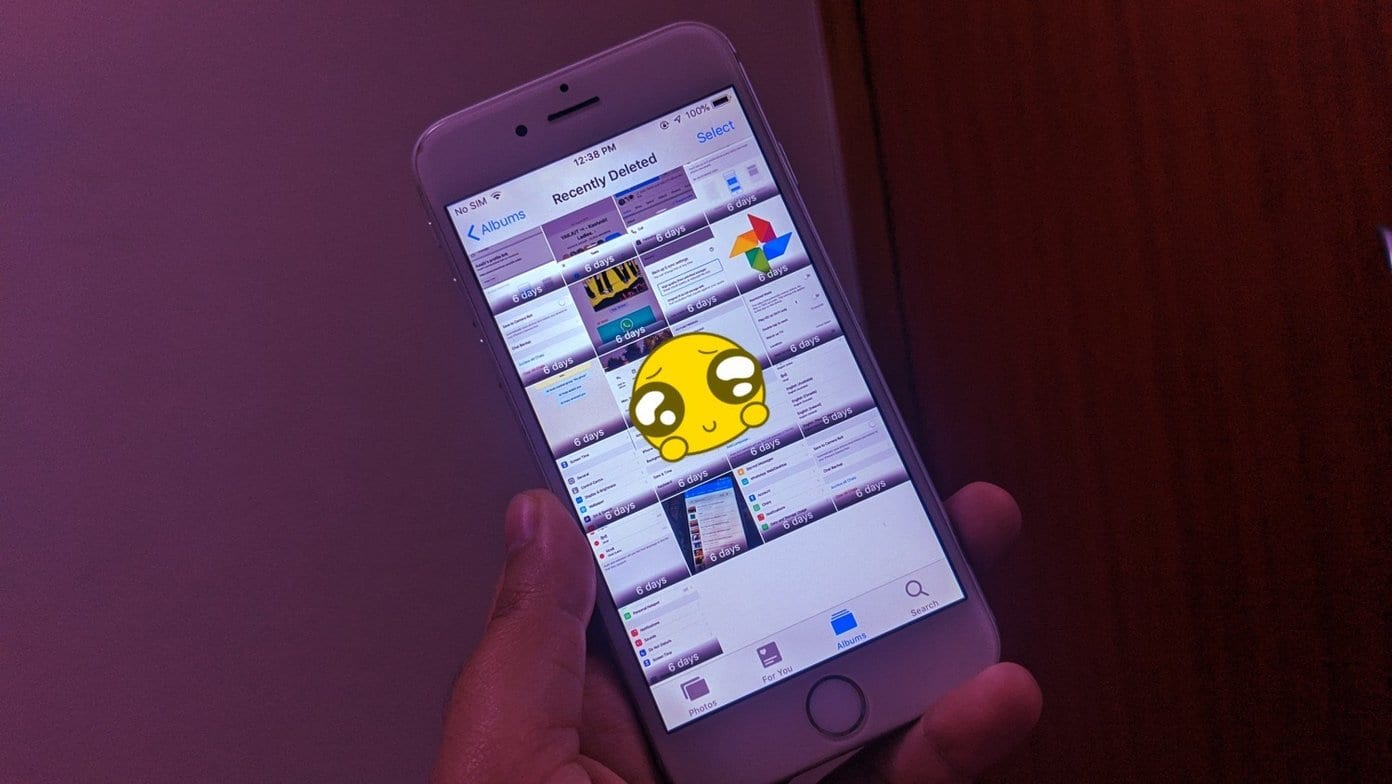
Livrar-se de fotos antigas e indesejadas pode ajudá-lo a recuperar algum espaço de armazenamento. No entanto, excluir essas fotos pode ser angustiante. Enviar imagens para a pasta excluída recentemente ou lixeira encontrada nos aplicativos da galeria de um telefone não é suficiente. Continua ocupando o armazenamento. E quando você tenta liberar o armazenamento, isso não acontece. Não importa quantas vezes você tente, essas fotos na pasta Excluídas Recentemente no iPhone não serão excluídas e, por vezes, podem ser confusas e frustrantes.

Sim. Alguns usuários do iPhone, quando tentam liberar o armazenamento limpando a pasta Excluída recentemente, não conseguem fazê-lo. Eles recebem um erro como não podem excluir fotos. Em alguns casos, as fotos continuam na pasta Excluída recentemente, mesmo que você tenha pressionado o botão Excluir.
Portanto, se a limpeza das fotos excluídas recentemente não estiver funcionando para você no iPhone, veja algumas maneiras de corrigi-lo. Antes disso, leia nossa postagem sobre o que acontece quando você exclui fotos do iPhone.
1. Reinicie o telefone
Você deve começar a solucionar o problema reiniciando o telefone. Depois de reiniciar o telefone, tente excluir as fotos. Felizmente, o erro desaparecerá e, se você tiver excluído anteriormente algumas fotos que estavam reaparecendo, elas também serão removidas.
2. Tente uma maneira alternativa de limpar o álbum excluído recentemente
A maneira normal de limpar a pasta Excluídos recentemente é abri-la nos Álbuns e pressionar o botão Excluir tudo. Se isso não funcionar, tente fazê-lo nas configurações.
Para isso, siga estas etapas:
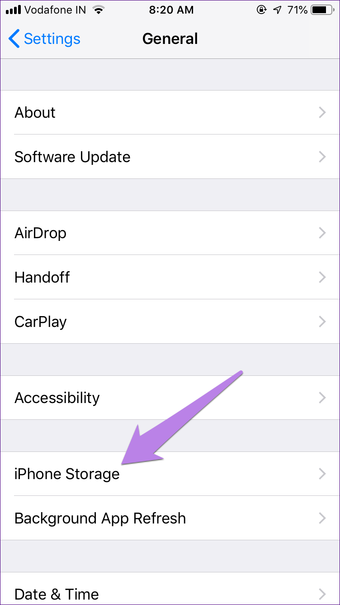
Passo 1: Abra o aplicativo Configurações no seu iPhone e vá para Geral.
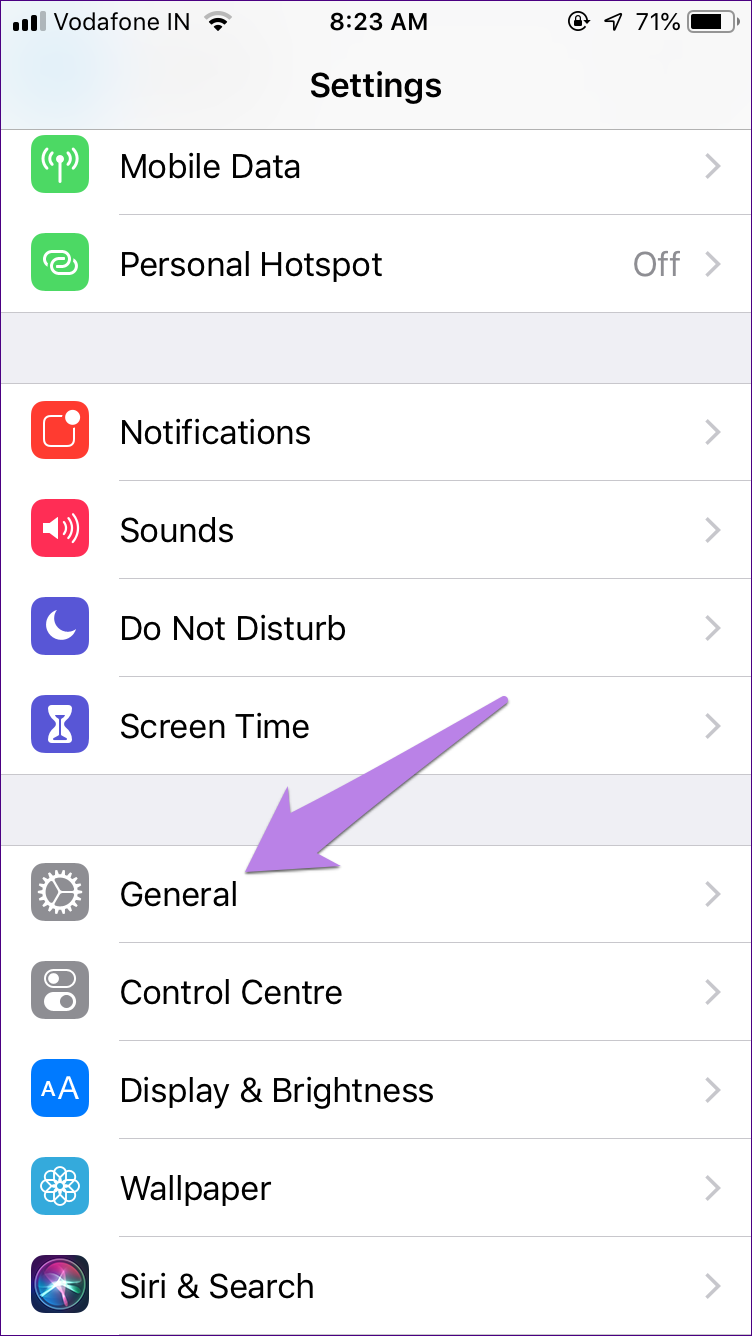
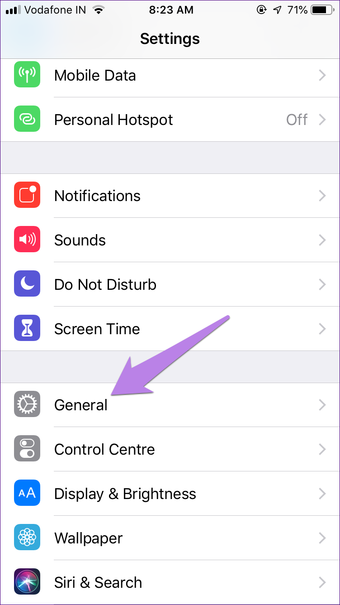
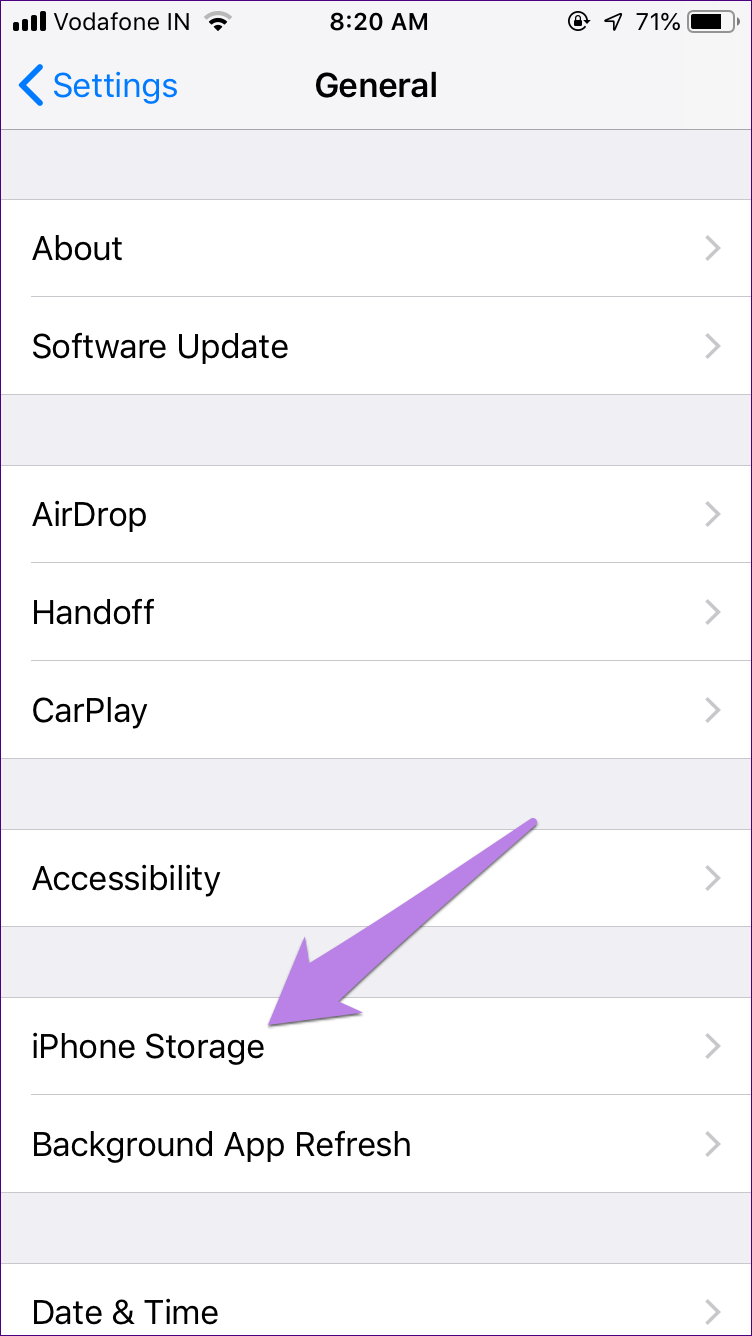
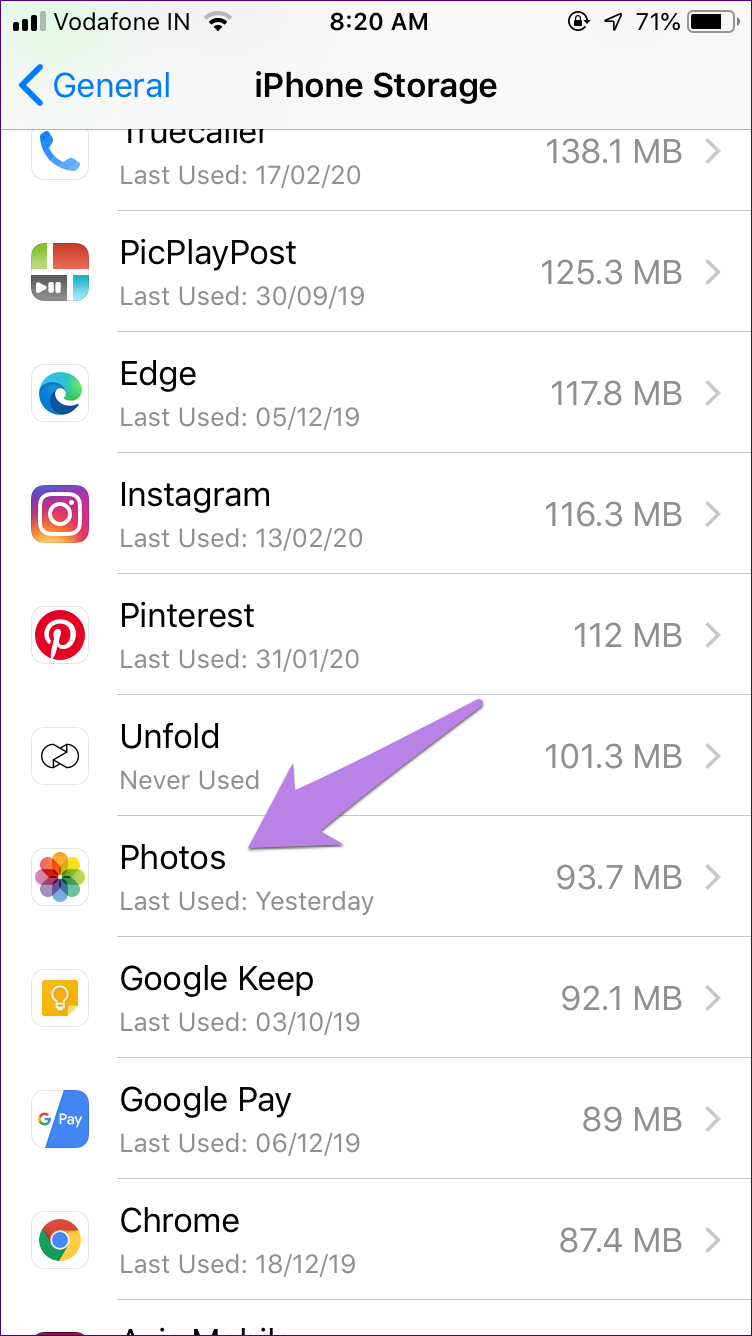
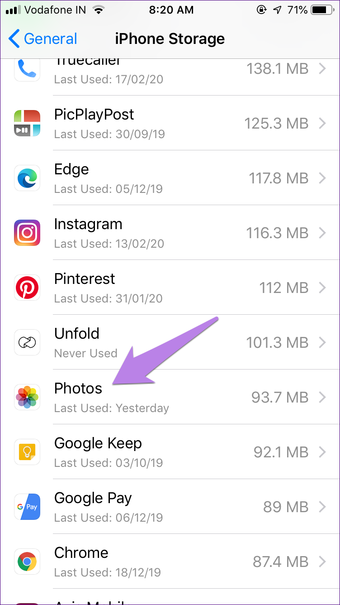
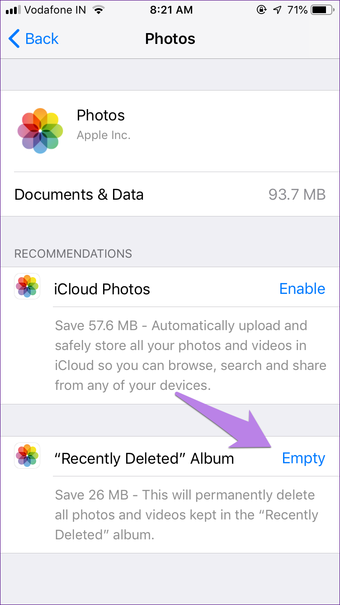
Passo 2: Toque no armazenamento do iPhone. Você encontrará os aplicativos instalados listados juntamente com o armazenamento consumido. Toque em Fotos.
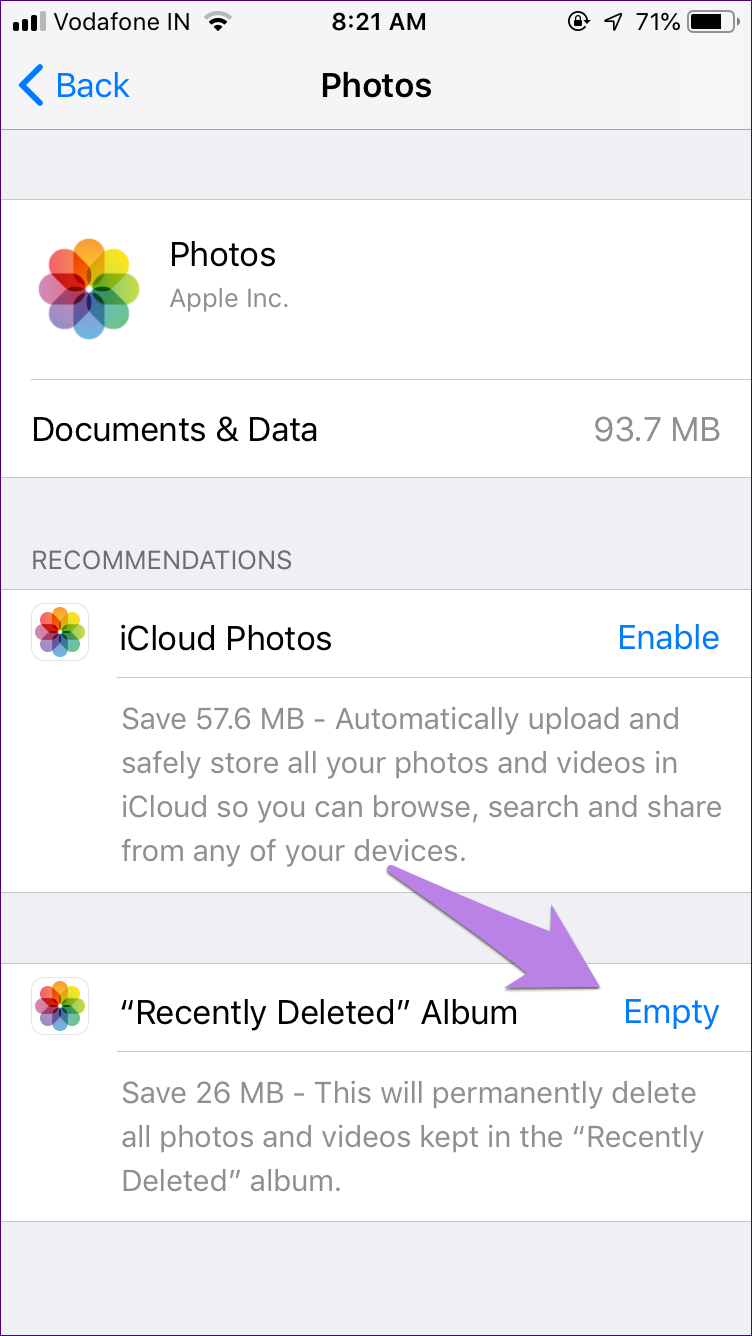
etapa 3: Toque em Vazio ao lado do Álbum excluído recentemente.
3. Excluir em lotes
Se você tiver mais de 500 fotos, exclua os arquivos em lotes menores, em vez de excluir todos eles de uma vez.
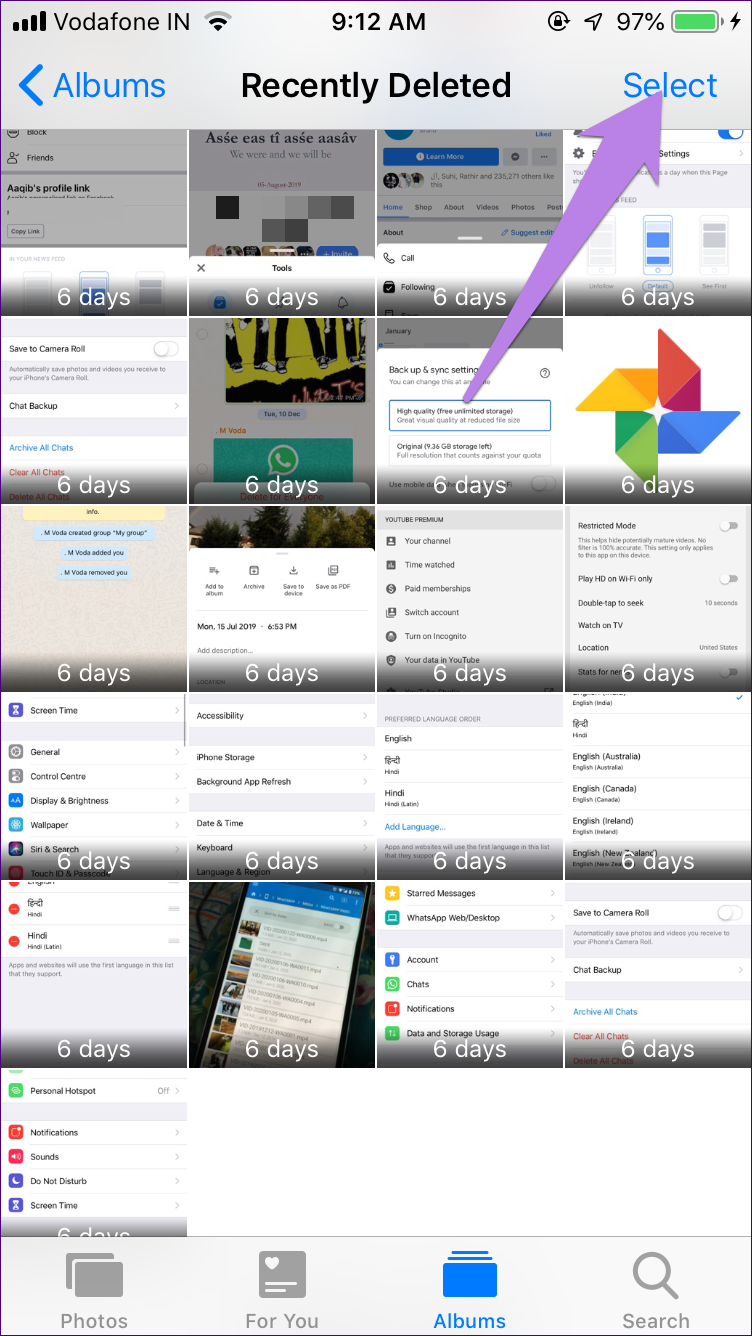
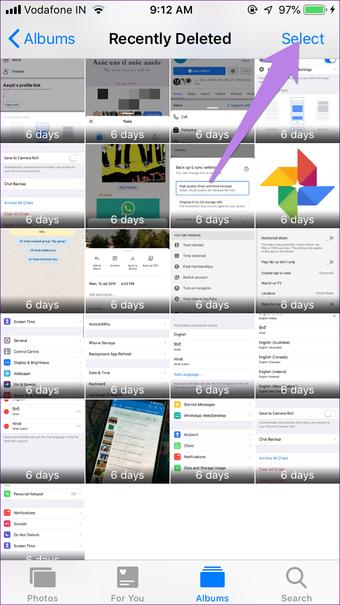
Para isso, vá para a pasta Excluídos recentemente e toque em Selecionar. Toque em uma foto para selecionar e arraste o dedo pelas fotos para selecioná-las. Acompanhe as fotos selecionadas na parte superior. Selecione 400-500 fotos em um lote e exclua-as. Se isso também não funcionar, tente selecionar um lote de 100.
4. Dê tempo
Se as fotos não desaparecerem assim que você pressionar o botão Excluir tudo, não se preocupe. Reserve pelo menos 5 a 10 minutos se você planeja excluir várias fotos. Isso ocorre porque há muitos dados e a exclusão levará tempo.
5. Desative o bloqueio automático
Muitos usuários do iPhone sugerem que manter o aplicativo Apple Photos em primeiro plano ajudou a excluir as fotos para eles. A razão por trás disso pode ser que o aplicativo Fotos conclua o processo de exclusão quando o aplicativo estiver em primeiro plano. Portanto, se a tela desligar, o processo poderá ser interrompido.
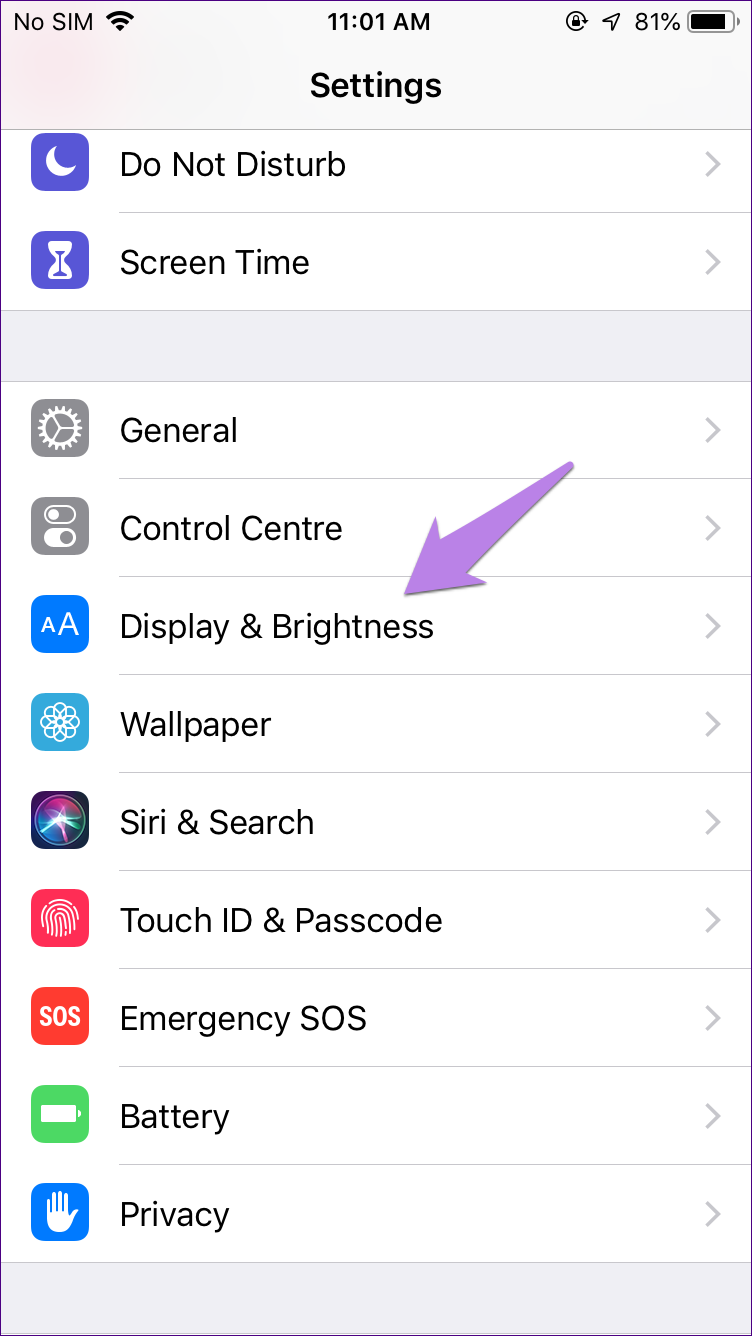
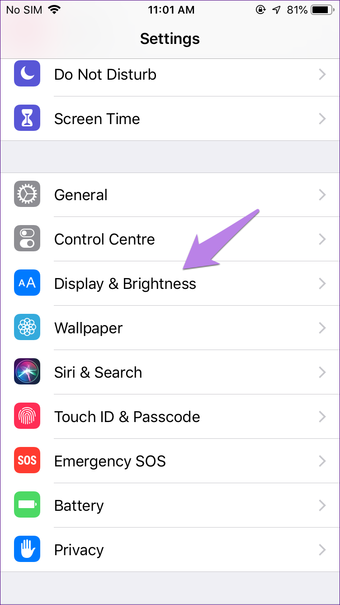
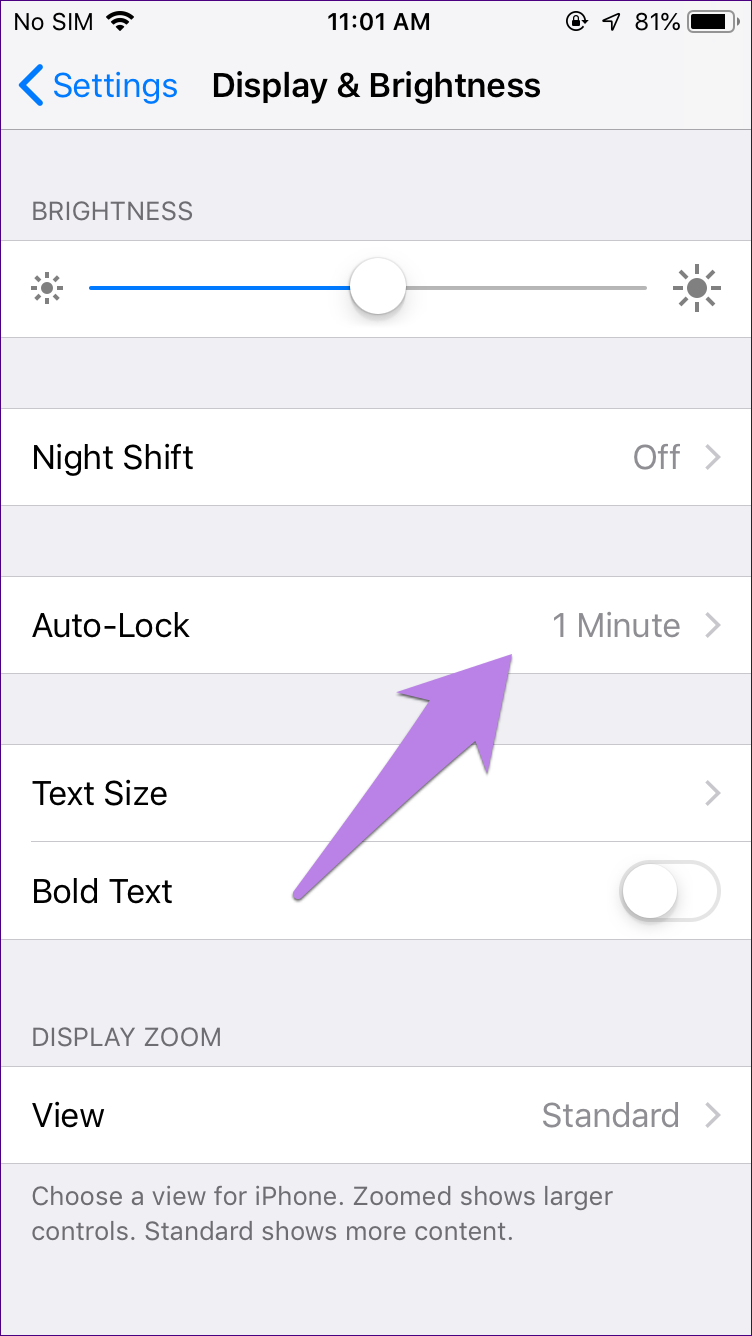
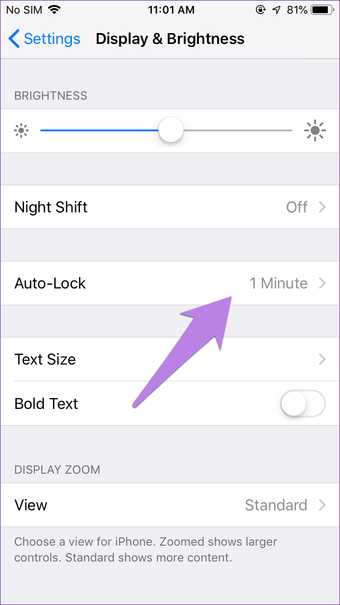
Portanto, você deve parar de dormir por um tempo se estiver tentando excluir um grande número de fotos da pasta Excluídos recentemente. Para isso, vá para Configurações> Tela e brilho> Bloqueio automático. Defina como Nunca. Aguarde de 30 a 60 minutos. Em seguida, verifique o aplicativo Fotos. Se as fotos desaparecerem, você poderá alterar a configuração de bloqueio automático.
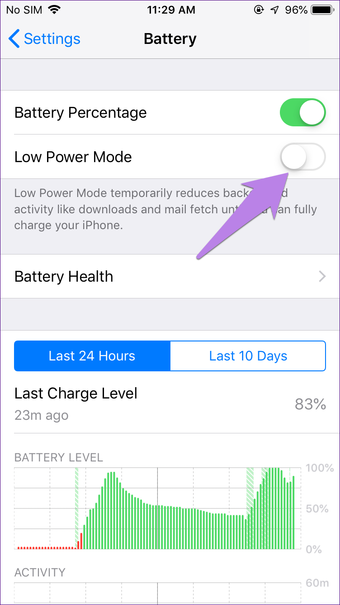
6. Desativar o modo de baixa energia
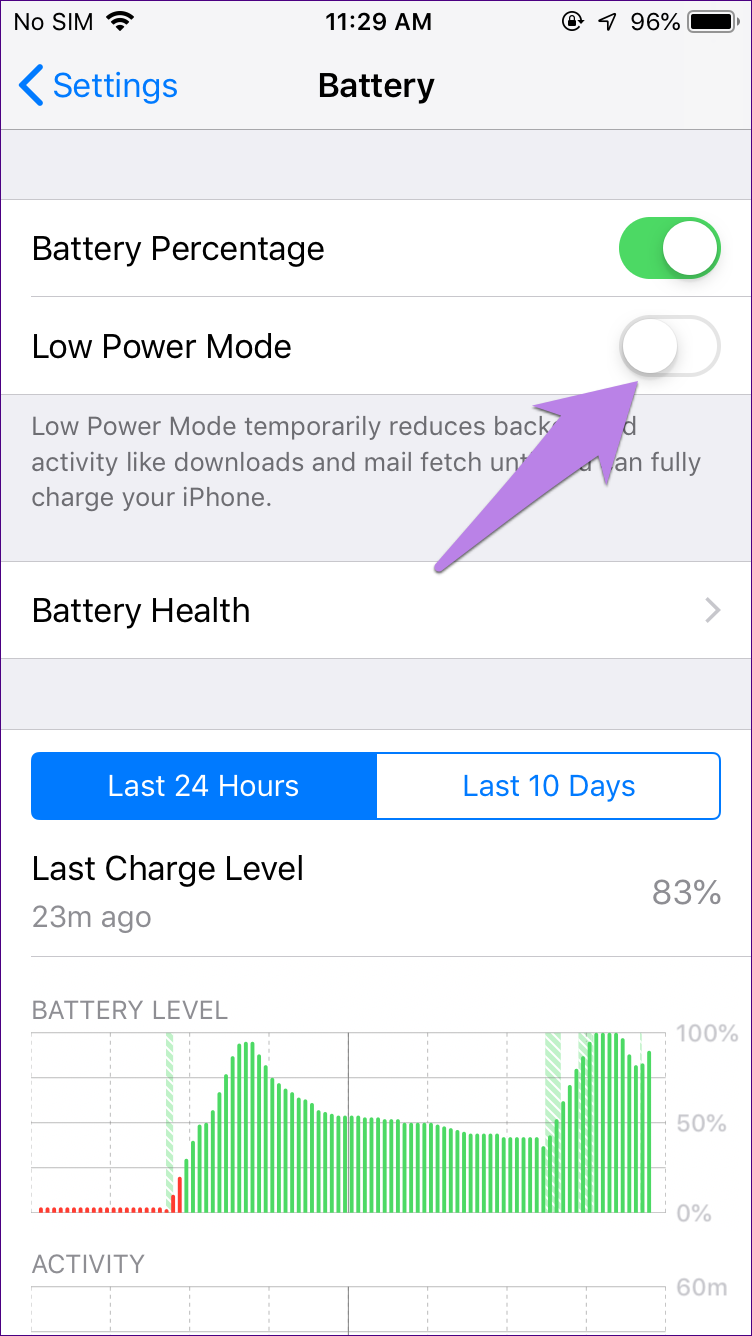
Pelo mesmo motivo mencionado acima, você também deve desativar o modo de baixa energia. Também interfere quando você tem muitas fotos para excluir da pasta Excluídas recentemente.
Para desligá-lo, vá para Configurações> Bateria> Modo de baixa energia.
Dica profissional: Continue tocando na tela para impedir que ela durma.
Próximo: Pensando em mudar para o Google Fotos do iCloud? Descubra como o iCloud Photos difere do Google Fotos no nosso próximo link.
Última atualização em 29 de fevereiro de 2020
Fonte Adicione ao Google Notícias


