
Embora configurar um alarme no iPhone seja simples, às vezes ele simplesmente não dispara. E se você aprendeu isso da maneira mais difícil, talvez seja necessário corrigir os problemas com o alarme do seu iPhone.

Se o volume dos alarmes no iPhone estiver baixo ou alto, você poderá ajustar o volume. Mas se não sair, esse é um problema que vale a pena consertar. Esta postagem tem algumas dicas de solução de problemas que devem ajudar a resolver o problema. Vamos verificar.
1. Reinicie o iPhone
Seu primeiro curso de ação deve ser reiniciar o seu iPhone. É um método de solução de problemas que cuidará de quaisquer pequenos problemas com o seu iPhone que possam estar impedindo o alarme de disparar.
2. Verifique as configurações de volume
Em seguida, você precisa verificar o volume do alarme definido no seu iPhone. Como seu iPhone permite que você use diferentes conjuntos de volumes para alertas e mídia, é fácil ficar confuso entre os dois.
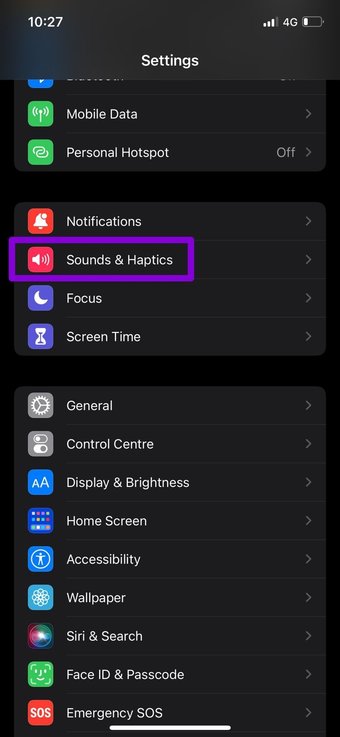
Para alterar o volume do tom do alarme, abra o aplicativo Configurações no seu iPhone e vá para Som e Tato. Em seguida, use o controle deslizante em Toque e alertas para aumentar o volume do alarme.


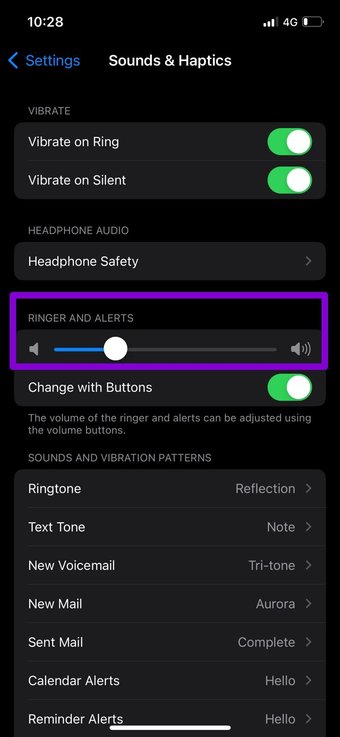
Se você costuma lutar com o problema de volume de alarme baixo no iPhone, é aconselhável desativar 'Alterar com botões' aqui. Uma vez desativado, o uso dos botões de volume não afetará o volume da campainha e dos alertas.
3. Alterar o tom do alarme
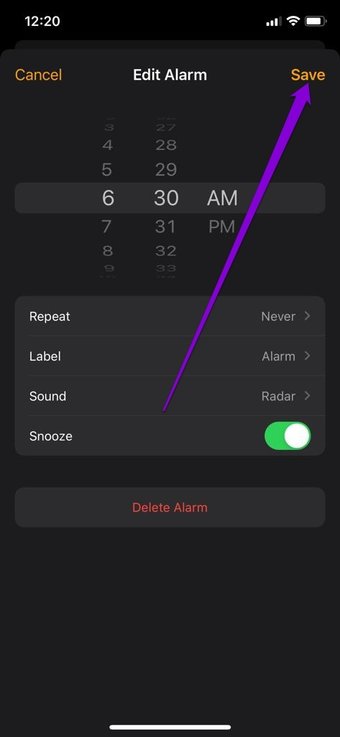
Além de verificar o volume, é importante verificar o tom de alarme definido no seu iPhone para garantir que ele não esteja definido como Nenhum. Aqui está como.
Passo 1: Abra o aplicativo Relógio no seu iPhone e navegue até a guia Alarme. Toque no botão Editar no canto superior esquerdo e selecione o alarme que deseja editar.

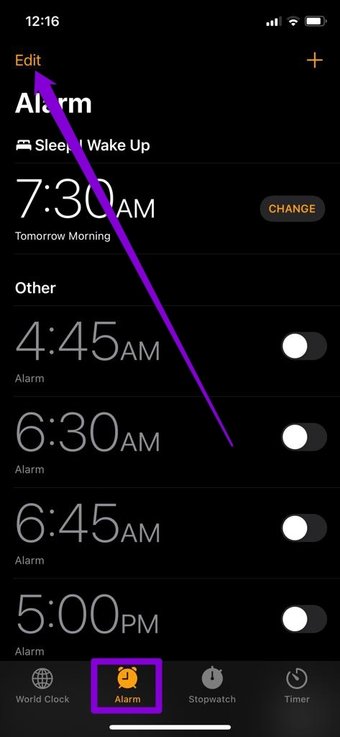
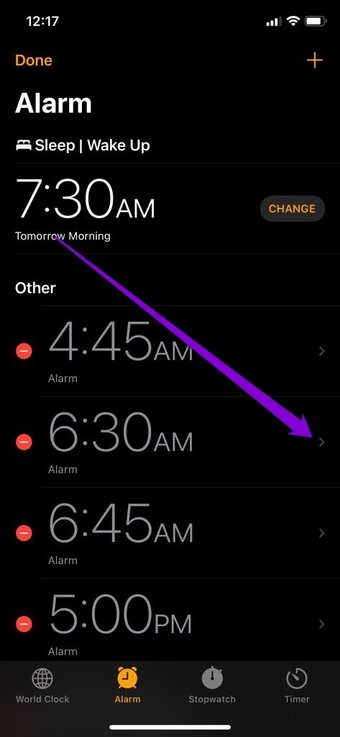
Passo 2: Vá para Som e selecione um novo tom de alarme na lista. Você pode visualizar os tons tocando neles. Você pode escolher entre os tons padrão ou definir sua música favorita baixando-a primeiro no Apple Music.

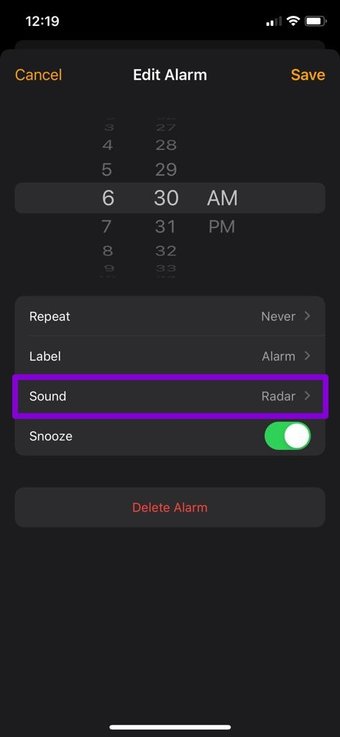

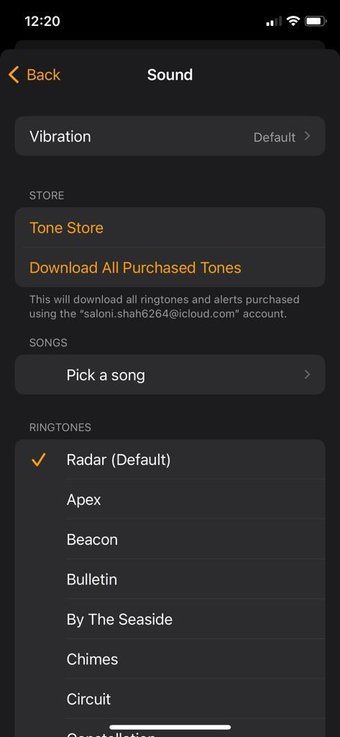
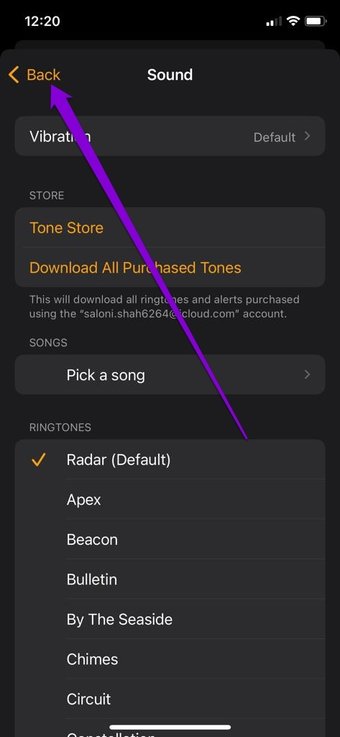
Etapa 3: Uma vez selecionado, volte para a tela Editar alarme e clique em Salvar.


4. Excluir e adicionar o alarme novamente
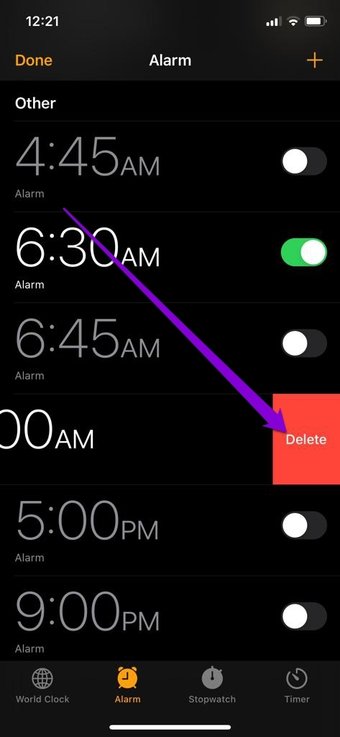
O problema pode estar limitado apenas a alarmes selecionados. Você pode tentar excluir esse alarme e configurá-lo novamente.
Deslize para a esquerda no alarme que deseja remover no aplicativo Relógio e toque na opção Excluir.

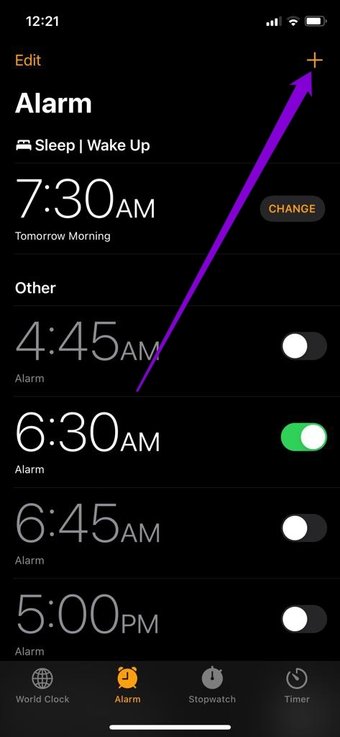
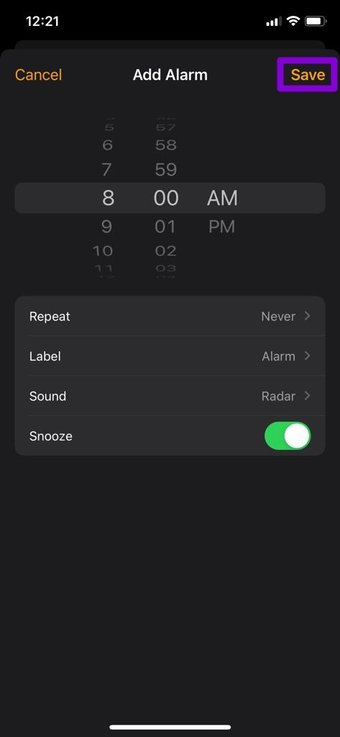
Use o ícone de adição no canto superior direito para configurar o alarme novamente na mesma tela.


5. Remova aplicativos de alarme conflitantes
Se você estiver usando aplicativos de alarme de terceiros no seu iPhone para obter funcionalidades adicionais, o problema do alarme que não está funcionando também pode surgir devido a isso. Acontece que alguns aplicativos de terceiros exigem que o aplicativo seja executado em segundo plano para que os alarmes funcionem. Além disso, esses aplicativos podem não ser tão confiáveis quanto o aplicativo de relógio padrão no iPhone.
Portanto, você deve considerar a remoção de qualquer aplicativo de alarme de terceiros para evitar conflitos e manter o aplicativo de despertador padrão para uma experiência ideal.
6. Atualize seu iPhone
Se você não tem o hábito de atualizar o software do seu telefone regularmente, pode enfrentar problemas semelhantes como este. O problema do alarme não está funcionando também pode ser devido a um bug no iOS. Assim, você deve verificar se há atualizações pendentes para o seu iPhone e instalá-las imediatamente.
7. Redefina seu iPhone
Se você ainda não conseguir que os alarmes funcionem, apesar de seus melhores esforços, precisará redefinir seu iPhone como a última opção. Isso apagará todas as configurações do seu iPhone. Mas isso não afetará todos os dados do seu iPhone.
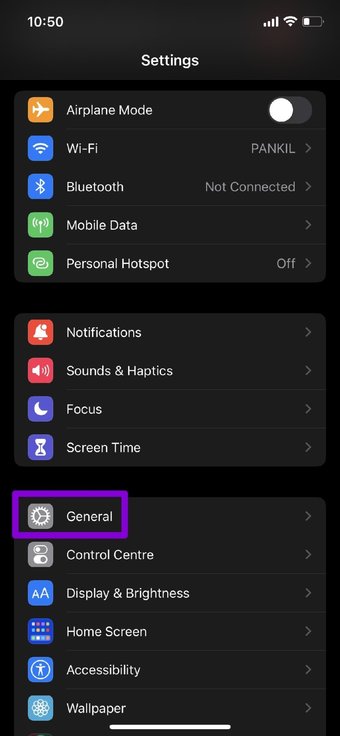
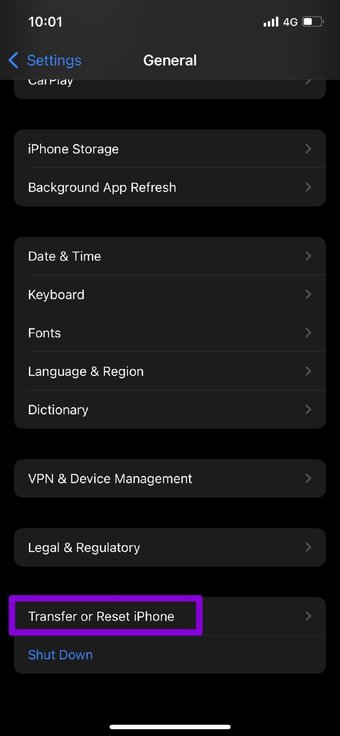
Passo 1: Abra o menu Configurações e vá para Geral. Toque em Transferir ou Redefinir iPhone na parte inferior.


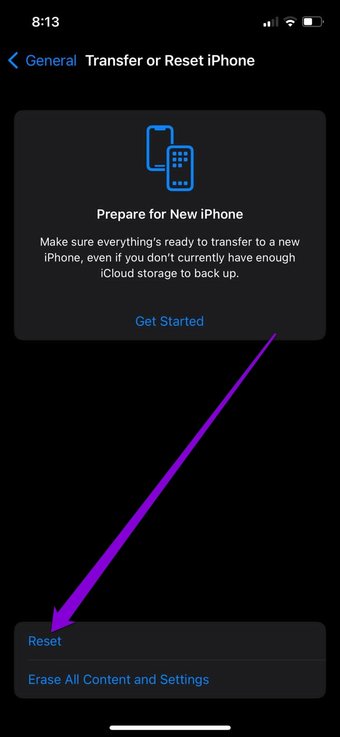
Passo 2: Em seguida, toque em Redefinir e escolha Redefinir todas as configurações no menu que aparece.


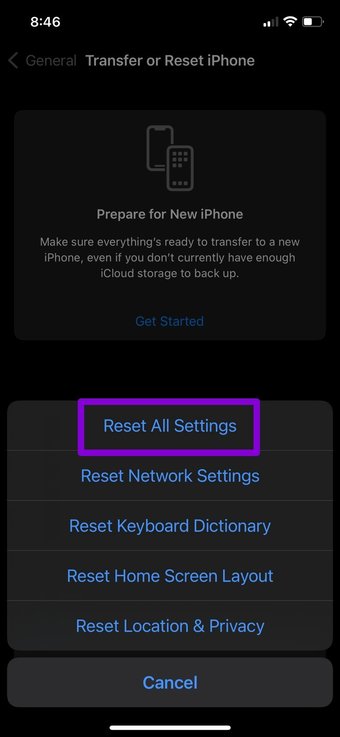
Digite sua senha e seu iPhone começará a se redefinir.
Também em Tecnologia de Orientação
Me acorde
Os alarmes nos ajudam a começar o dia a tempo. Se você é alguém que está sempre com uma agenda apertada, qualquer atraso em acordar pode facilmente perturbar o resto do dia. Dito isto, as soluções acima devem ajudá-lo a corrigir quaisquer problemas que possam estar impedindo o seu iPhone de vibrar pela manhã.
O artigo acima pode conter links de afiliados que ajudam a dar suporte ao Guiding Tech. No entanto, isso não afeta nossa integridade editorial. O conteúdo permanece imparcial e autêntico.
Fonte Adicione ao Google Notícias


