
Imagine isto: você está com pressa para fazer uma ligação. Você pega seu iPhone, disca o número e bam! Do nada, um erro aparece dizendo 'Última linha não está mais disponível.' Se uma mensagem de erro semelhante incomodar você, este guia é para você.
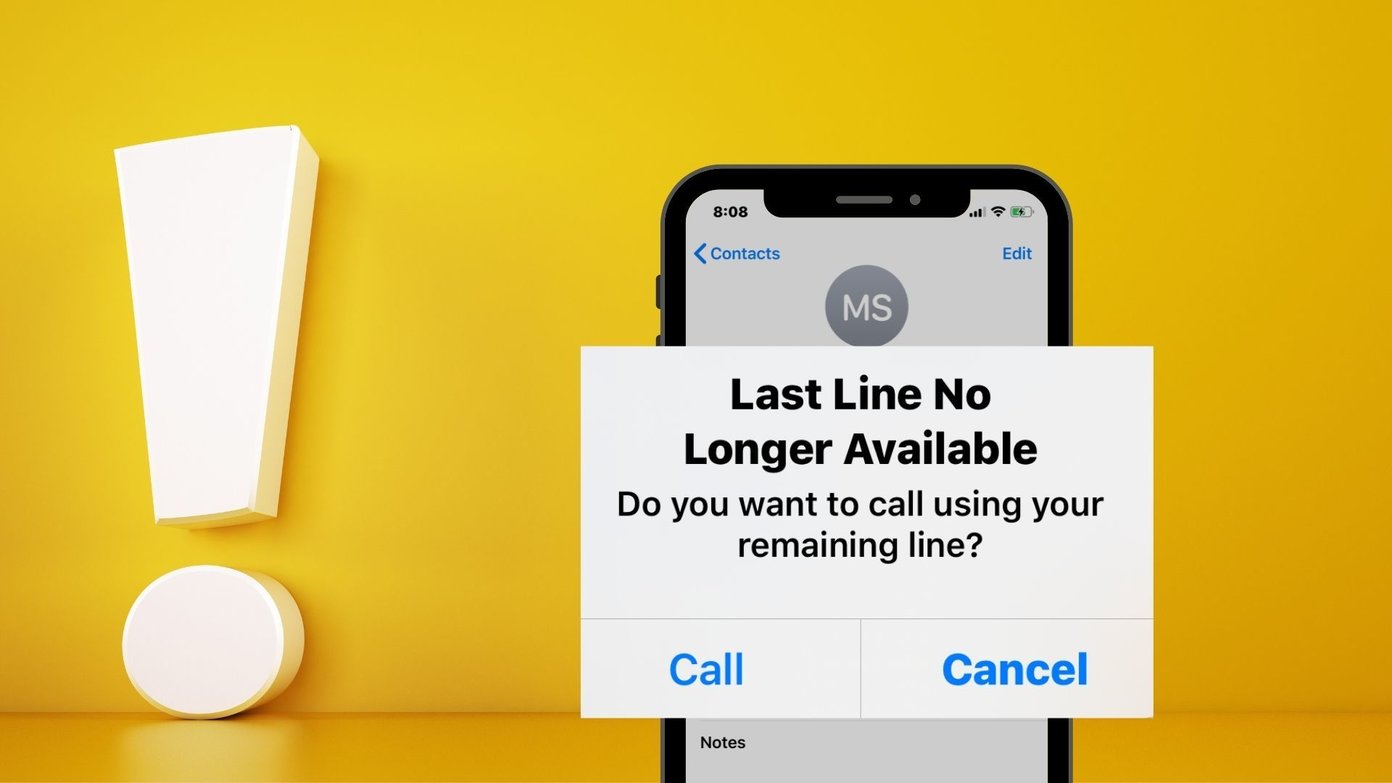
Esse erro basicamente força você a usar a linha padrão escolhida (número principal) para chamadas de voz ou chamadas FaceTime no seu iPhone. Isso significa que o número ou linha padrão é usado para ligar ou enviar mensagens para alguém, independentemente de a pessoa estar ou não nos contatos do seu iPhone. Mas se o seu iPhone não conseguir detectar essa última linha (número primário), ele lançará este erro - Última linha não está mais disponível. Isso ocorrerá principalmente quando você estiver usando o iPhone no modo dual-SIM - SIM regular e eSIM.
Listamos algumas dicas de solução de problemas que devem ajudar a corrigir a mensagem de erro 'Última linha não está mais disponível' no seu iPhone rapidamente. Então, vamos direto ao assunto.
1. Reinicie seu iPhone
Em primeiro lugar, você pode começar reiniciando seu iPhone. Isso deve encerrar quaisquer processos ou serviços em segundo plano que possam ser responsáveis pelo erro e corrigir quaisquer pequenas incompatibilidades.
Se você tiver um iPhone X ou posterior, pressione e segure o botão Sleep/Wake e qualquer um dos botões de volume para que o prompt de desligamento apareça. Em iPhones mais antigos, mantenha pressionado o botão Repousar/Despertar até que o iPhone solicite que você deslize para desligar o dispositivo.

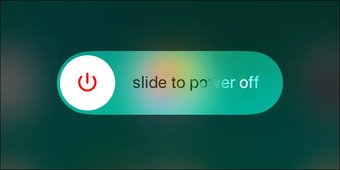
Aguarde o desligamento completo do dispositivo e, em seguida, pressione e segure o botão Sleep/Wake novamente para ligá-lo.
2. Limpar registro de chamadas
Em seguida, tente limpar o registro de chamadas no seu iPhone para ver se isso ajuda. Curiosamente, vários usuários relataram sucesso na correção do erro de última linha limpando o histórico de chamadas no iPhone. Você também pode experimentá-lo.
Passo 1: Inicie o aplicativo Telefone no seu iPhone.
Passo 2: Navegue até a guia Recentes e toque em Editar na parte superior.

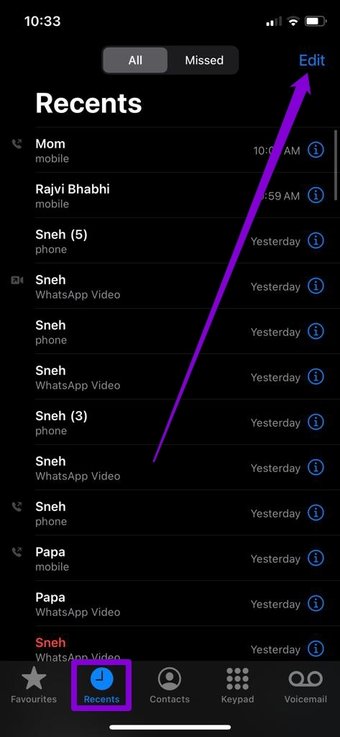
Etapa 3: Toque em Limpar no canto superior esquerdo e selecione Limpar todos os recentes quando solicitado.

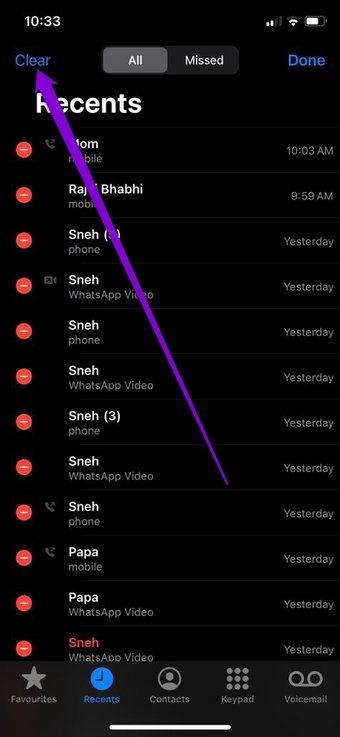

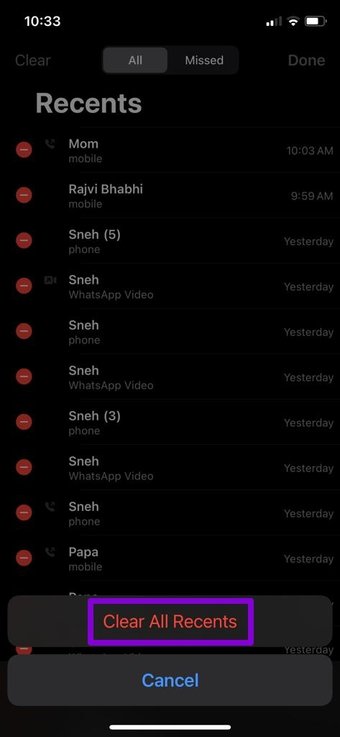
Reinicie o seu iPhone e tente fazer uma chamada para ver se o erro foi resolvido agora.
3. Alternar Modo Avião
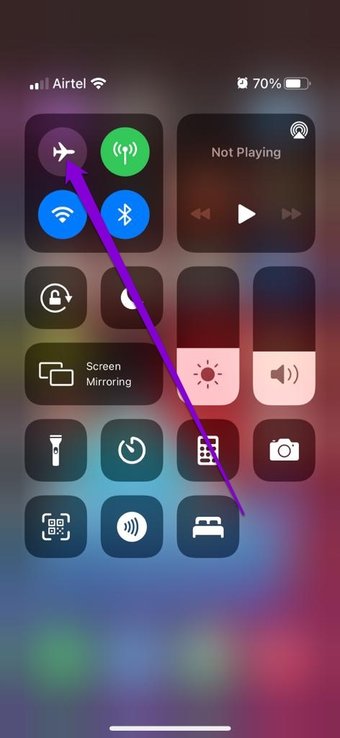
Se o erro ocorrer devido a um problema relacionado à rede, você pode alternar o modo Avião no seu iPhone para corrigir isso. Isso forçará seu iPhone a restabelecer a conexão com a rede e pode acabar corrigindo o problema.
Deslize para baixo a partir do canto superior direito para abrir o centro de controle. Toque no ícone do avião para ligá-lo. Aguarde um minuto ou dois e, em seguida, desligue-o.

4. Remova e reinsira o SIM
Se o problema persistir, você pode tentar remover o SIM físico do seu iPhone e inseri-lo novamente. Desligue o iPhone primeiro e, em seguida, use a ferramenta de ejeção de SIM para retirar a bandeja do SIM. Uma vez removido, limpe seu SIM com um pano de microfibra e insira-o.

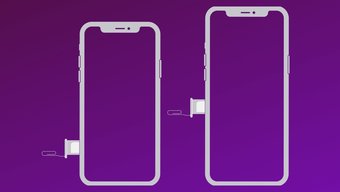
Ligue o iPhone e tente fazer uma chamada novamente.
5. Atualizar as configurações da operadora
As operadoras de rede também atualizam suas configurações de tempos em tempos. Idealmente, essas atualizações são instaladas automaticamente em segundo plano. Mas se, por algum motivo, a atualização não for concluída, você poderá instalar essas atualizações pendentes manualmente seguindo as etapas abaixo.
Passo 1: Inicie o aplicativo Configurações no seu iPhone. Navegue até Geral e toque em Sobre.

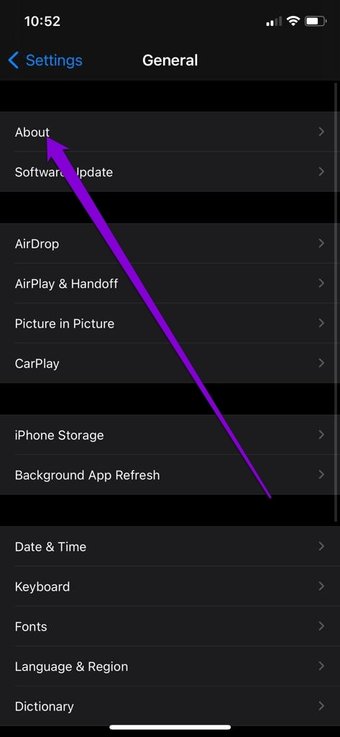

Passo 2: Se houver atualizações pendentes, você verá um pop-up. Toque em Atualizar para prosseguir.
Depois de atualizado, veja se o erro foi resolvido agora.
6. Redefinir as configurações de rede
Se a atualização das configurações da operadora não funcionar, você pode tentar redefinir as configurações de rede no seu iPhone. Isso restabelecerá todas as configurações de rede para seus valores padrão e corrigirá quaisquer problemas relacionados à rede. Aqui está como fazê-lo.
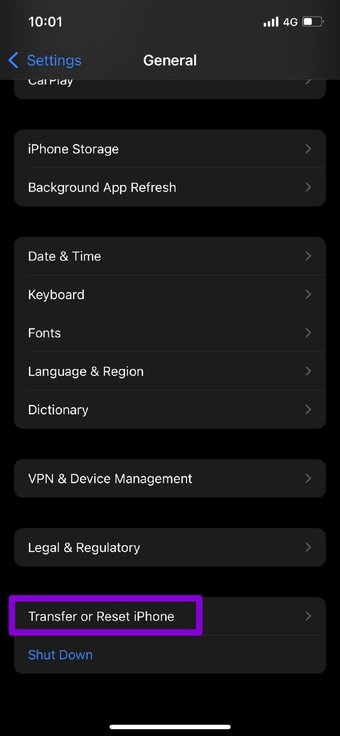
Passo 1: Abra Configurações no seu iPhone e navegue até Geral. Role para baixo para tocar em Transferir ou Redefinir iPhone.

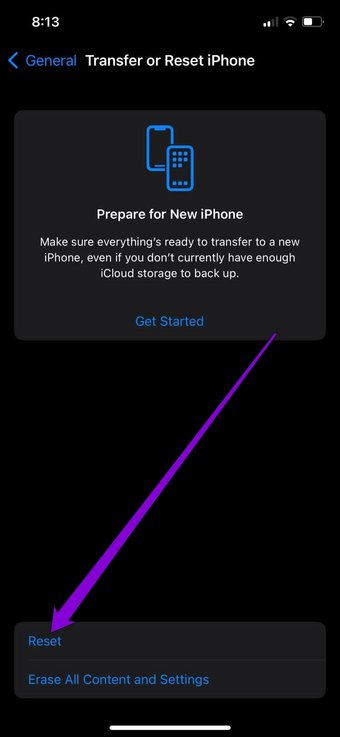
Passo 2: Toque na opção Redefinir na parte inferior e escolha Redefinir configurações de rede no menu resultante.


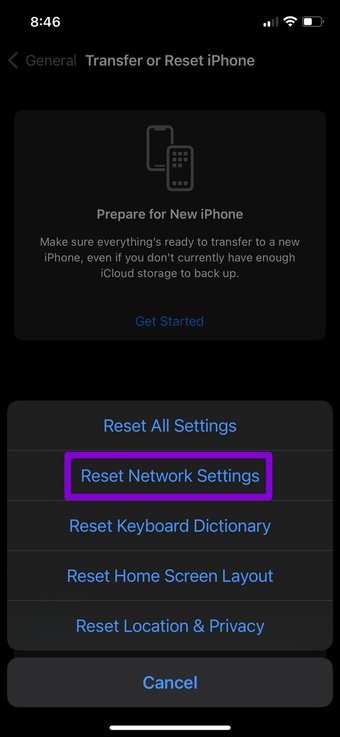
Digite a senha da tela de bloqueio para verificar sua identidade. Uma vez feito, toque na caixa de confirmação Redefinir configurações de rede para iniciar o processo de restauração.
7. Atualize seu iPhone
Por fim, você pode verificar se há atualizações de software pendentes no seu iPhone. Se um bug causar o erro de última linha no iOS, atualizar seu iPhone para a versão mais recente deve ajudar. Leia para saber como.
Passo 1: Abra o aplicativo Configurações no seu iPhone e navegue até Geral.
Passo 2: Em seguida, toque em Atualização de software e verifique se há atualizações mais recentes.

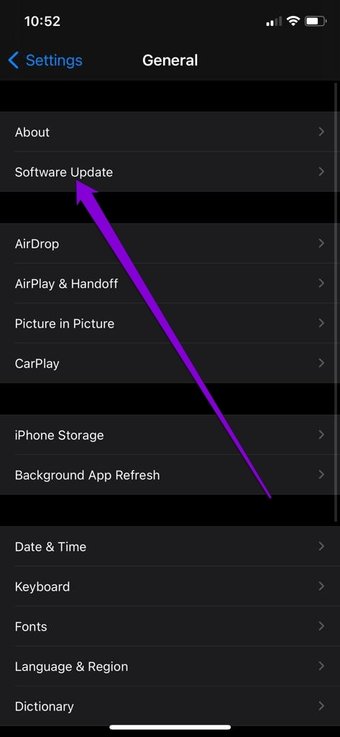

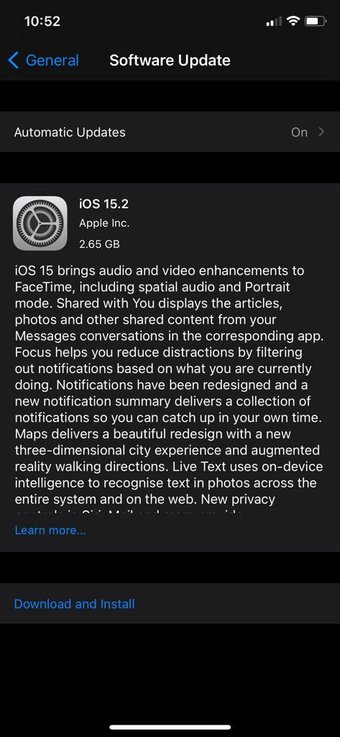
Baixe e instale todas as atualizações pendentes no seu iPhone.
Provavelmente, é uma falha temporária em que seu iPhone não consegue identificar seu cartão SIM. Então você pode retirá-lo e limpá-lo corretamente usando um pouco de álcool Propílico ISO e um pano de microfibra. Certifique-se de que não há sujeira ou resíduos no cartão SIM.
Também em Tecnologia de Orientação
Resultado final
Embora esses erros possam mantê-lo usando seu SIM preferido e forçá-lo a métodos alternativos, não é nada que não possa ser corrigido com as soluções acima. Deixe-nos saber qual deles fez o truque para você nos comentários abaixo.
O artigo acima pode conter links de afiliados que ajudam a dar suporte ao Guiding Tech. No entanto, isso não afeta nossa integridade editorial. O conteúdo permanece imparcial e autêntico.
Fonte Adicione ao Google Notícias


