
A Siri não reconhecer sua voz e não reproduzir músicas do Apple Music pode levar a uma experiência indesejável. Especialmente quando você está dirigindo, você confia na Siri para mudar de faixa ou tocar sua música favorita no Apple Music sem tirar os olhos da estrada. Vamos corrigir a Siri não tocando música do problema do Apple Music.

A Siri também é útil ao correr ou fazer alguma atividade física com AirPods e permite que você toque a música de sua escolha com um único gesto.
1. Ative o comando Hey Siri
Quando você tem vários hardwares da Apple executando a mesma conta da Apple, usar o comando de voz 'Hey Siri' pode criar confusão.
Para evitar confusão, você pode ter desativado o comando Hey Siri para iPhone, e é por isso que a Siri não está acordando quando você pede. Você precisa habilitar o comando Hey Siri em Configurações.
Passo 1: Abra Configurações no iPhone.
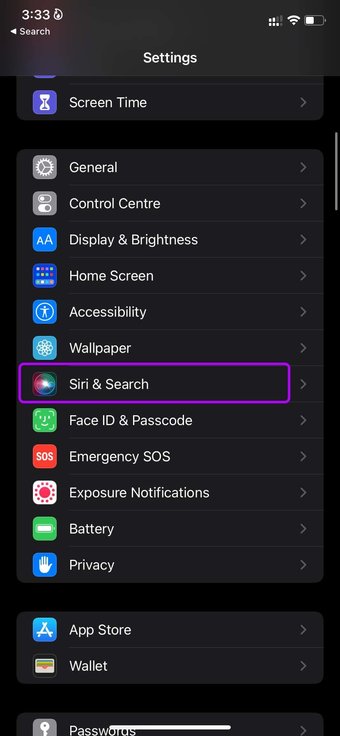
Passo 2: Vá para o menu Siri e Pesquisa.
Etapa 3: Ative a alternância Ouvir "Hey Siri" e feche o menu.


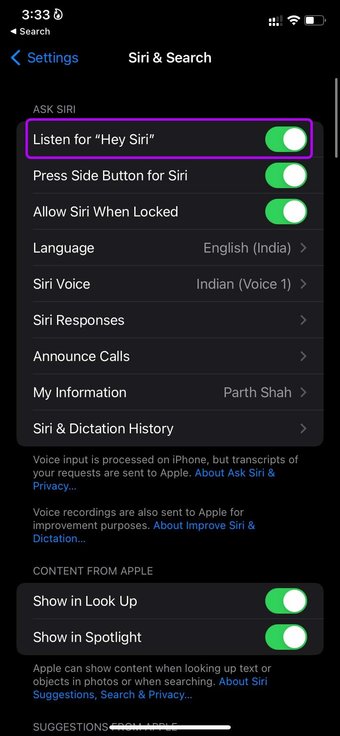
A partir de agora, a Siri deve acordar quando você gritar o comando de voz Hey Siri.
2. Ative Aprenda com este aplicativo
Certifique-se de que a Siri tenha acesso ao conteúdo do Apple Music no iPhone para que o assistente de voz possa aprender com o aplicativo. Isso permitirá que a Siri mostre o conteúdo na planilha de compartilhamento, na tela inicial e nas notificações.
Passo 1: Inicie as Configurações no iPhone e vá para o menu Siri e Pesquisa.
Passo 2: Role para baixo e selecione Música.

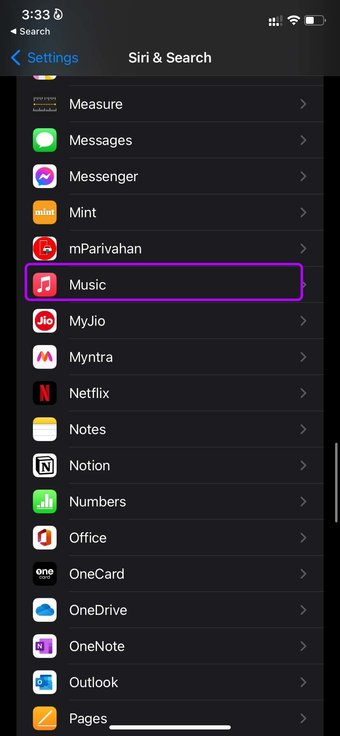
Etapa 3: Ative aprender com esta alternância de aplicativos e você está pronto para ir.

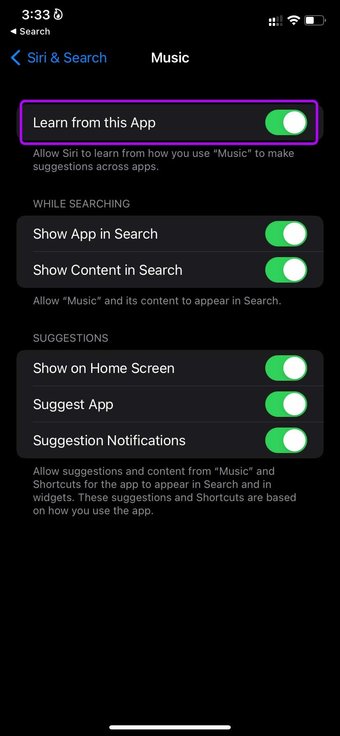
Aguarde alguns dias, deixe a Siri aprender com o aplicativo Música e tente usar o assistente de voz com o aplicativo.
3. Verifique o idioma da Siri
Siri suporta vários idiomas e sotaques. Por exemplo, em inglês, você tem a opção de usar inglês dos EUA, inglês (Canadá), chinês, finlandês e muito mais. Verifique se você está lidando com seu idioma nativo no menu Configurações da Siri.
Passo 1: Abra Configurações no iPhone e vá para o menu Siri e Pesquisa.
Passo 2: Abra o idioma e selecione o idioma nativo da Siri.

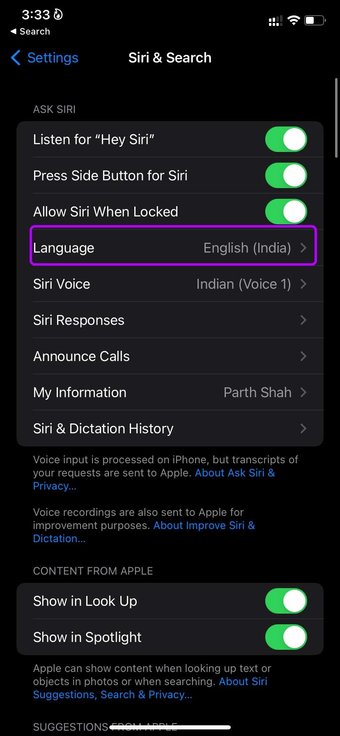


A Siri pode solicitar que você ative a alternância Hey Siri novamente quando você alterar o idioma da Siri. Consulte o primeiro truque para ativar o Hey Siri no iPhone.
Também em Tecnologia de Orientação
4. Faça alterações na acessibilidade
Você está enfrentando Siri não reconhecendo problemas quando seu iPhone está virado para baixo ou coberto? Você pode estar usando uma capa flip e a Siri não responderá às suas perguntas e não reproduzirá músicas do Apple Music.
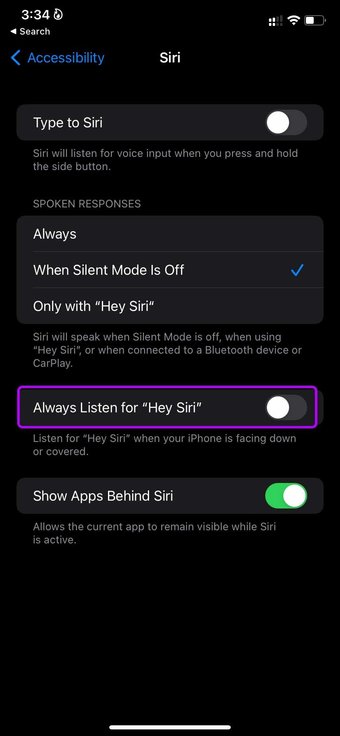
A Apple oferece uma opção para sempre ouvir o comando 'Hey Siri'. Está enterrado dentro do menu Configurações. Veja como você pode usá-lo.
Passo 1: Abra Configurações no iPhone e vá para o menu Acessibilidade.
Passo 2: Selecione Siri no menu Geral.

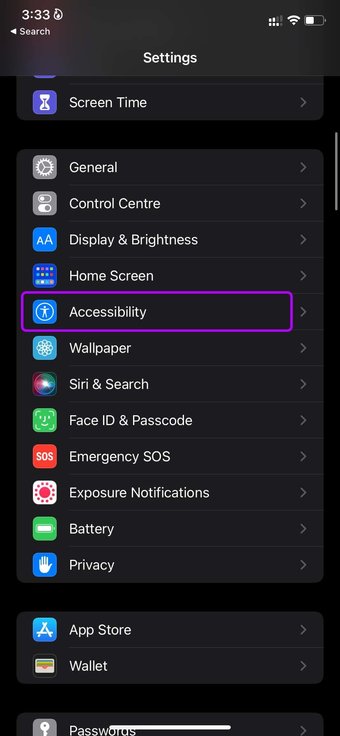

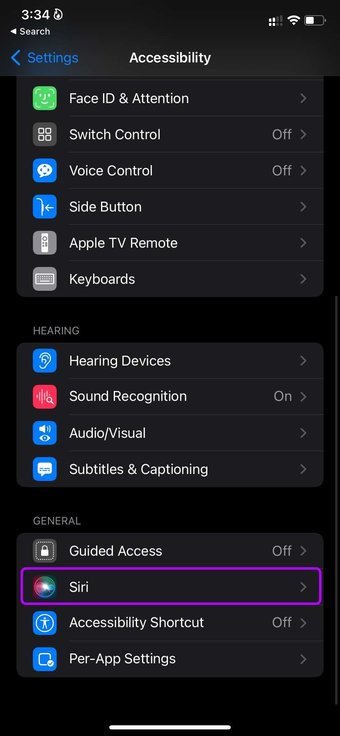
Etapa 3: Ative a opção Sempre Ouvir para 'Hey Siri' e a Siri ouvirá seus desejos quando estiver coberta ou voltada para baixo.

5. Ative Permitir Siri Quando Bloqueado
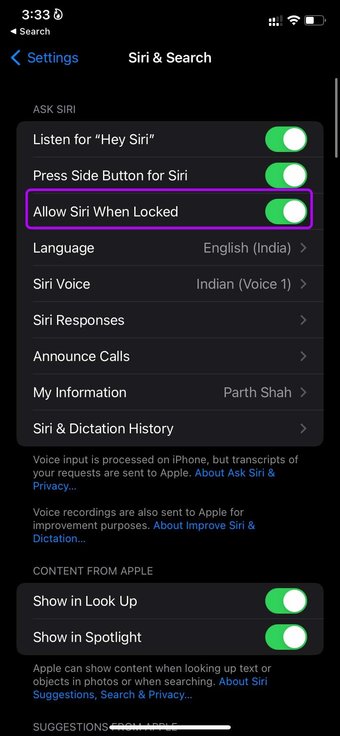
Você tem a opção de desativar a Siri quando o iPhone está bloqueado. Você precisa habilitá-lo no menu Configurações para que a Siri possa acordar com seus comandos quando o iPhone estiver bloqueado.
Passo 1: Abra o aplicativo Configurações do iPhone e vá para o menu Siri e Pesquisa.
Passo 2: Ative a alternância Permitir Siri Quando Bloqueado.

6. Use os atalhos da Siri
Usando os Atalhos da Siri, você tem a opção de criar um atalho para a lista de reprodução do Apple Music no iPhone. Depois que o atalho for criado, você pode simplesmente tocar no atalho e reproduzir seu álbum ou lista de reprodução favorito.
Passo 1: Abra o aplicativo Atalhos e vá para o menu Galeria.

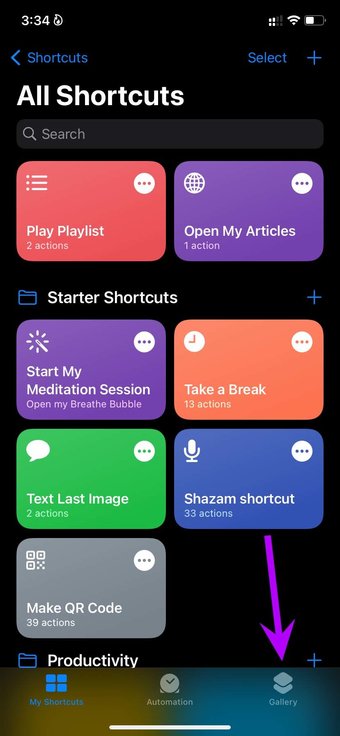
Passo 2: Procure por Apple Music e selecione a opção Explorar Apple Music.
Etapa 3: Você verá atalhos Siri prontos para usar com o aplicativo Apple Music.

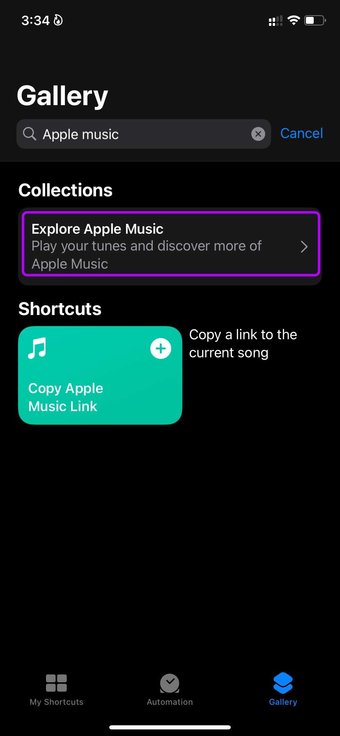

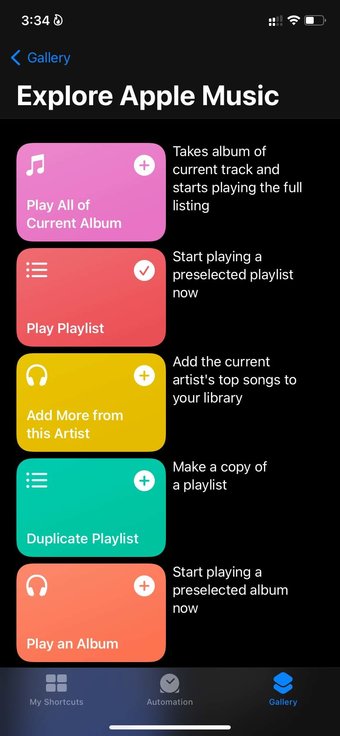
Passo 4: Por exemplo, selecionamos o atalho Play Playlist e ele pedirá para escolher uma playlist do aplicativo Apple Music.

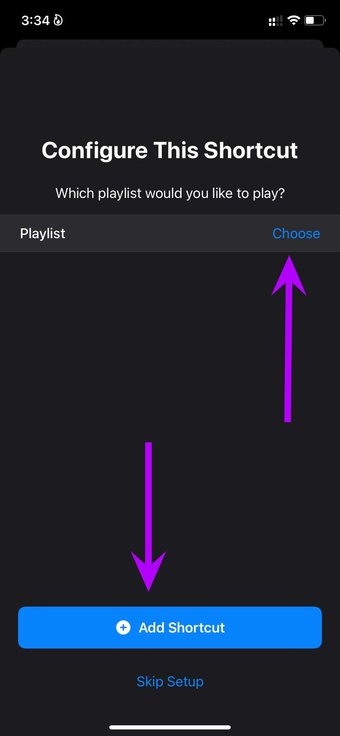


Você encontrará o atalho recém-criado no menu Meus Atalhos. Para acessar esses atalhos com um único toque, você pode adicionar o widget Atalhos da Siri à tela inicial.
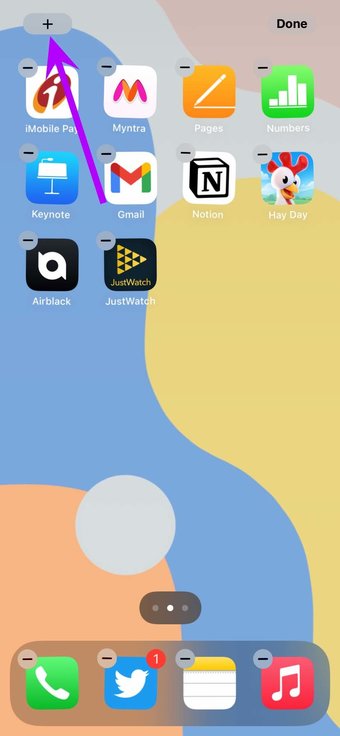
Passo 1: Pressione e segure na tela inicial e toque no ícone + na parte superior.
Passo 2: Pesquise Atalhos e selecione um widget de tamanho médio para adicioná-lo à tela inicial.


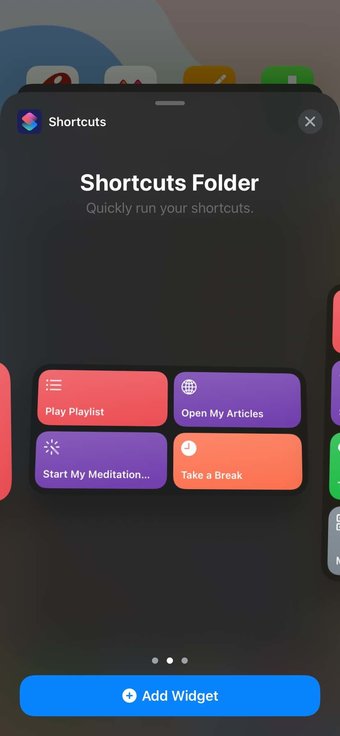
Você pode criar um atalho para seu álbum favorito do Apple Music e configurá-lo para tocar na tela inicial.
7. Atualize o iOS
Se a Siri não estiver tocando música do Apple Music, o problema é amplamente reconhecido, a Apple pode ter anotado e lançado um patch do iOS corrigindo o problema.
Você pode ir para Configurações e abrir o menu Geral. Selecione Atualização de software e baixe o software iOS mais recente no iPhone.
Curta o Apple Music com a Siri
A Siri é uma alegria de usar com o Apple Music e é uma experiência obrigatória para os usuários do HomePod, pois você pode reproduzir suas músicas favoritas via Apple Music usando a Siri na sua sala de estar.
A Siri não reconhecer sua voz ou não reproduzir músicas do Apple Music pode deixá-lo frustrado. Use os truques acima e corrija o problema.
O artigo acima pode conter links de afiliados que ajudam a dar suporte ao Guiding Tech. No entanto, isso não afeta nossa integridade editorial. O conteúdo permanece imparcial e autêntico.
Fonte Adicione ao Google Notícias


