
A maioria dos usuários de Mac coloca seus dispositivos em repouso em vez de desligá-los completamente. Mas seria estranho quando o seu Mac reiniciasse aleatoriamente. O macOS mostra o pop-up 'Seu Mac foi reiniciado devido a um problema' ao reiniciar. O alerta não dá mais detalhes sobre o que deu errado. Se isso acontecer com muita frequência, aqui estão os melhores truques para corrigir a reinicialização do Mac devido a um problema.

Leva mais tempo para voltar ao trabalho quando o Mac é reiniciado do zero. O comportamento é ainda mais irritante quando o dispositivo é reiniciado bem no meio do trabalho. Antes que esse comportamento desperdice mais horas de produtividade, vamos solucionar o problema de uma vez por todas.
1. Use o modo de segurança no seu Mac
Quando você usa seu Mac no modo de segurança, o dispositivo inicia sem itens de login, extensões do sistema e fontes não usadas pelo macOS. A prática realizará uma verificação básica do disco de inicialização e excluirá o sistema, a fonte e o cache do kernel. Em suma, o modo de segurança ajudará você a entender se ele surge com os aplicativos ou serviços configurados para serem iniciados na inicialização. Veja como você pode usar o modo de segurança no Mac.
Passo 1: Clique no pequeno ícone da Apple no canto superior esquerdo e selecione Reiniciar.
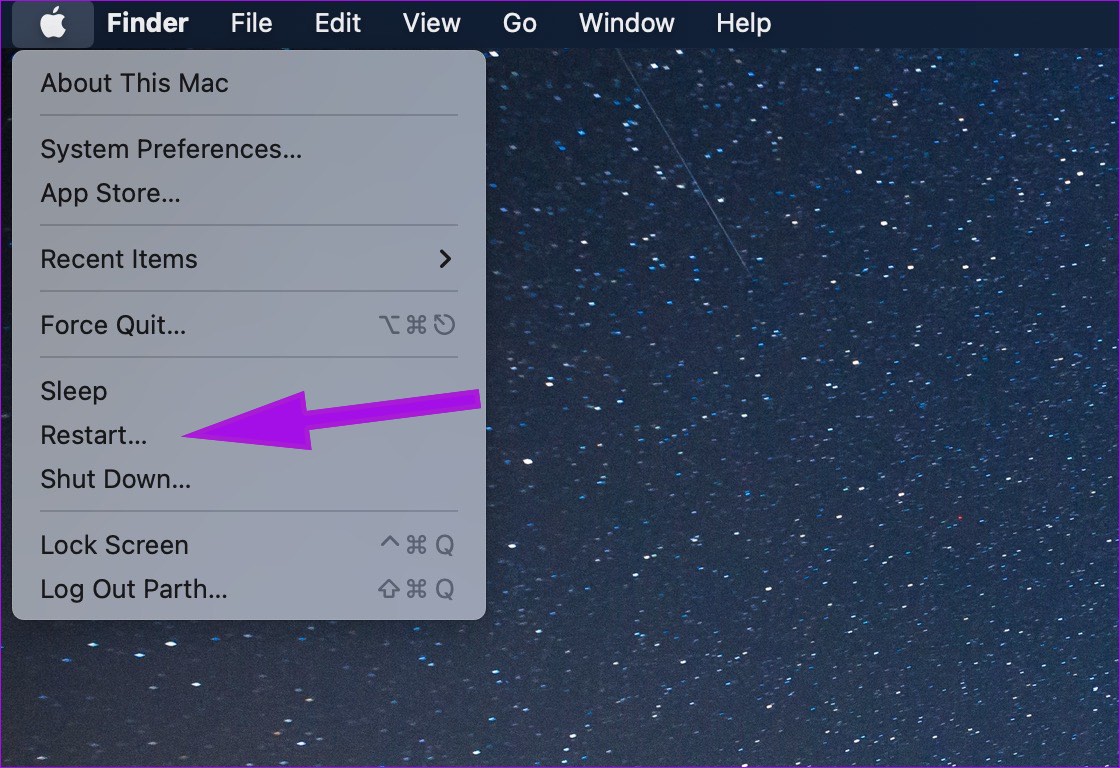
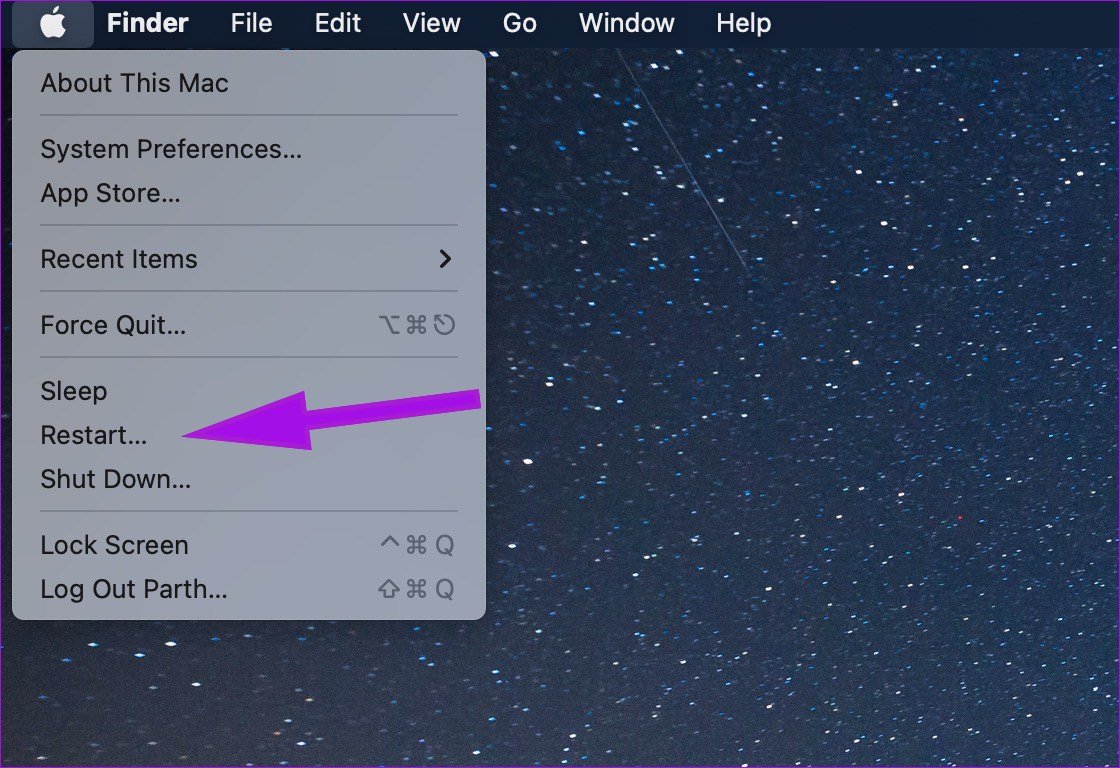
Passo 2: Pressione e segure a tecla Shift imediatamente enquanto o Mac é inicializado.
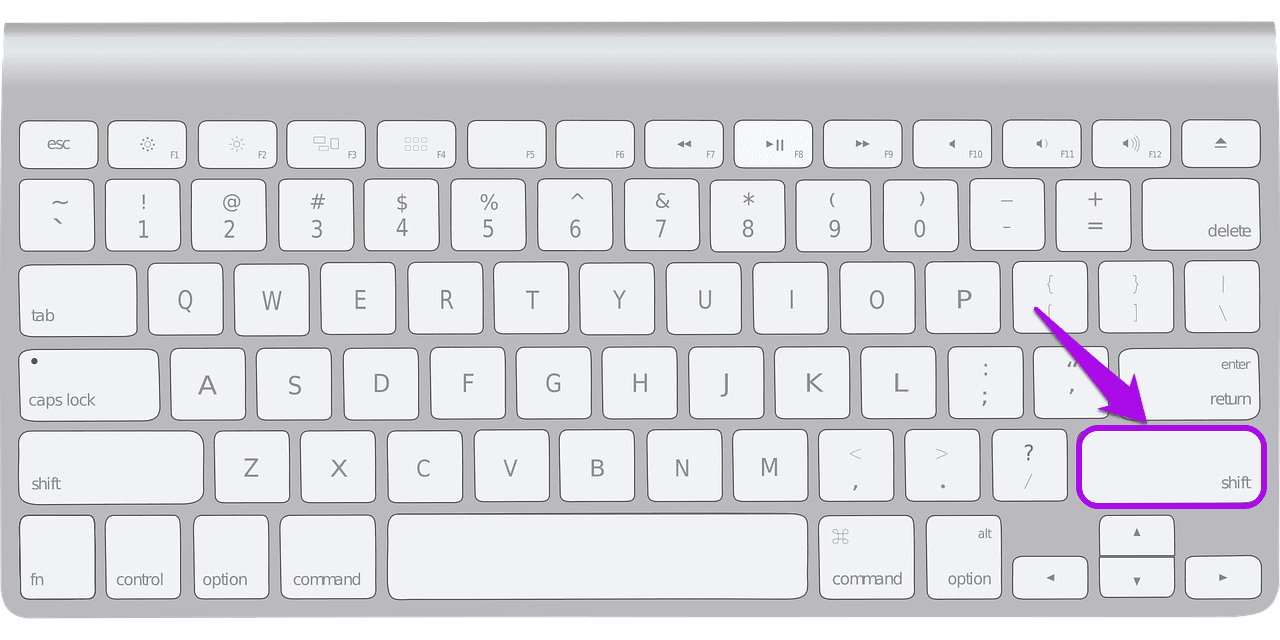

Etapa 3: Solte a tecla quando vir a janela de login.
Passo 4: O sistema pode solicitar que você faça login novamente. Você notará a mensagem 'Inicialização segura' no canto superior direito.
As etapas acima se aplicam a Macs com processadores Intel. Se você tiver um Mac com Apple Silicon, siga as etapas no site oficial da Apple e ative o modo de segurança.
Se o problema de reinicialização do Mac não continuar no modo de segurança, você pode sair do modo de segurança reiniciando o Mac e começando a usá-lo normalmente. Se você ainda notar o problema de reinicialização do Mac, um dos itens de inicialização deve estar causando o problema.
2. Desative os itens de login no Mac
Qualquer problema com itens de login durante a inicialização do Mac pode levar a problemas de reinicialização aleatória. Se você não precisar de um aplicativo ou serviço específico na inicialização do Mac, poderá desativá-lo no menu de preferências do sistema.
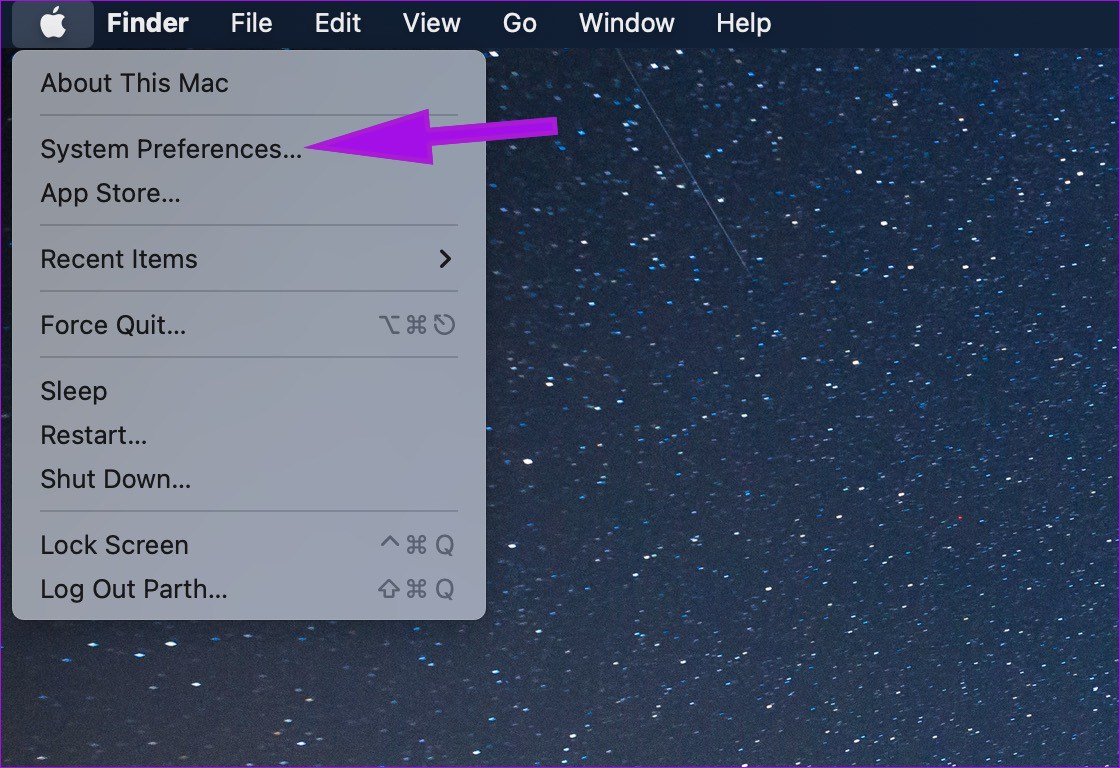
Passo 1: Clique no ícone da Apple no canto superior esquerdo.
Passo 2: Abra o menu Preferências do Sistema.
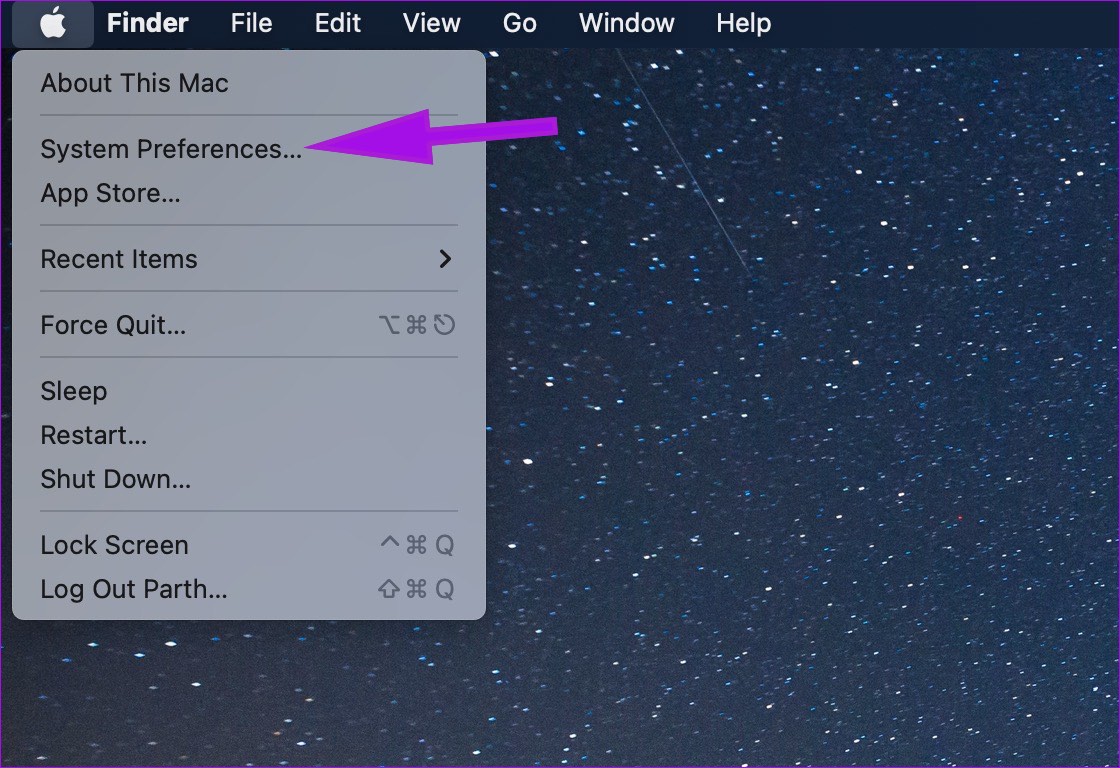
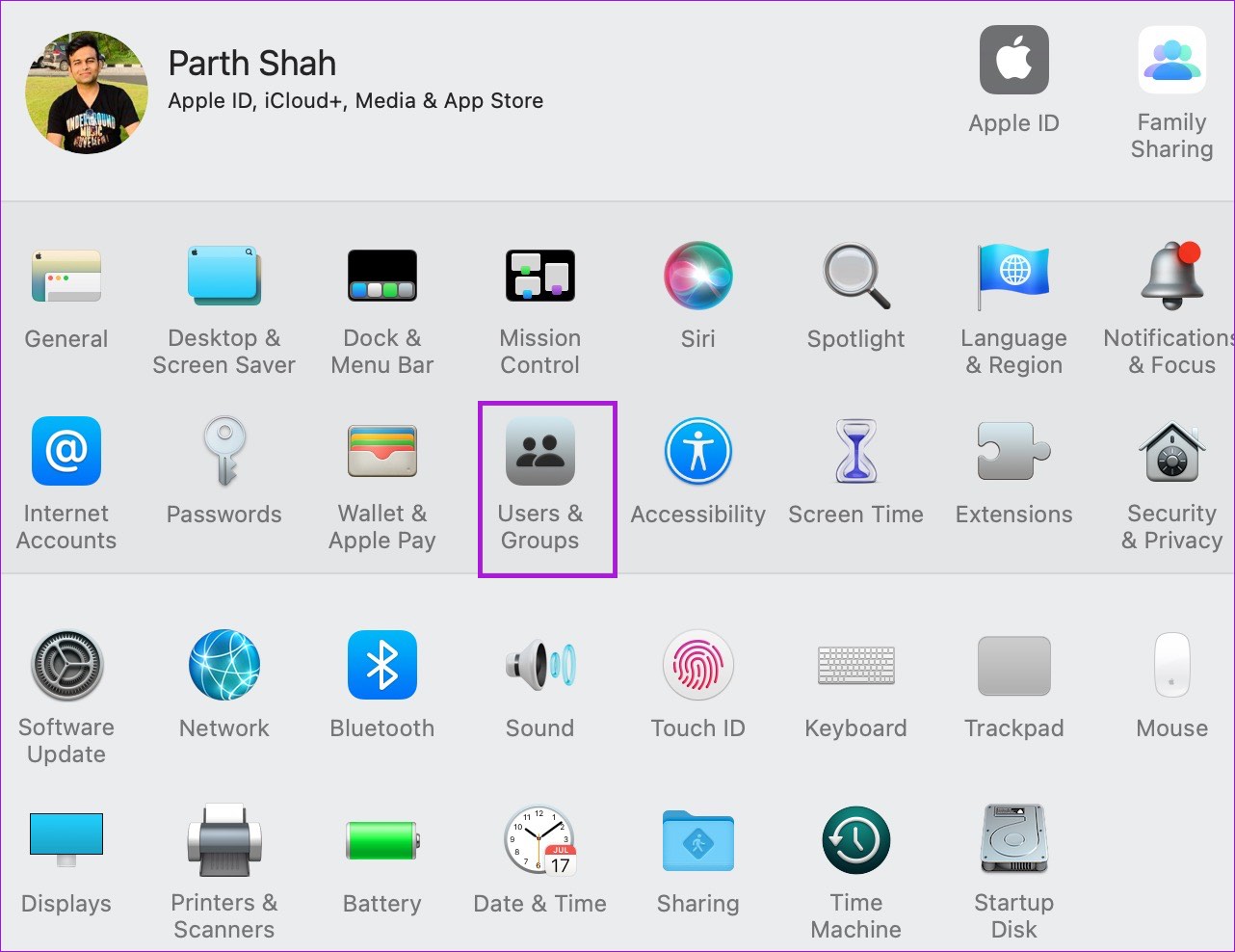
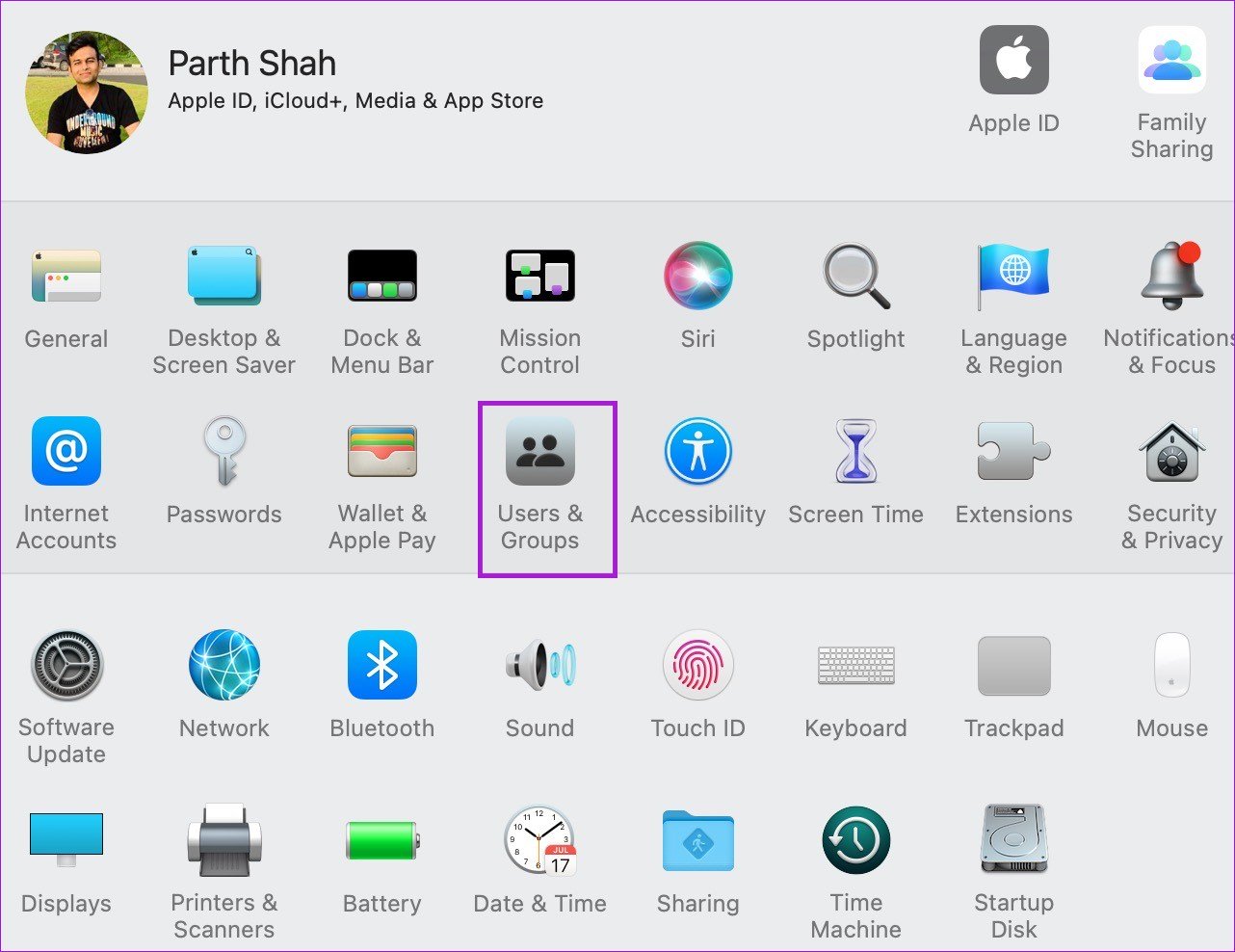
Etapa 3: Vá para o menu Usuários e Grupos.
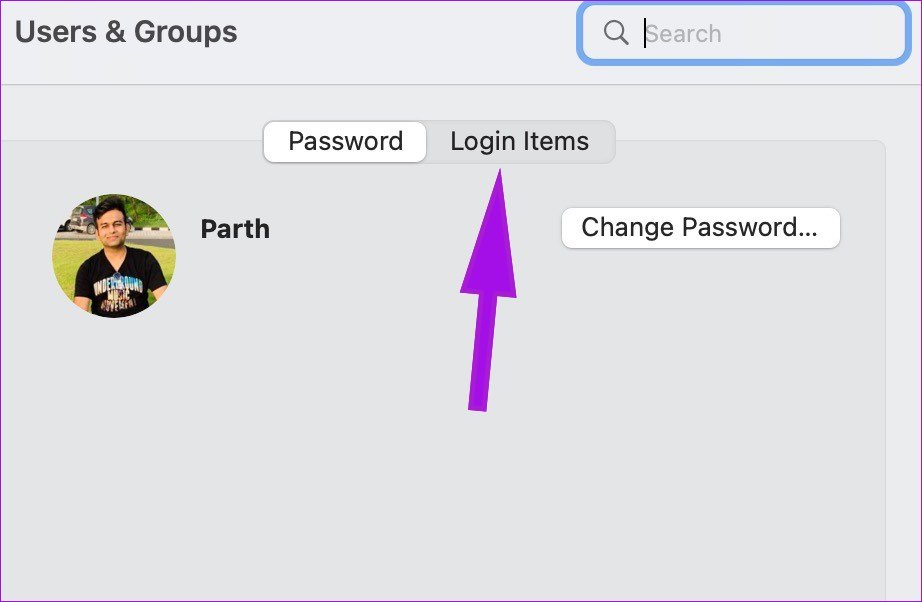
Passo 4: Deslize para o menu Itens de Login.
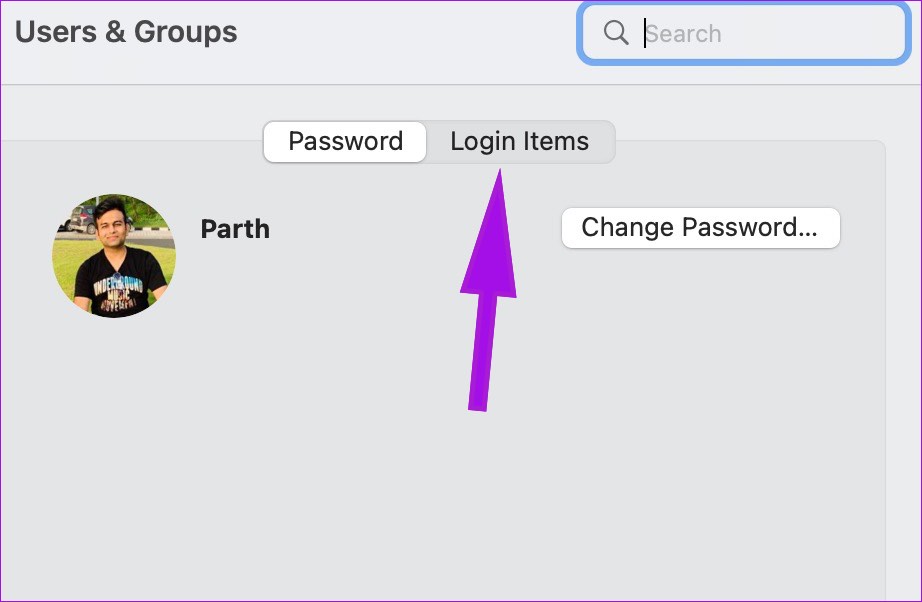
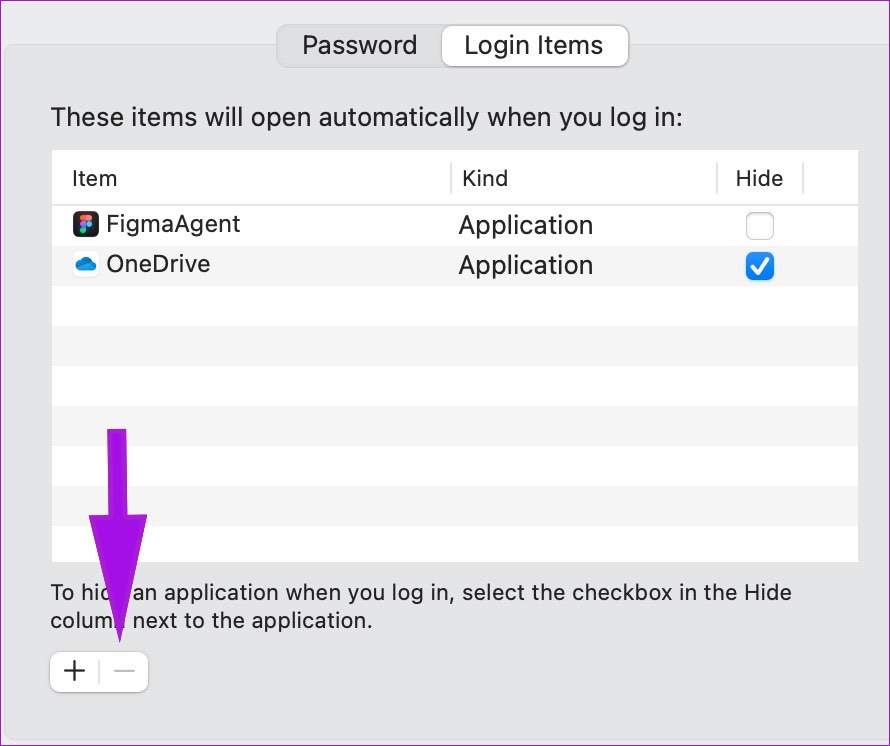
Etapa 5: Selecione um item de login que você deseja desabilitar. Clique no botão '-' na parte inferior se quiser remover completamente.
3. Redefinir NVRAM ou PRAM
Ao redefinir a NVRAM ou a PRAM, o macOS redefinirá as informações do sistema e restaurará as configurações padrão em seu hardware. O truque é útil para solucionar pequenos problemas no Mac. Siga as etapas abaixo para redefinir a NVRAM no Mac.
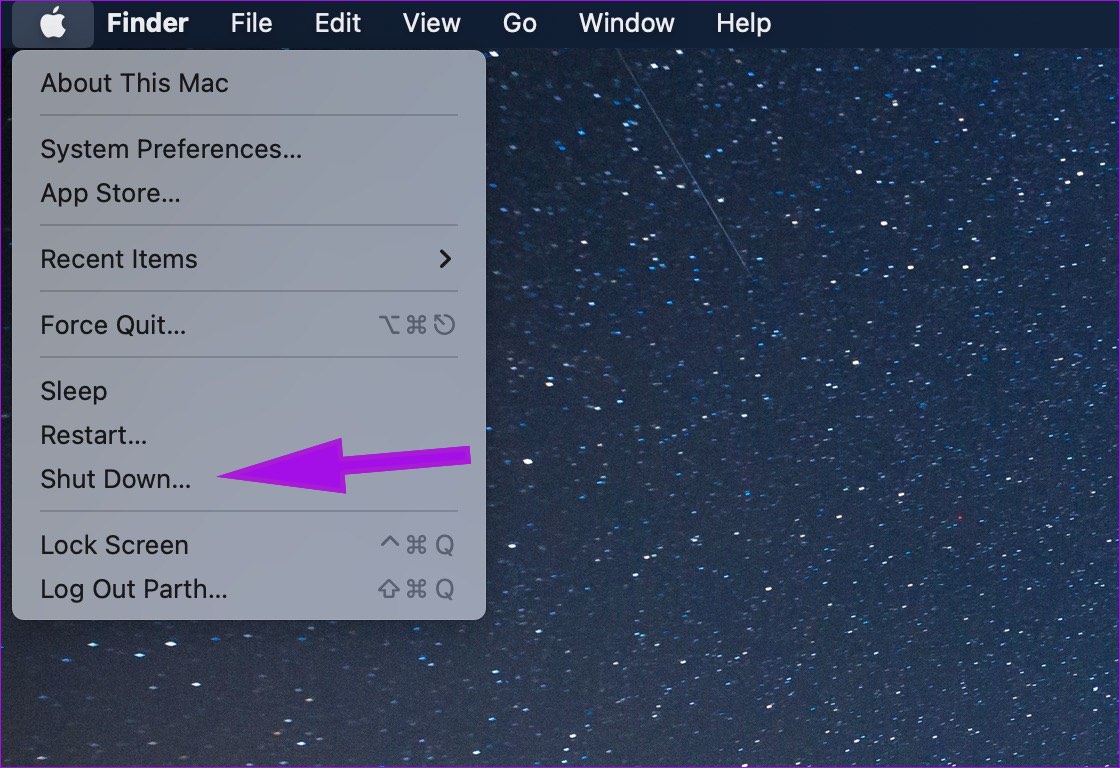
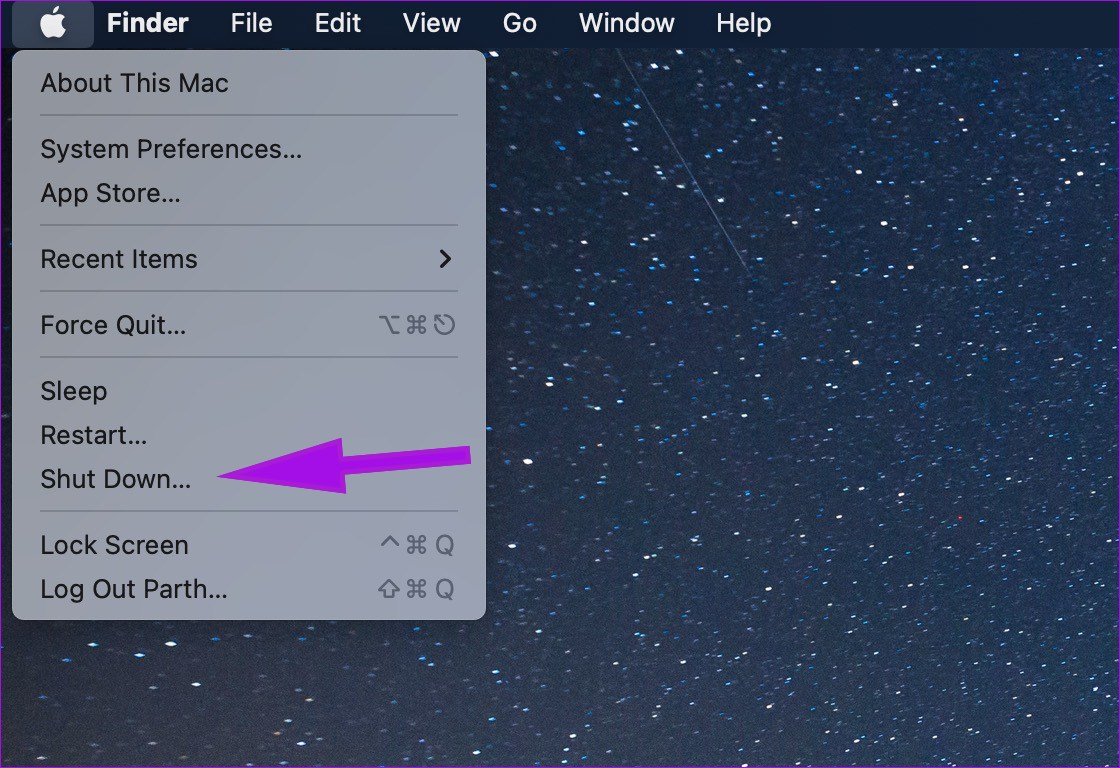
Passo 1: Selecione o pequeno logotipo da Apple na barra de menus.
Passo 2: Clique em Desligar.
Etapa 3: Aguarde cerca de 30 segundos e ligue o Mac novamente.
Passo 4: Mantenha pressionadas as teclas Option + Command + P + R por cerca de 20 segundos e solte-as depois de ouvir o som de inicialização.
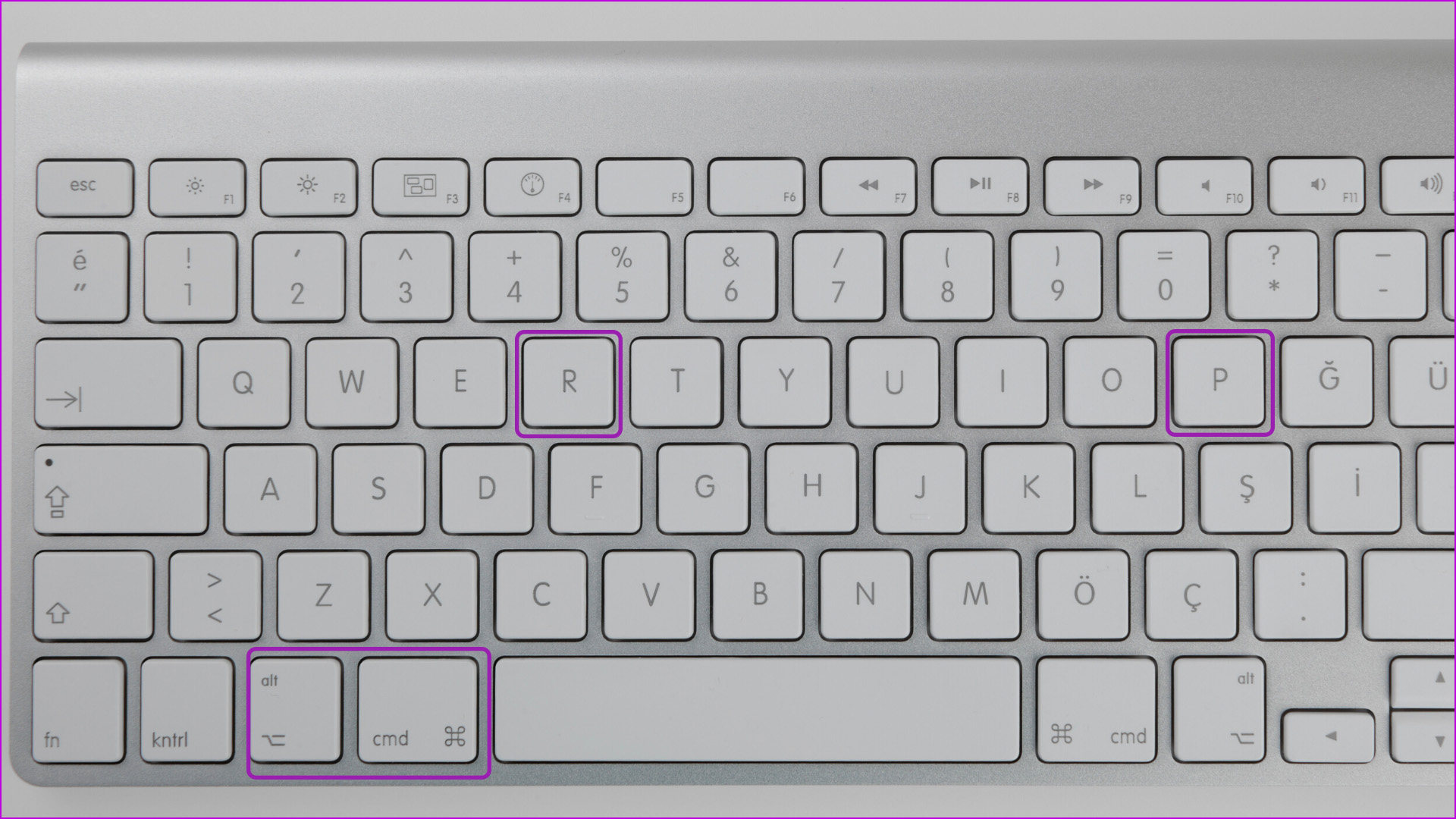
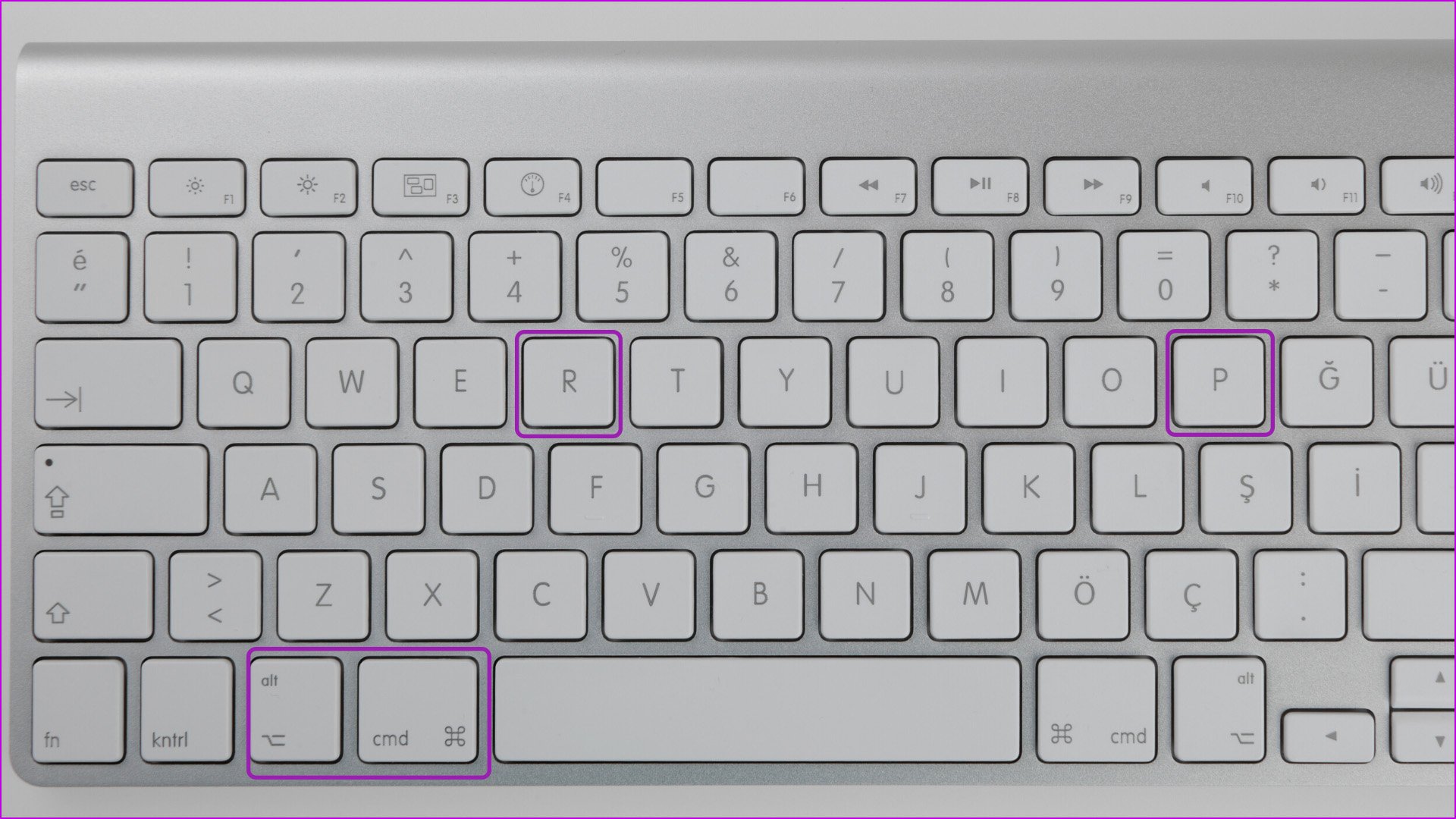
Comece a usar seu Mac como de costume e você não notará nenhum problema de reinicialização aleatória.
4. Verifique os dispositivos periféricos
Um dos discos rígidos, HDMI ou USB conectados pode causar problemas de reinicialização no Mac. Veja como você pode confirmar e corrigir o problema.
Passo 1: Desligue o Mac (consulte as etapas acima).
Passo 2: Desconecte todos os dispositivos periféricos, como SSD, impressora ou disco rígido. Se estiver usando um iMac ou Mac mini, conecte apenas o teclado, o mouse e o monitor.
Etapa 3: Ligue o Mac e comece a usá-lo normalmente.
Se você não notar o erro de reinicialização novamente, conecte um dispositivo periférico por vez até encontrar o mesmo problema. Confirme o problema com hardware de terceiros e encontre uma alternativa para ele.
Por outro lado, se você notar um erro de reinicialização mesmo depois de remover todos os dispositivos periféricos, será necessário verificar a RAM e o hardware de terceiros.
Alguns modelos de Mac vêm com memória removível. Se você instalou RAM ou um novo SSD no seu Mac, verifique se ele é compatível e instalado corretamente.
5. Liberar espaço em disco
Isso é mais aplicável a Macs com 256 GB de armazenamento. Quando você está lidando com pouco armazenamento em seu dispositivo, pode enfrentar problemas de reinicialização aleatória nas tarefas do dia-a-dia.
Todos os aplicativos para Mac coletam dados de cache em segundo plano para melhorar os tempos de carregamento e acelerar tarefas frequentes. Além disso, você também pode não ter o hábito de esvaziar o lixo. Você pode excluir manualmente os arquivos falsos no Mac ou usar software de terceiros, como o CleanMyMac X, para fazer o trabalho. Aqui usaremos o CleanMyMac X.
Passo 1: Baixe o CleanMyMac X no Mac usando o link. Custa $ 29 como um pagamento único.
Passo 2: Abra o aplicativo e selecione Smart Scan na barra lateral esquerda.
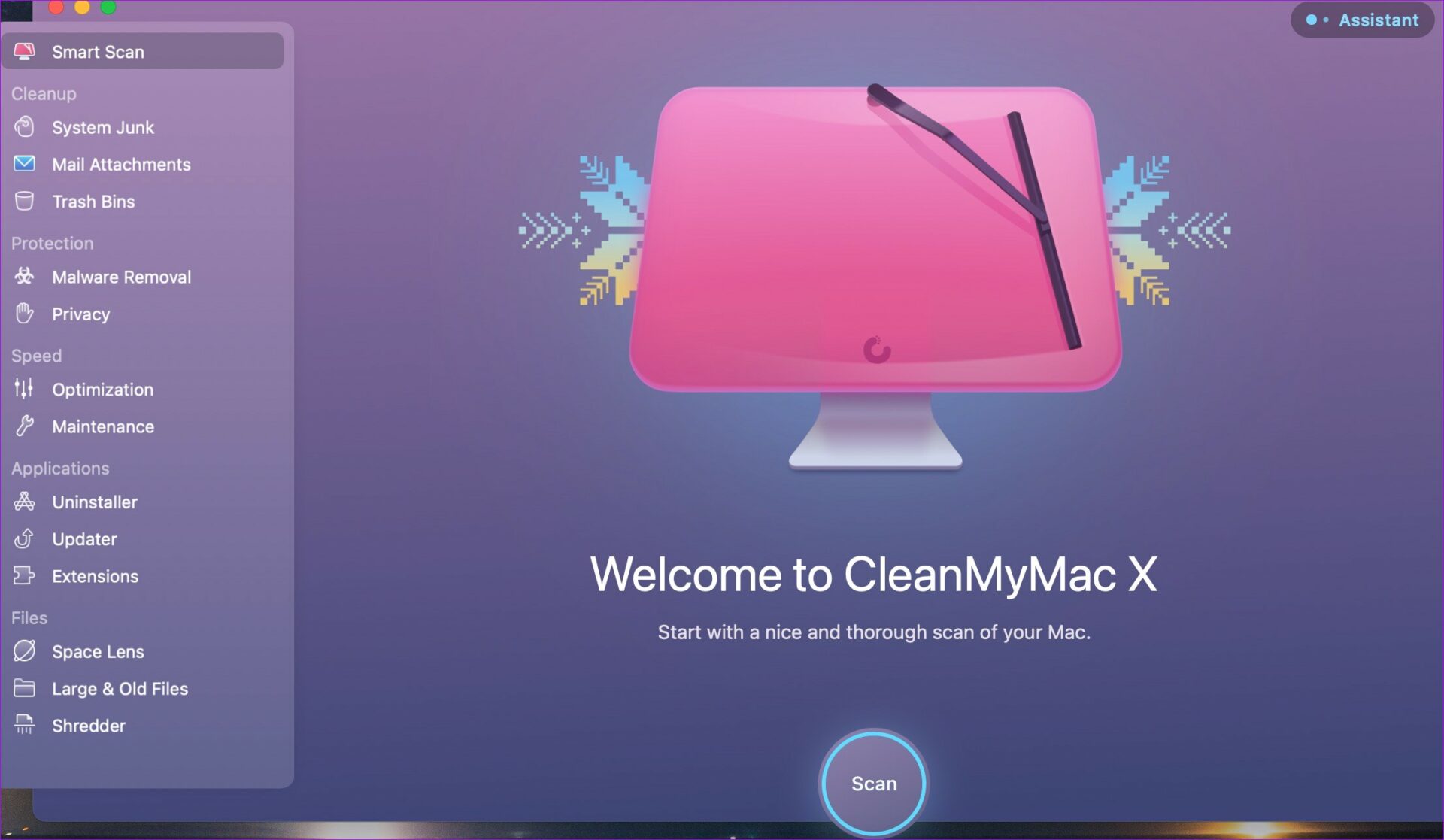
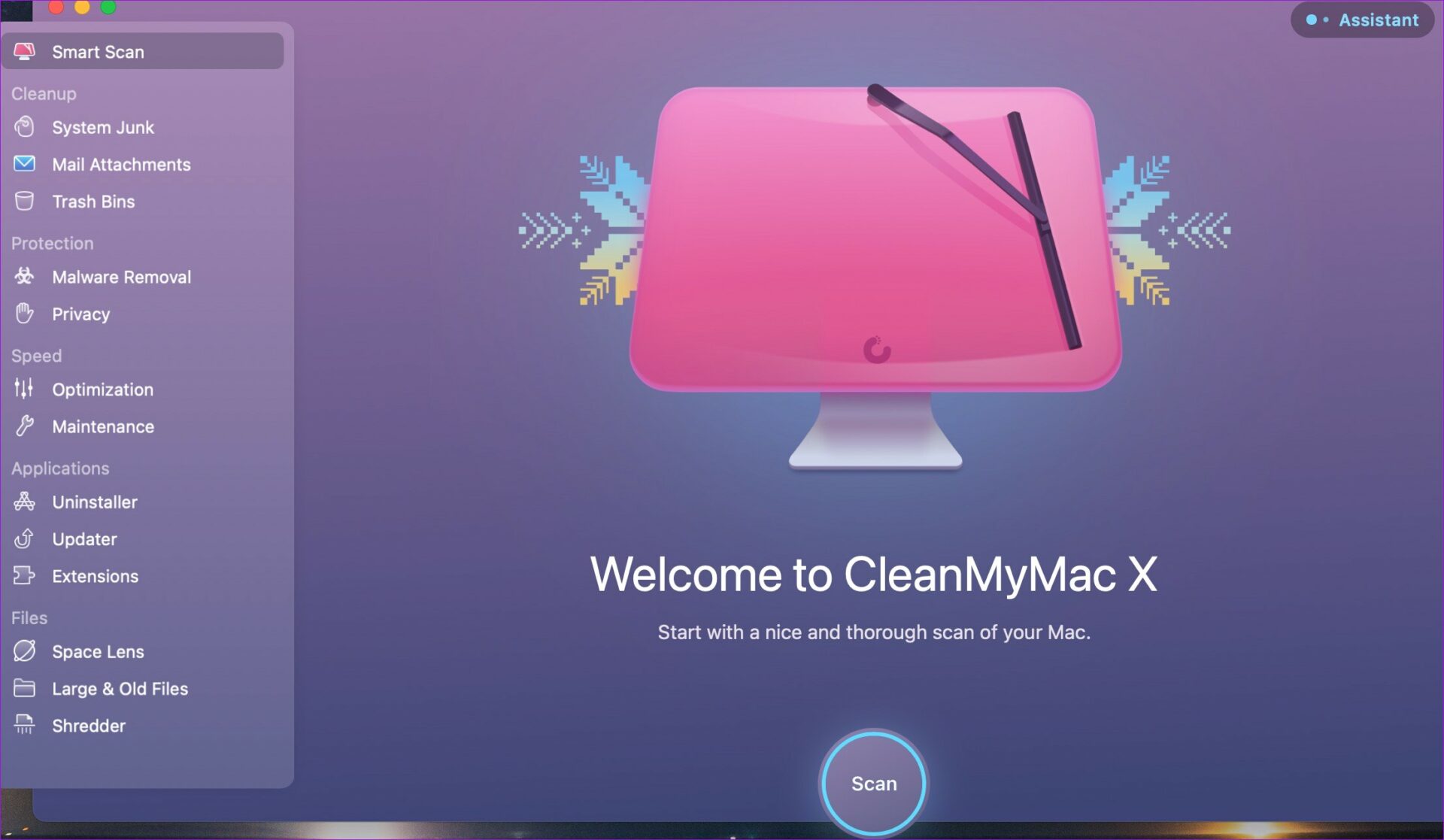
Etapa 3: Aperte o botão Scan e ele encontrará todo o lixo do Mac para excluir.
Remova arquivos irrelevantes do Mac e você não terá problemas de reinicialização.
6. Atualize o macOS
Se o problema de reinicialização do Mac for um problema generalizado, a Apple lançará um patch de software. Você precisa baixar e instalar a atualização mais recente do macOS no menu Preferências do Sistema.
Passo 1: Clique no ícone da Apple no canto superior esquerdo da barra de menus e abra o menu Preferências do Sistema.
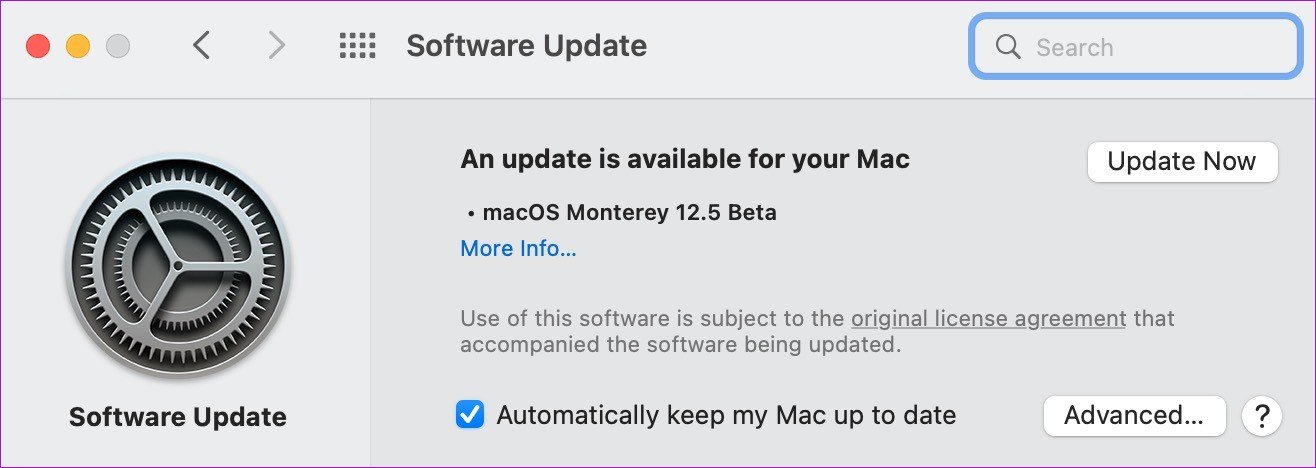
Passo 2: Vá para o menu Atualização de software e instale as atualizações pendentes do SO. 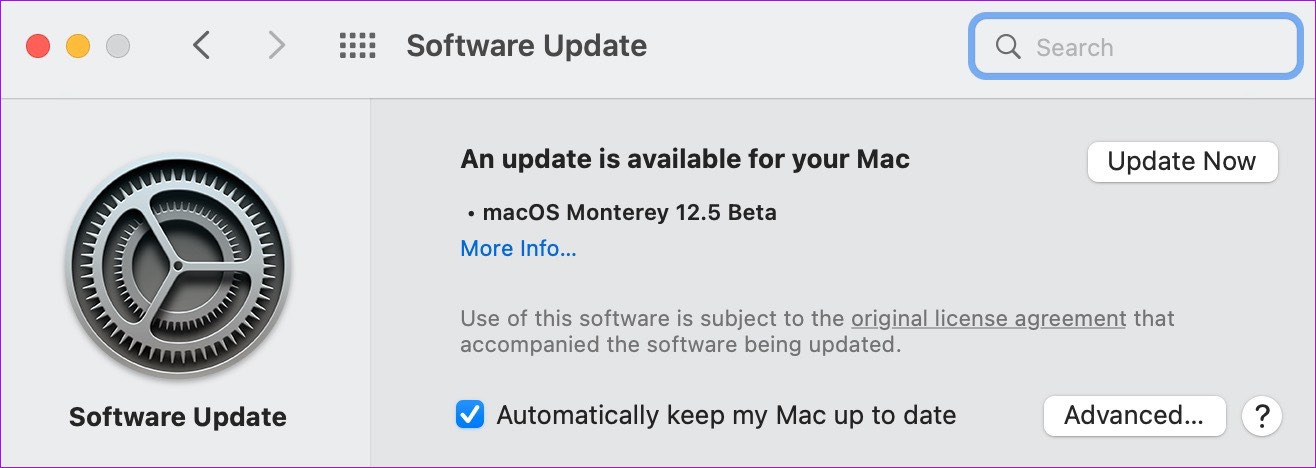
7. Entre em contato com o Suporte da Apple
A reinicialização do Mac devido a um problema pode ser devido a danos no hardware. Se nenhum dos truques estiver funcionando, você precisa marcar uma consulta na Apple Store mais próxima e verificar seu Mac por especialistas.
Aproveite a experiência Mac impecável
Embora o macOS seja um dos sistemas operacionais confiáveis, problemas como reinicializações aleatórias podem deixá-lo de mau humor. Qual truque ajudou você a corrigir o problema? Compartilhe suas descobertas na seção de comentários abaixo.


