
O Outlook tem sido o cliente de e-mail mais confiável para usuários do Windows. Mas isso não significa que ele funcionará sem problemas indefinidamente. Pode haver momentos em que o aplicativo Outlook não cumpre suas funções. Uma dessas ocasiões é quando a pesquisa do Outlook para de funcionar.


Se você não conseguiu vasculhar sua caixa de correio porque a pesquisa do Outlook não está mostrando resultados, aqui estão algumas dicas de solução de problemas para corrigir a pesquisa do Outlook no Windows 11.
1. Repare o aplicativo
A Microsoft oferece uma ferramenta de reparo útil para detectar e corrigir problemas com os aplicativos do Microsoft Office. Portanto, é o primeiro lugar com o qual você deve começar.
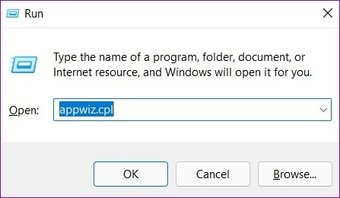
Passo 1: Pressione a tecla Windows + R para iniciar o comando Executar e digite appwiz.cpl e pressione Enter.

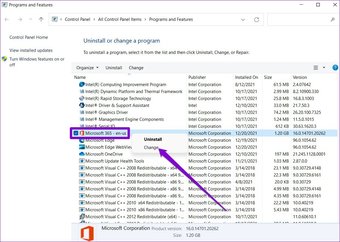
Passo 2: Na janela Programas e Recursos, localize o Microsoft Office Suite ou o Microsoft 365. Clique com o botão direito do mouse e selecione Alterar.

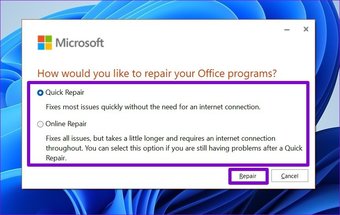
Etapa 3: Selecione Reparo Rápido ou Reparo Online e aperte o botão Reparar para continuar.

2. Execute o Solucionador de problemas
Como o Outlook usa o Windows Search para fornecer resultados mais rápidos, você pode tentar executar um solucionador de problemas para ver se o problema está no Windows Search. Aqui está como.
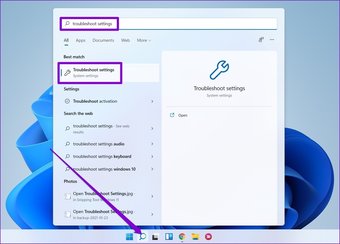
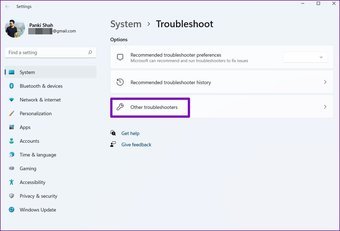
Passo 1: Abra o menu Iniciar, digite solucionar problemas de configurações, e pressione Enter.

Passo 2: Selecione Outros solucionadores de problemas.

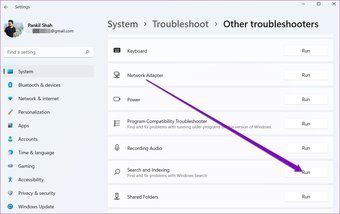
Etapa 3: Role para baixo para localizar Pesquisa e indexação. Clique no botão Executar e siga as instruções na tela para iniciar a solução de problemas.

3. Use o Editor do Registro
Se as soluções acima não ajudarem, você pode tentar usar um método de solução alternativa sugerido pela Microsoft para corrigir a pesquisa do Outlook no Windows 11. O processo envolve ajustar o editor do registro para desabilitar o serviço Windows Desktop Search para Outlook.
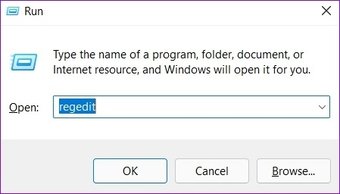
Passo 1: Pressione a tecla Windows + R para abrir a caixa de diálogo Executar. Modelo regedit no campo Abrir e pressione Enter.

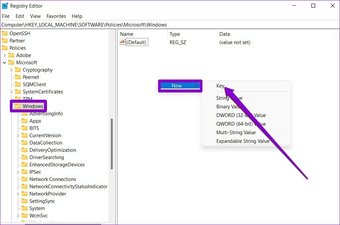
Passo 2: Use a barra de endereço na parte superior para navegar até a seguinte chave.
HKEY_LOCAL_MACHINESOFTWAREPoliciesMicrosoftWindows

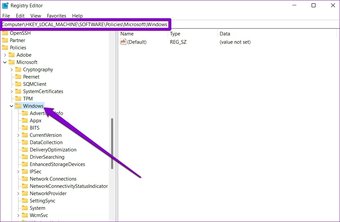
Etapa 3: Clique com o botão direito do mouse na área vazia à sua direita, vá para Novo e selecione Chave. Dê o nome de WindowsSearch.

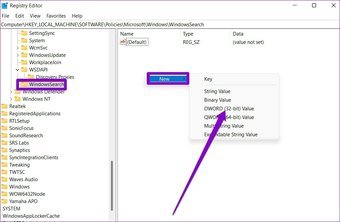
Passo 4: Selecione a chave recém-criada. Clique com o botão direito do mouse na área vazia, vá para Novo e selecione o valor DWORD (32 bits). Nomeie-o como PreventIndexingOutlook.

Etapa 5: Clique duas vezes no DWORD recém-criado e altere seus dados de valor para 1.

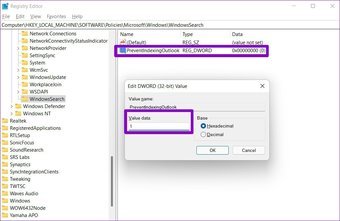
Saia do Editor do Registro e reinicie o PC. Isso deve corrigir a Pesquisa do Outlook no Windows 11.
4. Verifique a indexação e os locais de pesquisa
Em seguida, você pode examinar as opções e locais de indexação para garantir que tudo foi configurado corretamente.
Passo 1: Abra o Outlook e navegue até a caixa de pesquisa na parte superior.
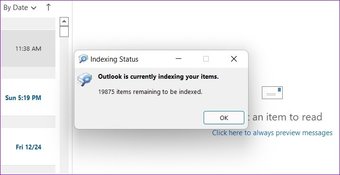
Passo 2: Expanda o menu Ferramentas de pesquisa e selecione Status de indexação.

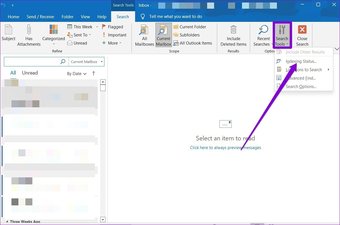
Se o Outlook estiver indexando arquivos, aguarde a conclusão do processo e use a pesquisa do Outlook novamente para ver se funciona.

5. Reconstruir o índice de pesquisa
Outra maneira de corrigir a pesquisa do Outlook no Windows é reconstruir manualmente o cache do Índice de Pesquisa. Vários usuários conseguiram corrigir o problema com esse método. Você também pode experimentá-lo.
Passo 1: Clique no ícone Pesquisar na barra de tarefas, digite painel de controlee pressione Enter.

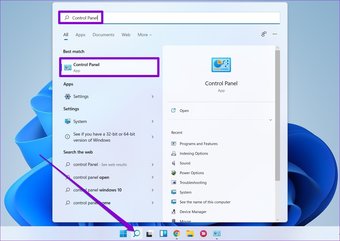
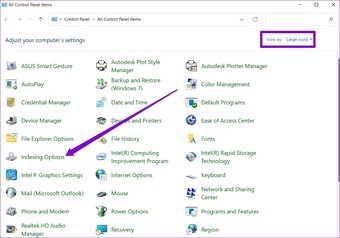
Passo 2: Mude o tipo de exibição para ícones e clique em Opções de indexação.

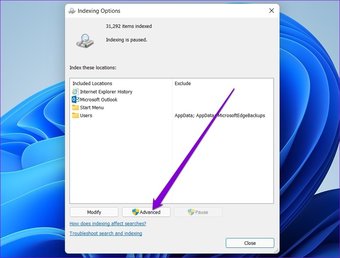
Etapa 3: Na janela Opções de Indexação, clique em Avançado.

Passo 4: Na seção Solução de problemas, clique no botão Reconstruir.

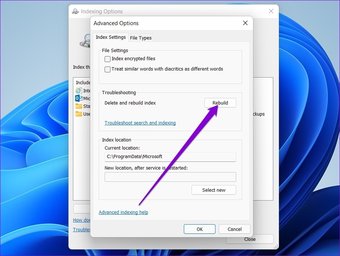
Uma vez feito, reinicie o aplicativo Outlook e veja se a pesquisa está funcionando agora.
6. Reinstale o Microsoft Outlook
Se o problema persistir, você pode desinstalar o aplicativo Outlook e instalá-lo novamente. Isso deve remover todos os dados associados ao aplicativo e resolver problemas de pesquisa no Outlook.
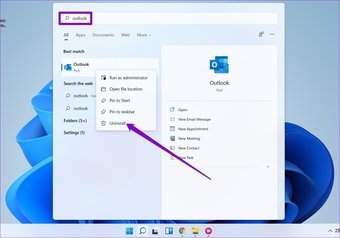
Para desinstalar o Microsoft Outlook, abra o menu Iniciar, digite Panorama. Clique com o botão direito do mouse no primeiro resultado da pesquisa e selecione a opção Desinstalar.

7. Restauração do Sistema
Por fim, se nada funcionar, você pode tentar usar a Restauração do Sistema no Windows. É possível que algumas alterações recentes feitas no seu PC tenham feito com que a pesquisa do Outlook não funcionasse. Se for esse o caso, você pode usar a Restauração do Sistema para reverter para um ponto em que a Pesquisa do Outlook estava funcionando bem. Aqui está como.
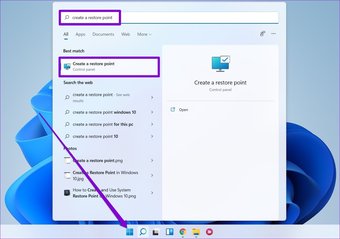
Passo 1: Abra o Menu Iniciar, digite criar um ponto de restauração e clique no primeiro resultado que aparecer.

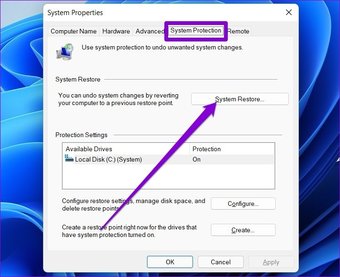
Passo 2: Clique no botão Restauração do sistema na guia Proteção do sistema.

Etapa 3: Você pode escolher o ponto de restauração recomendado ou escolher um escolhendo a segunda opção.

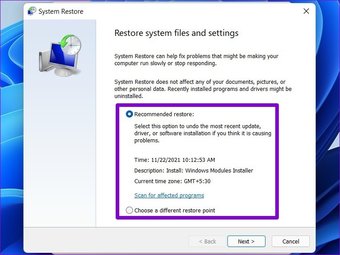
Escolha um ponto de restauração antes que o problema ocorra pela primeira vez e clique em Avançar. A partir daí, siga as instruções na tela para realizar uma restauração do sistema.
Também em Tecnologia de Orientação
Sua busca termina aqui
A ferramenta de pesquisa do Outlook facilita a localização de emails, contatos, tarefas e muito mais. Felizmente, as soluções acima acabaram com seus problemas de pesquisa do Outlook por enquanto. Se você encontrar alguma outra solução que funcione para você, compartilhe conosco nos comentários.
O artigo acima pode conter links de afiliados que ajudam a dar suporte ao Guiding Tech. No entanto, isso não afeta nossa integridade editorial. O conteúdo permanece imparcial e autêntico.
Fonte Adicione ao Google Notícias


