
Os problemas de Wi-Fi são os piores. E, infelizmente, o Windows 11 não está totalmente imune a eles. Seja o caso do Windows não conseguir se conectar à Internet ou o Wi-Fi não funcionar totalmente, os problemas de Wi-Fi podem facilmente deixá-lo ansioso. Por exemplo, a opção de Wi-Fi ausente. Felizmente, você pode corrigir o problema quando o Wi-Fi estiver ausente no Windows 11.

Embora o motivo por trás da opção de Wi-Fi ausente possa variar de configurações incorretas a drivers corrompidos, corrigi-lo não deve demorar muito depois de passar pelas soluções abaixo. Então, vamos verificá-los.
1. Ative o adaptador Wi-Fi
O adaptador Wi-Fi do seu PC é responsável por facilitar a comunicação entre o seu PC e as redes sem fio. Uma das razões mais importantes pelas quais o ícone Wi-Fi pode desaparecer é se o adaptador Wi-Fi no seu PC estiver desativado. Veja como ativá-lo novamente.
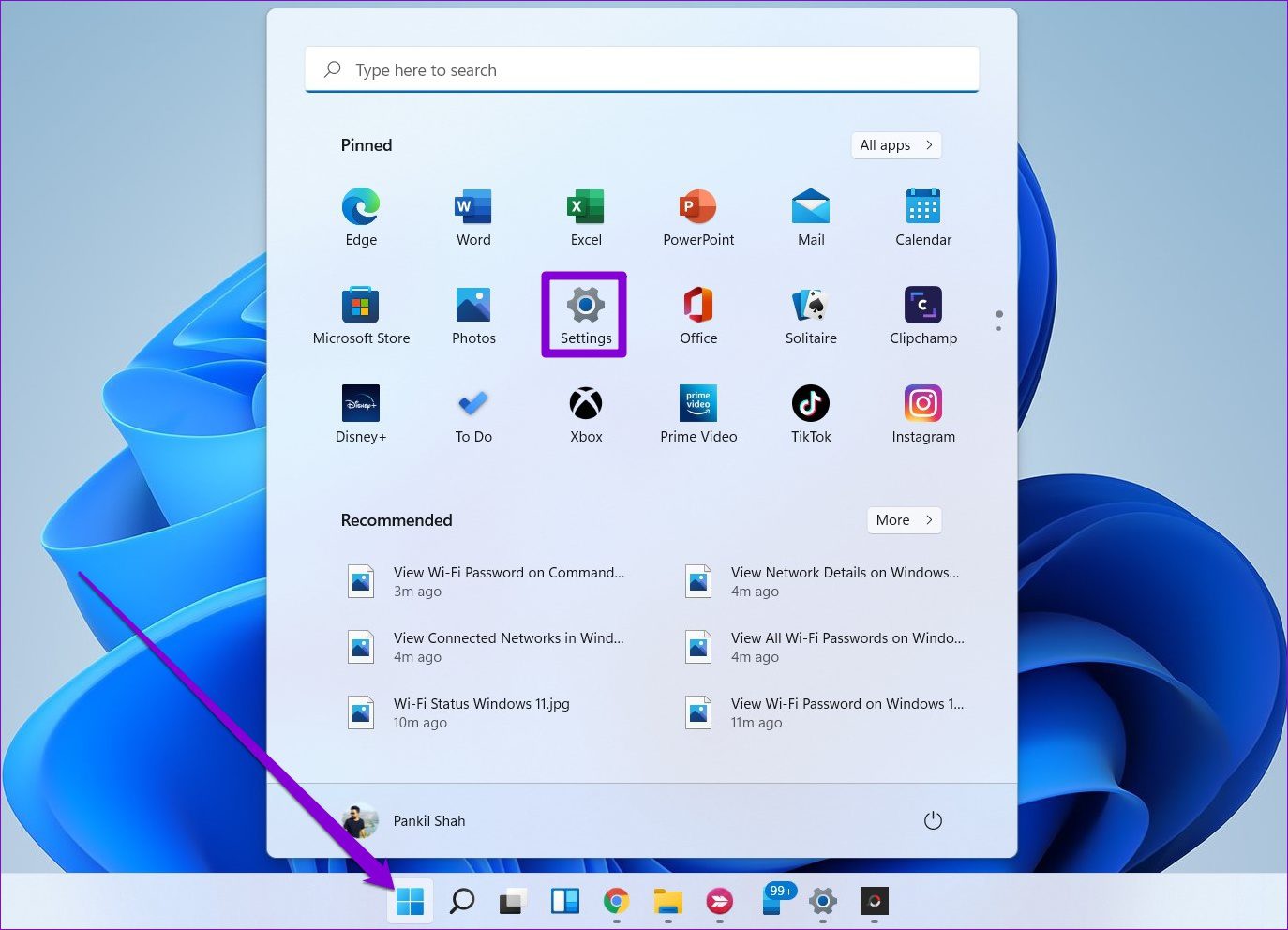
Passo 1: Abra o menu Iniciar e clique no ícone de engrenagem para abrir Configurações no Windows 11.
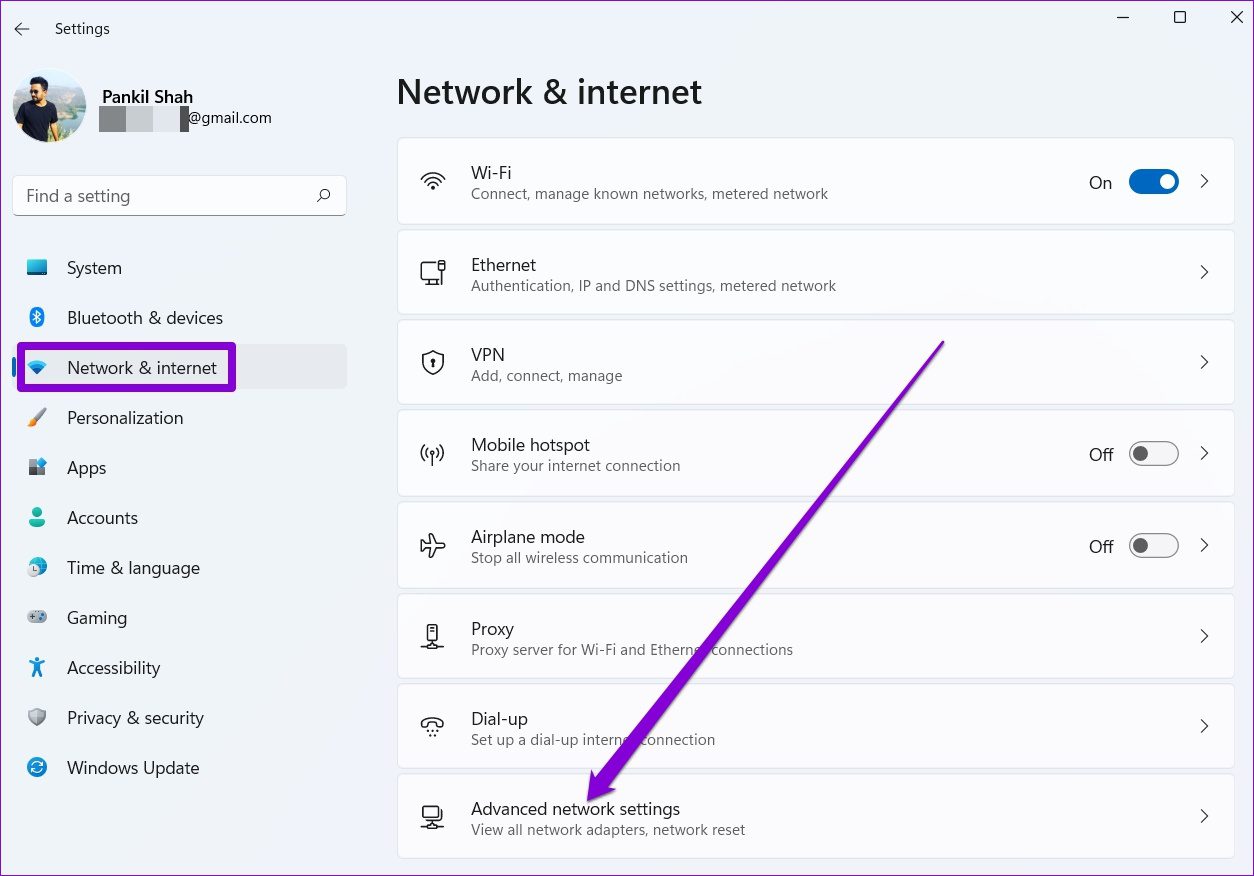
Passo 2: Mude para a guia Rede e internet e vá para Configurações de rede avançadas.
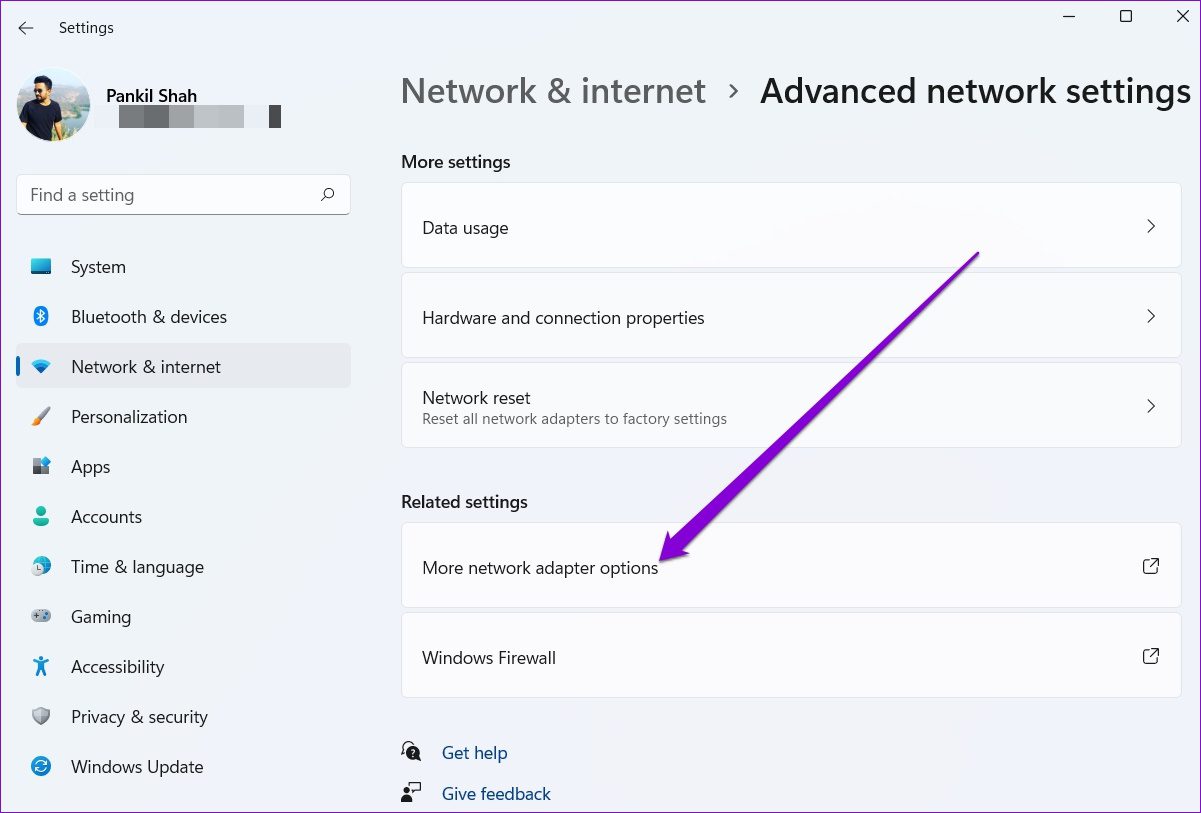
Etapa 3: Em Configurações relacionadas, clique em Mais opções de adaptador de rede. Isso abrirá uma janela de conexões de rede.
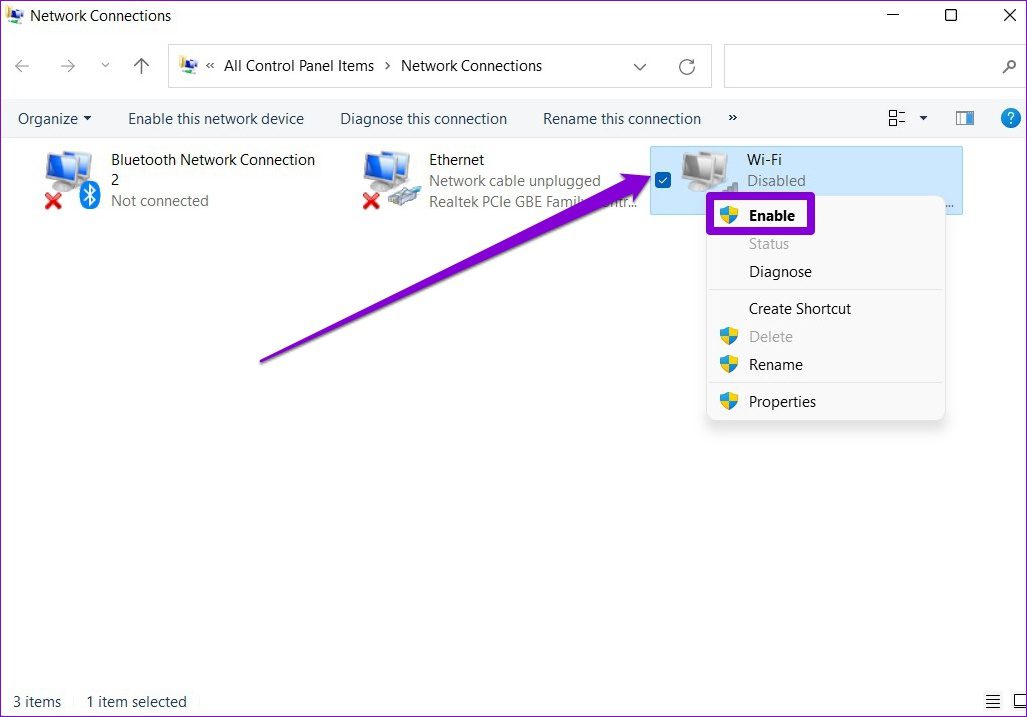
Passo 4: Se o adaptador Wi-Fi estiver desativado, ele ficará acinzentado. Clique com o botão direito do mouse e selecione Ativar no menu resultante.
Verifique se a opção Wi-Fi está disponível agora.
2. Execute o Solucionador de problemas
O Windows 11 possui vários solucionadores de problemas que podem diagnosticar e corrigir pequenos problemas por conta própria. Você pode tentar executar o solucionador de problemas do adaptador de rede para testá-lo e corrigir automaticamente a opção de Wi-Fi ausente no Windows 11.
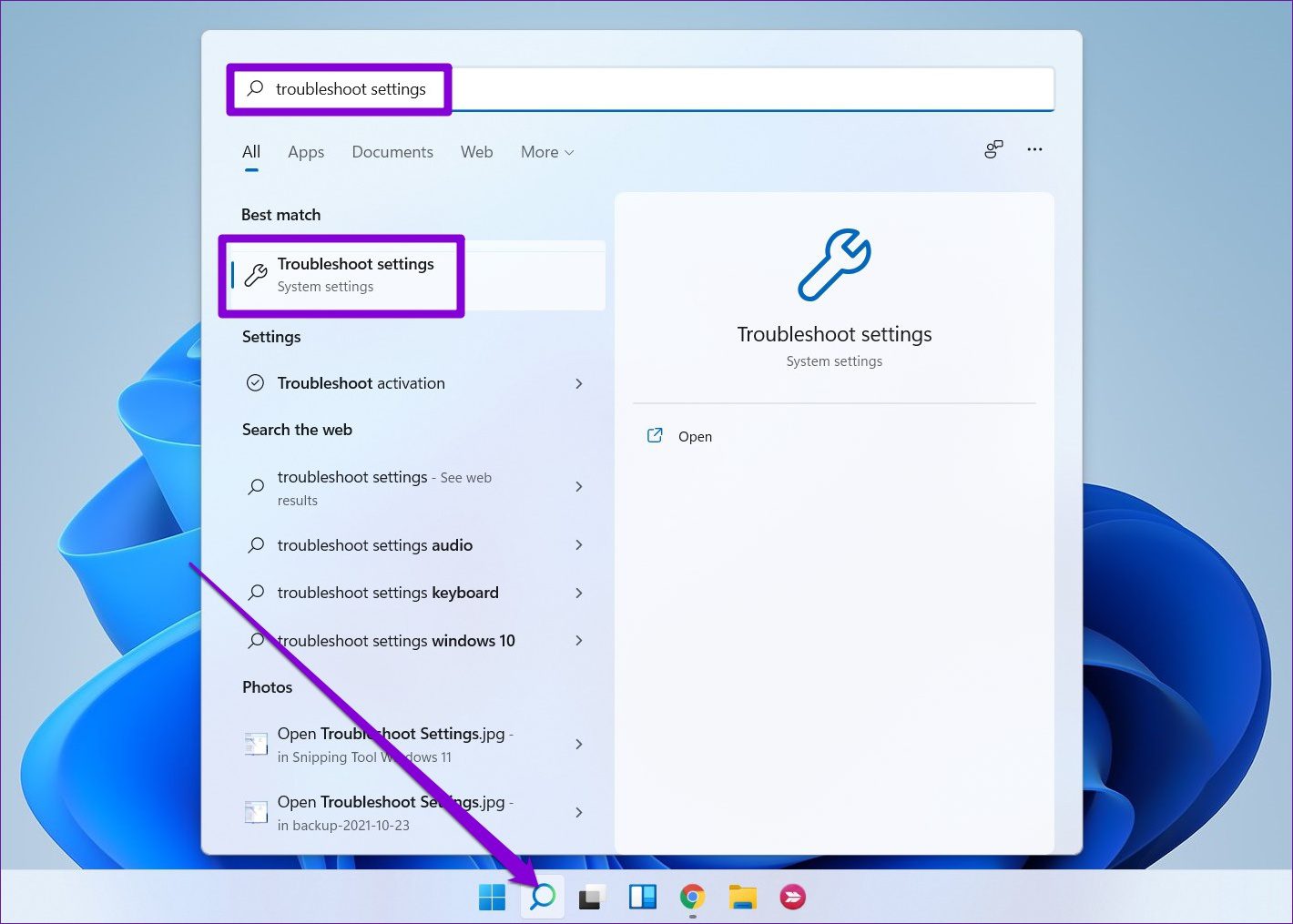
Passo 1: Clique no ícone Pesquisar na barra de tarefas, digite configurações de solução de problemase pressione Enter.
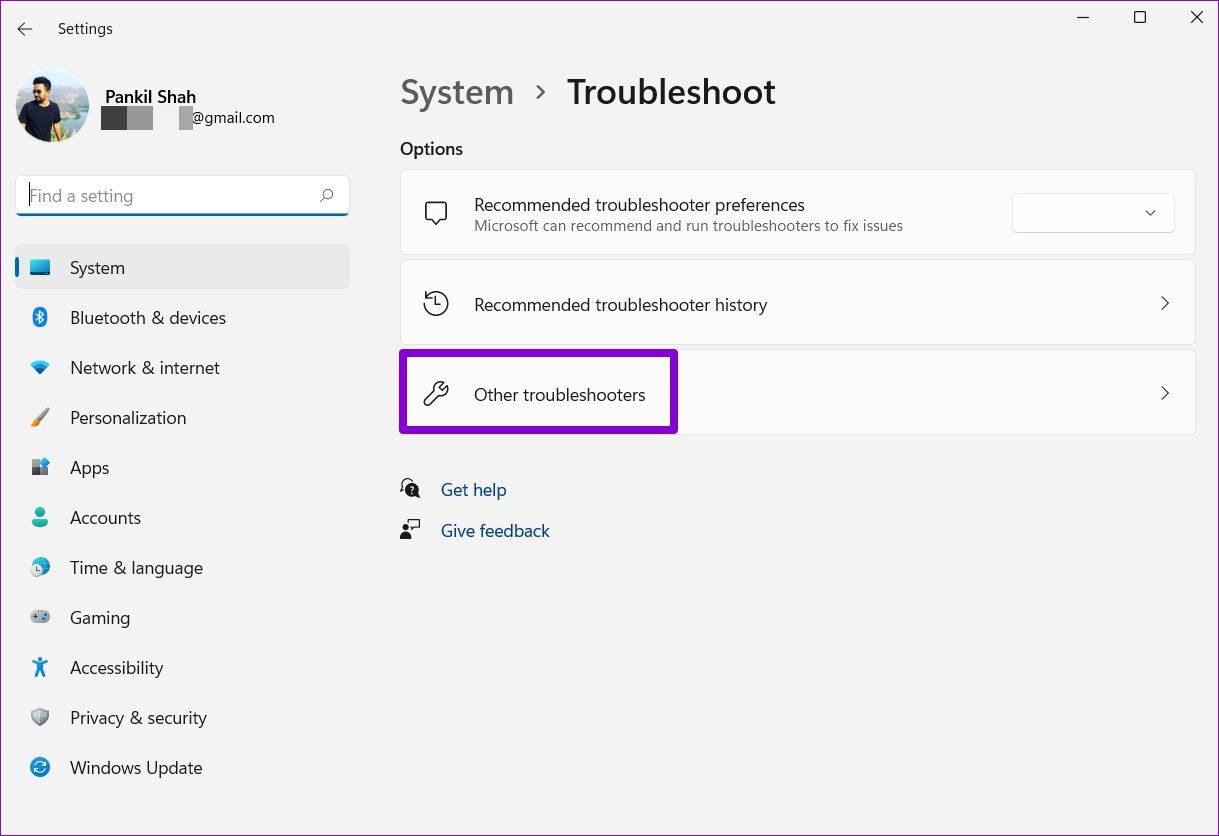
Passo 2: Vá para Outros solucionadores de problemas.
Etapa 3: Localize o adaptador de rede e clique no botão Executar ao lado dele.
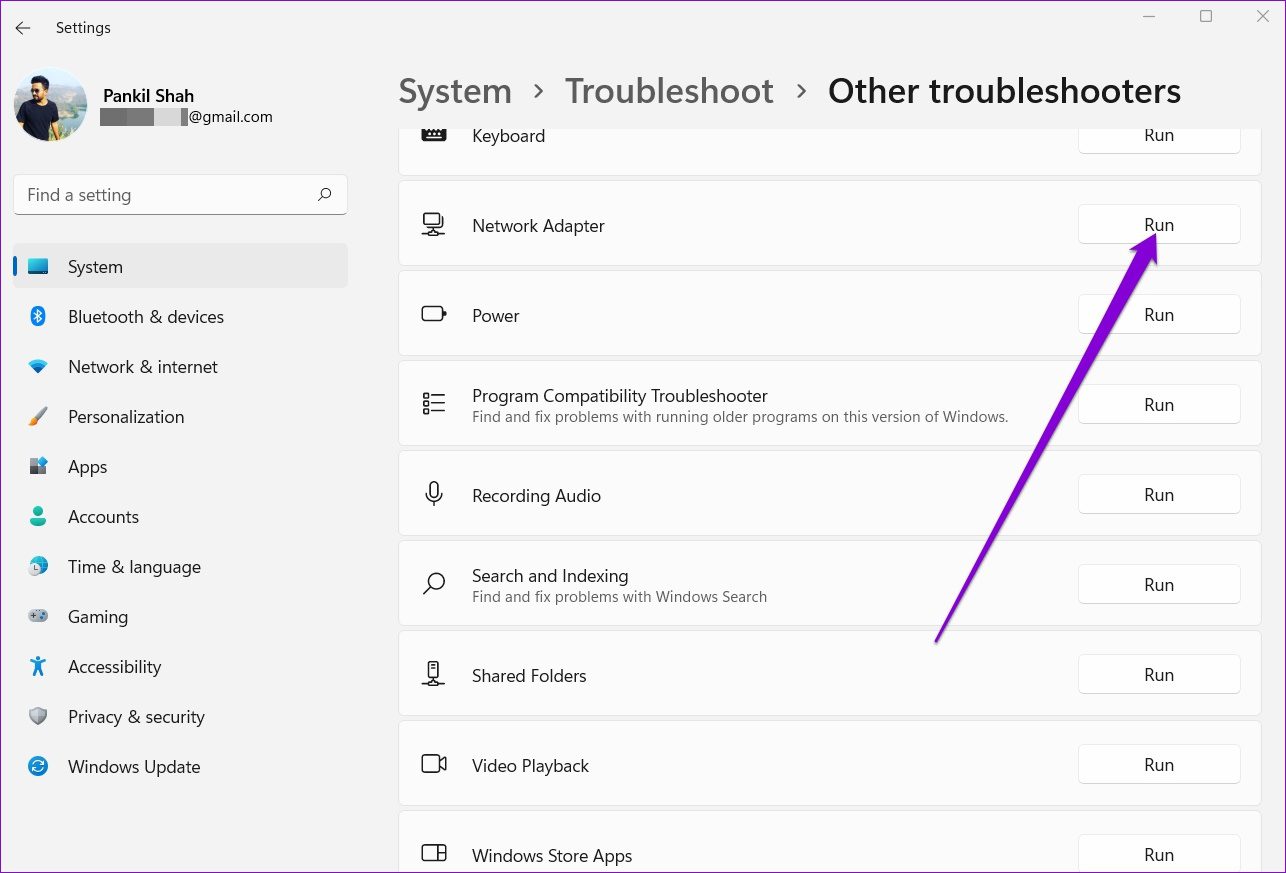
Aguarde até que o solucionador de problemas detecte quaisquer problemas e siga as instruções na tela para resolvê-los.
3. Atualize ou reinstale os drivers
Drivers com defeito ou desatualizados podem levar a todos os tipos de problemas de Wi-Fi no Windows 11. Se for esse o caso, você pode tentar atualizá-los para ver se isso traz de volta a opção de Wi-Fi ausente.
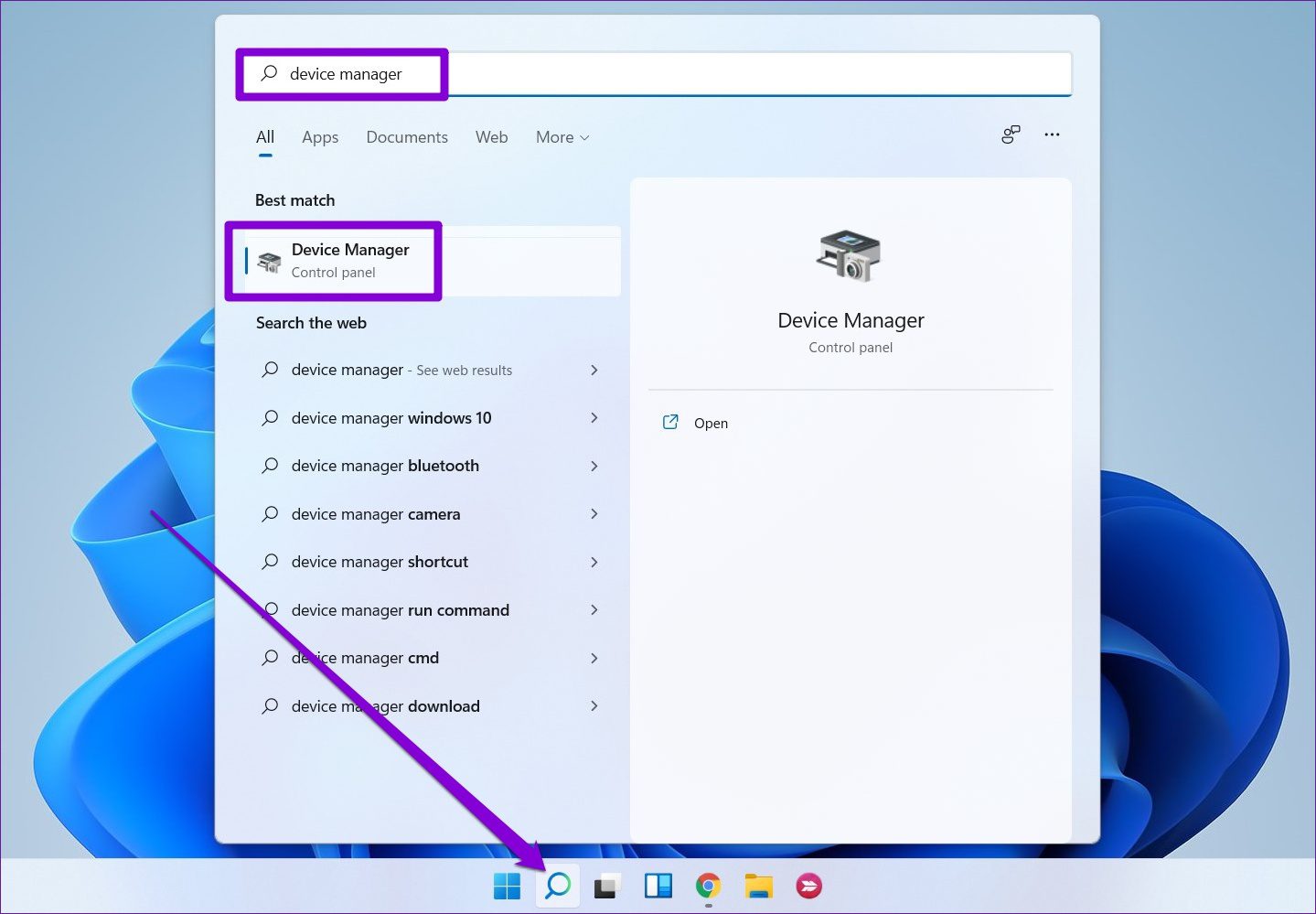
Passo 1: Clique no ícone Pesquisar na barra de tarefas, digite gerenciador de Dispositivos e clique no primeiro resultado que aparecer.
Passo 2: Localize e expanda os adaptadores de rede. Clique com o botão direito do mouse no driver WiFi e escolha a opção Atualizar driver.
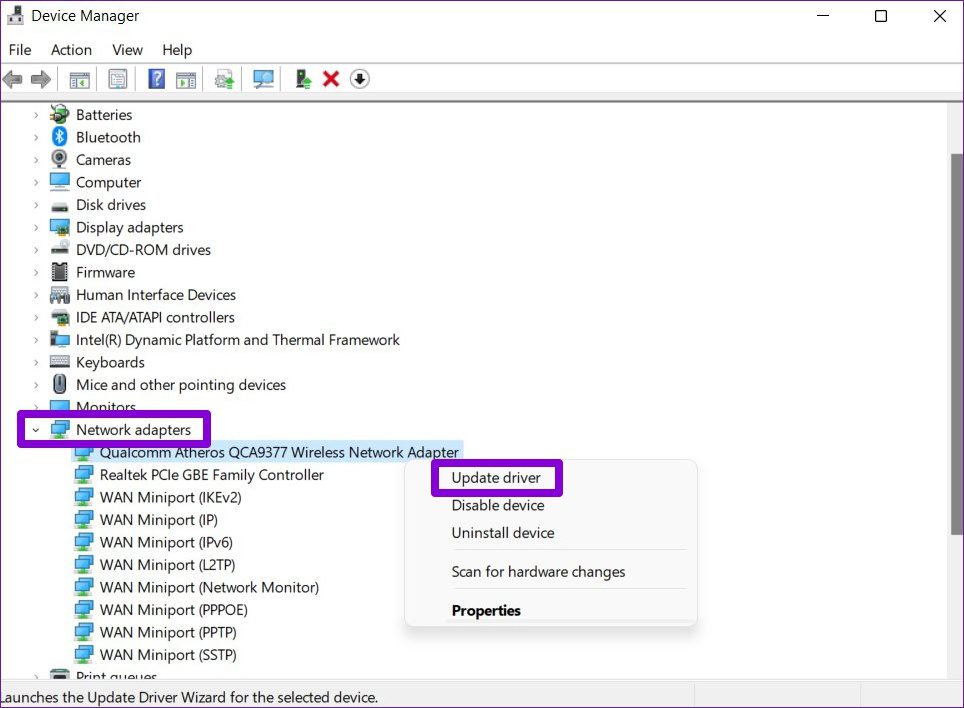
Depois de atualizado, veja se o ícone do Wi-Fi está de volta. Se isso não funcionar, você pode seguir as mesmas etapas acima para desinstalar o driver Wi-Fi. Uma vez removido, reinicie o seu PC e o Windows reinstalará automaticamente os drivers WiFi novamente.
4. Redefinir as configurações de rede
Se a atualização dos drivers não ajudar, é hora de redefinir as configurações de rede atuais no seu PC. Fazê-lo vai remover todos os adaptadores de rede do PC e restabelecer todas as configurações de rede para os valores padrão. Aqui está como fazê-lo.
Passo 1: Pressione a tecla Windows + I para iniciar o aplicativo Configurações. Navegue até a guia Rede e Internet à sua esquerda e vá para Configurações de rede avançadas.
Passo 2: Em Mais configurações, clique em Redefinição de rede.
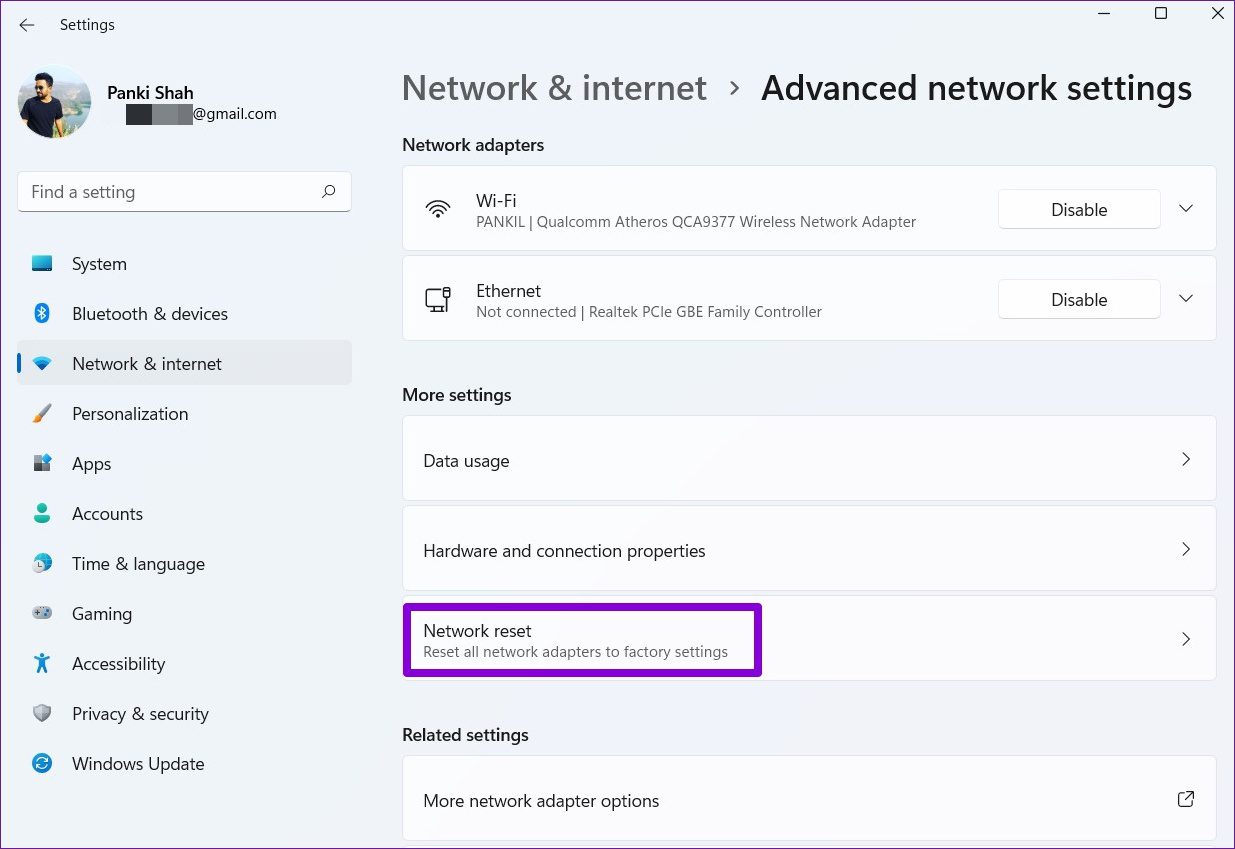
Etapa 3: Por fim, clique no botão Redefinir agora ao lado de Redefinição de rede.
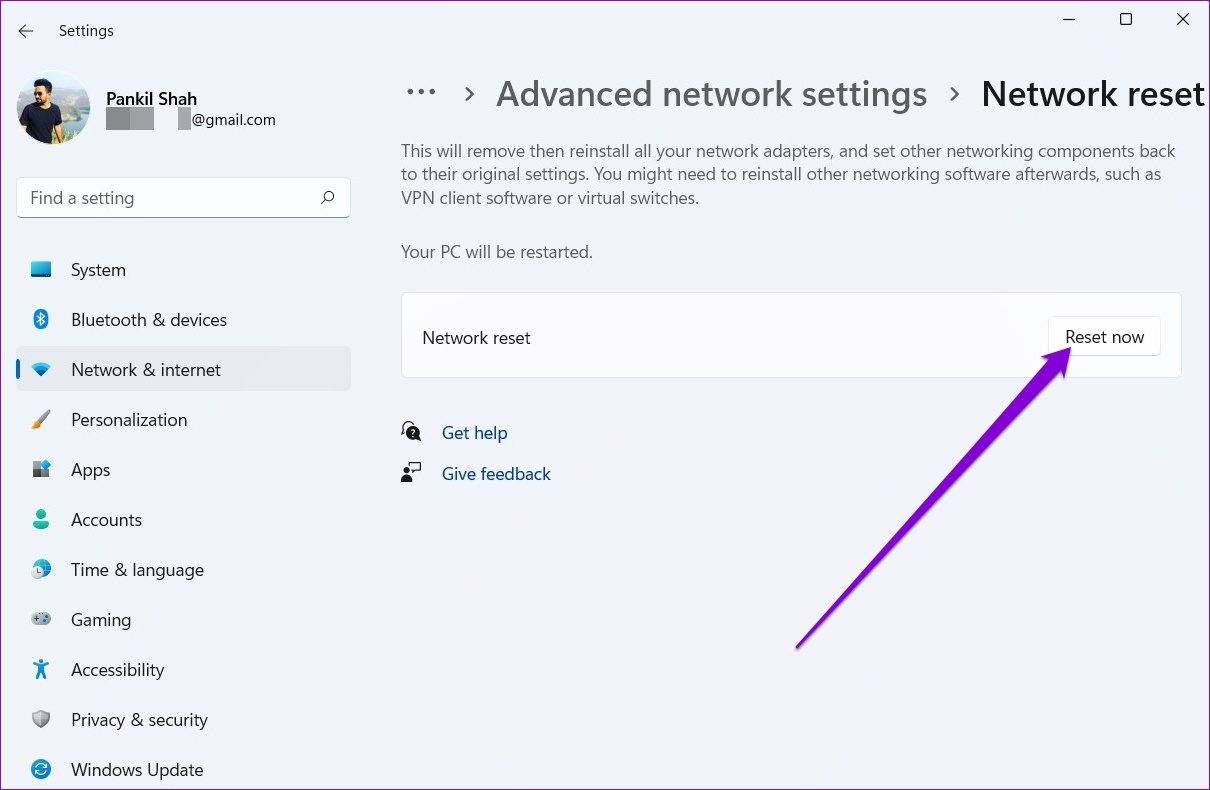
Uma vez feito, reinicie o seu PC e veja se a opção Wi-Fi está de volta.
5. Verifique a Política de Grupo
Se você ainda não conseguir recuperar a opção Wi-Fi, é hora de verificar a Diretiva de Grupo no seu PC para ver se o ícone de rede está desabilitado a partir daí. Leia para saber como.
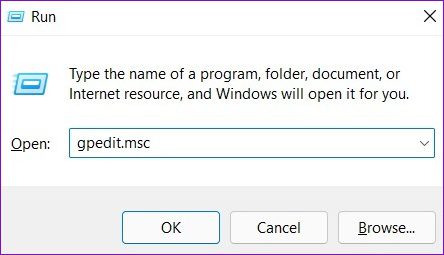
Passo 1: Pressione a tecla Windows + R para iniciar o comando Executar. No campo Abrir, digite gpecedit.msc e pressione Enter.
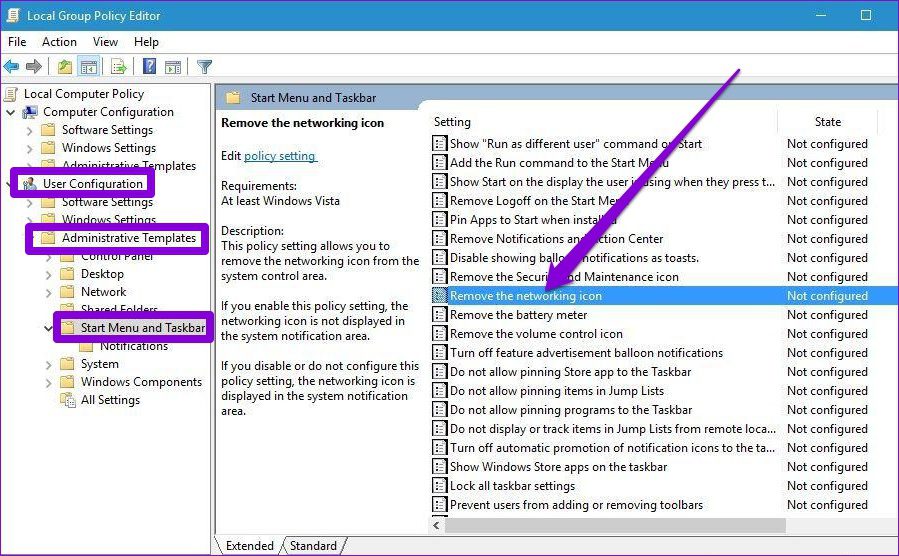
Passo 2: Use o painel esquerdo para navegar até Configuração do Usuário, expanda Modelos Administrativos e selecione Menu Iniciar e Barra de Tarefas.
Etapa 3: À sua direita, clique duas vezes em Remover o ícone de rede.
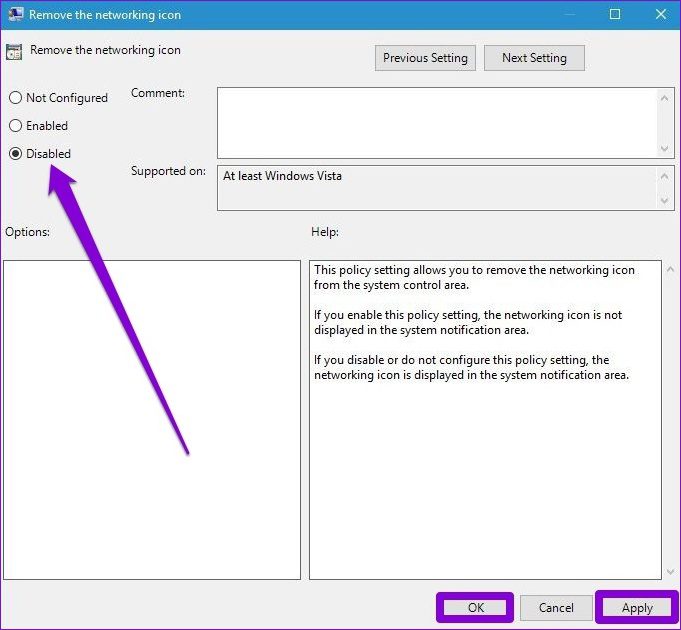
Passo 4: Selecione Desativado na janela a seguir. Clique em Aplicar seguido de OK.
6. Atualize o Windows 11
Se você estiver em uma versão inicial do Windows 11, provavelmente enfrentará essas situações. Portanto, é importante manter o Windows 11 atualizado para a versão mais recente disponível.
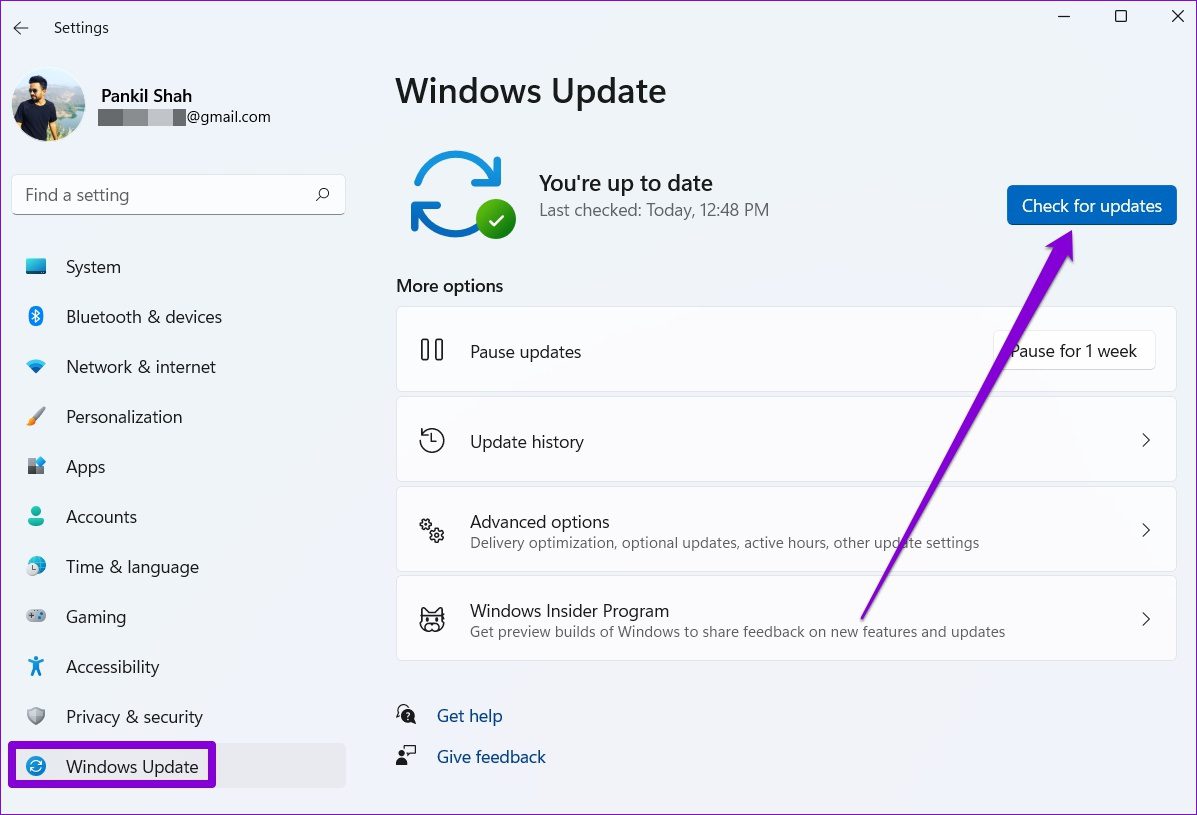
Abra o aplicativo Configurações e navegue até a seção Windows Update. Clique em Verificar atualizações para baixar e instalar as atualizações pendentes.
7. Experimente a Restauração do Sistema
Se você não conseguir identificar um motivo específico por trás do desaparecimento da opção Wi-Fi, poderá recorrer à Restauração do sistema como último recurso. Se alguma instalação recente de aplicativo ou grandes alterações feitas no sistema fizerem com que a opção Wi-Fi desapareça, o uso do ponto de restauração do sistema ajudará você a desfazer essas alterações.
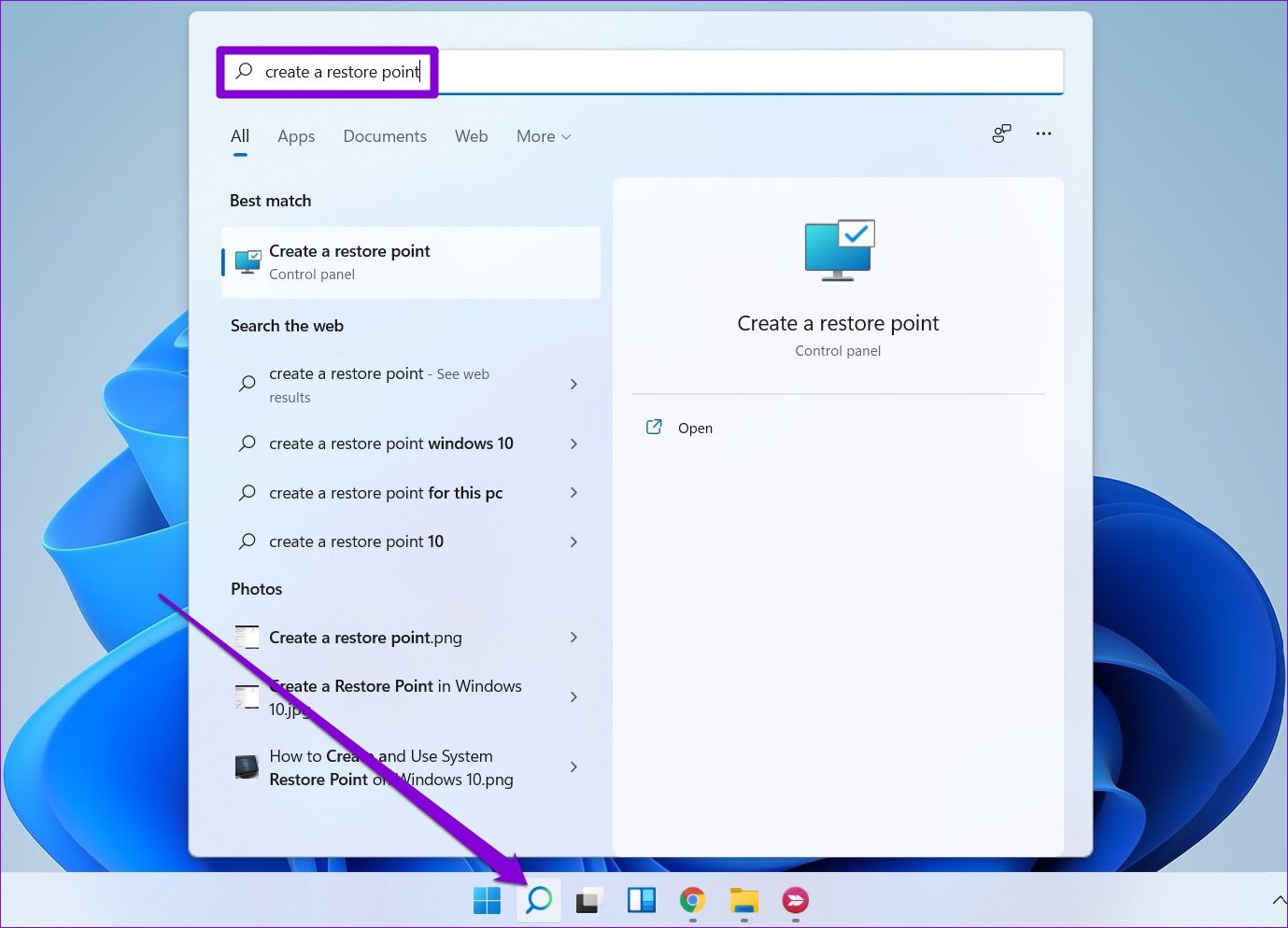
Passo 1: Abra o Menu Iniciar, digite criar um ponto de restauração, e pressione Enter.
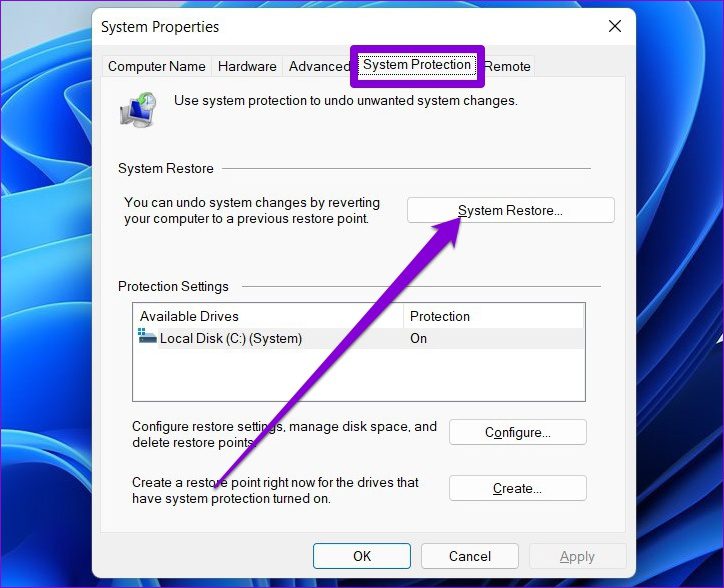
Passo 2: Na guia Proteção do sistema, clique no botão Restauração do sistema.
Etapa 3: Escolha o ponto de restauração antes do problema aparecer pela primeira vez e clique em Avançar.
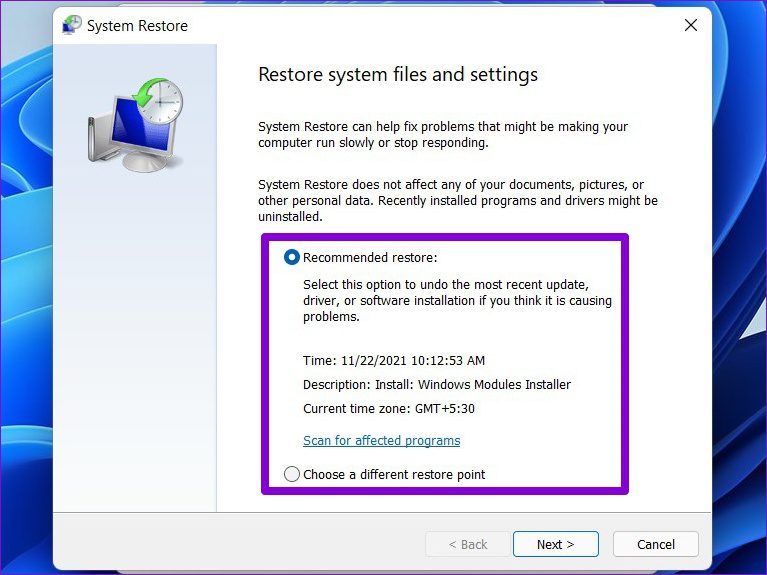
Em seguida, siga as instruções na tela para realizar a restauração do sistema.
Esteja preparado para Wi-Fi
As soluções acima devem ajudá-lo a corrigir o Wi-Fi ausente no Windows 11 na maioria dos casos. Às vezes, o desaparecimento do Wi-Fi também pode indicar mau funcionamento do adaptador Wi-Fi. Nesse caso, você deve visitar o centro de serviço mais próximo para uma inspeção mais detalhada.
Fonte Adicione ao Google Notícias


