
Muito poucos serviços VoIP (Voice Over IP) cresceram tão rapidamente quanto o Discord. Ele oferece aos usuários (principalmente jogadores) uma plataforma para se comunicar e socializar com vários recursos exclusivos e bem implementados. Qualquer um se sentiria estranho quando o Discord fica preso na tela de conexão e não consegue passar por isso. Existem soluções para corrigir o aplicativo Discord preso na tela de conexão no Windows 10 e no Windows 11.

Se você verificou as coisas básicas, como verificar sua conexão com a Internet e reiniciar seu PC, é hora de arregaçar as mangas e ir um pouco mais fundo. Este guia traz algumas dicas de solução de problemas que ajudarão você a solucionar os problemas de conexão do Discord em computadores com Windows 10 e Windows 11. Então, vamos começar.
1. Verifique o status do servidor de discórdia
Seu primeiro curso de ação deve ser verificar o status do servidor do Discord. Se o servidor estiver em manutenção ou enfrentando uma interrupção, o Discord ficará preso na tela de conexão. Você pode visitar a página de status do servidor do Discord para ver os relatórios de interrupção.
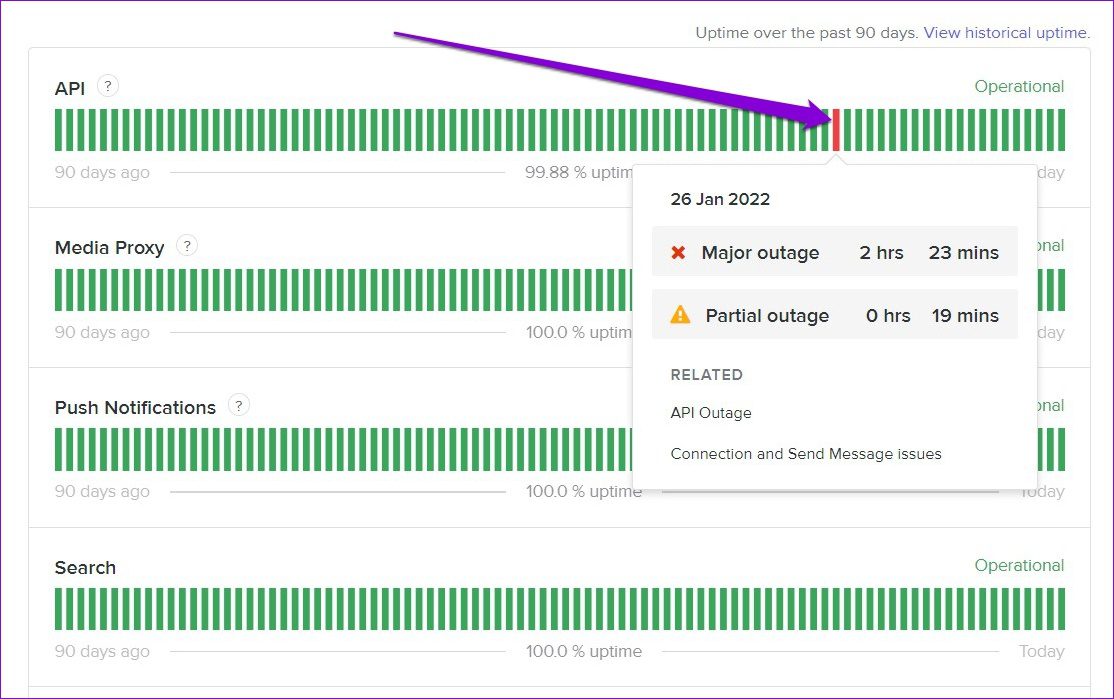
Se você vir uma barra amarela ou vermelha, pode ser o caso de uma interrupção parcial ou grande. Nesse caso, você precisará esperar até que o problema seja resolvido.
2. Verifique a data e hora
Se o seu PC mostrar uma data ou hora incorreta, o Discord pode não se comunicar com seu servidor e travar na conexão. Em vez de definir a hora manualmente, é melhor configurar seu PC para usar a hora fornecida pela rede. Aqui está como fazê-lo.
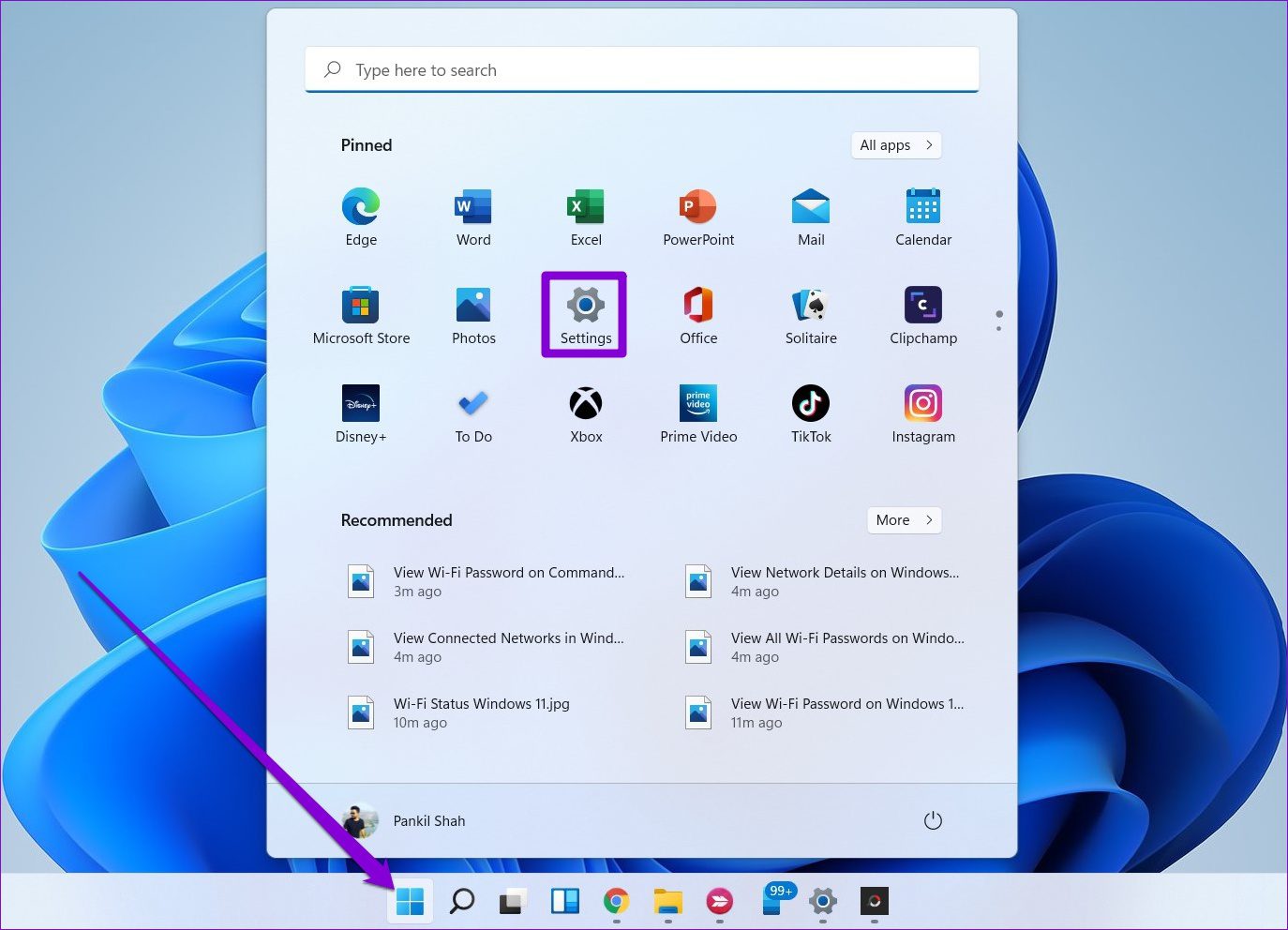
Passo 1: Abra o menu Iniciar, clique no ícone de engrenagem para abrir Configurações. Alternativamente, você também pode pressionar a tecla Windows + I para obter o mesmo.
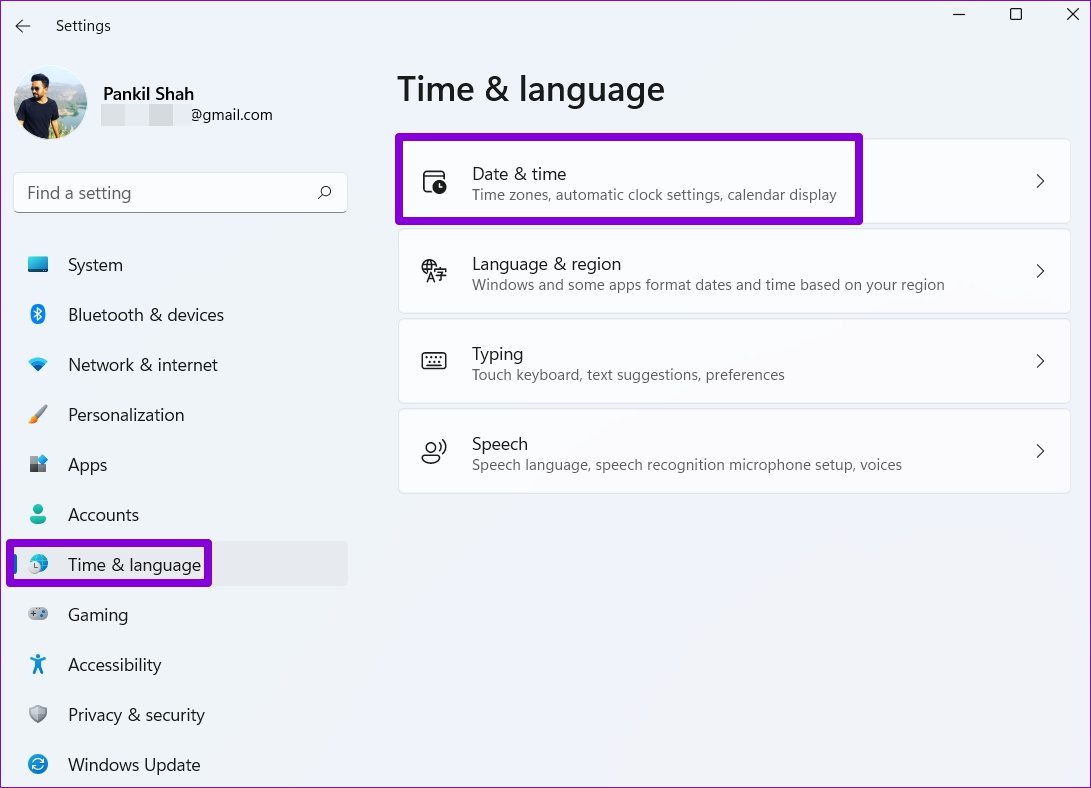
Passo 2: Navegue até a guia Hora e idioma e selecione Data e hora.
Etapa 3: Ative o interruptor ao lado de Definir hora automaticamente.
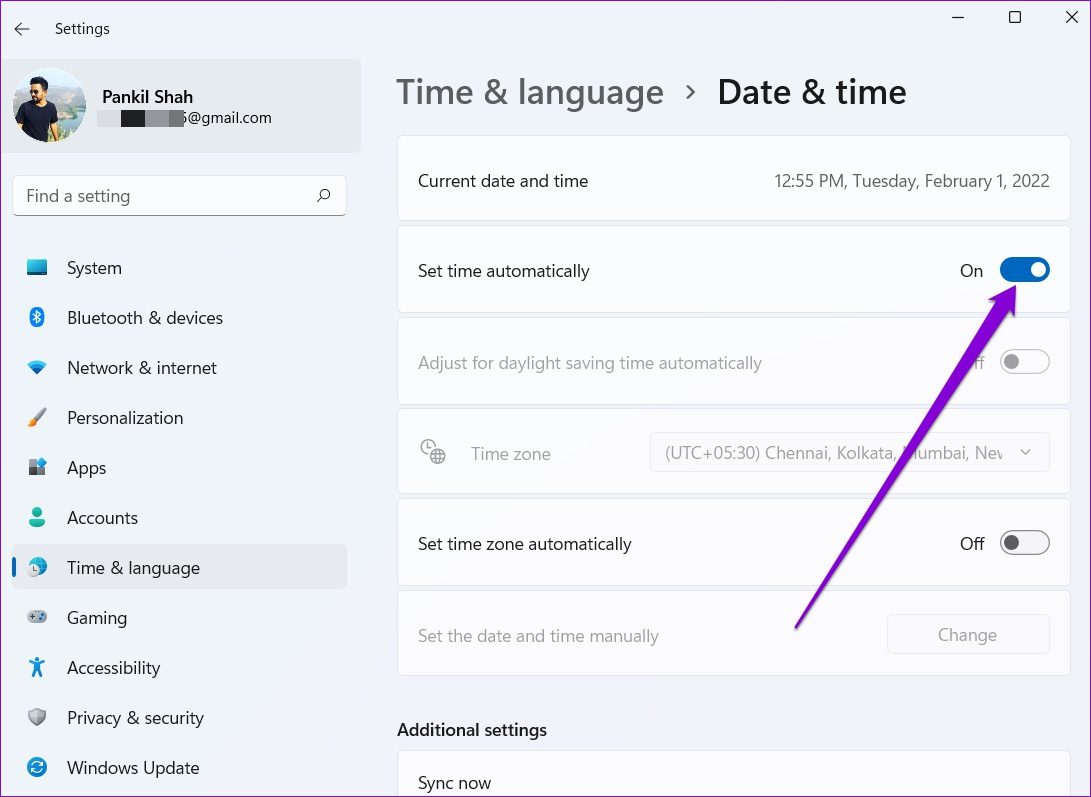
Reinicie o aplicativo Discord para ver se ele pode se conectar aos servidores.
3. Execute o Solucionador de problemas de compatibilidade
Entre outros motivos, problemas de compatibilidade com o aplicativo Discord também podem levar a esses erros de conexão. Você pode usar o solucionador de problemas de compatibilidade de execução no Windows para ver se isso ajuda na situação.
Passo 1: Selecione o ícone do aplicativo Discord e pressione Alt + Enter para abrir suas Propriedades.
Passo 2: Na janela Propriedades, alterne para a guia Compatibilidade. Clique em Executar solução de problemas de compatibilidade.
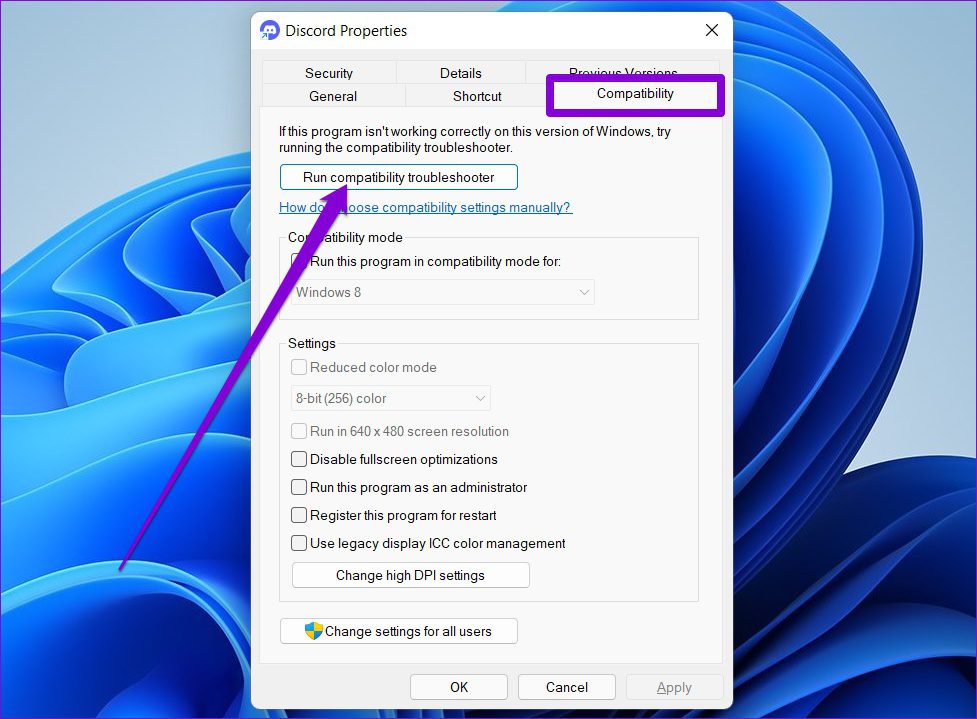
A partir daí, siga as instruções na tela para concluir o processo de solução de problemas e inicie o Discord novamente.
4. Permitir discórdia através do firewall
Outro motivo pelo qual o Discord pode travar na conexão é se o Firewall do Windows bloqueou seu acesso à Internet. Veja como mudar isso.
Passo 1: Clique no ícone de pesquisa na barra de tarefas, digite firewall do windows defendere pressione Enter.
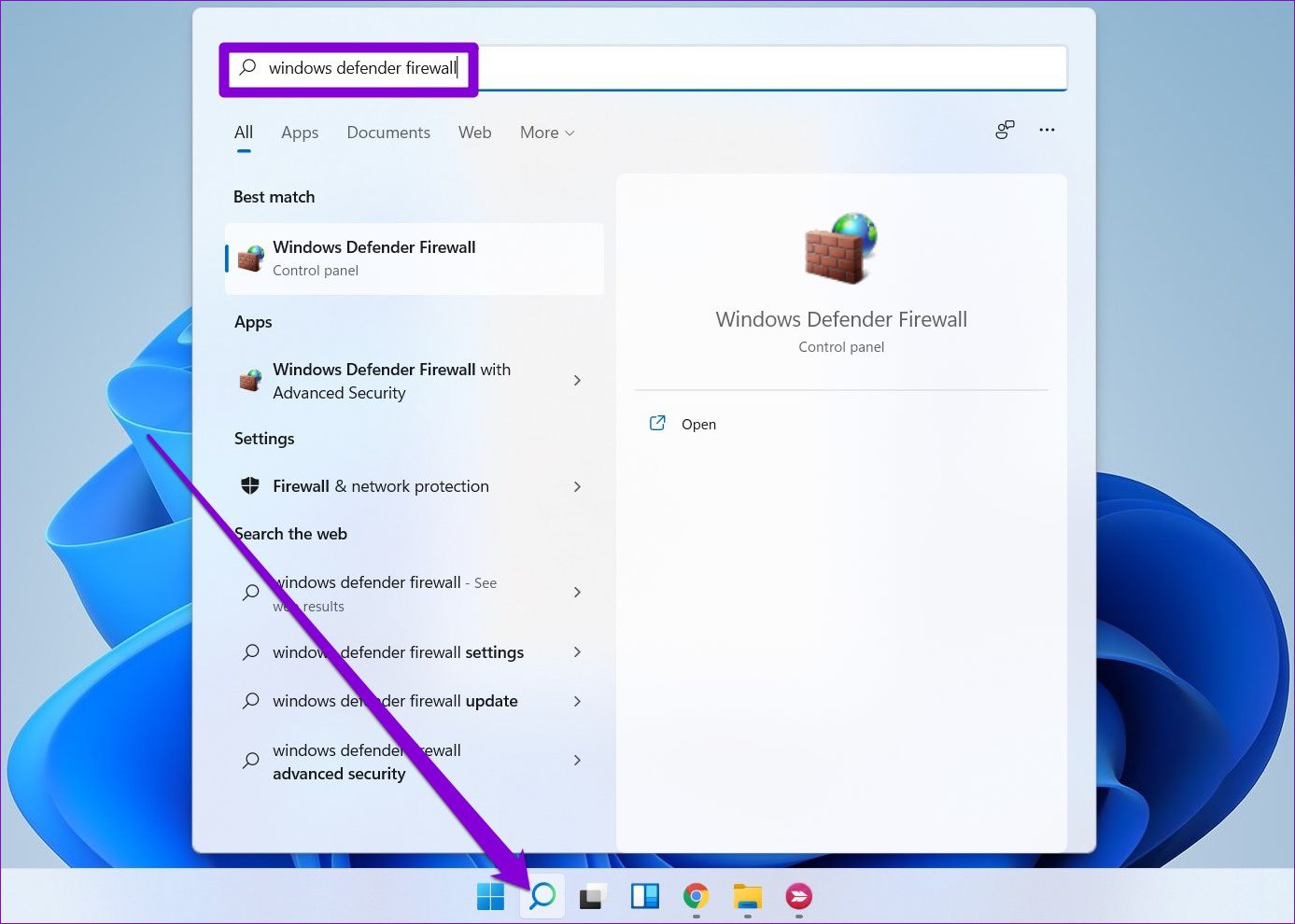
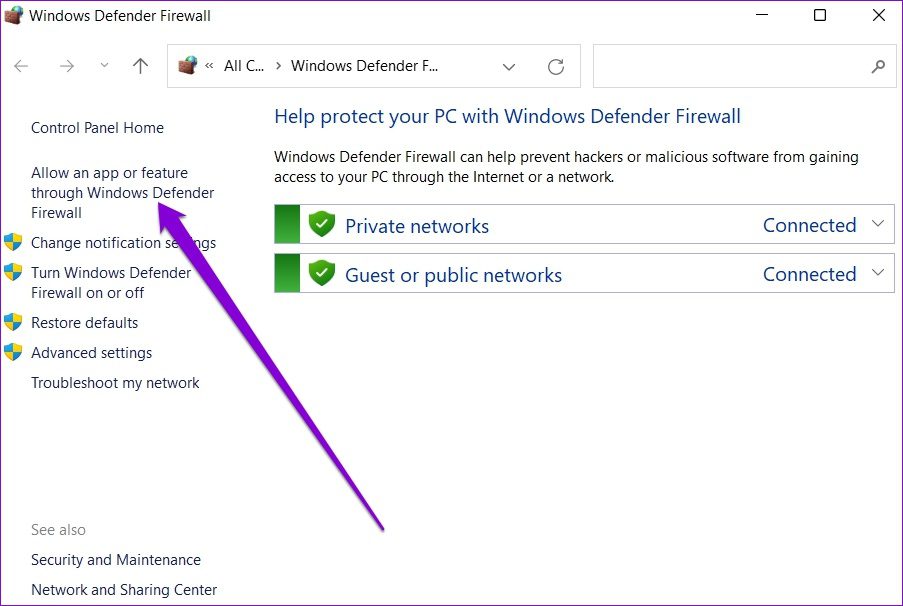
Passo 2: Use o painel esquerdo para selecionar "Permitir um aplicativo ou recurso por meio do Firewall do Windows Defender".
Etapa 3: Clique no botão Alterar configurações. Em seguida, localize o Discord na lista de aplicativos e marque a caixa de seleção que diz Privado e Público.
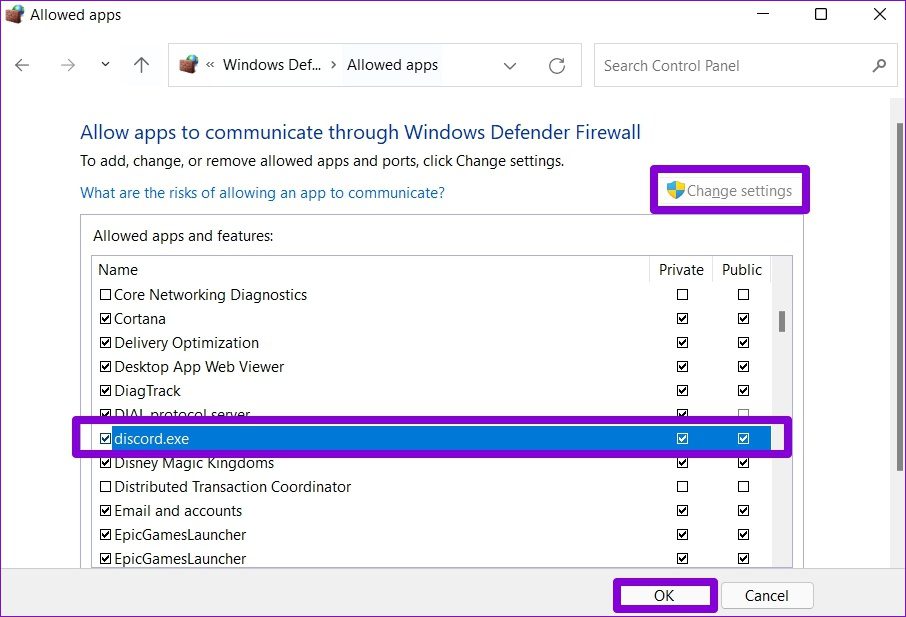
Além disso, se você estiver usando algum programa antivírus de terceiros em seu PC, verifique se o acesso à Internet do Discord não está bloqueado a partir daí.
5. Desativar proxy
Vários usuários do Discord podem resolver os problemas de conexão desabilitando o servidor proxy para a conexão com a Internet. Você também pode experimentá-lo. Aqui está como.
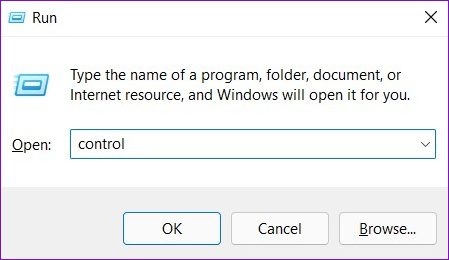
Passo 1: Pressione a tecla Windows + R para iniciar o comando Executar. Modelo ao controle e pressione Enter.
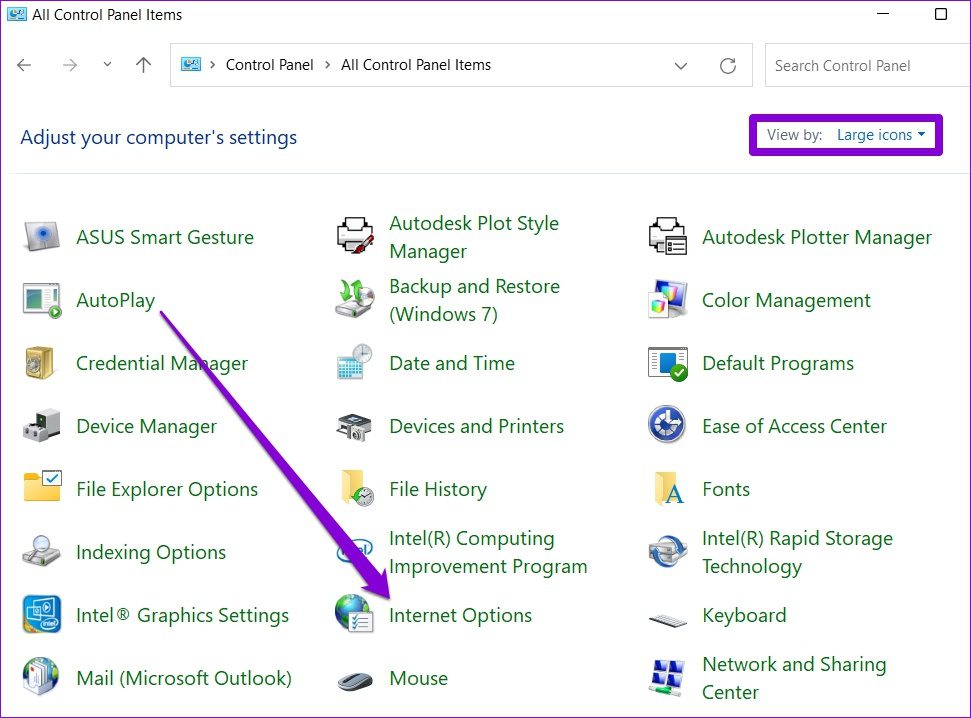
Passo 2: Alterne o tipo de visualização para ícones pequenos ou grandes. Em seguida, vá para Opções da Internet.
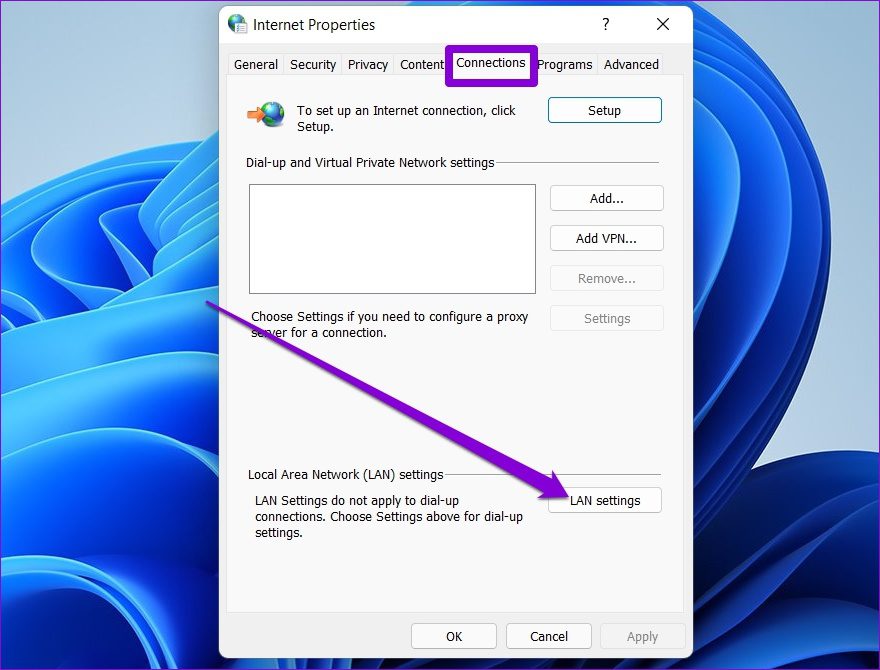
Etapa 3: Em seguida, mude para a guia Conexões e abra Configurações de LAN.
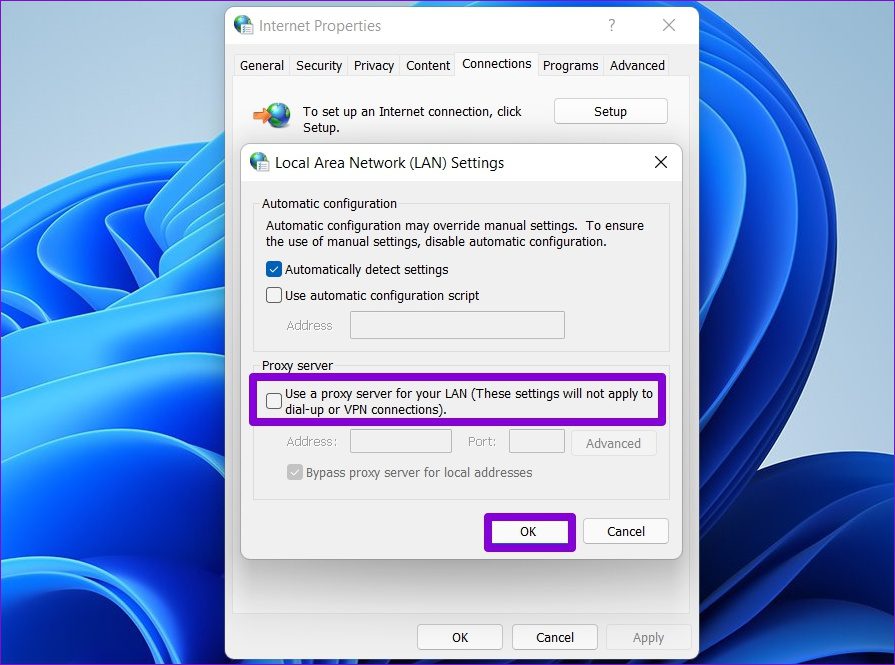
Passo 4: Por fim, em Servidor proxy, desmarque a caixa que diz 'Usar um servidor proxy para sua LAN' e clique em OK.
6. Modifique as configurações de DNS
Além de desabilitar os proxies, o Discord também recomenda alterar o DNS para o DNS do Google para evitar problemas durante a conexão. Confira nosso guia sobre como modificar as configurações de DNS no Windows. Veja como configurar os servidores DNS do Google para sua conexão.
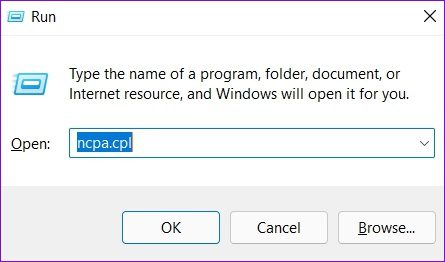
Passo 1: Pressione a tecla Windows + R para iniciar a caixa de diálogo Executar. No campo Abrir, digite ncpa.cpl e pressione Enter.
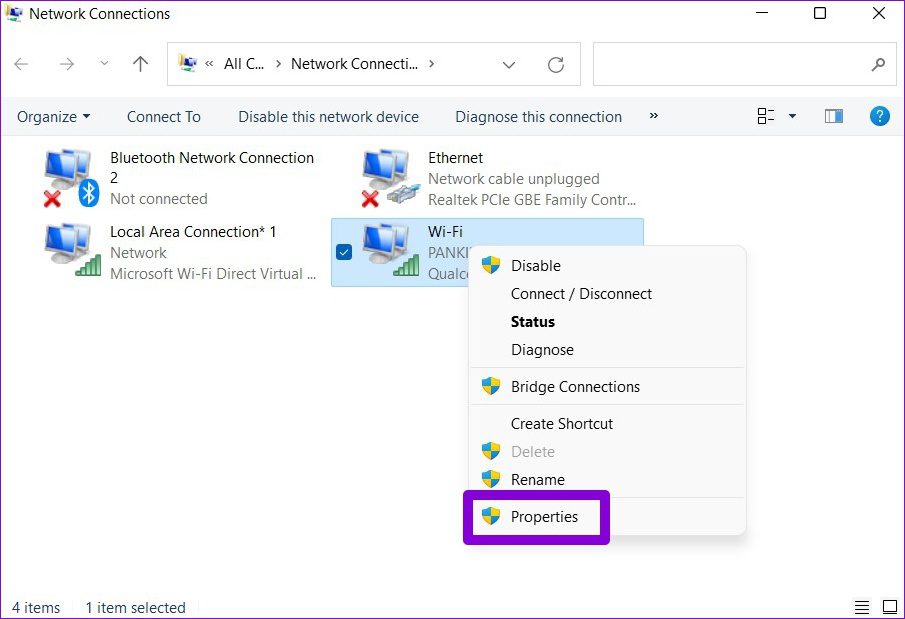
Passo 2: Uma janela de conexão de rede será aberta. Clique com o botão direito do mouse em sua conexão com a Internet e selecione Propriedades no menu resultante.
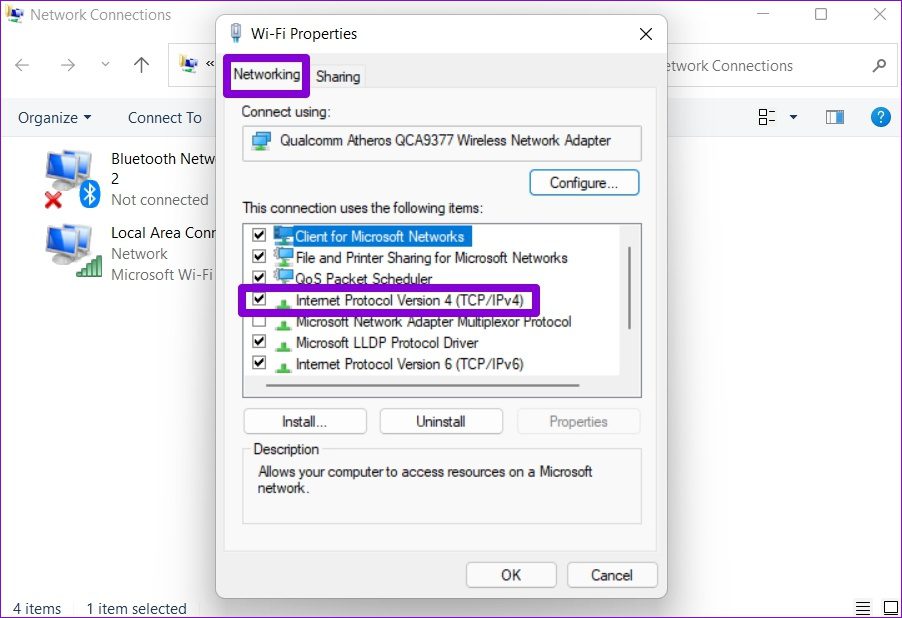
Etapa 3: Em seguida, clique duas vezes em 'Internet Protocol Version 4 (TCP/IPV4)' para modificá-lo.
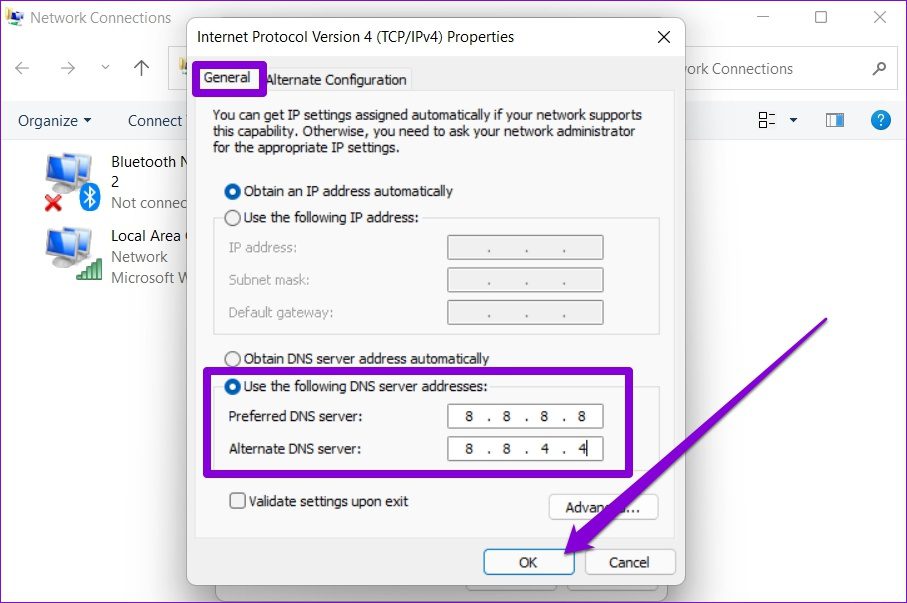
Passo 4: Em Geral, selecione 'Usar os seguintes endereços de servidor DNS'. Na opção Servidor DNS Preferencial, digite '8.8.8.8.' Da mesma forma, no Servidor DNS Alternativo, digite '8.8.4.4.'
Por fim, clique em OK.
7. Reinstale o aplicativo Discord
Por fim, se nenhuma das soluções acima ajudar, você pode tentar desinstalar o aplicativo Discord e instalá-lo novamente. Isso removerá todos os dados antigos do aplicativo e atualizará o aplicativo Discord para a versão mais recente.
Permaneça conectado
Espero que as soluções mencionadas acima ajudem você a corrigir o Discord travado na tela de conexão no Windows 10 e no Windows 11. Caso contrário, você sempre pode alternar para a versão web do Discord. É quase idêntico ao seu homólogo de desktop e tem todos os recursos que você pode precisar.
Fonte Adicione ao Google Notícias


