
Discord tem apelos para todos que buscam recursos exclusivos da comunidade, além dos jogadores. Além disso, está disponível para desktop e dispositivos móveis. Às vezes, o aplicativo Discord no Windows 10 ou Windows 11 não abre, apesar de clicar no ícone várias vezes. Felizmente, você pode corrigir isso com alguns métodos de solução de problemas.
Se os truques de solução de problemas usuais, como reiniciar o computador, ajudaram muito pouco, descrevemos algumas dicas de solução de problemas que ajudarão você a corrigir o problema de não abertura do Discord que funcionará em computadores com Windows 10 e Windows 11. Então, vamos direto ao assunto.
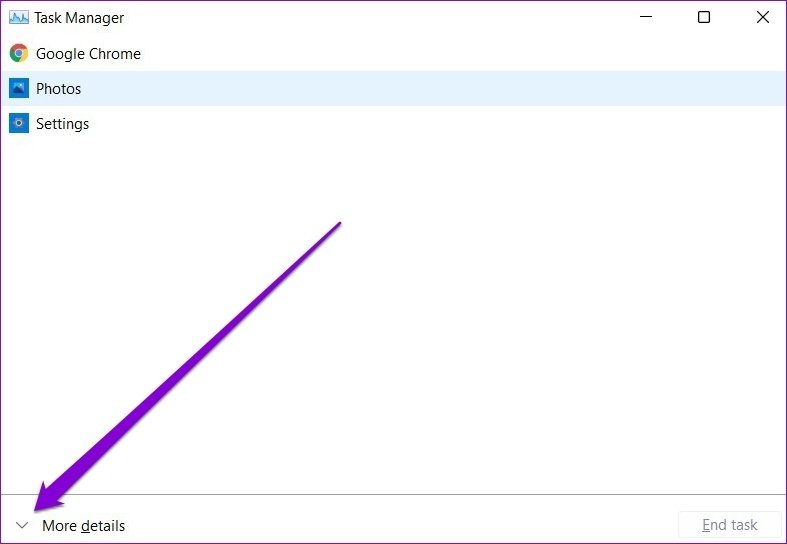
Passo 1: Pressione Ctrl + Shift + Esc para iniciar o Gerenciador de Tarefas. Clique em Mais detalhes para expandi-lo.
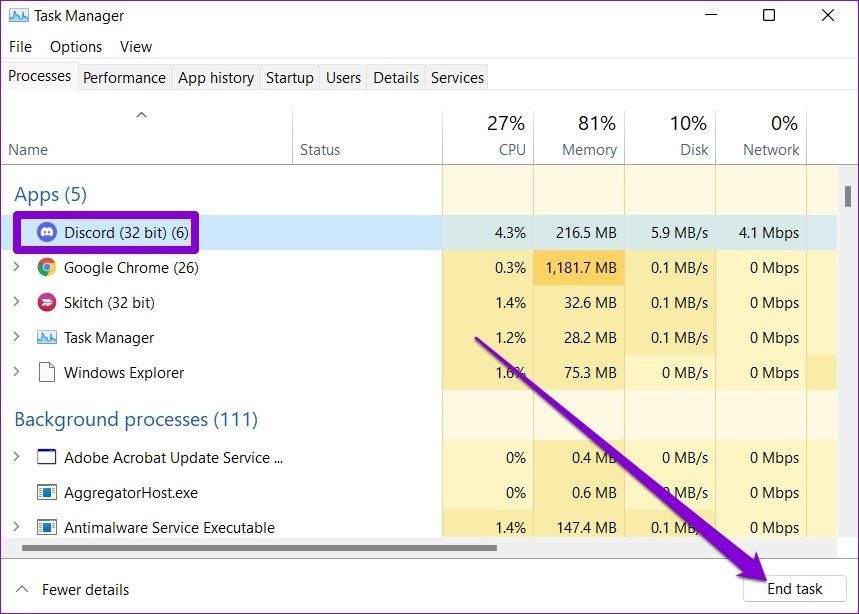
Passo 2: Em Processos, selecione Discord e clique no botão Finalizar tarefa para encerrar o processo.
Abra o aplicativo Discord para ver se funciona.
Clique com o botão direito do mouse no ícone do aplicativo Discord e selecione Executar como administrador no menu resultante.
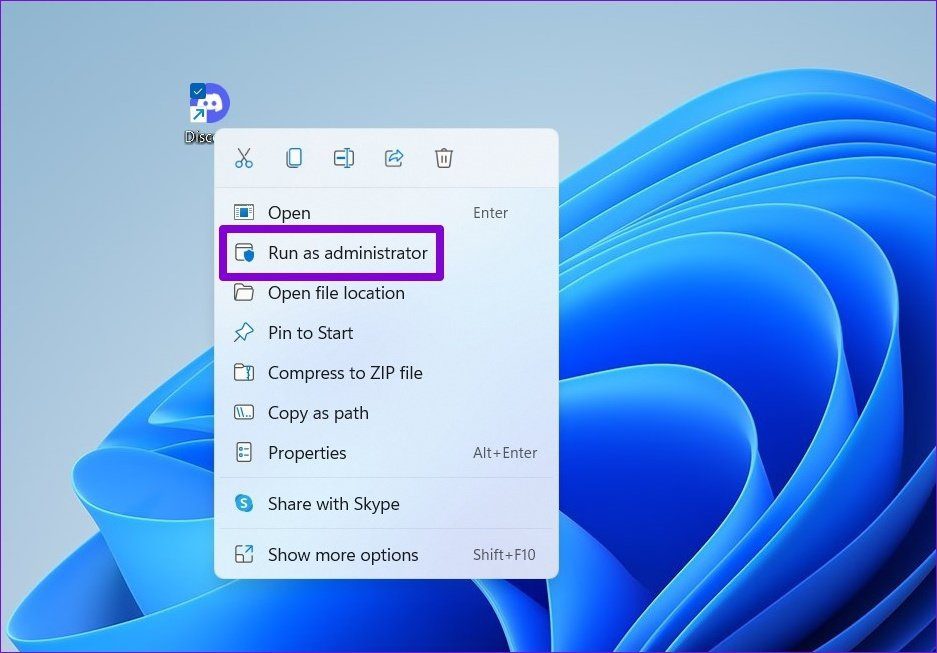
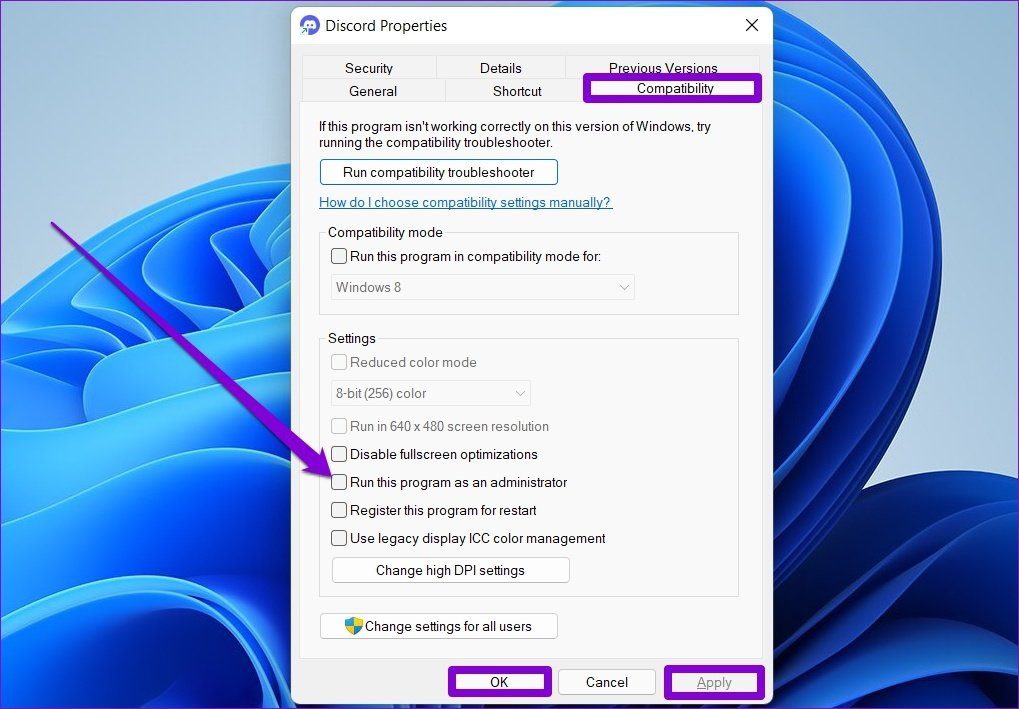
Se funcionar, você pode configurar o aplicativo para sempre iniciar com direitos de administrador. Para fazer isso, selecione o atalho do aplicativo Discord e pressione Alt + Enter para abrir suas Propriedades. Alterne para a guia Compatibilidade e marque a caixa que diz 'Executar este programa como administrador'. Clique em Aplicar seguido de OK.
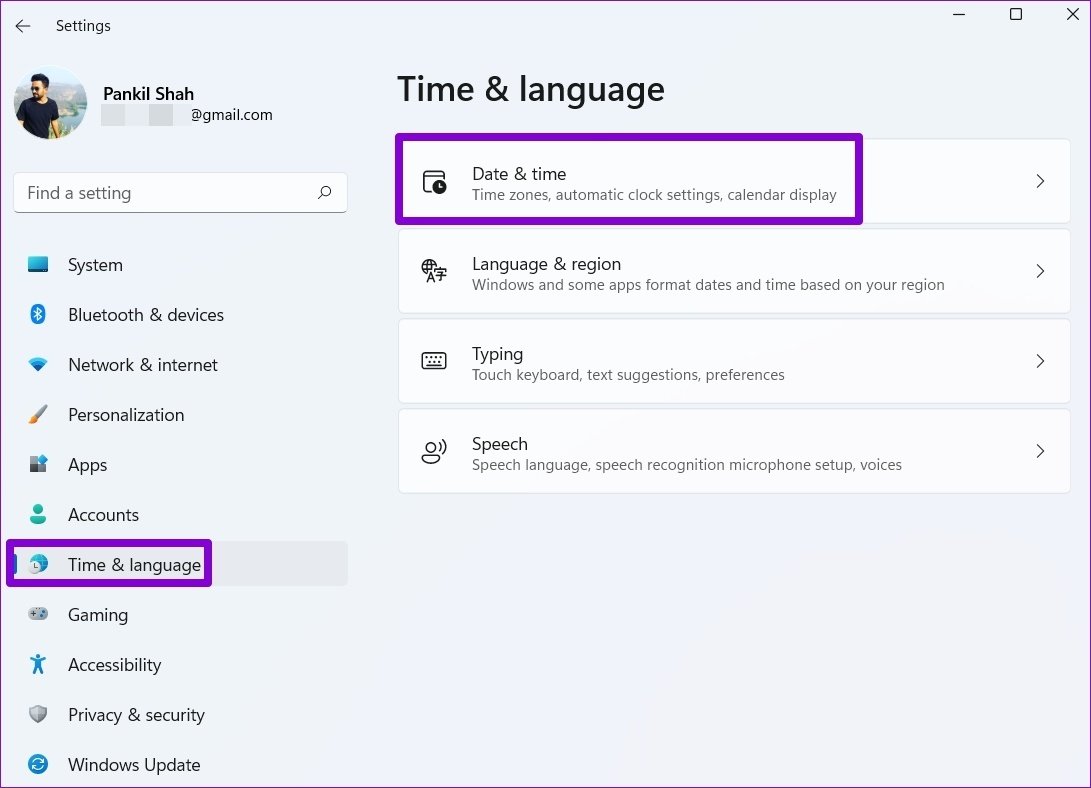
Passo 1: Pressione a tecla Windows + I para abrir Configurações. Navegue até a guia Hora e idioma e clique em Data e hora.
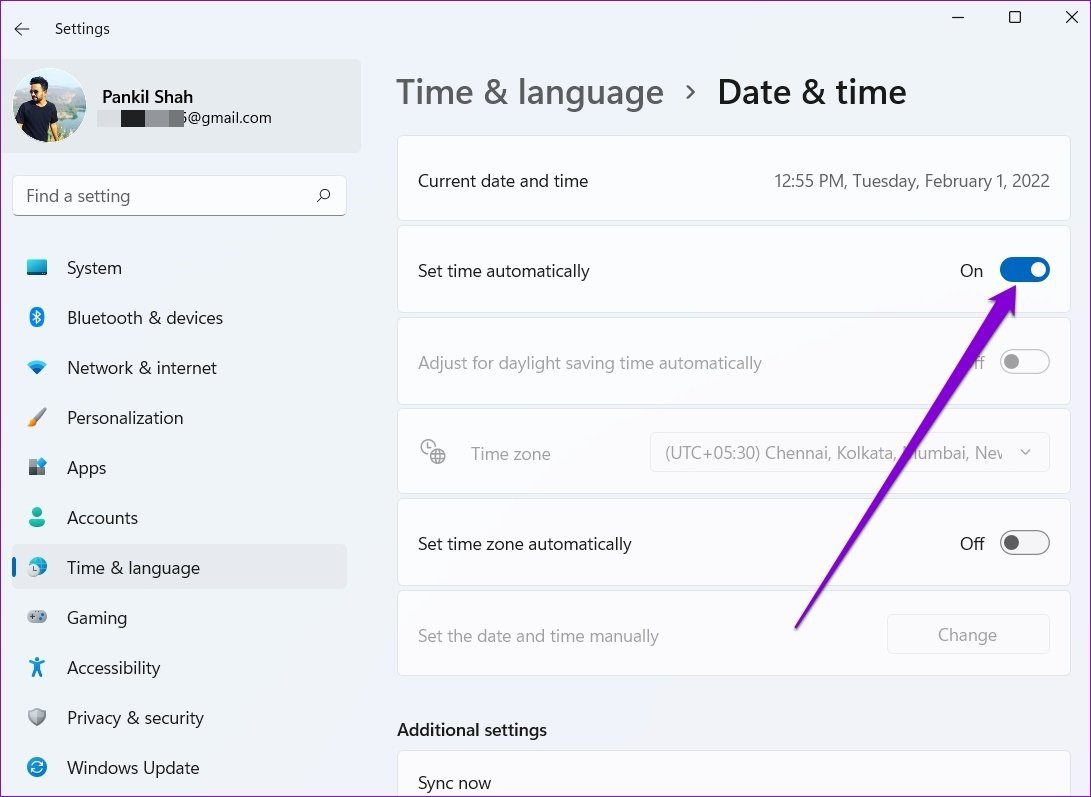
Passo 2: Ative os interruptores ao lado de Definir hora automaticamente.
Force a interrupção de qualquer processo do Discord usando o Gerenciador de Tarefas e tente abri-lo novamente.
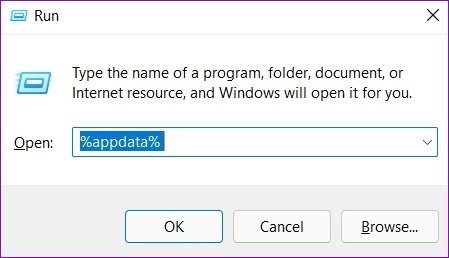
Passo 1: Pressione a tecla Windows + R para iniciar a caixa de diálogo do comando Executar. Modelo %dados do aplicativo% nele e pressione Enter.
Passo 2: Na janela do Explorador de Arquivos que se abre, selecione a pasta Discord. Em seguida, clique no ícone da lixeira na parte superior para excluí-lo.
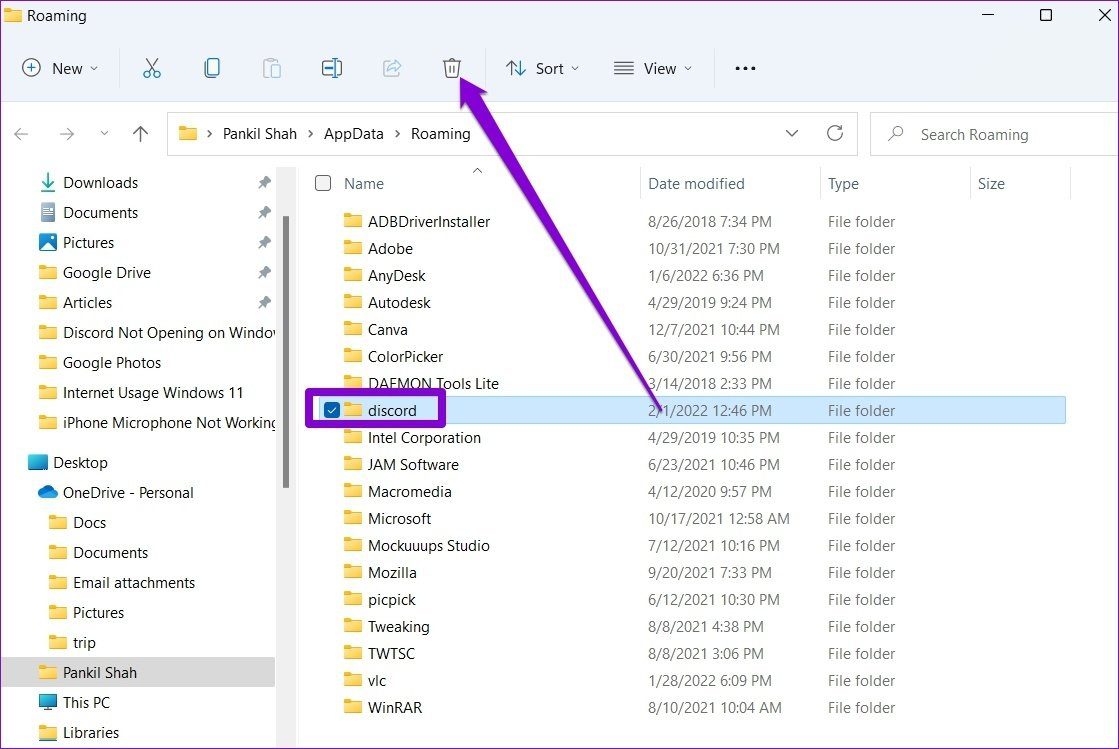
Reinicie o aplicativo Discord novamente para ver se isso funciona.
Passo 1: Abra o menu Iniciar, digite cpainel de controle na barra de pesquisa do Windows e pressione Enter para abrir o Painel de Controle.
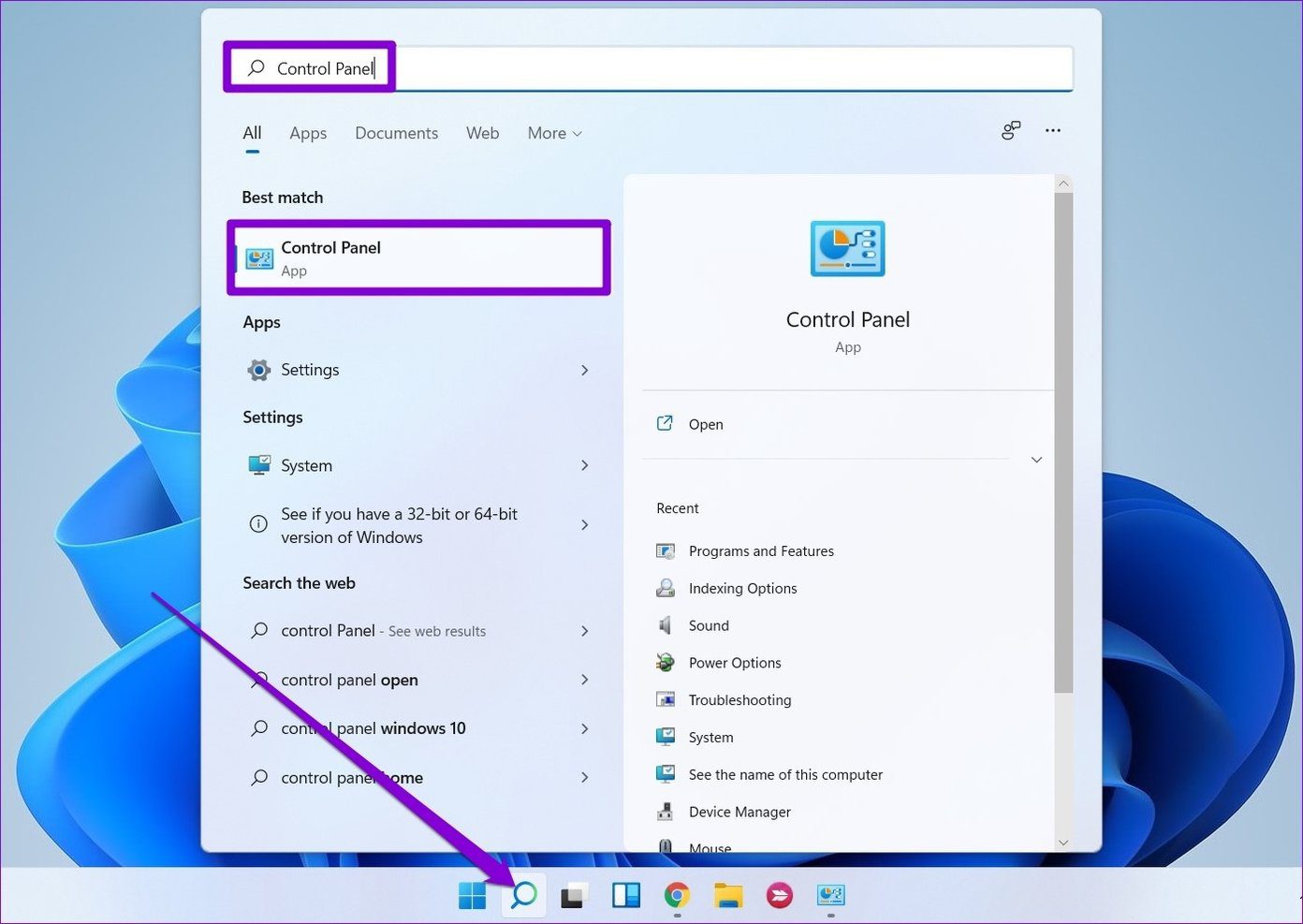
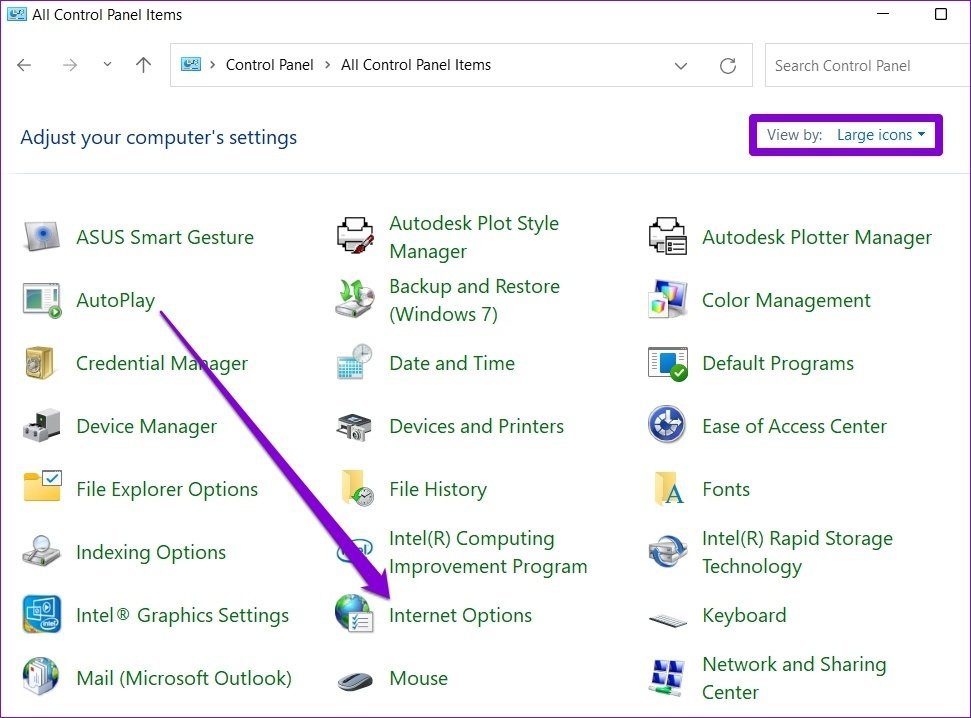
Passo 2: Mude o tipo de visualização para ícones e vá para Opções da Internet.
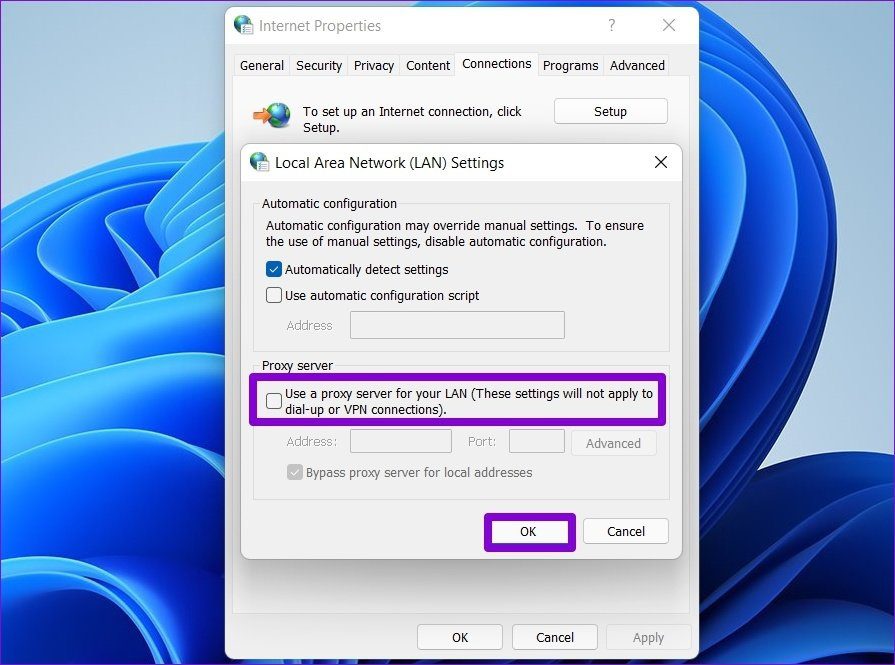
Etapa 3: Nas janelas Propriedades da Internet, alterne para a guia Conexões e abra Configurações da LAN.
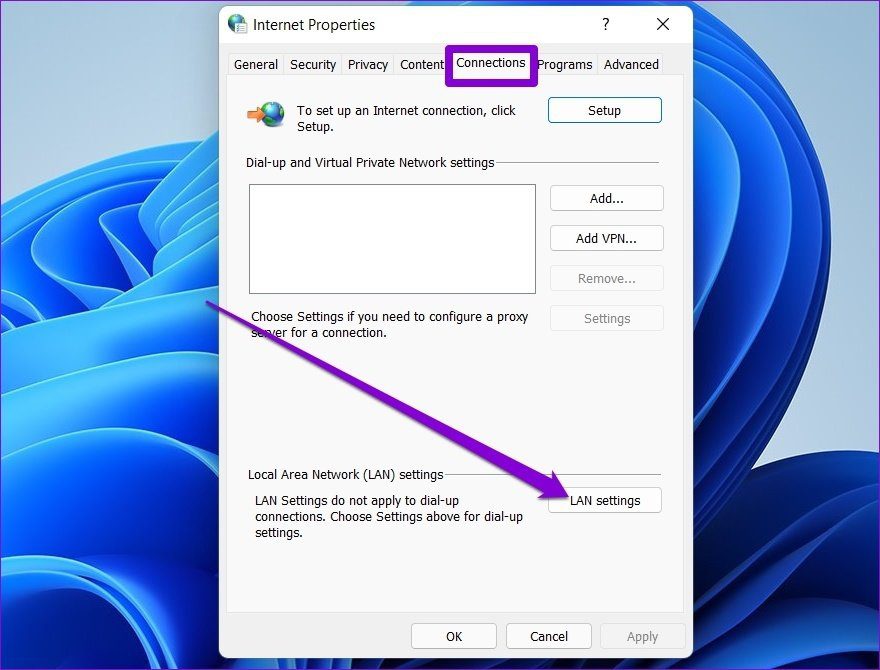
Passo 4: Em Servidor proxy, desmarque a caixa que diz 'Usar um servidor proxy para sua LAN' e clique em OK.
Verifique se você pode iniciar o Discord agora.
Abra a Microsoft Store, procure o aplicativo Discord e instale as atualizações pendentes.
Se você também estiver enfrentando problemas semelhantes ao abrir outros aplicativos, considere seguir um guia detalhado sobre como corrigir aplicativos que não abrem problemas no Windows.
Fonte Adicione ao Google Notícias


