
Embora o Spotify consiga aprimorar sua experiência musical, oferecendo recursos como sessões de grupo, modo offline e listas de reprodução geradas por IA, infelizmente, o mesmo não pode ser dito sobre sua experiência de app. E os usuários também costumam criticar seu reprodutor web. Um desses problemas que é consistente em todas as plataformas é quando o Spotify mantém o seu logout sem motivo.

Se você está se perguntando por que o Spotify está desconectando você, você está na página certa. Neste artigo, compartilharemos alguns métodos de solução de problemas que devem ajudá-lo a voltar aos trilhos. Então vamos começar.
1. Sair de todos os dispositivos
Se você estiver conectado com sua conta do Spotify em vários dispositivos, outra pessoa pode estar usando sua conta nesse outro dispositivo. Assim, você pode tentar sair de todos os dispositivos usando o site do Spotify para ver se isso ajuda. Veja como.
Passo 1: Abra o navegador da web em seu PC e navegue até o site do Spotify. Agora acesse sua conta do Spotify, se ainda não o fez.
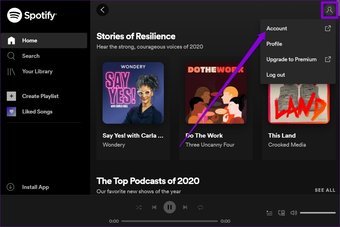
Passo 2: Clique no ícone do seu perfil no canto superior direito e escolha Conta na lista.

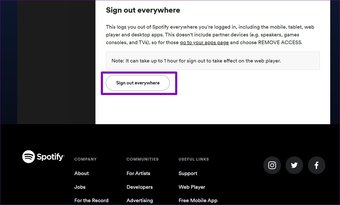
Etapa 3: Role até o final da página e clique no botão "Sair de todos os lugares".

Agora vá em frente e tente usar o aplicativo Spotify para ver se o problema foi resolvido.
2. Redefinir a senha do Spotify
Se sair de todos os dispositivos não ajudar, então sua senha do Spotify pode estar comprometida. E outra pessoa também está tentando usar a mesma conta. Portanto, o Spotify recomenda que você reinicie sua senha sempre que isso acontecer. Continue lendo para saber como.
Passo 1: Abra seu navegador e navegue até a página de redefinição de senha do Spotify.
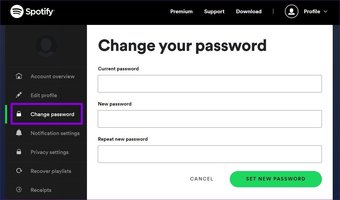
Passo 2: Digite sua senha atual e defina uma nova senha. Por último, clique no botão Definir nova senha para prosseguir.

3. Desinstalar aplicativos de limpeza
Aplicativos de limpeza são provavelmente o pior inimigo dos aplicativos do seu dispositivo. E às vezes, usá-los faz mais mal do que bem, pois muitas vezes forçam o fechamento de aplicativos para reduzir o uso de memória e economizar bateria. Portanto, se o seu telefone tiver algum aplicativo de limpeza (integrado ou não), desinstale ou desative-os momentaneamente para ver se isso ajuda.
4. Atualize o Spotify
Se você não atualiza o aplicativo Spotify há algum tempo, agora é a hora. Os desenvolvedores costumam enviar atualizações de aplicativos quando esses problemas são relatados. É possível que a versão mais recente tenha corrigido os problemas do Spotify que você está enfrentando. Portanto, atualize o aplicativo Spotify em seu telefone e computador para ver se isso ajuda com o problema.
5. Desative o acesso a aplicativos de terceiros
Se você vinculou qualquer aplicativo de terceiros à sua conta do Spotify, esses aplicativos podem ser a razão por trás do seu logout do Spotify. Assim, você pode tentar remover o acesso a esses aplicativos de terceiros do Spotify para ver se isso ajuda. Veja como fazer.
Passo 1: Navegue até o site do Spotify e faça login com os detalhes da sua conta. Agora clique no ícone do seu perfil no canto superior direito e escolha Conta na lista.
Passo 2: Na página seguinte, mude para a guia Aplicativos à sua esquerda. Aqui, você encontrará uma lista de aplicativos com acesso à sua conta do Spotify. Clique no botão Remover acesso próximo a eles para revogar o acesso.

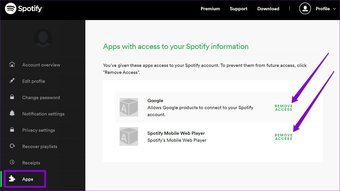
Agora vá em frente e reinicie o aplicativo Spotify para ver se o problema foi resolvido.
6. Limpe o cache do aplicativo
O Spotify, assim como qualquer outro aplicativo em seu telefone, acumula arquivos temporários para reduzir o tempo de carregamento e economizar largura de banda. Com o tempo, esses dados armazenados em cache podem criar problemas para o aplicativo. Portanto, é recomendável limpar o cache de vez em quando.
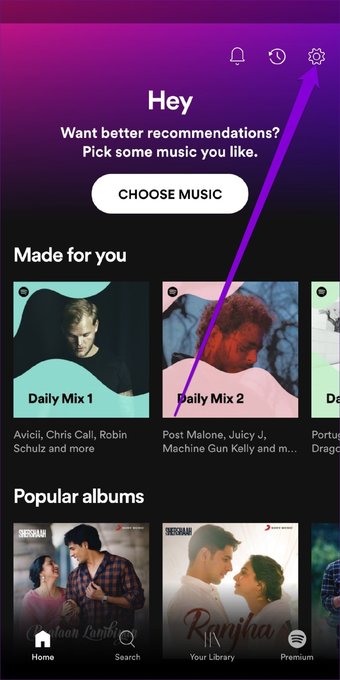
Passo 1: Abra o aplicativo Spotify no seu telefone. Clique no ícone de engrenagem no canto superior direito para ir para Configurações.

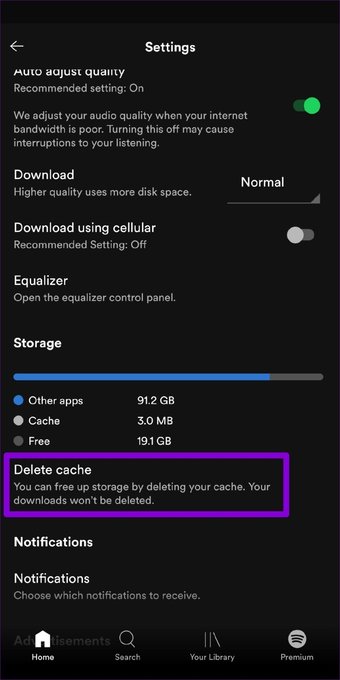
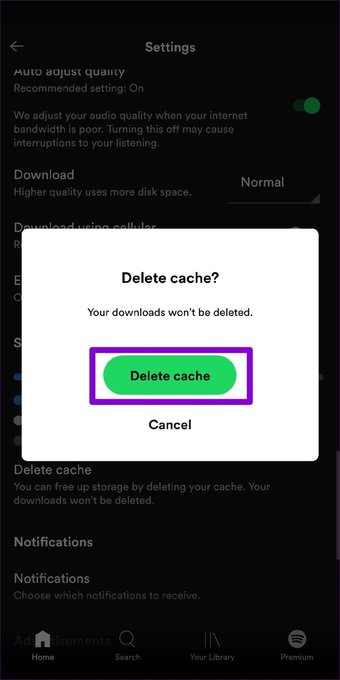
Passo 2: Role para baixo até a seção Armazenamento. Aqui, você verá quantos dados de cache o Spotify acumulou ao longo do tempo. Clique na opção Excluir cache para limpá-la.


7. Reinstale o Spotify
Se você não tiver sorte com as soluções acima, tente reinstalar o aplicativo Spotify no seu dispositivo. Depois de excluído, vá em frente e reinicie o dispositivo antes de reinstalar o aplicativo Spotify.
Também em Tecnologia de Orientação
Groove com sua música
Os problemas de aplicativos do Spotify não são novidade. Na maioria dos casos, fazer logout de todos os dispositivos ou redefinir sua senha deve resolver o problema. Caso contrário, você pode passar para outras soluções nesta lista. Deixe-nos saber qual solução funcionou para você nos comentários abaixo.
O artigo acima pode conter links afiliados que ajudam a apoiar a Guiding Tech. No entanto, isso não afeta nossa integridade editorial. O conteúdo permanece imparcial e autêntico.
Fonte Adicione ao Google Notícias


