
O microfone do iPhone é um componente crucial. Desde o processamento de comandos de voz da Siri até a gravação de notas de voz do WhatsApp, o microfone vai além de útil ao fazer chamadas. Mas o que acontece quando de repente para de funcionar? Bem, se você estiver em uma situação semelhante, este guia é para você.


Você pode corrigir problemas de microfone no seu iPhone. Pode envolver apenas limpá-lo ou recorrer à redefinição do seu iPhone se nada mais funcionar. Compilamos dicas práticas de solução de problemas para que funcione rapidamente. Então, vamos direto ao assunto.
1. Limpe o microfone
Você pode inspecionar os microfones no seu iPhone e eles serão colocados em locais diferentes, dependendo do modelo. Por exemplo, a nova série iPhone 13 também possui um próximo às lentes da câmera na parte traseira.
Além do habitual na parte inferior, você pode encontrar um na frente ao lado do fone de ouvido e outro na parte de trás ao lado da câmera. Limpe-os com uma escova de cerdas macias. Ou você pode usar um pano de microfibra embebido em álcool isopropílico para limpar essas áreas.

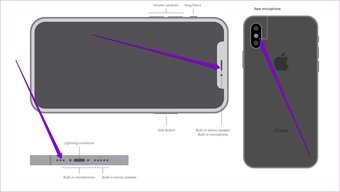
Remova a capa ou um protetor de tela, se houver, em seu iPhone e limpe todas essas aberturas de microfone.
2. Teste o microfone
Em seguida, você pode testar os microfones do seu iPhone para descartar quaisquer problemas de hardware.
Para testar o microfone principal (o localizado na parte inferior) no seu iPhone, você pode usar o aplicativo Voice Memo. Grave um pequeno clipe e reproduza-o para ver se o microfone principal está funcionando bem.

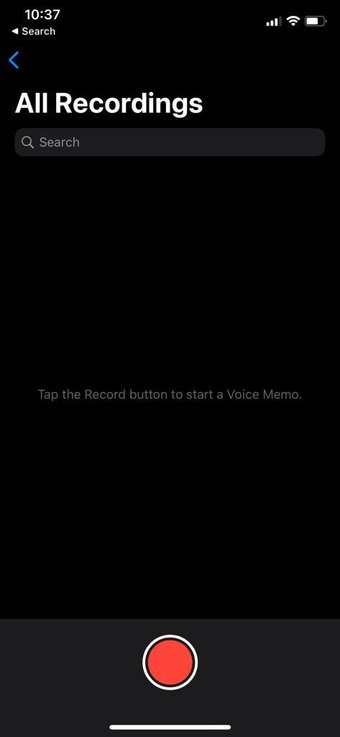

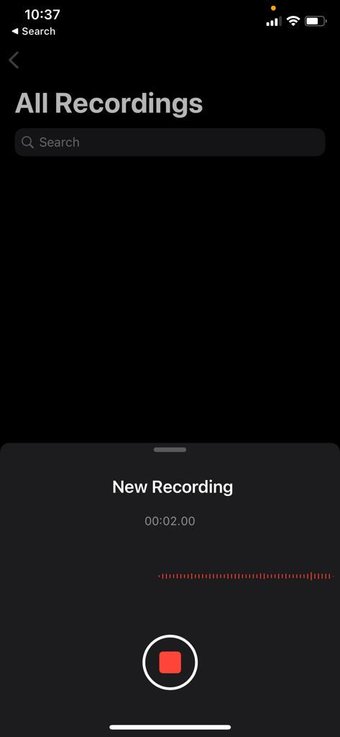
Da mesma forma, para testar microfones na frente e atrás, use o aplicativo da câmera. Grave alguns vídeos usando a câmera traseira e a frontal do seu iPhone. Depois de gravar os vídeos, reproduza-os para ver se consegue ouvir a voz claramente.
Se o microfone parece estar funcionando bem, continue com este guia.
3. Desligue o Bluetooth
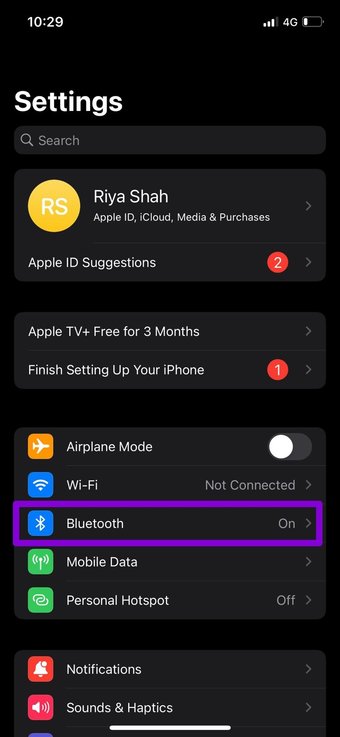
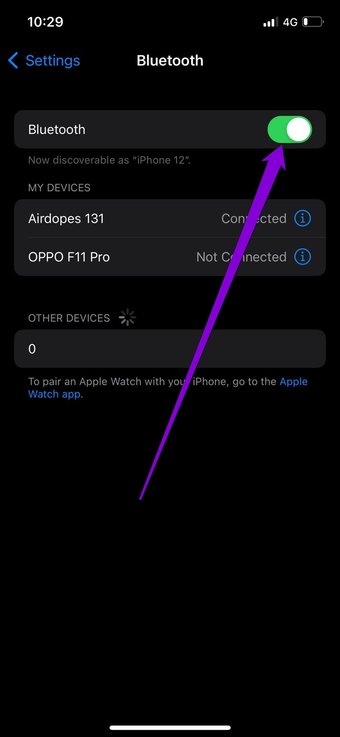
Se você estiver usando seu iPhone com Bluetooth ativado, o problema também poderá surgir se o iPhone tentar se conectar constantemente a um dispositivo Bluetooth. Para anular isso, você precisa desativar o Bluetooth no seu iPhone.
Abra o aplicativo Configurações e toque em Bluetooth. Em seguida, desligue o interruptor ao lado de Bluetooth.


4. Verifique as permissões relevantes do aplicativo
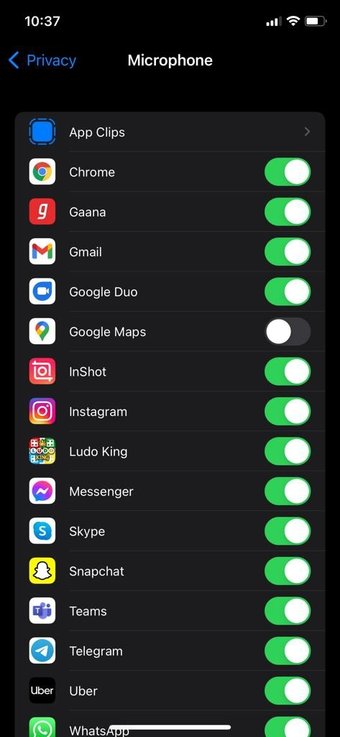
Se o problema do microfone não funcionar estiver ocorrendo apenas em alguns aplicativos selecionados, você precisará verificar as permissões relevantes do aplicativo no seu iPhone.
Veja como você pode permitir que aplicativos acessem microfones no seu iPhone.
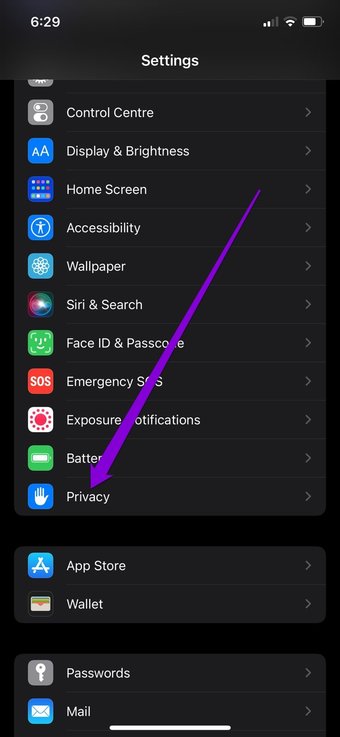
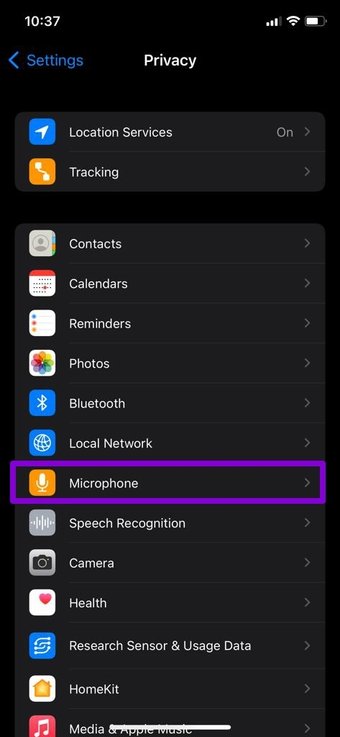
Passo 1: Abra o aplicativo Configurações e vá para Privacidade.

Passo 2: Toque em Microfone e alterne as opções ao lado dos aplicativos para permitir a permissão do microfone.


5. Desative o cancelamento de ruído
O cancelamento de ruído é um recurso do iPhone que reduz o ruído ambiente ao segurar o receptor no ouvido. Às vezes, também pode ficar complicado e levar a problemas de microfone. Você pode tentar desabilitar esse recurso para ver se isso resolve o problema de não funcionamento do microfone do iPhone.
Observação: Os modelos do iPhone 13 não são compatíveis com o recurso de cancelamento de ruído.
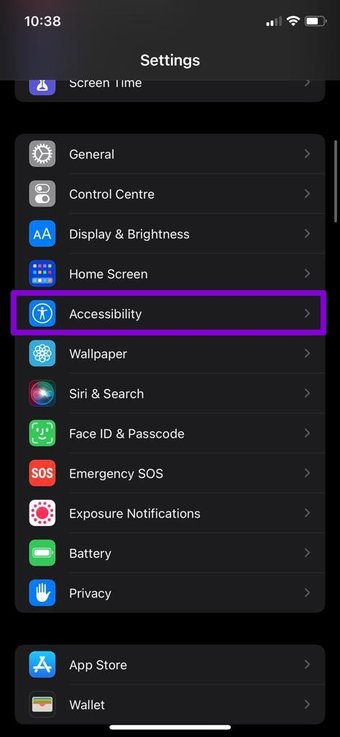
Passo 1: Abra o aplicativo Configurações no seu iPhone e navegue até Acessibilidade.

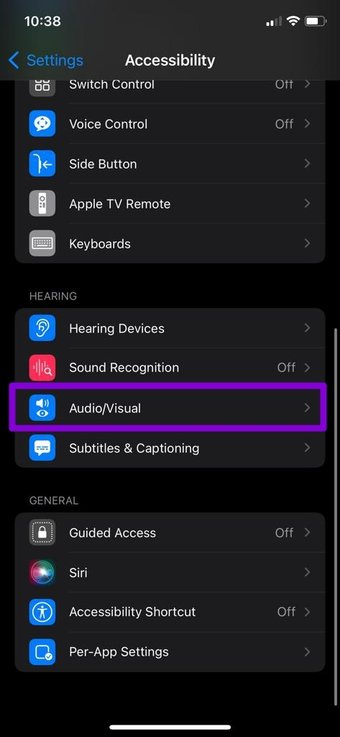
Passo 2: Em Audição, toque em Áudio/Visual e desative o interruptor ao lado de Cancelamento de ruído do telefone.


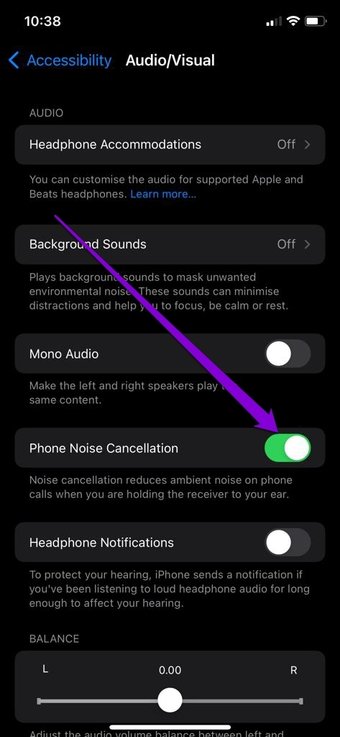
Depois de desativar o cancelamento de ruído, verifique se o microfone está funcionando bem agora.
6. Atualize o iOS
Se o problema persistir, você pode instalar quaisquer atualizações de software pendentes no seu iPhone. Às vezes, pequenos bugs no iOS também podem levar a problemas de microfone.


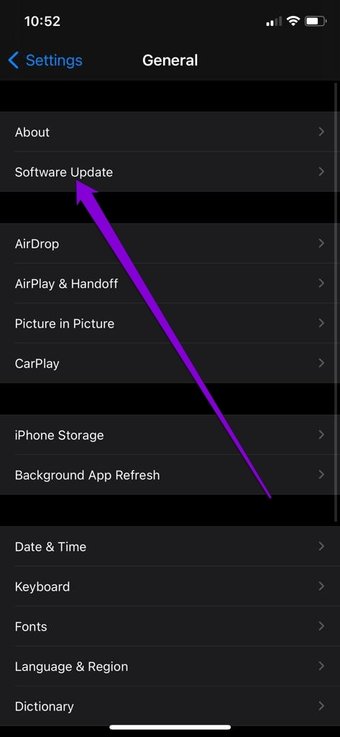
Além disso, se você usar as versões beta mais recentes do iOS no seu iPhone, é muito provável que encontre problemas com o microfone ou o alto-falante. Como essas compilações são altamente instáveis, considere mudar para uma compilação estável no seu iPhone.
7. Redefina seu iPhone
Se as soluções acima não funcionarem, você terá que redefinir seu iPhone como último recurso. Isso apagará todas as configurações do seu iPhone e não removerá seus arquivos e dados pessoais.
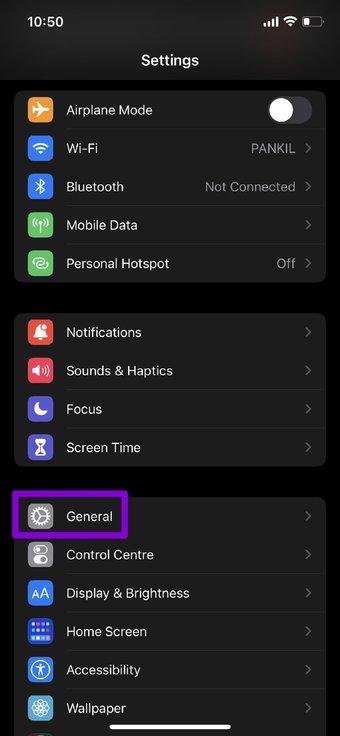
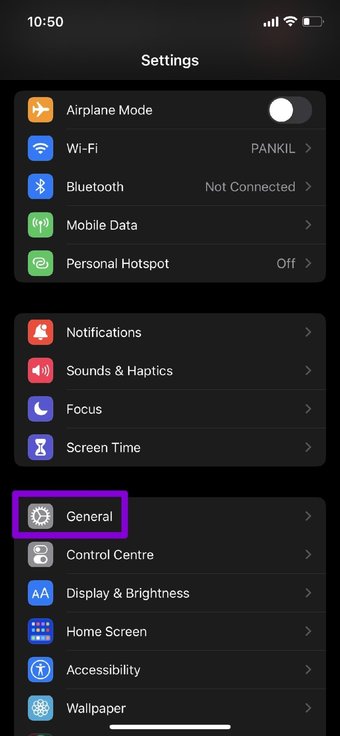
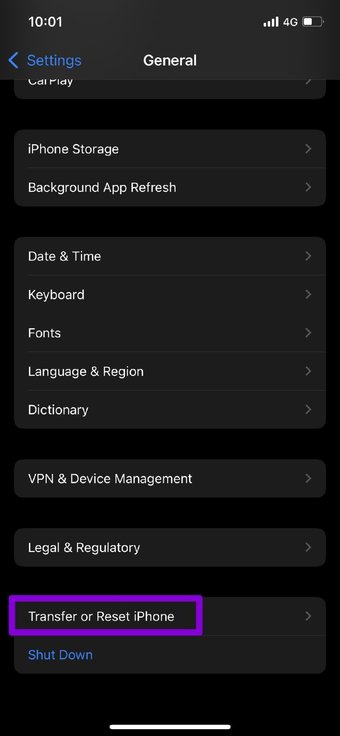
Passo 1: Abra o menu Configurações e vá para Geral. Toque em Transferir ou Redefinir iPhone na parte inferior.


Passo 2: Em seguida, toque em Redefinir e escolha Redefinir todas as configurações no menu que aparece.

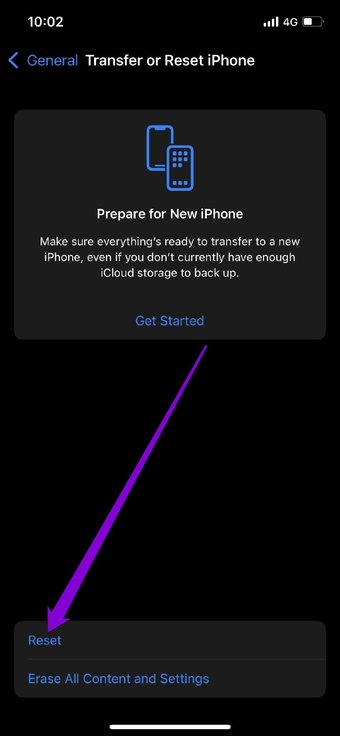

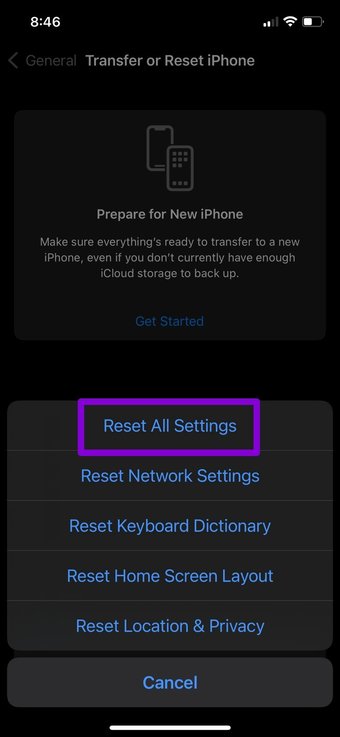
Digite sua senha e seu iPhone iniciará o processo de restauração.
Também em Tecnologia de Orientação
Teste de microfone
Problemas de microfone podem ser frustrantes, pois estão envolvidos hardware e software. Se o problema estiver relacionado ao software, as soluções acima devem ajudar a corrigi-lo. Mas se você ainda estiver lutando com o microfone do seu iPhone, visite o Centro de Serviços Autorizado Apple mais próximo para obter mais ajuda.
O artigo acima pode conter links de afiliados que ajudam a dar suporte ao Guiding Tech. No entanto, isso não afeta nossa integridade editorial. O conteúdo permanece imparcial e autêntico.
Fonte Adicione ao Google Notícias


