
O microfone do iPhone é um componente crucial. Desde o processamento de comandos de voz da Siri até a gravação de notas de voz do WhatsApp, o microfone vai além de útil ao fazer chamadas. Mas o que acontece quando de repente para de funcionar? Bem, se você estiver em uma situação semelhante, então este guia é para você.

Você pode corrigir problemas de microfone no seu iPhone. Pode envolver apenas limpá-lo ou recorrer à redefinição do seu iPhone se nada mais funcionar. Compilamos dicas práticas de solução de problemas para que funcione rapidamente. Então, vamos direto ao assunto.
Além do habitual na parte inferior, você pode encontrar um na frente ao lado do fone de ouvido e outro na parte de trás ao lado da câmera. Limpe-os com uma escova de cerdas macias. Ou você pode usar um pano de microfibra embebido em álcool isopropílico para limpar essas áreas.
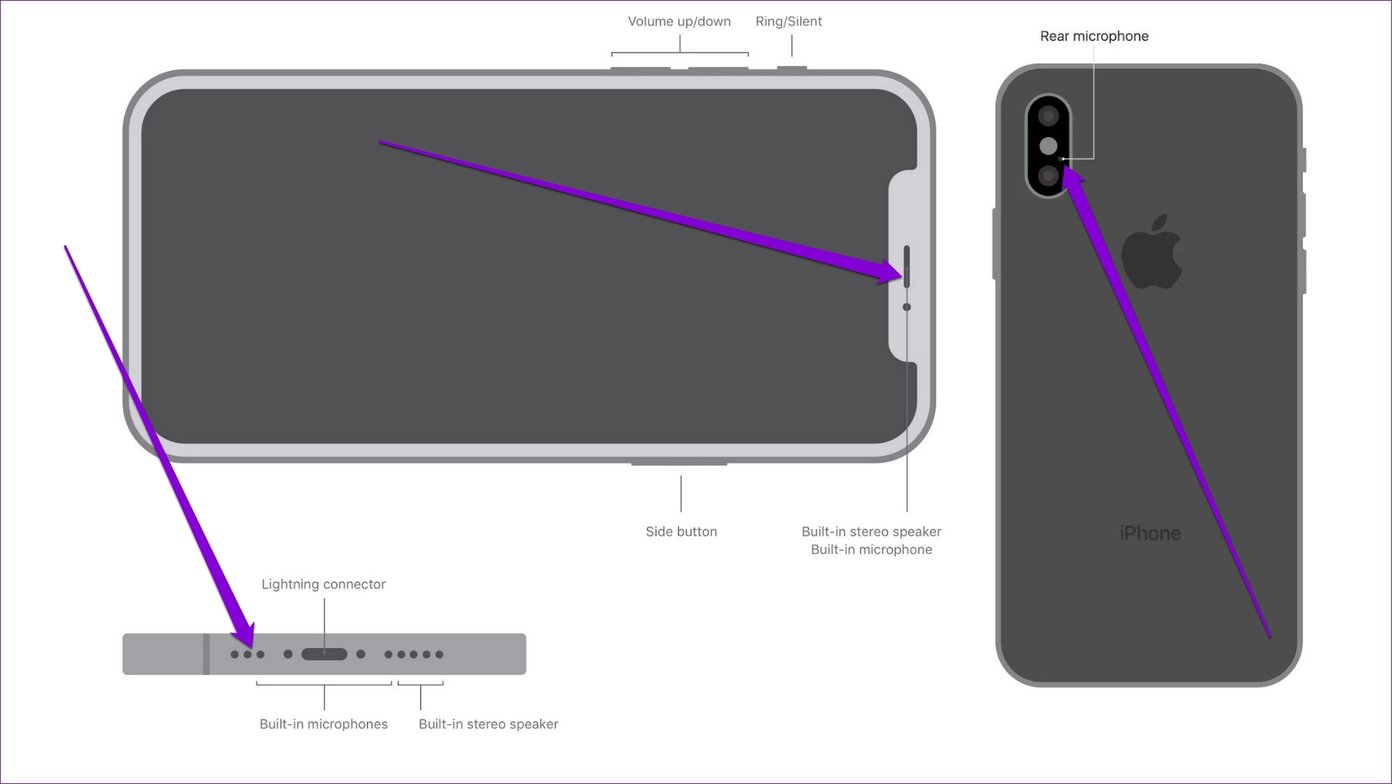
Remova a capa ou um protetor de tela, se houver, em seu iPhone e limpe todas essas aberturas de microfone.
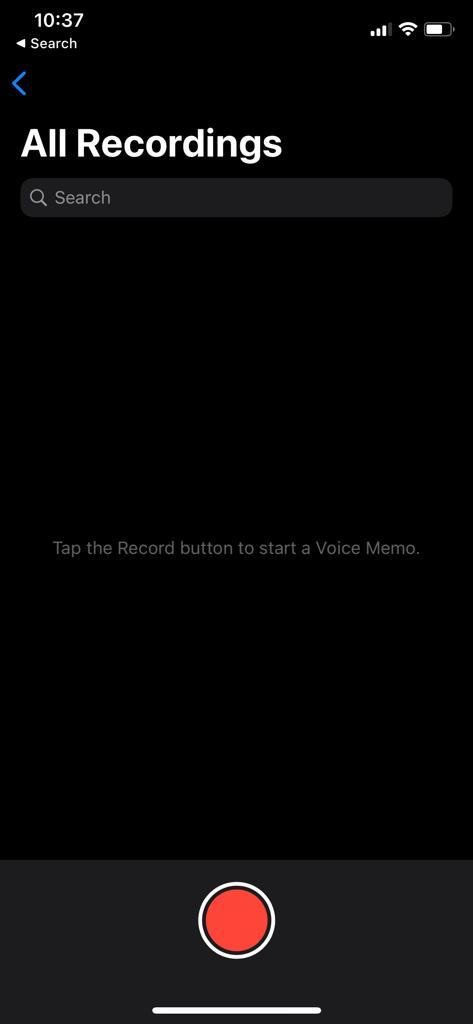
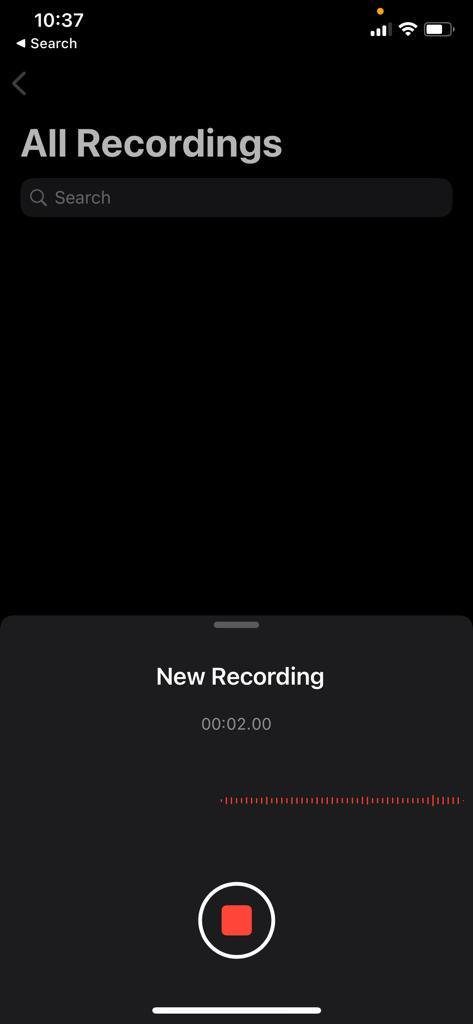
Para testar o microfone principal (o localizado na parte inferior) no seu iPhone, você pode usar o aplicativo Voice Memo. Grave um pequeno clipe e reproduza-o para ver se o microfone principal está funcionando bem.
Da mesma forma, para testar microfones na frente e atrás, use o aplicativo da câmera. Grave alguns vídeos usando a câmera traseira e a frontal do seu iPhone. Depois de gravar os vídeos, reproduza-os para ver se consegue ouvir a voz claramente.
Se o microfone parece estar funcionando bem, continue com este guia.
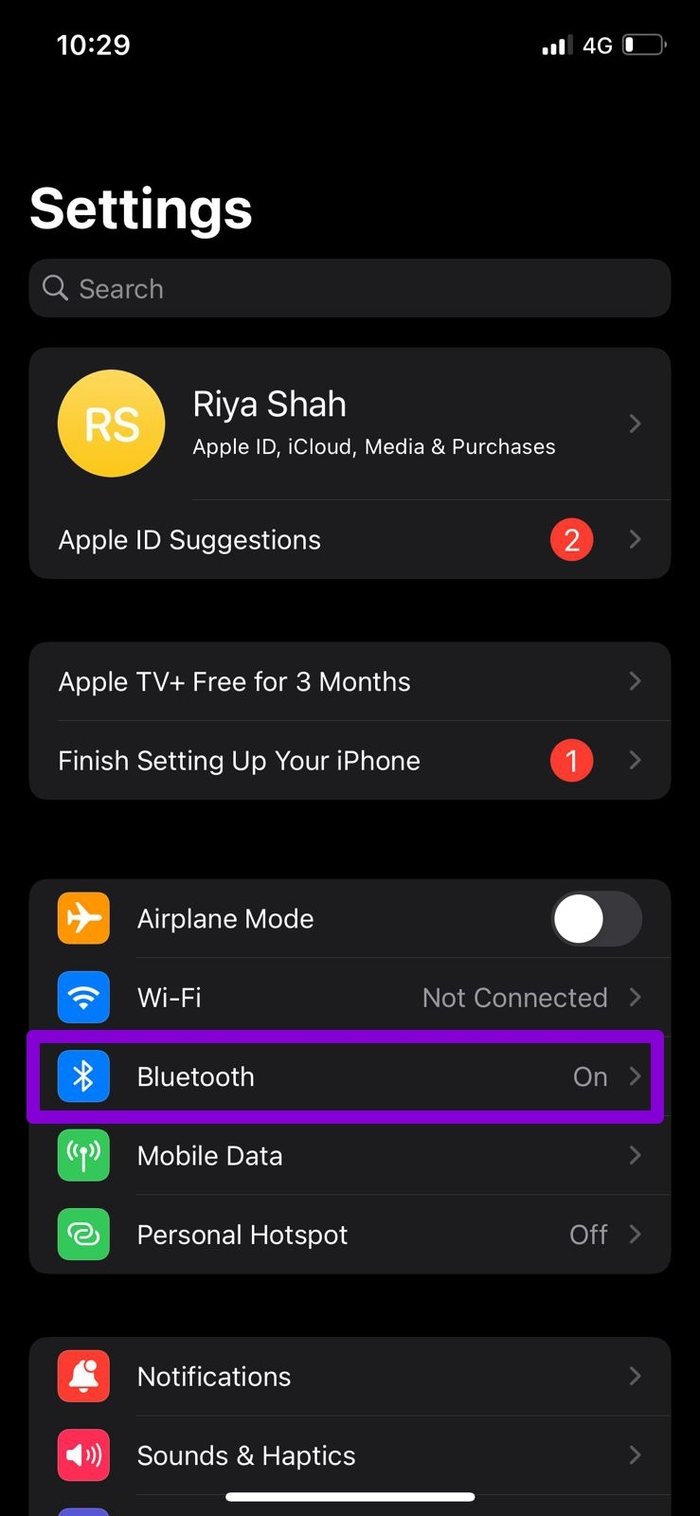
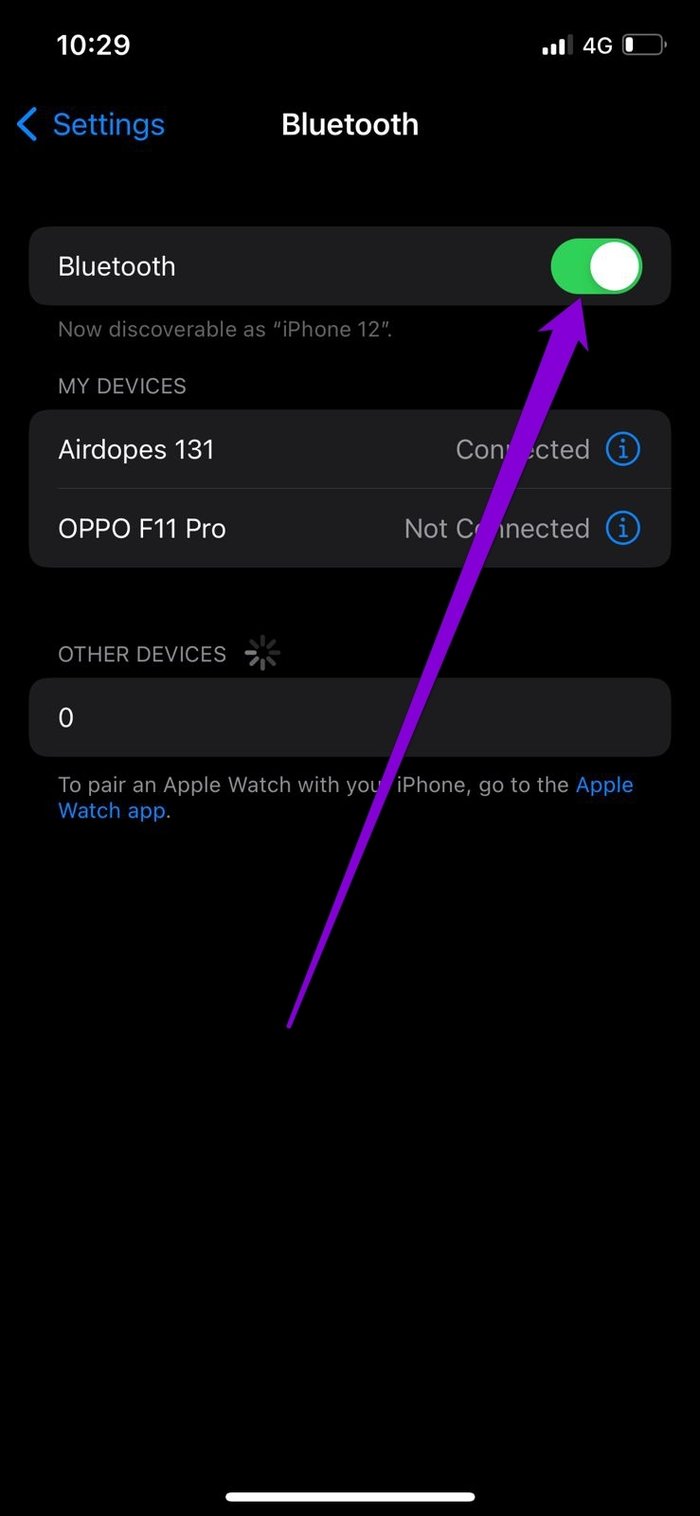
Abra o aplicativo Configurações e toque em Bluetooth. Em seguida, desligue o interruptor ao lado de Bluetooth.
Veja como você pode permitir que aplicativos acessem microfones no seu iPhone.
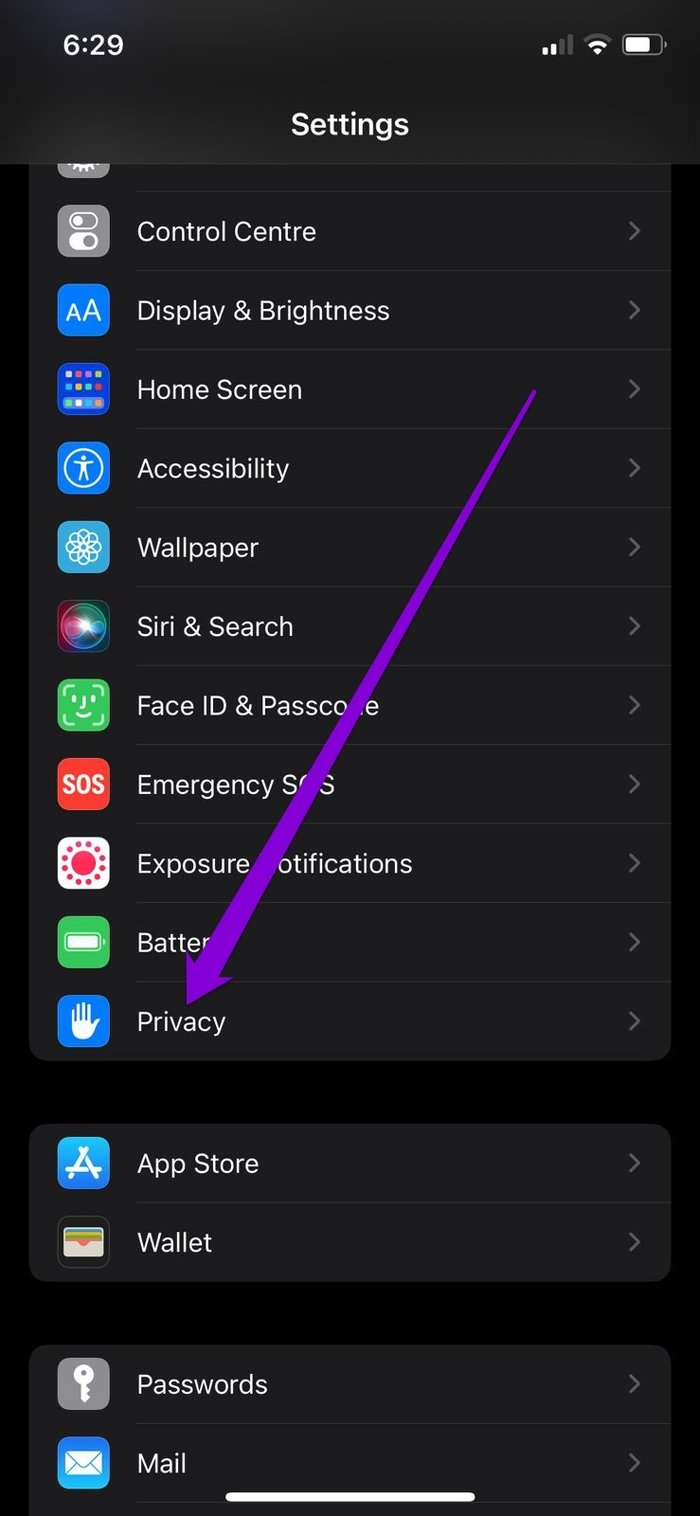
Passo 1: Abra o aplicativo Configurações e vá para Privacidade.
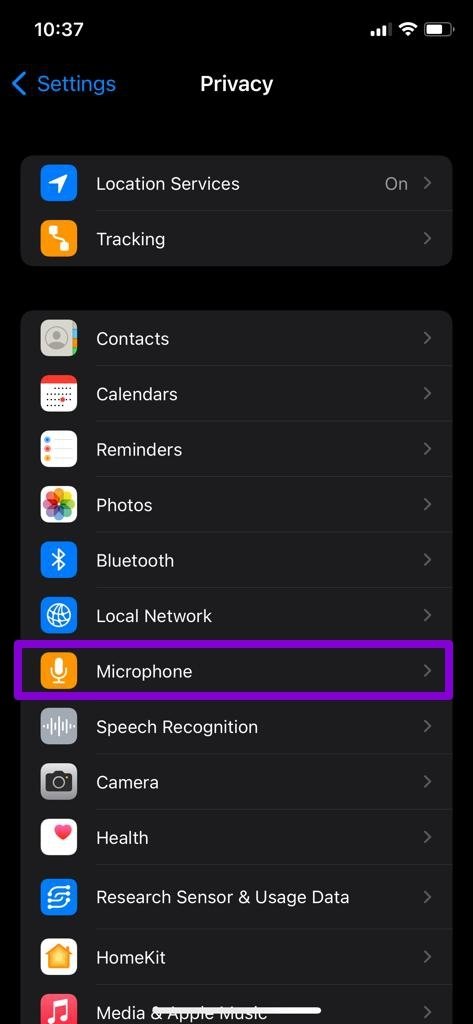
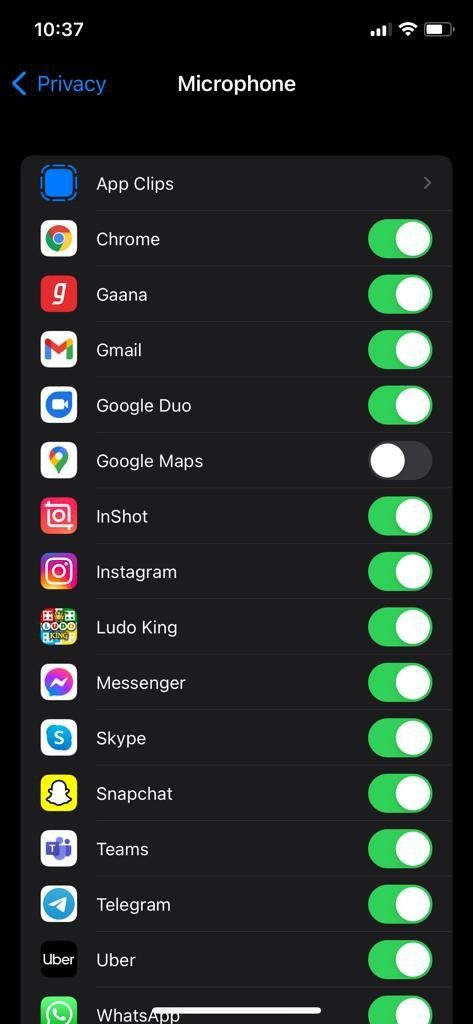
Passo 2: Toque em Microfone e alterne as opções ao lado dos aplicativos para permitir a permissão do microfone.
Observação: Os modelos do iPhone 13 não são compatíveis com o recurso de cancelamento de ruído.
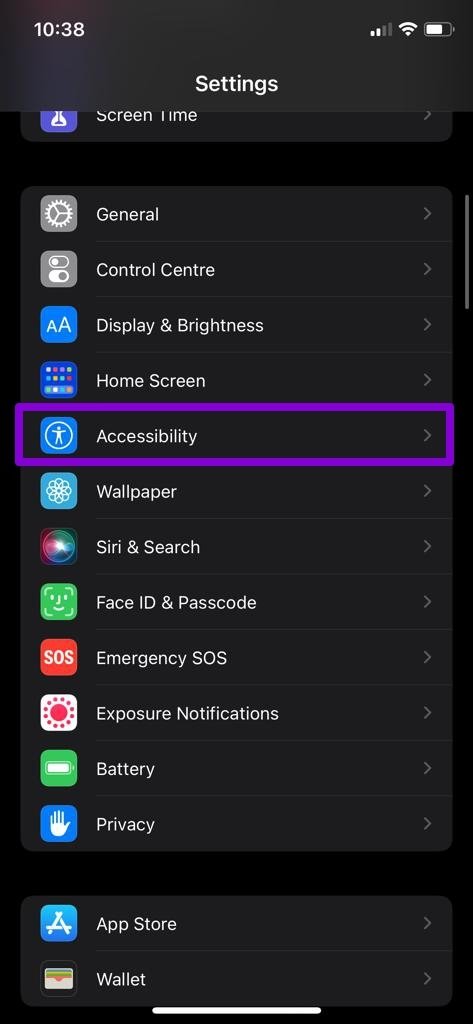
Passo 1: Abra o aplicativo Configurações no seu iPhone e navegue até Acessibilidade.
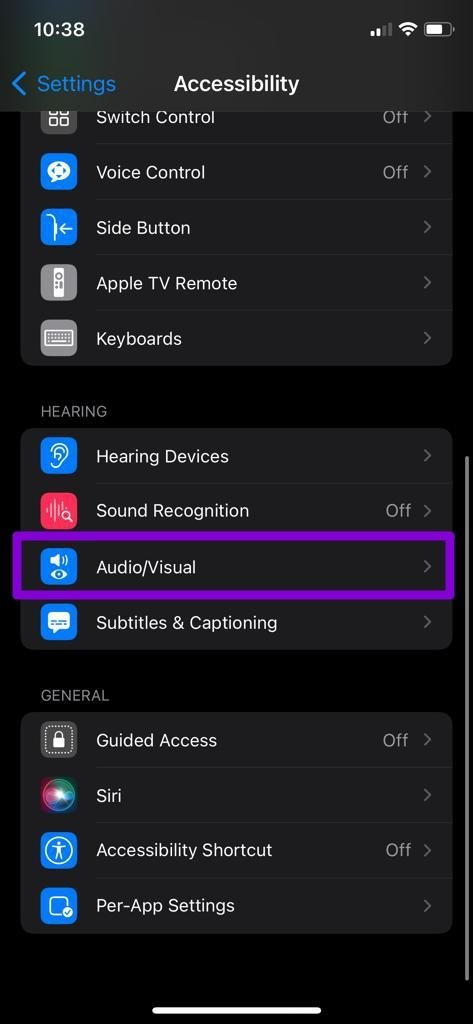
Passo 2: Em Audição, toque em Áudio/Visual e desative o interruptor ao lado de Cancelamento de ruído do telefone.
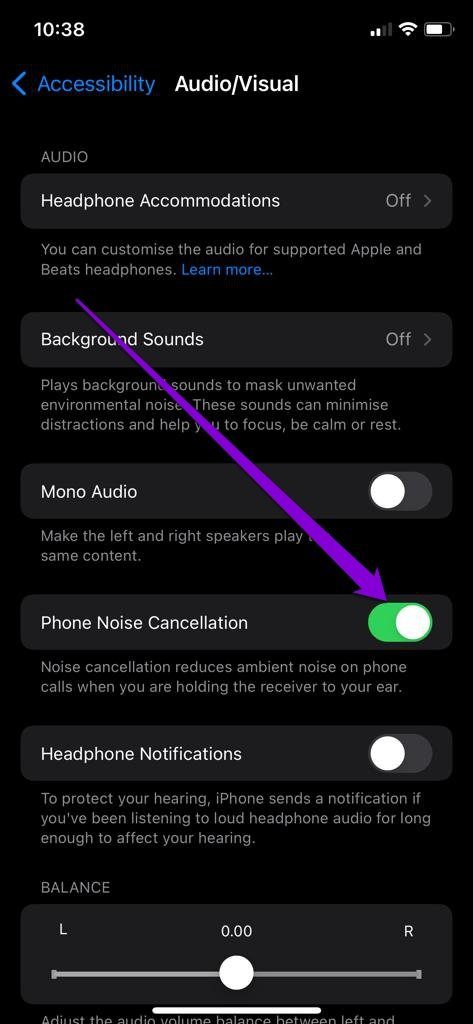
Depois de desativar o cancelamento de ruído, verifique se o microfone está funcionando bem agora.
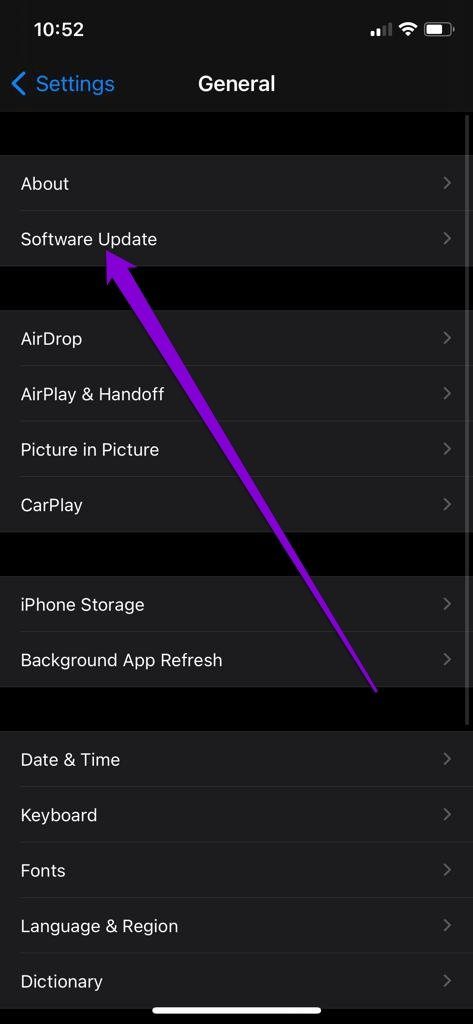
Além disso, se você usar as versões beta mais recentes do iOS no seu iPhone, é muito provável que encontre problemas com o microfone ou o alto-falante. Como essas compilações são altamente instáveis, considere mudar para uma compilação estável no seu iPhone.
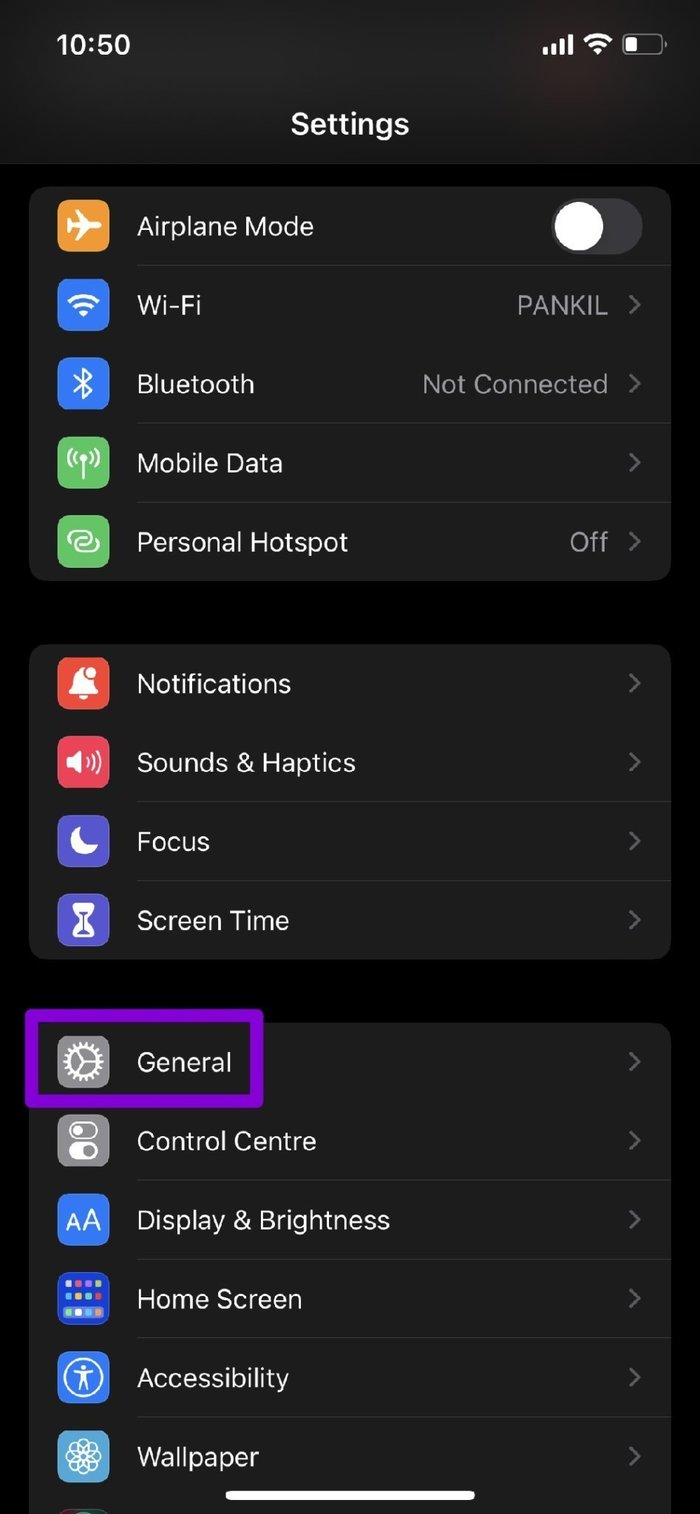
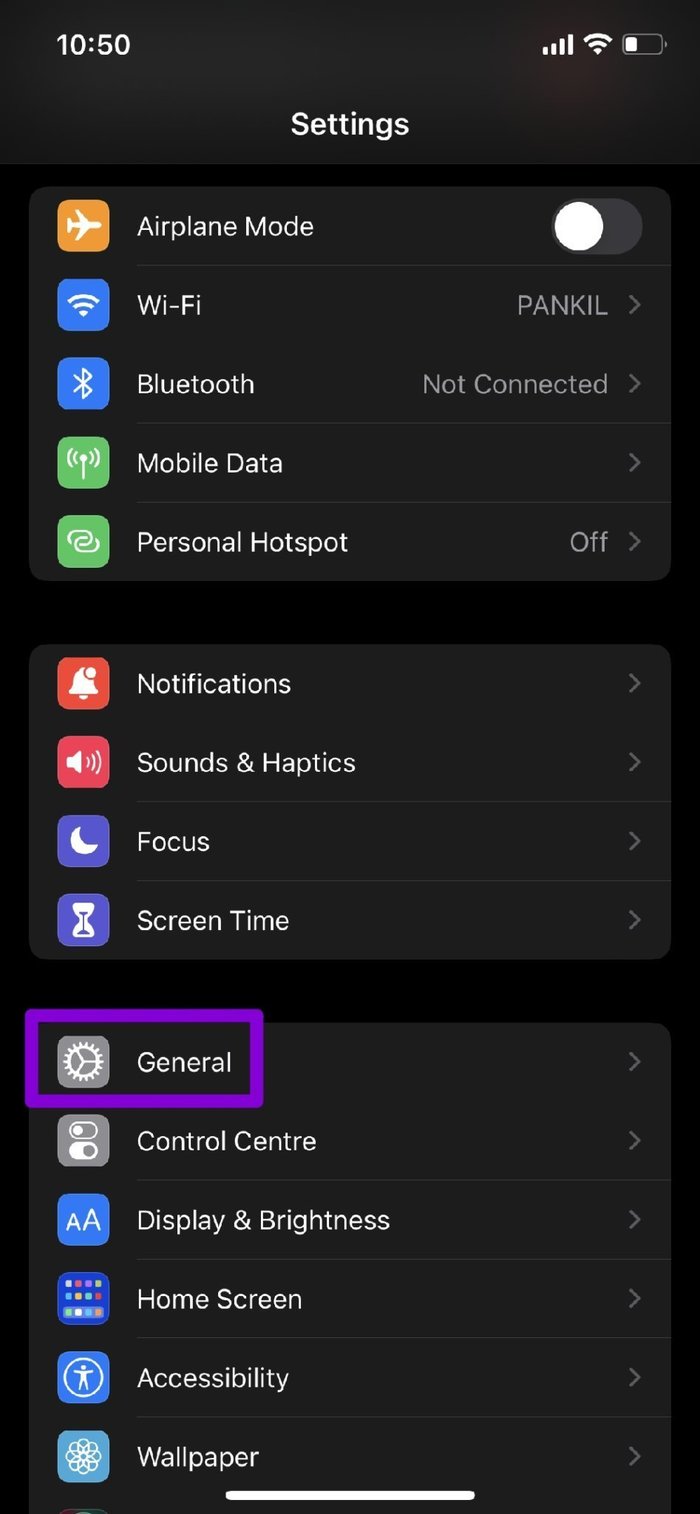
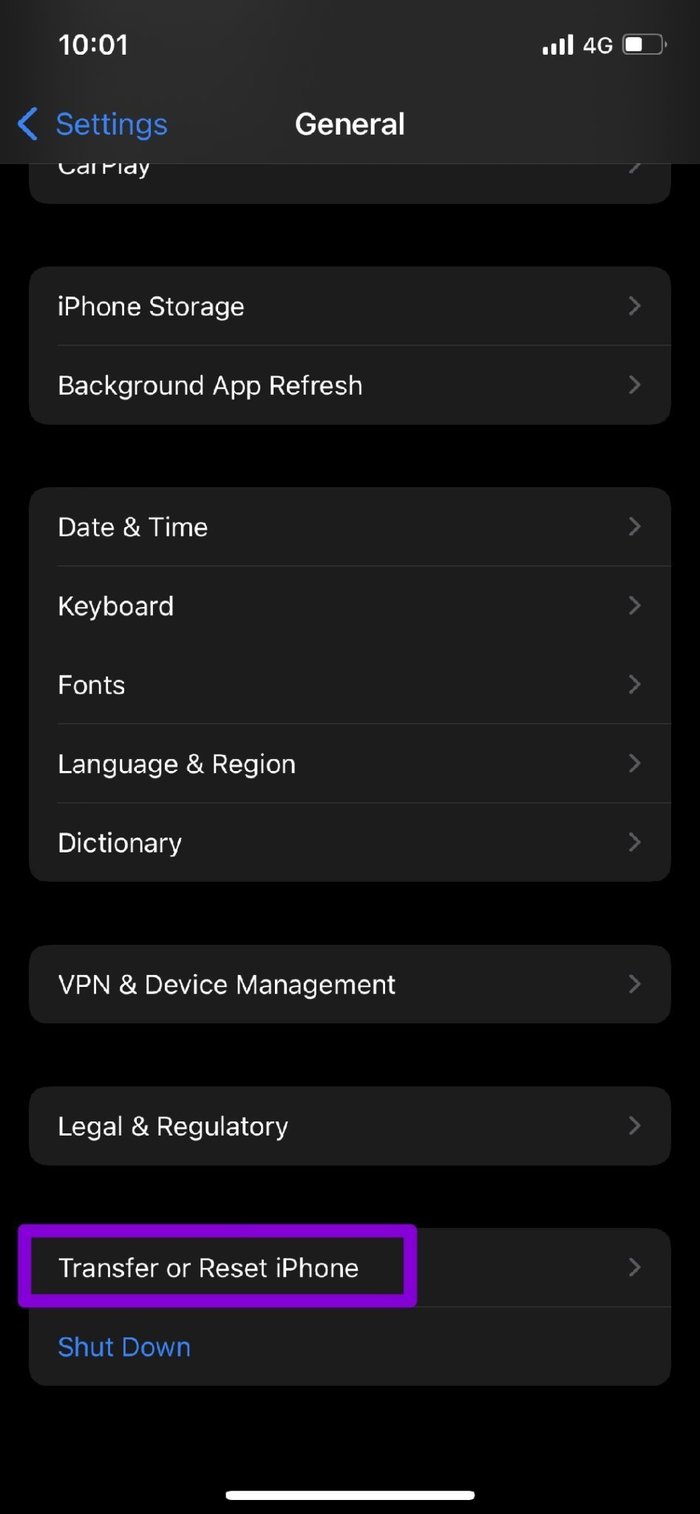
Passo 1: Abra o menu Configurações e vá para Geral. Toque em Transferir ou Redefinir iPhone na parte inferior.
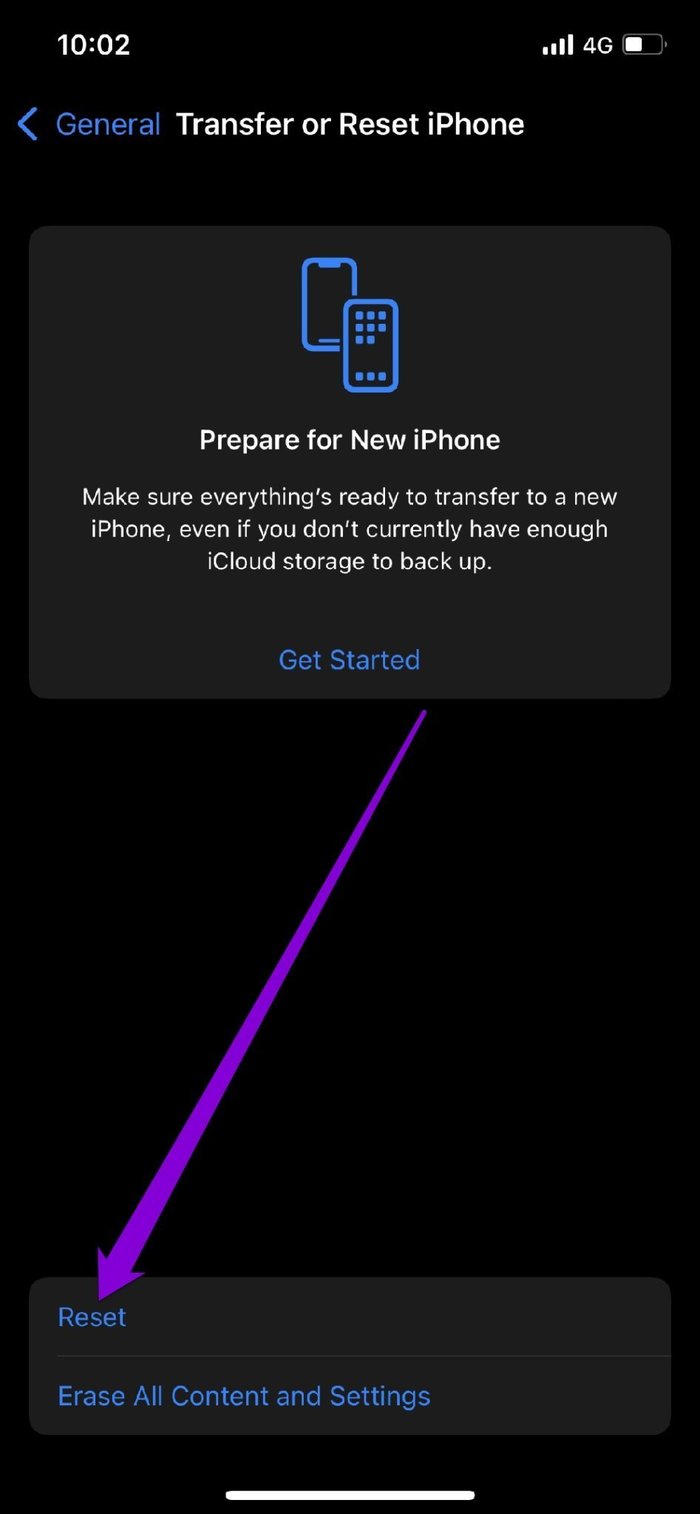
Passo 2: Em seguida, toque em Redefinir e escolha Redefinir todas as configurações no menu que aparece.
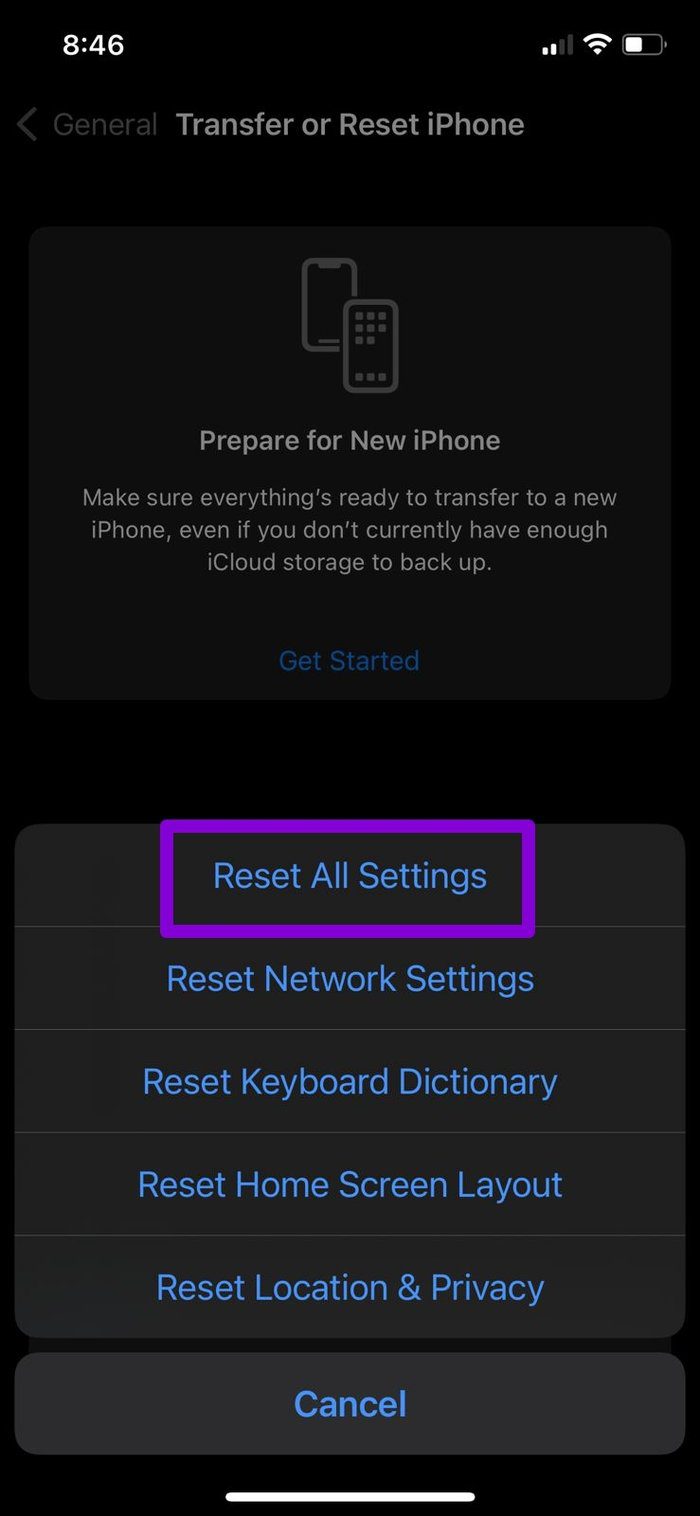
Digite sua senha e seu iPhone iniciará o processo de restauração.
Fonte Adicione ao Google Notícias


