
Não há nada mais irritante do que ficar sem acesso à sua conta. Isso é exatamente o que tem acontecido com usuários que estão vendo seu iPhone repetidamente pedindo a senha do Apple ID.
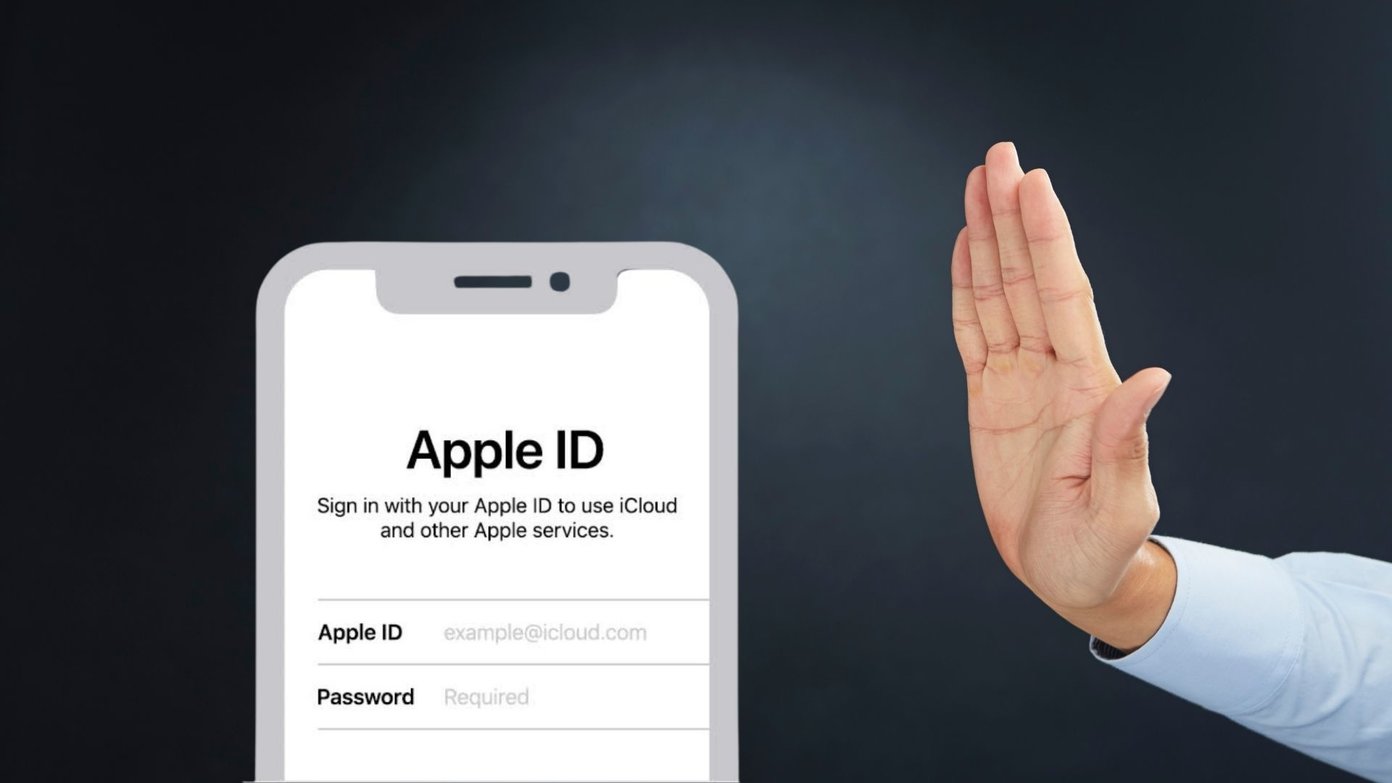

Se as repetidas solicitações de senha do ID da Apple em seu iPhone o incomodam, você está no lugar certo. Compilamos uma lista de soluções que devem ajudá-lo a encerrar as solicitações de senha aleatórias em seu iPhone. Então, vamos verificá-los.
1. Reinicie o seu iPhone
Uma pequena falha pode ser responsável por solicitações repetidas de senha do Apple ID. A boa notícia é que essas falhas são resolvidas automaticamente quando você reinicia o telefone, então comece fazendo isso.
Digamos que você esteja no iPhone X ou posterior, mantenha pressionado o botão Repousar / Despertar e o botão Aumentar ou Diminuir volume simultaneamente. Em seguida, use o controle deslizante para desligar o iPhone. Em iPhones mais antigos, mantenha pressionado o botão Repousar / Despertar até que o controle deslizante apareça e use-o para desligar o iPhone.

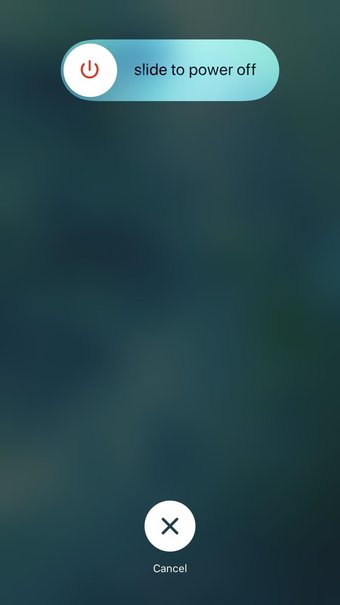
Aguarde até que o iPhone desligue completamente. Pressione e segure o botão Repousar / Despertar até que o logotipo da Apple apareça para iniciar o seu iPhone.
2. Atualizar todos os aplicativos
Essas solicitações de senha aleatórias também podem ocorrer se um aplicativo estiver tentando atualizar em segundo plano. Portanto, você precisará inserir a senha do seu ID Apple. Você pode atualizar todos os aplicativos manualmente seguindo para resolver isso.
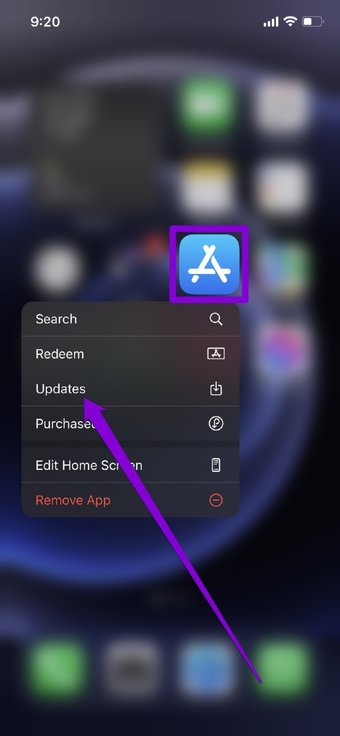
Passo 1: Toque e segure o ícone da App Store e selecione Atualizações no menu resultante.

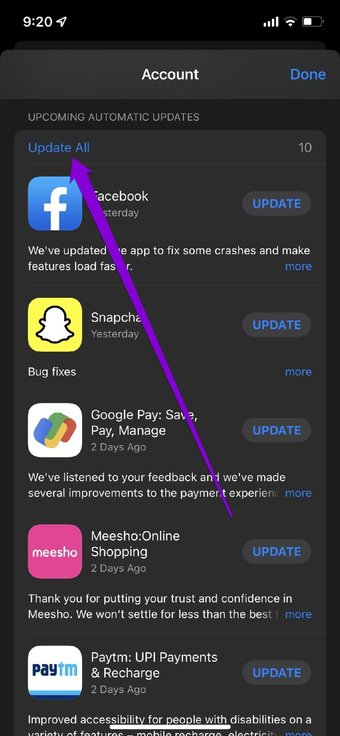
Passo 2: Aqui, você encontrará uma lista de todos os aplicativos do seu iPhone que precisam ser atualizados. Toque no botão Atualizar tudo.

3. Atualize o software iOS
As atualizações de software podem dar errado. Se um bug estiver causando as solicitações de senha repetidas, não deve demorar muito para a Apple lançar uma correção sobre uma atualização. Portanto, você precisa se certificar de que está executando a versão mais recente do iOS.
Para verificar se há atualizações no iPhone, abra Ajustes e vá para Geral. Toque em Atualização de software.

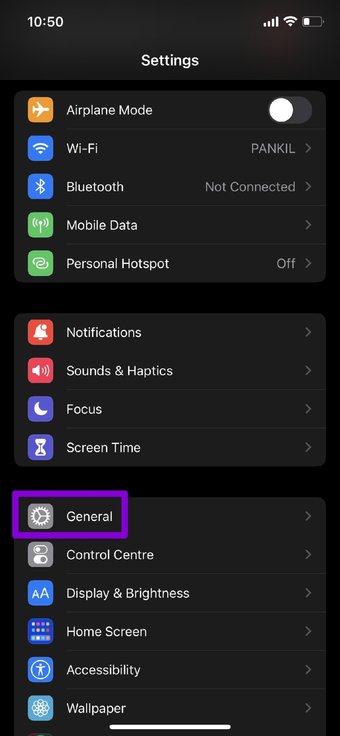

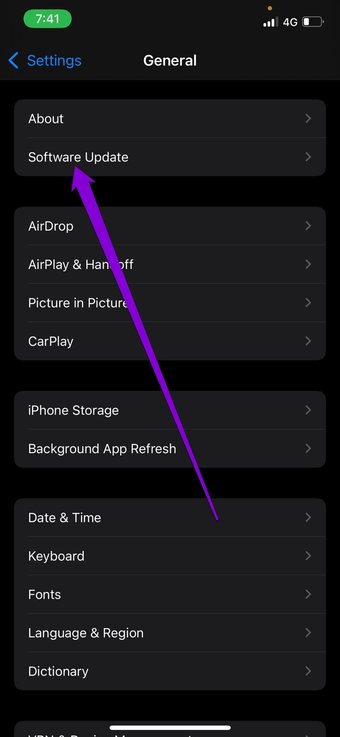
Baixe e instale quaisquer atualizações pendentes a partir daqui e veja se isso resolve o erro.
4. Desative o Face ID ou Touch ID para iTunes e App Store
Vários usuários foram capazes de corrigir os pop-ups do Apple ID desativando momentaneamente o Face ID ou Touch ID para iTunes e App Store. Você também pode tentar.
Passo 1: Abra o aplicativo Ajustes no seu iPhone e navegue até ID Facial e Senha. Em seguida, o iOS solicitará que você insira sua senha.

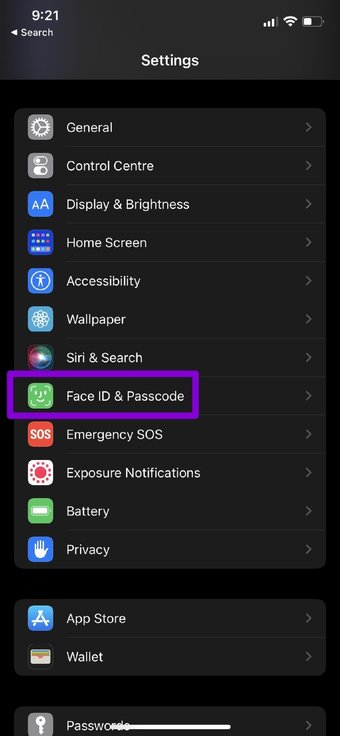


Passo 2: Desative a chave ao lado de iTunes e App Store.

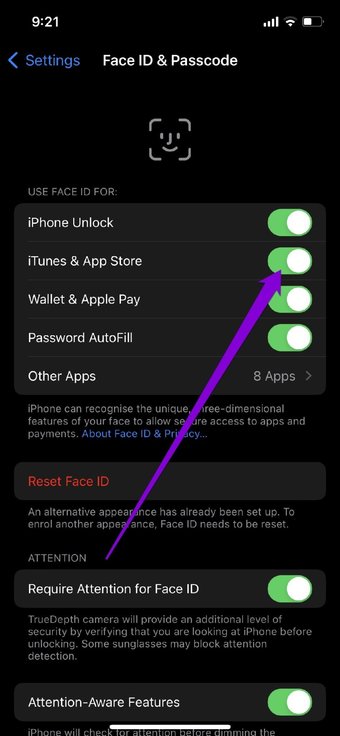
Uma vez feito isso, reinicie o seu iPhone. Se isso resolver o problema, você pode usar as etapas acima para reativar o Face ID ou Touch ID para iTunes e App Store.
5. Sair e entrar
Outra maneira de se livrar de pop-ups repetidos de senha de ID da Apple é desconectando-se e entrando novamente. Isso atualizará a conexão da sua conta com os servidores Apple e ajudará com o problema.
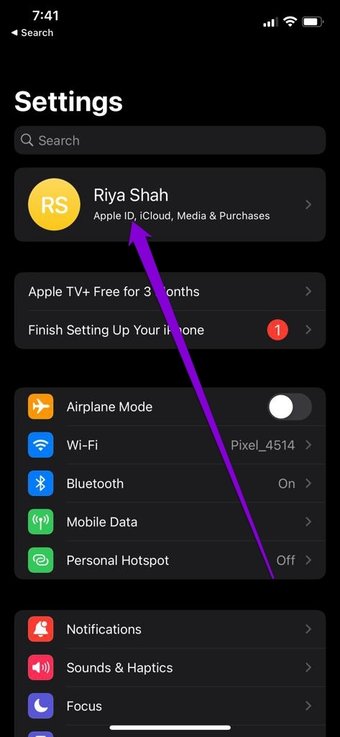
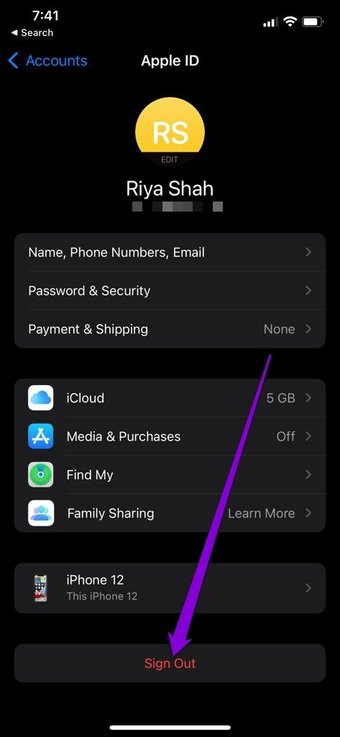
Passo 1: Abra o aplicativo Ajustes no seu iPhone e toque no seu nome na parte superior. Role para baixo e toque na opção Sair.


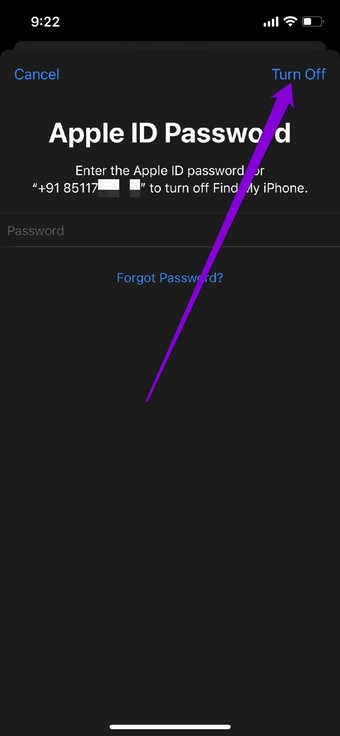
Passo 2: Digite sua senha Apple ID e toque em Desligar.

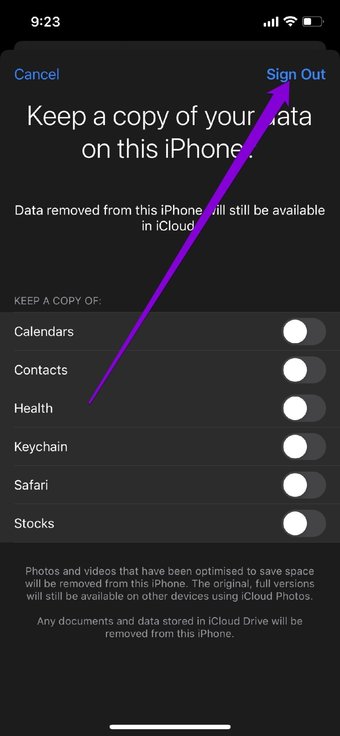
Etapa 3: Você pode manter uma cópia de seus Calendários, Contatos e Chaves usando os botões de alternância ao lado deles. Por último, toque em Sair para confirmar.

Faça login novamente em seu ID do iCloud e veja se o problema foi resolvido.
6. Altere a senha do seu ID Apple
Alterar a senha atual do seu ID Apple é outra coisa que você pode tentar para resolver esse erro. Atualizar a nova senha em todos os seus dispositivos e serviços Apple pode ser demorado, mas valerá a pena.
Passo 1: Abra o aplicativo Ajustes no seu iPhone e toque no seu nome na parte superior.
Passo 2: Vá para Senha e segurança e toque em Alterar senha.

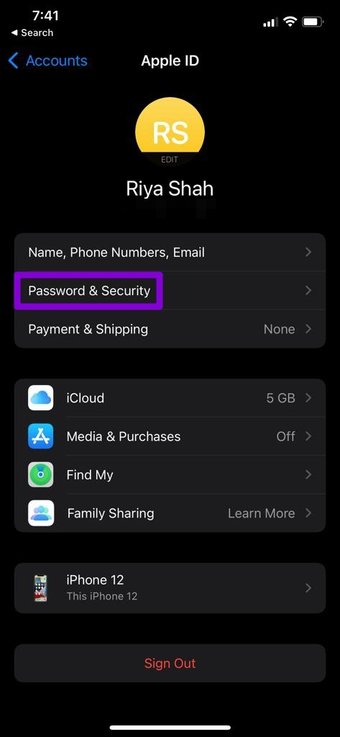

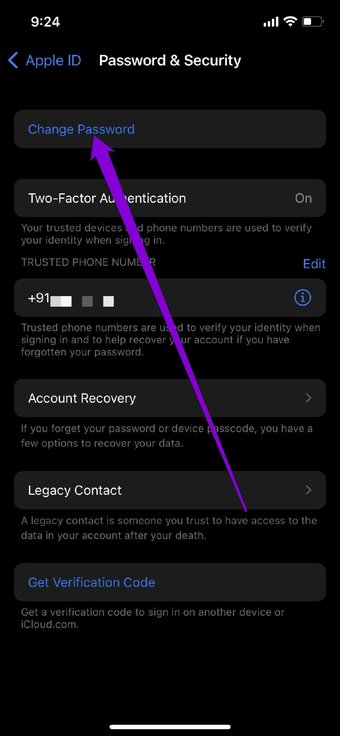
Etapa 3: Defina uma nova senha para o seu ID Apple digitando-a duas vezes. Por último, toque em Alterar.

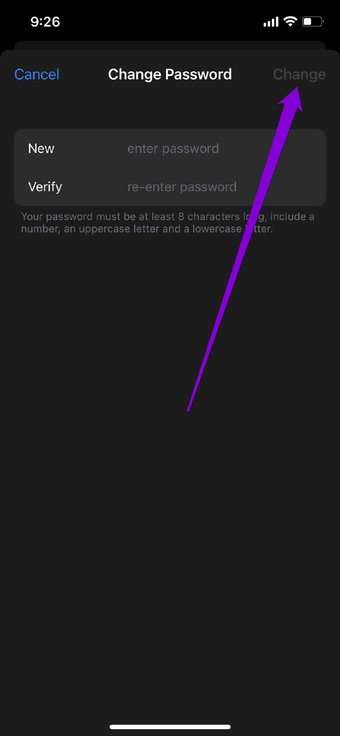
Reinicie o dispositivo novamente e os pop-ups de senha aleatórios não devem mais incomodá-lo.
7. Reinicialize seu iPhone
Se todas as soluções acima falharem em evitar a repetição de pop-ups de senha do ID da Apple, você deve considerar a reinicialização do iPhone. Isso redefinirá todas as suas preferências de configuração para o valor padrão de fábrica. Veja como fazer.
Passo 1: Abra o menu Configurações e navegue até Geral.
Passo 2: Vá para Transferir ou Redefinir o iPhone. Em seguida, toque em Redefinir e escolha Redefinir todas as configurações no menu resultante.

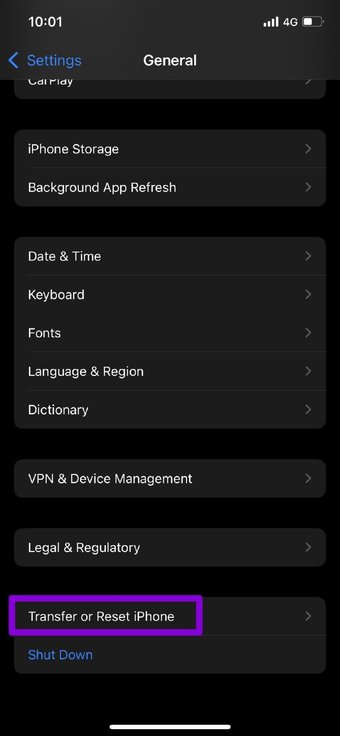

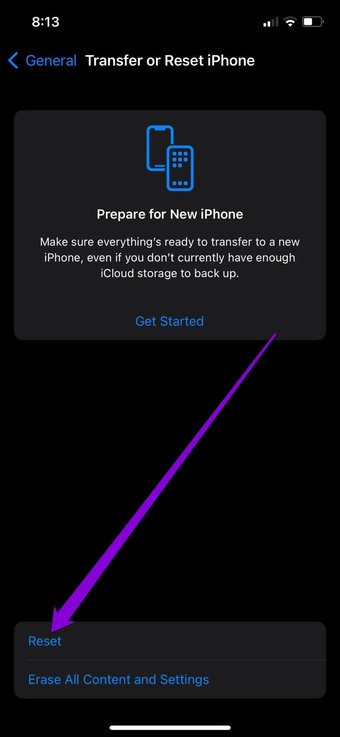
Você será solicitado a inserir sua senha. Depois de verificado, seu iPhone começará a se redefinir. Você pode escolher manter ou remover todos os seus dados durante a reinicialização do dispositivo.
Também em Tecnologia de Orientação
Chega de perturbações
Esses problemas geralmente ocorrem quando o iCloud não consegue sincronizar os dados. As soluções mencionadas acima devem ajudá-lo a superar essas solicitações repetidas de senha no iPhone.
O artigo acima pode conter links afiliados que ajudam a apoiar a Guiding Tech. No entanto, isso não afeta nossa integridade editorial. O conteúdo permanece imparcial e autêntico.
Fonte Adicione ao Google Notícias


