
Nem todo mundo está interessado em desligar o laptop depois de fazer algum trabalho. Colocar o laptop em suspensão o mantém pronto para uso em alguns segundos sempre que você o acordar. Às vezes, você pode notar que seu laptop Windows perde a porcentagem anormal da bateria ao fechar a tampa. Se você enfrentar o mesmo, aqui estão as maneiras de consertar um laptop Windows que drena a bateria quando a tampa está fechada.

Você colocou o laptop no modo de suspensão à noite e perdeu 10% a 15% da porcentagem de bateria pela manhã? Isso não é normal e, antes de perder horas da manhã carregando o laptop, você pode seguir os truques abaixo e corrigir os problemas de consumo de bateria de uma vez por todas.
1. Desative a inicialização rápida
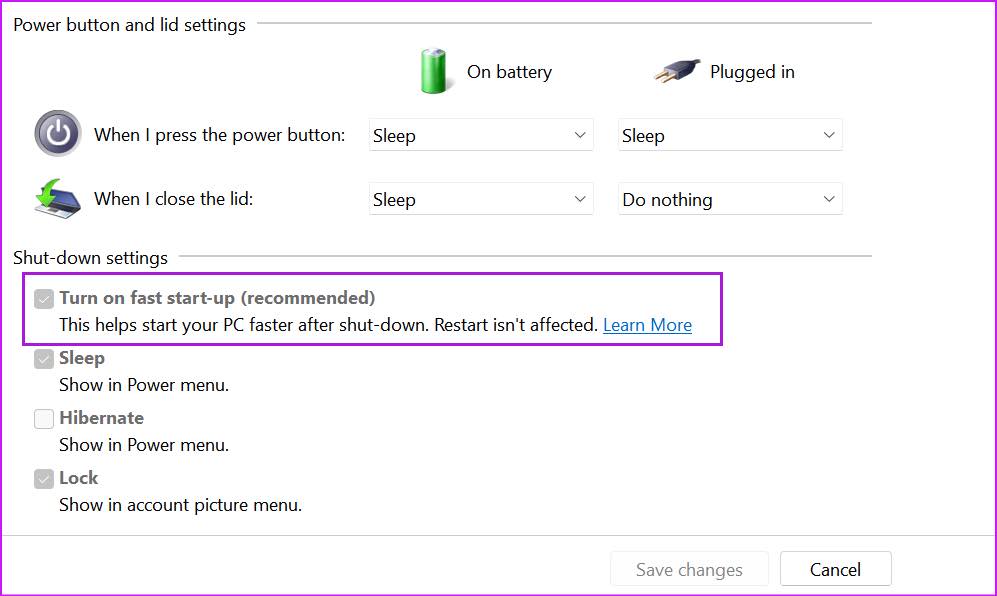
Como o nome sugere, a função Fast Startup ajuda o seu PC a iniciar mais rapidamente. Às vezes, o recurso pode dar errado e manter seu laptop acordado mesmo quando você fecha a tampa ou desliga o laptop. Ao iniciar o dispositivo, você pode ter uma bateria descarregada. Vamos desativar a inicialização rápida em seu laptop.
Passo 1: Pressione a tecla Windows e procure por Painel de Controle.
Passo 2: Selecione Hardware e Som.
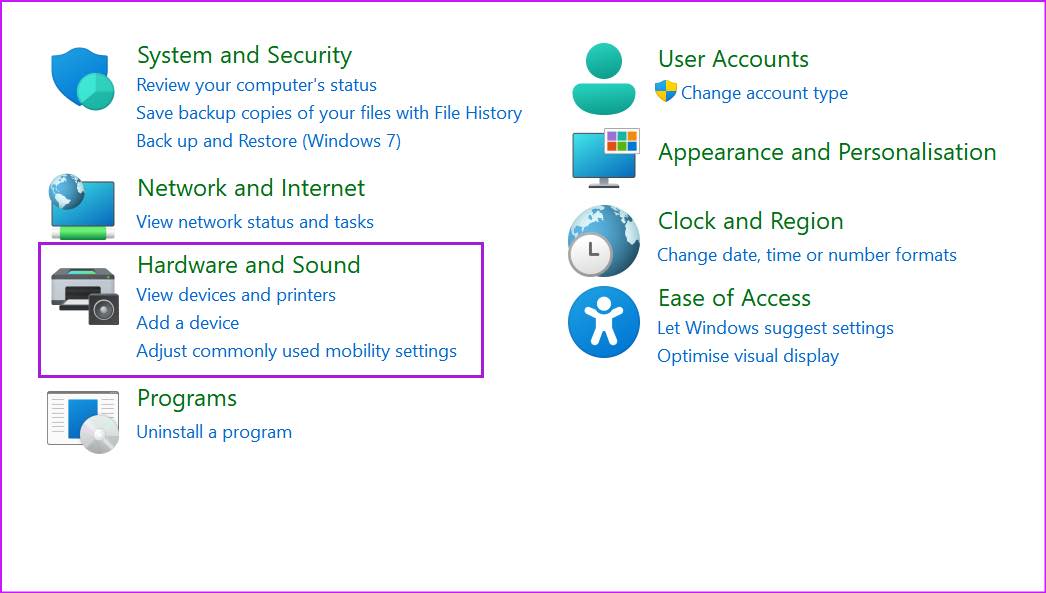
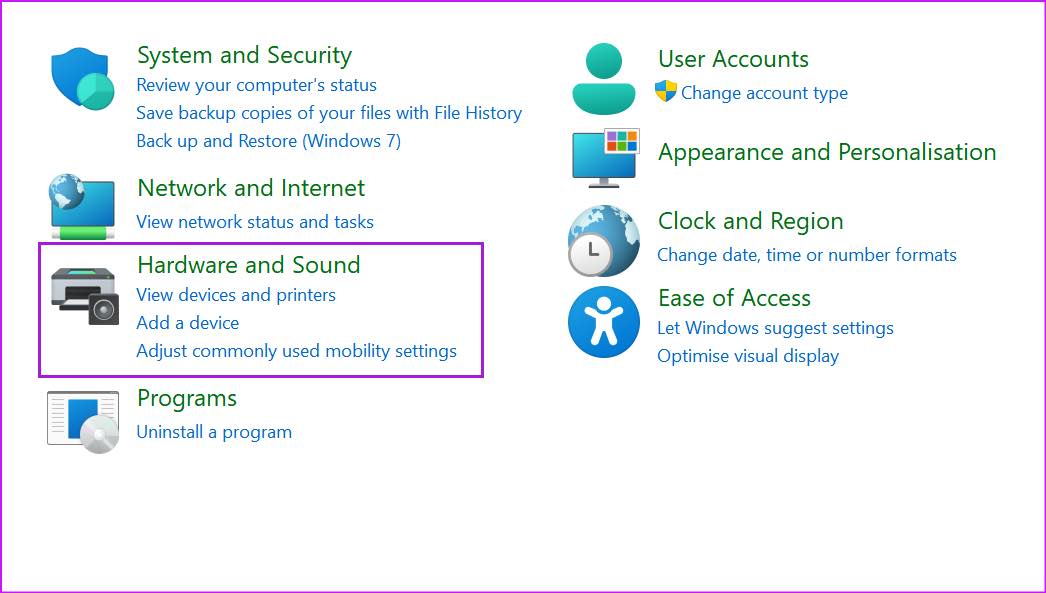
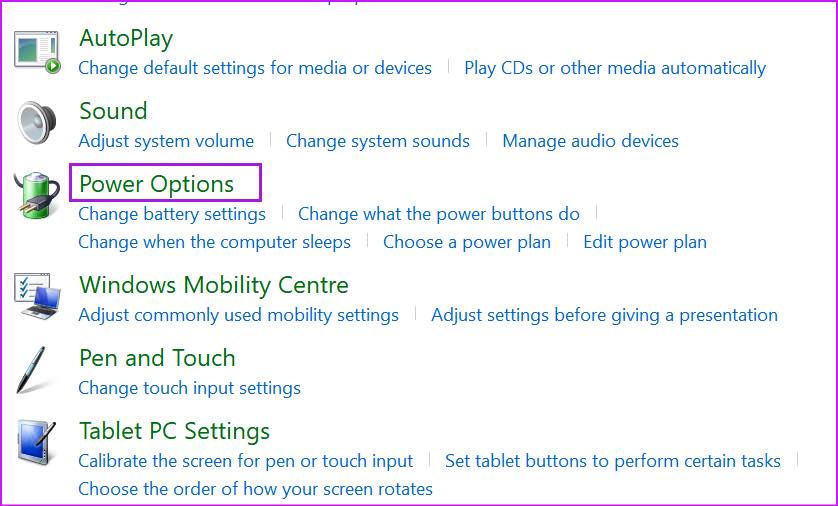
Etapa 3: Clique em Opções de energia.

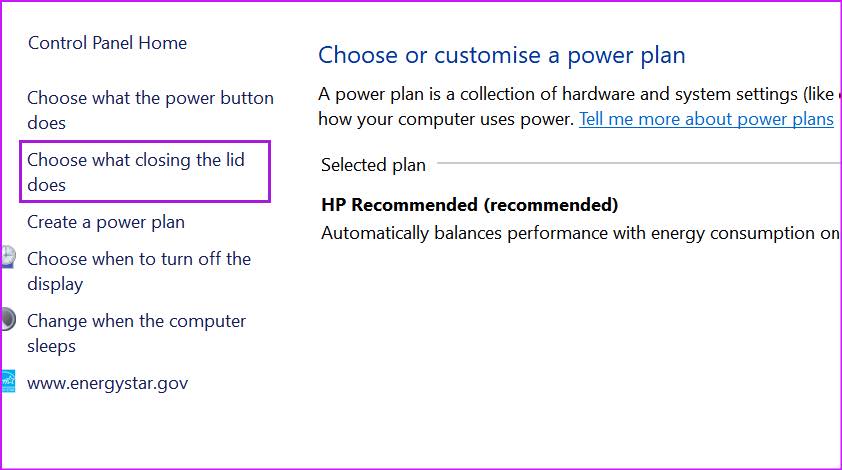
Passo 4: Selecionar Escolha o que o fechamento da tampa faz da barra lateral esquerda.

Etapa 5: Desativar Ative a opção de inicialização rápida e clique em Salvar alterações na parte inferior.

2. Certifique-se de suspender todos os processos do Windows
Você está tentando atualizar aplicativos em seu laptop ou baixando um arquivo grande da web? Antes de fechar a tampa do laptop, conclua a tarefa ou pause o processo de download. Alguns serviços podem continuar sendo executados em segundo plano depois de fechar a tampa e podem descarregar a bateria rapidamente.
3. Execute o Solucionador de problemas de energia
O Windows 11 vem com uma ferramenta de solução de problemas de energia para corrigir irregularidades no consumo de bateria em laptops. Veja como executar um solucionador de problemas de energia e consertar a bateria esgotada do laptop ao fechar a tampa.
Passo 1: Abra as Configurações do Windows 11 e selecione Sistema na barra lateral esquerda.
Passo 2: Clique em Solucionar problemas.
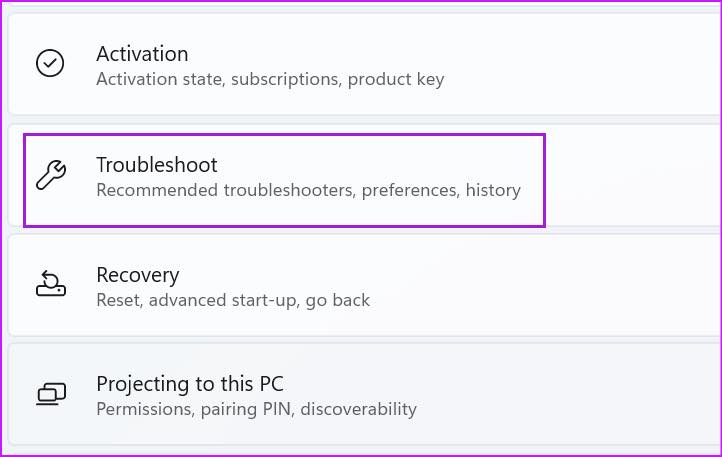

Etapa 3: Abra outros solucionadores de problemas.
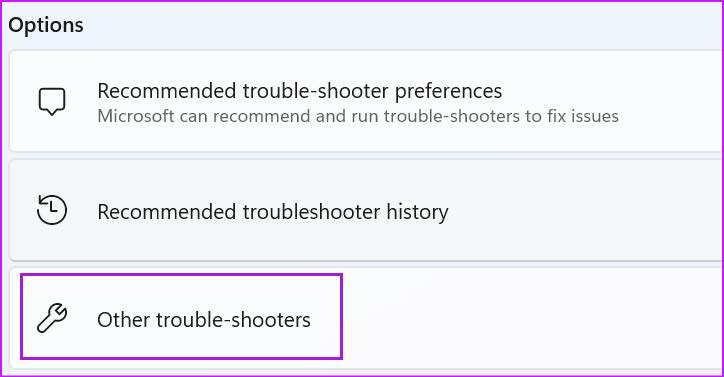

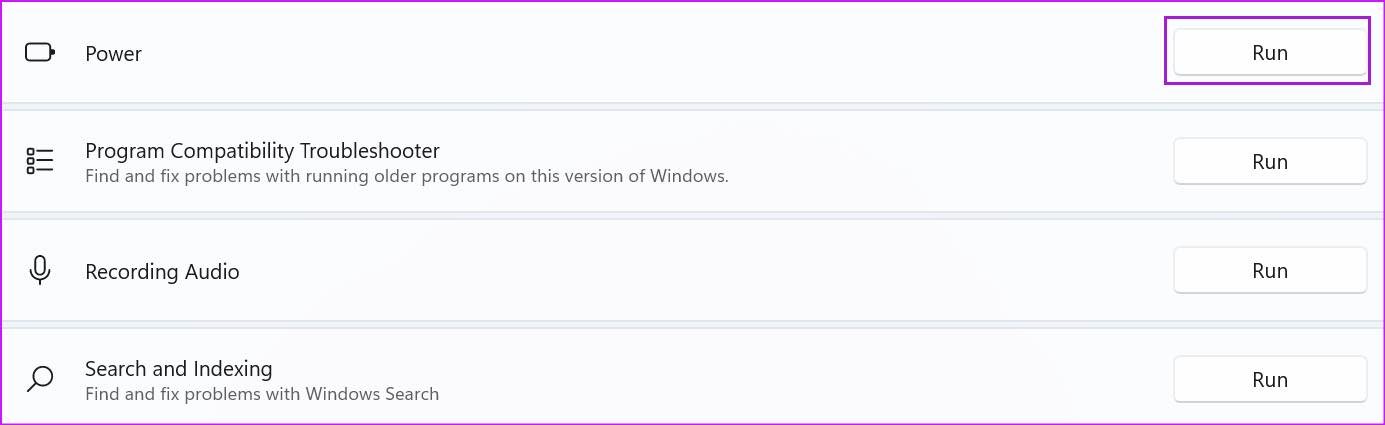
Passo 4: Execute um solucionador de problemas de energia e deixe o Windows corrigir o problema.

4. Coloque o laptop no modo de suspensão ao fechar a tampa
Alguns usuários não colocam o laptop no modo de suspensão, mas fecham a tampa, assumindo que ele entrará no modo de suspensão automaticamente. Se você selecionou 'Não fazer nada' ao fechar a tampa no menu do Painel de controle, o laptop permanecerá acordado e consumirá a bateria. Você precisará fazer um ajuste no Painel de Controle.
Passo 1: Abra o Painel de Controle e vá para Opções de Energia (consulte a primeira seção).
Passo 2: Selecionar Escolha o que o fechamento da tampa faz.
Etapa 3: No menu 'Quando eu fecho a tampa', você tem duas opções.
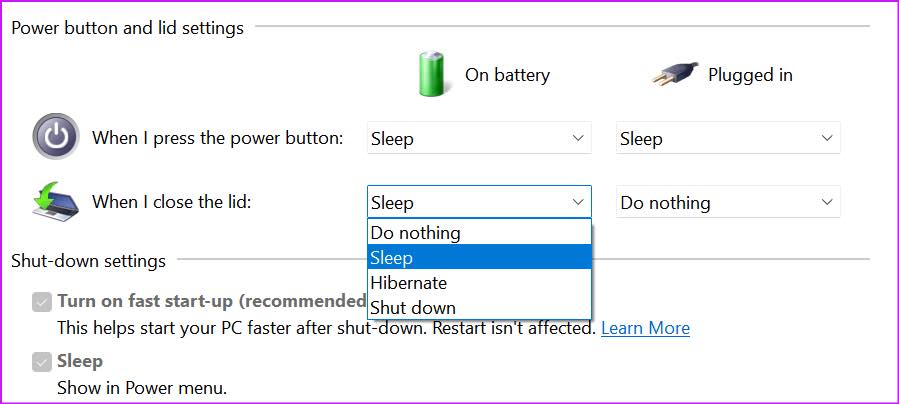

Na bateria: Use o menu suspenso e selecione Dormir.
Conectado: Selecione Não fazer nada ou Dormir quando conectado (embora aconselhemos selecionar dormir).
5. Não abra muitos aplicativos na inicialização
Depois de abrir a tampa do laptop, você percebe o alto uso da bateria e os ventiladores girando com um ruído mais alto? Talvez haja muitos serviços sendo abertos na inicialização do seu laptop. Você precisa desativar a abertura de aplicativos e serviços irrelevantes na inicialização no menu de configurações.
Passo 1: Abra o menu Configurações do Windows 11 (use as teclas Windows + I).
Passo 2: Selecione Aplicativos na barra lateral esquerda.
Etapa 3: Clique em Inicialização na parte inferior.
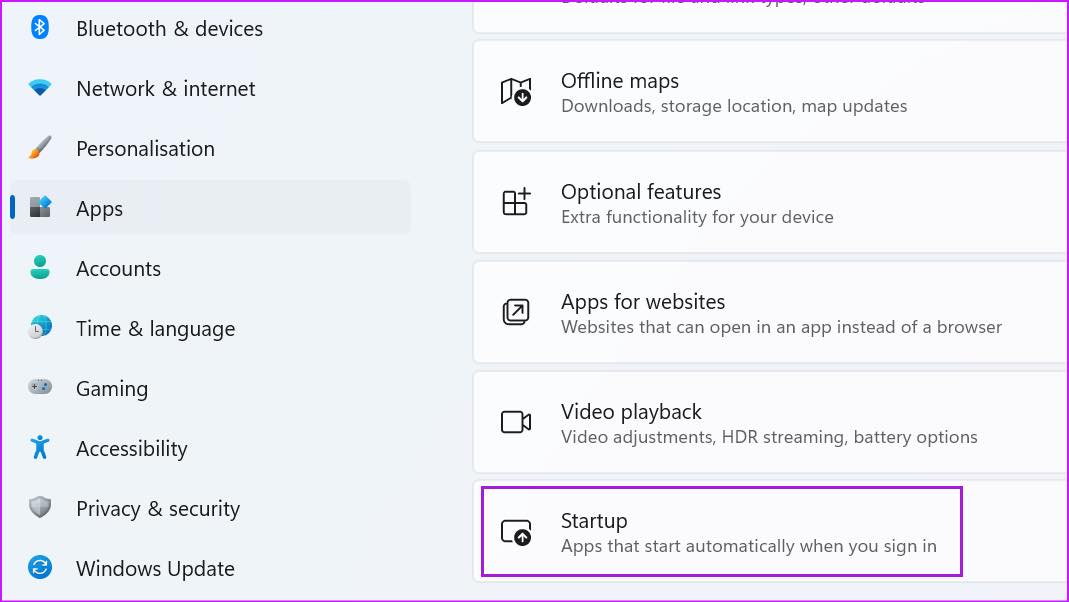

Passo 4: Verifique os aplicativos e serviços abertos na inicialização e seu impacto no sistema.
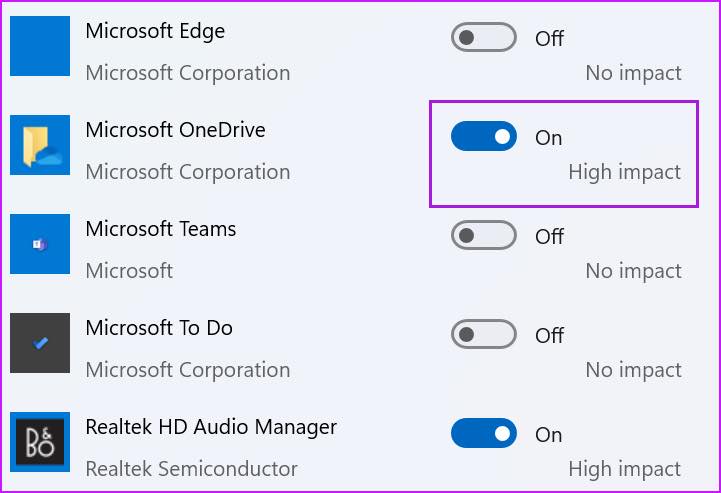

Desative o comportamento para aplicativos desnecessários e feche o menu.
6. Desconecte os dispositivos externos do laptop
Você conectou dispositivos USB ou discos rígidos externos ao laptop? Quando você fecha a tampa, os dispositivos conectados podem ativar o laptop com frequência e resultar em consumo de bateria. Você precisa desconectar dispositivos externos do seu laptop e fechar a tampa.
7. Verifique a integridade da bateria
Cada bateria de laptop vem com ciclos de carregamento fixos. Na maioria dos laptops modernos, você verá 1000 ciclos de carregamento e, depois disso, a bateria do dispositivo se degradará. Você pode verificar os ciclos esquerdos da bateria do seu laptop seguindo as etapas abaixo.
Observação: As etapas para verificar a integridade da bateria (ciclos de carregamento restantes) variam de um OEM para outro. Nas capturas de tela abaixo, usaremos um laptop HP.
Passo 1: Pressione a tecla Windows e procure o HP Support Assistant.
Passo 2: Pressione a tecla Enter e abra o menu.
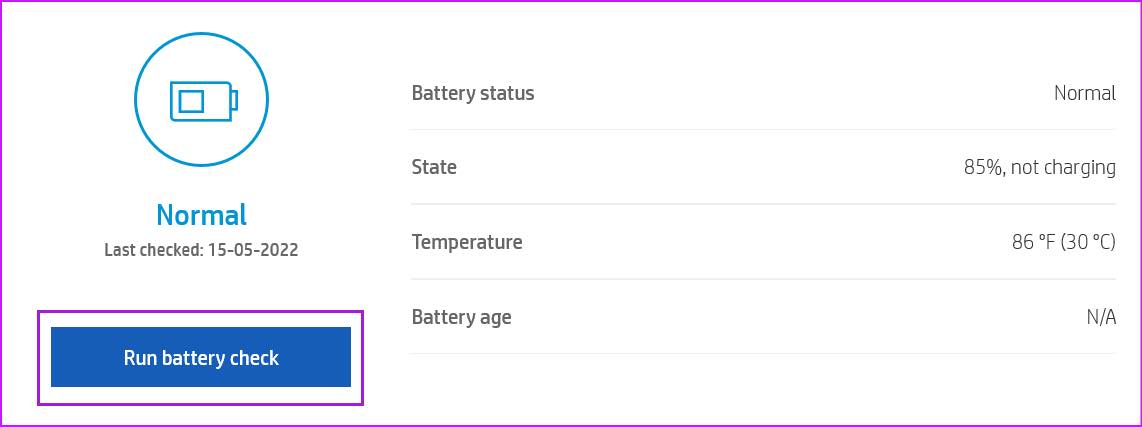
Etapa 3: Selecione Bateria no meu painel no menu Saúde do dispositivo.
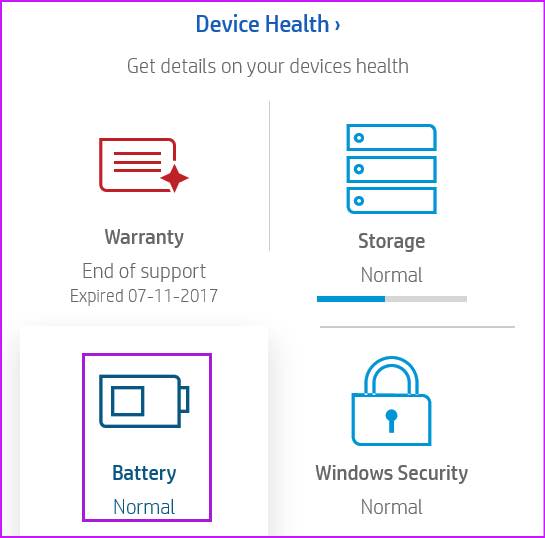

Passo 4: Execute a verificação da bateria.

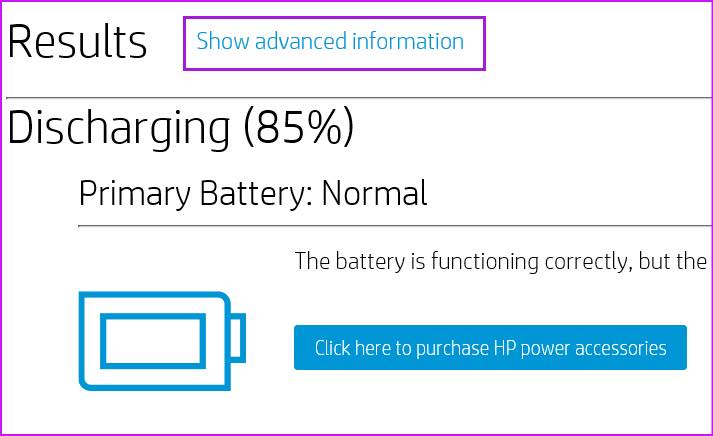
Etapa 5: No menu Resultados, selecione mostrar informações avançadas.

Etapa 6: Verifique a contagem do ciclo esquerdo no menu a seguir.
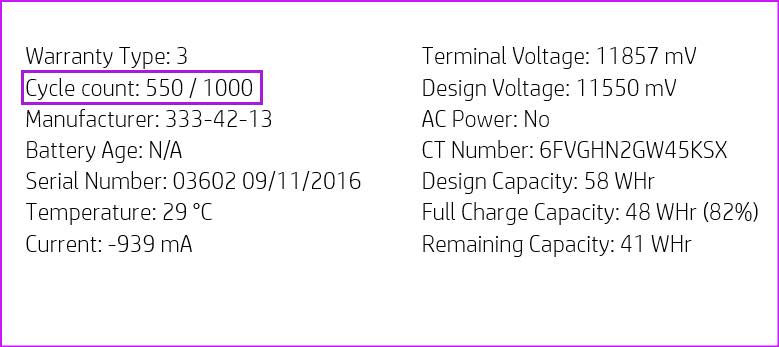

Se a bateria do seu laptop estiver chegando ao fim da vida útil, você notará um alto consumo de bateria durante o uso diário e ao fechar a tampa. Você precisará obtê-lo substituído pela empresa.
Pare o dreno da bateria no seu laptop
Você não vai querer passar suas horas de trabalho colado a um adaptador de energia. A drenagem da bateria do laptop Windows não é um fenômeno normal. Você deve usar os truques acima e encerrar o uso anormal da bateria ao fechar a tampa do laptop.
Neste artigo
- 1. Desative a inicialização rápida
- 2. Certifique-se de suspender todos os processos do Windows
- 3. Execute o Solucionador de problemas de energia
- 4. Coloque o laptop no modo de suspensão ao fechar a tampa
- 5. Não abra muitos aplicativos na inicialização
- 6. Desconecte os dispositivos externos do laptop
- 7. Verifique a integridade da bateria
- Pare o dreno da bateria no seu laptop


