
Com aplicativos de mensagens instantâneas como o Telegram facilita a conversa com amigos e colegas. No entanto, também contém muitas informações privadas, como detalhes de localização, imagens pessoais ou áudio. Você pode aumentar a segurança da sua conta do Telegram para que ninguém mais possa espiar esses detalhes. Mesmo que você seja cauteloso com o tipo de informação que compartilha, sempre pode aumentar a segurança da sua conta do Telegram.
Desde seu lançamento inicial, o aplicativo Telegram introduziu várias atualizações de privacidade e segurança da conta. Aqui estão algumas dicas que você deve implementar para a privacidade e segurança da sua conta do Telegram.
1. Ative a proteção por senha para sua conta do Telegram
Se o seu aplicativo Telegram não tiver um prompt de senha ao iniciar, isso facilitará o acesso de qualquer pessoa às suas mensagens. Veja como você pode configurar a proteção por senha para sua conta do Telegram. Isso significa que ninguém pode acessar seu aplicativo Telegram e abri-lo sem usar a senha.
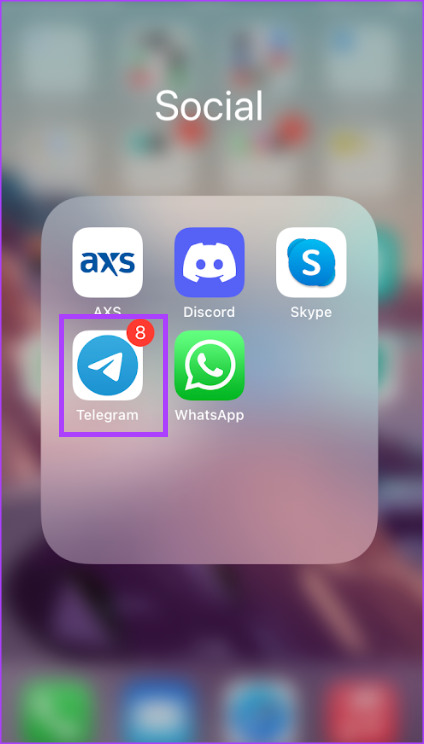
Passo 1: Na tela inicial do seu telefone, toque no aplicativo Telegram para iniciá-lo.
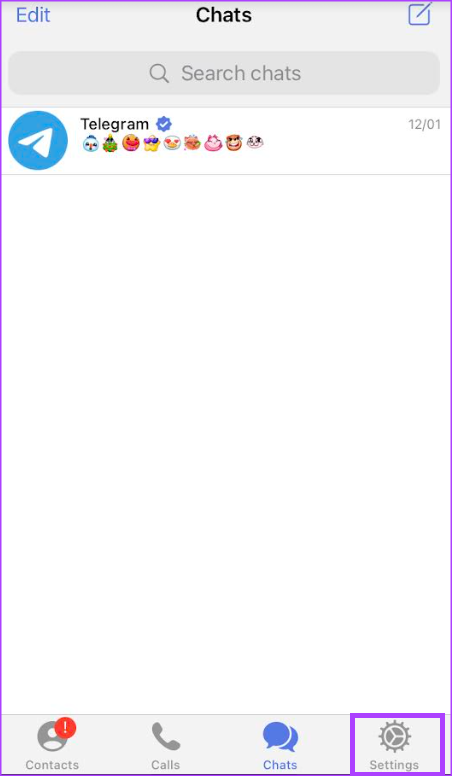
Passo 2: No canto inferior direito da tela do Telegram, toque no ícone Configurações.
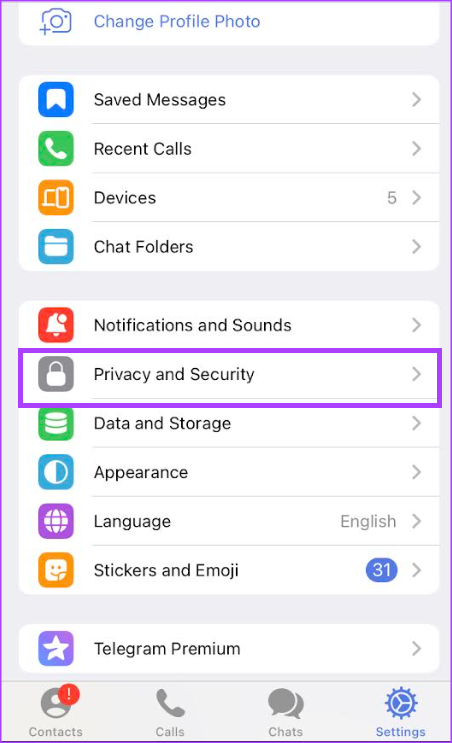
Etapa 3: Na página Configurações, toque em 'Privacidade e segurança'.
Passo 4: Toque em 'Senha e Touch ID'.
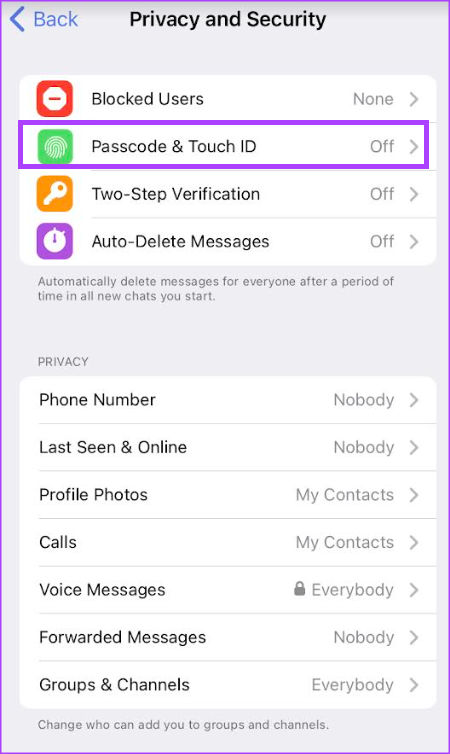
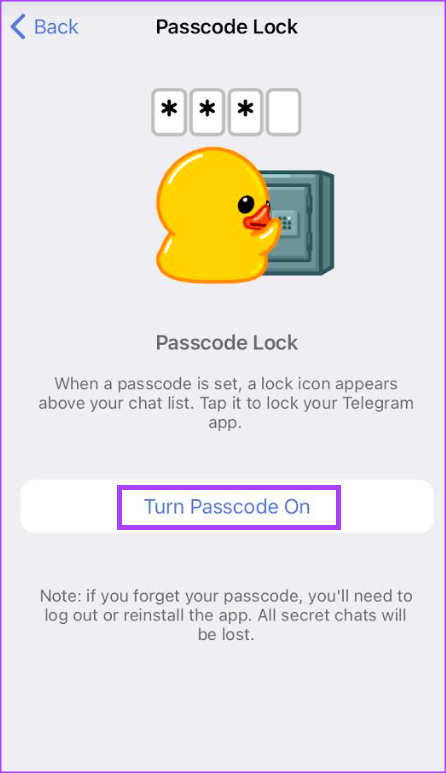
Passo 5: Toque em 'Ativar senha'.
Passo 6: Forneça uma senha preferencial.
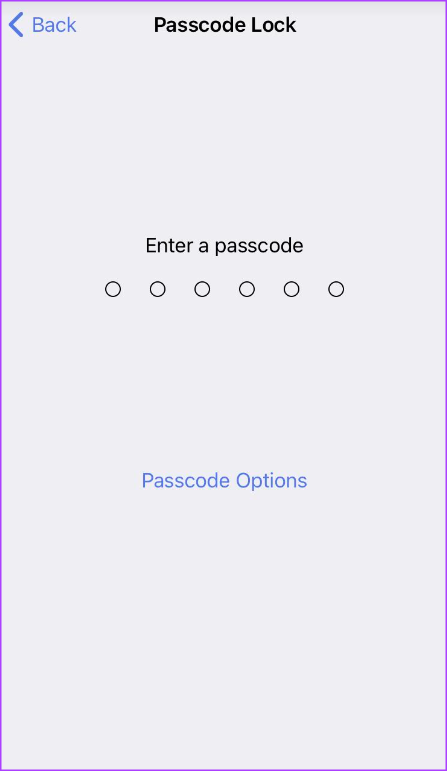
Etapa 7: Digite novamente a senha para confirmar sua seleção.
2. Evite o acesso não autorizado usando a autenticação de dois fatores (2FA)
A autenticação de dois fatores fornece uma camada adicional de segurança à sua conta. Com o 2FA, qualquer pessoa que tente acessar sua conta do Telegram deve passar por duas camadas de segurança. A primeira camada pode envolver o fornecimento de sua senha, enquanto a segunda pode fornecer uma senha única (OTP) de um autenticador, correio ou SMS. Veja como você pode configurar o 2FA na sua conta do Telegram.
Passo 1: Na tela inicial do seu telefone, toque no aplicativo Telegram para iniciá-lo.
Passo 2: No canto inferior direito da tela do Telegram, toque no ícone Configurações.
Etapa 3: Na página Configurações, toque em 'Privacidade e segurança'.
Passo 4: Toque em Verificação em duas etapas.
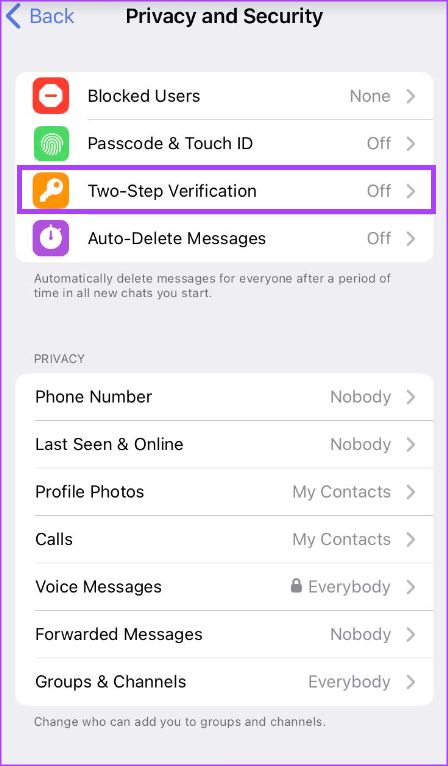
Passo 5: Na próxima tela, toque no botão 'Definir senha adicional'.
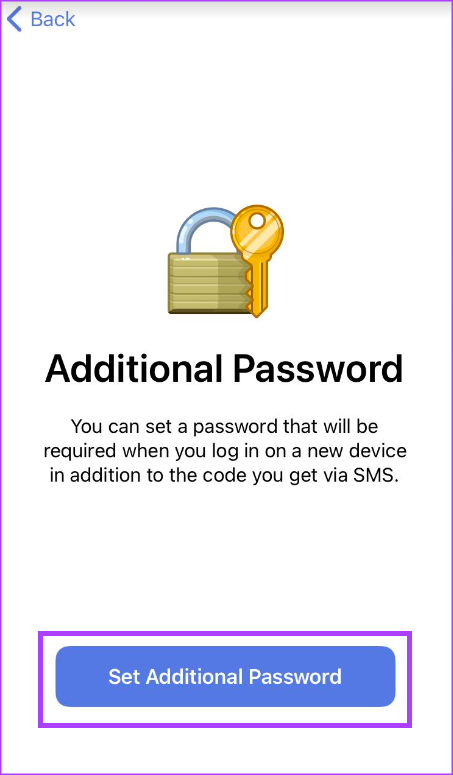
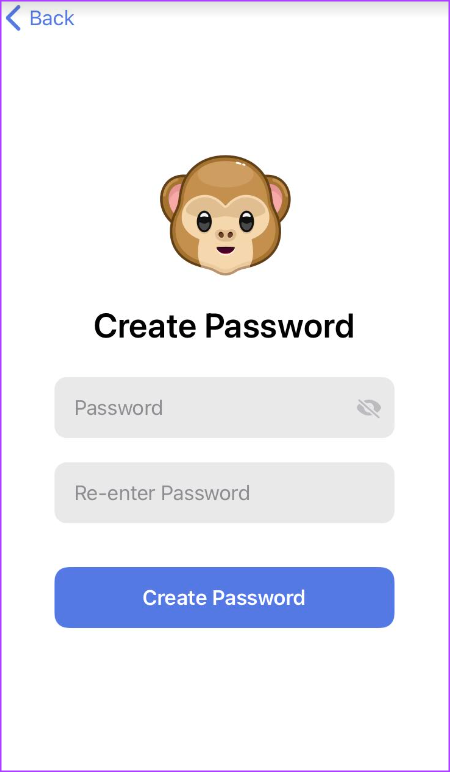
Passo 6: Forneça sua senha preferida e toque em Criar senha.
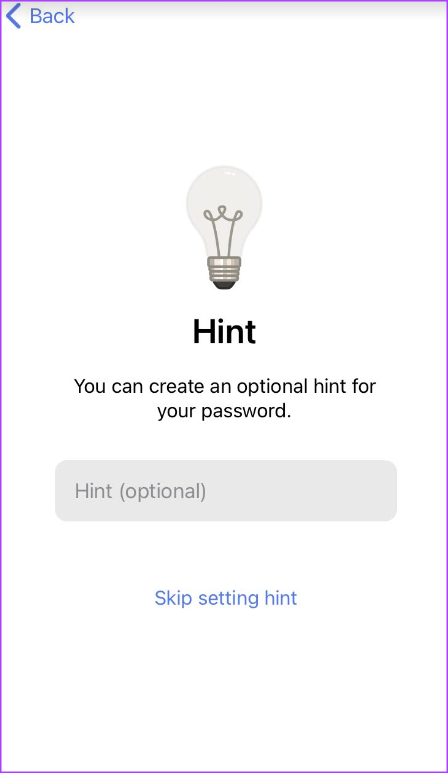
Etapa 7: Se você quiser uma dica para sua senha, toque na caixa de texto Dica para inseri-la.
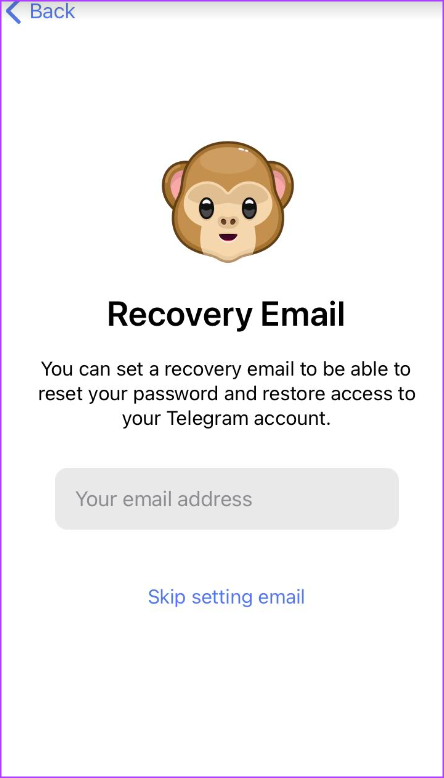
Passo 8: Se você quiser configurar um e-mail de recuperação para restaurar o acesso à sua conta do Telegram quando esquecer sua senha, toque na caixa de texto 'Seu endereço de e-mail' para fornecer seu endereço.
3. Desativar sessões ativas em vários dispositivos
Se você tiver sua conta do Telegram conectada a vários dispositivos, isso aumenta o risco de violação de dados. Veja como você pode desativar as sessões ativas nos dispositivos.
Passo 1: Na tela inicial do seu telefone, toque no aplicativo Telegram para iniciá-lo.
Passo 2: No canto inferior direito da tela do Telegram, toque no ícone Configurações.
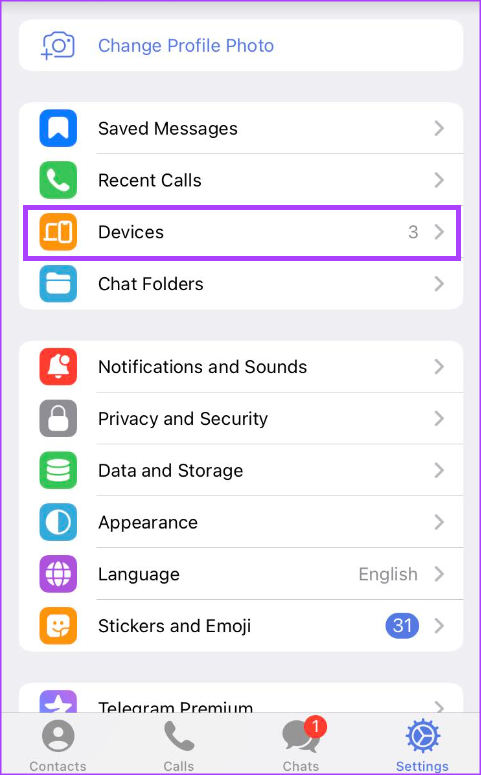
Etapa 3: Na página Configurações, toque em Dispositivos para ver os dispositivos executando sessões ativas de sua conta do Telegram.
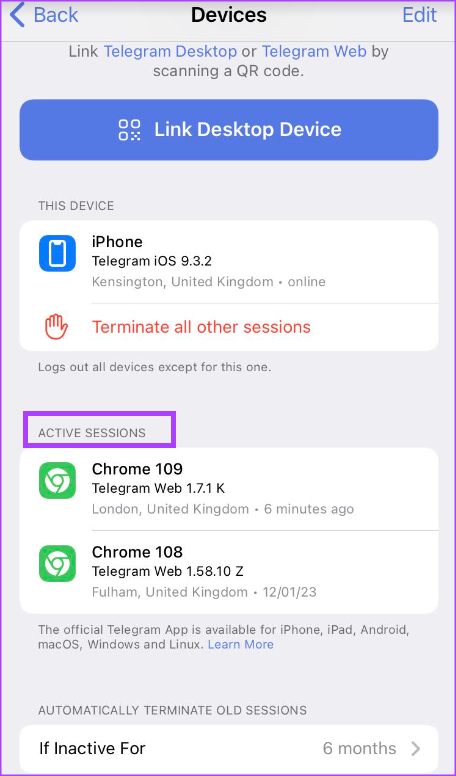
Passo 4: Em Sessões ativas, toque em uma sessão que deseja encerrar.
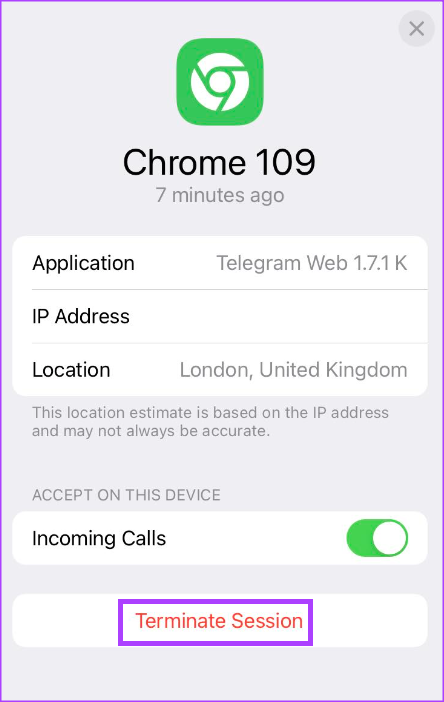
Passo 5: Toque em Encerrar Sessão para encerrar a sessão.
4. Criptografar mensagens de telegrama usando bate-papo secreto
Se suas mensagens do Telegram geralmente contêm informações confidenciais que você não gostaria de divulgar publicamente, considere o bate-papo secreto. O recurso de bate-papo secreto no Telegram garante que todas as mensagens em um bate-papo sejam criptografadas de ponta a ponta. Como tal, apenas você e o destinatário das mensagens podem lê-las, protegendo-as de hackers. Além disso, as mensagens no chat secreto não podem ser encaminhadas. Você também é alertado quando o grupo de bate-papo faz uma captura de tela. Veja como habilitar o recurso no seu celular.
Passo 1: Na tela inicial do seu telefone, toque no aplicativo Telegram para iniciá-lo.
Passo 2: No canto superior direito da tela do Telegram, toque no ícone do bloco de notas.

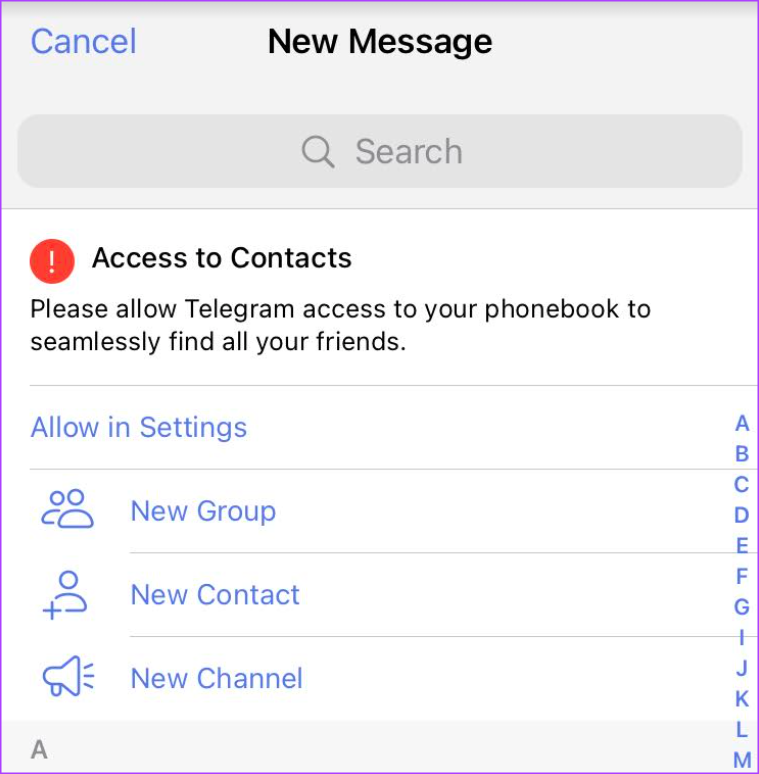
Etapa 3: Toque no contato com o qual você gostaria de iniciar/continuar um bate-papo em sua agenda de contatos.
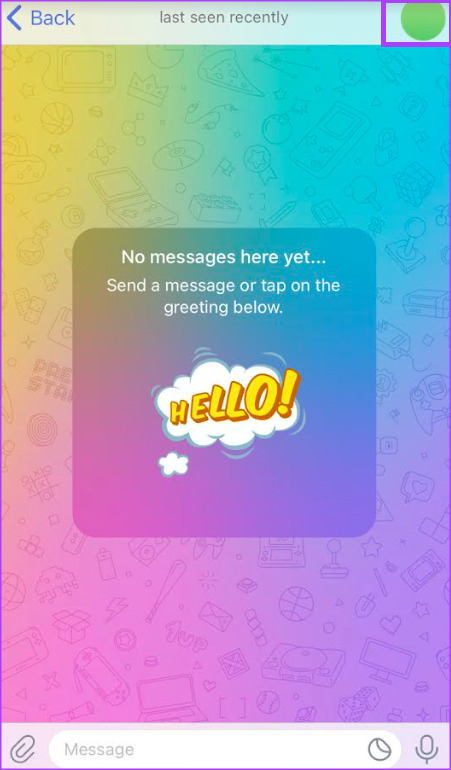
Passo 4: Toque no ícone do perfil do contato no canto superior direito.
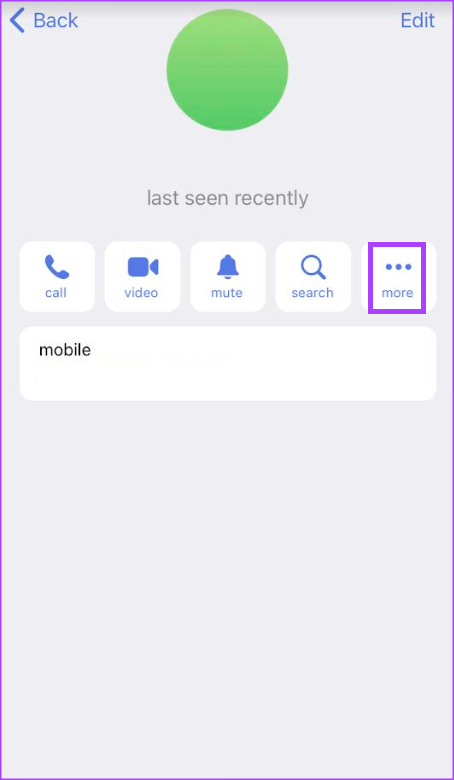
Passo 5: Na página que mostra os detalhes do contato, toque nos três pontos horizontais para Mais configurações.
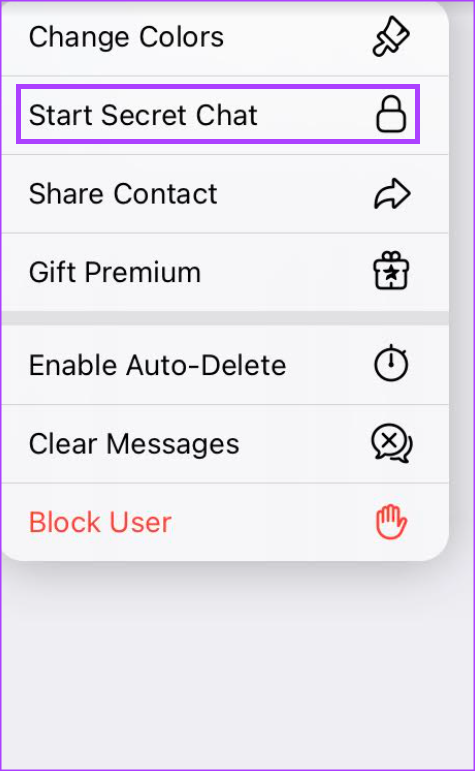
Passo 6: Toque em 'Iniciar bate-papo secreto' nas opções.
5. Use o temporizador de autodestruição para imagens
Ao enviar imagens em um bate-papo, você pode definir um cronômetro de autodestruição que garante que a mídia expire após um período. No entanto, você precisa garantir que está em um bate-papo secreto para fazer isso. Veja como usar o cronômetro de autodestruição:
Passo 1: Na tela inicial do seu telefone, toque no aplicativo Telegram para iniciá-lo.
Passo 2: Toque em um bate-papo secreto do Telegram com o qual você gostaria de usar o cronômetro de autodestruição da imagem.
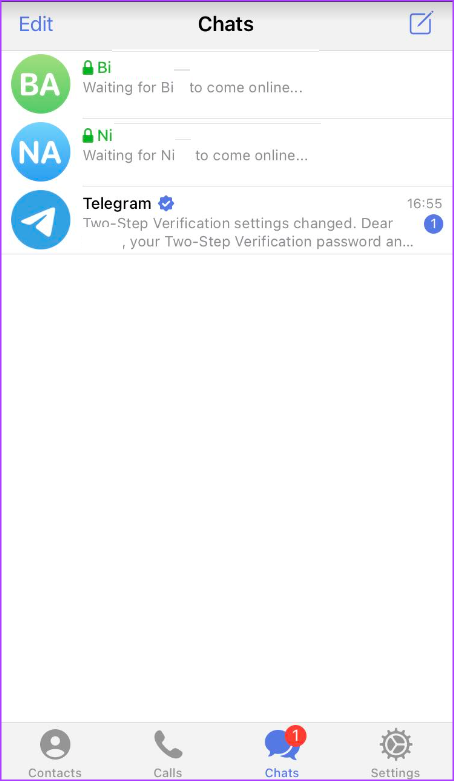
Etapa 3: Na página de bate-papo, toque no ícone do cronômetro ao lado do botão Enviar.
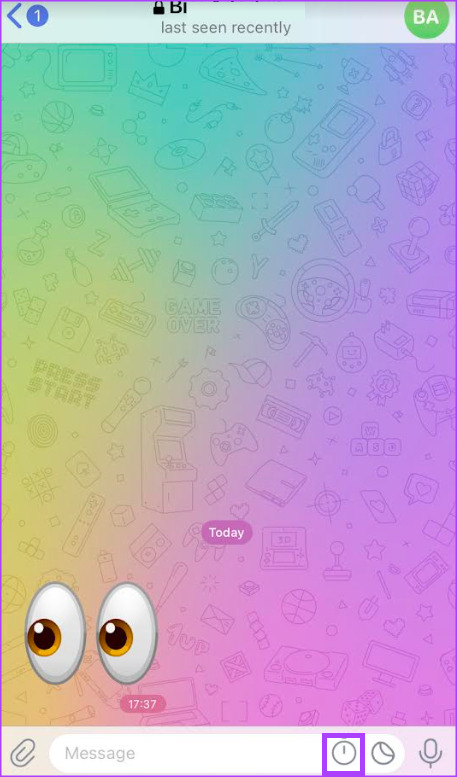
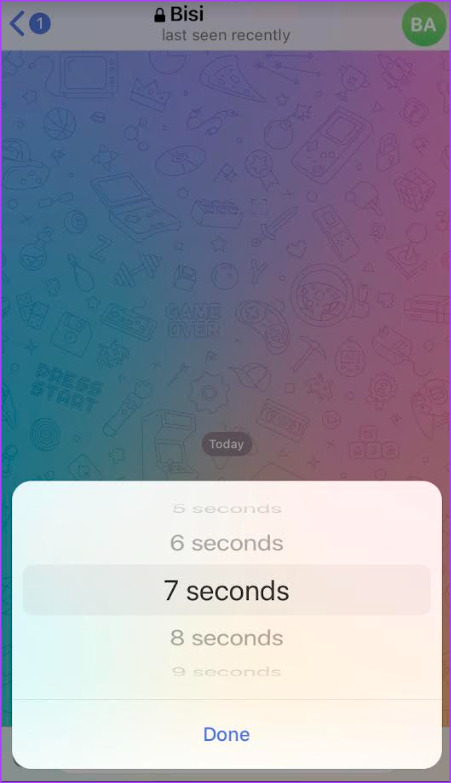
Passo 4: Defina seu cronômetro de autodestruição preferido e toque em Concluído.
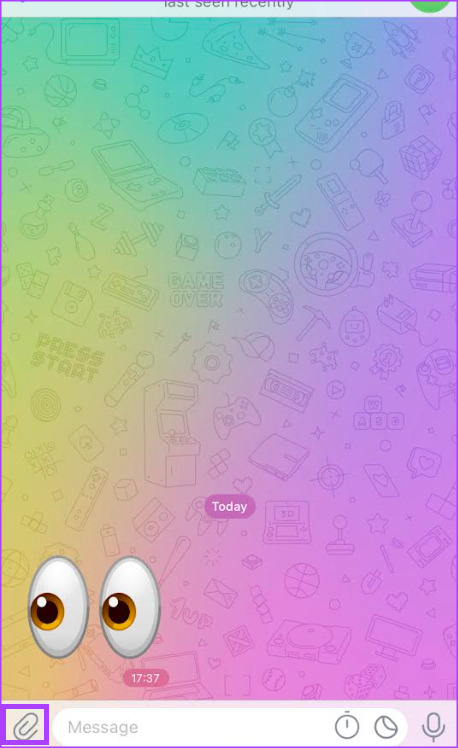
Passo 5: Toque no ícone Anexo no canto inferior esquerdo da tela.
Passo 6: Escolha a mídia que você gostaria de compartilhar em sua Galeria de imagens.
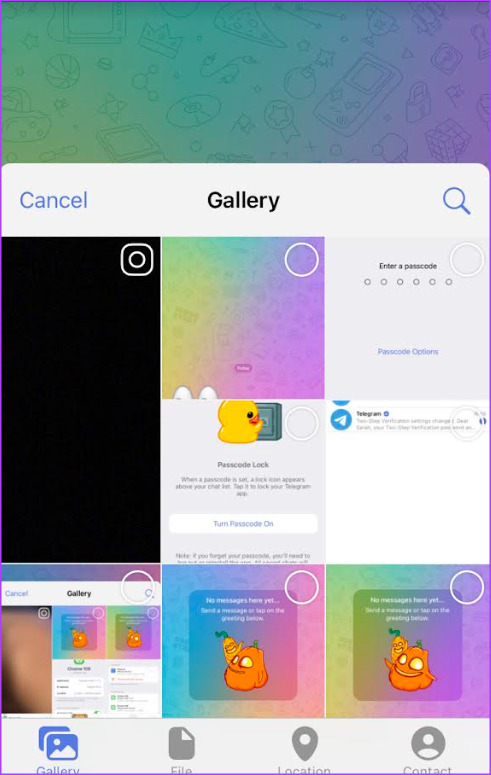
Etapa 7: Toque em Enviar.
Depois que o destinatário do bate-papo o visualiza, a mídia é destruída automaticamente após o término do cronômetro.
6. Ative a exclusão automática de mensagens
Com o recurso de exclusão automática, você pode definir um cronômetro para quando as mensagens da sua conta do Telegram devem ser excluídas. Veja como fazer isso:
Passo 1: Na tela inicial do seu telefone, toque no aplicativo Telegram para iniciá-lo.
Passo 2: Na parte inferior da tela do Telegram, toque no ícone Configurações.
Etapa 3: Na página Configurações, toque em Privacidade e segurança.
Passo 4: Toque na opção Excluir mensagens automaticamente.
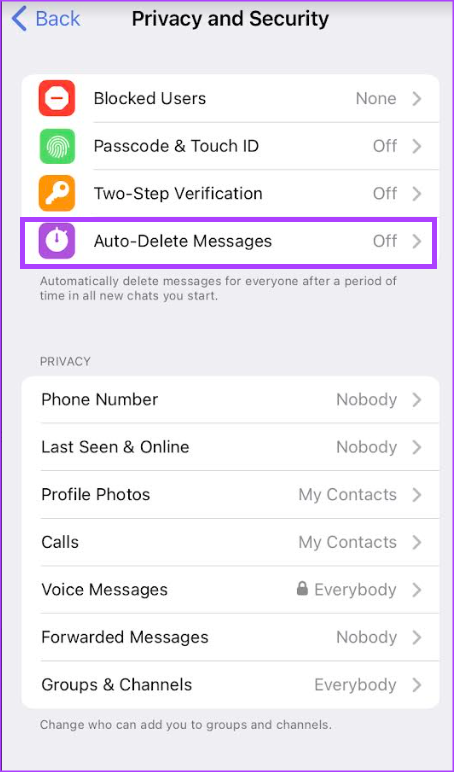
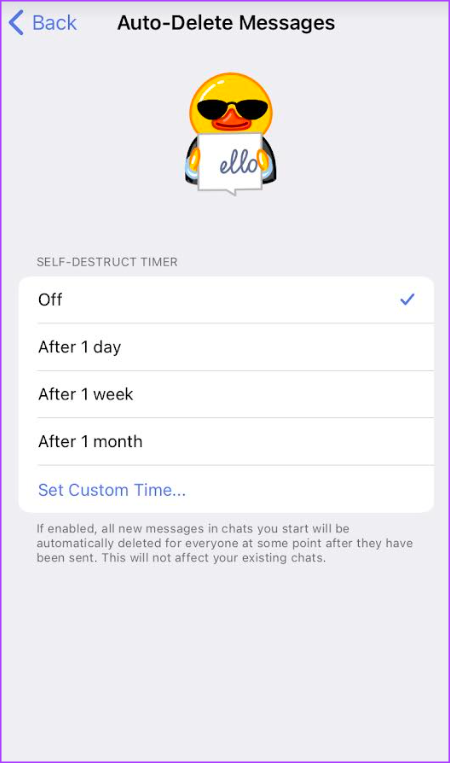
Passo 5: Escolha seu cronômetro de autodestruição preferido entre as opções após 1 dia, após 1 semana, após 1 mês ou defina um horário personalizado.
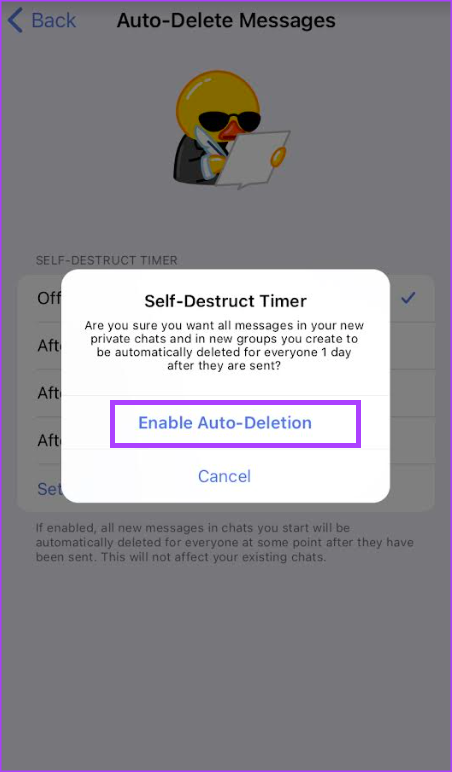
Passo 6: Depois de selecionar seu tempo de autodestruição preferido, você deve receber um pop, pedindo para confirmar sua seleção. Toque em Ativar exclusão automática para que a configuração entre em vigor.
7. Oculte seu endereço IP
Para evitar que seus dados de localização caiam em mãos erradas, você pode usar o recurso ocultar meu endereço IP no Telegram. Veja como fazer isso:
Passo 1: Na tela inicial do seu telefone, toque no aplicativo Telegram para iniciá-lo.
Passo 2: Na parte inferior da tela do Telegram, toque no ícone Configurações.
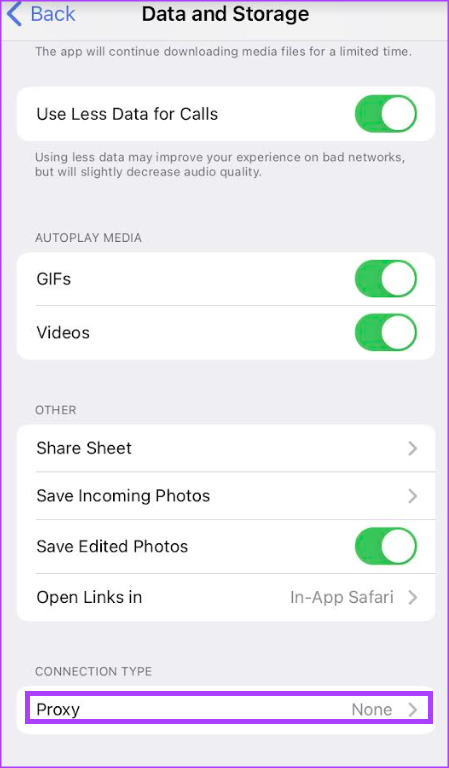
Etapa 3: Na página Configurações, toque em Dados e armazenamento.
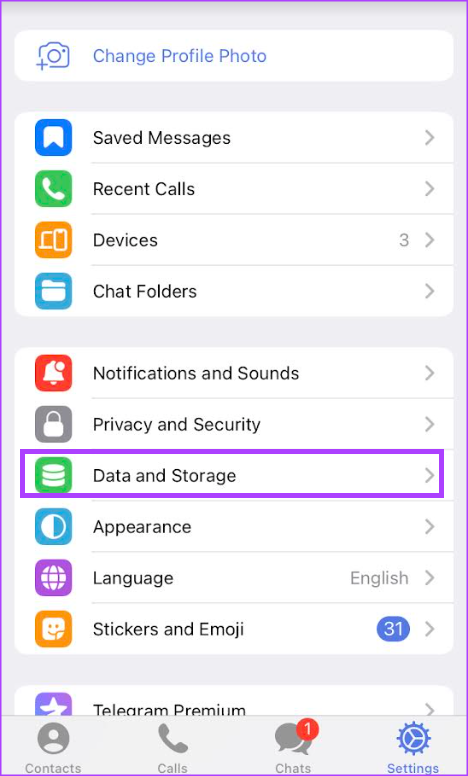
Passo 4: Role a página Dados e armazenamento e toque em Proxy.
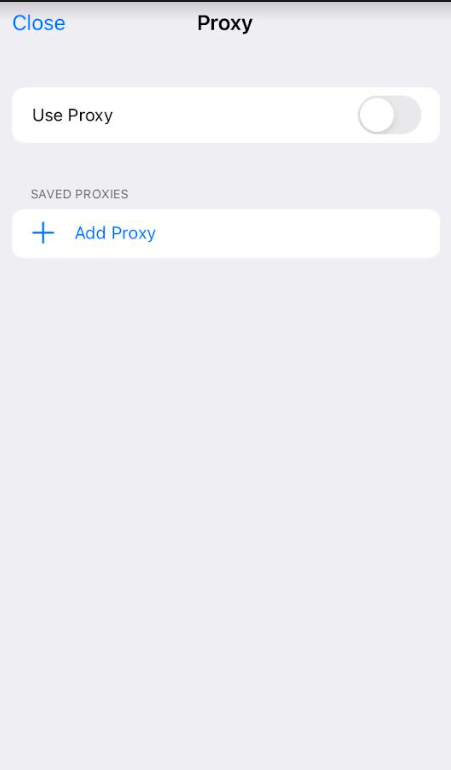
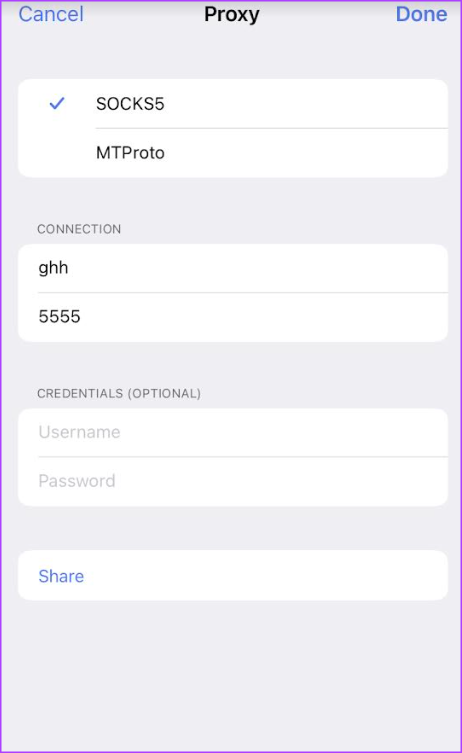
Passo 5: Toque em Adicionar proxy para fornecer um endereço fictício.
Passo 6: Toque em Concluído após fornecer os detalhes do proxy.
Etapa 7: Toque na alternância ao lado de Usar proxy para usar o novo IP.
Protegendo seus dados após perder seu dispositivo
Se você não tiver nenhuma das dicas de segurança e privacidade acima ativas em seu dispositivo, isso aumentará o risco de roubo ou violação de dados. Se o seu dispositivo também for roubado e nenhuma das opções acima estiver ativa, você pode excluir sua conta do Telegram para proteger seus dados.
Neste artigo
- 1. Ative a proteção por senha para sua conta do Telegram
- 2. Evite o acesso não autorizado usando a autenticação de dois fatores (2FA)
- 3. Desativar sessões ativas em vários dispositivos
- 4. Criptografar mensagens de telegrama usando bate-papo secreto
- 5. Use o temporizador de autodestruição para imagens
- 6. Ative a exclusão automática de mensagens
- 7. Oculte seu endereço IP
- Protegendo seus dados após perder seu dispositivo


