
O Centro de Controle do seu iPhone está a apenas um toque de distância o tempo todo. A Apple o implementou de uma forma que permite que você gerencie várias configurações de forma integrada. Quer seja alternando entre dados de celular e Wi-Fi, alterando o brilho da tela ou colocando o Bloqueio de Rotação no lugar, o Control Center tem tudo para você.
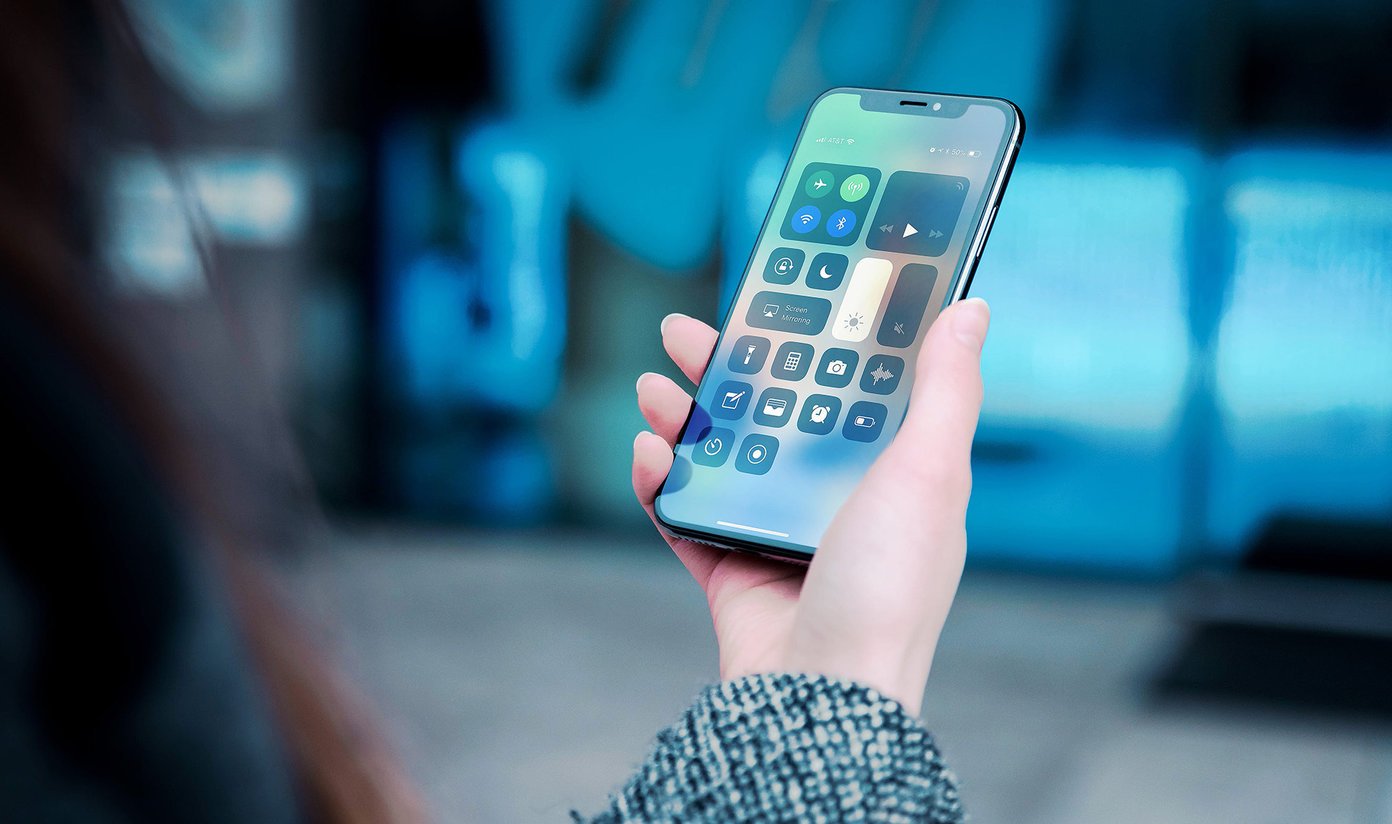
Dito isso, há várias dicas e truques que você pode usar para personalizar ou aprimorar sua experiência com o Centro de controle. Por exemplo, você sabia que poderia se livrar daqueles horríveis controles domésticos? Ou o fato de que você pode reorganizar a aparência dos itens no Centro de controle? Vamos começar.
Nota: As dicas a seguir do Control Center se aplicam a iPhones com iOS 14 e posterior.
1. Remova os controles da tela inicial
Por padrão, o Control Center do seu iPhone vem com vários controles Home. Isso é apenas uma desordem extra se você não tiver nenhum acessório ou cenário doméstico para gerenciar. Você pode, entretanto, desligar os controles iniciais no Centro de controle com bastante facilidade.
Comece abrindo o aplicativo Ajustes no seu iPhone. Role para baixo e toque na opção rotulada Control Center. Em seguida, desligue a chave ao lado de Mostrar controles da casa.

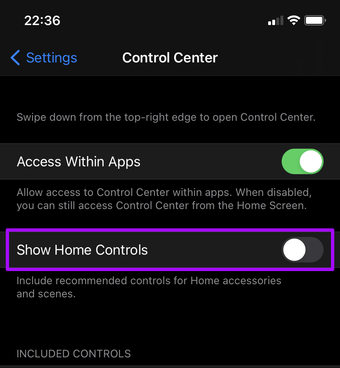
Isso deve eliminar os controles iniciais instantaneamente. O Centro de Controle deve ser muito mais suportável de se olhar (e mais fácil de navegar) de agora em diante.
2. Remover / Adicionar controles
O Centro de Controle do seu iPhone não se limita ao conjunto de controles que possui por padrão. Além do conjunto mais extenso de opções na parte superior do Centro de Controle, você pode remover controles indesejados ou adicionar muitos novos (Lupa, Cronômetro, Reconhecimento de Som, etc.) para acessar ou gerenciar as várias funcionalidades do seu iPhone.
Abra o aplicativo Configurações e toque em Centro de Controle. Abaixo da seção de Controles incluídos, remova os controles indesejados tocando nos ícones '-' próximos a eles. Você também pode adicionar controles tocando nos ícones '+' abaixo da seção Mais controles.
3. Reorganizar os controles
Além de adicionar ou remover controles, você também pode escolher reorganizar como os controles do Centro de controle aparecem. Para fazer isso, acesse Configurações> Centro de controle.

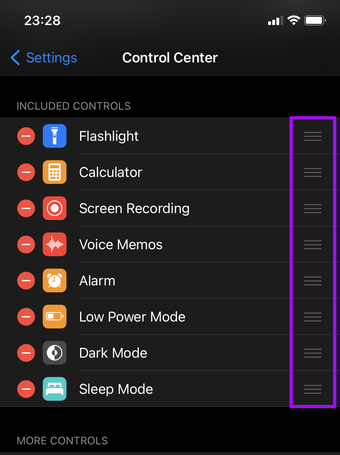
Em seguida, use as alças próximas a cada controle na seção Controles incluídos para arrastar os controles na ordem desejada.
4. Ícones de toque tátil
A maioria dos controles do Centro de Controle do iPhone suporta gestos de toque tátil pressionado. Por exemplo, manter pressionado o controle Wi-Fi duas vezes permite alternar entre as redes. Executar o mesmo gesto no controle de brilho fornece acesso aos alternadores Modo escuro, Mudança noturna e Tom verdadeiro.

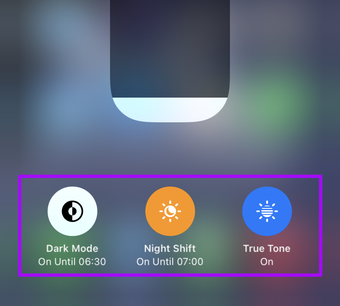
Não se esqueça de pressionar com o toque os controles menores (aqueles que você pode adicionar ou remover). Você nunca sabe quais ações úteis pode descobrir.
Também em Tecnologia de Orientação
5. Voltar Toque no Centro de Controle
Você sabia que pode abrir o Centro de Controle do iPhone tocando na parte de trás do iPhone duas ou três vezes? Uma configuração de acessibilidade chamada Back Tap torna isso mais do que possível.
Vá para Configurações> Acessibilidade> Toque> Toque Voltar. Em seguida, selecione Double Tap ou Triple Tap e selecione Control Center.

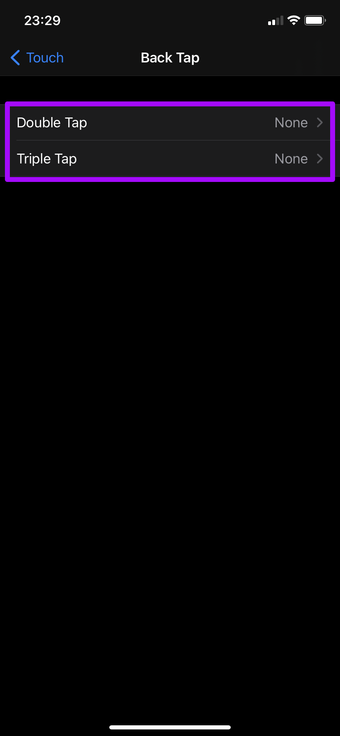

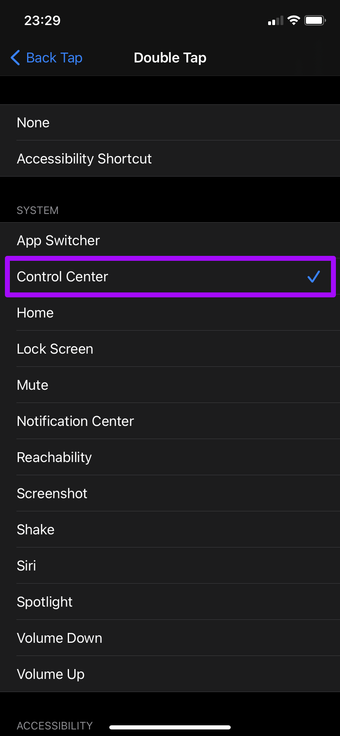
Depois de fazer isso, você pode acessar imediatamente o Centro de Controle sempre que quiser, tocando duas ou três vezes na parte de trás do dispositivo.
Além do Centro de Controle, você também pode vincular as principais funcionalidades do iPhone, como App Switcher, Centro de Notificação e Siri.
6. Impedir acesso à tela de bloqueio
O Control Center do seu iPhone pode ser acessado mesmo quando está bloqueado. Se você costuma deixar seu iPhone por perto, isso pode representar um risco para sua segurança. Qualquer suposto ladrão pode roubar seu iPhone e ativar o Modo Avião, evitando que você o localize em Find My.
Para evitar que isso aconteça, acesse Configurações> ID facial / ID de toque e senha. Em seguida, desligue a chave ao lado do Centro de controle.

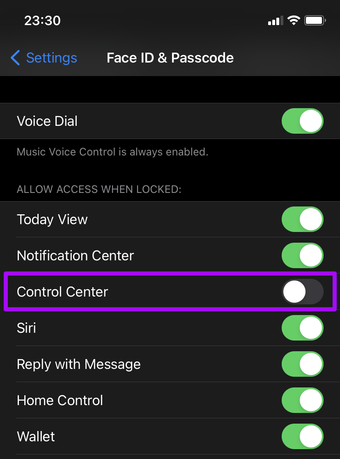
Se você usa um iPhone com ID Facial, dificilmente notará a diferença, já que seu iPhone será desbloqueado quando você abrir o Control Center.
7. Restringir a Central de controle em aplicativos
Você acaba acessando o Centro de Controle acidentalmente ao usar certos aplicativos? Isso pode ser um problema ao interagir com, digamos, videogames.
No entanto, você pode parar com isso. Vá para Configurações> Centro de controle. Em seguida, desligue a chave ao lado de Mostrar nos aplicativos.
Isso deve impedir que você acesse o Centro de controle de qualquer lugar que não seja a tela inicial e a tela de bloqueio.
Se você deseja reativar a capacidade de acessar o Centro de controle de qualquer lugar, volte para Configurações> Centro de controle e ative o botão ao lado de Mostrar nos aplicativos.
Comece a controlar
O Centro de Controle do iPhone define como você deve usar seu dispositivo. Dedicar um tempo para personalizar e interagir com ele de maneira eficaz (não se esqueça de apertar o tátil!) Deve traduzir-se em uma experiência melhor com o seu iPhone em geral.
Então, sabe de alguma outra dica do Control Center para o iPhone? Por favor, compartilhe nos comentários.
Próximo: Quer desativar a gravação de tela no iPhone? Clique no próximo link para verificar nosso guia que o ajuda a desativar a gravação de tela no seu iPhone e iPad.
O artigo acima pode conter links afiliados que ajudam a apoiar a Guiding Tech. No entanto, isso não afeta nossa integridade editorial. O conteúdo permanece imparcial e autêntico.
Fonte Adicione ao Google Notícias


