

O Windows 10 vem com muitos aplicativos pré-instalados. Enquanto aplicativos como o MS Paint são indiscutivelmente bons, outros deixam muito a desejar. Por exemplo, o aplicativo Fotos. É quando você instala um aplicativo de terceiros e o define como padrão. Alguns usuários estão recebendo a notificação 'Um padrão de aplicativo foi redefinido' no computador com Windows 10.

A notificação aparece quando você abre um arquivo e, em vez de abrir no aplicativo escolhido, é aberta no aplicativo padrão do sistema operacional Windows. O sistema operacional notifica que as configurações padrão do aplicativo foram alteradas. Portanto, agora todas as fotos que você abrir serão iniciadas no Microsoft Photos em vez de outro aplicativo de foto. Vamos dar uma olhada nas diferentes correções que corrigirão o erro e, em seguida, você poderá usar o aplicativo de sua escolha.
1. Alterar configurações
Você pode começar alterando as configurações padrão do aplicativo e ver se o erro persiste. Talvez seja apenas um evento único em que, por algum motivo ou erro, o Windows não conseguiu abrir seu aplicativo favorito e voltou às suas raízes.
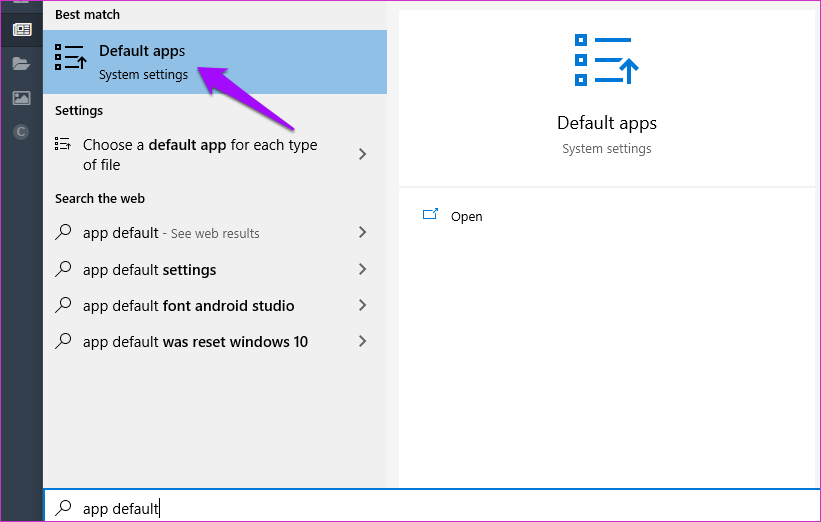
Abra o menu Iniciar, procure aplicativos padrão e abra-o. Você também pode pressionar a tecla Windows + I para abrir Configurações e depois pesquisar nela.
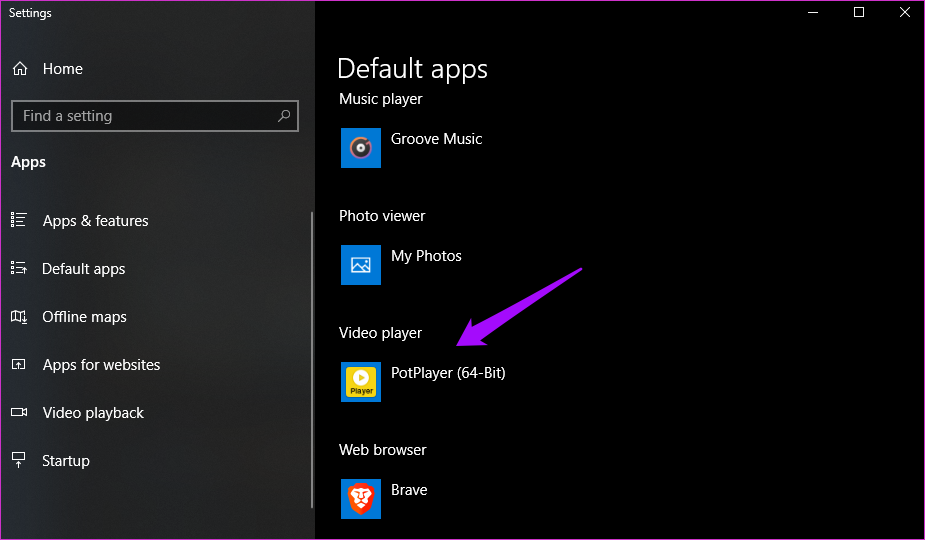
Você deve ver uma lista de aplicativos aqui, como Mail, Video player etc. para cada tipo de arquivo. Clique no que está causando problemas para iniciar um pop-up.
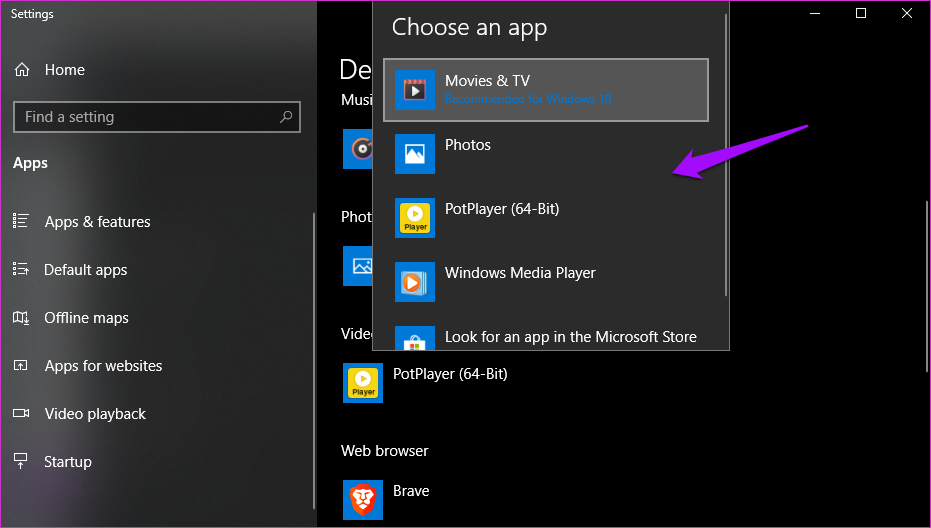
Selecione o aplicativo que você deseja usar.
Se você continuar vendo o erro, talvez o problema esteja relacionado a um tipo de arquivo específico. Role um pouco para encontrar a opção Escolher aplicativos padrão por tipo de arquivo.
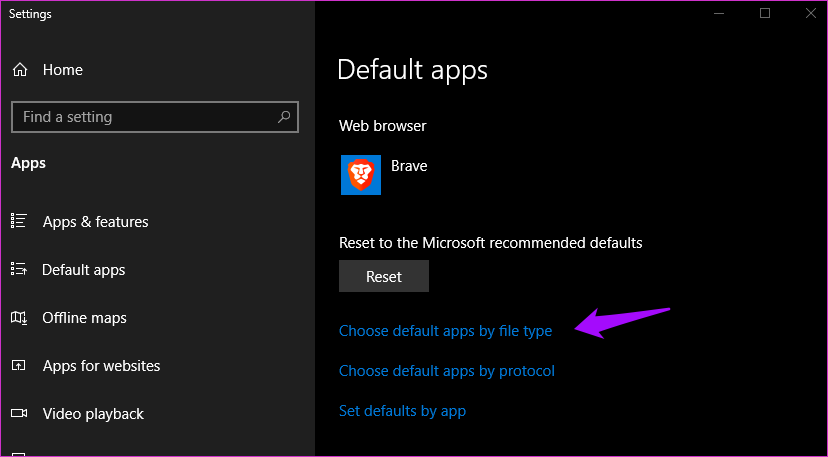
Você deve ver uma lista de todos os tipos de arquivos aqui.
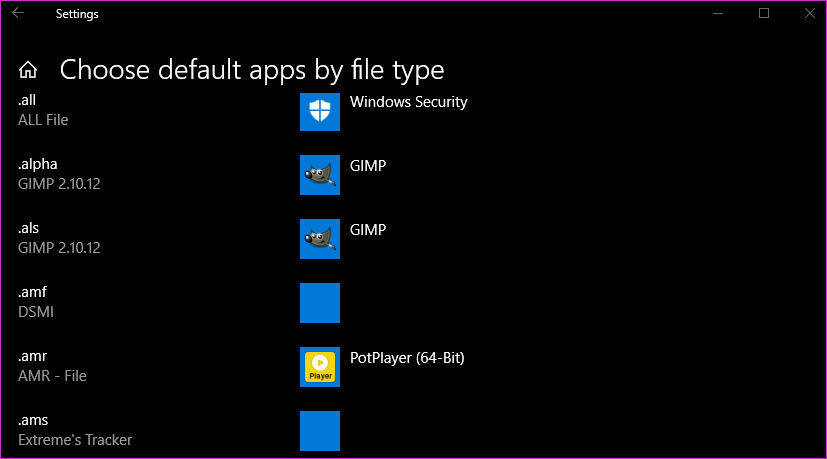
Role até o que você está tentando abrir no aplicativo correto e selecione seu aplicativo favorito aqui.
2. Positivo falso
Alguns usuários relataram que, apesar de terem recebido a notificação de erro 'um aplicativo padrão foi redefinido', o arquivo foi aberto no aplicativo correto. Isso significa que é um bug que está causando o erro de notificação. Você pode optar por ignorá-lo ou gerenciá-lo usando o Focus Assist.
3. Múltiplas opções
Continuando com o exemplo do aplicativo Fotos, quantos aplicativos de fotos você instalou? A instalação de muitos aplicativos pode confundir o sistema operacional, levando-o ao aplicativo padrão fornecido pela Microsoft. Tente desinstalar todos os aplicativos de terceiros, exceto o que você deseja usar e tente novamente. Veja se o erro "um padrão de aplicativo foi redefinido" é exibido novamente.
4. Atualização de Windows e App
Pressione a tecla Windows + I para abrir Configurações e clique em Atualização e segurança.
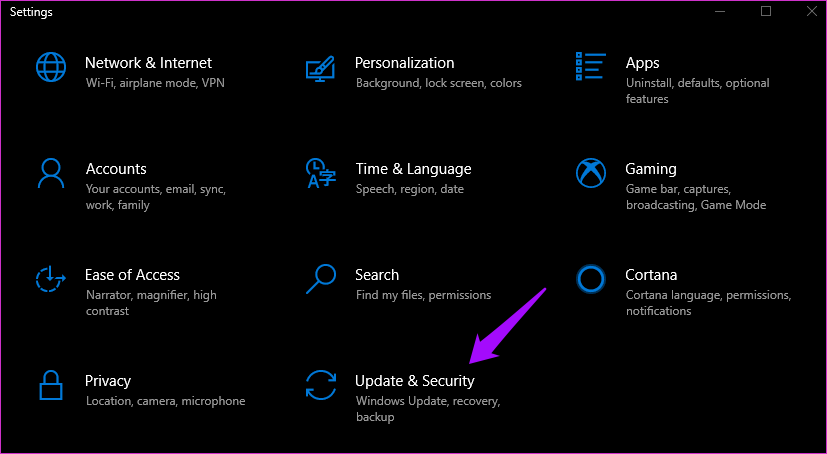
Você pode verificar as atualizações disponíveis aqui ou verificar e instalá-las imediatamente.
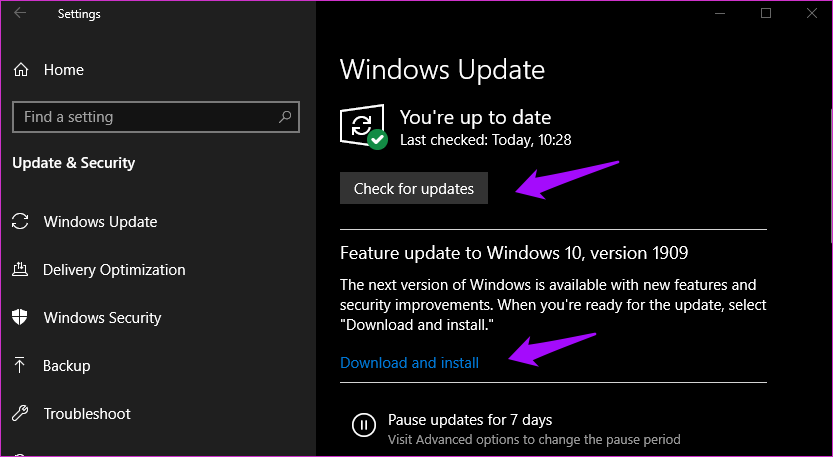
Se for um problema conhecido, a Microsoft pode ter lançado algum patch. É um bom momento para atualizar o aplicativo padrão e o escolhido para a versão mais recente. Em seguida, verifique se funciona. Não se esqueça de reiniciar o computador após a atualização, mesmo que o SO nunca solicite.
5. Remova os aplicativos do sistema
Se o sistema operacional Windows 10 continuar revertendo para o aplicativo padrão em vez de usar o que você deseja, livre-se (desinstalar). Não há o que reverter se o aplicativo não existir. Isso deve resolver o problema de uma vez por todas. A falta de opções pode ser boa, às vezes.
6. Para profissionais de TI
Se você é um profissional de TI que trabalha em um ambiente corporativo, a Microsoft escreveu um guia detalhado para você. O guia não é para usuários regulares do Windows 10 e é um pouco complicado de seguir. Entre em contato com o suporte ou com o administrador se tiver dificuldades durante o processo.
7. Restaurar para o ponto anterior no tempo
Restaurar o computador para um momento anterior não excluirá seus arquivos e dados, mas reverterá todas as outras alterações importantes, incluindo erros e bugs. As etapas são fáceis, mas eu sugiro fazer um backup, apenas por precaução.


Além disso, observe que você perderá atualizações do Windows instaladas recentemente, mas sempre poderá reinstalá-las. Os aplicativos do sistema que você desinstalou retornarão, mas não estavam causando problemas na época, portanto, não deve ser um problema. Novamente, agora você sabe como desinstalá-los.
Redefinir e reiniciar
Alguns dos aplicativos da Microsoft são ótimos, como o MS Paint alcançou status lendário entre os fãs. Outros, como o Internet Explorer e o Photos, são discutivelmente controversos ao executar as tarefas mais simples. É por isso que existe uma grande biblioteca de aplicativos de terceiros na Microsoft Store. Não é de admirar que o VLC Media player tenha precedência sobre o aplicativo Movies nativo para a grande maioria dos usuários.
Esperamos que o erro 'um aplicativo padrão foi redefinido' seja resolvido no seu computador com Windows 10. Se você encontrou outra correção para resolver o problema, compartilhe-a conosco nos comentários abaixo. Pode ajudar alguns de nossos outros usuários a longo prazo.
Próximo: Não é um fã do aplicativo Windows Photos? Aqui estão 5 alternativas que você deve conferir. Clique no link abaixo agora para fazê-lo.
Última atualização em 3 de abril de 2020
Fonte Adicione ao Google Notícias


