
Seu chefe enviou um e-mail comercial para você, mas ele não é encontrado em nenhum lugar no aplicativo Gmail do seu iPhone? Ou talvez, um email de ativação da conta ou redefinição de senha foi enviado para o seu endereço, mas você não o encontra na caixa de entrada ou na pasta de spam? Se você pode receber e visualizar esses e-mails em outros dispositivos, por algum motivo, o Gmail não está recebendo e-mails no seu iPhone. Neste guia, destacamos sete (7) maneiras de corrigir o problema.
Esse problema geralmente decorre de uma conexão à Internet ruim ou inativa. Outras vezes, o aplicativo Gmail do seu iPhone (ou conta do Google) está com alguns problemas e é necessário atualizá-lo para que tudo volte ao normal.
1. Verifique a conexão com a Internet
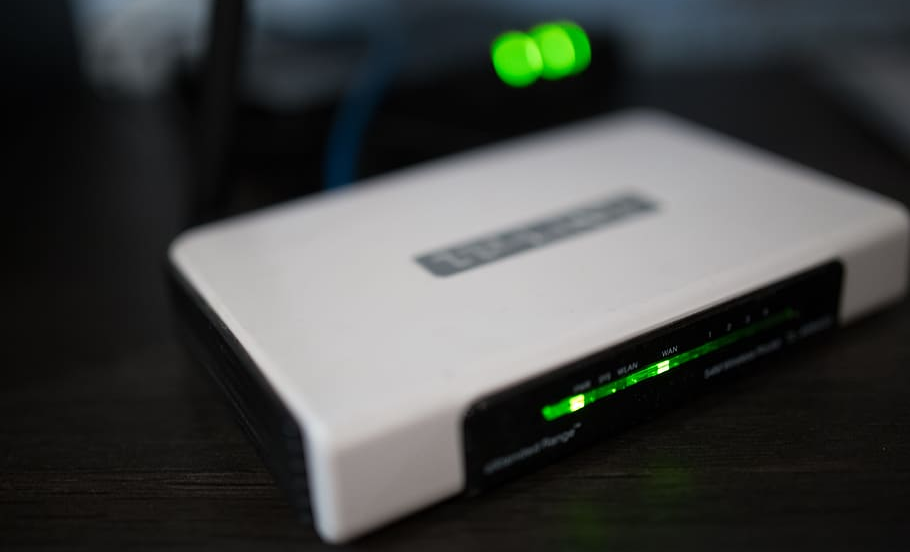
Quando o aplicativo Gmail do seu iPhone não está recebendo e-mails, a primeira coisa que você precisa verificar é uma conexão ativa à Internet no seu iPhone. Se você estiver usando uma conexão Wi-Fi, verifique se o seu iPhone está configurado corretamente e é capaz de funcionar com o seu roteador. Use outros aplicativos que exijam conexão à Internet para verificar se a conexão está funcionando bem. Caso contrário, você pode reiniciar o roteador ou aumentar o sinal do roteador (usando esses métodos).
Se o seu iPhone se conectar à Internet via dados móveis, verifique se você ainda possui um plano ativo de dados / Internet. Se o fizer, mas a Internet do seu telefone ainda não funcionar, você poderá ativar o Modo Avião, desligá-lo por meio minuto e depois desligá-lo. Quando a Internet voltar, atualize seu aplicativo do Gmail e verifique se há novos e-mails.
Quando o aplicativo Gmail do iPhone permanecer estático e novos e-mails ainda não chegarem, entre em contato com o seu provedor de serviços de Internet. No entanto, se sua internet funcionar com outros aplicativos, mas o Gmail ainda não estiver recebendo e-mails no iPhone, prossiga para a próxima solução.
2. Alternar contas ativas
Você tem várias contas do Google conectadas ao seu aplicativo do Gmail? Nesse caso, verifique se a conta correta foi selecionada. Digamos que você tenha duas contas (conta X e conta Y) conectadas ao seu aplicativo do Gmail, talvez não seja possível receber ou visualizar emails da conta Y se a conta X for a conta ativa em execução em primeiro plano.
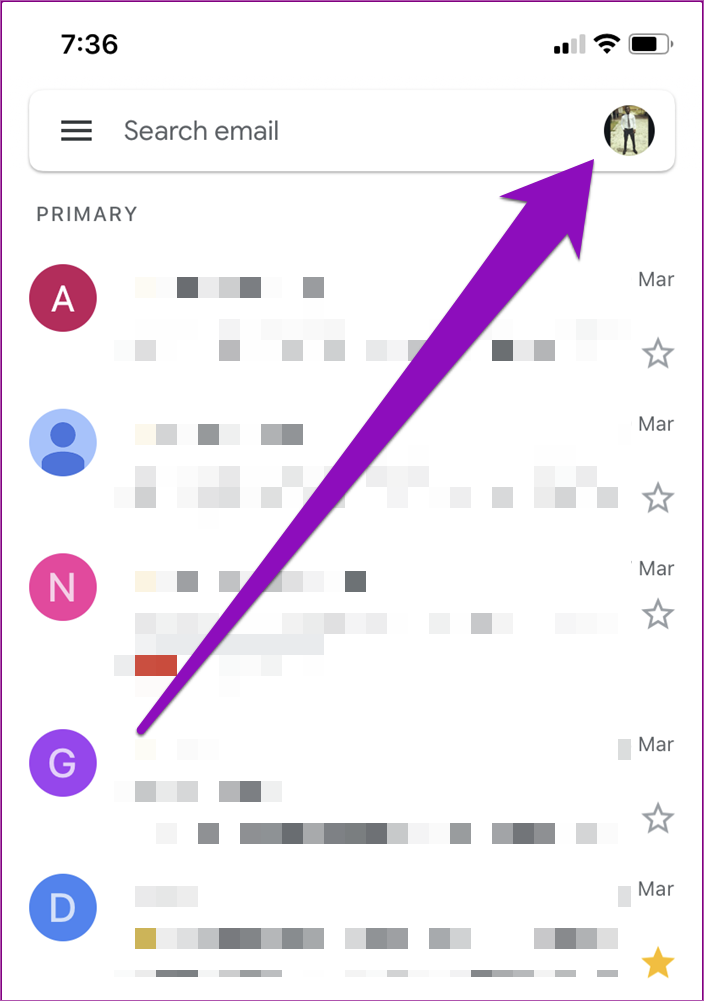
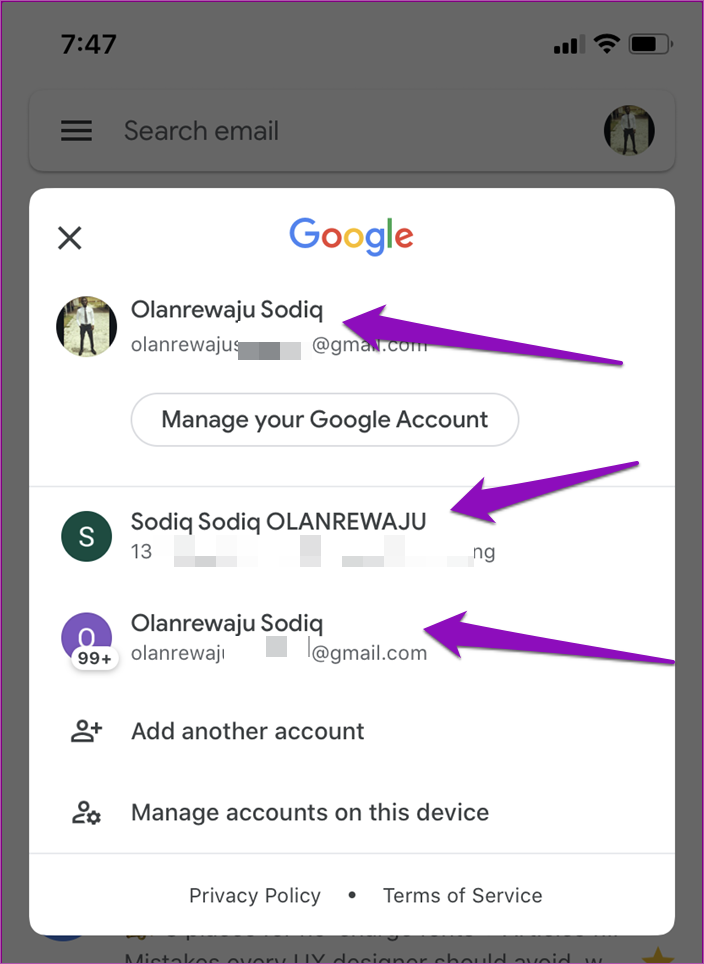
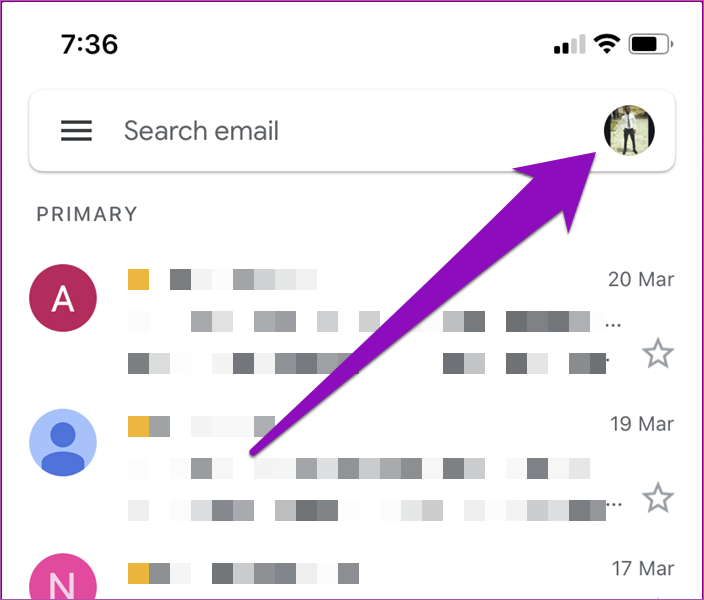
Para alternar entre contas no aplicativo Gmail do iPhone, toque na foto do perfil no canto superior direito e selecione a conta que você deseja como endereço de email ativo / em primeiro plano. Agora você poderá receber todos os emails das contas assim que elas forem recebidas.
3. Reativar o acesso à conta
O Google permite que você atualize remotamente suas contas em seus dispositivos a partir do seu navegador. Isso permite que você corrija quaisquer problemas técnicos que impeçam o seu aplicativo do Gmail de receber e-mails no iPhone e em qualquer um dos seus dispositivos. Portanto, faça login na sua conta do Google no navegador do iPhone e siga estas etapas:
Passo 2: Na página "Permitir acesso à sua conta do Google", toque no botão Continuar.
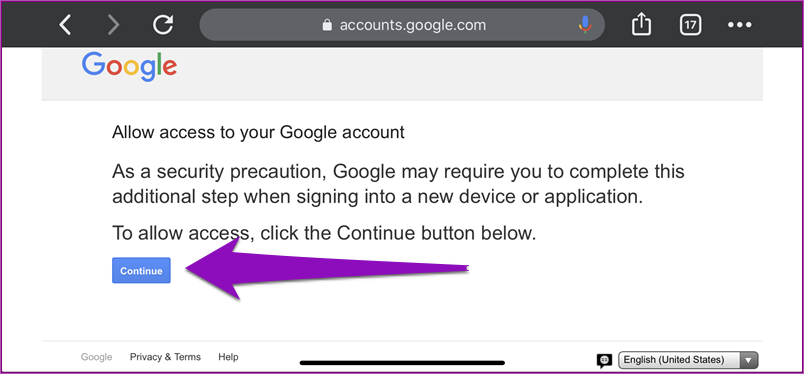
Isso atualiza sua conta do Google (e conta do Gmail, por extensão), para que você possa acessá-la em seus dispositivos ou aplicativos (antigos e novos).
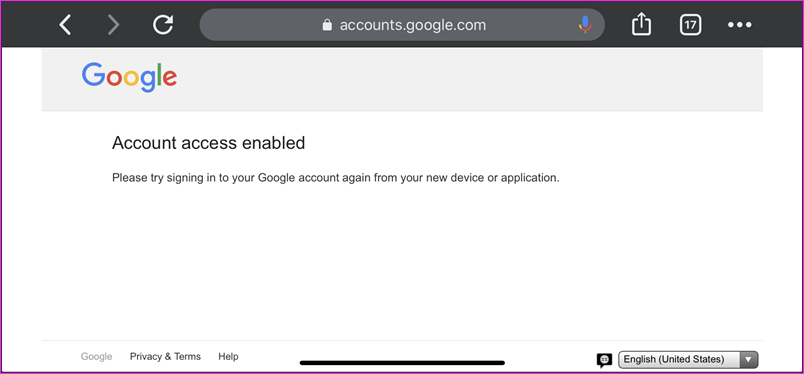
Etapa 3: Quando o Google (re) habilitar o acesso à sua conta, vá para o aplicativo do Gmail e atualize sua caixa de correio, e você deverá começar a receber novos e-mails. Melhor ainda, feche e reabra o aplicativo do Gmail.
4. Ative a atualização do aplicativo em segundo plano
Se a opção 'Atualização de aplicativo em segundo plano' estiver desativada para o Gmail no seu iPhone, talvez você não receba e-mails imediatamente após a chegada. Você deseja garantir que a Atualização de aplicativo em segundo plano do Gmail esteja ativada. Aqui está como.
Passo 1: Inicie o menu Configurações do iPhone.
Passo 2: Role para baixo e selecione Gmail.
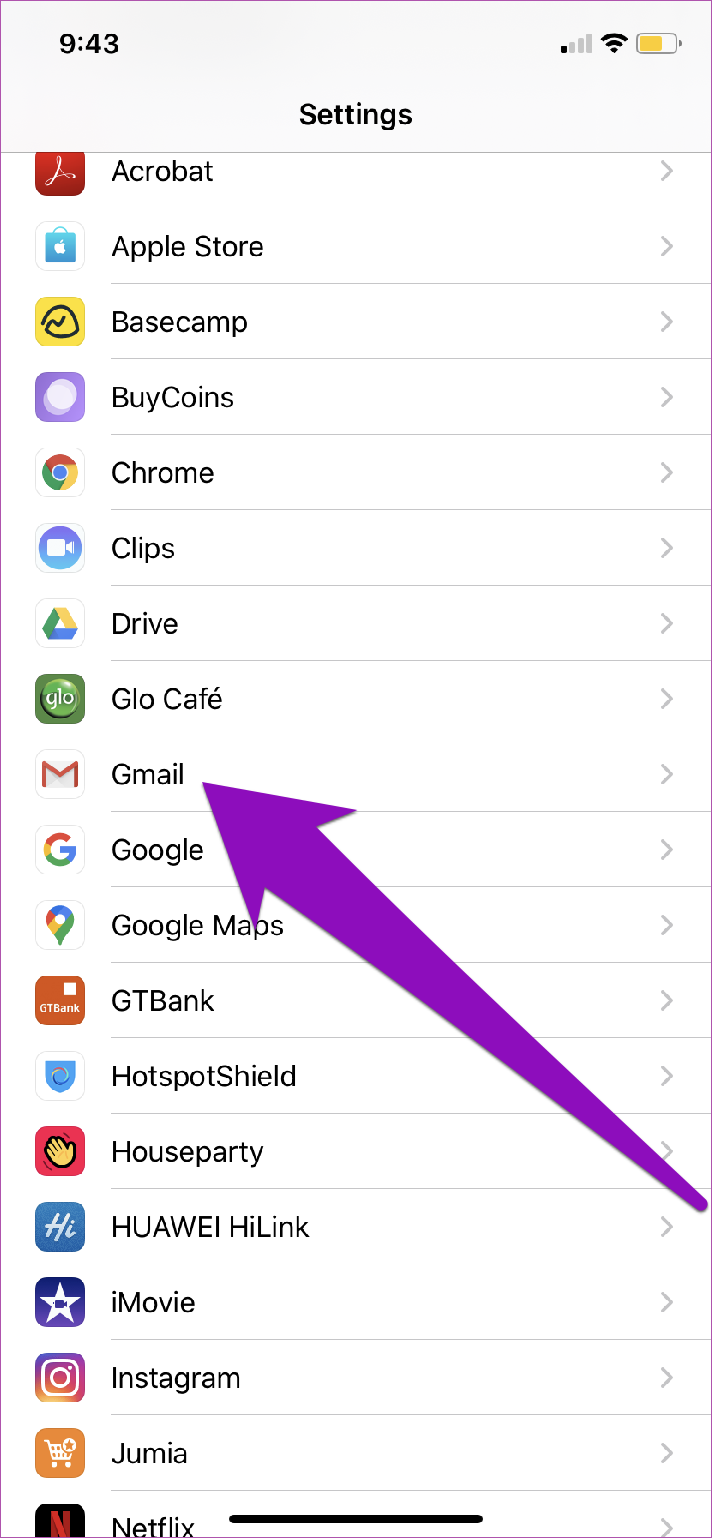
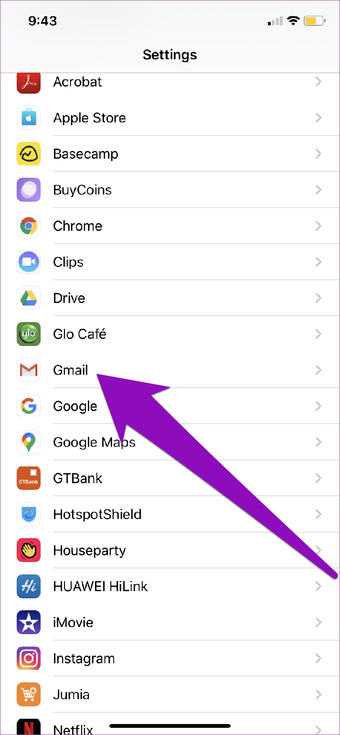
Etapa 3: Verifique se 'Atualização de aplicativo em segundo plano' está ativada. Caso contrário, toque para ativar.
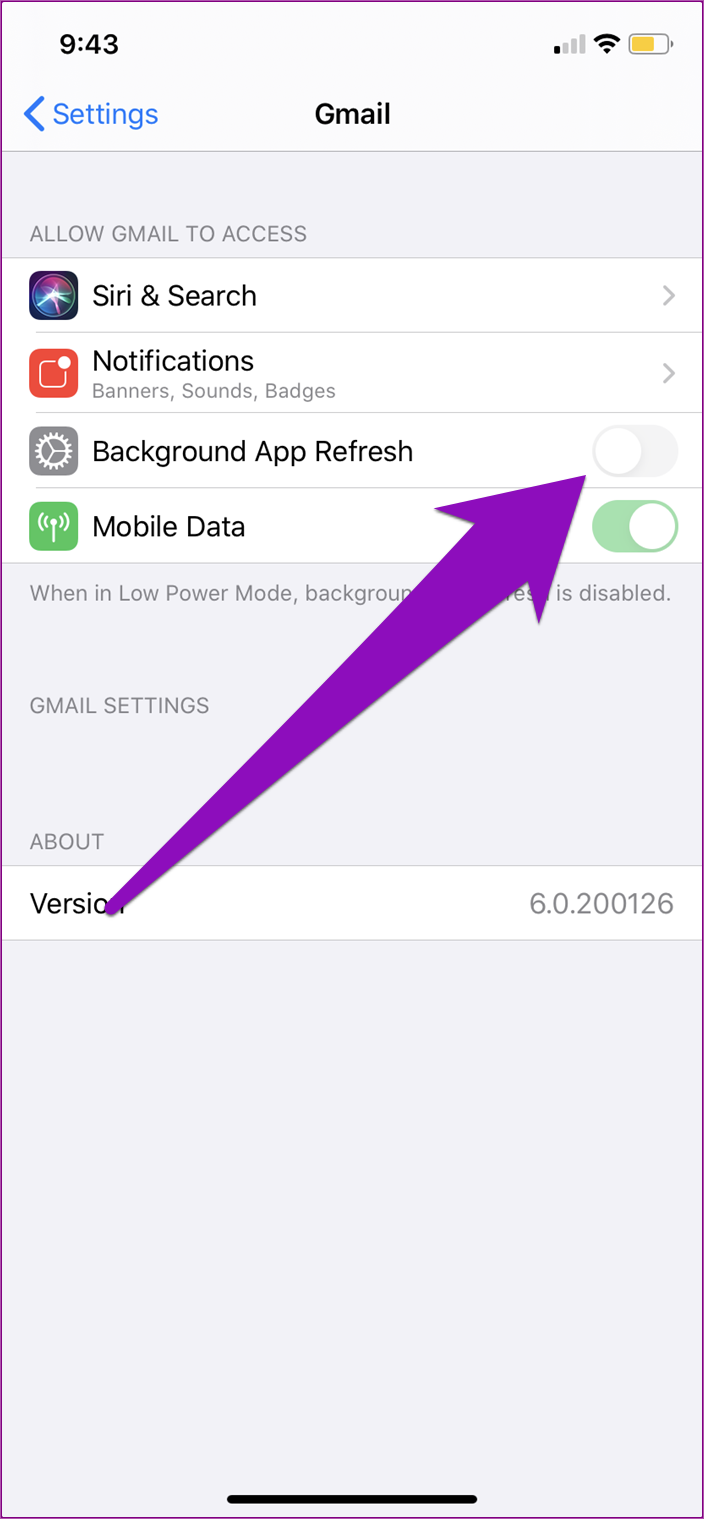
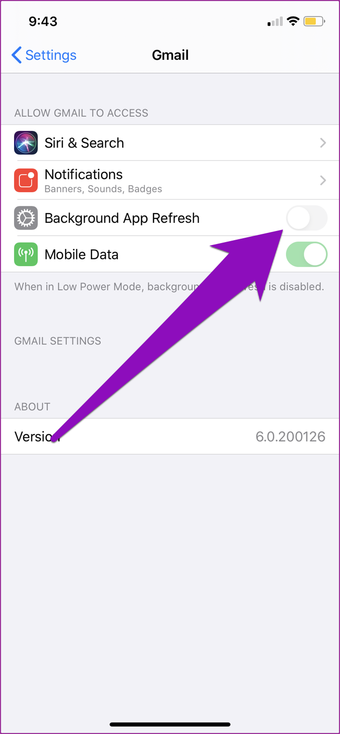
Nota: Quando o iPhone estiver no modo de baixa energia, a atualização de aplicativos em segundo plano (para todos os aplicativos) será temporariamente desabilitada até você desabilitar o modo de baixa energia.
5. Verifique o espaço de armazenamento da conta do Google
Para cada conta do Google, um usuário recebe 15 GB de espaço de armazenamento gratuito, que é compartilhado no Gmail, Google Drive e Google Fotos. Se você esgotou seu espaço de armazenamento gratuito, talvez não seja possível receber novos emails no seu Gmail em todos os dispositivos. Para verificar quanto espaço de armazenamento de conta resta, visite a seção Armazenamento da sua conta do Google em um navegador da web.
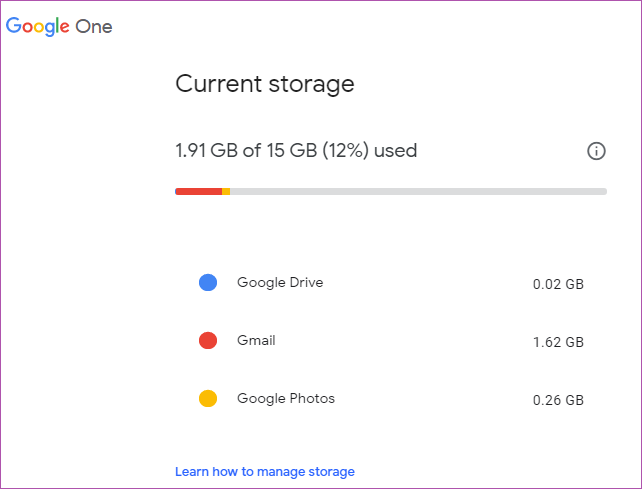
Se você estiver sem espaço de armazenamento disponível, poderá adquirir espaço adicional ou excluir alguns arquivos do Google Fotos, Google Drive e Gmail para criar espaço para novos e-mails.
6. Sair do aplicativo Gmail
Sim, fazer login na sua conta do aplicativo Gmail e fazer login novamente também pode ajudar a corrigir esse problema.
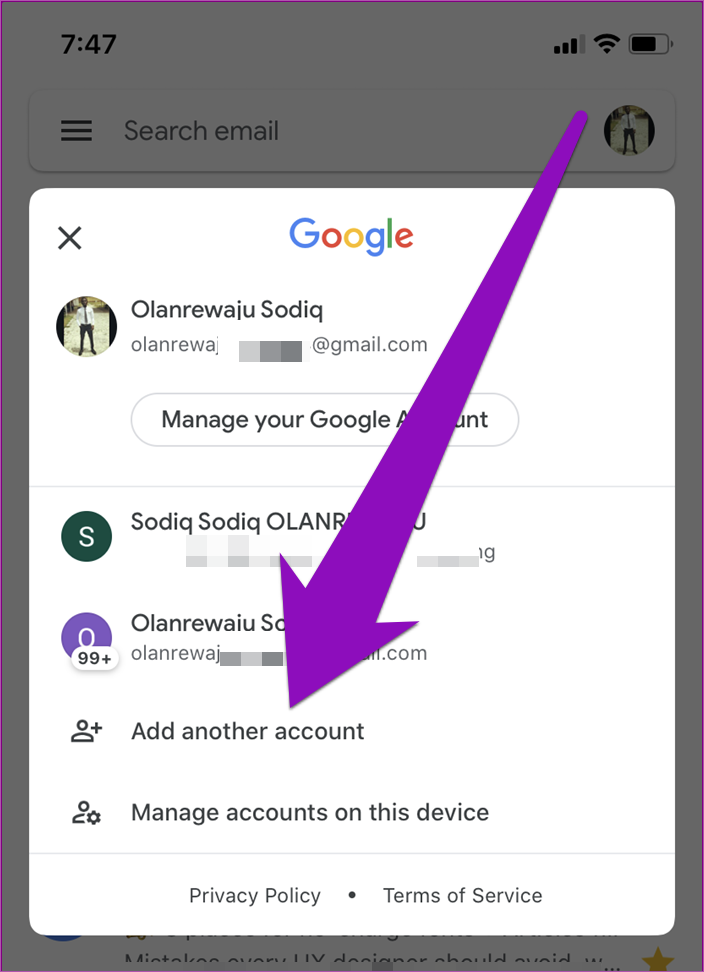
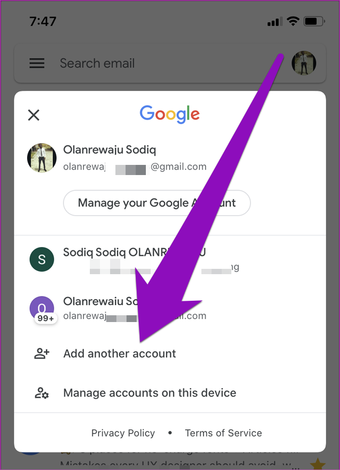
Passo 1: Inicie o aplicativo Gmail do seu iPhone e toque na imagem do perfil da conta no canto superior direito.
Passo 2: Toque em 'Gerenciar contas neste dispositivo'.
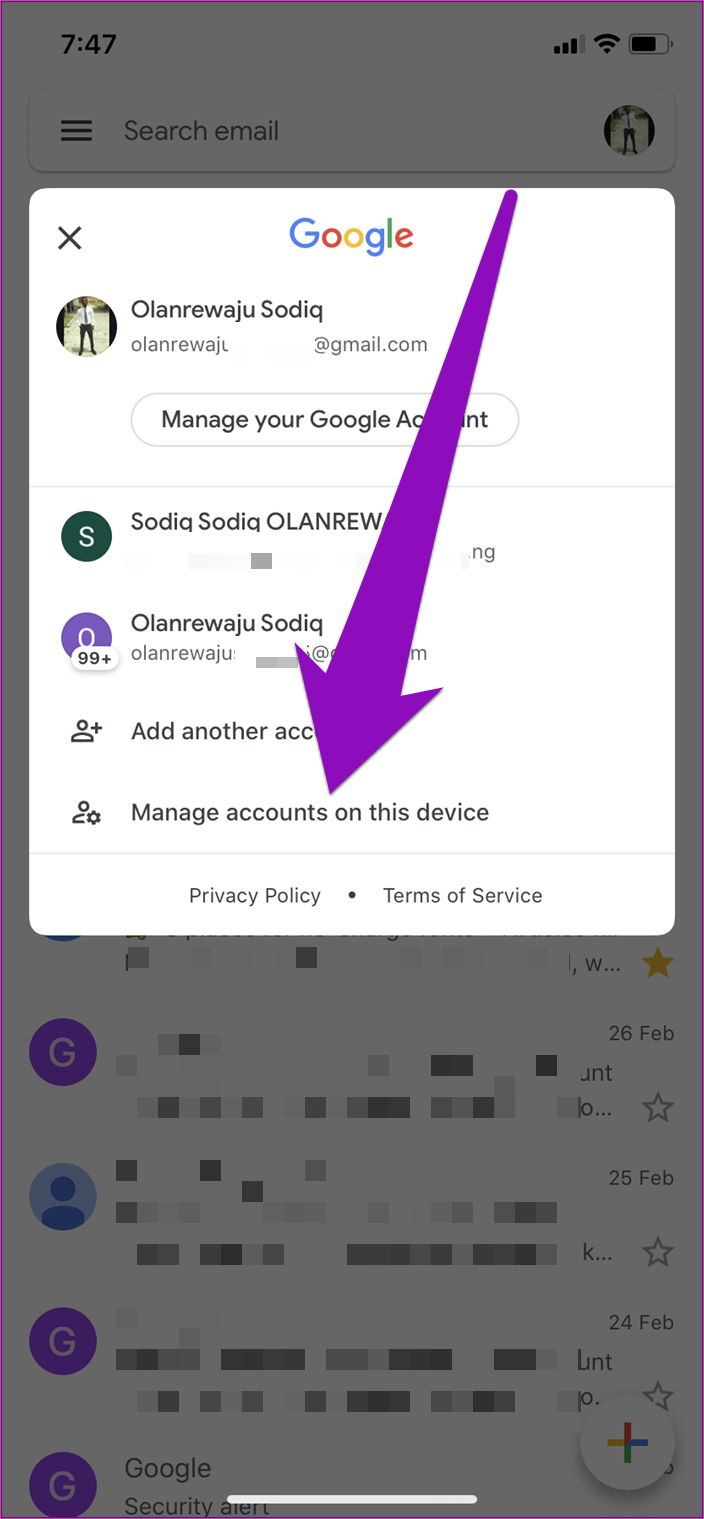
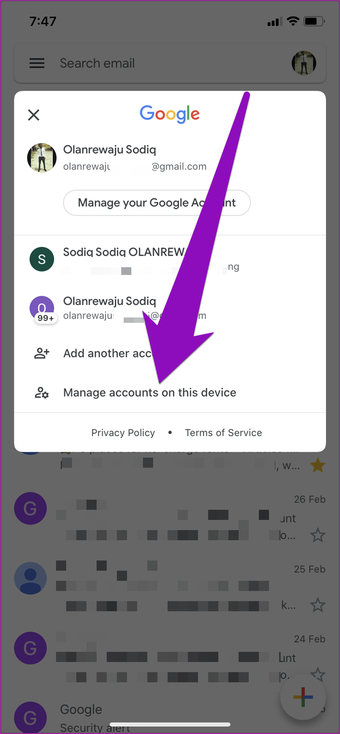
Etapa 3: Se você tiver várias contas conectadas ao seu aplicativo do Gmail, toque em 'Remover deste dispositivo' para a conta que não está recebendo e-mails.
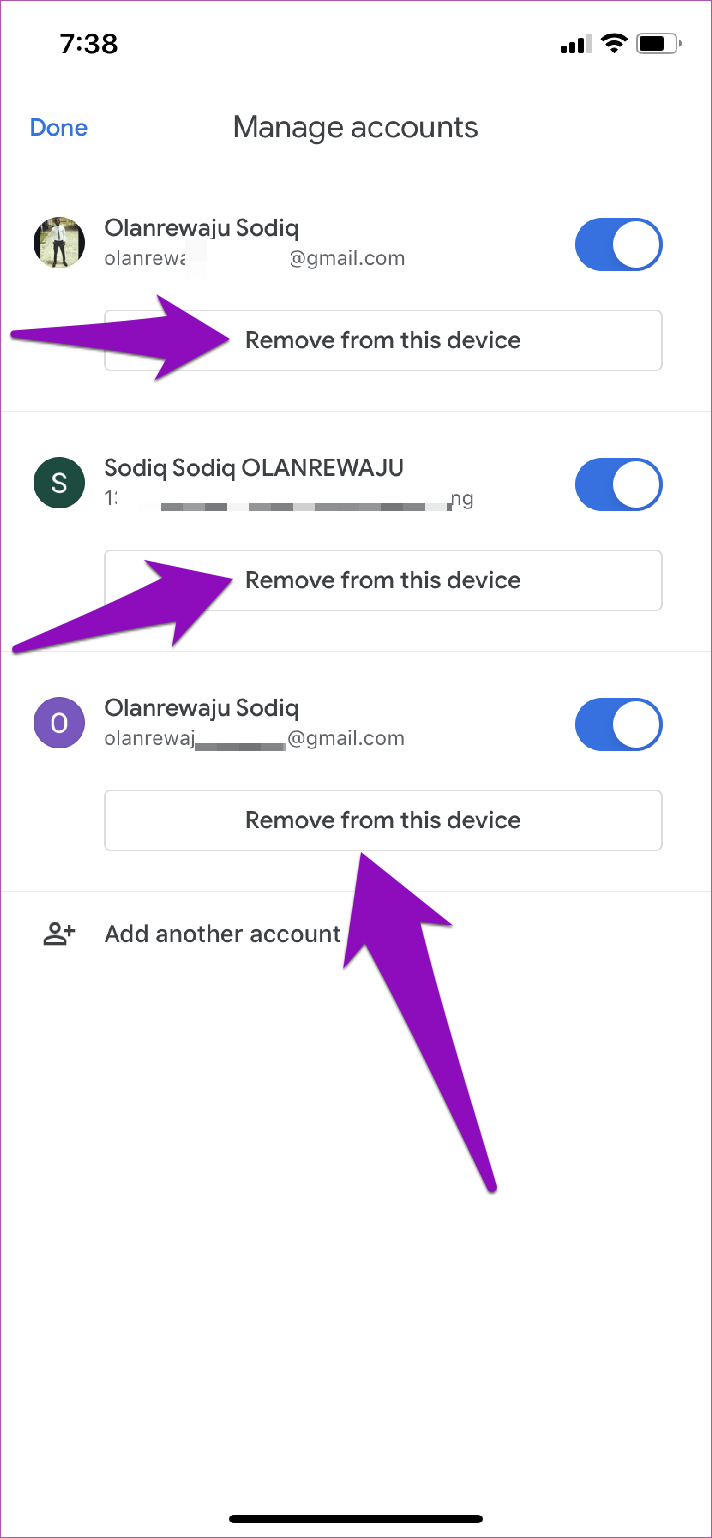
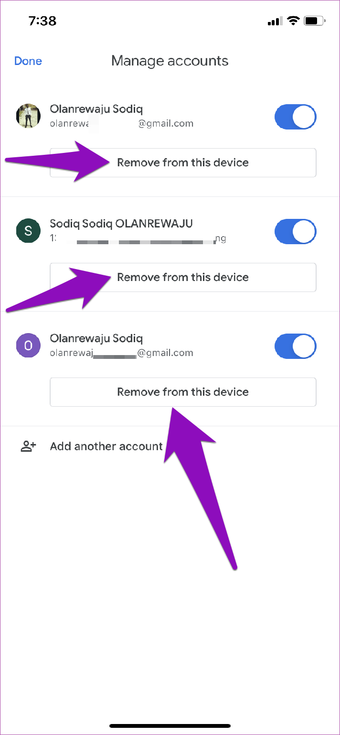
Se todas as contas conectadas não estiverem recebendo e-mails, remova e adicione-as novamente.
Passo 4: Para adicionar novamente ou assinar novamente uma conta ao aplicativo Gmail, toque na imagem do perfil da conta no canto superior direito do aplicativo, selecione 'Adicionar outra conta' e siga as instruções.
Como alternativa, se você não deseja remover sua conta, é possível ativar e desativar temporariamente.
Passo 1: Na seção Gerenciar contas do Gmail, desative as contas que não estão recebendo e-mails e toque em Concluído.
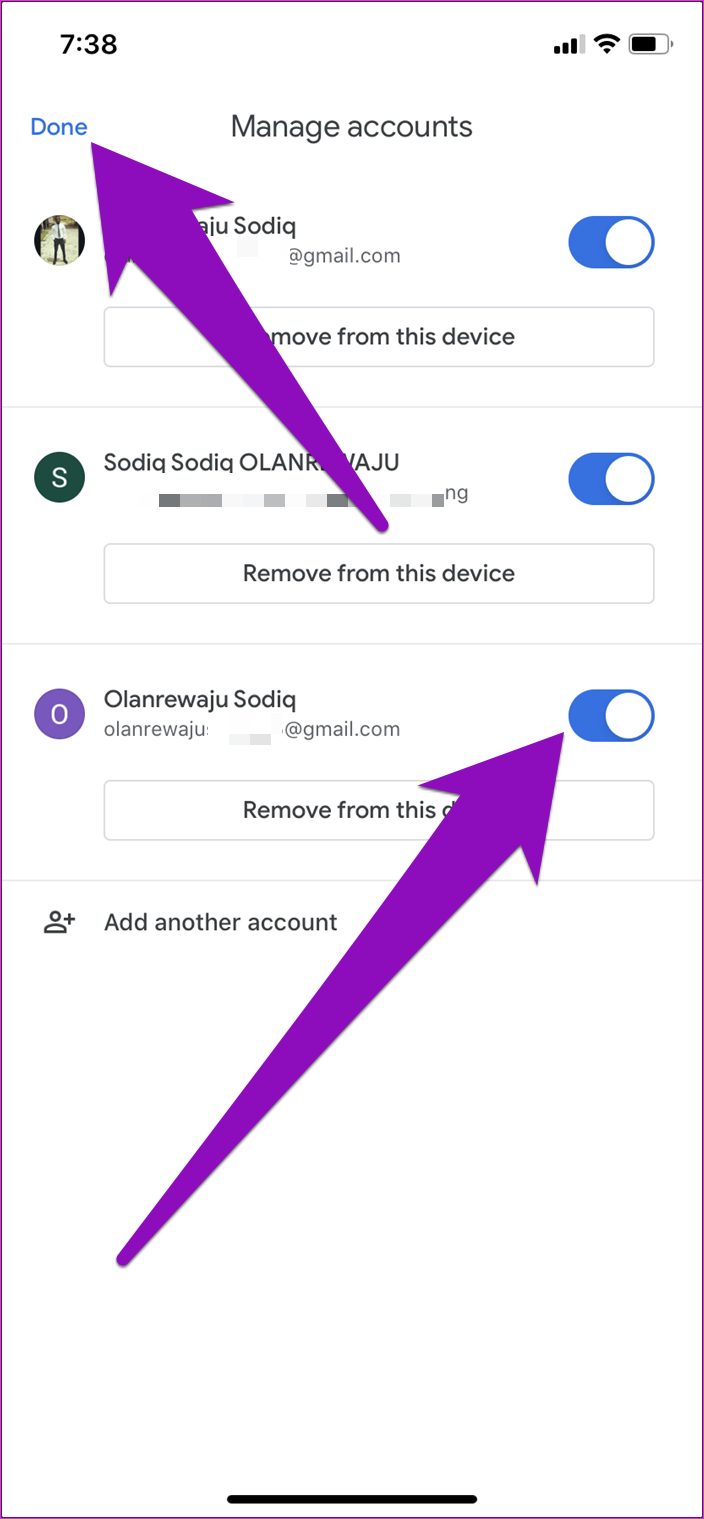
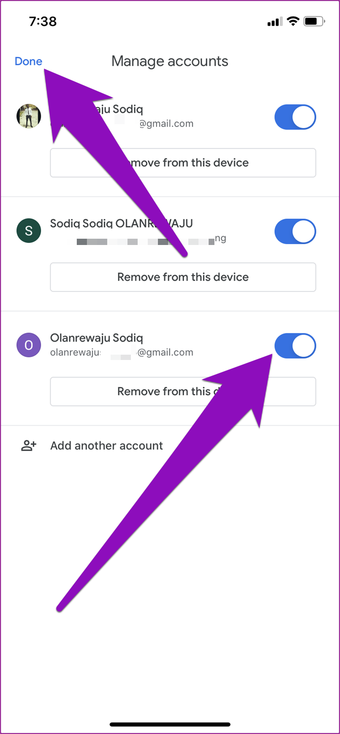
Passo 2: Volte para a página Gerenciar contas, ative novamente as contas e toque em Concluído.
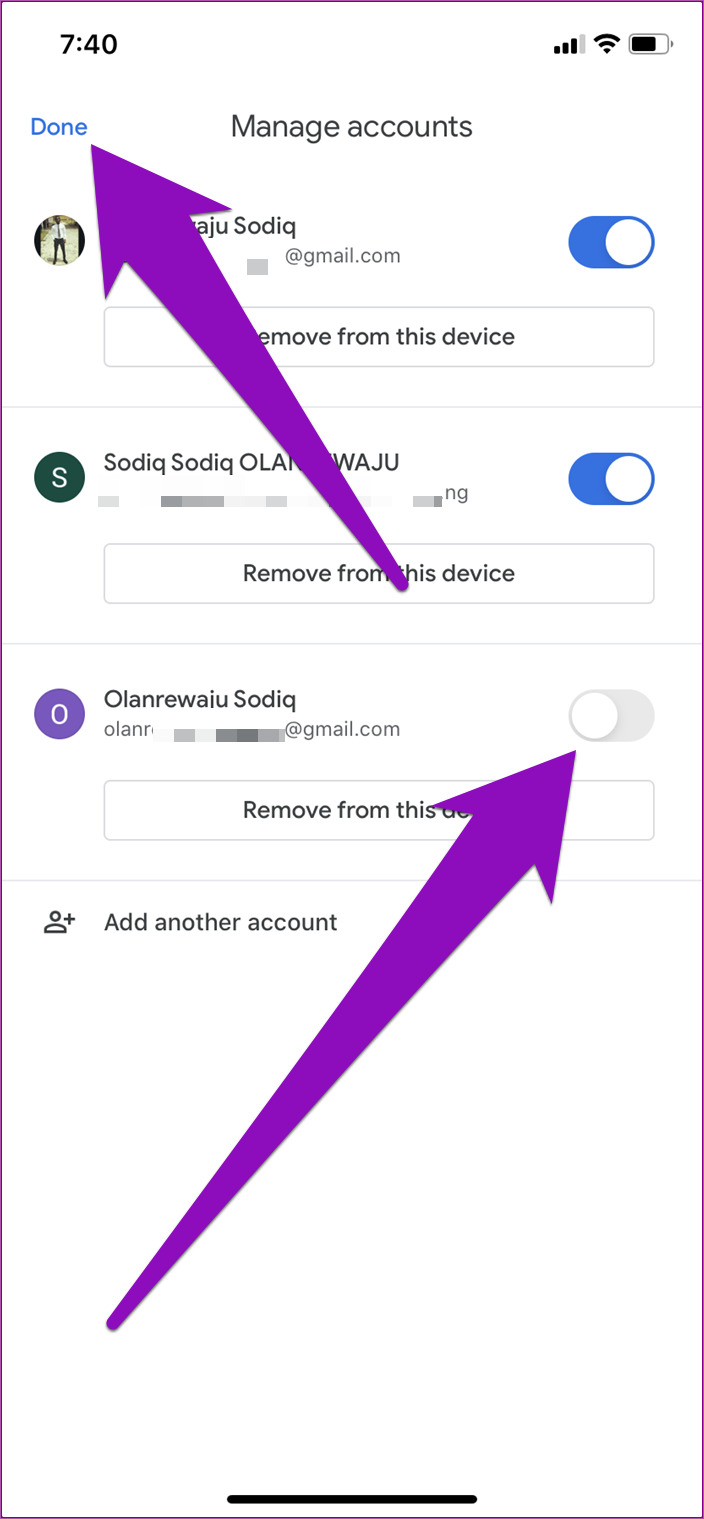
Agora atualize seu Gmail para ver se a conta agora pode receber e-mails.
7. Para endereços que não são do Gmail
Se você ainda não pode receber e-mails, verifique as configurações de sincronização da sua conta ou visite a página de suporte do seu provedor de e-mail para obter possíveis soluções.
Próximo: Procurando maneiras de aumentar sua produtividade com o Gmail no seu iPad? Confira os 21 atalhos de teclado impressionantes no artigo abaixo, imediatamente.
Adicione ao Google Notícias


