
A Google Play Store tem uma seção dedicada que lista todos os aplicativos instalados atualmente em seu telefone. A seção também mostra todos os aplicativos instalados anteriormente. Se a Google Play Store não mostrar os aplicativos instalados em seu telefone, é fácil trazê-los de volta conforme mostrado aqui. Caso a tela que mostra os aplicativos e jogos instalados apareça em branco com uma tela branca, este post irá ajudá-lo com isso também.
1. Reinicie o telefone
Se a seção “Meus aplicativos e jogos” estiver faltando ou não estiver funcionando corretamente na Play Store, você pode tentar reiniciar seu telefone ou tablet Android. Pressione e segure o botão Liga / Desliga do telefone até ver um menu. Toque em Reiniciar ou Desligar dependendo da opção disponível.
2. Olhe para um lugar diferente
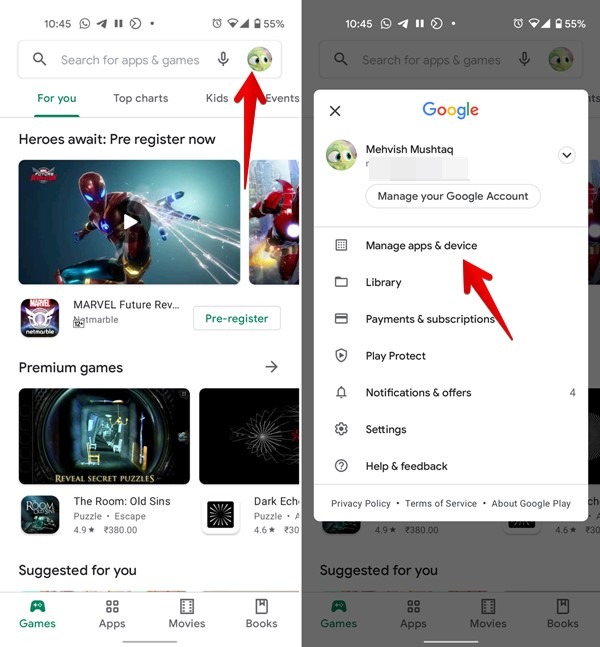
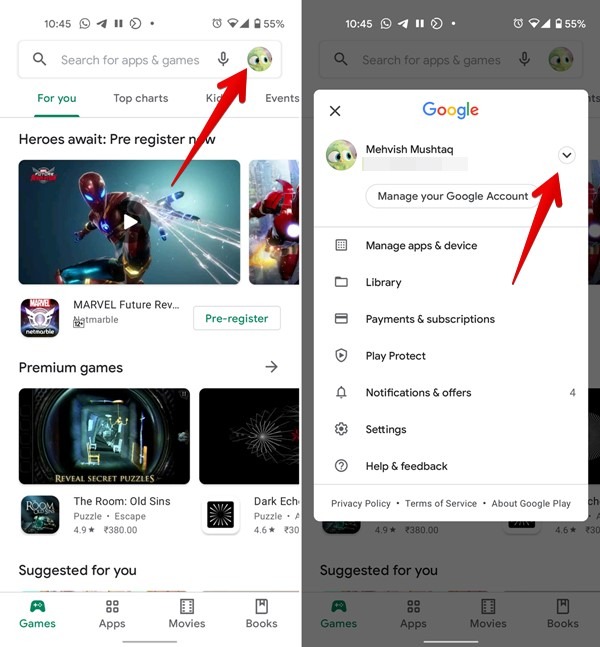
A seção “Meus aplicativos e jogos” já estava disponível sob o ícone de três barras na Play Store. Se você não conseguir encontrar lá, basta tocar no ícone da foto do perfil no canto superior direito da Play Store. Todas as opções presentes na barra lateral esquerda foram movidas para este menu. Toque em “Gerenciar aplicativos e dispositivos”.
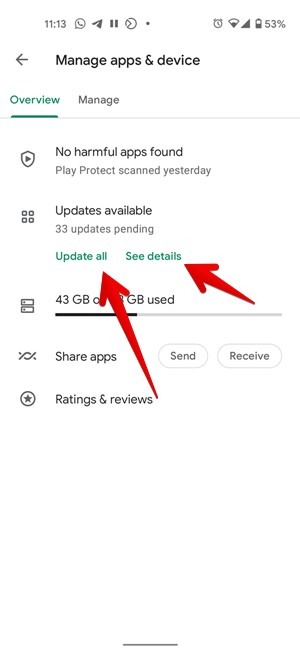
Você verá uma tela revisada do que estava disponível nas versões anteriores da Play Store. Agora você tem proteção do Play, atualizações, armazenamento, a capacidade de compartilhar aplicativos e suas avaliações e análises, tudo em uma tela na guia Visão geral. Se você deseja atualizar manualmente todos os aplicativos, toque no botão “Atualizar todos”. Em alternativa, se quiser ver as atualizações disponíveis e atualizá-las manualmente uma a uma, toque em “Ver detalhes” na seção “Atualizações disponíveis”.
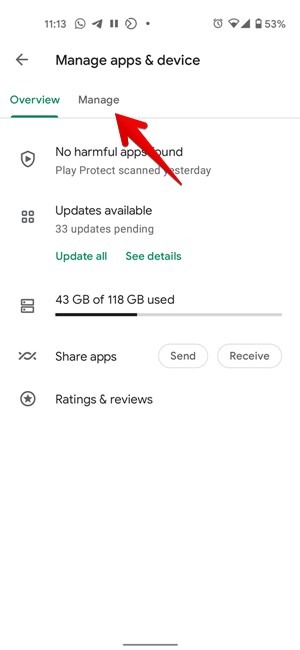
Da mesma forma, você pode pensar que a opção Play Store Library está faltando, mas não está. Ele acabou de ser renomeado e realocado. Toque em Gerenciar ao lado da guia Visão geral na parte superior. Para quem não sabe, a seção Biblioteca abrigava todos os aplicativos instalados anteriormente.
Para ver todos os aplicativos instalados anteriormente, primeiro toque na guia Gerenciar. Você verá vários filtros no topo. Por padrão, o filtro Instalado é selecionado, para que você veja todos os aplicativos instalados. Toque no filtro Instalado e selecione “Não instalado” nas opções para visualizar os aplicativos instalados anteriormente. Você também pode classificar os aplicativos por nome, mais usado, menor tamanho, atualizado recentemente e tamanho usando a opção de classificação. Confira maneiras interessantes semelhantes de usar a Google Play Store.
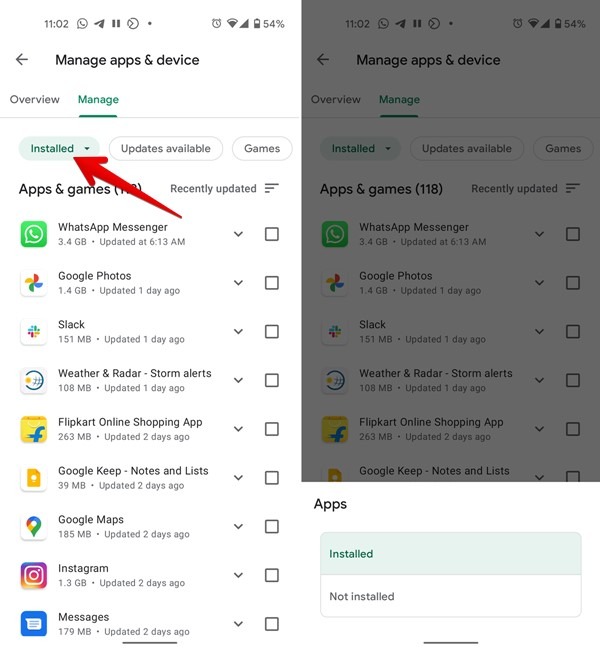
Resumindo, a Google Play Store não removeu a seção “Meus aplicativos e jogos”. Ele foi renomeado (e realocado) para “Gerenciar aplicativos e dispositivos”.
3. Limpar cache e dados
Caso você receba erros como “Problemas encontrados”, “Erro ao verificar atualizações” ou “Download pendente na Play Store” para seus aplicativos, você deve limpar o cache e os dados da Play Store. Isso não desinstalará nenhum aplicativo de seu telefone ou removerá seus dados associados. No entanto, você perderá as configurações da Play Store que podem ser definidas novamente mais tarde.
Siga estas etapas para limpar o cache e os dados da Play Store.
1. Abra Configurações em seu telefone Android.
2. Vá para Aplicativos ou Aplicativos e notificações e toque em Google Play Store. Se você não vê-lo, toque em “Ver todos os aplicativos” seguido de Google Play Store.
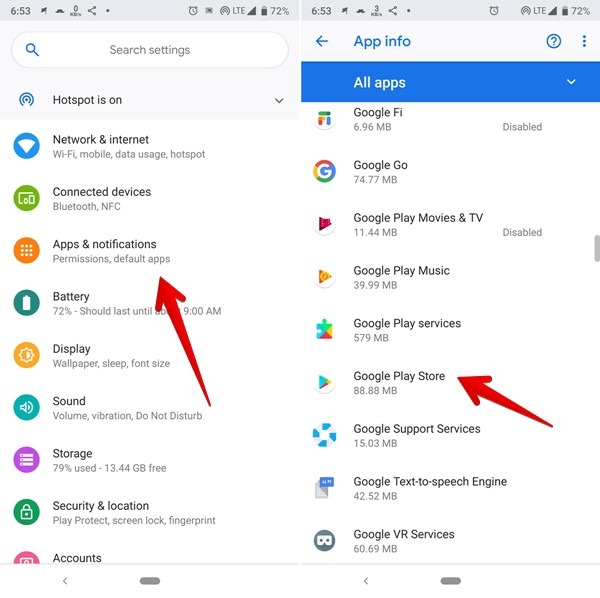
3. Toque em “Armazenamento e cache” para visualizar o espaço usado pela Google Play Store e para limpar seu cache. Toque em “Limpar cache” primeiro. Reinicie o telefone para ver se o problema foi corrigido. Se o problema persistir, toque em “Limpar dados” na etapa 3. Reinicie o telefone depois disso.
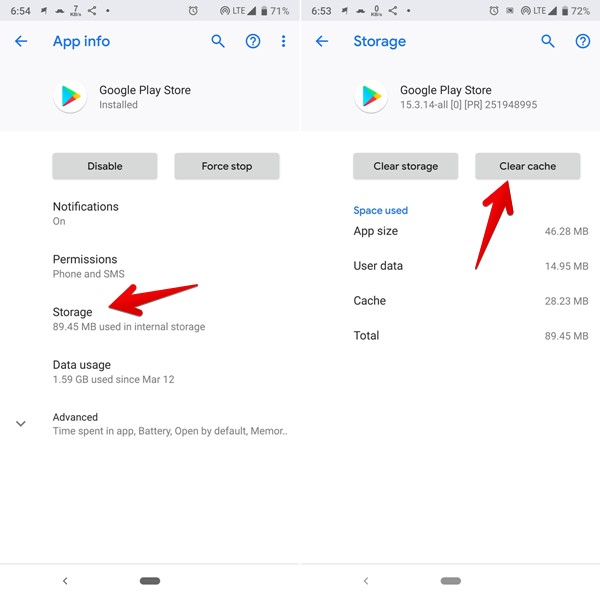
Da mesma forma, repita as etapas para o Google Play Services e limpe o cache e os dados.
4. Desinstale as atualizações da Google Play Store
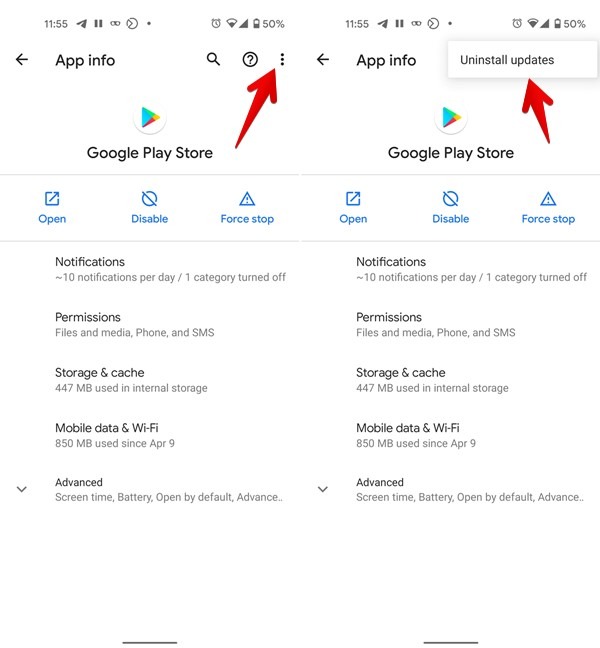
Se fosse um aplicativo de terceiros, eu teria sugerido desinstalá-lo. Mas, como a Play Store é um aplicativo do sistema, você não pode desinstalá-lo completamente. No entanto, você pode remover suas atualizações recentes. Isso também ajuda a consertar o Google Play Store não mostrando meu problema de aplicativos.
Para fazer isso, vá para “Configurações -> Aplicativos -> Google Play Store” em seu telefone como você fez no método acima. Toque no ícone de três pontos na parte superior e selecione “Desinstalar atualizações” no menu.
5. Verificar aplicativos com o Play Protect
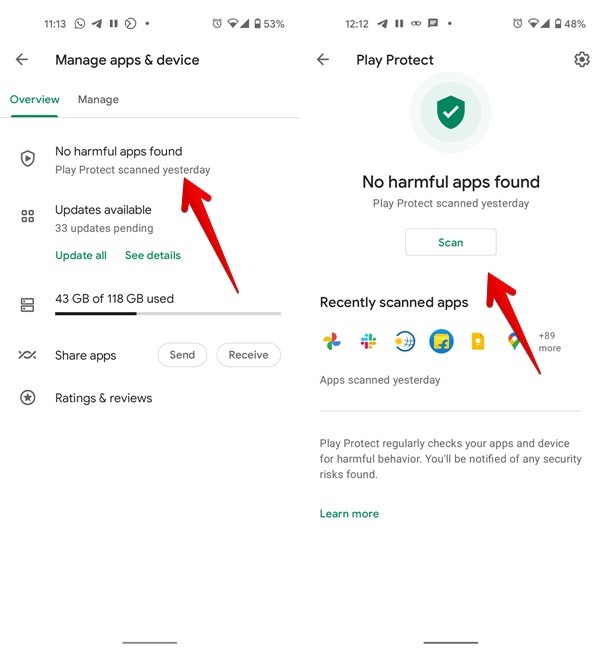
Você também deve tentar verificar manualmente os aplicativos usando o Play Protect. Freqüentemente, isso também impede que aplicativos instalados apareçam na Play Store. Para isso, abra a Play Store e vá para “Gerenciar aplicativos e dispositivos” tocando no ícone da imagem do perfil. Toque na primeira opção que diz algo semelhante a Play Protect. Aperte o botão Scan na próxima tela.
6. Faça login com a conta correta do Google
Se estiver tentando verificar os aplicativos instalados anteriormente na Play Store, você deve estar conectado com a conta do Google correta que foi usada para baixar esses aplicativos. Para trocar de conta na Play Store, toque no ícone da imagem do perfil na tela inicial da Play Store. Quando o menu aparecer, toque na pequena seta para baixo ao lado do seu nome e escolha a conta certa.
7. Atualize a Google Play Store
Freqüentemente, os aplicativos instalados que não aparecem na Play Store podem ser causados por um bug na Play Store. Para corrigir isso, você precisa atualizar a Play Store. Sim, você também pode atualizar a Play Store.
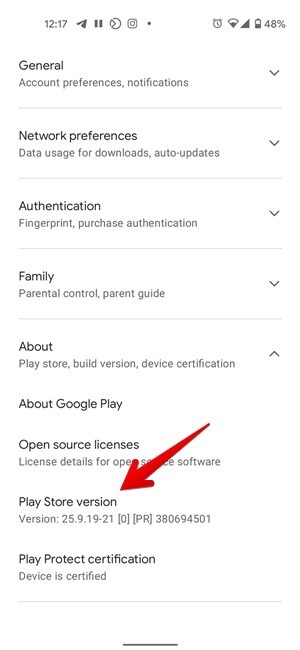
Para isso, abra a Play Store e toque no ícone da foto do perfil. Toque em “Configurações -> Sobre”. Role para baixo e toque na versão da Play Store uma vez. Se uma atualização estiver disponível, a Play Store será atualizada automaticamente. Como alternativa, você pode atualizar a Play Store manualmente instalando seu APK.
Esperançosamente, as soluções acima devem resolver o problema de não exibição de meus aplicativos na Google Play Store. Se as soluções acima não ajudarem, você deve tentar outras soluções, como alternar entre dados móveis e Wi-Fi, desabilitar VPN e definir a data e hora corretas em seu telefone.
Embora a Play Store seja seu destino único para baixar aplicativos, você também pode instalar aplicativos no Android sem a Play Store. Algumas alternativas da Play Store também estão disponíveis. Por fim, se você gosta de baixar e explorar aplicativos, saiba como evitar gastos excessivos na Play Store.
Relacionado:
Este artigo é útil?
Mehvish é um entusiasta da tecnologia da Caxemira, na Índia. Engenheira da computação por formação, ela sempre quis ajudar quando alguém acha que a tecnologia é um desafio. Suas verticais favoritas incluem guias de instruções, explicadores, dicas e truques para Android, iOS / iPadOS, Windows, mídia social e aplicativos da web.
Fonte Adicione ao Google Notícias


