
Vários aplicativos do iPhone dependem da atualização do aplicativo em segundo plano para buscar os dados mais recentes. Assim, quando você abre o aplicativo, ele mostra as informações mais recentes e notifica você sobre isso. Portanto, se você parou de receber notificações de seus aplicativos de mensagens, e-mails ou quaisquer outros aplicativos que usa regularmente, pode querer verificar se ativou a opção de atualização de aplicativos em segundo plano para eles.
Aplicativos como Google Fotos e OneDrive contam com a atualização do aplicativo em segundo plano para enviar continuamente novas mídias em segundo plano. Aplicativos de mensagens instantâneas como o WhatsApp e o Telegram também utilizam a atualização do aplicativo em segundo plano para buscar novas mensagens.
Antes de corrigirmos o problema de não funcionamento da atualização do aplicativo em segundo plano, vamos dar uma olhada mais de perto em como isso funciona.
O que é atualização de aplicativo em segundo plano nas configurações do iPhone
Quando você está usando um aplicativo, diz-se que ele está ativo em primeiro plano. Quando você pressiona o botão Início ou abre um novo aplicativo, o primeiro aplicativo fica em segundo plano. Você ainda pode acessá-lo a partir da tela multitarefa ou do alternador de aplicativos (aplicativos recentes), onde o sistema iOS o envia em modo suspenso após um curto período.
Agora, é aqui que a atualização do app em segundo plano entra em cena. Com a atualização de aplicativos em segundo plano habilitada, os aplicativos em modo suspenso podem verificar se há novos conteúdos regularmente. Portanto, se você alternar para um aplicativo suspenso presente na tela do alternador de aplicativos, será saudado pelos novos dados sem esperar ou atualizar.
1. Habilite a atualização do aplicativo em segundo plano nas configurações do aplicativo
Se você acidentalmente desabilitou a alternância de atualização do aplicativo em segundo plano no menu de configurações do aplicativo, terá problemas ao extrair novas informações do aplicativo. Siga as etapas abaixo para reverter a decisão.
Passo 1: Abra o aplicativo Ajustes no iPhone.
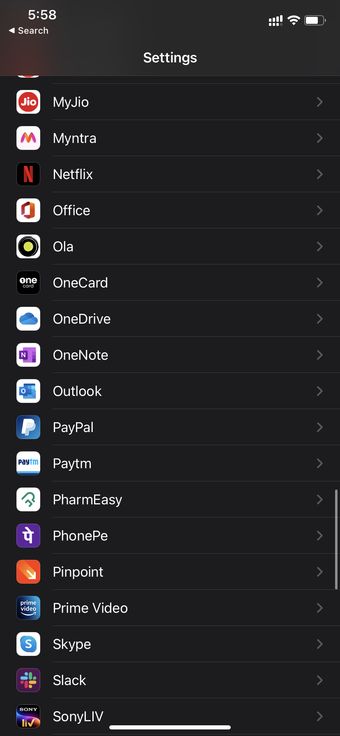
Passo 2: Role para baixo até o aplicativo afetado e toque nele.

Etapa 3: No menu a seguir, você encontrará todas as opções de configuração relevantes para o aplicativo.
Passo 4: Habilite a alternância de atualização do aplicativo em segundo plano.

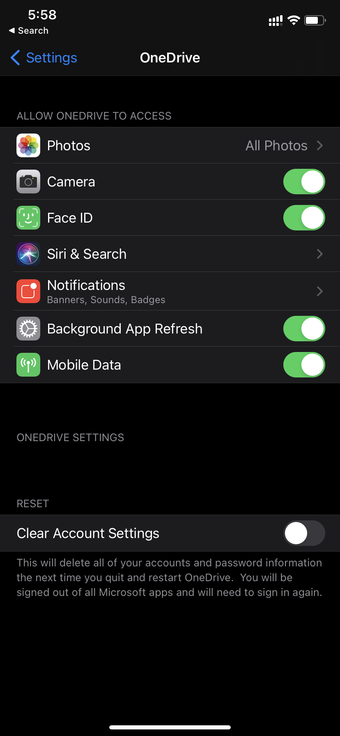
Agora vá em frente, coloque o app no menu multitarefa e veja se está funcionando bem ou não.
2. Atualize o aplicativo
A atualização do aplicativo em segundo plano pode não estar funcionando no iPhone devido a uma compilação de aplicativo com bugs. Embora pareça uma possibilidade rebuscada, o uso de uma versão beta do aplicativo não funcionava corretamente com as configurações nativas do iPhone

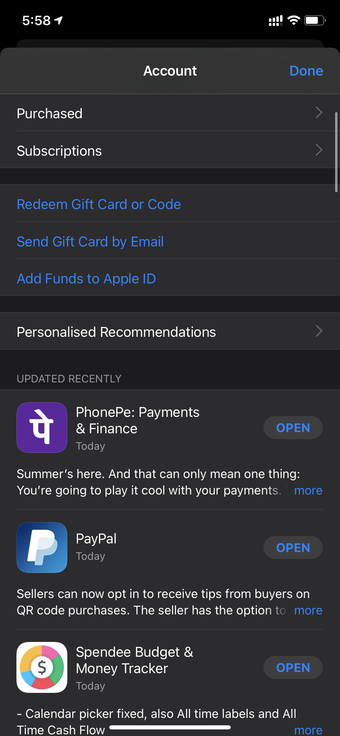
Abra a App Store e toque no ícone do perfil no canto superior direito. Acesse sua conta e atualize o aplicativo afetado para a versão estável mais recente.
3. Sair do programa beta
Semelhante ao Android, a Apple permite que os desenvolvedores testem seus aplicativos em beta com os usuários por meio do aplicativo Testflight. Se você faz parte desse programa e tem problemas com a atualização do aplicativo em segundo plano, considere deixar o aplicativo beta e voltar para a versão estável da App Store.

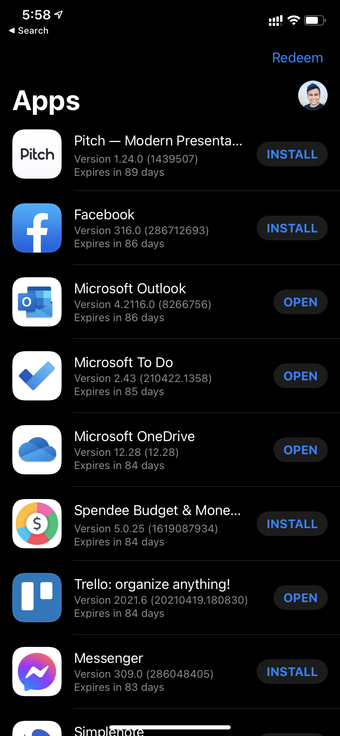

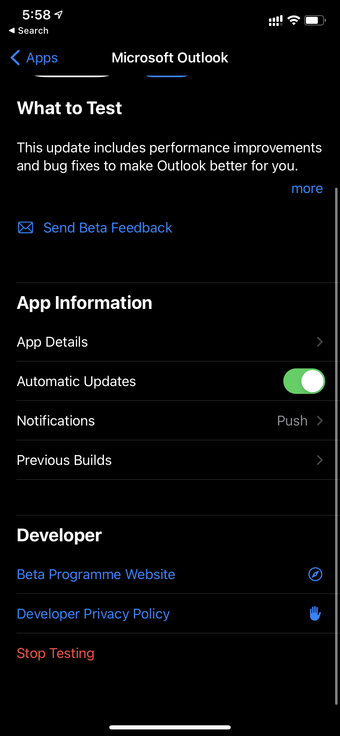
Abra o aplicativo Testflight e vá para o aplicativo que não consegue executar tarefas em segundo plano. Role para baixo e selecione Parar teste.
Agora abra a App Store e baixe a versão estável do aplicativo.
4. Redefinir todas as configurações
Um ajuste incorreto de configuração pode afetar a atualização do aplicativo em segundo plano no iPhone. Felizmente, a Apple incluiu uma opção de redefinição universal que redefine todos os interruptores como antes. Siga as etapas abaixo.
Passo 1: Abra o aplicativo Ajustes no iPhone.
Passo 2: Navegue até Geral> Redefinir.

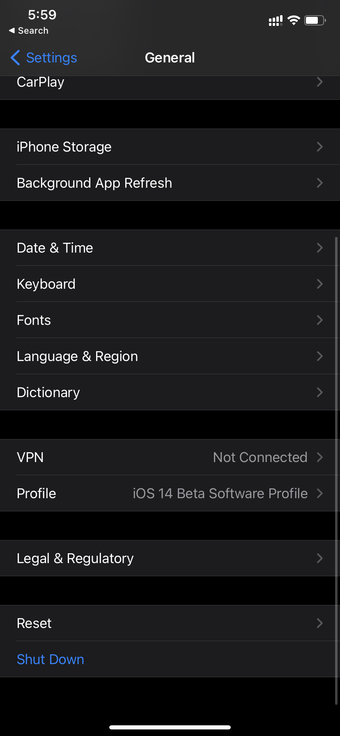

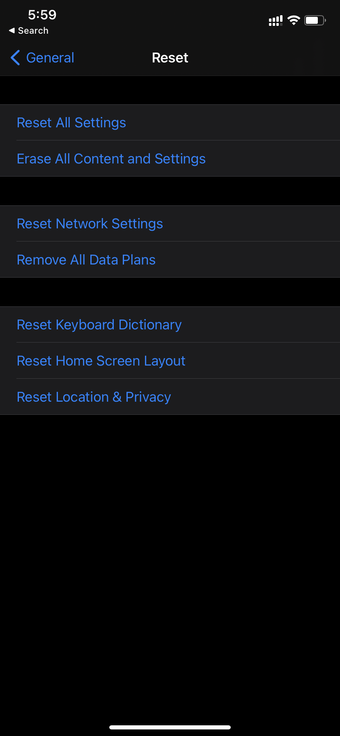
Etapa 3: Selecione Redefinir todas as configurações no menu a seguir.
5. Mantenha o aplicativo aberto em primeiro plano
Esta é apenas uma solução temporária para aplicativos que têm um upload em andamento, como o aplicativo Google Fotos. Mantê-los em segundo plano pode interromper os uploads. Portanto, se você estiver usando um aplicativo que requer conectividade de dados ativa para fazer upload ou download de dados, mantenha-o em execução.
6. Atualize o iOS
Se você estiver usando uma versão mais antiga do iOS, as versões incompatíveis ou mais antigas dos aplicativos podem estar causando o problema. Milhões de usuários de iPhone atualizam seus dispositivos nas últimas atualizações do iOS. No entanto, um grande número de pessoas evita atualizar seus iPhones por diversos motivos.

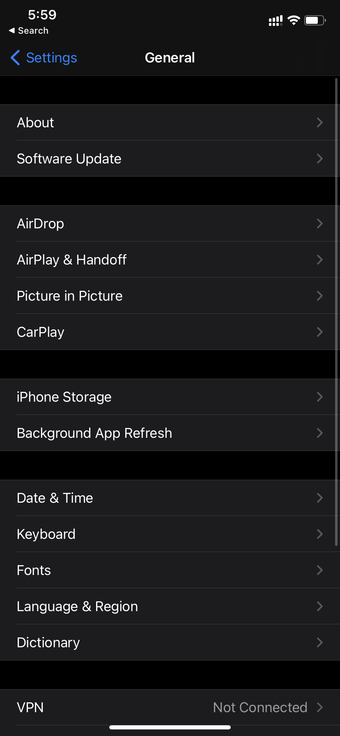

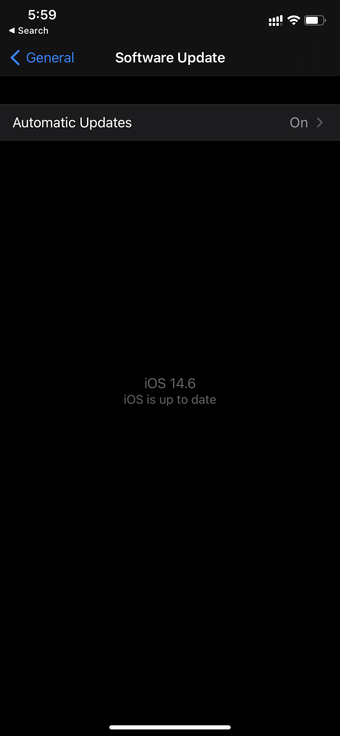
Para atualizar o software iOS, vá para o aplicativo Ajustes no iPhone e abra Geral> Atualização de Software e atualize seu dispositivo para a versão mais recente.
7. Entre em contato com o desenvolvedor de aplicativos
Se você estiver vendo que a atualização do aplicativo em segundo plano não está funcionando com um aplicativo específico, pode removê-lo ou denunciá-lo. Se o aplicativo é essencial para o seu trabalho, é uma boa ideia entrar em contato com o (s) desenvolvedor (es) diretamente.
Também em Tecnologia de Orientação
Habilitar atualização de aplicativo em segundo plano para iPhone
A atualização de aplicativos em segundo plano desempenha um papel importante na experiência diária do iPhone. Você pode corrigir facilmente o problema de atualização do aplicativo em segundo plano que não está funcionando usando as soluções mencionadas acima em seu iPhone. Se nada funcionar, a opção Redefinir todas as configurações geralmente acaba colocando as coisas em ordem. Qual truque resolveu o problema para você? Compartilhe sua experiência nos comentários abaixo.
Próximo: Você está enfrentando um problema de falha de chamada no iPhone? Leia a postagem abaixo para solucionar o problema.
O artigo acima pode conter links afiliados que ajudam a apoiar a Guiding Tech. No entanto, isso não afeta nossa integridade editorial. O conteúdo permanece imparcial e autêntico.
Fonte Adicione ao Google Notícias
Neste artigo
- O que é atualização de aplicativo em segundo plano nas configurações do iPhone
- 1. Habilite a atualização do aplicativo em segundo plano nas configurações do aplicativo
- 2. Atualize o aplicativo
- 3. Sair do programa beta
- 4. Redefinir todas as configurações
- 5. Mantenha o aplicativo aberto em primeiro plano
- 6. Atualize o iOS
- 7. Entre em contato com o desenvolvedor de aplicativos
- Habilitar atualização de aplicativo em segundo plano para iPhone


