
A planilha de compartilhamento no iPhone e iPad contém atalhos para contatos, aplicativos e várias ações. É útil compartilhar o conteúdo de um aplicativo para outro sem abrir o segundo aplicativo. Infelizmente, a planilha de compartilhamento não funciona corretamente para muitos usuários de iOS e iPad. Se você estiver no mesmo barco, esta postagem o ajudará a corrigir todos os problemas relacionados à Folha de Compartilhamento.
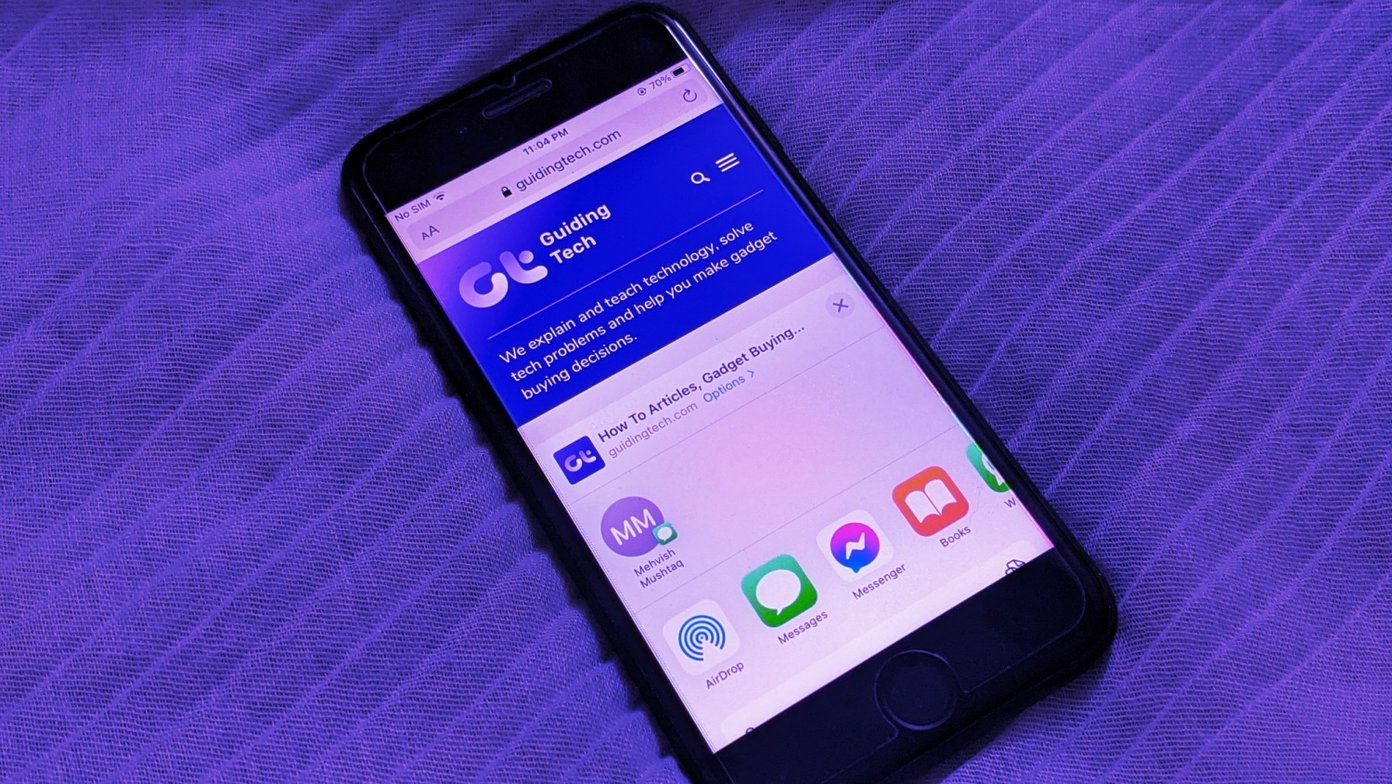

Os problemas com a planilha de compartilhamento vão desde ficar completamente em branco até encontrar alguns aplicativos ausentes. A folha de compartilhamento que aparece em branco em todos os aplicativos é o principal problema que os usuários enfrentam.
Vamos verificar as várias soluções.
1. Reinicie o telefone
Você deve iniciar o processo de solução de problemas simplesmente reiniciando seu iPhone ou iPad. Às vezes, uma solução tão fácil atua como um presente mágico.
2. Desative as sugestões de compartilhamento de planilhas
Para vários usuários de iPhone e iPad, desativar as sugestões de contato na planilha de compartilhamento os ajudou a corrigir o problema.
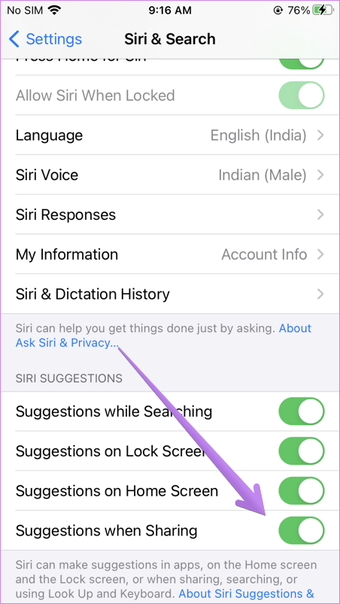
Para desligá-lo, siga estas etapas:
Passo 1: Abra Ajustes no seu iPhone ou iPad e vá para Siri e Pesquisa.
Passo 2: Desative o botão de alternância ao lado de Sugestões ao compartilhar.

3. Verifique o aplicativo instalado recentemente
Você instalou ou atualizou recentemente algum aplicativo após o qual o problema do Share Sheet não está funcionando? Esse aplicativo específico pode ser a causa do problema. Você deve desinstalá-lo ou verificar se há outras atualizações disponíveis para o aplicativo.
4. Corrigir contatos
Como o Share Sheet preenche automaticamente os contatos com base nas conversas recentes, na maioria das vezes, ele trava devido a problemas nos contatos. Basicamente, se você teve uma conversa recente em qualquer um dos aplicativos de bate-papo, especialmente WhatsApp e Viber, com uma pessoa que não está em sua lista de contatos, a planilha de compartilhamento pode travar. Isso pode acontecer devido à falta de informações de contato necessárias para exibir na planilha de compartilhamento ou um bug no próprio aplicativo.
Algumas das correções que parecem ter funcionado para usuários de iPhone e iPad são:
- Exclua o bate-papo recente com a pessoa, não em seus contatos.
- Atribua informações de contato adequadas aos contatos com os quais você conversa frequentemente, especialmente aquele que você contatou recentemente por meio de aplicativos de mensagens.
- Habilite o bloqueio de tela (Face ID ou Touch ID) para WhatsApp ou outros aplicativos. Abra as configurações do WhatsApp no aplicativo. Vá para Configurações> Conta> Privacidade> Bloqueio de tela. Quando o bloqueio de tela está ativado, ele desativa a planilha de compartilhamento do WhatsApp.
- Desinstale o WhatsApp, reinicie o telefone e instale o aplicativo novamente. Certifique-se de fazer backup de seus bate-papos no iCloud antes de desinstalar o aplicativo. Além disso, descubra o que acontece desinstalando o WhatsApp.
- Desative o aplicativo de mensagens problemático na planilha de compartilhamento, conforme mostrado na próxima correção.
5. Desative os aplicativos da planilha de compartilhamento
Para esta correção, você deve conseguir abrir a Folha de Compartilhamento pelo menos uma vez. Se for uma possibilidade, tente desabilitar todos os aplicativos um por um ou se você conhece o aplicativo problemático, desabilite-o conforme mostrado abaixo.
Passo 1: Abra a planilha de compartilhamento de qualquer aplicativo.
Passo 2: Passe o dedo na lista do aplicativo até ver a opção Mais.


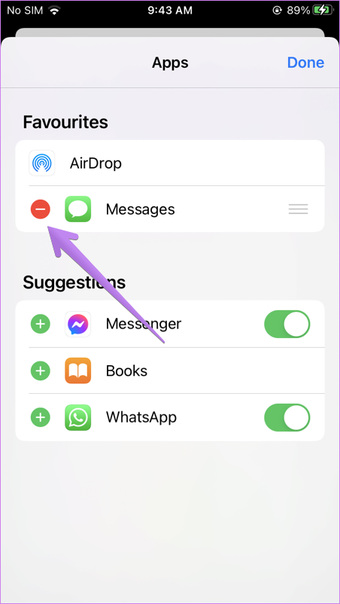
etapa 3: Toque em Editar. Desative o botão de alternância ao lado do aplicativo que você deseja ocultar do Compartilhar planilha e clique no botão Concluído.

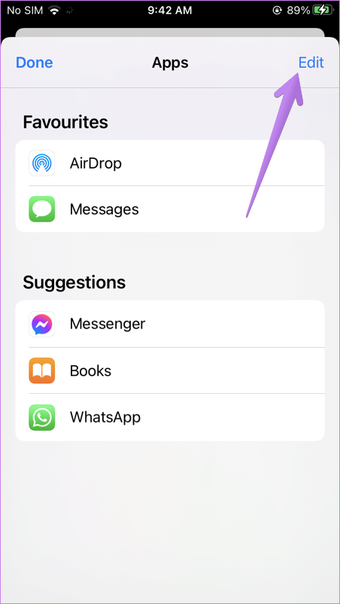

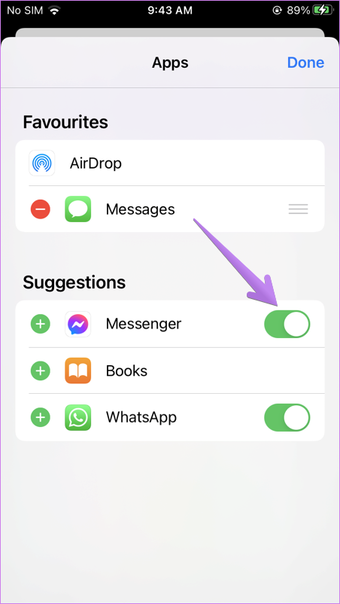
Se o aplicativo estiver listado na seção Favoritos, remova-o clicando no ícone de remoção vermelho (parece um sinal de menos). Em seguida, clique na opção Remover. Assim que for movido para a seção Sugestões, desative o botão de alternância e clique no botão Concluído.

Também em Tecnologia de Orientação
6. Aplicativo ausente da planilha de compartilhamento
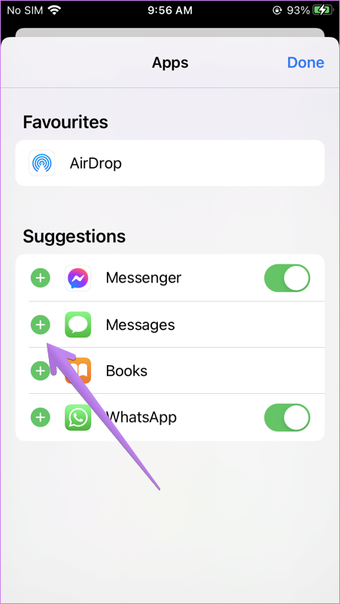
Se a planilha compartilhada abrir corretamente para você, mas você encontrar um determinado aplicativo ausente, será necessário adicioná-lo à planilha compartilhada. Para isso, siga os passos mencionados no método acima. Ou seja, abra Compartilhar planilha e toque em Mais.
Em seguida, toque em Editar. Agora habilite a alternância ao lado dos aplicativos que você deseja que apareçam na planilha de compartilhamento.

7. Redefinir todas as configurações
Por último, você deve tentar redefinir todas as configurações do seu iPhone e iPad. Você não precisa fazer isso manualmente. Existe uma opção disponível no seu dispositivo. É semelhante às preferências de redefinição do aplicativo do Android.
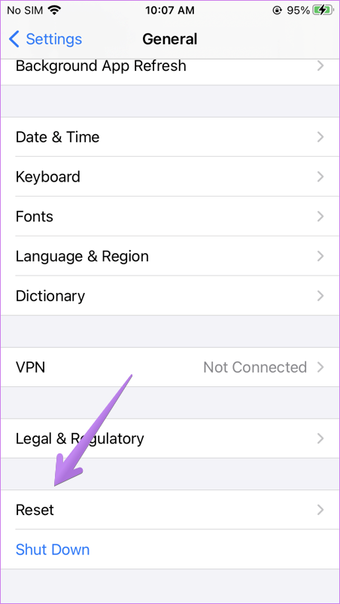
Para redefinir todas as configurações, abra Ajustes no seu iPhone ou iPad. Vá para Geral> Redefinir> Redefinir todas as configurações.


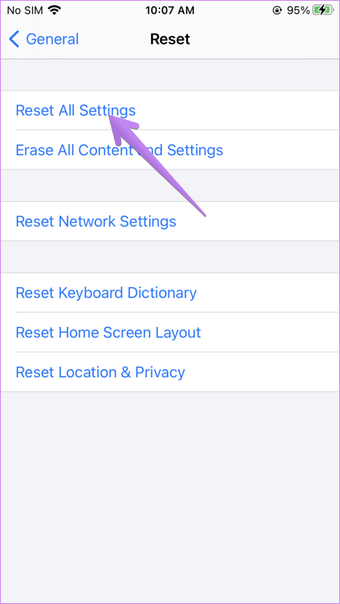
Com esta opção, todas as configurações do seu iPhone ou iPad serão redefinidas para seus valores padrão ou originais. Isso inclui redes Wi-Fi, dispositivos Bluetooth emparelhados, personalizações feitas para brilho, som, tela inicial, display, etc. Você terá que configurá-los novamente. No entanto, tenha certeza de que você não perderá nenhum dado pessoal. Descubra em detalhes o que acontece quando você reinicia seu iPhone.
Comece a compartilhar
É assim que você corrige a planilha de compartilhamento quando ela não está funcionando no iPhone e no iPad. Sem dúvida, qualquer um ficaria irritado se o menu Compartilhar aparecesse em branco em seu dispositivo iOS ou iPadOS. Também é possível se o bug de um aplicativo específico estiver impedindo que ele apareça na planilha de compartilhamento ou se não houver suporte para ele. Isso será diferente para todos os aplicativos que você baixar e usar.
Esperamos que as correções acima sejam úteis para resolver o problema de o Share Sheet não funcionar no iPhone e no iPad.
Próximo: Seu iPhone está lento? Descubra o que está deixando seu iPhone lento e como consertar no próximo link.
O artigo acima pode conter links afiliados que ajudam a apoiar a Guiding Tech. No entanto, isso não afeta nossa integridade editorial. O conteúdo permanece imparcial e autêntico.
Fonte Adicione ao Google Notícias
Neste artigo
- 1. Reinicie o telefone
- 2. Desative as sugestões de compartilhamento de planilhas
- 3. Verifique o aplicativo instalado recentemente
- 4. Corrigir contatos
- 5. Desative os aplicativos da planilha de compartilhamento
- 6. Aplicativo ausente da planilha de compartilhamento
- 7. Redefinir todas as configurações
- Comece a compartilhar


