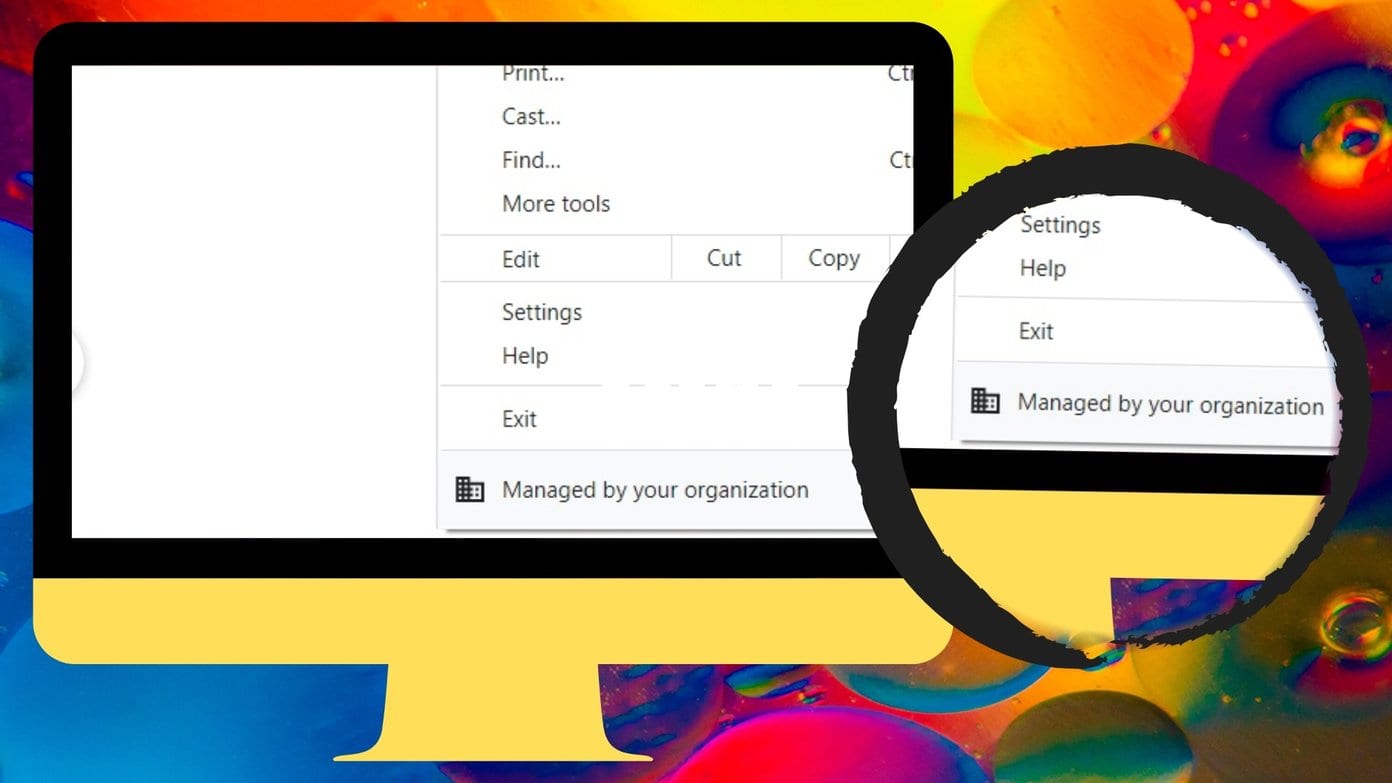
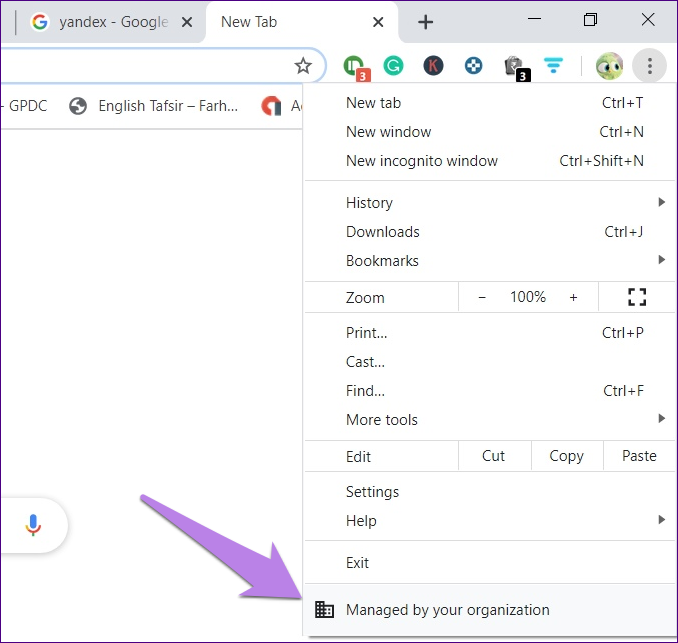
Recentemente, enquanto navegava na Internet pelo Chrome no meu PC com Windows 10, meu antivírus recebeu uma atualização. Ele me pediu para reiniciar o computador para concluir a atualização. Quando reiniciei, fiquei surpreso ao ver que meu Google Chrome agora exibia "Gerenciado pela sua organização" no menu de configurações. Felizmente, consegui me livrar da mensagem Gerenciada pela sua organização no meu PC com horas de trabalho e tentando algumas soluções recomendadas. Então eu compilei aqueles que funcionaram para mim e para muitos outros.
Remover gerenciado pela organização chrome fi "width =" 1392 "height =" 783 "tamanhos de dados =" tamanhos automáticos "=" (largura mínima: 976px) 700px, (largura mínima: 448px) 75vw, 90vw "srcset =" /wp-content/uploads/2020/05/As-6-principais-maneiras-de-remover-gerenciado-por-sua-organizacao.jpg 1392w, https://cdn.guidingtech.com/imager/assets /2020/05/889230/remove-managed-by-organization-chrome-fi_935adec67b324b146ff212ec4c69054f.jpg?1588069993 700w, https://cdn.guidingtech.com/imager/assets/2020/05/889230/remove-managed-by- organisation-chrome-fi_40dd5eab97016030a3870d712fd9ef0f.jpg? 1588069993 500w, https://cdn.guidingtech.com/imager/assets/2020/05/889230/remove-managed-by-organization-chrome-fi_7c4a12eb7455b3a1ad5

Todos devem se preocupar se perceberem que o rótulo "Gerenciado pela sua organização" aparece subitamente no menu do navegador Chrome. Você pode se perguntar se o Chrome foi comprometido. Espero que não, e vamos descobrir isso através de nossas soluções.

Vamos ver por que você recebe a mensagem "Gerenciado pela sua organização" e como removê-lo no PC com Windows.

Por que você está vendo a mensagem 'Gerenciado pela sua organização'

O Google implementou um mecanismo para os usuários corporativos mostrarem sempre que o Chrome é gerenciado pela organização: - É o departamento de TI que impõe políticas como desativar o modo de navegação anônima ou as contas de convidado. Se uma configuração do Chrome for controlada por uma política desse tipo, você será informado sobre ela no Google Chrome versão 73 e superior. A política pode ser adicionada por uma organização como seu local de trabalho ou escola.

Com a ajuda de políticas, o administrador pode modificar a funcionalidade do Chrome, ou seja, como o seu navegador se comporta no seu computador. As políticas são úteis para organizações que precisam gerenciar como o Chrome funciona para todos os funcionários. Portanto, se uma política for modificada para o Chrome, você verá esta mensagem. Você pode verificar as políticas ativas no Chrome acessando chrome: // policy /. Nessa página, se houver alguma política aplicada, ela aparecerá no cabeçalho Políticas do Chrome.
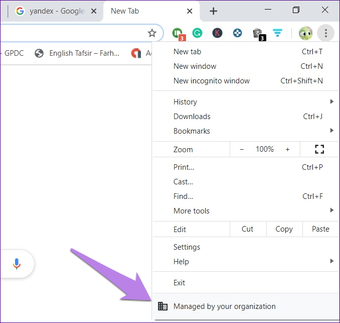
Remover gerenciado pela organização chrome 1 Remover gerenciado pela organização chrome 1 "width =" 678 "height =" 643 "tamanhos de dados =" tamanhos automáticos "=" (largura mínima: 976px) 700px, (largura mínima: 448px) 75vw, 90vw "srcset =" /wp-content/uploads/2020/05/As-6-principais-maneiras-de-remover-gerenciado-por-sua-organizacao.png 678w, https://cdn.guidingtech.com/imager/assets /2020/05/889030/remove-managed-by-organization-chrome-1_40dd5eab97016030a3870d712fd9ef0f.png?1588067432 500w, https://cdn.guidingtech.com/imager/assets/2020/05/889030/remove-managed-by- organization-chrome-1_7c4a12eb7455b3a1ce1ef1cadcf29289.png? 1588067432 340w

A mensagem faria sentido para os usuários do Chrome que foram realmente gerenciados por sua organização. Para eles, a mensagem é legítima e eles não devem se preocupar. Mas e os usuários regulares como eu? Por que eu estava vendo a mensagem?

Os usuários de computador doméstico veem essa mensagem se uma extensão do Chrome, um software de terceiros, especialmente antivírus ou malware que atua como a pesquisa padrão, assume o controle do Chrome e altera os recursos do Chrome, como mecanismo de pesquisa, página inicial etc. você sabe o motivo por trás da mensagem indesejada, vamos verificar várias maneiras de removê-la.

1. Verifique as configurações do antivírus

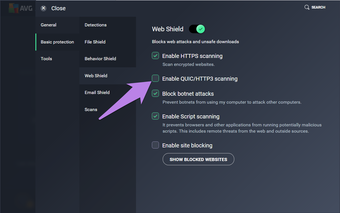
Se o seu sistema não é gerenciado por nenhuma organização, principalmente o seu antivírus é responsável por esse tipo de mensagem no navegador Chrome. O antivírus ativa a proteção do Web Shield, ativando os recursos de segurança da Web no seu navegador. E é por isso que você vê a mensagem. No meu computador, uso o AVG Antivirus e eis o que descobri depois de mexer nele.

Existem duas maneiras de corrigi-lo. Primeiro, você pode desativar a proteção do Web Shield nas configurações do seu antivírus. Então, você precisa matar o Chrome no Gerenciador de tarefas do seu PC com Windows. Se o Chrome parar de mostrar essa mensagem, provavelmente o Web Shield será responsável pela mensagem. Agora que você sabe que é o Web Shield e é seguro usá-lo, pode prosseguir e ativar o Web Shield novamente.
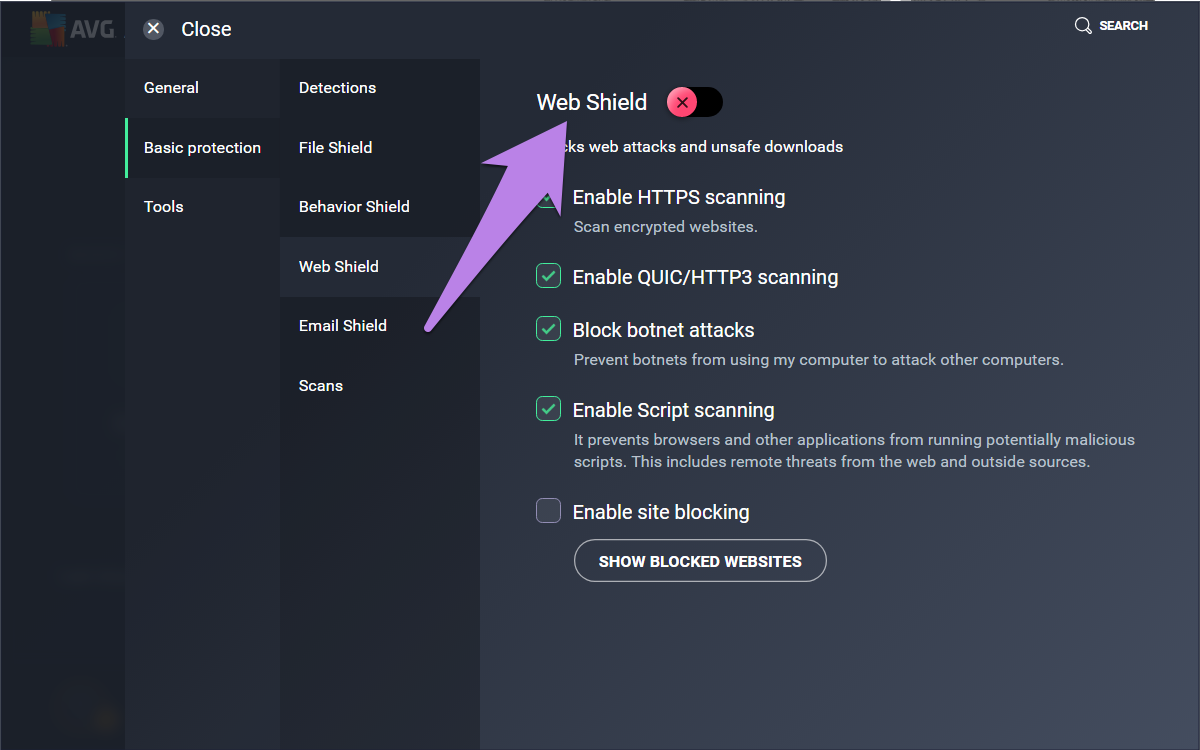
Remover gerenciado pela organização chrome 5 Remover gerenciado pela organização chrome 5 "width =" 1200 "height =" 750 "tamanhos de dados =" auto "tamanhos =" (largura mínima: 976px) 700px, (largura mínima: 448px) 75vw, 90vw "srcset =" /wp-content/uploads/2020/05/1588527242_931_As-6-principais-maneiras-de-remover-gerenciado-por-sua-organizacao.png 1200w, https://cdn.guidingtech.com/imager/assets /2020/05/889034/remove-managed-by-organization-chrome-5_935adec67b324b146ff212ec4c69054f.png?1588067434 700w, https://cdn.guidingtech.com/imager/assets/2020/05/889034/remove-managed-by- organization-chrome-5_40dd5eab97016030a3870d712fd9ef0f.png? 1588067435 500w, https://cdn.guidingtech.com/imager/assets/2020/05/889034/remove-managed-by-organization-by-organization-chrome-5_7c4a12eb7455c5a1ce1ce1

Em segundo lugar, você pode tentar desativar a configuração de verificação QUIC / HTTP3 no seu antivírus. Geralmente está presente na configuração de escudo da Web para aplicativos antivírus populares, como AVG, Avast etc.
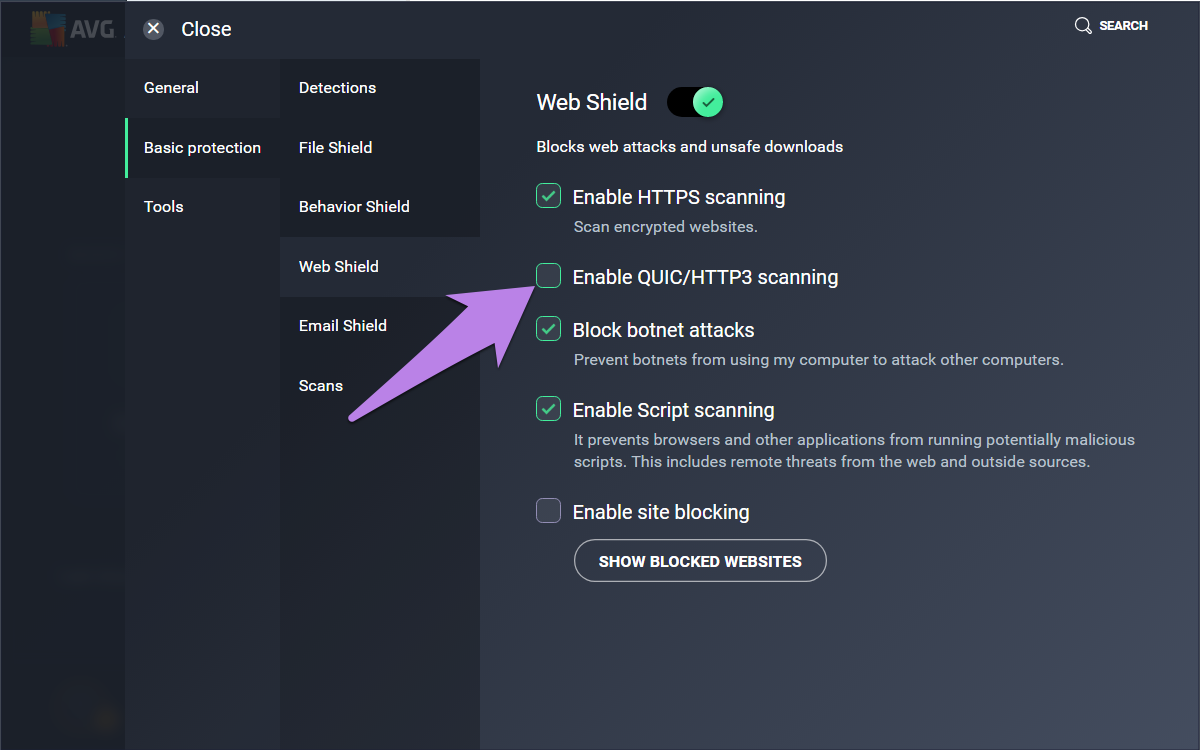
Remover gerenciado pela organização chrome 6 Remover gerenciado pela organização chrome 6 "width =" 1200 "height =" 750 "tamanhos de dados =" auto "tamanhos =" (largura mínima: 976px) 700px, (largura mínima: 448px) 75vw, 90vw "srcset =" /wp-content/uploads/2020/05/1588527243_117_As-6-principais-maneiras-de-remover-gerenciado-por-sua-organizacao.png 1200w, https://cdn.guidingtech.com/imager/assets /2020/05/889035/remove-managed-by-organization-chrome-6_935adec67b324b146ff212ec4c69054f.png?1588067437 700w, https://cdn.guidingtech.com/imager/assets/2020/05/889035/remove-managed-by- organização-cromo-6_40dd5eab97016030a3870d712fd9ef0f.png? 1588067438 500w, /wp-content/uploads/2020/05/1588527243_189_As-6-principais-maneiras-de-remover-gerenciado-por-sua-organizacao.png 340W

2. Remova o mecanismo de pesquisa desconhecido

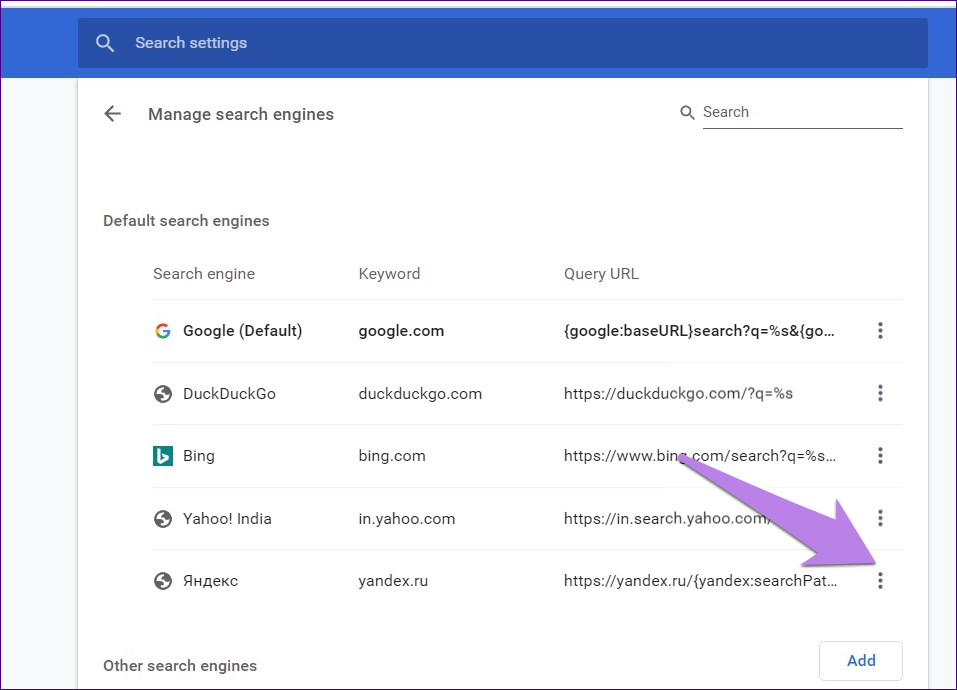
Às vezes, um software de terceiros adiciona um novo mecanismo de pesquisa ao seu navegador Chrome. Mesmo que não seja o mecanismo de pesquisa padrão, adicioná-lo ao navegador com o controle do aplicativo de terceiros resultará na mensagem Gerenciado pela sua organização.

Portanto, você precisa removê-lo da sua lista de mecanismos de pesquisa. Veja como fazê-lo.

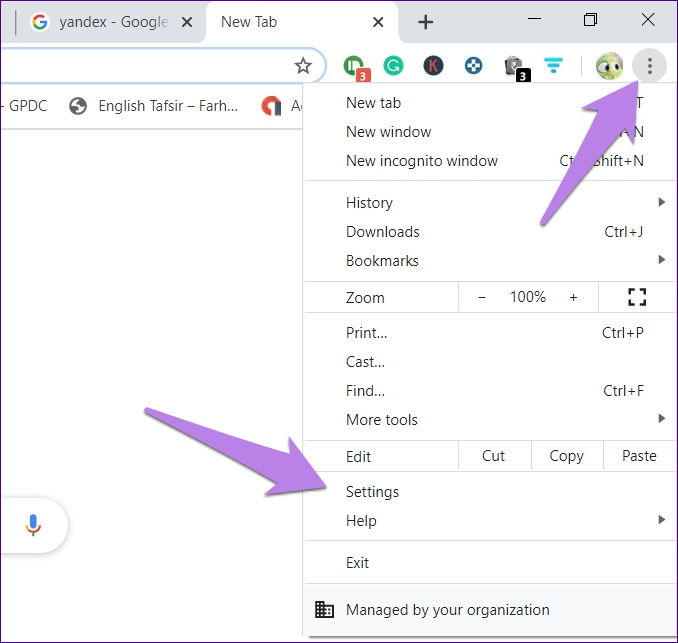
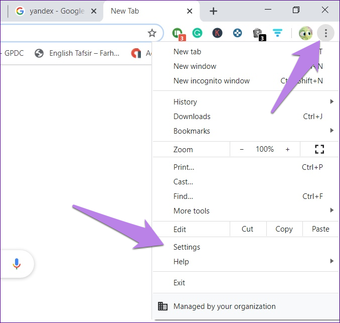
Passo 1: Inicie o Google Chrome no seu computador. Clique no ícone de três pontos na parte superior e vá para Configurações.
Remover gerenciado pela organização chrome 2 Remover gerenciado pela organização chrome 2 "width =" 678 "height =" 643 "tamanhos de dados =" auto "tamanhos =" (largura mínima: 976px) 700px, (largura mínima: 448px) 75vw, 90vw "srcset =" /wp-content/uploads/2020/05/1588527244_11_As-6-principais-maneiras-de-remover-gerenciado-por-sua-organizacao.png 678w, https://cdn.guidingtech.com/imager/assets /2020/05/889031/remove-managed-by-organization-chrome-2_40dd5eab97016030a3870d712fd9ef0f.png?1588067441 500w, https://cdn.guidingtech.com/imager/assets/2020/05/889031/remove-managed-by- organization-chrome-2_7c4a12eb7455b3a1ce1ef1cadcf29289.png? 1588067441 340w

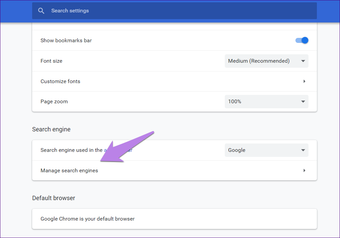
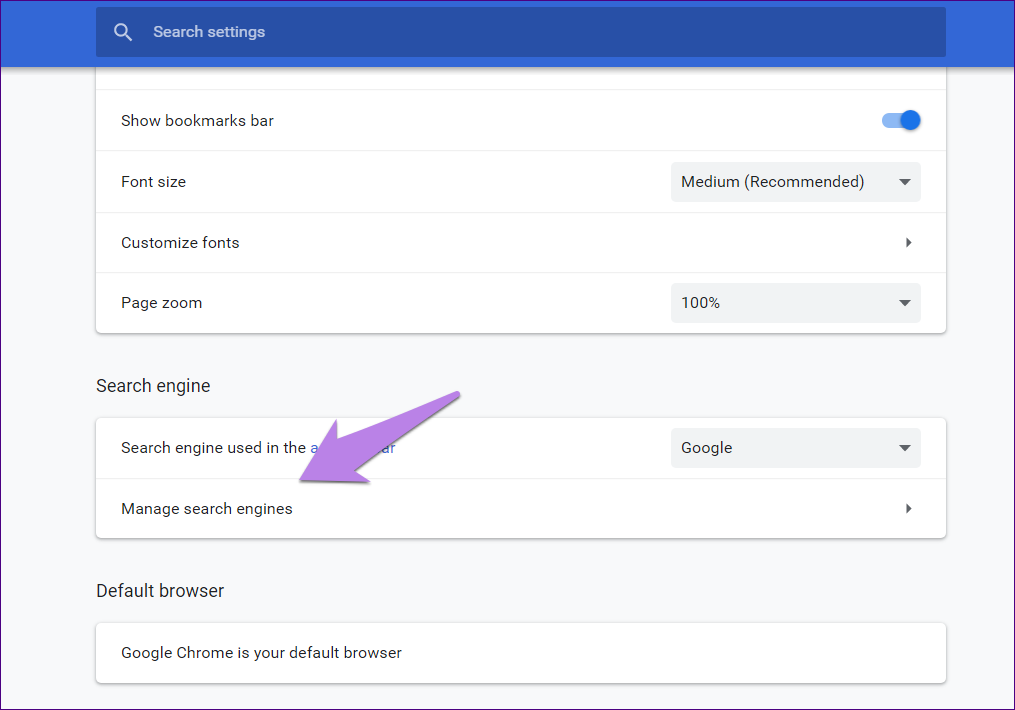
Passo 2: Role para baixo e clique em Gerenciar mecanismos de pesquisa.
Remover gerenciado pela organização chrome 3 Remover gerenciado pela organização chrome 3 "width =" 1015 "height =" 710 "tamanhos de dados =" tamanhos automáticos "=" (largura mínima: 976px) 700px, (largura mínima: 448px) 75vw, 90vw "srcset =" /wp-content/uploads/2020/05/1588527245_897_As-6-principais-maneiras-de-remover-gerenciado-por-sua-organizacao.png 1015w, https://cdn.guidingtech.com/imager/assets /2020/05/889032/remove-managed-by-organization-chrome-3_935adec67b324b146ff212ec4c69054f.png?1588067443 700w, https://cdn.guidingtech.com/imager/assets/2020/05/889032/remove-managed-by- organisation-chrome-3_40dd5eab97016030a3870d712fd9ef0f.png? 1588067443 500w, https://cdn.guidingtech.com/imager/assets/2020/05/889032/remove-managed-by-organization-chrome-3_7c4a12eb7455283c1ad1e4e7e3d7d8e7e3d8d8e7e7e7e3d8fb

Etapa 3: Se você vir algum site suspeito, clique no ícone de três pontos ao lado dele e selecione Remover da lista.
Remover gerenciado pela organização chrome 4 Remover gerenciado pela organização chrome 4 "width =" 957 "height =" 690 "tamanhos de dados =" auto "tamanhos =" (largura mínima: 976px) 700px, (largura mínima: 448px) 75vw, 90vw "srcset =" /wp-content/uploads/2020/05/1588527245_574_As-6-principais-maneiras-de-remover-gerenciado-por-sua-organizacao.png 957w, https://cdn.guidingtech.com/imager/assets /2020/05/889033/remove-managed-by-organization-chrome-4_935adec67b324b146ff212ec4c69054f.png?1588067444 700w, https://cdn.guidingtech.com/imager/assets/2020/05/889033/remove-managed-by- organisation-chrome-4_40dd5eab97016030a3870d712fd9ef0f.png? 1588067446 500w, https://cdn.guidingtech.com/imager/assets/2020/05/889033/remove-managed-by-organization-chrome-4_7c4a12eb7ef5w8ad6e7e6e7d8d8e6e7e6e1e1e1e1e1e1

Passo 4: Feche o Chrome e reinicie o seu computador.

3. Verifique as extensões

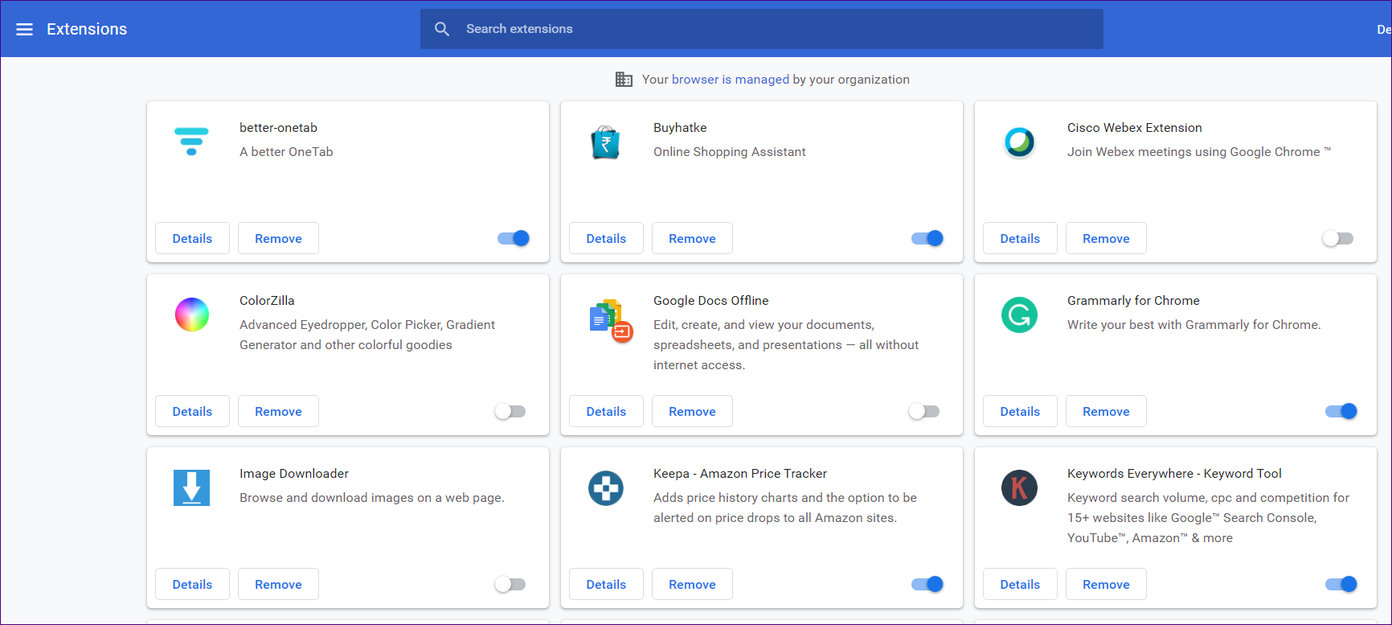
Uma extensão do Chrome também pode ser a causa da mensagem Gerenciado pela sua organização. Você precisa desativar as extensões e verificar se alguma delas é responsável. Para fazer isso, abra chrome: // extensions / no Chrome. Desative as extensões instaladas recentemente ou as que achar suspeitas, desativando a opção ao lado.
Remover gerenciado pela organização chrome 7 Remover gerenciado pela organização chrome 7 "width =" 1392 "height =" 625 "tamanhos de dados =" tamanhos automáticos "=" (largura mínima: 976px) 700px, (largura mínima: 448px) 75vw, 90vw "srcset =" /wp-content/uploads/2020/05/1588527246_848_As-6-principais-maneiras-de-remover-gerenciado-por-sua-organizacao.png 1392w, https://cdn.guidingtech.com/imager/assets /2020/05/889036/remove-managed-by-organization-chrome-7_935adec67b324b146ff212ec4c69054f.png?1588067447 700w, https://cdn.guidingtech.com/imager/assets/2020/05/889036/remove-managed-by- organização-cromo-7_40dd5eab97016030a3870d712fd9ef0f.png? 1588067448 500w, /wp-content/uploads/2020/05/1588527246_519_As-6-principais-maneiras-de-remover-gerenciado-por-sua-organizacao.png 340W

Gorjeta: Descubra como remover extensões do Chrome permanentemente.

4. Verifique os aplicativos recentemente instalados

Você também deve dar uma olhada nos aplicativos instalados ou atualizados recentemente. Talvez um deles seja responsável pela mensagem Gerenciado pela sua organização.

Para encontrar os aplicativos instalados ou atualizados recentemente no PC com Windows, siga estas etapas:

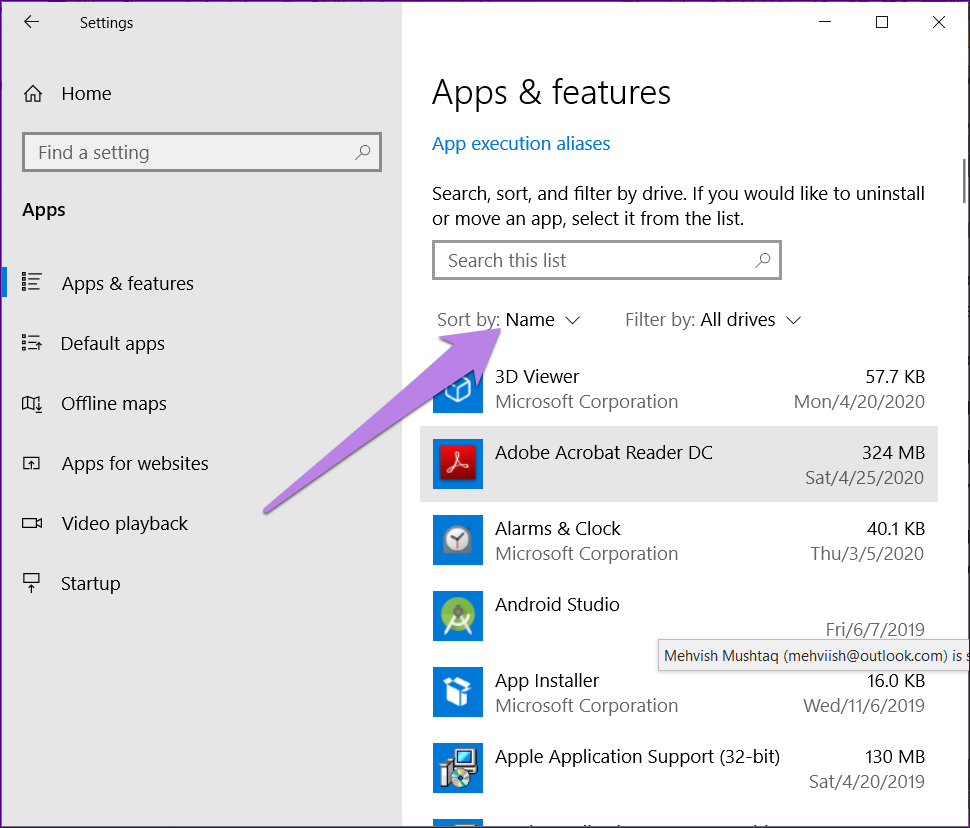
Passo 1: Abra Configurações no seu computador Windows e vá para Aplicativos.

Passo 2: Você encontrará a lista dos aplicativos instalados. Clique na pequena seta ao lado de Classificar por e escolha Data de instalação. Os aplicativos que foram atualizados recentemente estarão presentes na parte superior.
Remover gerenciado pela organização chrome 8 Remover gerenciado pela organização chrome 8 "width =" 970 "height =" 828 "tamanhos de dados =" auto "tamanhos =" (largura mínima: 976px) 700px, (largura mínima: 448px) 75vw, 90vw "srcset =" /wp-content/uploads/2020/05/1588527246_167_As-6-principais-maneiras-de-remover-gerenciado-por-sua-organizacao.png 970w, https://cdn.guidingtech.com/imager/assets /2020/05/889037/remove-managed-by-organization-chrome-8_935adec67b324b146ff212ec4c69054f.png?1588067450 700w, https://cdn.guidingtech.com/imager/assets/2020/05/889037/remove-managed-by- organisation-chrome-8_40dd5eab97016030a3870d712fd9ef0f.png? 1588067451 500w, https://cdn.guidingtech.com/imager/assets/2020/05/889037/remove-managed-by-organization-chrome-8_7c4a12eb7455455281c1f1fc1aa1e8e8e1e1e1e1e1e1e1e1

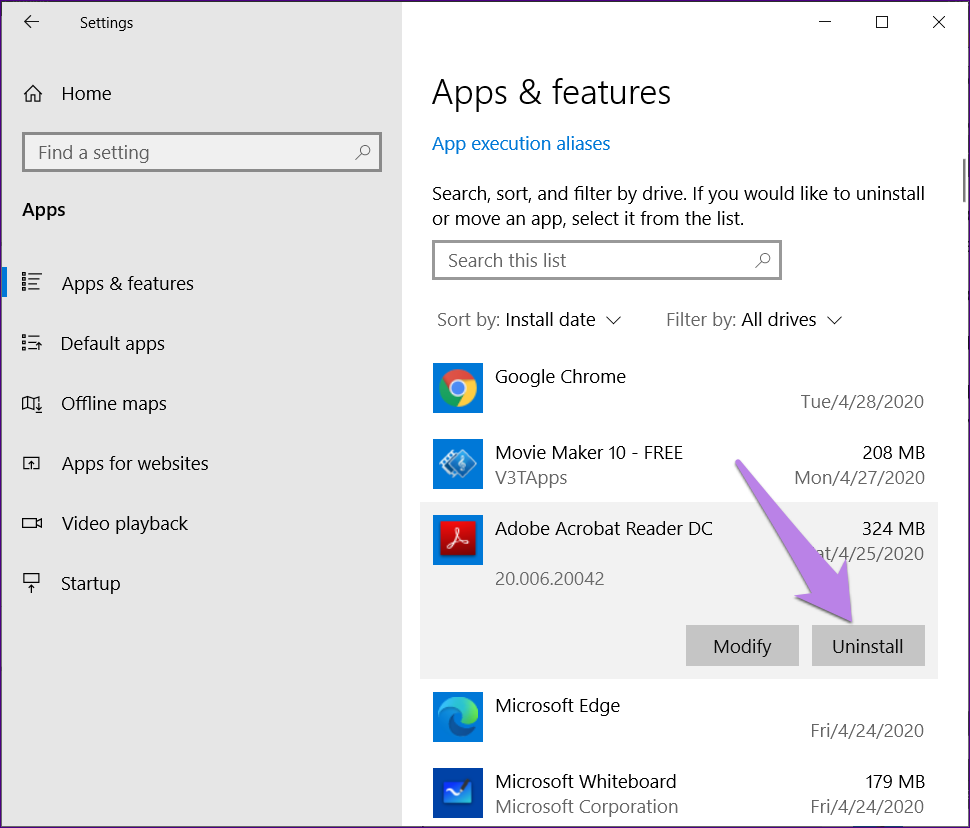
Etapa 3: Se você vir um aplicativo suspeito, clique nele e clique no botão Desinstalar. Se for um aplicativo conhecido, verifique suas configurações e veja se foi adicionado algum novo recurso que possa estar interferindo no Chrome.
Remover gerenciado pela organização chrome 9 Remover gerenciado pela organização chrome 9 "width =" 970 "height =" 828 "tamanhos de dados =" auto "tamanhos =" (largura mínima: 976px) 700px, (largura mínima: 448px) 75vw, 90vw "srcset =" /wp-content/uploads/2020/05/1588527247_314_As-6-principais-maneiras-de-remover-gerenciado-por-sua-organizacao.png 970w, https://cdn.guidingtech.com/imager/assets /2020/05/889038/remove-managed-by-organization-chrome-9_935adec67b324b146ff212ec4c69054f.png?1588067452 700w, https://cdn.guidingtech.com/imager/assets/2020/05/889038/remove-managed-by- organisation-chrome-9_40dd5eab97016030a3870d712fd9ef0f.png? 1588067453 500w, https://cdn.guidingtech.com/imager/assets/2020/05/889038/remove-managed-by-organization-chrome-9_7c4a12eb7455453281c4d7e7e7e1e8e8e1e8e1e1e1

5. Redefina as configurações do Chrome

Redefinir as configurações do Chrome no seu computador também pode ajudar você a se livrar da mensagem Gerenciado pela organização. Isso não excluirá suas senhas e histórico do navegador. Consulte o nosso guia detalhado sobre o que acontece quando você redefine as configurações do Chrome.

Para redefinir o Chrome, vá para as configurações do Chrome. Role para baixo nas configurações do Chrome e clique em Avançado. Mais uma vez, role para baixo e clique em Restaurar configurações para os valores originais. Confirme na próxima tela.
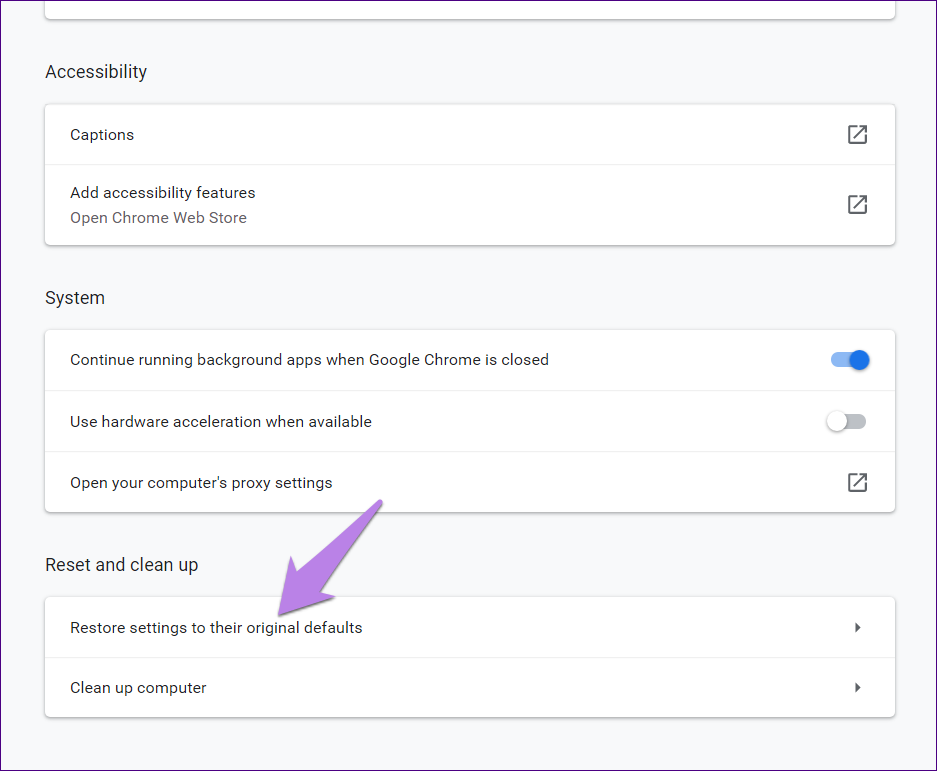
Remover gerenciado pela organização chrome 10 Remover gerenciado pela organização chrome 10 "width =" 937 "height =" 771 "tamanhos de dados =" auto "tamanhos =" (largura mínima: 976px) 700px, (largura mínima: 448px) 75vw, 90vw "srcset =" /wp-content/uploads/2020/05/1588527247_613_As-6-principais-maneiras-de-remover-gerenciado-por-sua-organizacao.png 937w, https://cdn.guidingtech.com/imager/assets /2020/05/889039/remove-managed-by-organization-chrome-10_935adec67b324b146ff212ec4c69054f.png?1588067456 700w, https://cdn.guidingtech.com/imager/assets/2020/05/889039/remove-managed-by- organization-chrome-10_40dd5eab97016030a3870d712fd9ef0f.png? 1588067456 500w, https://cdn.guidingtech.com/imager/assets/2020/05/889039/remove-managed-by-organization-by-organization-chrome-10_7c4a12eb7455f5a1ce1ce1ce1

Adeus mensagem indesejada

As atualizações recentes do software antivírus são as principais responsáveis ​​pela mensagem Gerenciado pela sua organização no Chrome. Esperamos que uma das soluções mencionadas acima também funcione para você.

Próximo: Não deseja salvar suas senhas no Chrome? Descubra como desativar o gerenciador de senhas no Chrome no próximo link.

Última atualização em 3 de maio de 2020
O artigo acima pode conter links afiliados que ajudam a apoiar a Guiding Tech. No entanto, isso não afeta nossa integridade editorial. O conteúdo permanece imparcial e autêntico.


Fonte Adicione ao Google Notícias
Neste artigo
  1. Por que você está vendo a mensagem 'Gerenciado pela sua organização'
  2. 1. Verifique as configurações do antivírus
  3. 2. Remova o mecanismo de pesquisa desconhecido
  4. 3. Verifique as extensões
  5. 4. Verifique os aplicativos recentemente instalados
  6. 5. Redefina as configurações do Chrome
  7. Adeus mensagem indesejada