
Reiniciar seu Chromebook pode corrigir falhas temporárias do sistema e acelerar seu desempenho. Ao contrário do Windows e do Mac, os Chromebooks não têm a opção “Reiniciar” ou “Reiniciar” no menu de energia. Para reiniciar seu Chromebook, você deve desligá-lo e ligá-lo novamente usando o botão liga/desliga.
Este tutorial aborda vários métodos para desligar e reiniciar um Chromebook. Certifique-se de fechar todos os aplicativos antes de reiniciar o Chromebook para não perder o trabalho não salvo.
1. Use o botão liga/desliga
Você encontrará um botão liga/desliga no teclado ou na lateral do Chromebook. Pressione e segure o Botão de energia por 3-5 segundos até que a tela se apague. aperte o Botão de energia novamente para reiniciar seu Chromebook.

2. Reinicie a partir do menu Power
Pressione e segure o do seu Chromebook Botão de energia por 1-2 segundos para abrir o menu de energia do ChromeOS. Selecione Desligar para desligar seu Chromebook.
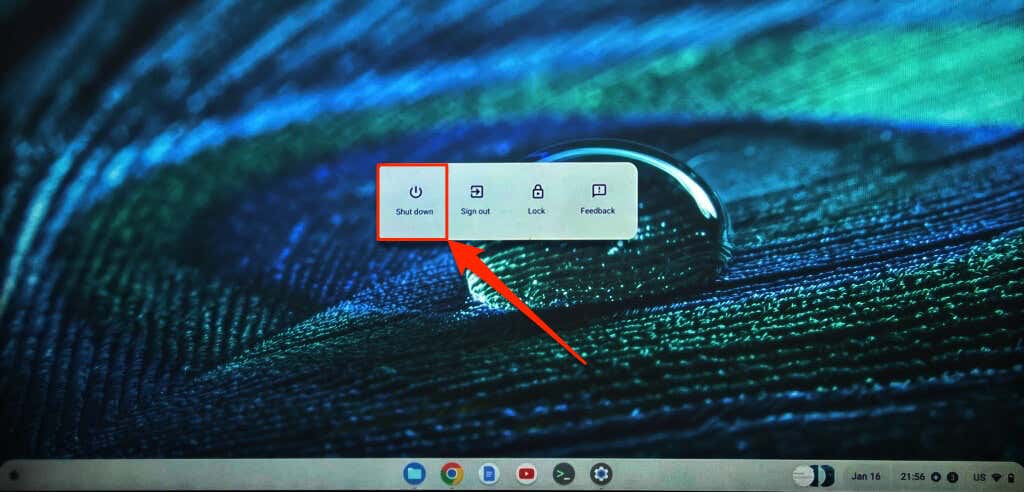
Aguarde de 10 a 30 segundos para que o dispositivo desligue completamente e pressione o botão Botão de energia para ligá-lo novamente.
3. Reinicie a partir da tela de bloqueio
Há uma opção para desligar seu Chromebook na tela de login e bloqueio.
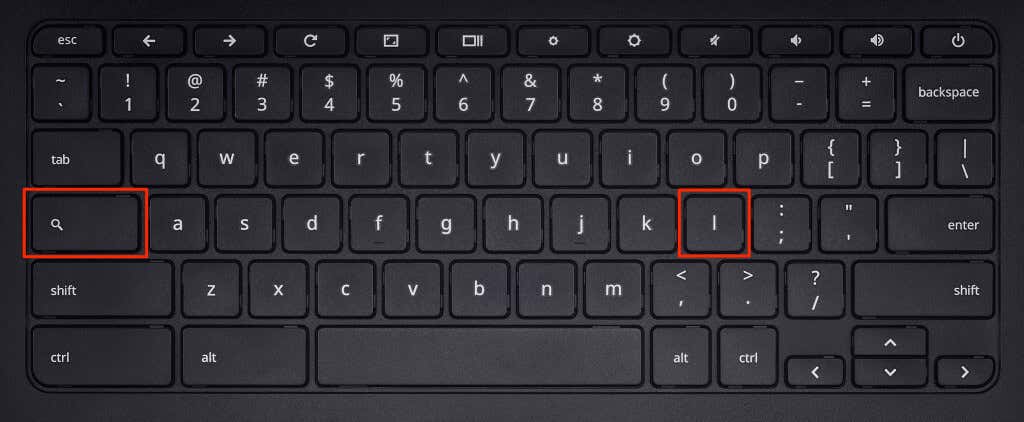
- aperte o Chave de pesquisa + eu para bloquear seu Chromebook.
- Selecione os Desligar no canto inferior esquerdo para desligar o Chromebook.
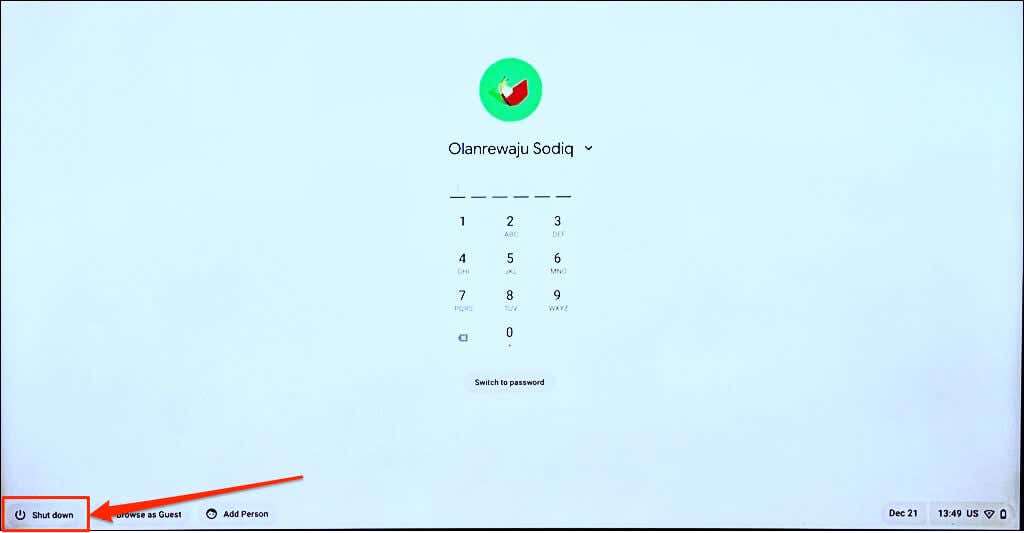
Aguarde 1-2 minutos e pressione o botão Botão de energia para reiniciar seu Chromebook.
4. Desligue e reinicie no painel de configurações rápidas
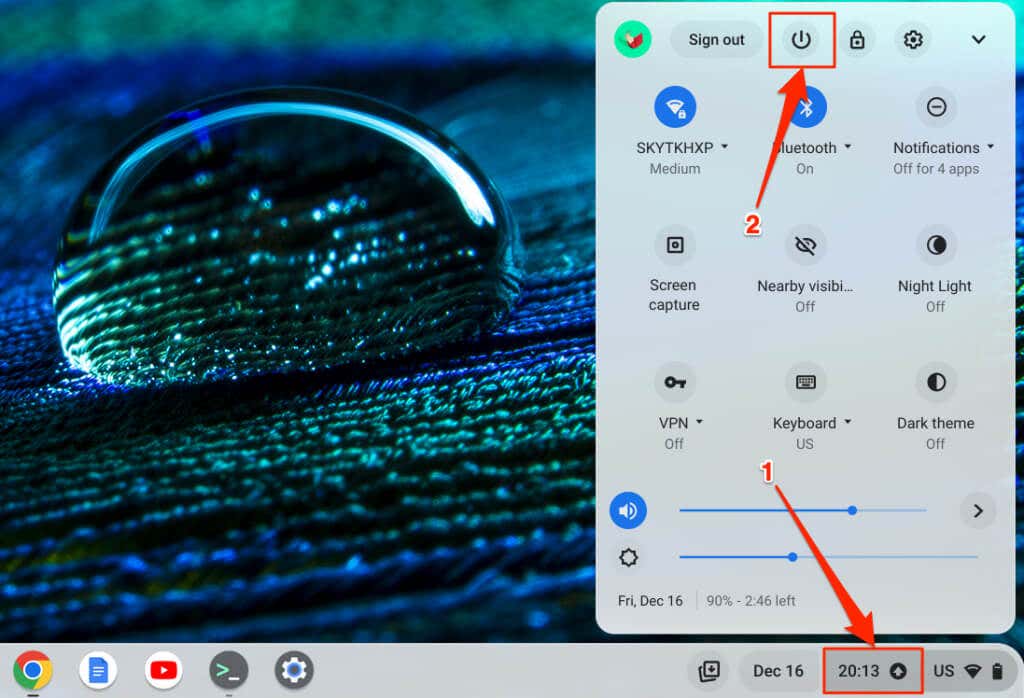
Há um botão para desligar o Chromebook no painel de configurações rápidas do ChromeOS.
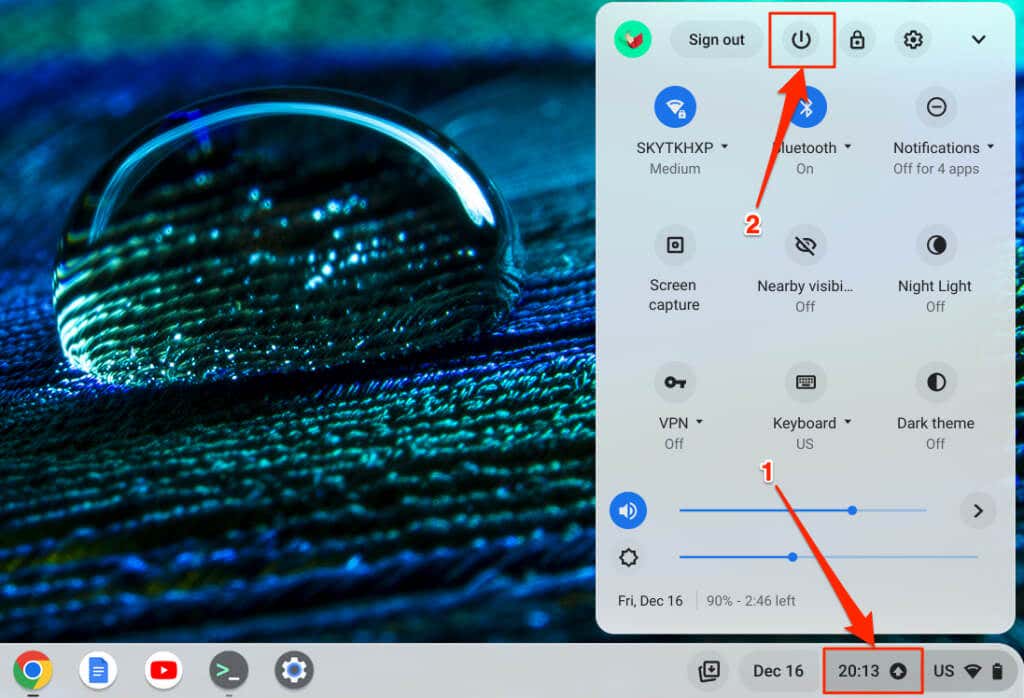
- Selecione os Tempo ou ícone da bateria no canto inferior direito da tela do seu Chromebook para abrir o painel de configurações rápidas.
- Selecione os ícone de energia para desligar seu Chromebook.
5. Reinicie e atualize seu Chromebook
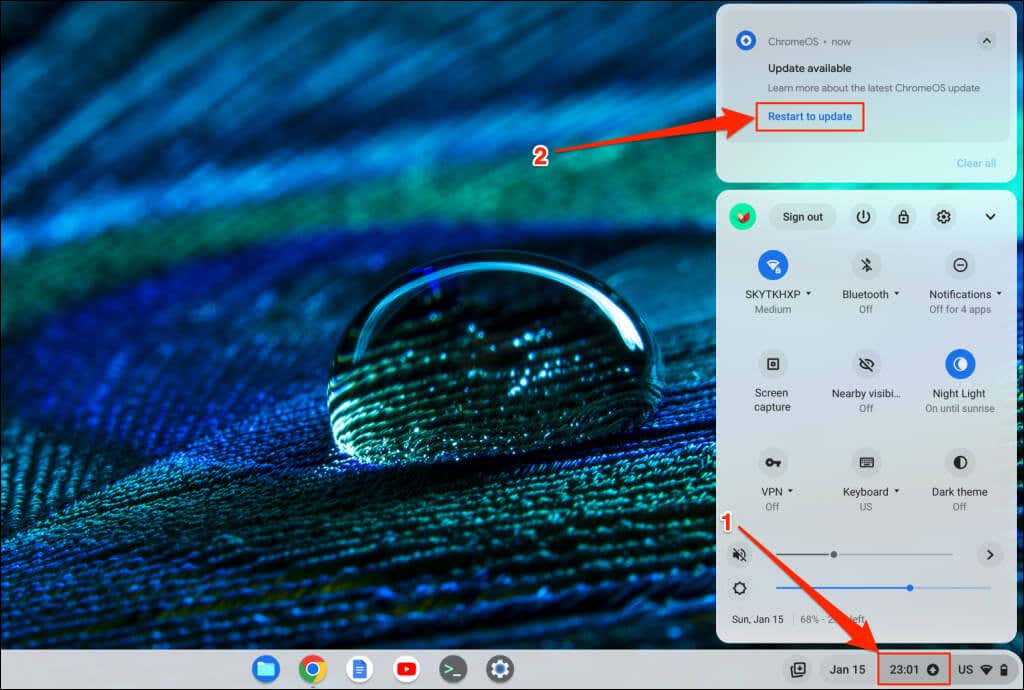
Instalar uma atualização de software é outra maneira de reiniciar seu Chromebook. Os Chromebooks baixam automaticamente as atualizações de software quando conectados a Wi-Fi ou Ethernet. Portanto, quando o ChromeOS baixar uma atualização em segundo plano, você receberá uma notificação para reiniciar o Chromebook para instalar a atualização.
Selecione a hora no canto inferior direito da tela e toque em Reiniciar para atualizar na notificação "Atualização disponível".
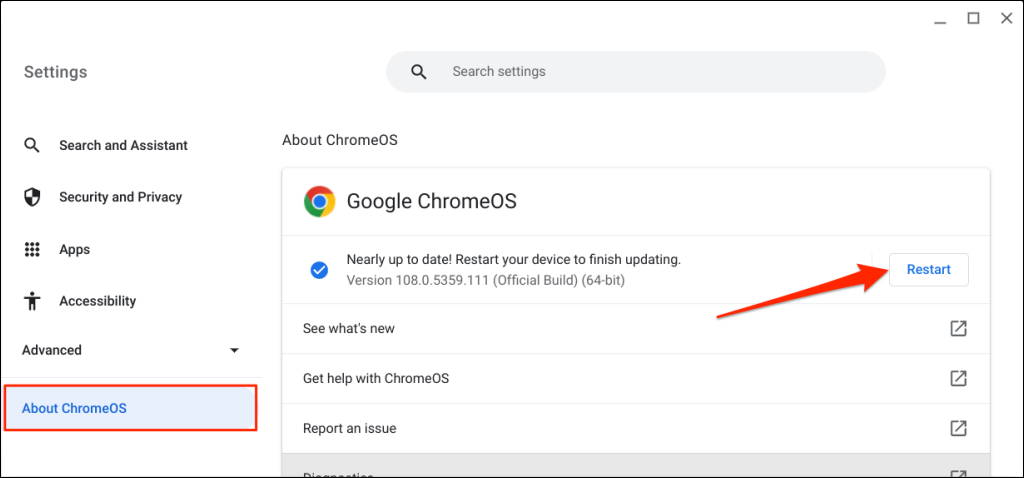
Como alternativa, abra o Configurações aplicativo, selecione Sobre o Chrome OS na barra lateral e selecione o Reiniciar botão.
Leia nosso tutorial sobre atualização de Chromebooks para aprender outras maneiras de instalar atualizações do ChromeOS.
6. Reinicie seu Chromebook com força
Uma reinicialização forçada (também chamada de reinicialização total ou redefinição do controlador incorporado) reinicia o hardware do Chromebook — teclado, tela, touchpad etc. A reinicialização do hardware pode corrigir problemas que uma reinicialização normal não resolveria.
Reiniciar o hardware do seu Chromebook pode excluir alguns arquivos na pasta "Downloads". Faça backup dos arquivos da pasta no Google Drive, em um pen drive USB ou em um local diferente em seu Chromebook.
As etapas para redefinir o hardware do Chromebook variam de acordo com o modelo ou tipo do Chromebook. Desconecte dispositivos ou acessórios externos (unidade USB, mouse, cabo de alimentação, fones de ouvido etc.) do Chromebook antes de reiniciar o hardware.
Reiniciar um hardware de laptop Chromebook
- Selecione os Tempo no canto inferior da tela para abrir o painel Configurações rápidas. Selecione Desligar e aguarde de 10 a 30 segundos para que seu Chromebook desligue.
- Pressione e segure o botão atualizar no teclado e pressione o botão do Chromebook Botão de energia.
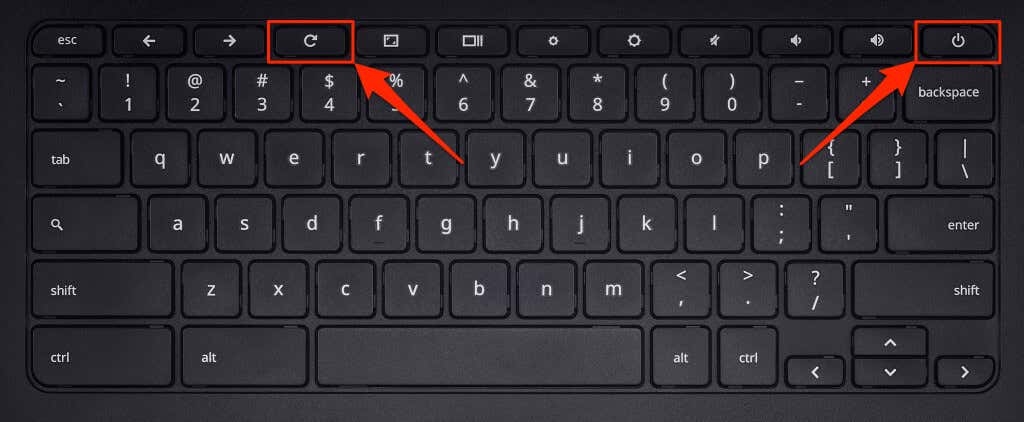
- Liberte o Atualizar chave quando o Chromebook é inicializado.
Reiniciar um Chromebook ou tablet Chromebook 2 em 1
- Toque em Tempo no canto inferior direito da tela do Chromebook e selecione Desligar.
- Pressione e segure o Aumentar o volume e Poder botões por pelo menos 10 segundos.
- Solte os dois botões quando o Chromebook inicializar.
Reinicie o hardware no Chromebook com baterias removíveis
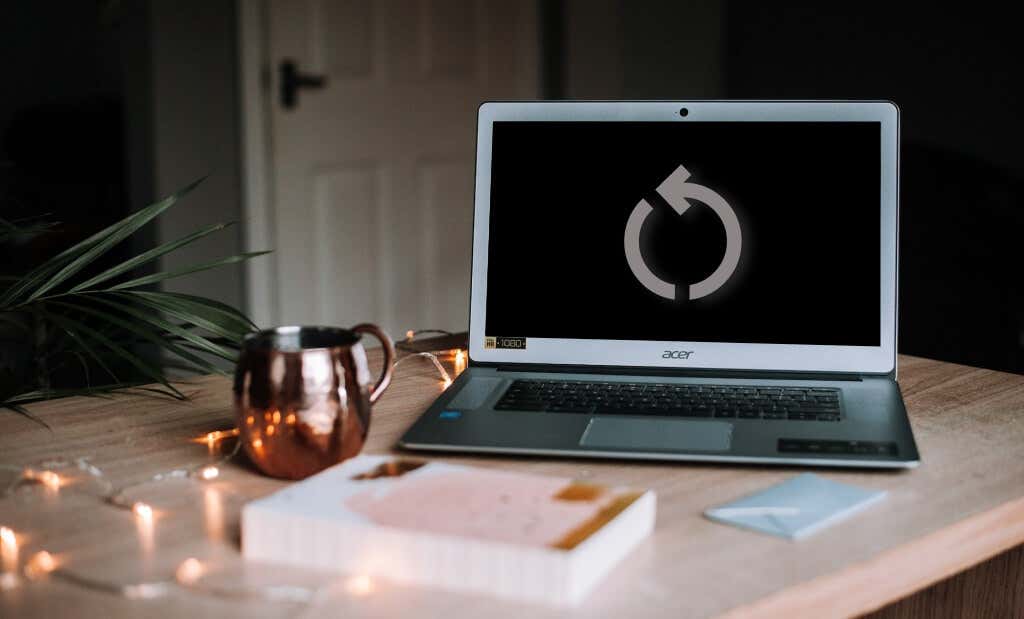
Se o seu Chromebook tiver uma bateria removível, você poderá reiniciar o hardware removendo e reinserindo a bateria. Aguarde alguns segundos e pressione o botão Tecla liga/desliga para ligar o Chromebook novamente.
Certifique-se de desconectar o cabo de alimentação do Chromebook antes de remover a bateria ou reiniciar o hardware.
Reinicie o hardware do Chromebook usando o botão Redefinir
Alguns Chromebooks Samsung têm um botão de reinicialização em um orifício na caixa inferior. Pressionar o botão reinicia o hardware do seu Chromebook.
- Desligue o Chromebook e insira um clipe de papel, alfinete ou ejetor de cartão SIM no orifício.
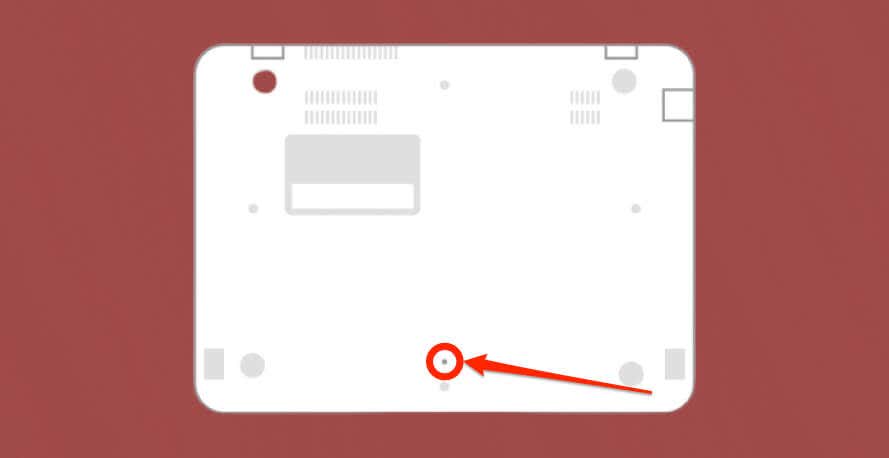
- Mantenha o alfinete ou clipe de papel no lugar, conecte seu Chromebook a uma fonte de alimentação e pressione o botão Botão de energia.
- Remova o alfinete ou clipe de papel quando o Chromebook inicializar.
Desligue e ligue o Chromebook
Estas são as seis maneiras diferentes de desligar e reiniciar um Chromebook. Se o seu Chromebook não ligar ou travar em uma tela preta, carregue-o por alguns minutos e tente novamente. Um Chromebook superaquecido também pode não ligar. Se o seu Chromebook estiver quente, deixe-o esfriar por alguns minutos e tente ligá-lo novamente. Powerwash (redefinição de fábrica) seu Chromebook ou entre em contato com o fabricante se o problema persistir.


