
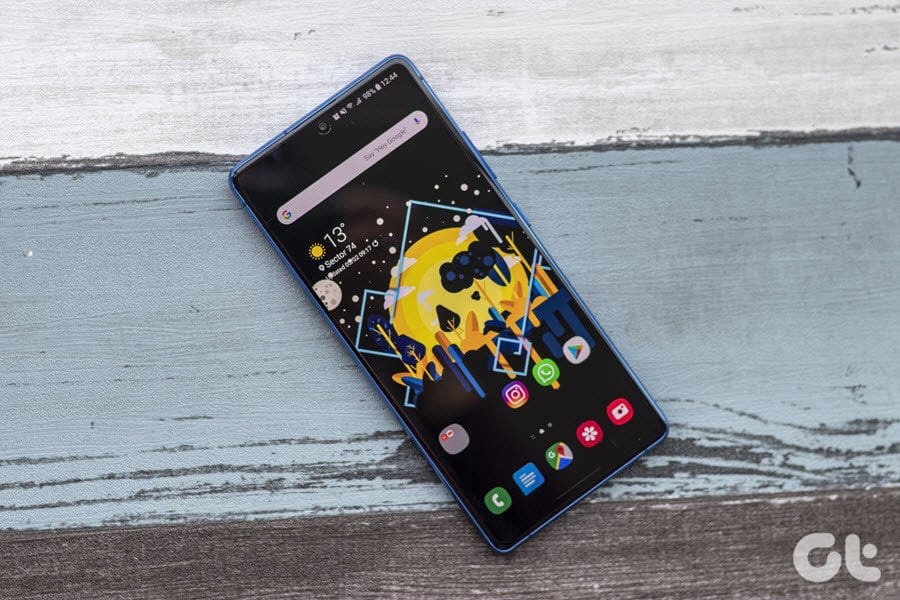
Com o OneUI 2.0, a Samsung se superou. A empresa conseguiu sua parte de críticas sobre a Touchwiz. Mas lições foram aprendidas e agora temos uma interface de usuário revisada. O novo OneUI 2.0 inclui vários recursos de personalização. E a boa notícia é que os recursos de personalização não param por aí. Se você tem um telefone Samsung executando o Android 10, pode gostar.
O aplicativo Samsung Good Lock desbloqueia muitos recursos de personalização que ampliam toda a experiência do telefone.
Portanto, seja o gerenciador de tarefas ou alterando a cor do menu Configurações rápidas, o aplicativo Good Lock permite que você faça tudo.
Leia para ler algumas das melhores configurações do Good Lock para telefones Samsung com Android 10.
1. Faça uma reformulação no menu Visão geral
Acho o estilo padrão do gerenciador de tarefas nos telefones Samsung um pouco simples demais. E se você tem um telefone alto, é uma tarefa muito difícil alcançar o botão de três pontos na parte superior. O Gerenciador de tarefas do aplicativo Good Lock permite estilizar este menu simples de várias maneiras.
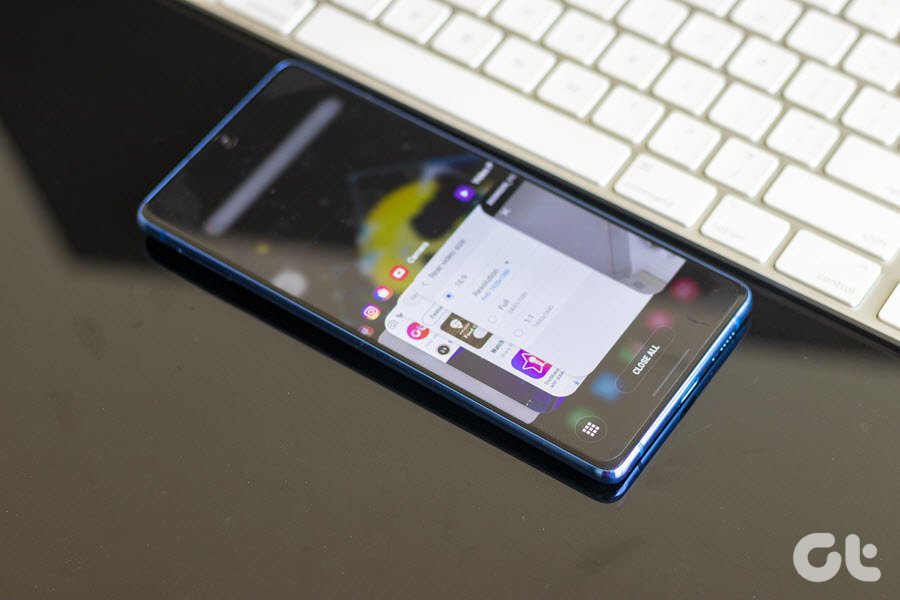
Por enquanto, você pode escolher entre seis estilos diferentes. Enquanto Carousel e List são os de sempre, Vertical Stack é o que tem meu coração no momento. Este empilha todas as janelas de aplicativos abertas umas sobre as outras.
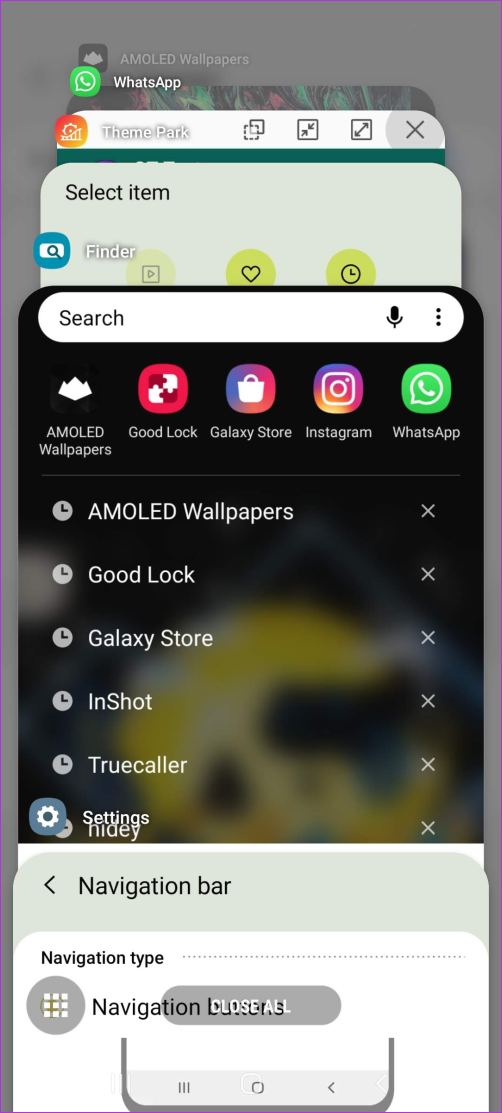
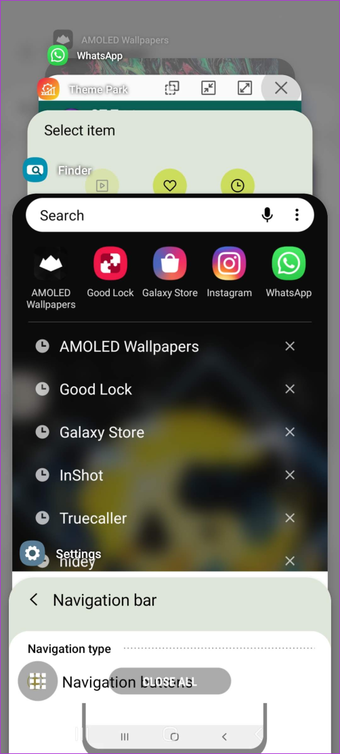
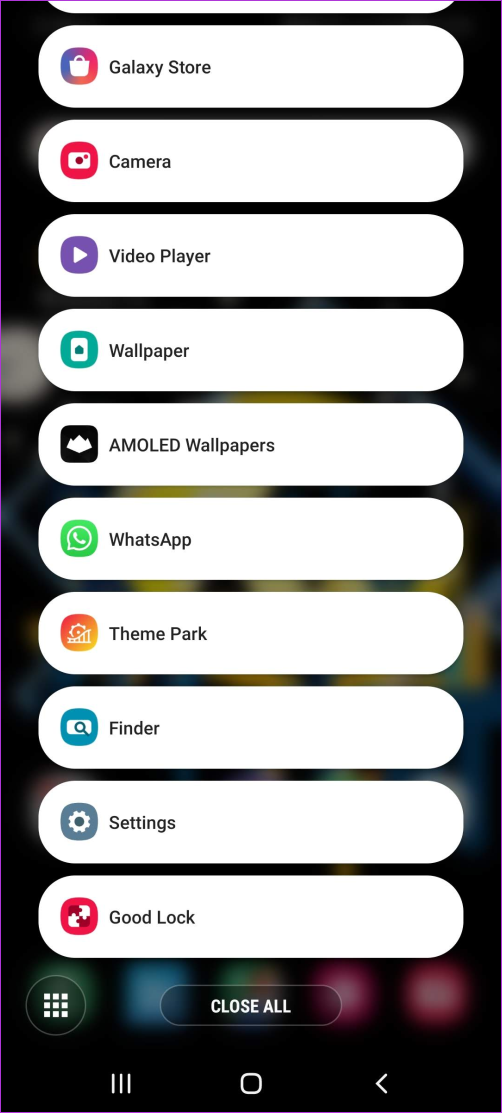
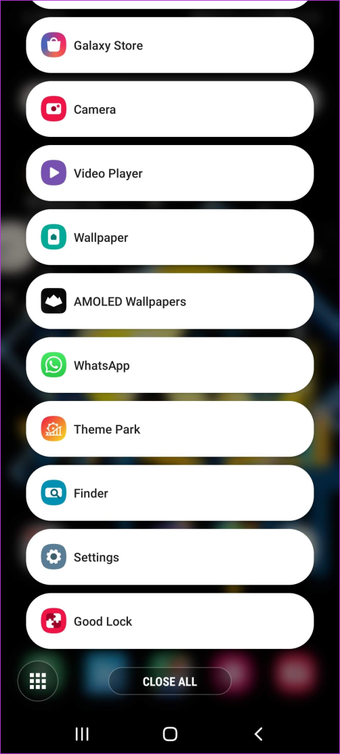
Legal certo?
No entanto, se você não é fã dessa estrutura alta, a próxima melhor coisa a experimentar é o Stack Mini. Este reduz o menu de seleção de visão geral para tornar as janelas do aplicativo mais acessíveis.
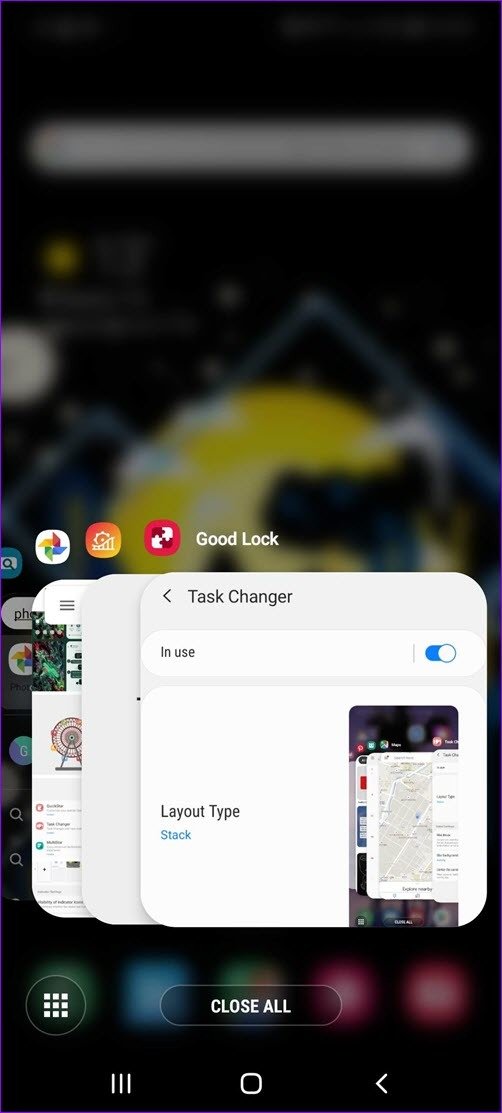
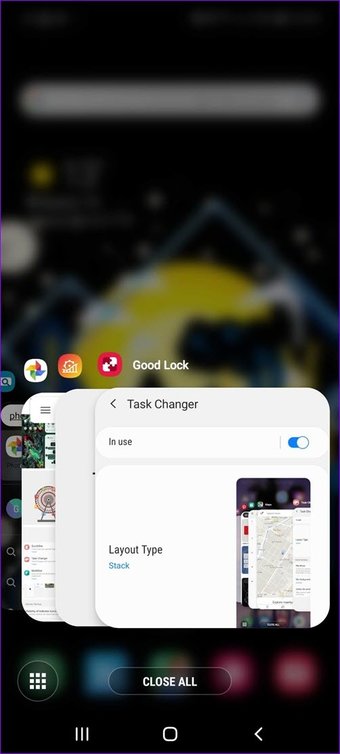
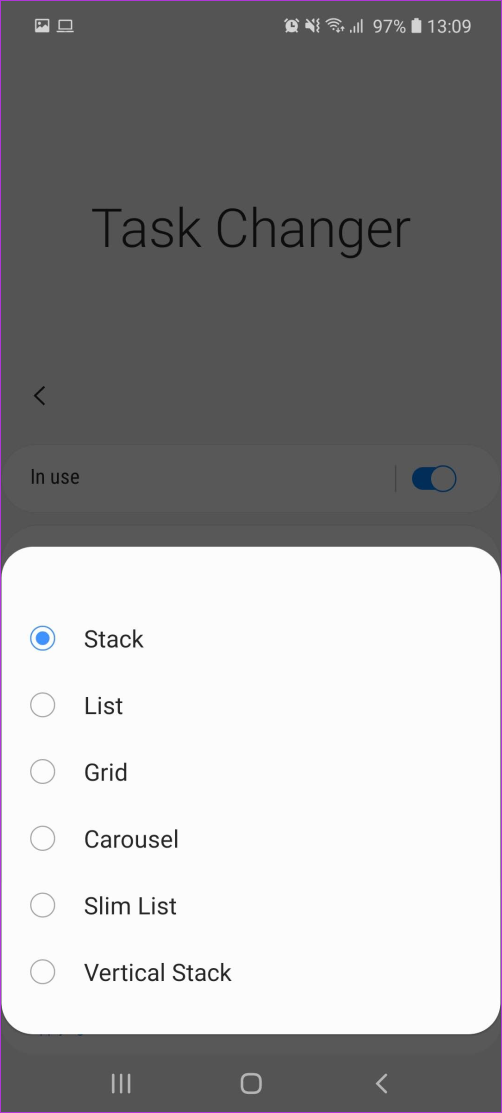
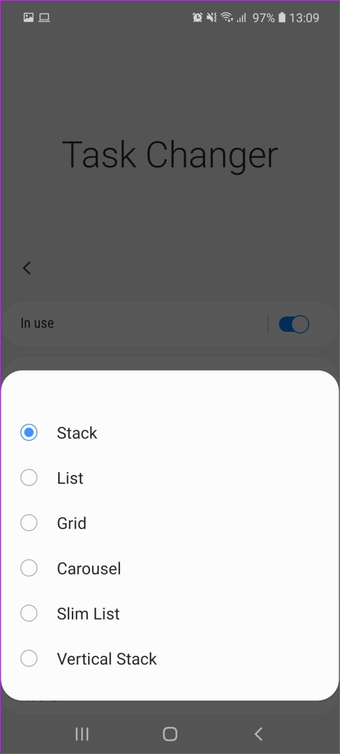
Para habilitá-lo, toque na placa do Trocador de Tarefas dentro de Good Lock para instalar o módulo. Depois de concluído, toque em Tipo de layout para escolher o estilo do layout. Simples, veja.
2. Pinte o menu Configurações rápidas
Deseja que o menu Configurações rápidas do seu telefone tenha uma cor diferente? Como a combinação de preto e amarelo soa para você?
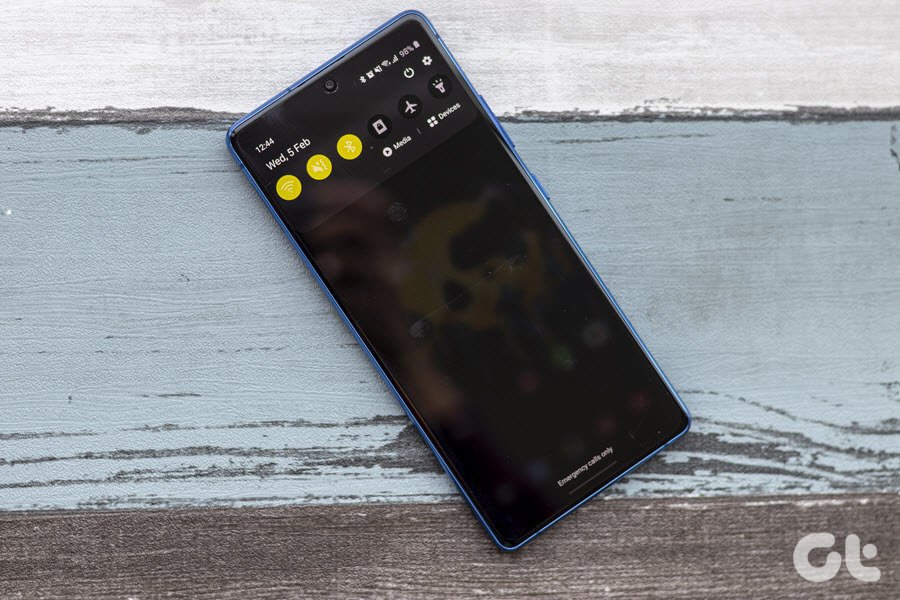
Se o que foi dito acima parecer tentador, é hora de explorar o módulo QuickStar. É um módulo simples, onde tudo que você precisa fazer é selecionar a cor de sua escolha dentre as predefinições disponíveis.
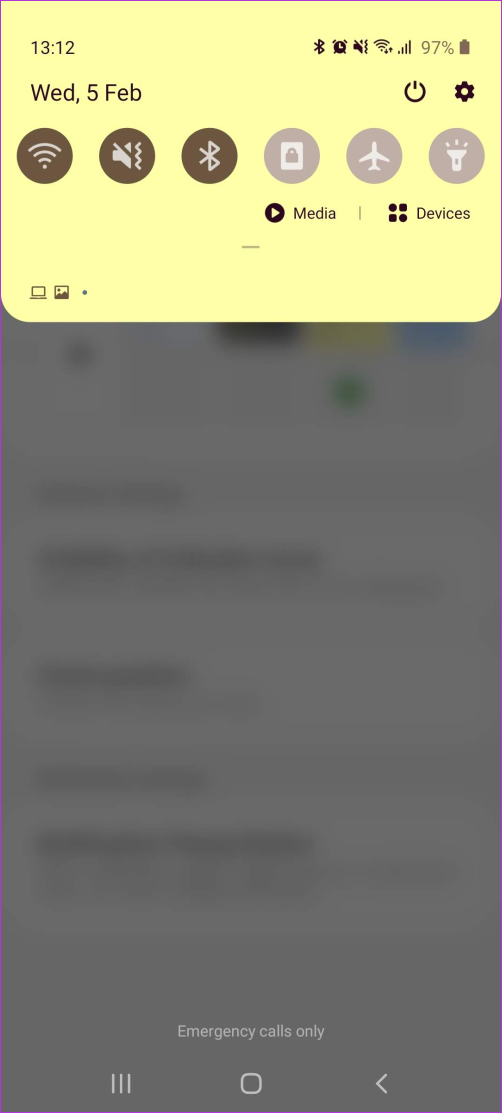
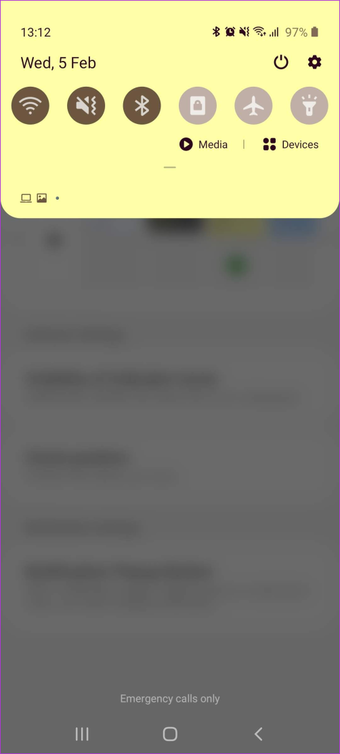
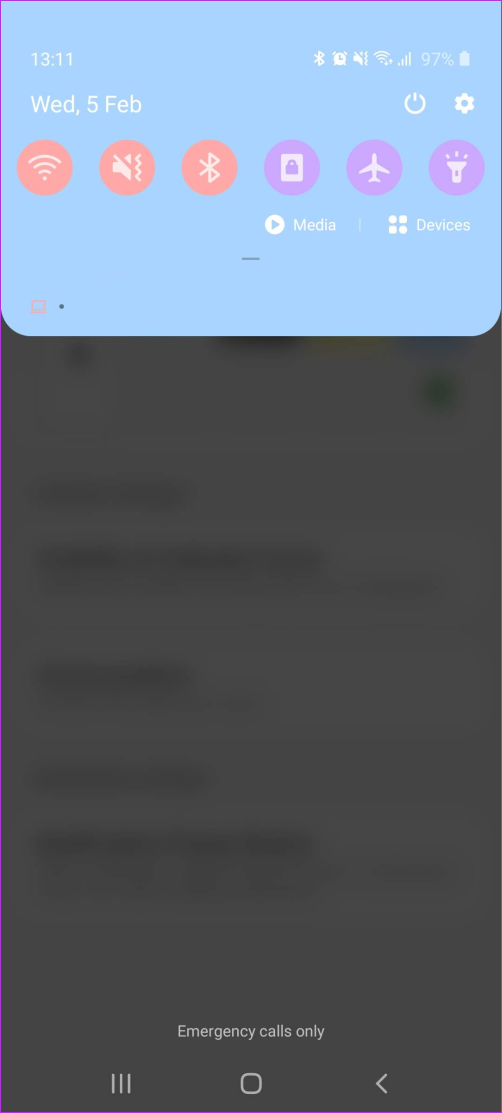
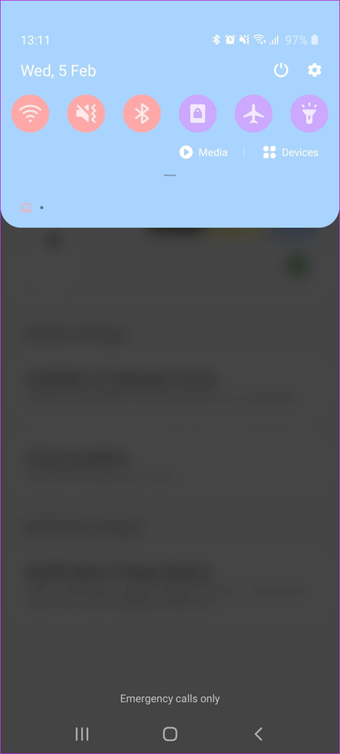
E isso não é tudo. Você também pode criar um menu de configurações rápidas com as cores de sua escolha. Basta tocar no ícone Mais, como mostrado na imagem abaixo, escolher suas cores e salvar as configurações.
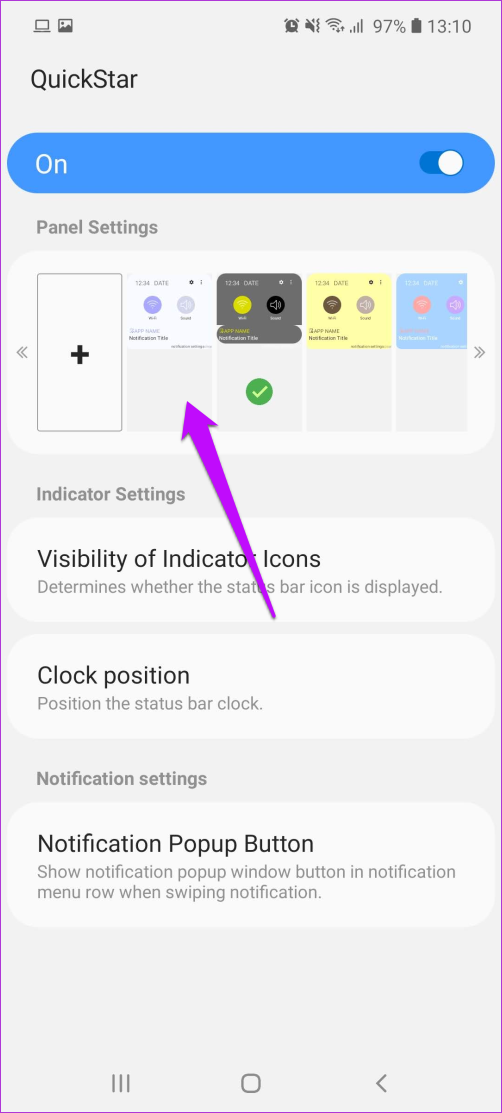
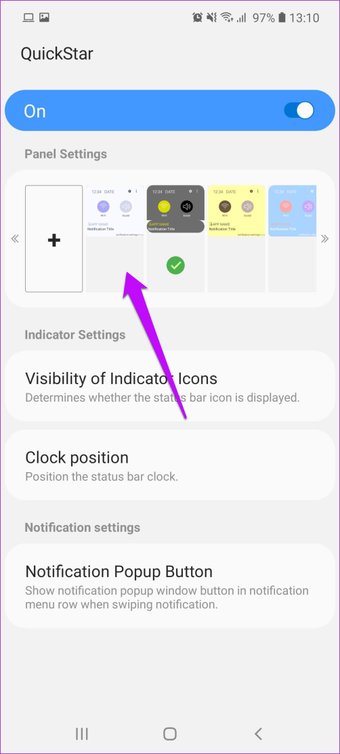
No momento, estou apaixonada pelo visual preto e amarelo. Enquanto o preto fica bem com o modo escuro do meu telefone (economizando bateria, você vê) e o amarelo adiciona o soco necessário.
3. Adicione um botão pop-up de notificação
A janela pop-up é talvez um dos recursos mais subestimados na interface do usuário da Samsung. Disponível desde os dias do Samsung Touchwiz, esse recurso permite ajustar o tamanho de uma janela de aplicativo ao tamanho de sua escolha. E funciona melhor em aplicativos como WhatsApp e Mensagens.
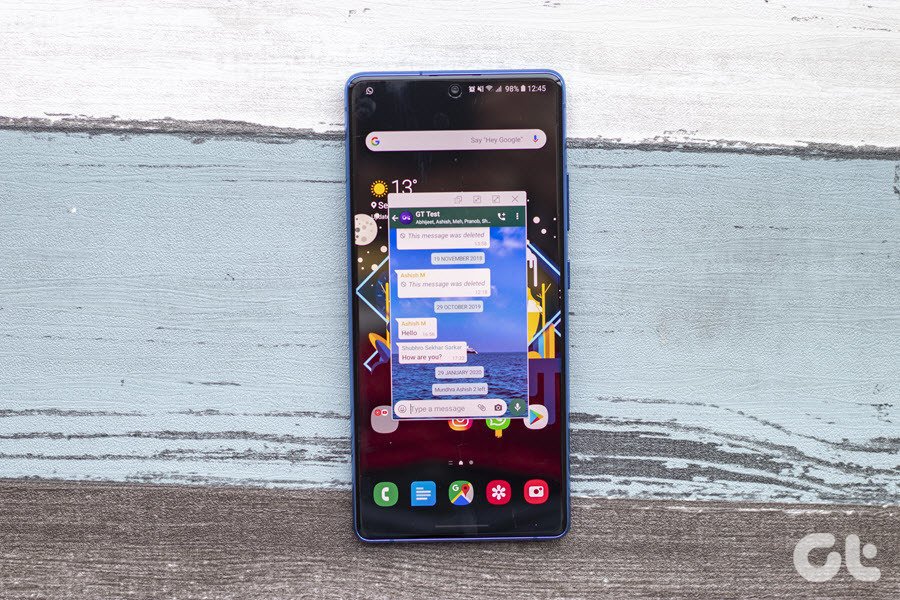
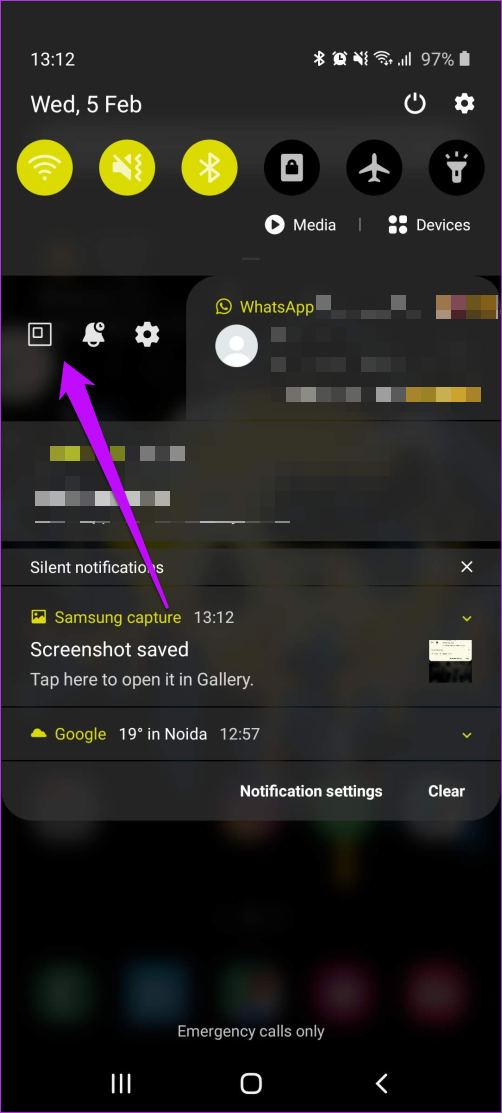
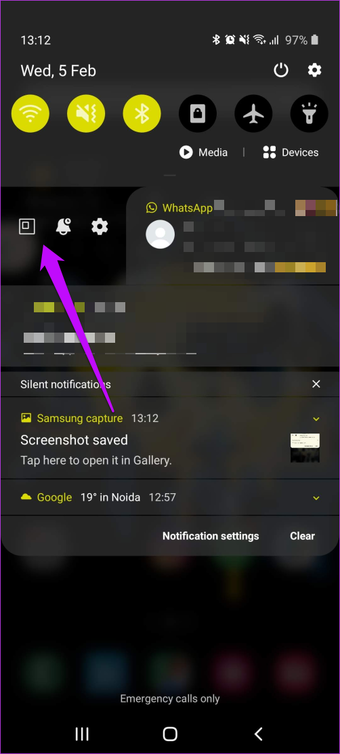
Com o novo aplicativo Good Lock, agora você pode adicionar um botão bacana ao lado das notificações. E quando você pressiona, uma janela redimensionável se abre.
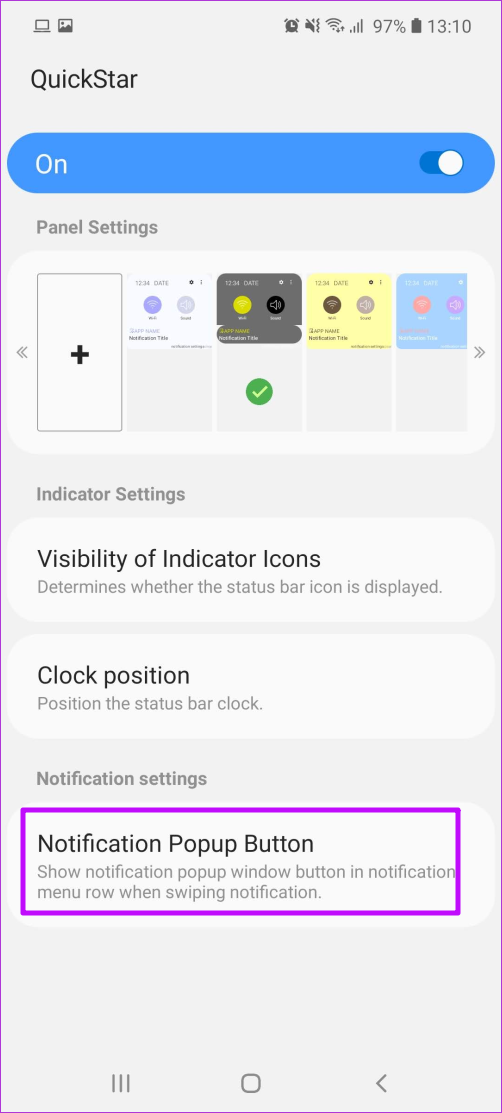
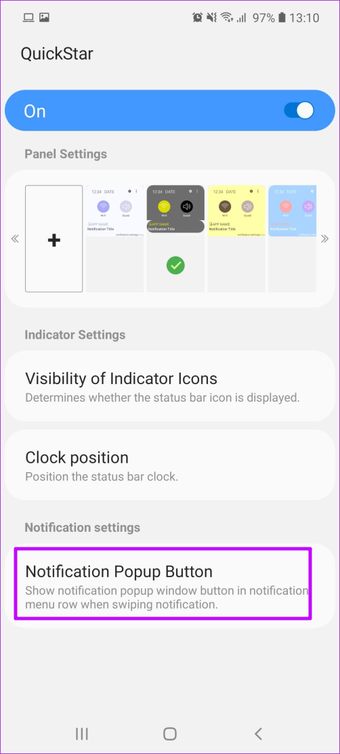
Para habilitá-lo, abra o Quick Star, toque no botão pop-up de notificação e ligue a chave. Da próxima vez que uma notificação chegar, deslize para a direita e toque no pequeno ícone para ver a mágica. Incrível, né?
Você sabia: Você também pode modificar a localização do relógio do sistema?
4. Ace a operação com uma mão
Com o One UI 2.0, a Samsung aprimorou a operação com uma mão. Agora, basta deslizar suavemente para cima, no centro da borda inferior da tela, e a tela mudará imediatamente para o modo com uma mão. Isso é legal, sim.
O bloqueio bom agora permite aprimorar ainda mais o modo com uma mão. Você pode atribuir várias tarefas diferentes à borda direita / esquerda da tela. Por exemplo, se você deseja abrir a pesquisa do Finder ao deslizar na diagonal para a esquerda, agora é possível.
Tudo o que você precisa fazer é ir para Família> Operação com uma mão + e tocar em uma das alças.
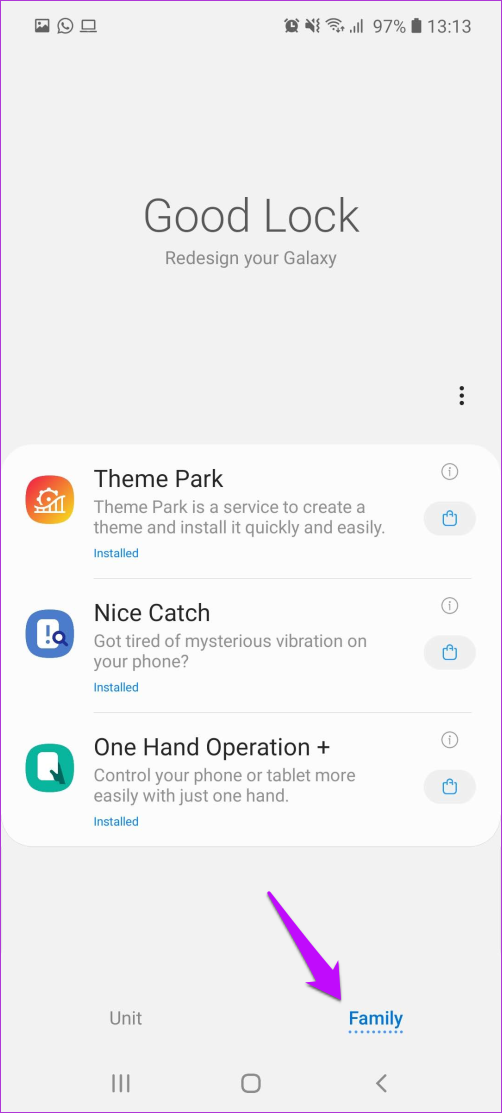
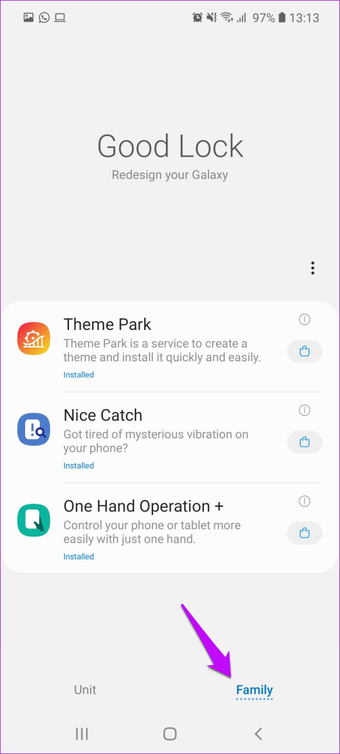
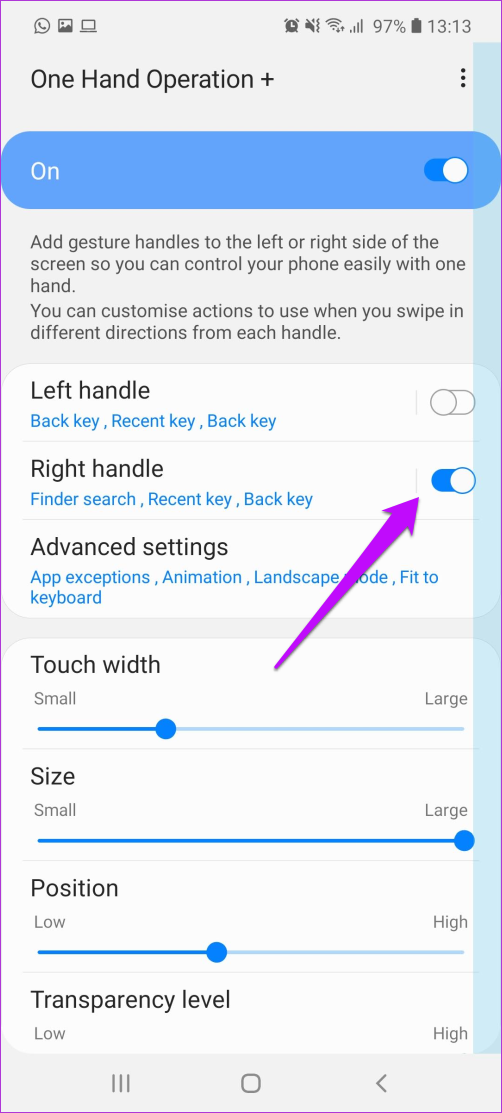
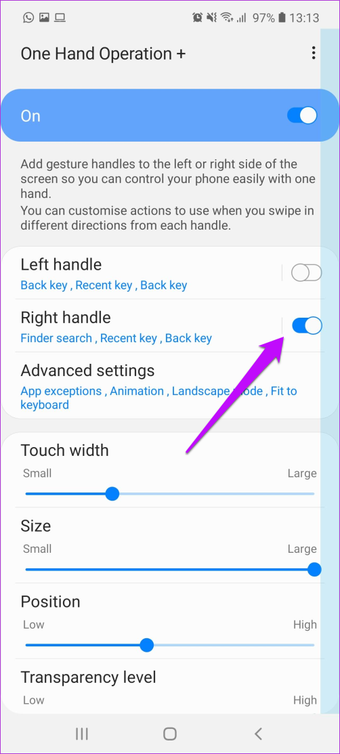
Em seguida, escolha um gesto e selecione Pesquisa do Finder na lista.
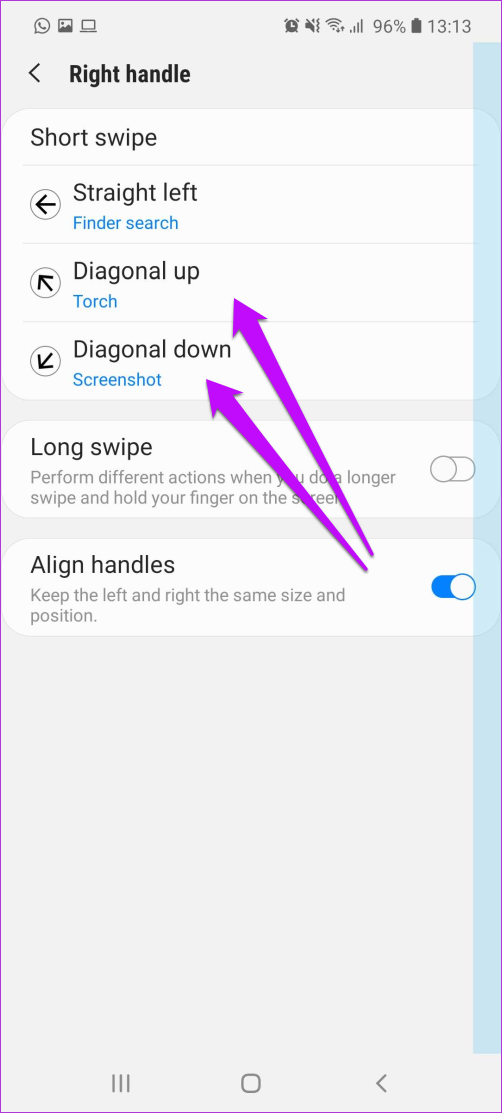
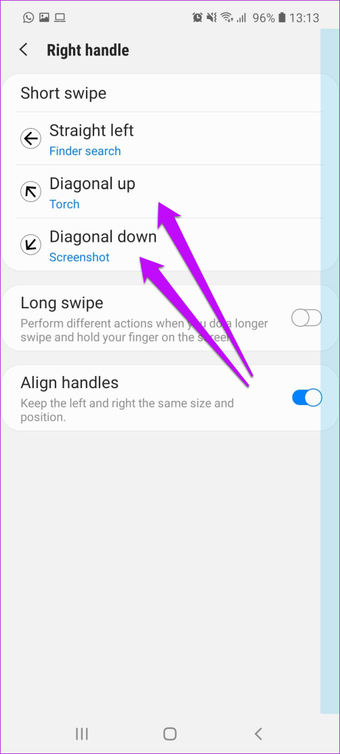
Ao mesmo tempo, você também pode ajustar a largura do toque, juntamente com a posição e o nível de transparência da barra. Lembre-se de que essa alça de gesto não se sobrepõe à alça de borda da tela.
Próximo: Você gosta de estilizar a tela de bloqueio do seu telefone? Leia o artigo abaixo para encontrar algumas das melhores opções de personalização da tela de bloqueio para celulares Samsung.
Última atualização em 10 de fevereiro de 2020
Fonte Adicione ao Google Notícias


