
Quer você use seu PC Windows para participar de reuniões, jogar ou assistir a programas de TV, o áudio permanece no centro de todas essas operações. Portanto, sua experiência ao usar o Windows 11 pode sofrer facilmente se a qualidade do áudio não estiver de acordo com a marca.
Felizmente, o Windows 11 vem com alguns aprimoramentos e ajustes de áudio úteis que podem ajudá-lo a melhorar a qualidade do áudio. Neste post, vamos orientá-lo através de todos eles. Então vamos começar.
1. Ativar aprimoramentos de áudio
Seu PC com Windows 11 vem com um prático recurso de aprimoramento de áudio que pode melhorar automaticamente a qualidade do som. Portanto, essa é a primeira coisa que você deve ativar se quiser obter uma melhor qualidade de áudio.
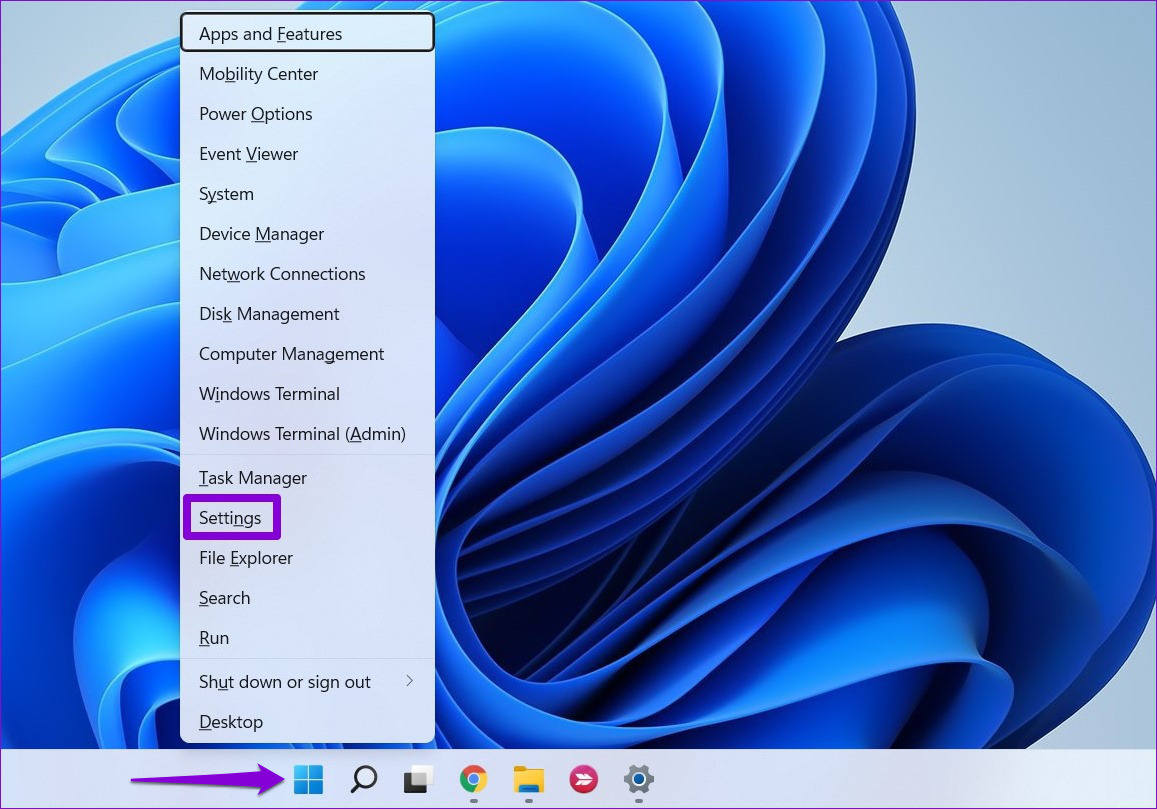
Passo 1: Clique com o botão direito do mouse no ícone do menu Iniciar e selecione Configurações na lista.
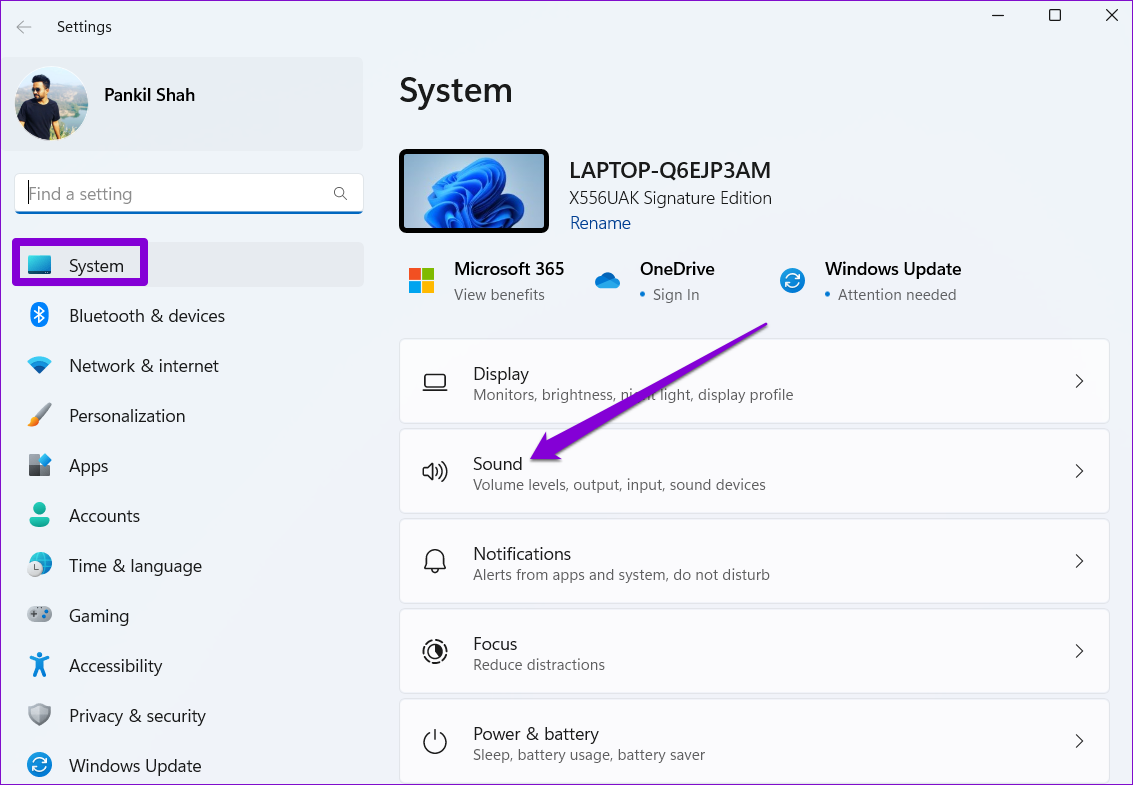
Passo 2: Na guia Sistema, clique em Som.
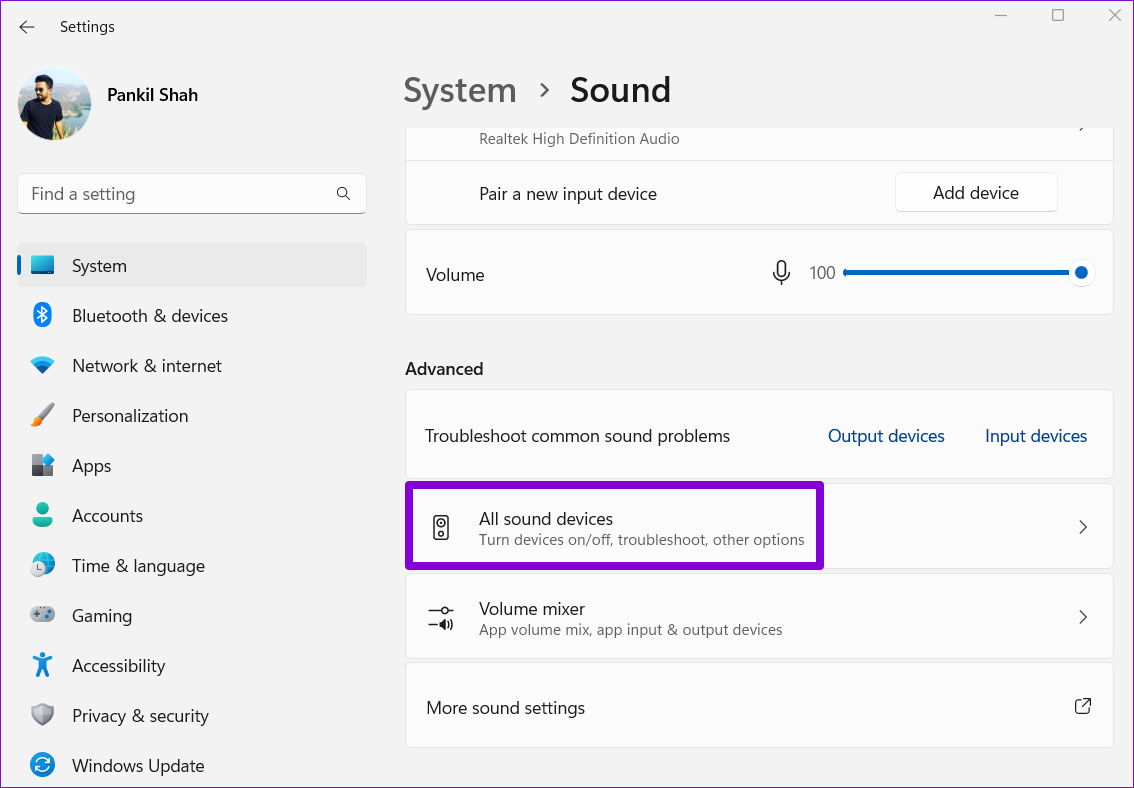
Etapa 3: Role para baixo até a seção Avançado e clique em Todos os dispositivos de som.
Passo 4: Selecione seu dispositivo de áudio na lista.
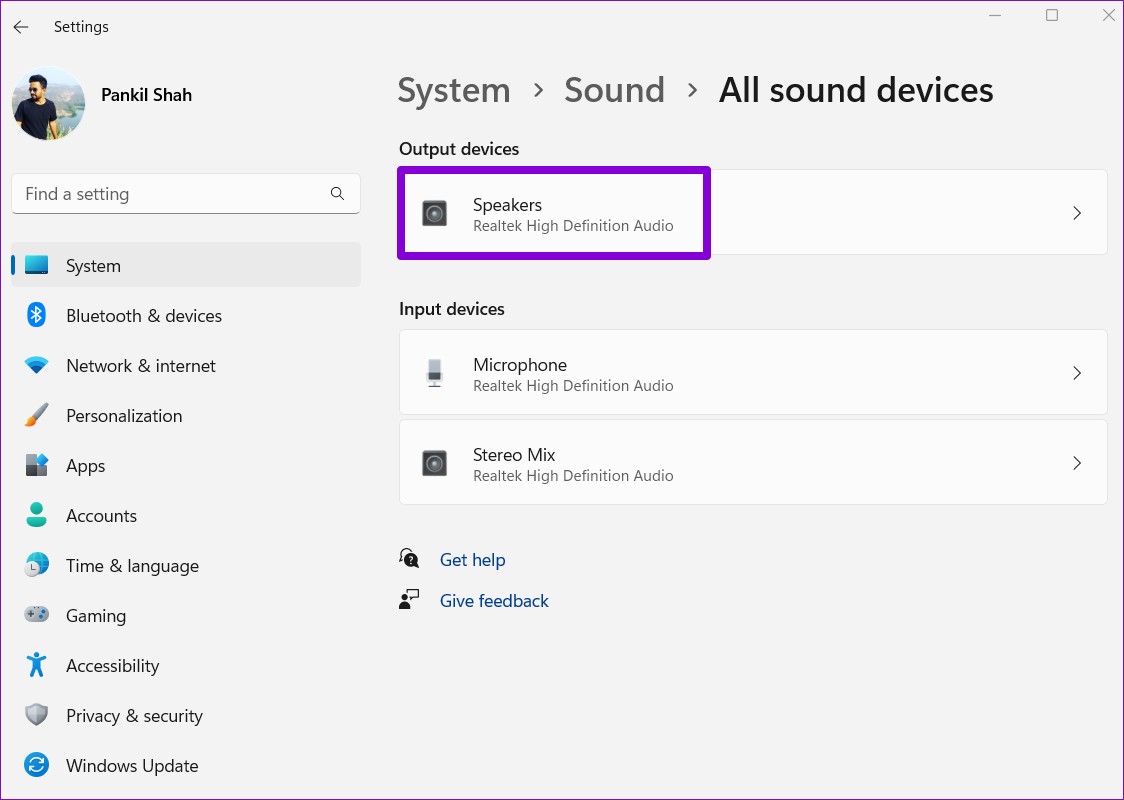
Etapa 5: Use o menu suspenso ao lado de Aprimoramentos de áudio para selecionar Efeitos padrão do dispositivo.
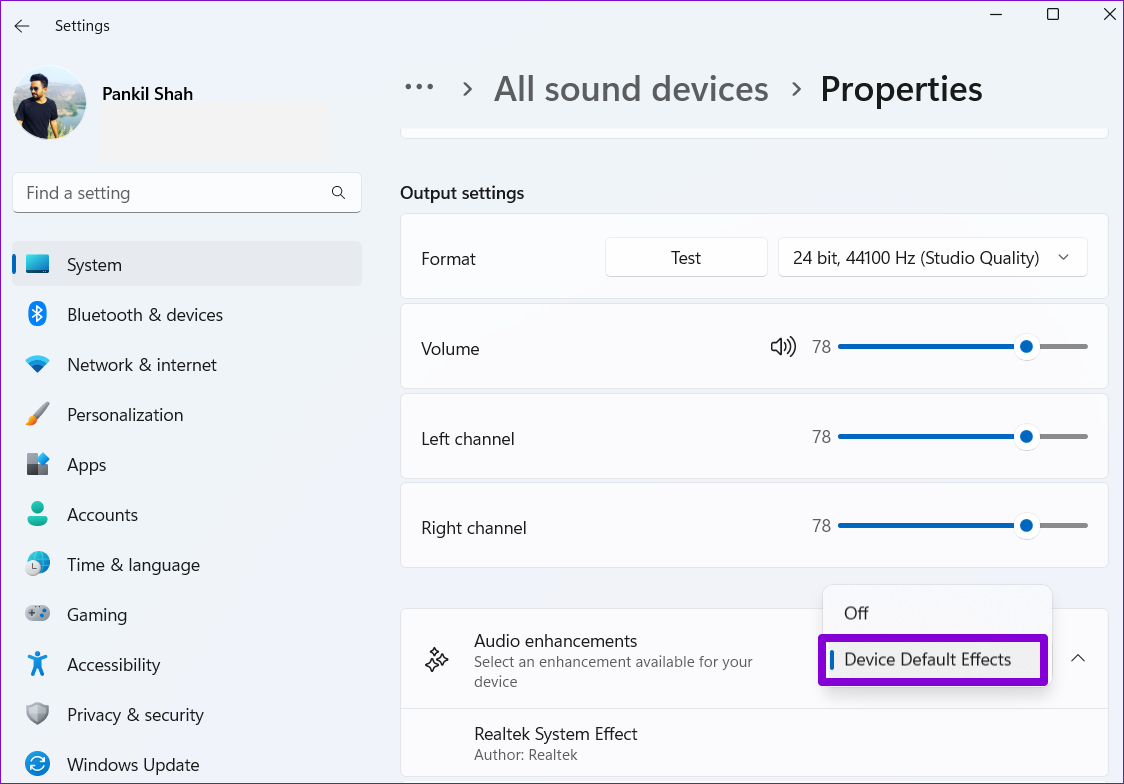
Você terá que repetir as etapas acima para os dispositivos de entrada e saída de áudio separadamente.
2. Ativar som espacial
O som espacial no Windows oferece uma experiência de áudio imersiva simulando uma configuração de som surround. É semelhante a uma experiência de áudio tridimensional em que o som vem de todas as direções. Se você deseja aprimorar sua experiência de filme ou jogo no Windows, habilitar o som espacial pode ajudar.
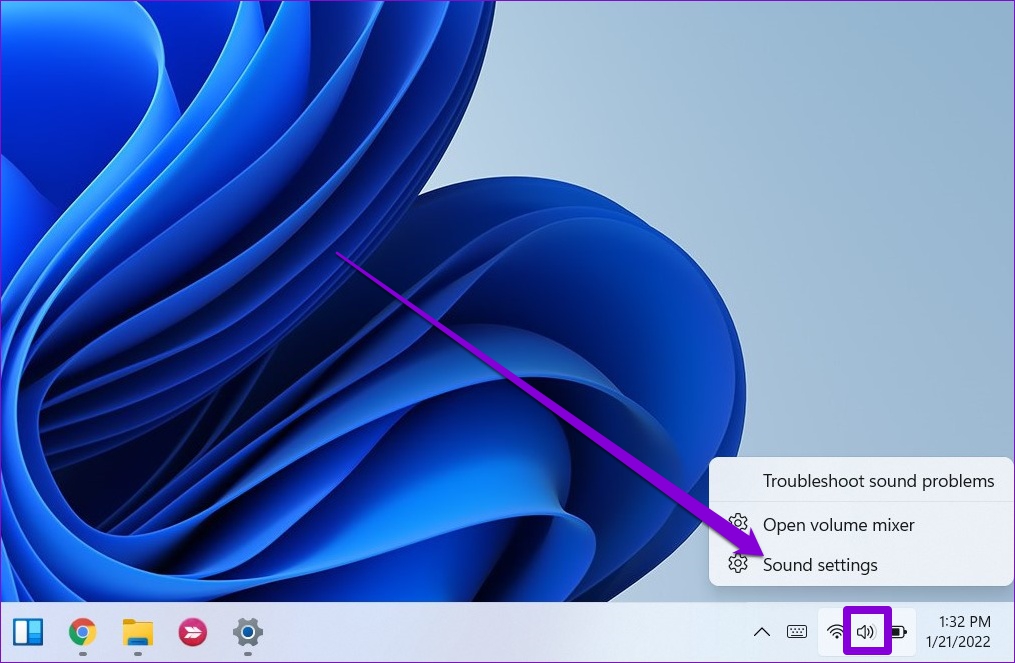
Passo 1: Clique com o botão direito do mouse no ícone do alto-falante na barra de tarefas e abra as configurações de som.
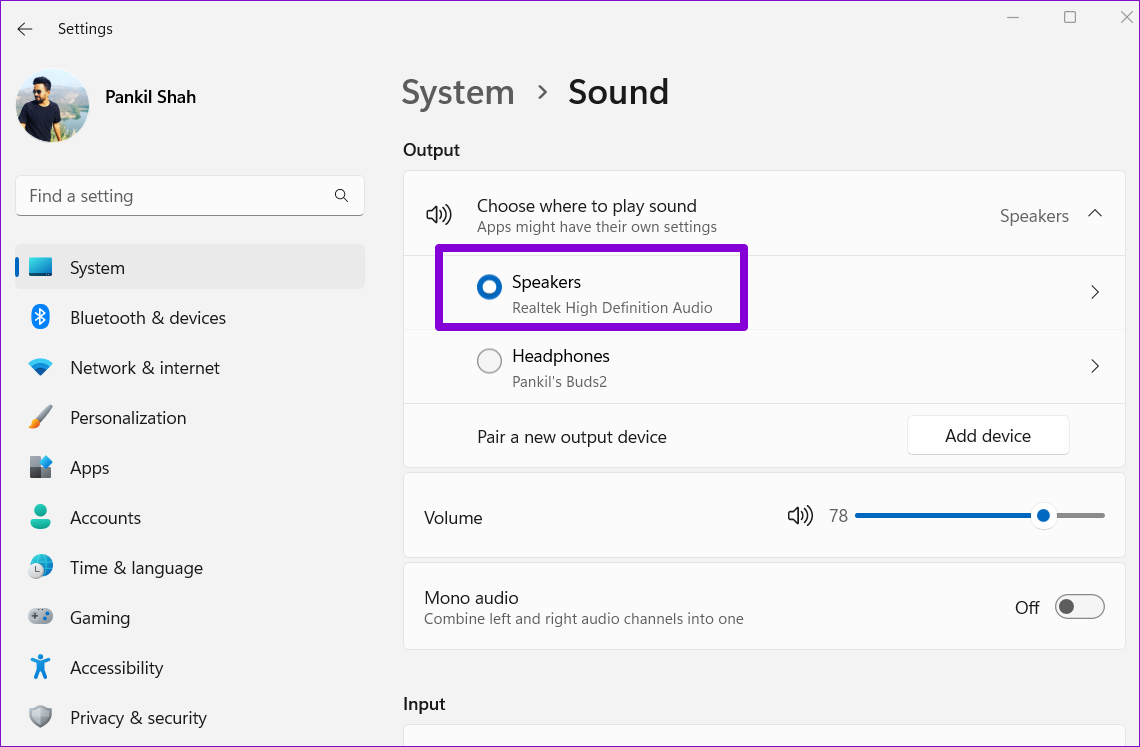
Passo 2: Em seguida, selecione seu dispositivo de áudio.
Etapa 3: Use o menu suspenso ao lado de Áudio espacial para selecionar Windows Sonic para fones de ouvido.
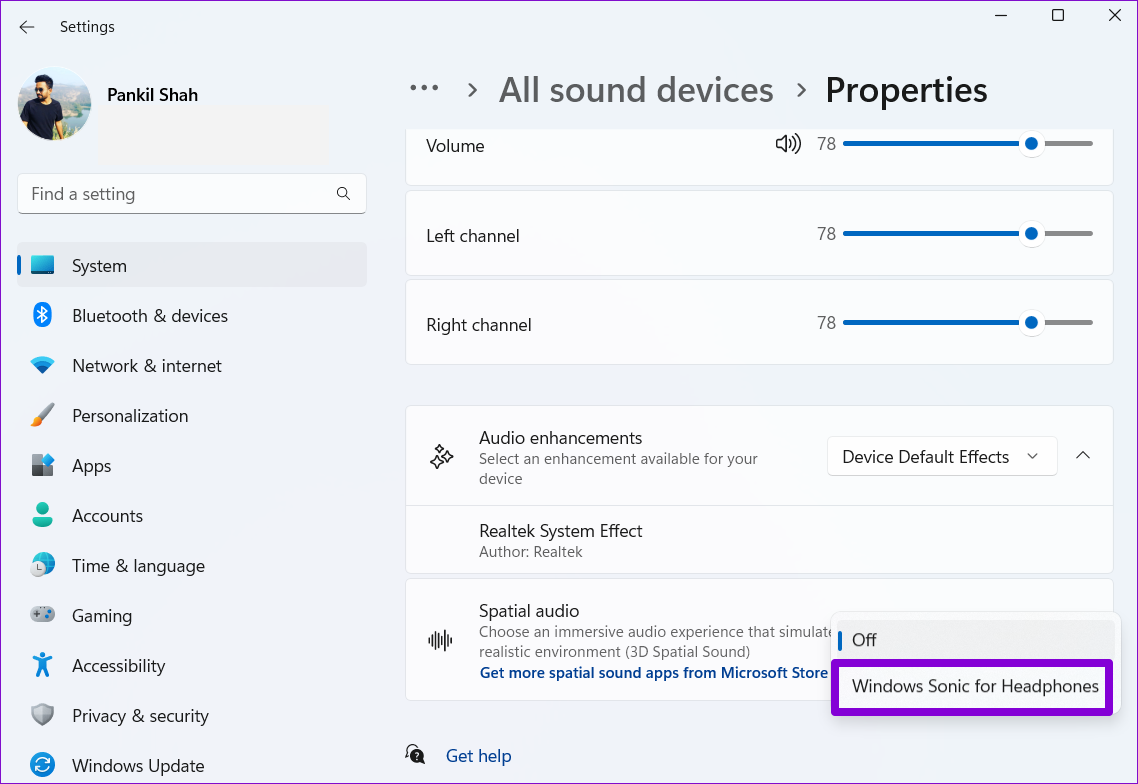
Você também pode experimentar diferentes formatos de áudio espacial, como DTS Sound Unbound, Dolby Access e muito mais, baixando-os da Microsoft Store.
3. Defina a taxa de amostragem e a profundidade de bits mais altas
Outra coisa que você pode fazer para melhorar a qualidade do som no Windows é aumentar a taxa de amostragem e a profundidade de bits. Isso também pode ser útil se o áudio estiver saindo distorcido do Windows. Além disso, você pode testar diferentes taxas de amostragem e profundidade de bits no Windows diretamente do próprio aplicativo Configurações. Aqui está como.
Passo 1: Pressione a tecla Windows + I para abrir o aplicativo Configurações. Então vá para Som.
Passo 2: Clique no seu dispositivo de áudio para abrir suas propriedades.
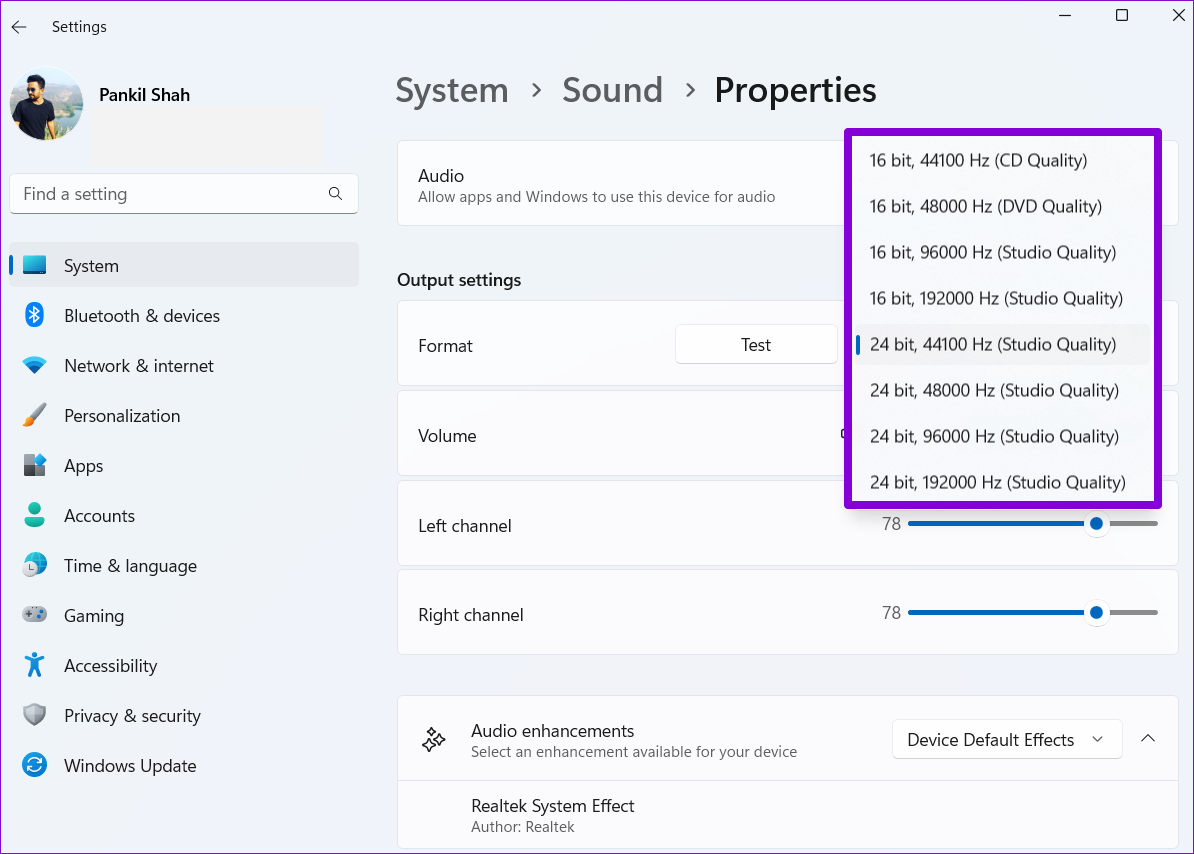
Etapa 3: Em Configurações de saída, use o menu suspenso ao lado de Formato para definir uma taxa de amostragem e profundidade de bits mais altas.
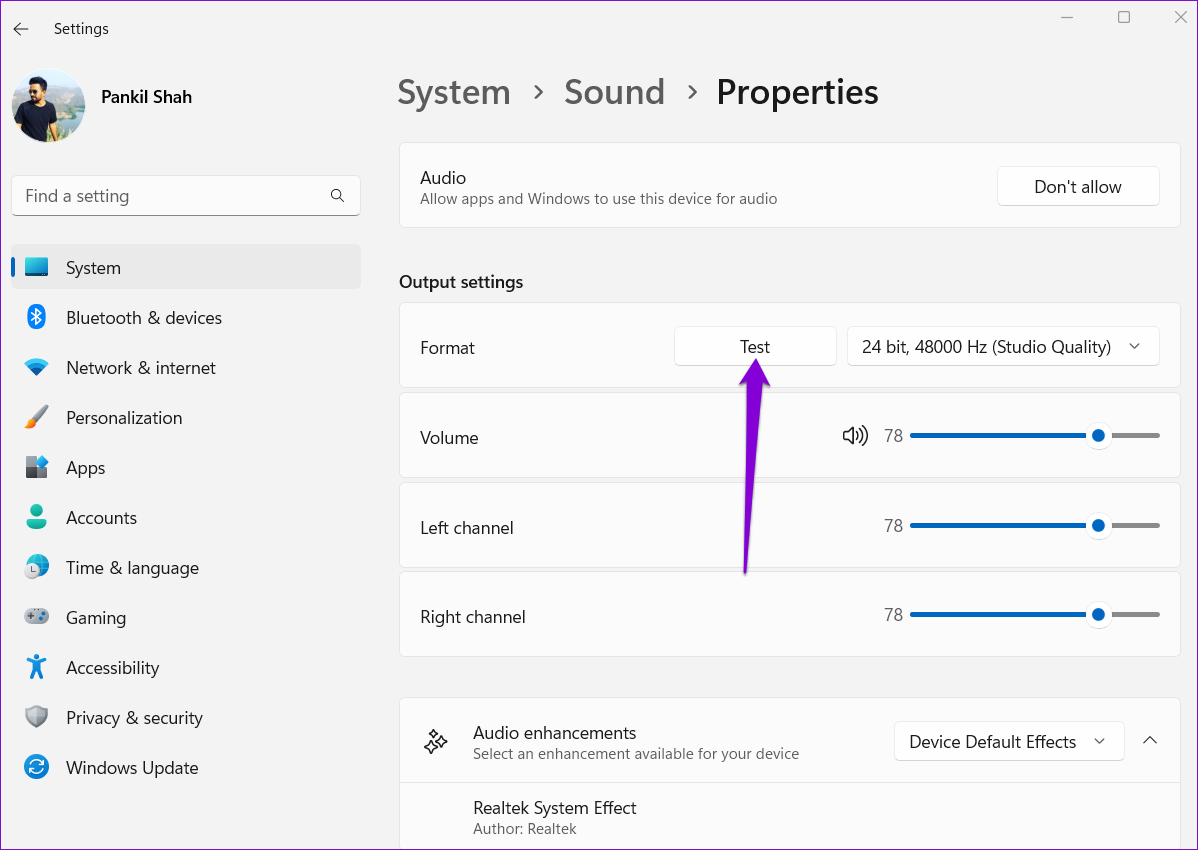
Passo 4: Em seguida, clique no botão Test para ouvir o áudio de amostra.
4. Altere a predefinição do perfil de áudio
O Windows 11 também oferece algumas predefinições de áudio, como Bass Boost, Loudness Equalization, Virtual Surround, etc. Você pode passar por diferentes predefinições de áudio para obter a melhor saída de som possível. Leia para saber como.
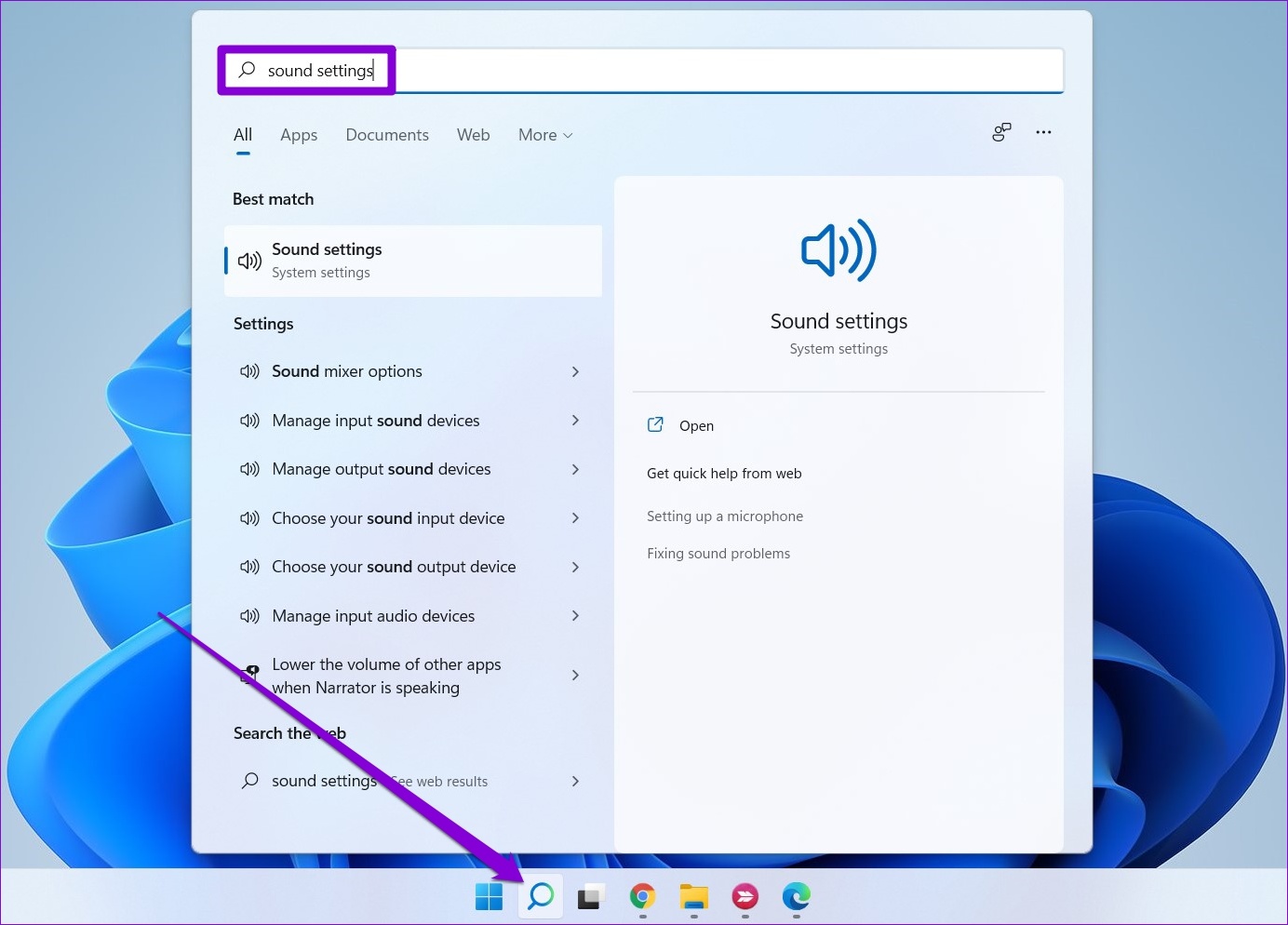
Passo 1: Clique no ícone Pesquisar na barra de tarefas, digite definições de some pressione Enter.
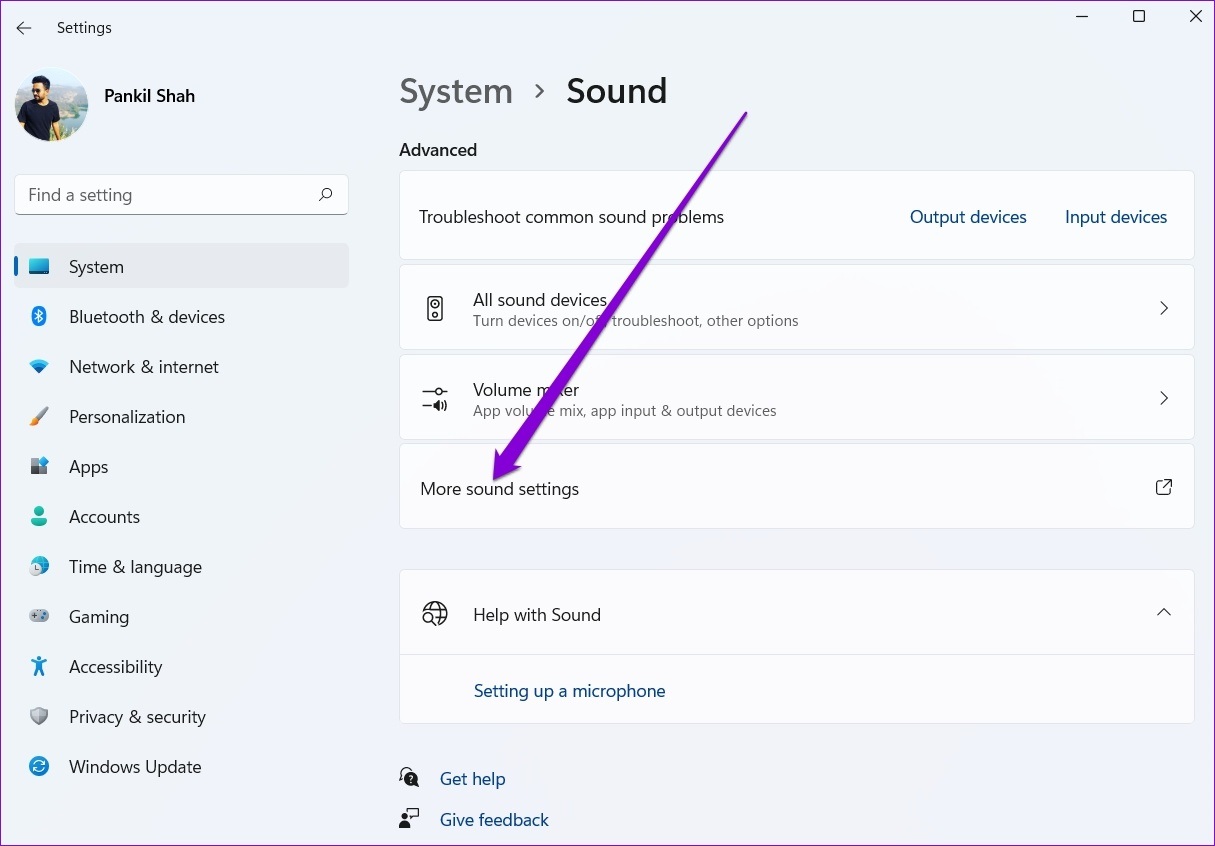
Passo 2: Role para baixo até Avançado e clique em Mais configurações de som.
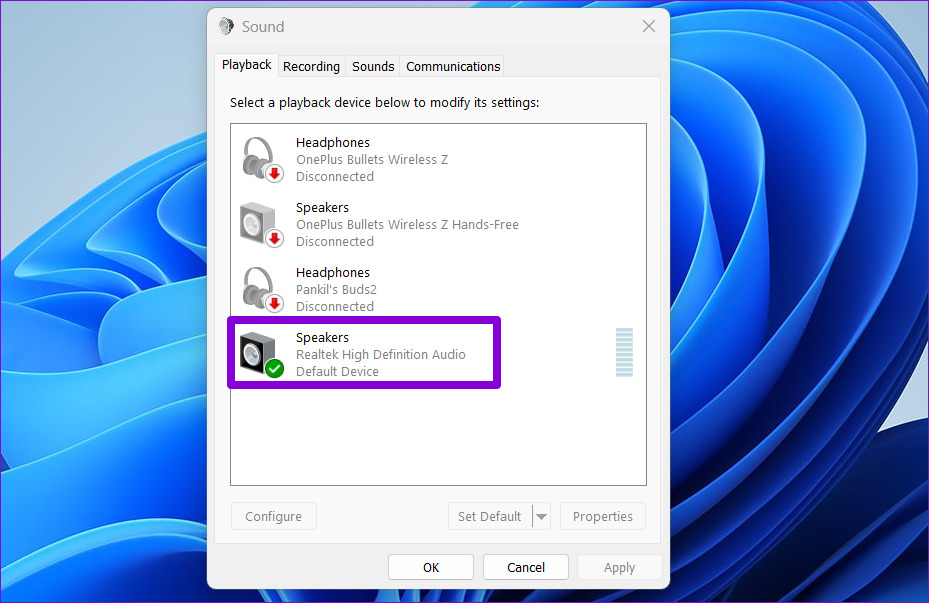
Etapa 3: Clique duas vezes no seu dispositivo de áudio para abrir suas propriedades.
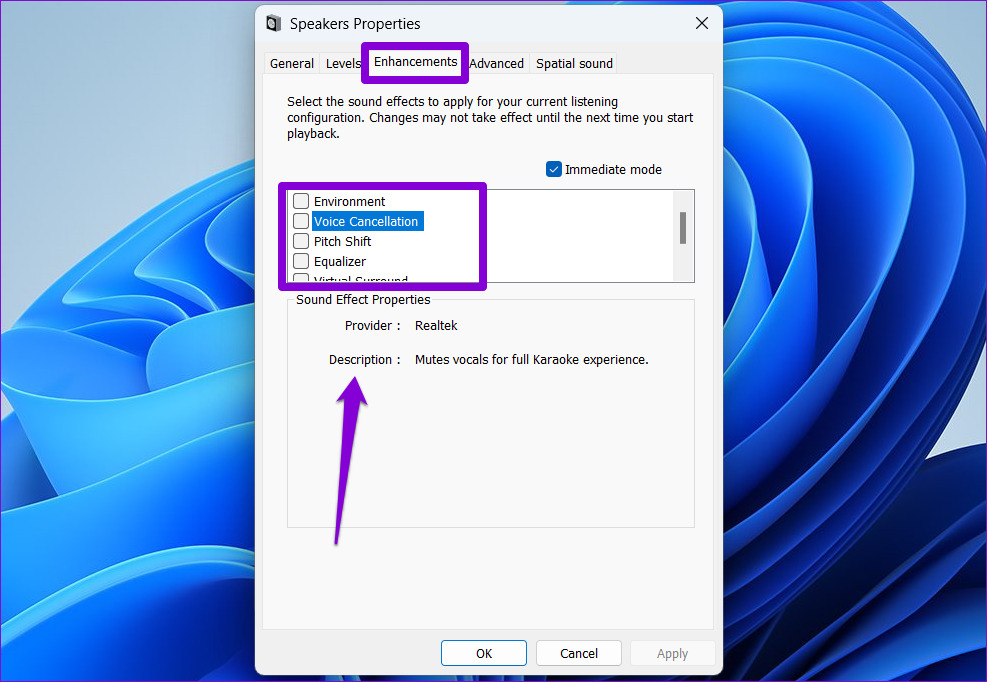
Passo 4: Alterne para a guia Aprimoramentos e encontre todos os efeitos sonoros disponíveis com descrições.
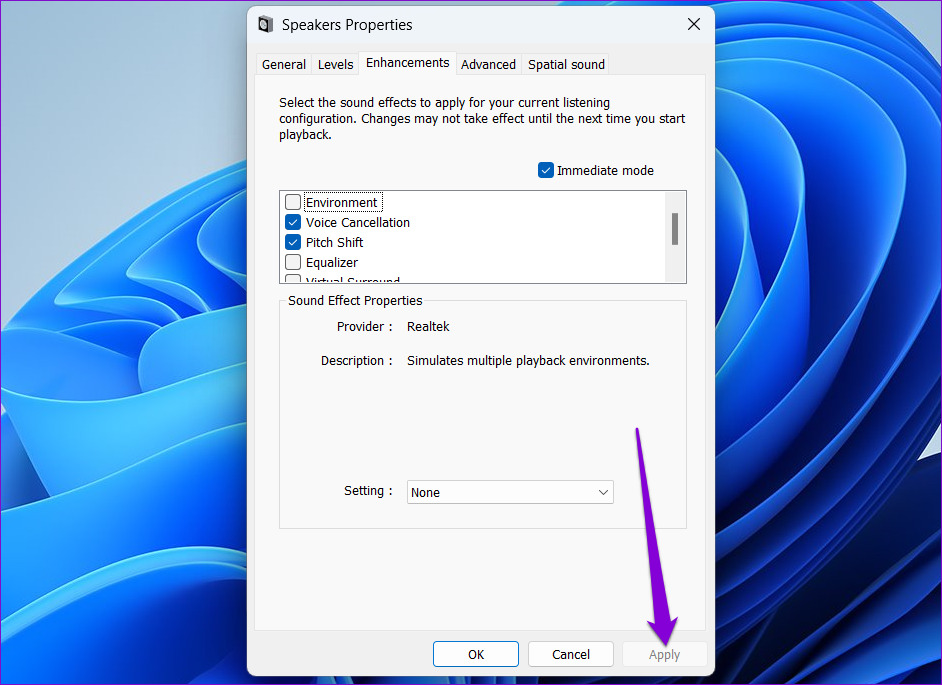
Etapa 5: Selecione seus efeitos sonoros preferidos e clique em Aplicar.
5. Experimente diferentes configurações do equalizador
Além das predefinições de áudio, o Windows também oferece um equalizador de som. Embora seja bastante básico, você pode usá-lo para ajustar o efeito sonoro e emular a frequência ao seu gosto. Aqui está como.
Passo 1: Clique com o botão direito do mouse no ícone do alto-falante na barra de tarefas e abra as configurações de som.
Passo 2: Role para baixo até Avançado e clique em Mais configurações de som.
Etapa 3: Clique duas vezes no seu dispositivo de áudio para abrir suas propriedades.
Passo 4: Na guia Aprimoramentos, selecione Equalizador. Em seguida, clique no ícone do menu de três pontos ao lado de Configurações para ajustar as bandas você mesmo.
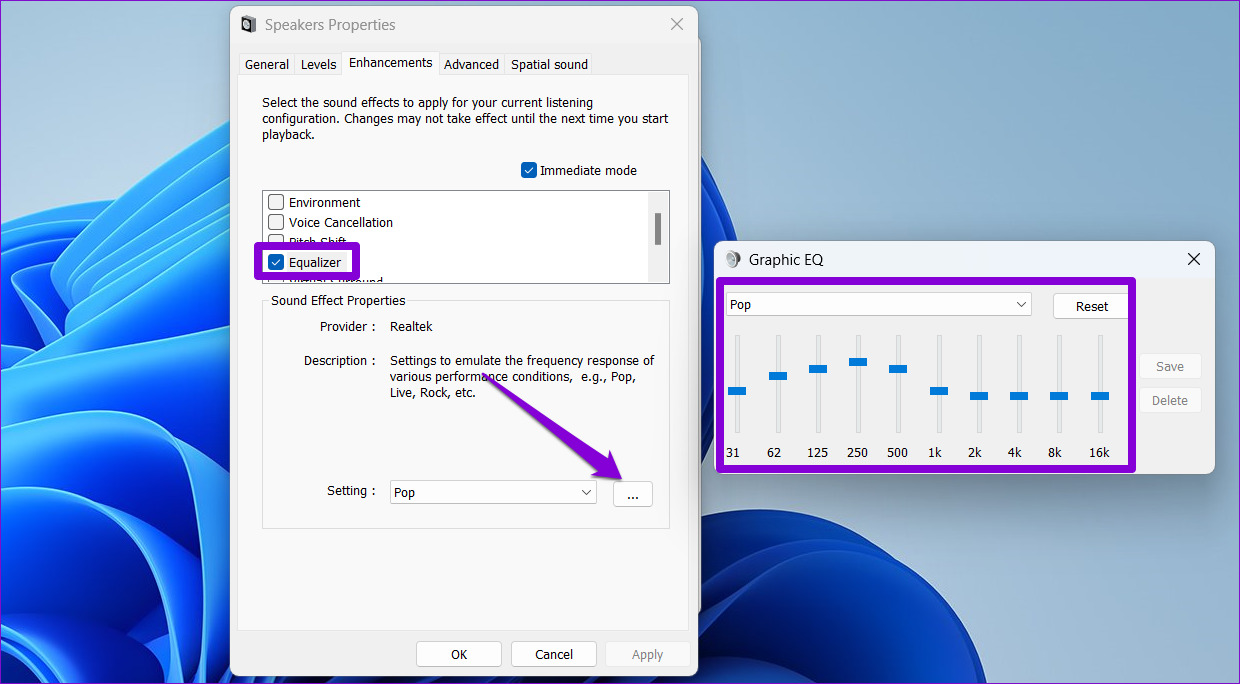
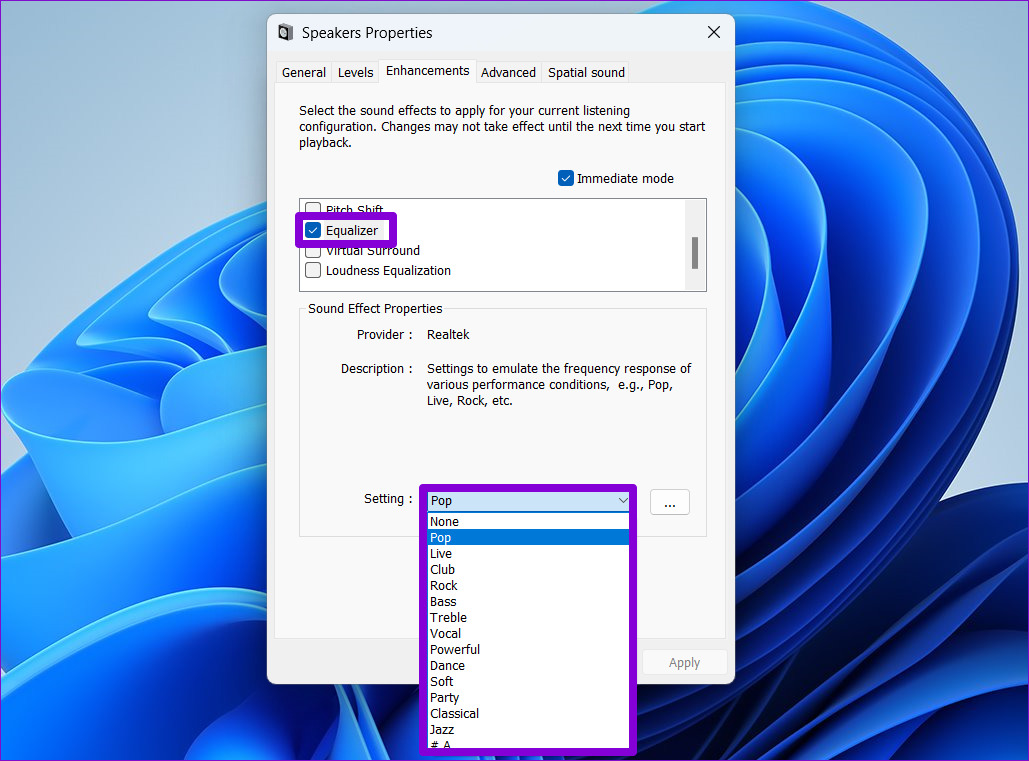
Como alternativa, você pode usar o menu suspenso ao lado de Configurações para selecionar as predefinições disponíveis.
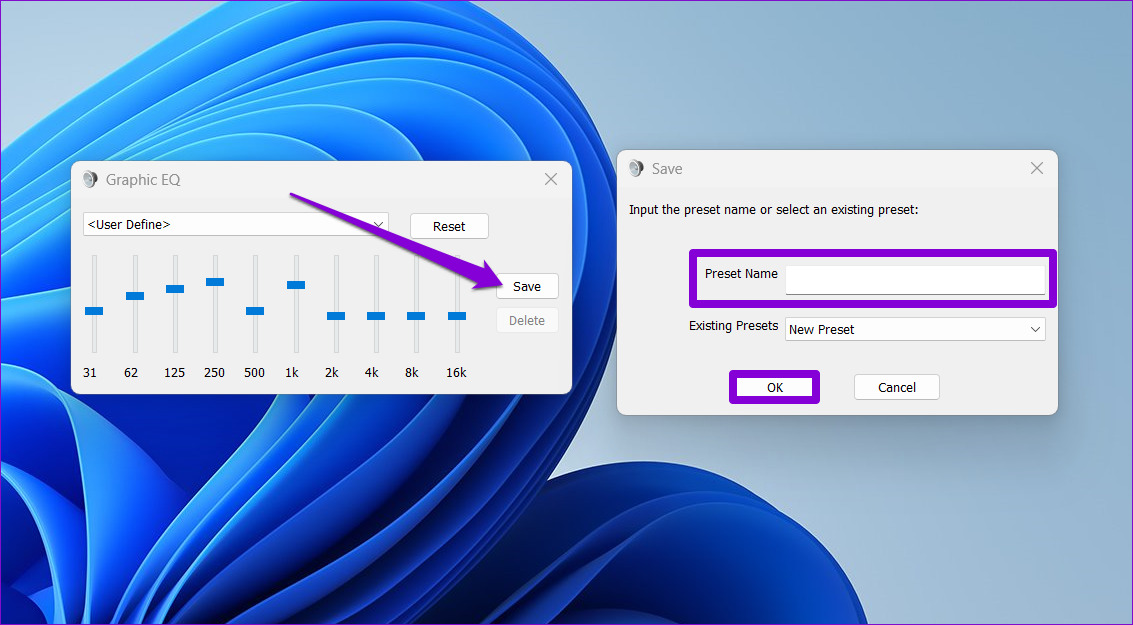
Etapa 5: Depois de ajustar o equalizador, clique em Salvar. Em seguida, digite um nome para sua predefinição e clique em OK.
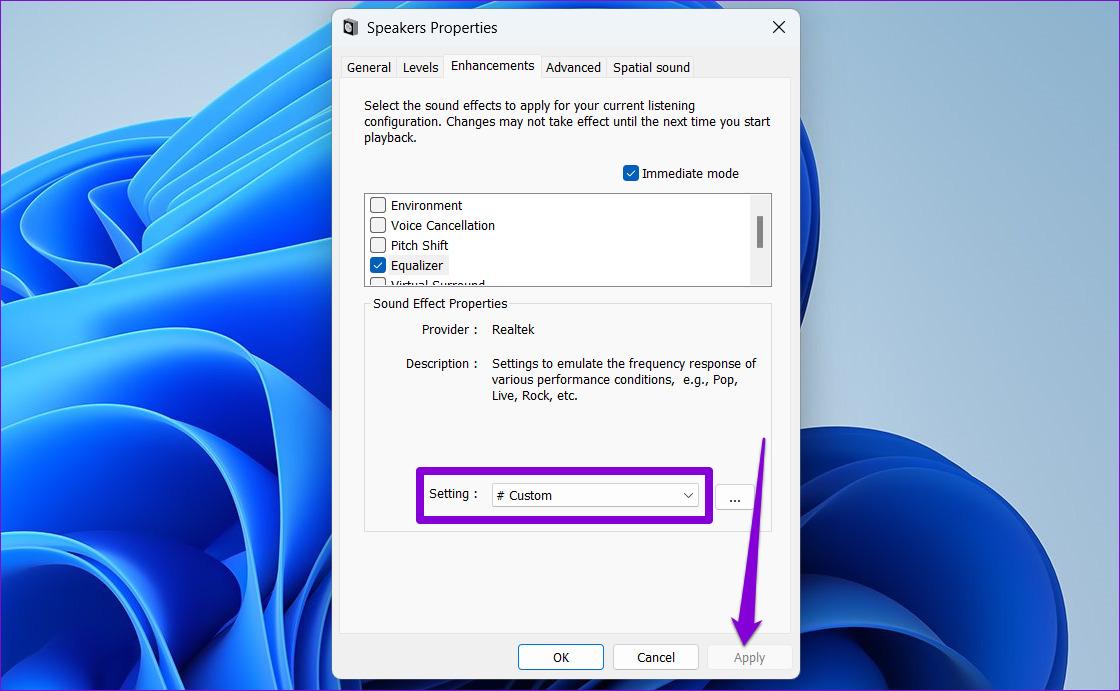
Etapa 6: Por fim, clique em Aplicar para salvar as alterações.
6. Atualize os drivers de áudio
Por fim, mantenha os drivers de áudio no seu PC. Além de melhorar a qualidade do áudio, a atualização dos drivers evitará que você tenha problemas de áudio no Windows 11.
Para atualizar os drivers de áudio no Windows, siga as etapas abaixo.
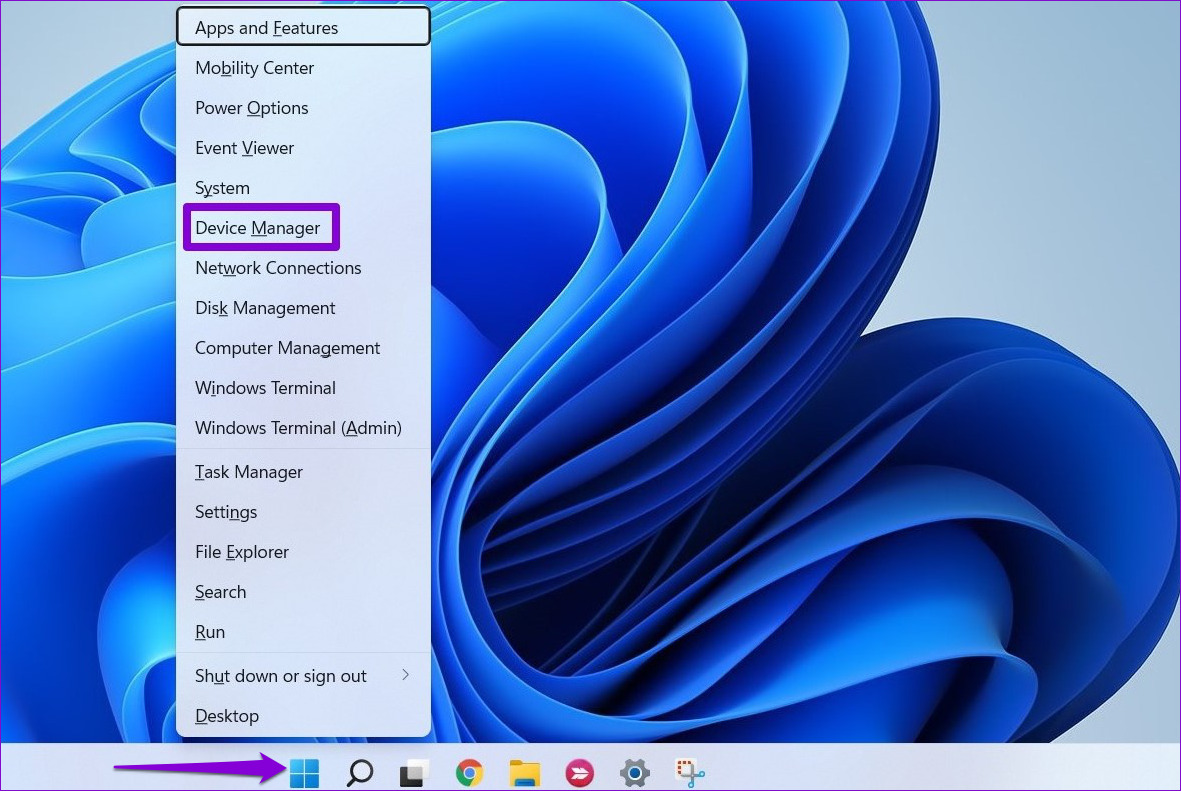
Passo 1: Pressione a tecla Windows + X para abrir o menu Links rápidos e selecione Gerenciador de dispositivos na lista.
Passo 2: Clique duas vezes em 'Controladores de som, vídeo e jogos' para expandi-lo. Clique com o botão direito do mouse em seu dispositivo e selecione Atualizar driver.
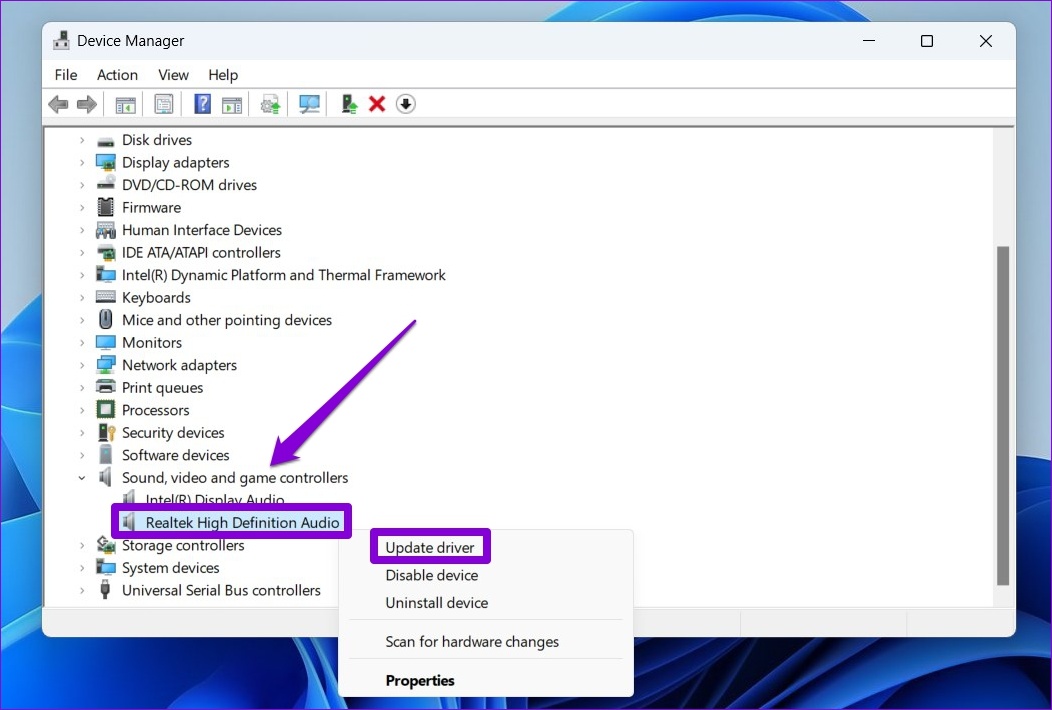
A partir daí, siga as instruções na tela para concluir a atualização dos drivers.
Soa bem
A implementação das dicas acima deve ajudá-lo a melhorar a qualidade do áudio no Windows 11. Embora tenhamos falado apenas sobre o Windows 11, você pode empregar todas as dicas acima para melhorar a qualidade do som no Windows 10.
Fonte Adicione ao Google Notícias


