
Você está se perguntando por que os vídeos não estão sendo reproduzidos no seu iPhone? Bem, isso pode ser confuso. Isso também depois de gravar o vídeo no mesmo iPhone. Felizmente, existem maneiras viáveis de corrigir quando os vídeos não estão sendo reproduzidos no aplicativo Fotos no iPhone.

1. Faça alterações nas configurações de fotos
Se você ativou o armazenamento de fotos e vídeos na plataforma iCloud, você tem duas opções para manter a mídia carregada no iPhone.
Otimize o armazenamento do iPhone: Isso é ideal quando o seu iPhone está com pouco armazenamento. A opção fará upload de fotos e vídeos em resolução máxima e os substituirá por versões menores do tamanho de um dispositivo.
Baixe e mantenha o original: Isso é adequado para usuários de iPhone com uma grande quantidade de armazenamento. Ele armazenará fotos e vídeos originais diretamente no dispositivo.
Digamos que você selecionou Otimizar armazenamento do iPhone e agora deseja reproduzir um vídeo de 500 MB no aplicativo Fotos. O aplicativo tentará baixar o vídeo em resolução total do servidor iCloud e reproduzir o vídeo.
Com uma conexão de internet irregular, é difícil baixar um vídeo de alta qualidade do iCloud. Você pode selecionar a opção 'Baixar e manter o original' e manter a mídia armazenada no iPhone para uma experiência de visualização sem buffer.
Passo 1: Abra Configurações no iPhone.
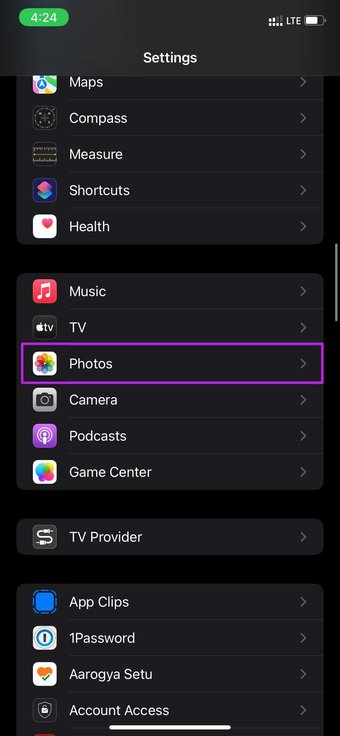
Passo 2: Vá para a seção Fotos.


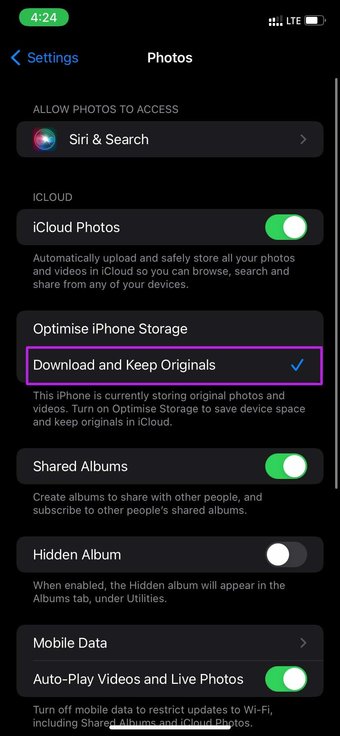
Etapa 3: Selecione a opção 'Baixar e manter originais'.
2. Use o aplicativo Arquivos para reproduzir vídeos
O aplicativo Arquivos padrão também vem com um player de vídeo integrado. Se você estiver enfrentando algum problema com o Fotos que não reproduzem vídeos, salve o vídeo no aplicativo Arquivos e tente a sorte lá.
Passo 1: Abra o aplicativo Fotos no iPhone.
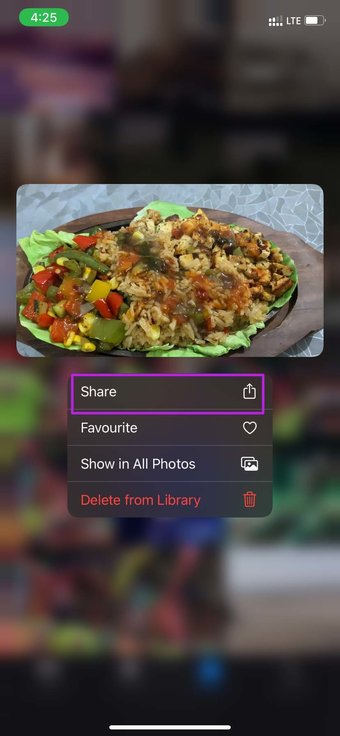
Passo 2: Pressione e segure em um vídeo que está causando problemas.
Etapa 3: Selecione Compartilhar e toque em Salvar em Arquivos.


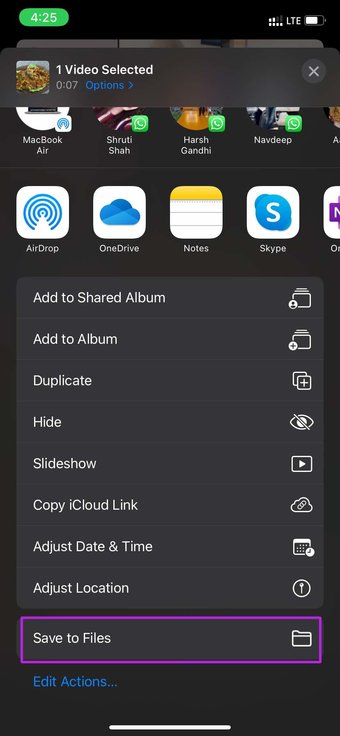
Passo 4: Coloque o vídeo no local desejado no aplicativo Arquivos, de preferência no armazenamento do seu iPhone.
Etapa 5: Abra o aplicativo Arquivos e vá para o local salvo.

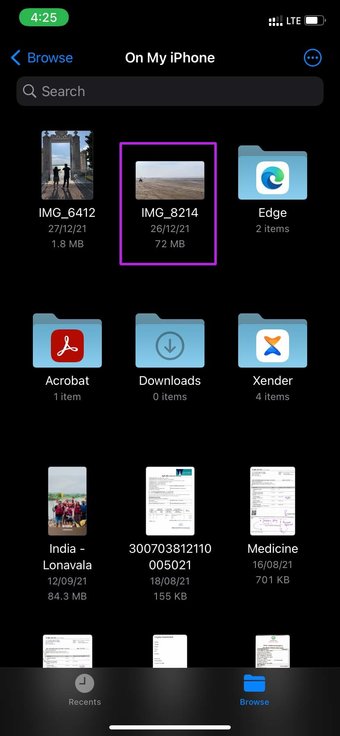

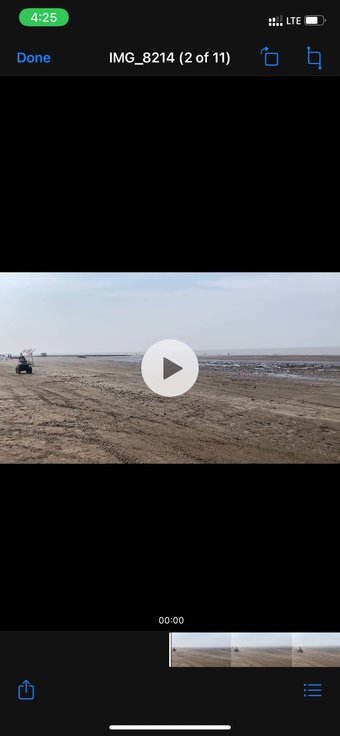
Etapa 6: Encontre o vídeo e toque no botão de reprodução.
3. Use o player de vídeo VLC
Embora o aplicativo Arquivos padrão funcione bem, ele não tem suporte para formatos de mídia como .mkv. Se você baixou esses vídeos do Telegram, WhatsApp ou da web, não poderá reproduzi-los usando o aplicativo Arquivos ou Fotos.
O VLC Video Player é sua melhor aposta nesse caso. É compatível com todos os formatos de vídeo populares. Veja como você pode usar o VLC para corrigir vídeos que não estão sendo reproduzidos no problema do iPhone.
Passo 1: Baixe e instale o aplicativo no iPhone.
Passo 2: Abra o aplicativo Arquivos e selecione um vídeo que não está sendo reproduzido.
Etapa 3: Pressione e segure o vídeo e selecione Compartilhar no menu de contexto.

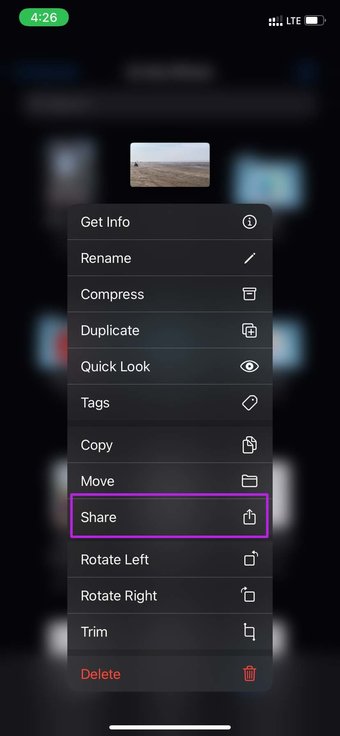

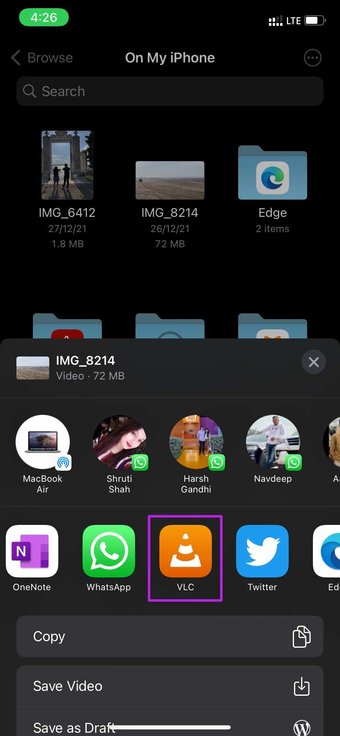
Passo 4: Ele abrirá a planilha de compartilhamento padrão do iOS. Selecione VLC na lista.
O iOS abrirá o aplicativo VLC e começará a reproduzir vídeos.
Também em Tecnologia de Orientação
4. Verifique o armazenamento disponível
Se o seu iPhone estiver com pouco armazenamento, o dispositivo pode enfrentar problemas para abrir e reproduzir vídeos. Você notará o atraso do dispositivo, bem como erros frequentes na instalação do aplicativo, reprodução de vídeo e muito mais.
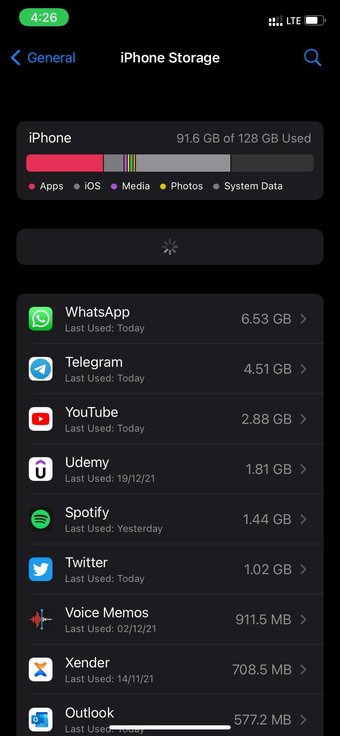
Você pode abrir o aplicativo Configurações no iPhone e ir para o menu Geral. Selecione o armazenamento do iPhone. Você verá uma análise detalhada do armazenamento do dispositivo.

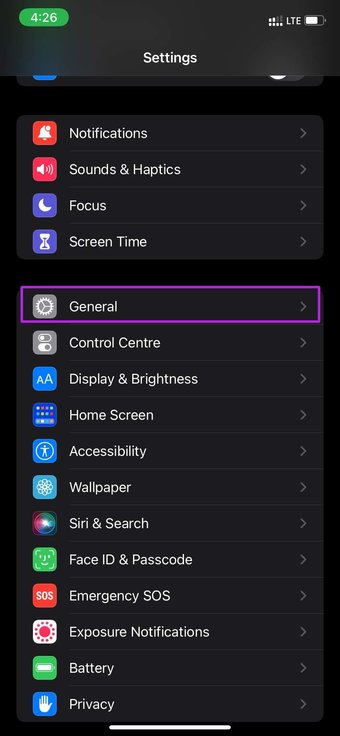

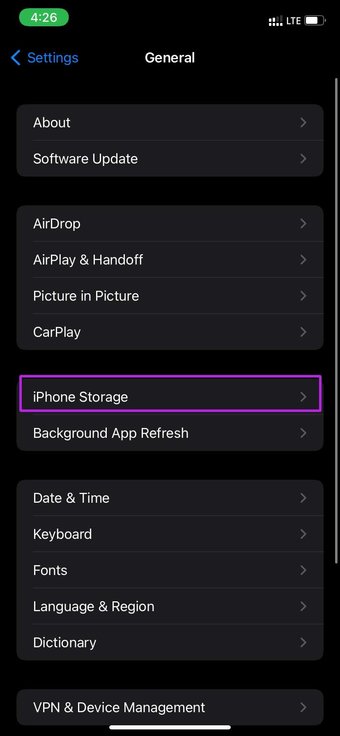
Verifique o que está ocupando grande parte do armazenamento e remova aplicativos ou jogos desnecessários do telefone. Você também pode fazer upload de mídia para o Google Fotos, OneDrive ou iCloud e excluir originais do telefone.

5. Resfrie seu telefone
Isso se aplica àqueles que vivem em temperaturas quentes ou quando você acabou de fechar um jogo PUBG ou Call of Duty Mobile. Seu iPhone pode esquentar durante jogos com muitos gráficos, streaming de vídeo ou gravação de vídeo.
Dê ao seu iPhone alguns minutos para que a temperatura do dispositivo diminua. Em seguida, desbloqueie o telefone e tente reproduzir vídeos novamente.
6. Atualize o iPhone
O aplicativo Fotos faz parte do pacote iOS. Você não pode simplesmente acessar a App Store e atualizar o aplicativo Fotos. Você deve instalar a atualização mais recente do iOS para aproveitar as novas adições do Fotos e corrigir erros, como vídeos que não estão sendo reproduzidos.
Abra Configurações e vá para o menu Geral. Selecione Atualização de software e baixe a versão mais recente do iOS no iPhone.
Desfrute de reprodução de vídeo suave no iPhone
Ao contrário de alguns rivais do Android, o iPhone não possui um player de vídeo separado embutido. Você deve visualizar o vídeo no aplicativo Fotos para utilizar todas as funções, como edição, compartilhamento e muito mais. Mas tudo é irrelevante quando o vídeo não abre em primeiro lugar.
Use os truques acima e corrija o problema. Qual método funcionou para você? Compartilhe sua experiência nos comentários abaixo.
O artigo acima pode conter links de afiliados que ajudam a dar suporte ao Guiding Tech. No entanto, isso não afeta nossa integridade editorial. O conteúdo permanece imparcial e autêntico.
Fonte Adicione ao Google Notícias


