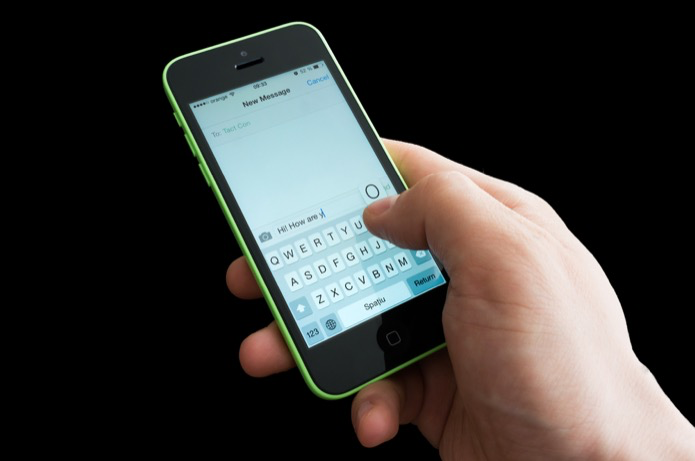
Você estava tentando enviar as imagens da escola de sua filha para sua avó via iMessage, mas seu iPhone está chovendo no seu desfile? Ou talvez você tenha enviado uma foto do seu novo gato de estimação para seu companheiro de quarto usando uma rede celular (via MMS), mas ela não está sendo exibida? Não se preocupe ou fique com raiva ainda, pois descobrimos as seis principais maneiras de resolver o problema nos parágrafos abaixo.

Corrigir iphone não enviando imagens imessage mms "width =" 1280 "height =" 749 "data-size =" auto "size =" (largura mínima: 976px) 700px, (largura mínima: 448px) 75vw, 90vw "srcset = "/wp-content/uploads/2020/03/As-6-principais-maneiras-de-corrigir-problemas-de-iPhone-sem.jpg 1280w, https://cdn.guidingtech.com/ imager / assets / 2020/03/696157 / fix-iphone-not-send-pictures-imessage-mms_935adec67b324b146ff212ec4c69054f.jpg? 1583297048 700w, https://cdn.guidingtech.com/imager/assets/2020/03/696157/fix -iphone-not-send-pictures-imessage-mms_40dd5eab97016030a3870d712fd9ef0f.jpg? 1583297048 500w, https://cdn.guidingtech.com/imager/assets/2020/03/696157/fix-iphone-not-sending-pictures-imessage- mms_7c4a12eb7455b3a1ce1ef1cadcf29289.jpg? 1583297048 340w

Se o seu iPhone não estiver enviando fotos, pode ser o resultado de uma conectividade de rede ruim no seu lado ou problemas desconhecidos no lado do destinatário. O problema também pode ser da sua operadora de rede. O que quer que esteja causando o seu iPhone não enviar fotos via iMessage ou MMS, as opções de solução de problemas abaixo devem corrigi-lo.

1. Enviar para outro contato

Enviar a foto para outro contato é uma maneira eficaz de restringir a origem do problema. Se uma foto não estiver indo para um contato específico, tente enviá-la para outra pessoa. Se a imagem continuar, nada está errado com o seu iPhone ou com a conexão de rede. Talvez a pessoa para quem você enviou as fotos sem sucesso não esteja no iMessage ou o número de telefone do contato esteja incorreto. Também é possível que o número tenha sido desativado ou não esteja mais usando o iMessage.

Se você enviou a foto para outro contato e ela também não é entregue, o problema provavelmente será do seu lado. Prossiga com outras verificações de solução de problemas abaixo para obter soluções prováveis.

2. Verifique a conexão com a Internet
Corrigir iphone não enviando fotos imessage mms 02 Corrigir iphone não enviando fotos imessage mms 02 "width =" 830 "height =" 541 "tamanhos de dados =" tamanhos automáticos "=" (largura mínima: 976px) 700px, (largura mínima: 448px) 75vw, 90vw "srcset = "/wp-content/uploads/2020/03/As-6-principais-maneiras-de-corrigir-problemas-de-iPhone-sem.png 830w, https: //cdn.guidingtech .com / imager / assets / 2020/03/696166 / fix-iphone-not-send-pictures-imessage-mms-02_935adec67b324b146ff212ec4c69054f.png? 1583297776 700w, https://cdn.guidingtech.com/imager/assets/2020/ 03/696166 / fix-iphone-not-send-pictures-imessage-mms-02_40dd5eab97016030a3870d712fd9ef0f.png? 1583297777 500w, https://cdn.guidingtech.com/imager/assets/2020/03/696166/fix-iphone-not -sending-pictures-imessage-mms-02_7c4a12eb7455b3a1ce1ef1cadcf29289.png? 1583297777 340w

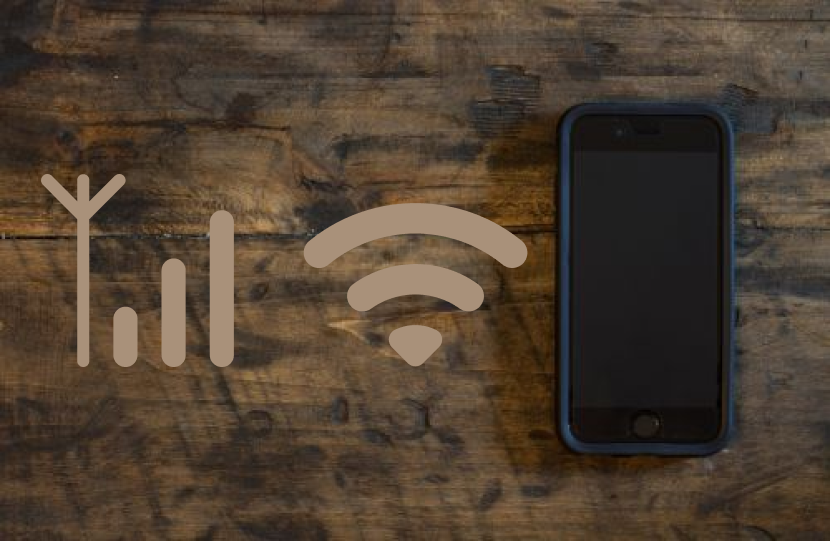
Se o seu iPhone não conseguir enviar fotos para outra pessoa no iMessage, a primeira coisa que você deseja verificar é a sua conexão de rede. Se você estiver usando dados móveis / celulares, verifique se você não esgotou seu plano ou assinatura atual da Internet. Se, por outro lado, você estiver usando uma conexão Wi-Fi, verifique se o roteador está ativo e transmitindo dados corretamente.

Portanto, você deve verificar se a conexão de rede está ativa. Uma boa maneira de fazer isso é abrir uma página da Web no Safari ou no seu navegador preferido. Se você pode navegar na Internet no navegador ou usar outros aplicativos que também exigem conectividade com a Internet, tudo está bem com sua conexão com a Internet. Caso contrário, consulte o nosso guia, sugerindo maneiras de corrigir problemas de conectividade com a Internet no iPhone.

3. O iMessage está ativado

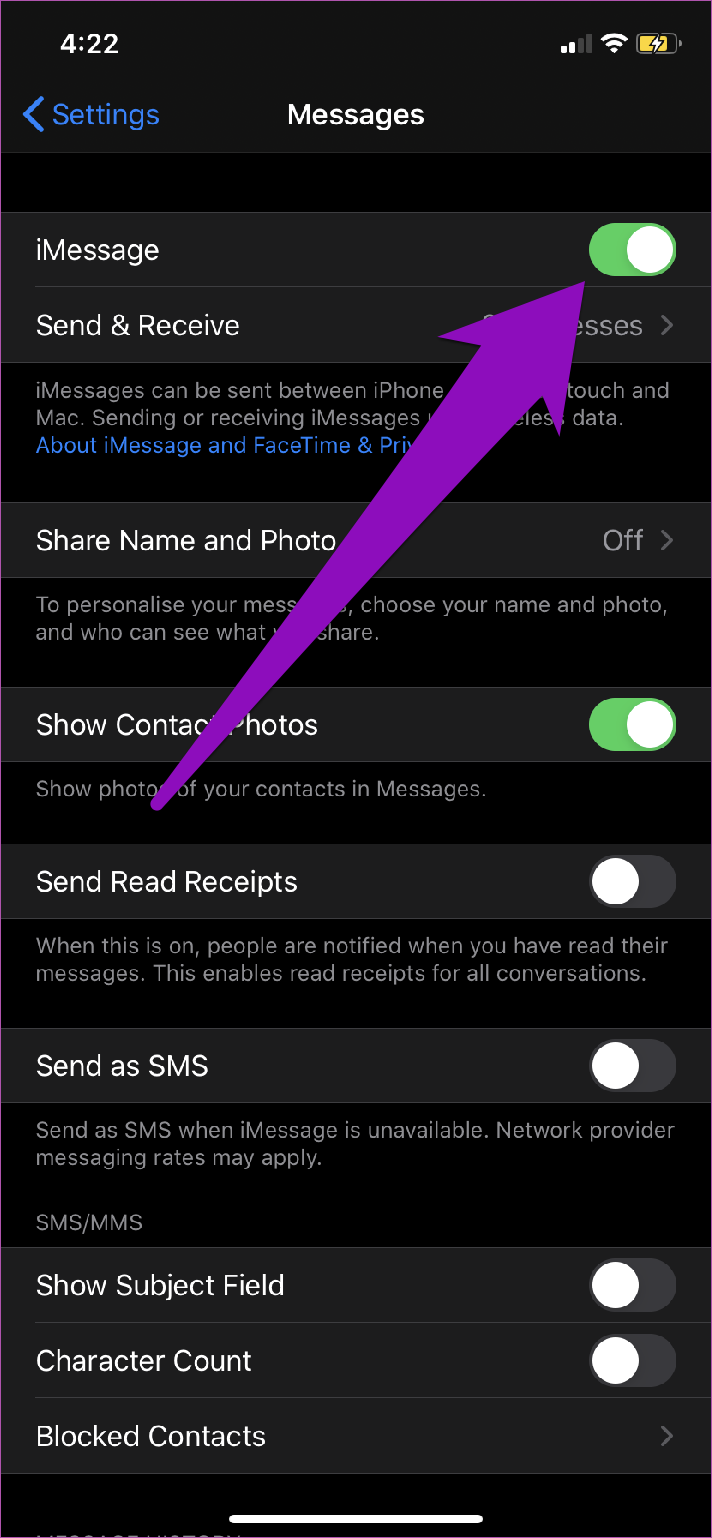
Se a sua rede estiver funcionando perfeitamente, mas o iPhone ainda não estiver enviando fotos pelo iMessage, confirme se o iMessage está ativado no seu dispositivo. Se o recurso estiver ativado, você poderá desativá-lo por alguns minutos e reativá-lo. Isso deve ajudar a corrigir qualquer problema que esteja impedindo que o mensageiro instantâneo envie fotos. Veja como verificar se o iMessage está ativado no seu dispositivo.

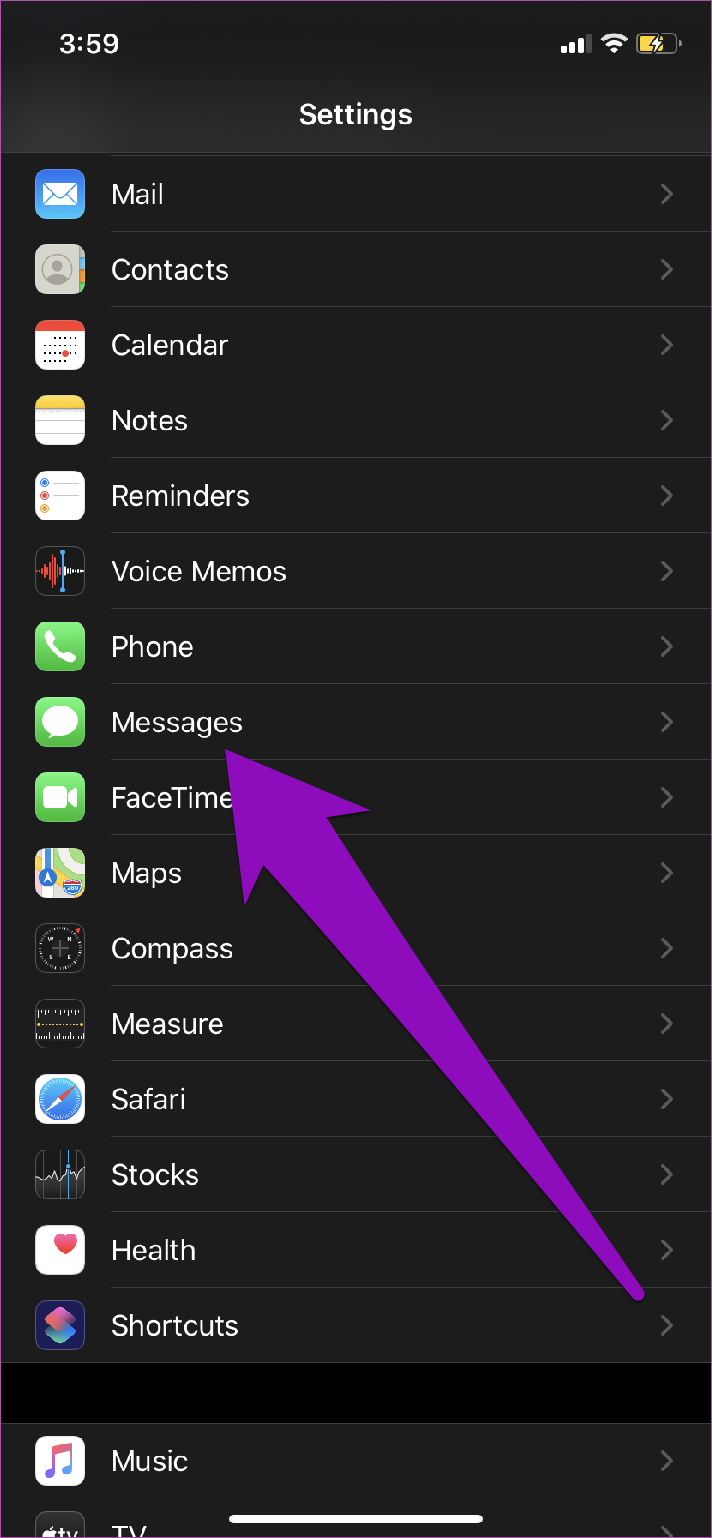
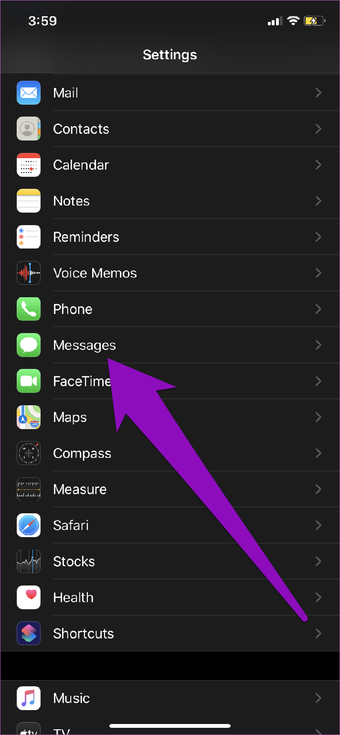
Passo 1: Inicie o menu Configurações do iPhone.

Passo 2: Role até a parte inferior e selecione Mensagens.

Corrigir iphone não enviando fotos 01 Corrigir iphone não enviando fotos 01 "width =" 712 "height =" 1538 "tamanhos de dados =" tamanhos automáticos "=" (largura mínima: 976px) 700px, (largura mínima: 448px) 75vw, 90vw "srcset =" /wp-content/uploads/2020/03/1584282517_880_As-6-principais-maneiras-de-corrigir-problemas-de-iPhone-sem.png 712w, https://cdn.guidingtech.com/imager/assets /2020/03/696145/fix-iphone-not-sending-pictures-01_935adec67b324b146ff212ec4c69054f.png?1583297054 700w, https://cdn.guidingtech.com/imager/assets/2020/03/696145/fix-iphone-not- envio-fotos-01_40dd5eab97016030a3870d712fd9ef0f.png? 1583297055 500w, https://cdn.guidingtech.com/imager/assets/2020/03/696145/fix-iphone-not-sending-pictures-01_7c4a12eb7455c3a1ce1295155c3a1ce1ef1325285c5aaa1ce1295155c3aaa1ce1291

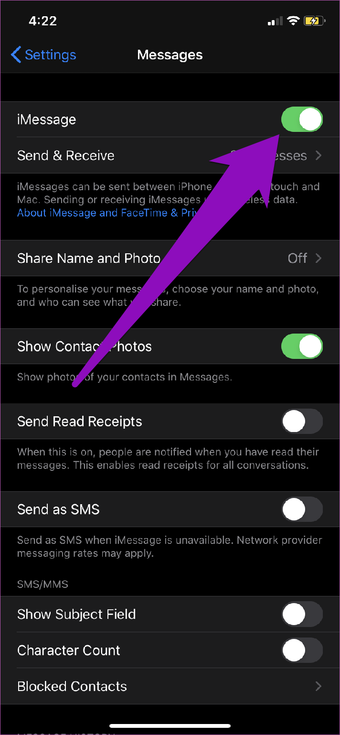
Se o iMessage estiver desativado, ative-o para ativá-lo.

Corrigir iphone não enviando fotos 02 Corrigir iphone não enviando fotos 02 "width =" 712 "height =" 1538 "tamanhos de dados =" tamanhos automáticos "=" (largura mínima: 976px) 700px, (largura mínima: 448px) 75vw, 90vw "srcset =" /wp-content/uploads/2020/03/1584282520_89_As-6-principais-maneiras-de-corrigir-problemas-de-iPhone-sem.png 712w, https://cdn.guidingtech.com/imager/assets /2020/03/696146/fix-iphone-not-sending-pictures-02_935adec67b324b146ff212ec4c69054f.png?1583297058 700w, https://cdn.guidingtech.com/imager/assets/2020/03/696146/fix-iphone-not- send-pictures-02_40dd5eab97016030a3870d712fd9ef0f.png? 1583297059 500w, https://cdn.guidingtech.com/imager/assets/2020/03/696146/fix-iphone-not-sending-pictures-02_7c4a12eb7455c5a1ce1ce132170528d5e7e7e1c7d8d7e9e9e7e9e7e9e7e9e9e9e9e9e9e9e9e9e9e9e9e9e9e9e9e9e9e9e9e9e9e9e9e9e9e9e9e9e9e9e9e9e9e9e9e9e9 por

Se estiver ativado, desative-o e ligue-o novamente. Agora tente enviar a foto para o destinatário e verifique se ela é exibida. Caso contrário, vá para a próxima opção de solução de problemas.

4. Marque (Ativar) MMS

Existem duas maneiras de enviar fotos para um contato no iPhone por meio do aplicativo de mensagens. O primeiro é via iMessage e o segundo é via MMS. As imagens podem ser enviadas via iMessage para outros usuários do iMessage usando conexão à Internet. Se o seu contato não estiver no iMessage, as imagens serão enviadas via MMS - uma forma de mensagem de texto comum que contém conteúdo multimídia - pela rede celular.

Corrigir iphone não enviar imagens imessage mms Corrigir iphone não enviando imagens imessage mms "width =" 695 "height =" 461 "data-size =" auto "size =" (largura mínima: 976px) 700px, (largura mínima: 448px) 75vw, 90vw "srcset = "/wp-content/uploads/2020/03/1584282521_74_As-6-principais-maneiras-de-corrigir-problemas-de-iPhone-sem.png 695w, https://cdn.guidingtech.com/ imager / assets / 2020/03/696156 / fix-iphone-not-send-pictures-imessage-mms_40dd5eab97016030a3870d712fd9ef0f.png? 1583297134 500w, https://cdn.guidingtech.com/imager/assets/2020/03/696156/fix -iphone-não-envia-imagens-imessage-mms_7c4a12eb7455b3a1ce1ef1cadcf29289.png? 1583297134 340w

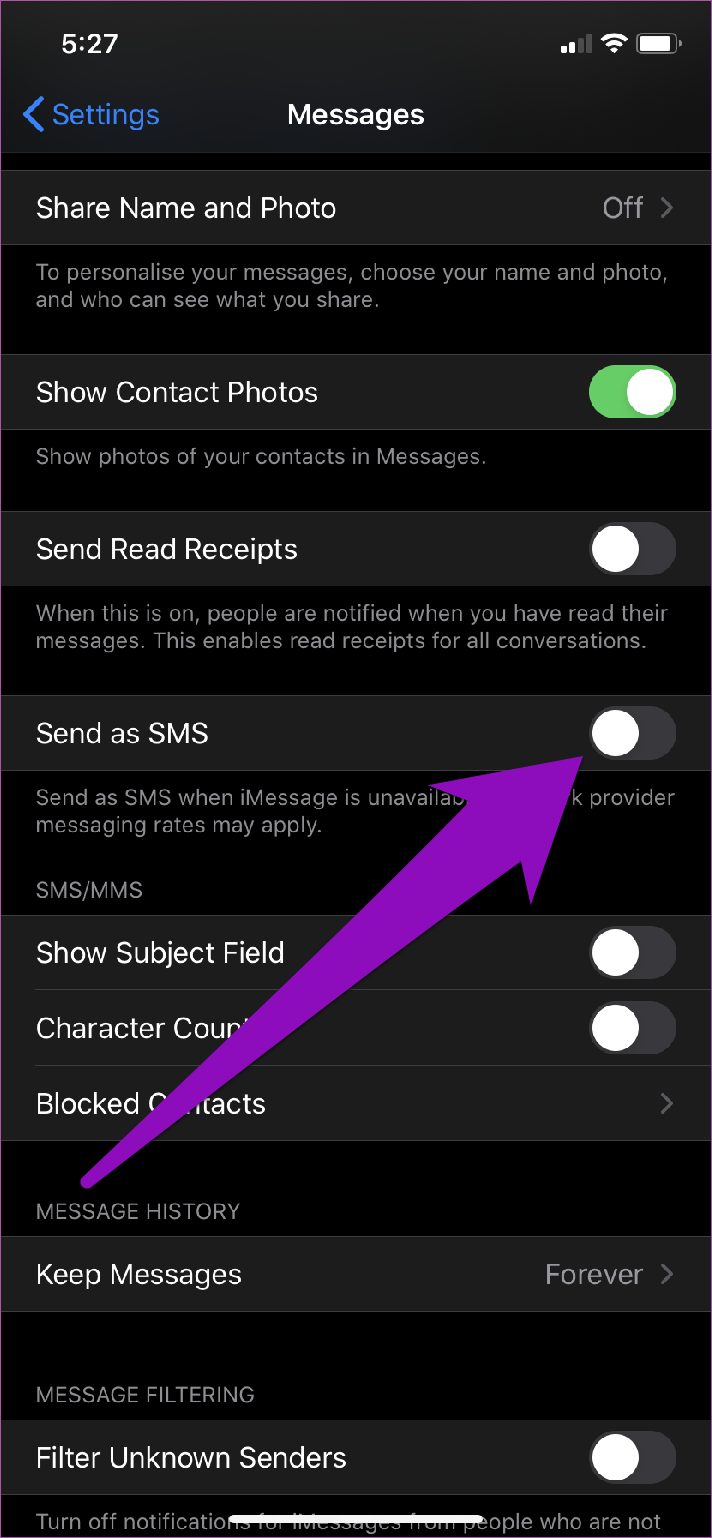
Se o contato para o qual você está enviando fotos não estiver no iMessage e o MMS estiver desativado no dispositivo, as fotos não serão enviadas / entregues, mas serão enviadas mensagens de texto SMS regulares. Sempre que o seu iPhone não estiver enviando fotos pelo aplicativo Mensagens, verifique se o MMS está ativado. Veja como fazê-lo.

Passo 1: Inicie o aplicativo Configurações do iPhone.

Passo 2: Role até a parte inferior e toque em Mensagens.

Corrigir iphone não enviando fotos 01 Corrigir iphone não enviando fotos 01 "width =" 712 "height =" 1538 "tamanhos de dados =" tamanhos automáticos "=" (largura mínima: 976px) 700px, (largura mínima: 448px) 75vw, 90vw "srcset =" /wp-content/uploads/2020/03/1584282517_880_As-6-principais-maneiras-de-corrigir-problemas-de-iPhone-sem.png 712w, https://cdn.guidingtech.com/imager/assets /2020/03/696145/fix-iphone-not-sending-pictures-01_935adec67b324b146ff212ec4c69054f.png?1583297054 700w, https://cdn.guidingtech.com/imager/assets/2020/03/696145/fix-iphone-not- envio-fotos-01_40dd5eab97016030a3870d712fd9ef0f.png? 1583297055 500w, https://cdn.guidingtech.com/imager/assets/2020/03/696145/fix-iphone-not-sending-pictures-01_7c4a12eb7455c3a1ce1295155c3a1ce1ef1325285c5aaa1ce1295155c3aaa1ce1291

Etapa 3: Localize e alterne na opção MMS Messaging.

Se você não conseguir encontrar essa opção no menu Configurações do seu dispositivo (como pode ser visto na imagem abaixo), significa que sua operadora de rede geralmente não suporta MMS.

Corrigir iphone não enviando fotos 07 Corrigir iphone não enviando fotos 07 "width =" 712 "height =" 1538 "tamanhos de dados =" tamanhos automáticos "=" (largura mínima: 976px) 700px, (largura mínima: 448px) 75vw, 90vw "srcset =" /wp-content/uploads/2020/03/1584282522_989_As-6-principais-maneiras-de-corrigir-problemas-de-iPhone-sem.png 712w, https://cdn.guidingtech.com/imager/assets /2020/03/696148/fix-iphone-not-sending-pictures-07_935adec67b324b146ff212ec4c69054f.png?1583297062 700w, https://cdn.guidingtech.com/imager/assets/2020/03/696148/fix-iphone-not- send-pictures-07_40dd5eab97016030a3870d712fd9ef0f.png? 1583297064 500w, https://cdn.guidingtech.com/imager/assets/2020/03/696148/fix-iphone-not-sending-pictures-07_7c4a12eb7455c5a1ce1ce1321705f7a1ce1ce1321705d7e7e7e7e7e7c6d8e7e7e7e7e7e6c8aa1ce1321

Como alternativa, você pode ativar a opção 'Enviar como SMS' e verificar se o seu iPhone agora pode enviar fotos para o contato. Se nada mudar, entre em contato com o seu provedor de rede.

5. Redefinir as configurações de rede

Corrigir iphone não enviando fotos imessage mms 01 Corrigir iphone não enviando fotos imessage mms 01 "width =" 700 "height =" 467 "data-size =" auto "size =" (largura mínima: 976px) 700px, (largura mínima: 448px) 75vw, 90vw "srcset = "/wp-content/uploads/2020/03/1584282523_1_As-6-principais-maneiras-de-corrigir-problemas-de-iPhone-sem.jpg 700w, https: //cdn.guidingtech .com / imager / assets / 2020/03/696165 / fix-iphone-not-send-pictures-imessage-mms-01_40dd5eab97016030a3870d712fd9ef0f.jpg? 1583297773 500w, https://cdn.guidingtech.com/imager/assets/2020/ 03/696165 / fix-iphone-não-envia-fotos-imessage-mms-01_7c4a12eb7455b3a1ce1ef1cadcf29289.jpg? 1583297773 340w

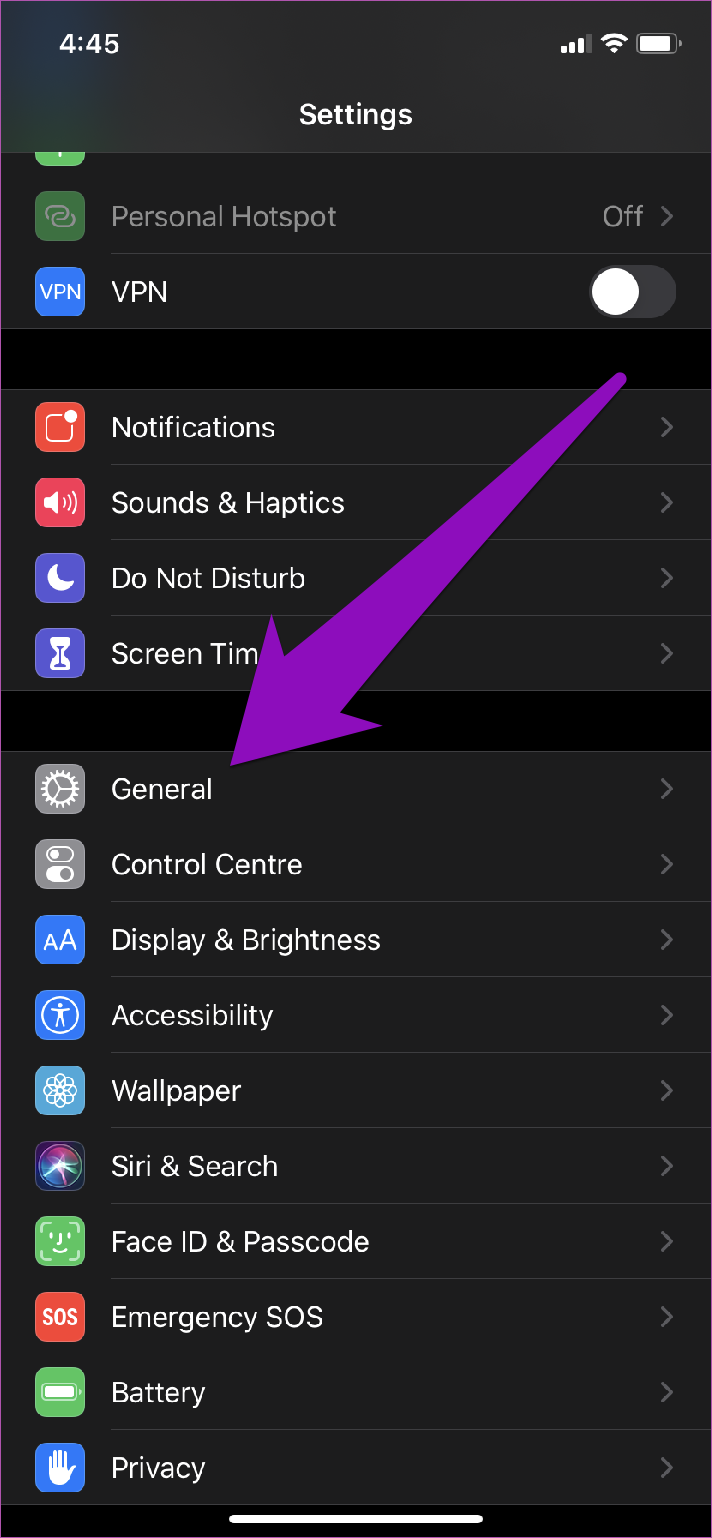
Se a configuração de rede do seu iPhone não estiver definida corretamente, talvez não seja possível enviar fotos. Se você não quiser mexer nas configurações desconhecidas e causar problemas de conexão ainda piores, uma maneira fácil (e sem estresse) de corrigir problemas de rede no dispositivo é redefinir as configurações de rede. Veja como fazer isso no iPhone.

Passo 1: Inicie o menu Configurações do iPhone.

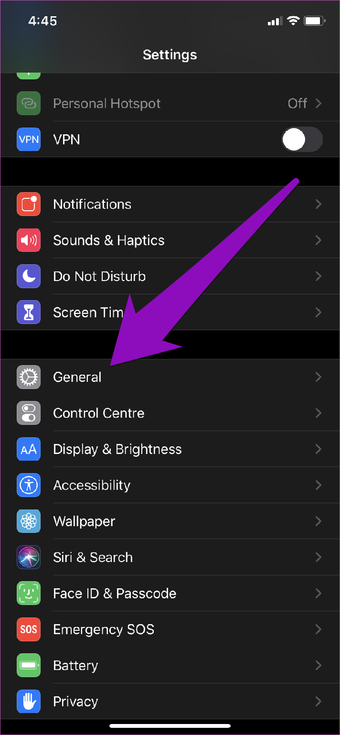
Passo 2: Selecione Geral.

Corrigir iphone não enviando fotos 03 Corrigir iphone não enviando fotos 03 "width =" 712 "height =" 1538 "tamanhos de dados =" tamanhos automáticos "=" (largura mínima: 976px) 700px, (largura mínima: 448px) 75vw, 90vw "srcset =" /wp-content/uploads/2020/03/1584282524_330_As-6-principais-maneiras-de-corrigir-problemas-de-iPhone-sem.png 712w, https://cdn.guidingtech.com/imager/assets /2020/03/696147/fix-iphone-not-sending-pictures-03_935adec67b324b146ff212ec4c69054f.png?1583297066 700w, https://cdn.guidingtech.com/imager/assets/2020/03/696147/fix-iphone-not- send-pictures-03_40dd5eab97016030a3870d712fd9ef0f.png? 1583297068 500w, https://cdn.guidingtech.com/imager/assets/2020/03/696147/fix-iphone-not-sending-pictures-03_7c4a12eb7455c5a1ce1ce1ce1321709289289289289289289289289289289289289289289289289289289289289289289 na

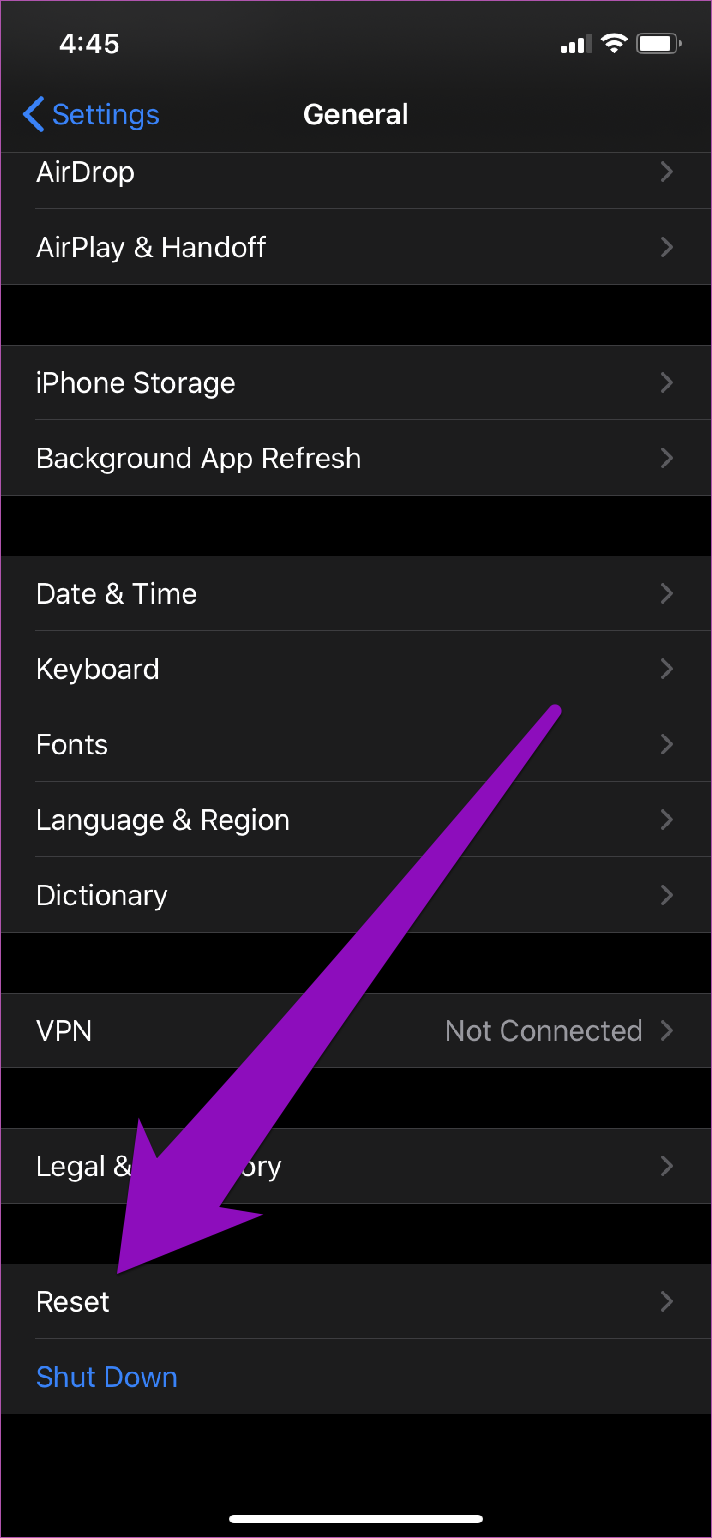
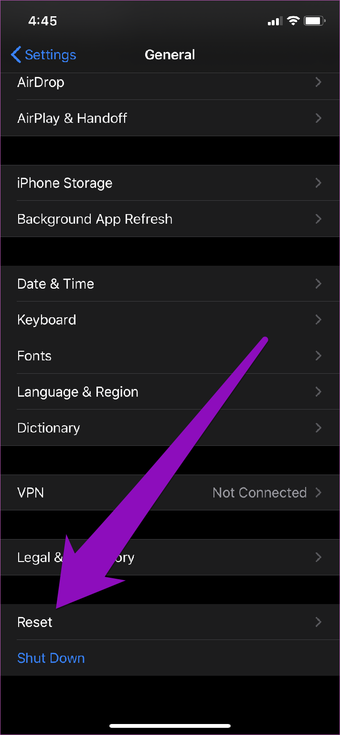
Etapa 3: Role até a parte inferior e selecione Redefinir.

Corrigir iphone não enviando fotos 04 Corrigir iphone não enviando fotos 04 "width =" 712 "height =" 1538 "tamanhos de dados =" tamanhos automáticos "=" (largura mínima: 976px) 700px, (largura mínima: 448px) 75vw, 90vw "srcset =" /wp-content/uploads/2020/03/1584282524_204_As-6-principais-maneiras-de-corrigir-problemas-de-iPhone-sem.png 712w, https://cdn.guidingtech.com/imager/assets /2020/03/696142/fix-iphone-not-sending-pictures-04_935adec67b324b146ff212ec4c69054f.png?1583297070 700w, https://cdn.guidingtech.com/imager/assets/2020/03/696142/fix-iphone-not- send-pictures-04_40dd5eab97016030a3870d712fd9ef0f.png? 1583297071 500w, https://cdn.guidingtech.com/imager/assets/2020/03/696142/fix-iphone-not-sending-pictures-04_7c4a12eb7455c5a1ce1ce1321701f1aa1ce1321701d8

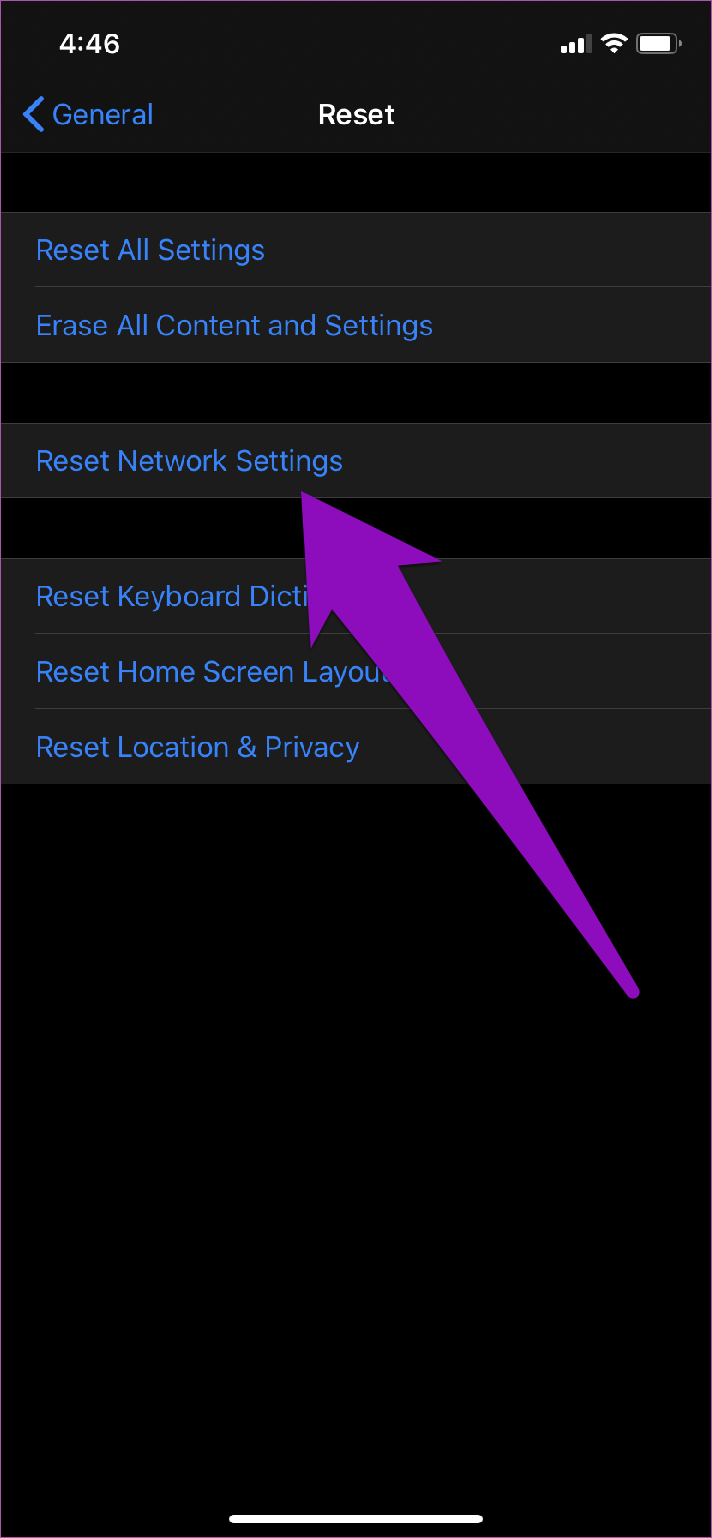
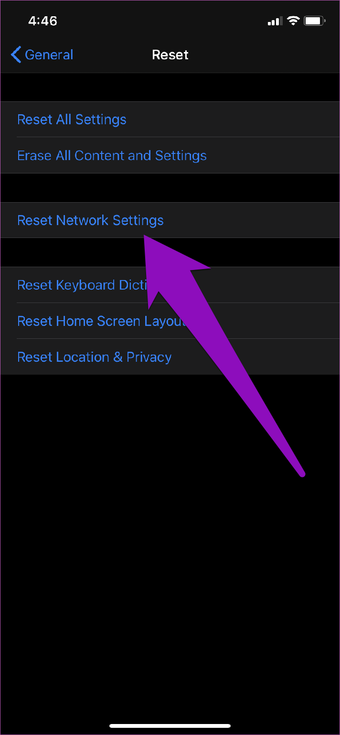
Passo 4: Toque na opção 'Redefinir configurações de rede'.

Corrigir iphone não enviando fotos 05 Corrigir iphone não enviando fotos 05 "width =" 712 "height =" 1538 "tamanhos de dados =" tamanhos automáticos "=" (largura mínima: 976px) 700px, (largura mínima: 448px) 75vw, 90vw "srcset =" /wp-content/uploads/2020/03/1584282525_685_As-6-principais-maneiras-de-corrigir-problemas-de-iPhone-sem.png 712w, https://cdn.guidingtech.com/imager/assets /2020/03/696143/fix-iphone-not-sending-pictures-05_935adec67b324b146ff212ec4c69054f.png?1583297073 700w, https://cdn.guidingtech.com/imager/assets/2020/03/696143/fix-iphone-not- send-pictures-05_40dd5eab97016030a3870d712fd9ef0f.png? 1583297074 500w, https://cdn.guidingtech.com/imager/assets/2020/03/696143/fix-iphone-not-sending-pictures-05_7c4a12eb7455c5a1ce1ce1321705f7a1ce1321705d7e5e7e3c7d8e7e7e9e7e9e7e8e7e9e9e9e9e7e1e1ce1321

Etapa 5: Digite a senha do seu telefone para iniciar a redefinição da rede.

Corrigir iphone não enviando fotos 06 Corrigir iphone não enviando fotos 06 "width =" 712 "height =" 1538 "tamanhos de dados =" tamanhos automáticos "=" (largura mínima: 976px) 700px, (largura mínima: 448px) 75vw, 90vw "srcset =" /wp-content/uploads/2020/03/1584282526_209_As-6-principais-maneiras-de-corrigir-problemas-de-iPhone-sem.png 712w, https://cdn.guidingtech.com/imager/assets /2020/03/696144/fix-iphone-not-sending-pictures-06_935adec67b324b146ff212ec4c69054f.png?1583297076 700w, https://cdn.guidingtech.com/imager/assets/2020/03/696144/fix-iphone-not- send-pictures-06_40dd5eab97016030a3870d712fd9ef0f.png? 1583297076 500w, https://cdn.guidingtech.com/imager/assets/2020/03/696144/fix-iphone-not-sending-pictures-06_7c4a12eb7455c5a1ce1ce1321705f7a1ce1321705d7e5e7e7c7d8e7e7e7e7e6e7e9e9e9e7e9e7e9e1e1ce1321

Quando a redefinição da rede estiver concluída, tente enviar as fotos para verificar se elas passam. Caso contrário, tente a próxima opção abaixo.

6. Reinicie seu iPhone

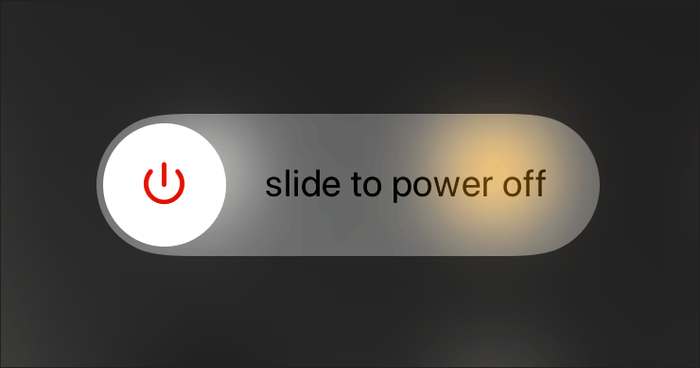
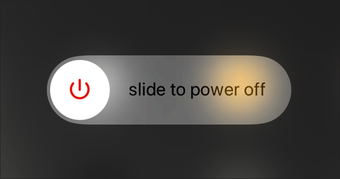
Tão simples e inacreditável quanto parece (e soa), funciona. Meu amigo estava em um cenário semelhante, onde o iPhone dele não estava enviando fotos via iMessage e MMS. Adivinhe como o problema foi resolvido - basta reiniciar o iPhone. Você deveria tentar isso também. Para reiniciar o iPhone, basta tocar e segurar o botão lateral / de bloqueio e um dos botões de volume. Depois, mova o botão 'deslizar para desligar' para a direita.

Corrigir iphone não enviando fotos Corrigir iphone não enviando fotos "width =" 700 "height =" 368 "tamanhos de dados =" tamanhos automáticos "=" (largura mínima: 976px) 700px, (largura mínima: 448px) 75vw, 90vw "srcset =" https : //cdn.guidingtech.com/imager/assets/2020/03/695113/fix-iphone-not-sending-pictures_4d470f76dc99e18ad75087b1b8410ea9.png? 1583297077 700w, https://cdn.guidingtech.com/imager/assets/2020/ 03/695113 / fix-iphone-not-send-pictures_40dd5eab97016030a3870d712fd9ef0f.png? 1583297078 500w, https://cdn.guidingtech.com/imager/assets/2020/03/695113/fix-iphone-not-sending-pictures_7c4a12a1 ? 1583297078 340w

Após a reinicialização bem-sucedida, seu dispositivo poderá enviar fotos via iMessage e MMS sem nenhum problema.

Próximo: As fotos excluídas não são removidas do álbum excluído recentemente do seu iPhone e iPad? Descubra sete (7) maneiras de excluir permanentemente a pasta Excluídos recentemente para liberar armazenamento no artigo vinculado abaixo.

Adicione ao Google Notícias
Neste artigo
  1. 1. Enviar para outro contato
  2. 2. Verifique a conexão com a Internet
  3. 3. O iMessage está ativado
  4. 4. Marque (Ativar) MMS
  5. 5. Redefinir as configurações de rede
  6. 6. Reinicie seu iPhone