
Seu PC com Windows 11 está travado na tela de reinicialização? Embora o Windows 11 tenha melhorado muito em termos de estabilidade, problemas como tempos de inicialização mais lentos e desligamentos aleatórios continuam incomodando os usuários. 
Sejam arquivos de sistema corrompidos ou uma atualização recente do Windows que deixou o Windows travado na tela de reinicialização, este guia tem soluções viáveis para ajudar a resolver o problema.
1. Inicialize o Windows no modo de segurança
Como você está preso na tela de reinicialização e não pode acessar o Windows no modo normal, primeiro, você terá que desligar o PC com força e inicializar no modo de segurança para solucionar o problema subjacente.
Passo 1: Pressione e segure o botão de energia físico até que seu PC seja desligado. Aguarde um minuto ou dois antes de ligá-lo novamente.
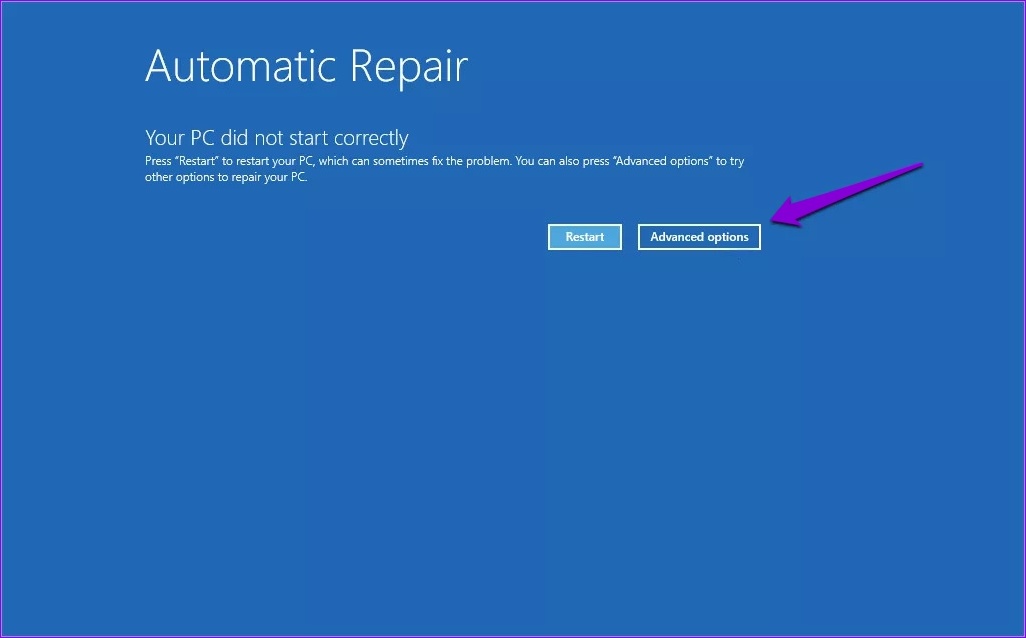
Passo 2: À medida que o seu PC inicia a inicialização, pressione e segure o botão liga / desliga por alguns segundos até que o PC seja reiniciado. Repita esta etapa para interromper o processo de inicialização três vezes. Na quarta ocasião, quando o Windows o receber com a tela Reparo Automático, selecione Opções avançadas.
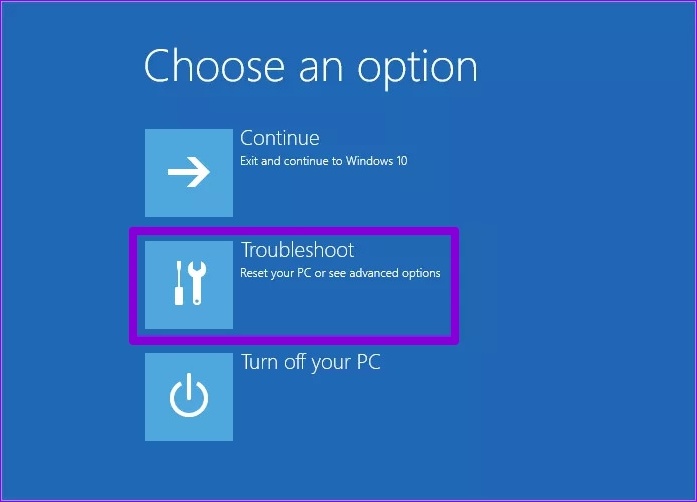
Etapa 3: Em seguida, clique em Solucionar problemas.
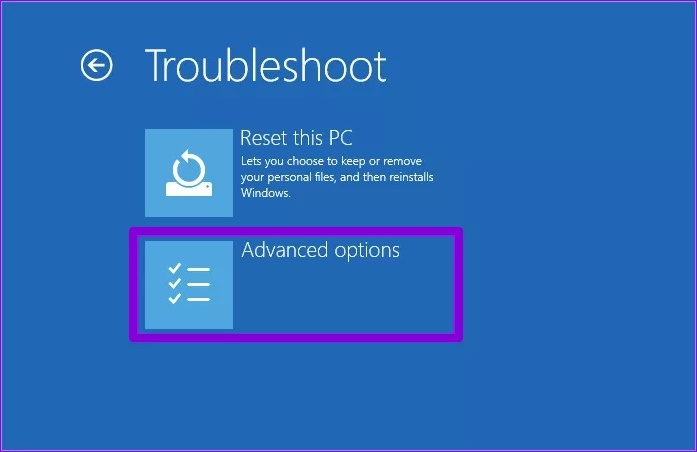
Passo 4: Em seguida, vá para Opções avançadas.
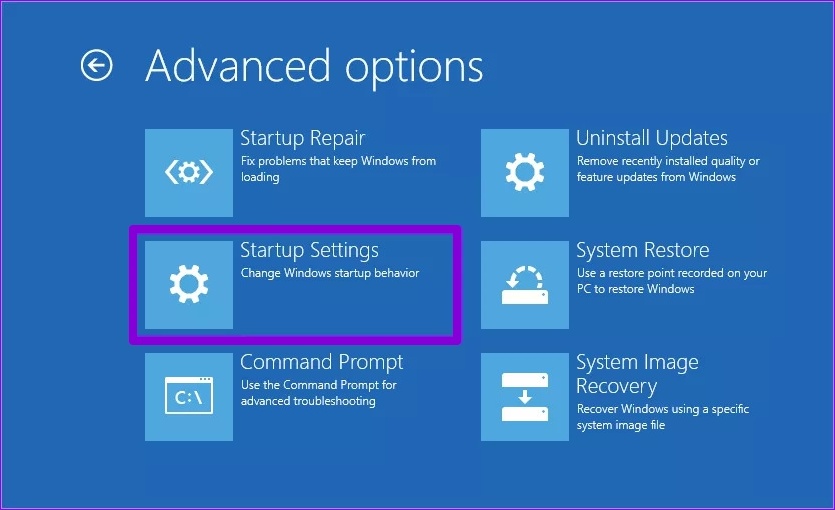
Etapa 5: Na tela Opções avançadas, clique em Configurações de inicialização.
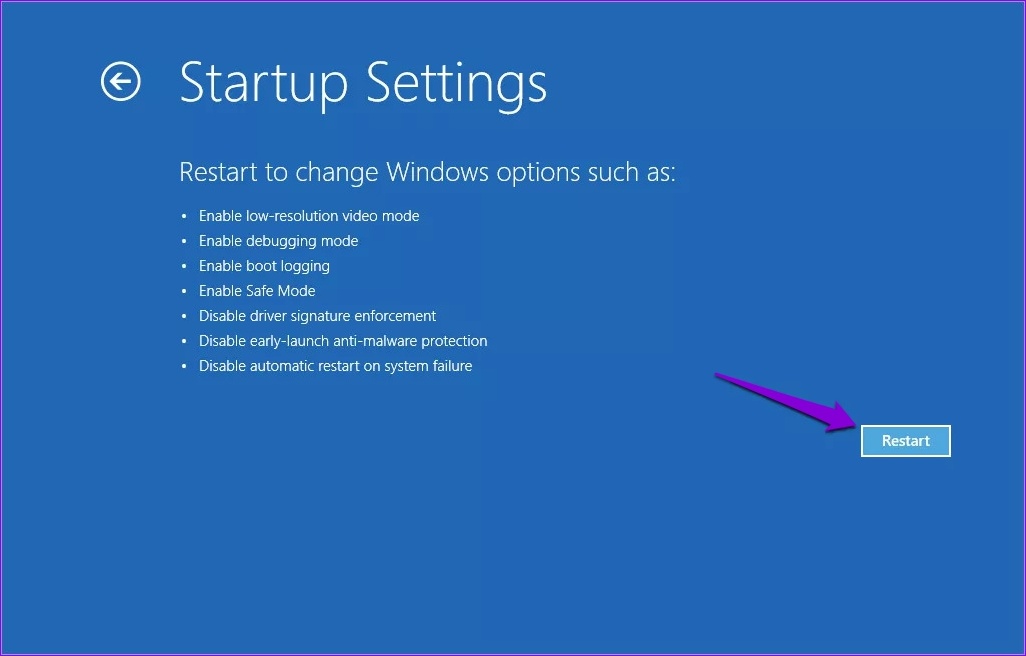
Etapa 6: Pressione o botão Reiniciar para acessar o menu Configurações de inicialização.
Etapa 7: Por fim, pressione 4 ou F4 no teclado para reiniciar o PC no modo de segurança.
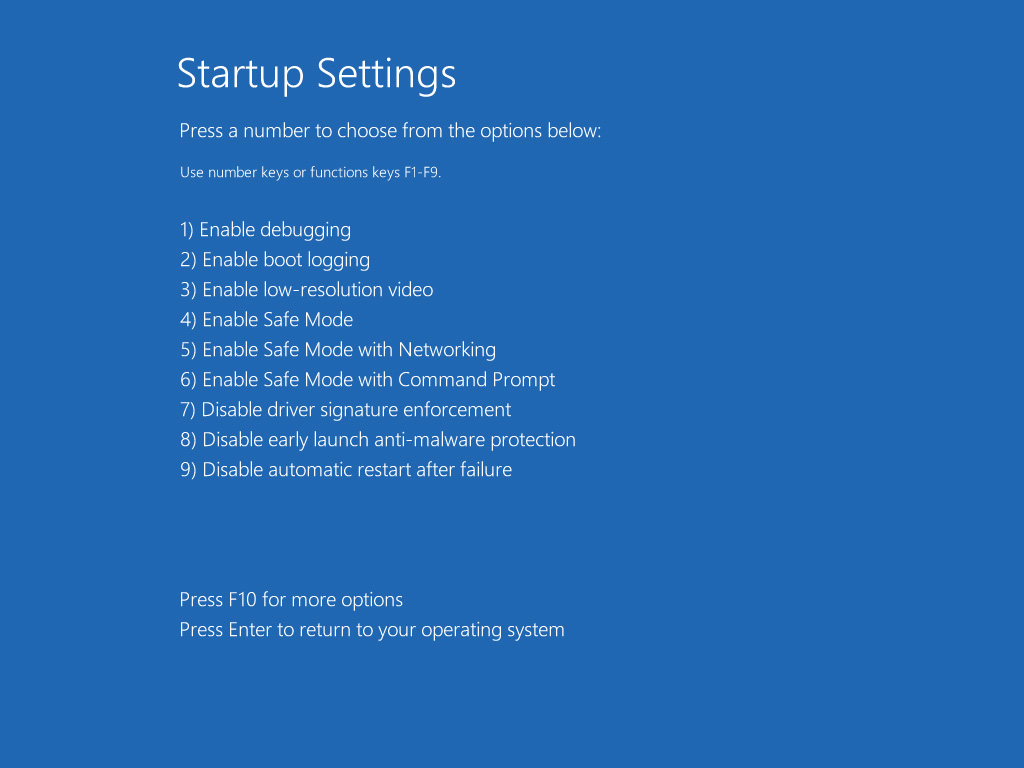
Depois de inicializar seu PC no modo de segurança, você pode usar os métodos abaixo para evitar que o Windows fique travado na tela de reinicialização.
2. Desinstale as atualizações recentes do Windows
Como o problema ocorre principalmente logo após a instalação de uma atualização recente do Windows 11, a desinstalação pode ajudar. Aqui está como.
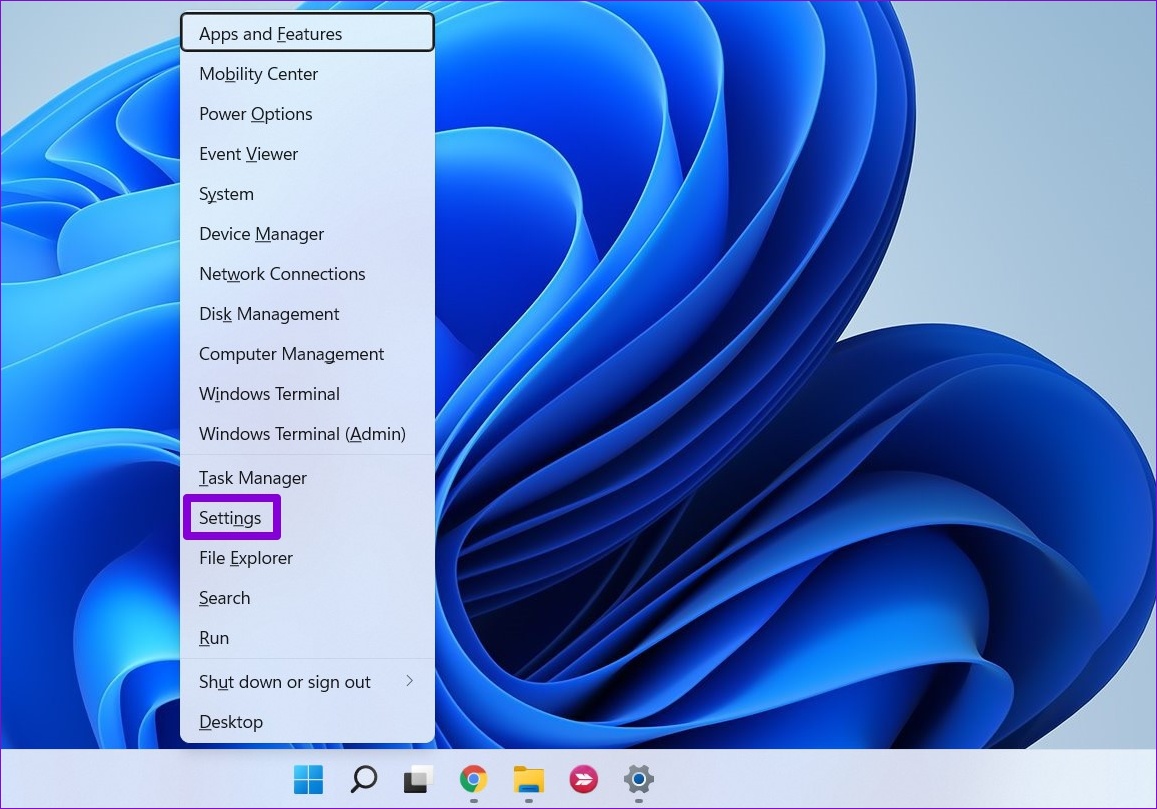
Passo 1: Clique com o botão direito do mouse no menu Iniciar e selecione Configurações na lista.
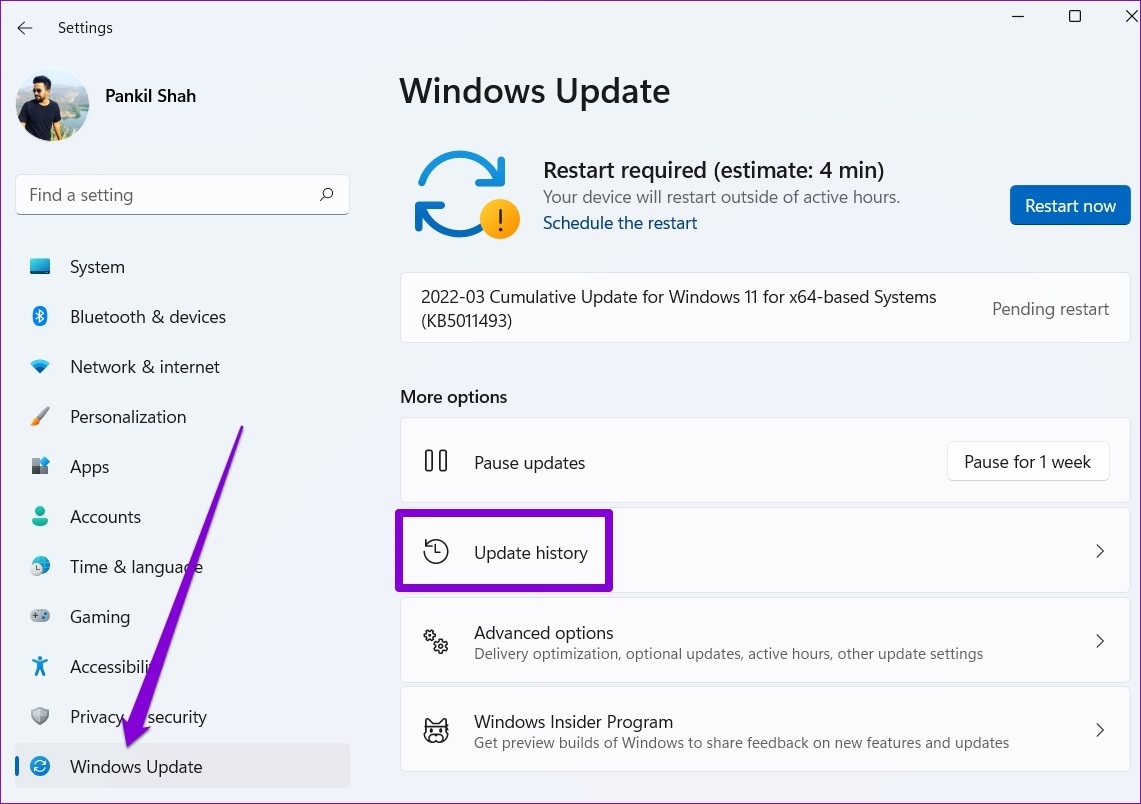
Passo 2: Navegue até a guia Windows Update e selecione Histórico de atualizações.
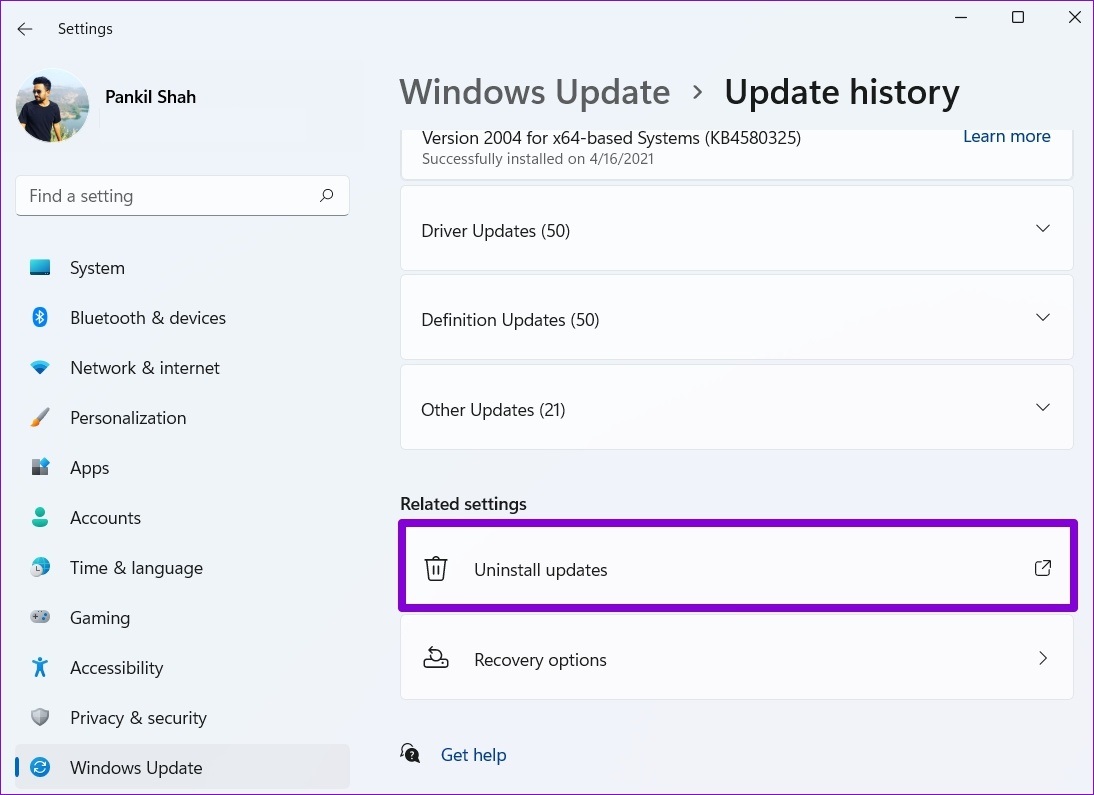
Etapa 3: Role para baixo até Configurações relacionadas e clique em Desinstalar atualizações.
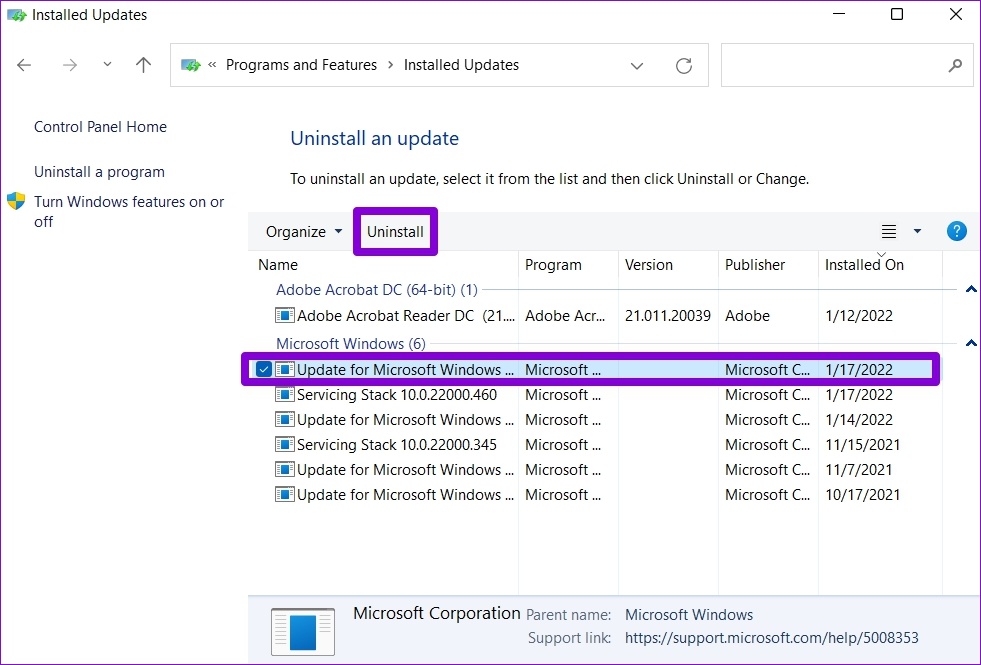
Passo 4: Selecione a atualização instalada recentemente na lista e clique no botão Desinstalar na parte superior.
3. Ative a inicialização segura
A Inicialização Segura é um recurso de segurança essencial que permite que seu PC seja inicializado apenas com software confiável do fabricante de equipamento original (OEM). Se a Inicialização Segura estiver desabilitada no seu PC, o Windows pode não inicializar corretamente ou travar na tela de reinicialização.
Para verificar o estado de inicialização segura no Windows 11, siga as etapas abaixo.
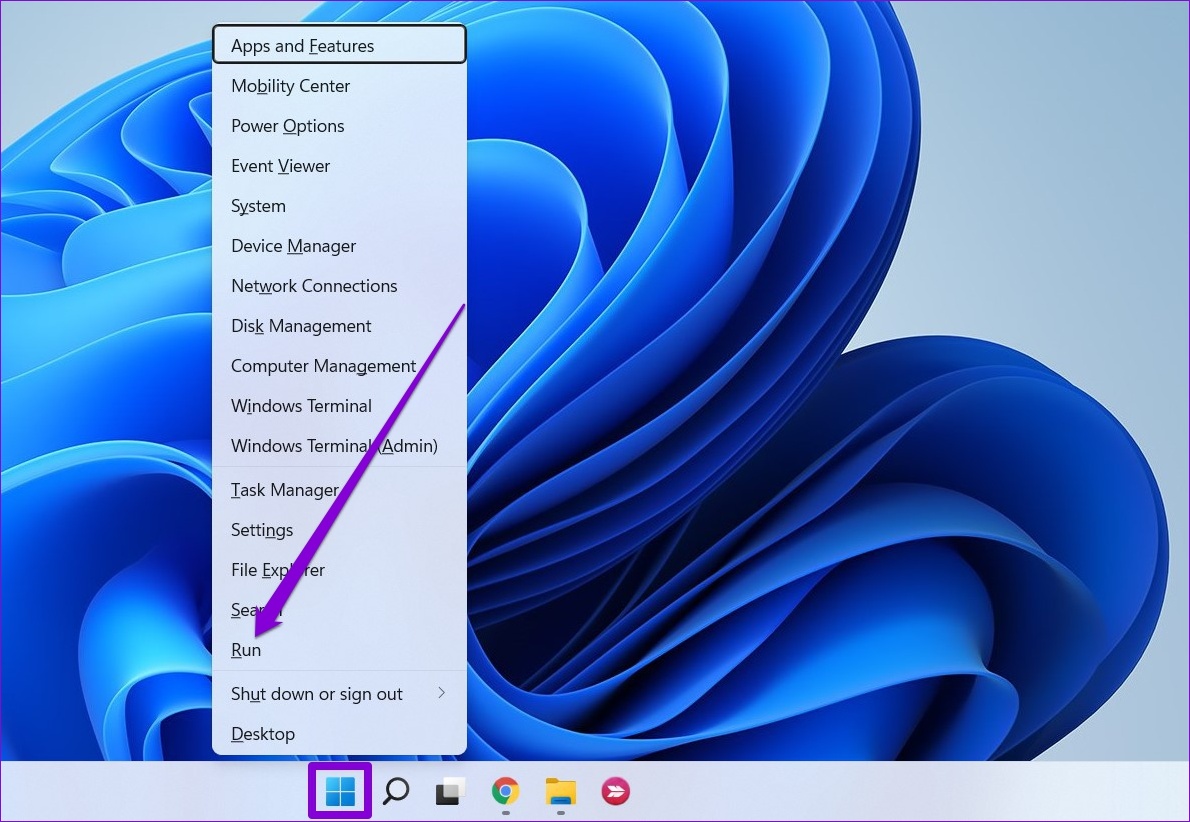
Passo 1: Clique com o botão direito do mouse no menu Iniciar e selecione Executar no menu resultante.
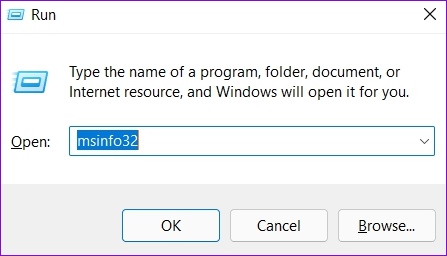
Passo 2: Digitar msinfo32 na caixa e pressione Enter.
Etapa 3: Na janela Informações do sistema que se abre, em Resumo do sistema, verifique o Estado de inicialização segura no painel direito.
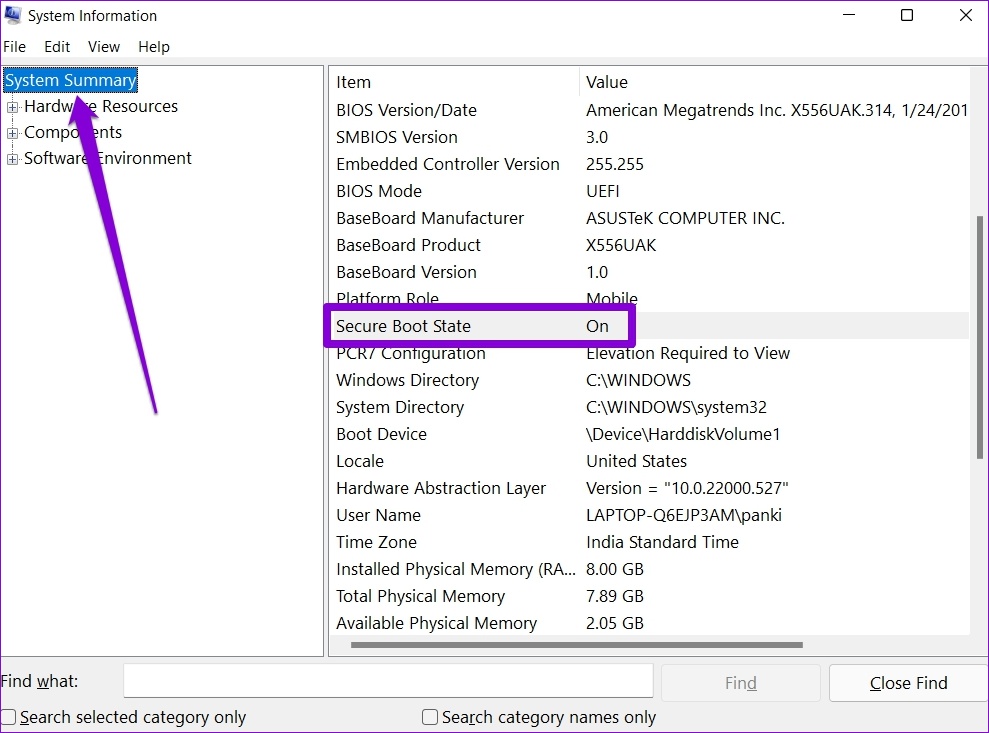
Se a inicialização segura estiver habilitada, você poderá pular para o próximo método. Caso contrário, siga as etapas abaixo para habilitar a inicialização segura no Windows 11.
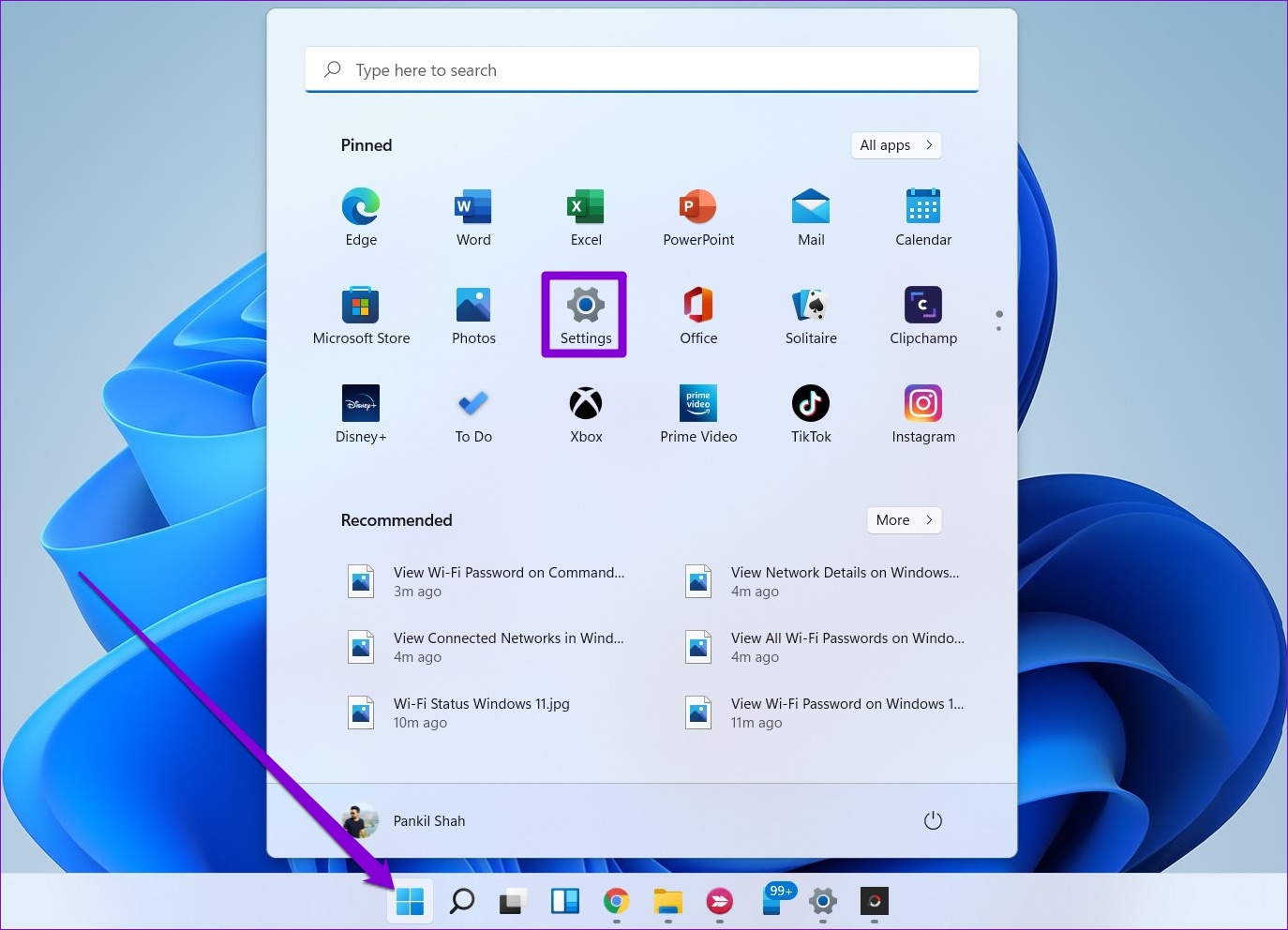
Passo 1: Abra o menu Iniciar e clique no ícone de engrenagem para iniciar o aplicativo Configurações.
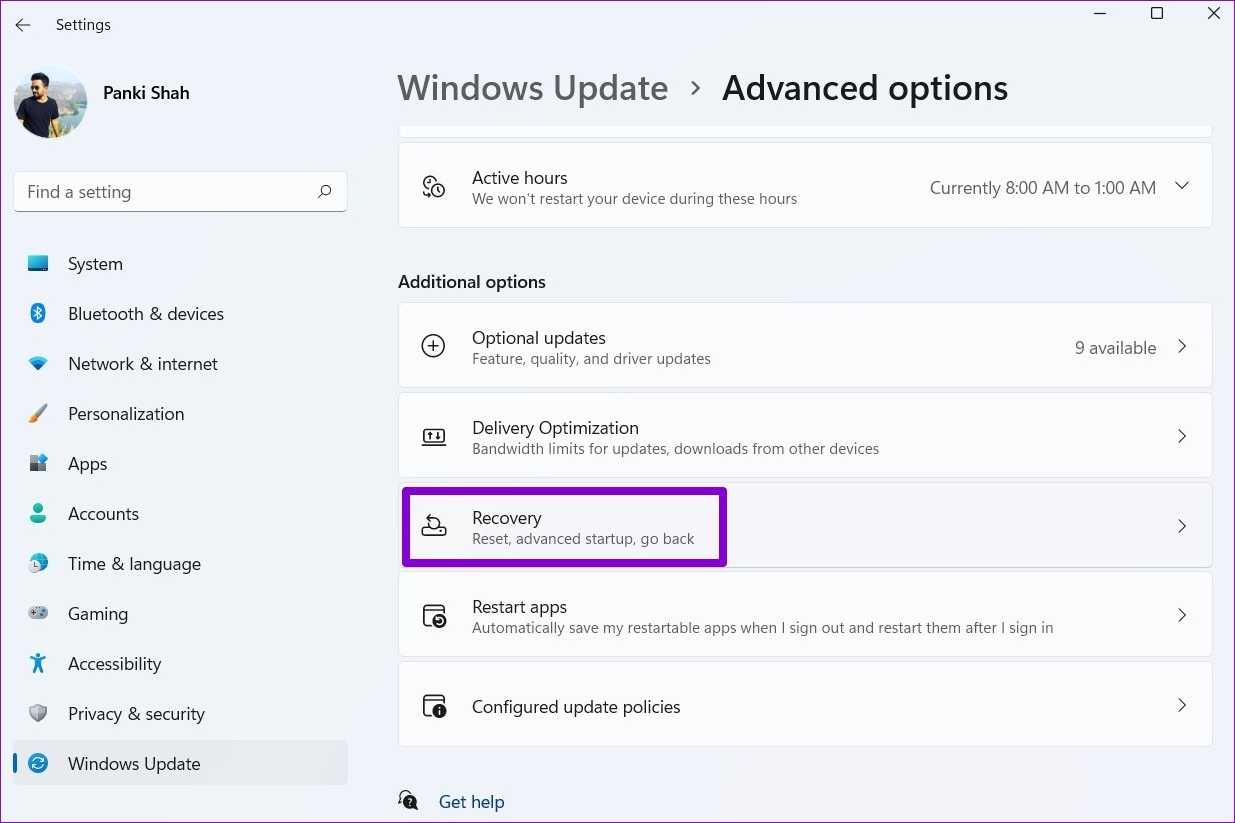
Passo 2: Na guia Sistema, selecione Recuperação.
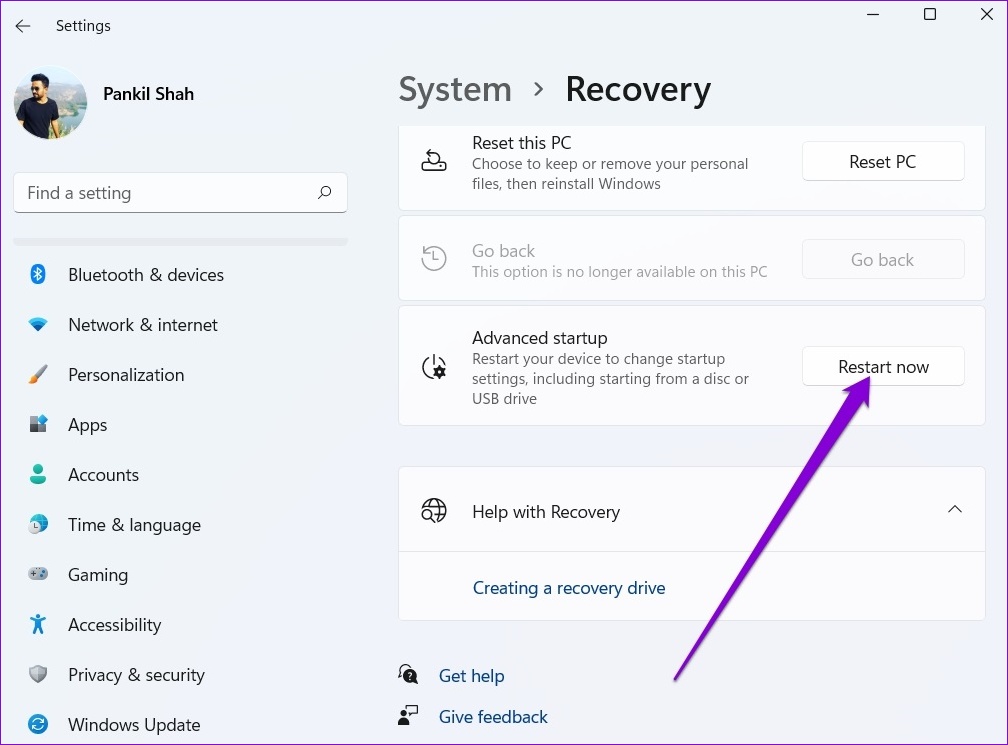
Etapa 3: Clique no botão Reiniciar agora ao lado de Inicialização avançada.
Passo 4: Clique em Solucionar problemas.
Etapa 5: Em seguida, vá para Opções avançadas.
Etapa 6: Nas Opções Avançadas, selecione a opção Configurações de Firmware UEFI.
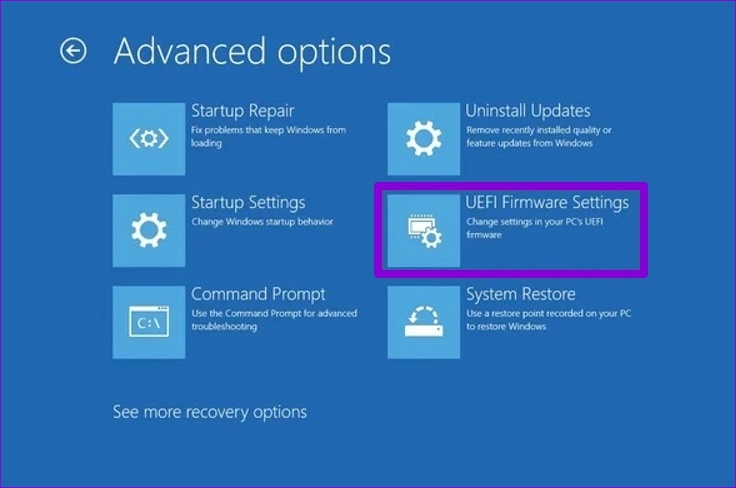
Etapa 7: Clique em Reiniciar.
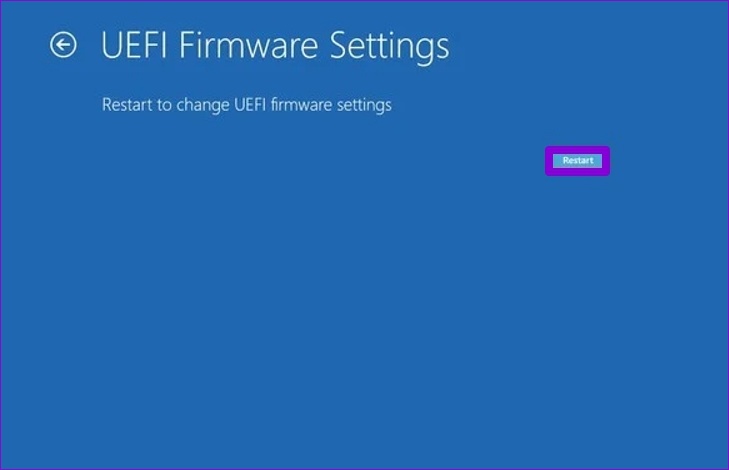
Seu PC será inicializado no BIOS. Observe que a tela de configurações UEFI será diferente com base no fabricante e no modelo do computador.
Etapa 8: Navegue até a opção Secure Boot no menu Boot e pressione Enter para habilitá-la.
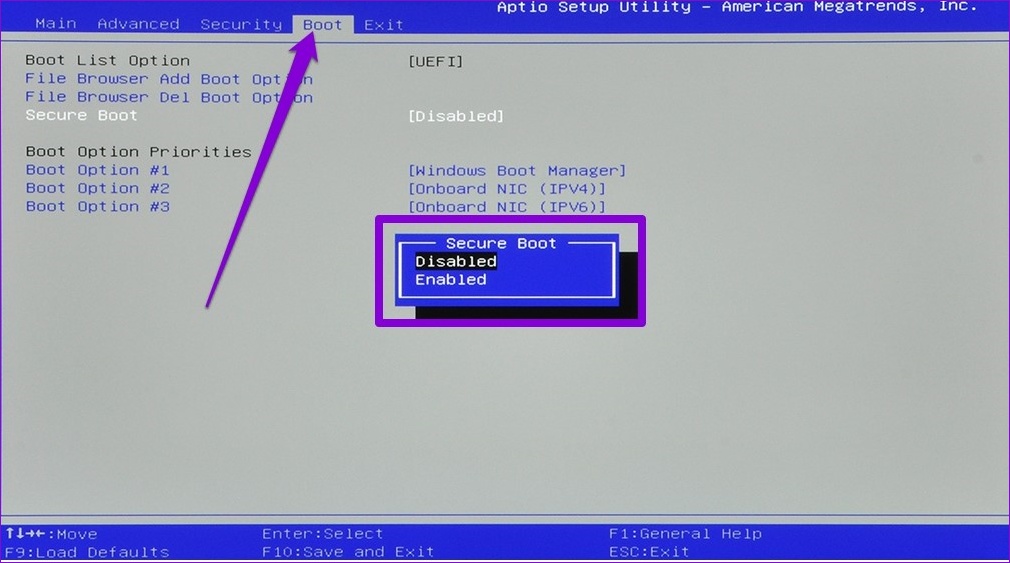
Etapa 9: Por fim, pressione F10 para salvar as alterações e sair do BIOS.
Tente reiniciar seu PC para ver se ele pode inicializar normalmente.
4. Execute a verificação SFC
Arquivos de sistema corrompidos ou ausentes também podem dificultar o processo de inicialização do Windows e impedir que ele seja desligado. A verificação SFC (System File Checker) é um utilitário útil que pode verificar e corrigir esses arquivos do sistema por conta própria. Veja como você pode usá-lo.
Passo 1: Clique com o botão direito do mouse no ícone do menu Iniciar e selecione a opção Terminal do Windows (Admin) no menu resultante.
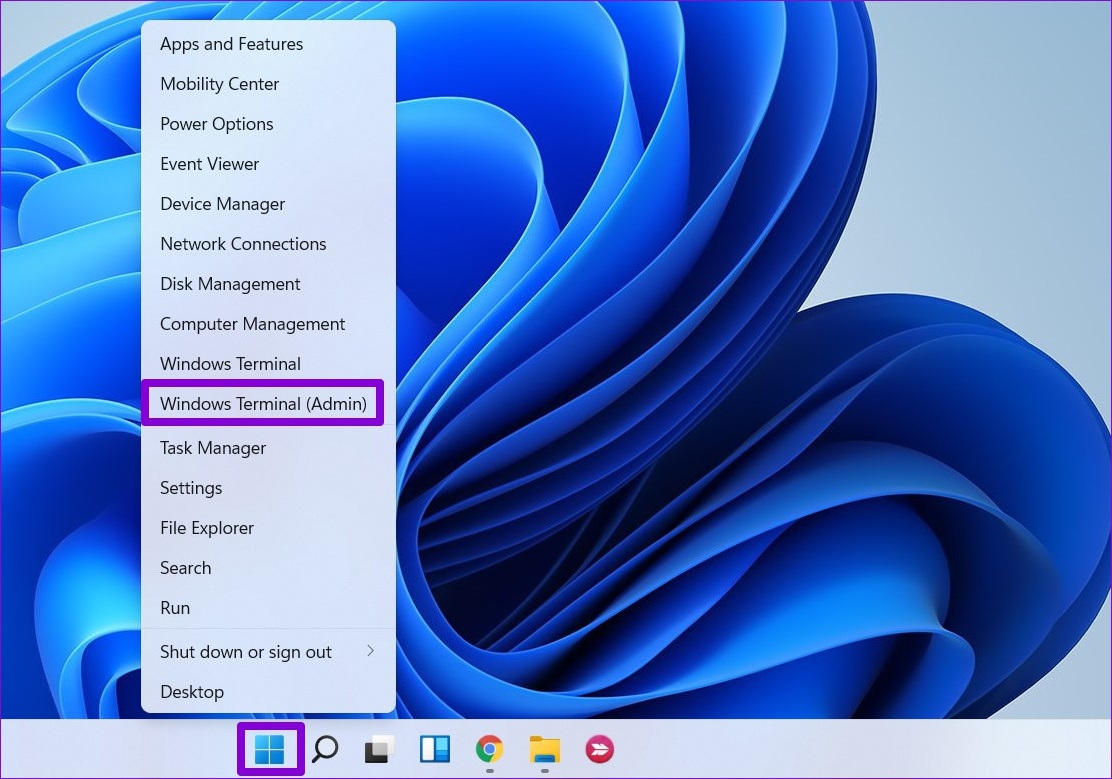
Passo 2: Digite o comando mencionado abaixo e pressione Enter.
SFC /scannow
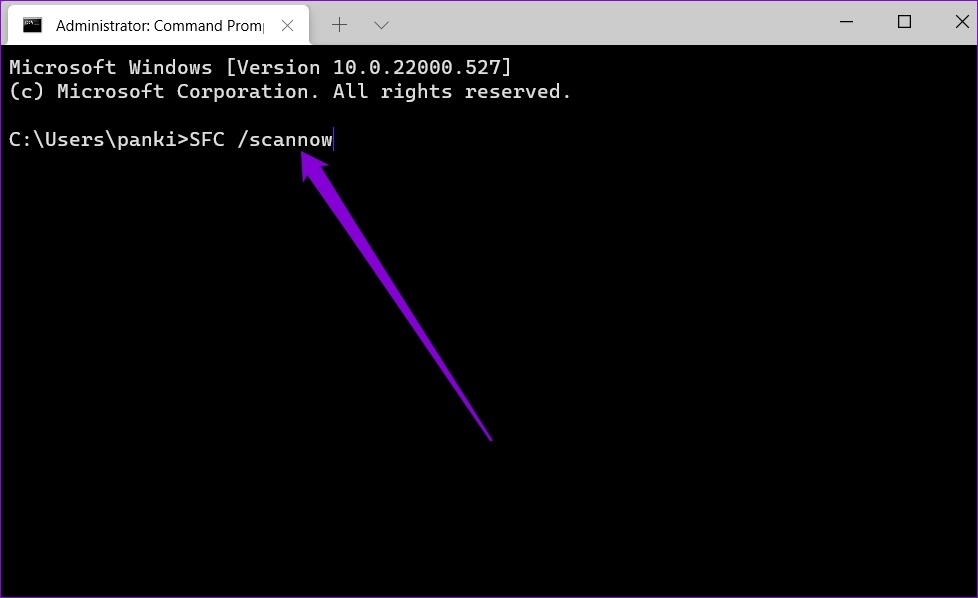
Se houver algum arquivo que valha a pena ser recuperado, siga as instruções para recuperá-lo e reinicie o PC.
5. Excluir arquivos da pasta de distribuição de software
O Windows armazena os arquivos de atualização baixados na pasta SoftwareDistrubution antes de instalá-los. Se esses arquivos se tornarem inacessíveis por algum motivo, você poderá excluí-los e baixar o Windows Update novamente. Aqui está como.
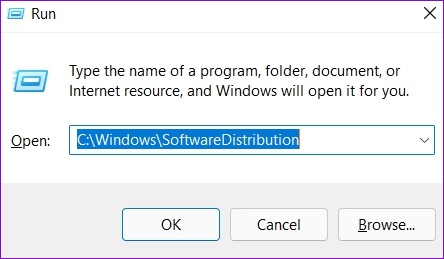
Passo 1: Clique com o botão direito do mouse no menu Iniciar e selecione Executar no menu resultante.
Passo 2: Tipo C:\Windows\SoftwareDistribution no campo de texto e pressione Enter.
Etapa 3: Selecione todos os arquivos na pasta Software Distribution e clique no ícone da lixeira para excluí-los.
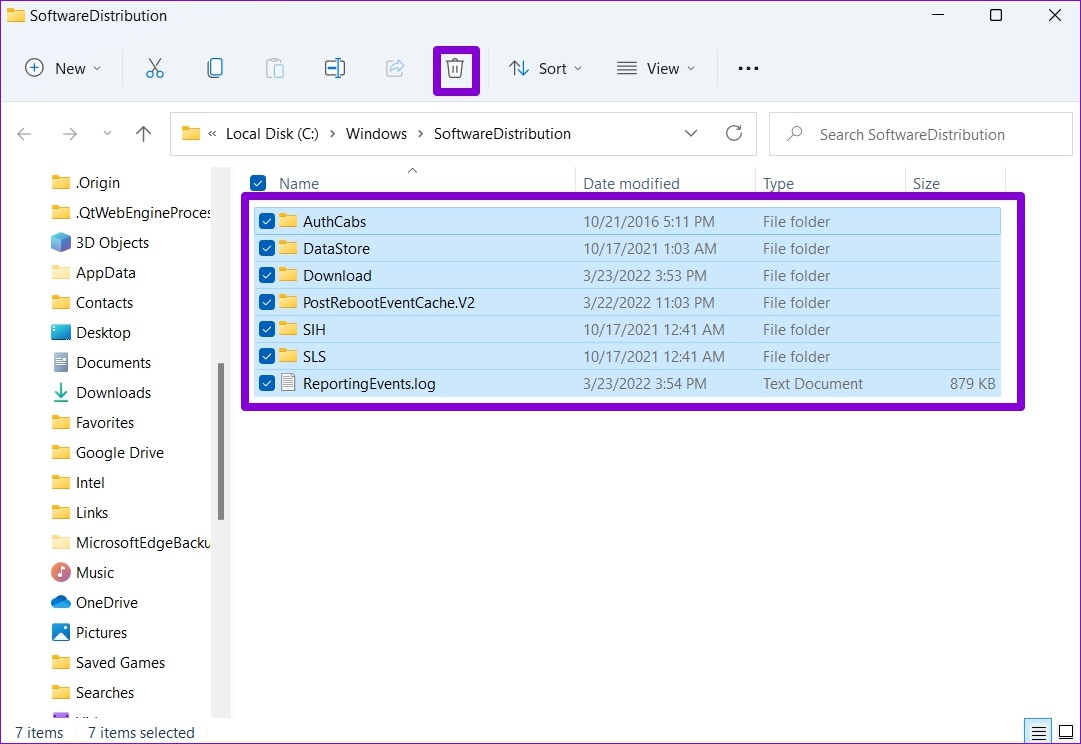
Agora abra o aplicativo Configurações e verifique se há novas atualizações do Windows.
6. Atualize o Windows 11
Por fim, você pode ir em frente e baixar qualquer atualização pendente do Windows. Se tudo correr bem, o Windows será atualizado com sucesso e seu PC inicializará normalmente.
Para baixar atualizações pendentes do Windows, siga as etapas abaixo.
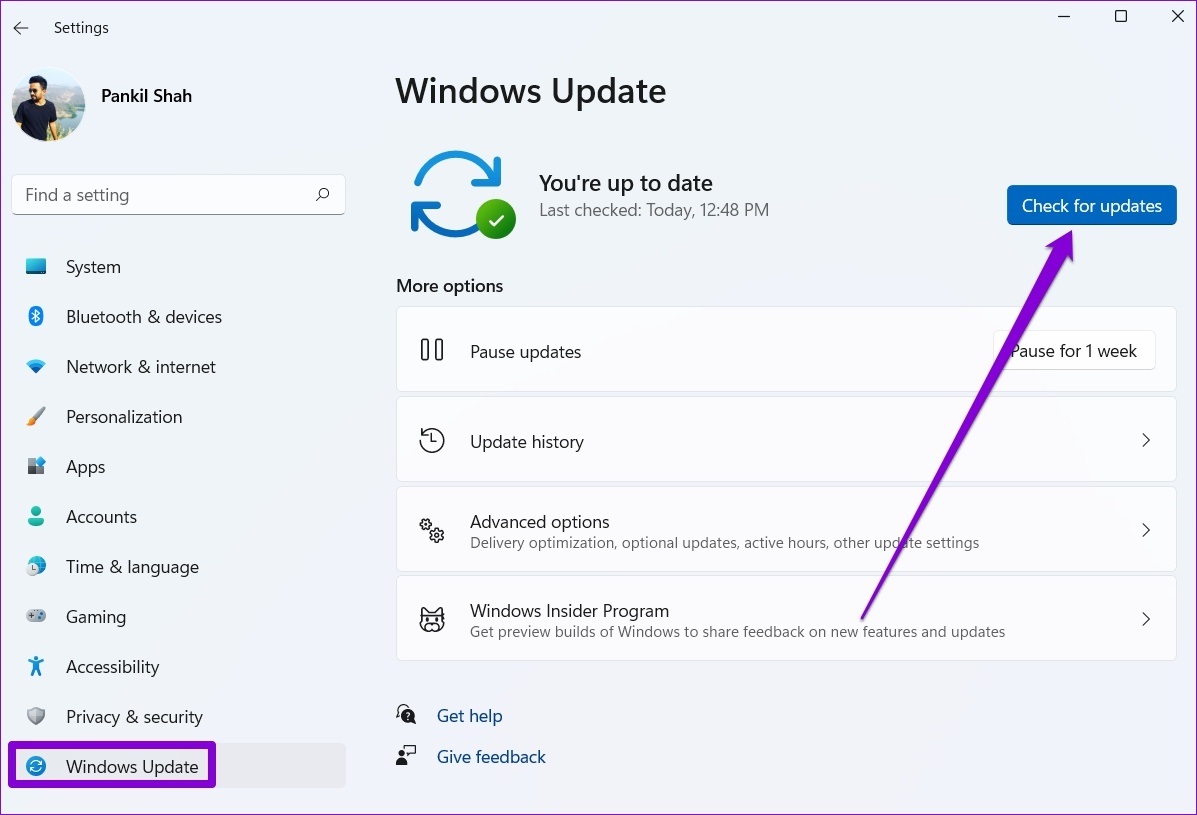
Passo 1: Clique com o botão direito do mouse no menu Iniciar e selecione Configurações no menu que aparece.
Passo 2: Navegue até a seção Windows Update e clique em Verificar atualizações para baixar e instalar as atualizações pendentes.
Evite ficar preso
Esses problemas de inicialização no Windows podem ser frustrantes e impedir que você use seu PC por horas. Trabalhar com as soluções mencionadas acima deve definitivamente resolver o problema para você.
Fonte Adicione ao Google Notícias


