
O WhatsApp não armazena backup de bate-papo em seus servidores. O WhatsApp usa o iCloud no iPhone e o Google Drive no Android para armazenar o backup de seus dados de bate-papo. Todo o processo de backup pode ser demorado e pode falhar às vezes. Veja como você pode corrigir o WhatsApp não fazendo backup no iCloud.
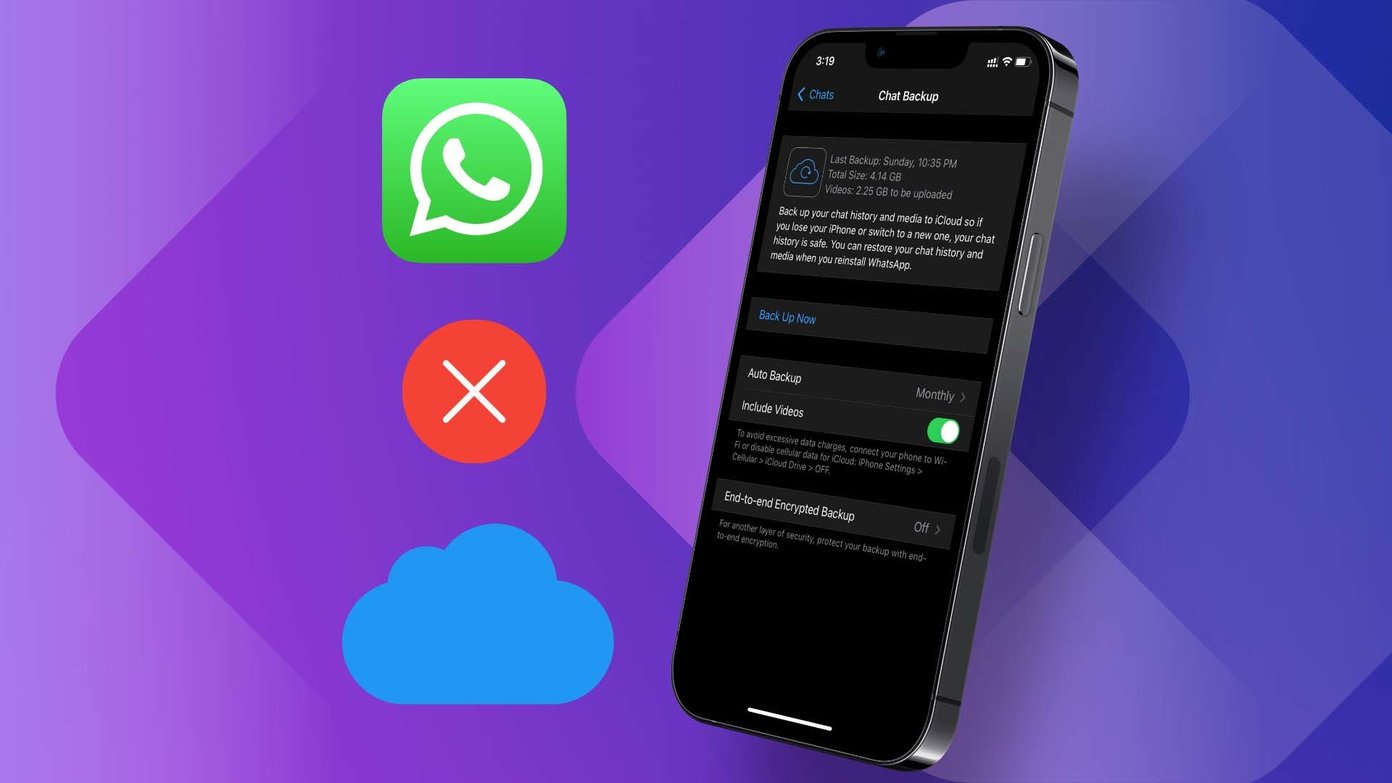
A falha do WhatsApp ao fazer backup no iCloud pode impedir você de atualizar para um novo iPhone. Afinal, você não vai querer deixar para trás essas mensagens preciosas ao atualizar para um novo modelo de iPhone.
1. Verifique o armazenamento do iCloud
O WhatsApp fechou um acordo com o Google para excluir os backups de bate-papo do WhatsApp do armazenamento padrão do Google Drive. Ou seja, seu backup de bate-papo do WhatsApp de 5 GB a 6 GB não será contado no armazenamento básico do Google Drive.
A empresa não tem tal acordo com a Apple. Cada MB dos seus dados do WhatsApp será contado no iCloud Storage.
O armazenamento do iCloud vem com apenas 5 GB de armazenamento, para começar. Se você não tiver armazenamento suficiente do iCloud, talvez seja necessário assinar um dos planos do iCloud+.
Além do espaço de armazenamento extra, você também obtém itens de privacidade, como Ocultar meu e-mail e Retransmissão privada.
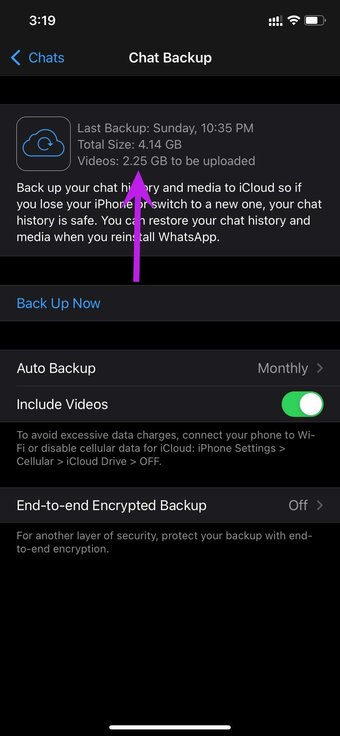
Se você quiser verificar quantos dados o WhatsApp precisará para concluir o processo de backup, siga as etapas abaixo.
Passo 1: Abra o WhatsApp no iPhone.
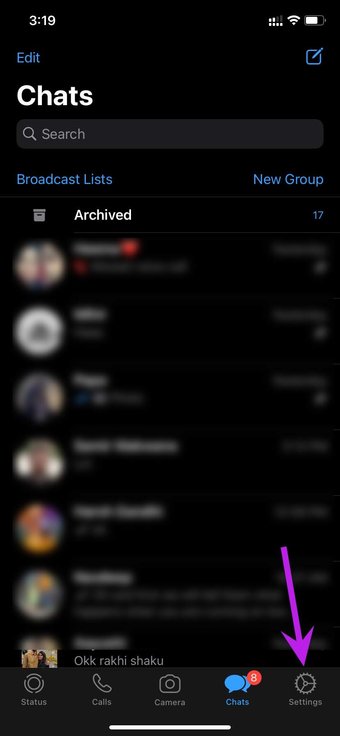
Passo 2: Vá para Configurações e abra o menu Bate-papos.

Etapa 3: Selecione Backup de bate-papo.

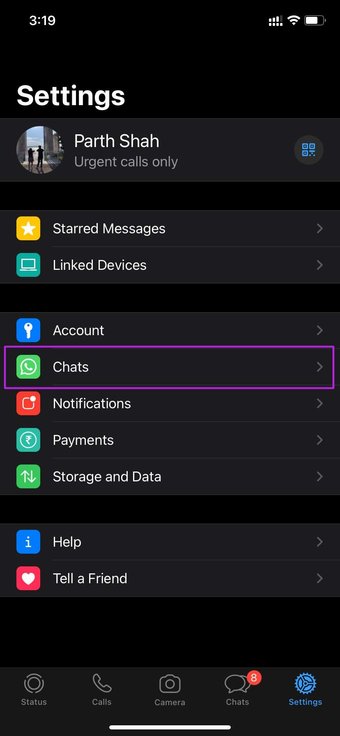

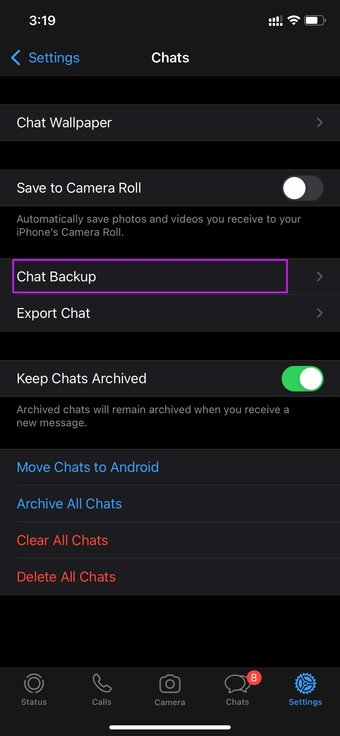
Passo 4: Verifique o tamanho total do backup do WhatsApp no menu a seguir.

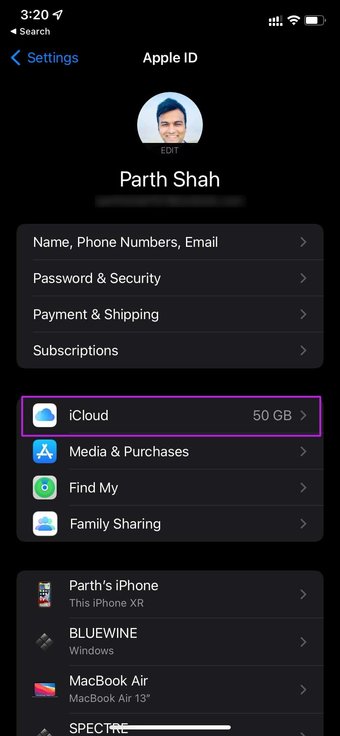
Abra as Configurações do iPhone e vá para o menu de perfil. Verifique se você tem espaço suficiente no iCloud para fazer backup dos dados do WhatsApp na nuvem.
2. Ative o WhatsApp no Backup do iCloud
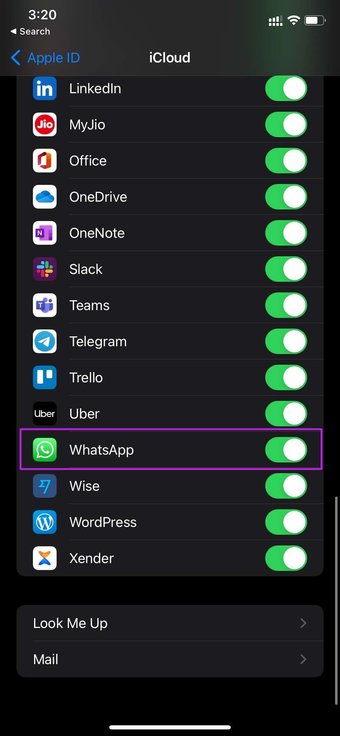
Isso é ideal para restaurar todo o backup de dados do iPhone usando o iCloud. Você precisa habilitar o WhatsApp para iCloud para que o serviço faça backup do aplicativo de mensagens instantâneas junto com outros dados do aplicativo.
Passo 1: Abra o aplicativo Configurações no seu iPhone.
Passo 2: Vá para o menu de perfil e selecione iCloud.
Etapa 3: Role para baixo e ative a alternância do WhatsApp para iCloud.


3. Mantenha o WhatsApp aberto durante o processo de backup
Embora o processo em segundo plano do aplicativo tenha melhorado com os iPhones mais recentes, você ainda enfrenta erros ocasionais quando o aplicativo não está sendo executado ativamente.
Você pode fazer backup manualmente dos dados do WhatsApp para o iCloud e manter o aplicativo aberto o tempo todo para garantir um processo sem falhas.
Passo 1: Abra o WhatsApp no iPhone e vá para Configurações.
Passo 2: Selecione Bate-papo e abra o menu Backup de bate-papo.
Etapa 3: Toque na opção Fazer backup agora e mantenha o aplicativo aberto durante o processo de backup.

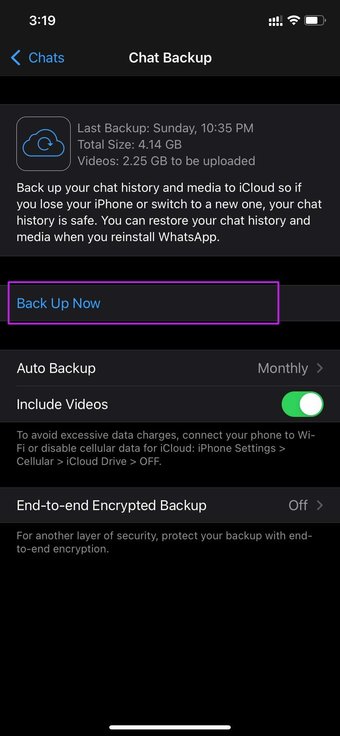
Se você voltar para casa e bloquear seu iPhone, o processo poderá ser interrompido em segundo plano.
Certifique-se de ter uma conexão de internet de alta velocidade, pois pode demorar um pouco antes de concluir o processo de backup.
Também em Tecnologia de Orientação
4. Desative os vídeos do iCloud Backup
Se você costuma receber muitos vídeos no WhatsApp, o tamanho geral do backup pode aumentar significativamente. Se os vídeos não forem importantes para você, você pode excluir vídeos do backup do iCloud e tentar novamente.
Passo 1: Vá para Configurações do WhatsApp e abra o menu Bate-papo.
Passo 2: Selecione Backup de bate-papo e desative a alternância Incluir vídeos.

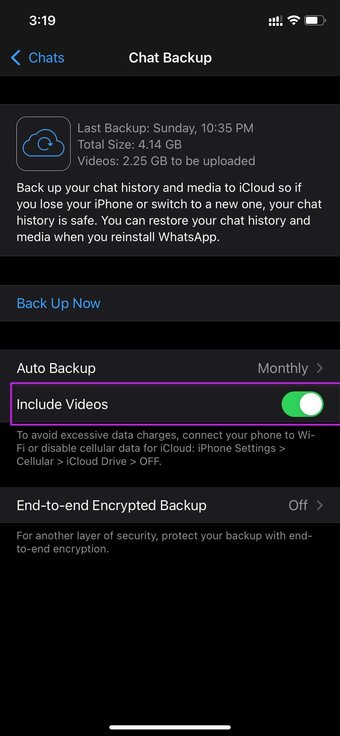
No nosso caso, o tamanho do backup ficou em torno de 4,15 GB sem vídeos. Quando vídeos ativados, o tamanho aumentou para 6,5 GB.
5. Verifique o status do iCloud
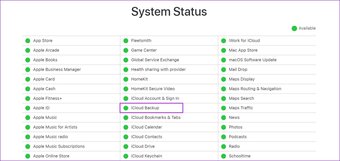
O iCloud não é o padrão da indústria quando se trata de confiabilidade. Se os servidores do iCloud estiverem em um dia de folga, o WhatsApp não poderá fazer backup dos dados de bate-papo no serviço de nuvem.
Você pode visitar a página de status do sistema da Apple e verificar se o serviço iCloud Backup tem um indicador verde.

6. Backup usando o iTunes
Se você não quiser pagar pelos planos do iCloud, o iTunes pode ser a escolha ideal. Você não poderá fazer backup seletivo apenas dos dados do WhatsApp. Você precisa realizar o backup do iPhone e armazená-lo em um PC.
Se você tiver problemas para manter seu iPhone conectado ao PC, leia nosso guia de solução de problemas dedicado para corrigir o problema.
Salvar dados do WhatsApp no iCloud
Existem muitas soluções de software de terceiros na web que prometem fazer backup/transferir o bate-papo do WhatsApp em um único clique. Antes de usar os aplicativos pagos, experimente os truques acima e faça backup do WhatsApp para o iCloud no iPhone. Qual método de solução de problemas funcionou para você? Compartilhe seus pensamentos nos comentários abaixo.
O artigo acima pode conter links de afiliados que ajudam a dar suporte ao Guiding Tech. No entanto, isso não afeta nossa integridade editorial. O conteúdo permanece imparcial e autêntico.
Fonte Adicione ao Google Notícias


