
O Telegram conseguiu atrair usuários constantemente trazendo novos recursos e melhorando a experiência do usuário final. No entanto, todos esses recursos sofisticados e melhorias se tornam irrelevantes se o Telegram continuar travando inesperadamente. Infelizmente, isso é o que muitos usuários costumam experimentar.

Se você está lutando para se comunicar com suas pessoas favoritas porque o Telegram continua travando no seu Android ou iPhone, este guia tem algumas dicas que ajudarão. Então, vamos verificá-los.
1. Forçar o telegrama de parada
Quando um aplicativo em seu telefone começa a se comportar mal, a primeira coisa que você precisa fazer é forçar o fechamento e abri-lo novamente. Na maioria dos casos, é bom o suficiente para corrigir falhas temporárias e evitar falhas no aplicativo.
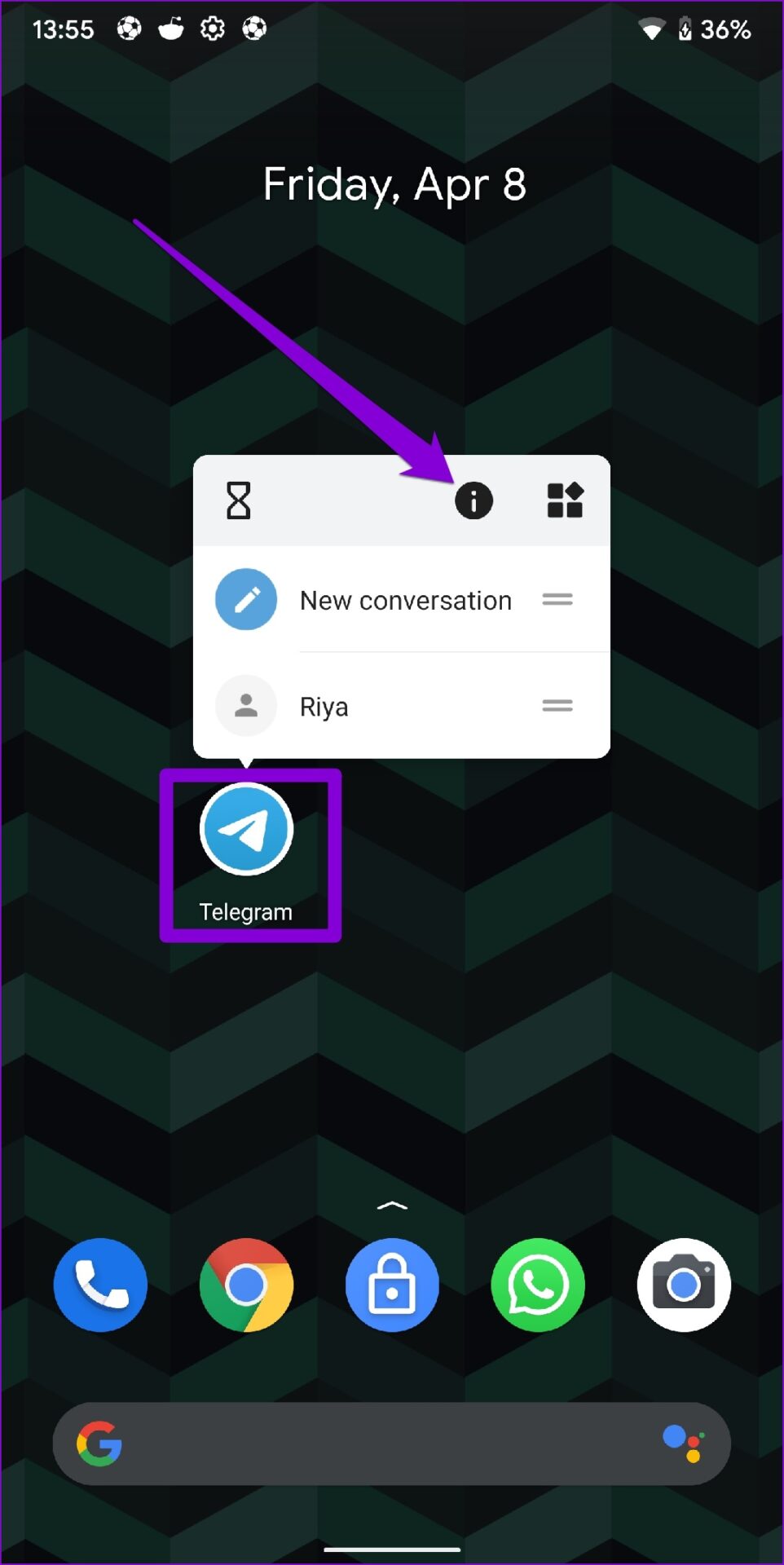
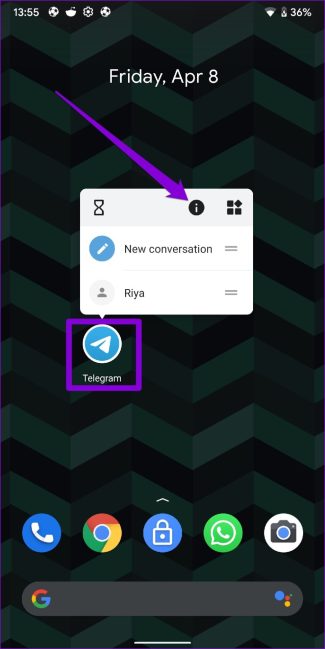
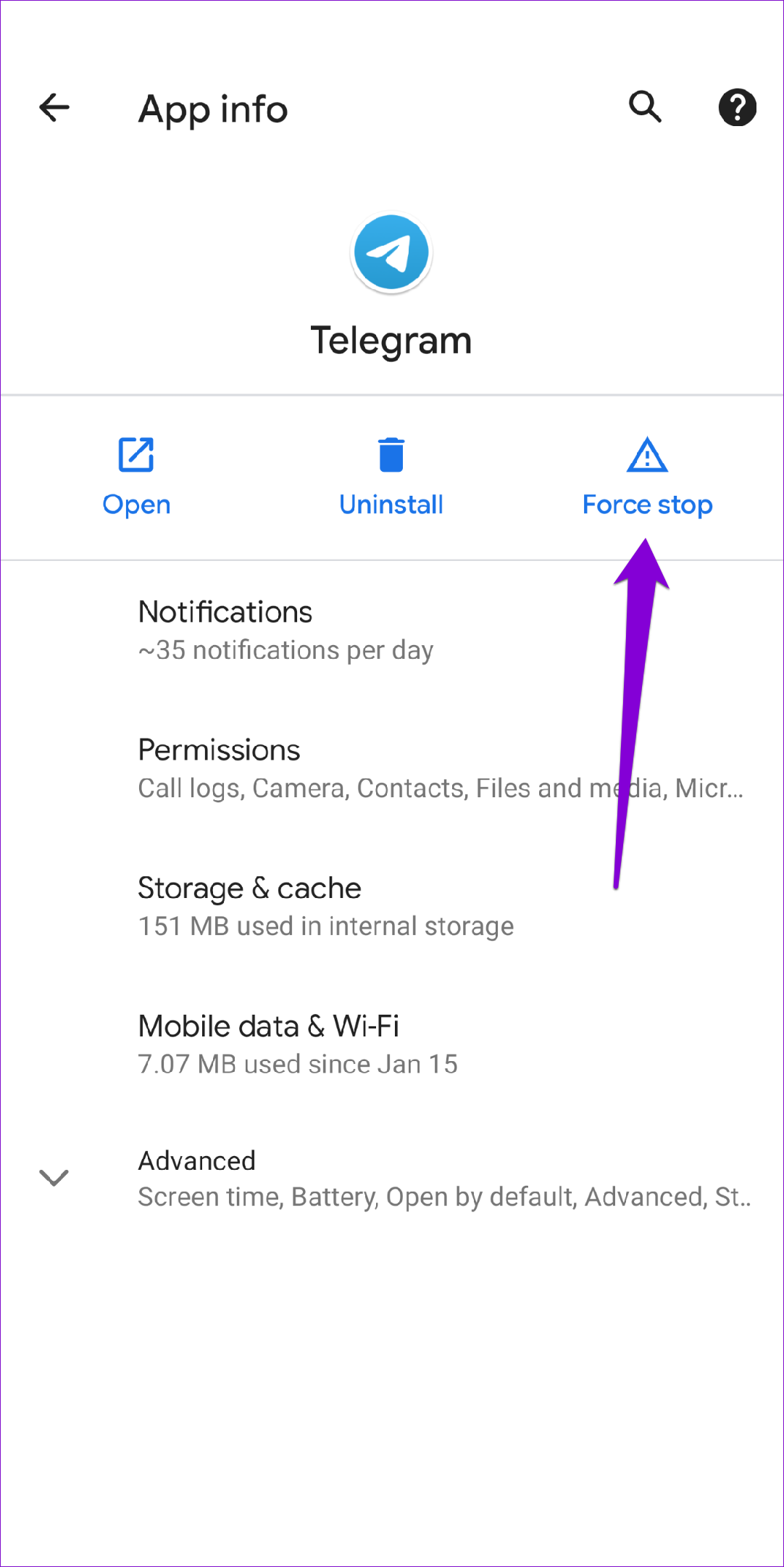
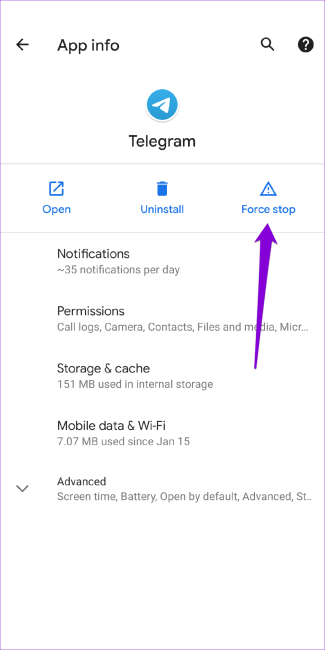
Para forçar a parada do Telegram no Android, pressione e segure o ícone do aplicativo Telegram e toque no ícone de informações no menu que aparece. Na página de informações do aplicativo, toque na opção Forçar parada.
Se você estiver usando o Telegram no iPhone, deslize de baixo para cima na tela e faça uma pausa na metade (ou pressione o botão da tela inicial duas vezes) para abrir o alternador de aplicativos. Localize o Telegram e deslize para cima para fechá-lo.
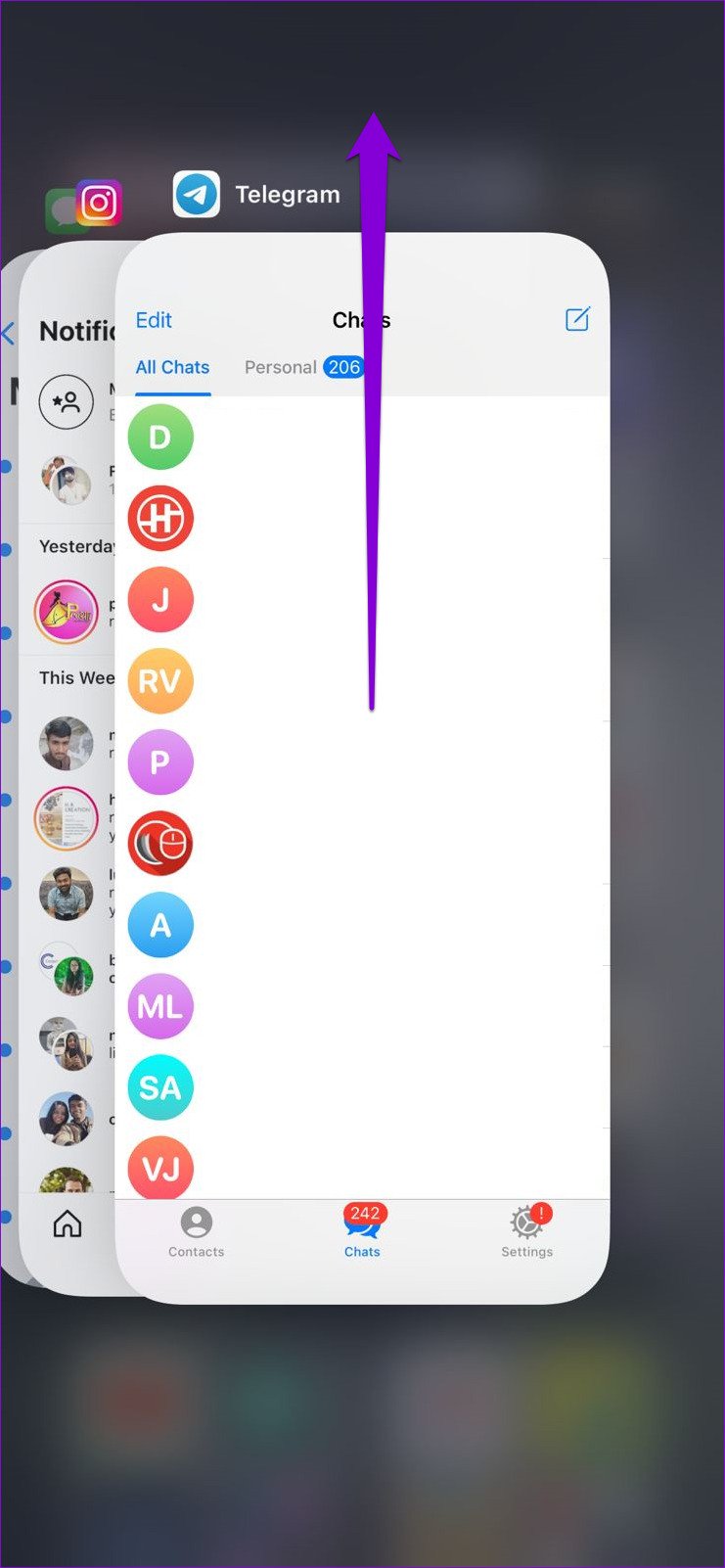
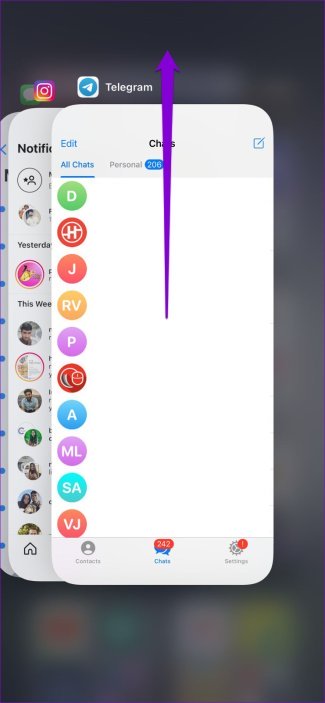
Tente usar o Telegram para ver se funciona bem.
2. Verifique as permissões do aplicativo
Se o Telegram não tiver as permissões necessárias, ele poderá falhar na execução de determinadas tarefas ou travar inesperadamente. Você pode acessar as permissões do aplicativo do Telegram em seu telefone para garantir que o aplicativo tenha todas as permissões necessárias.
Android
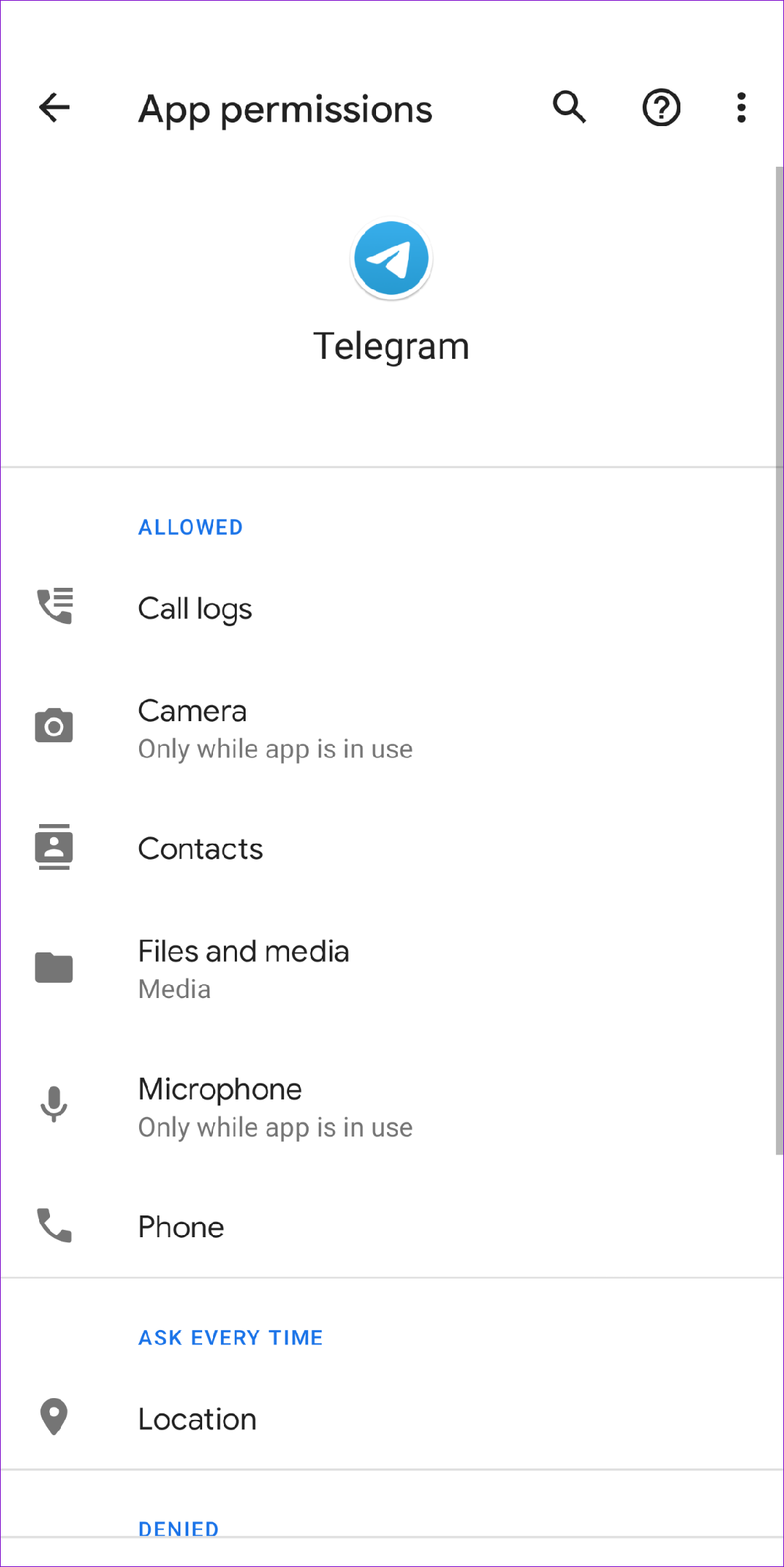
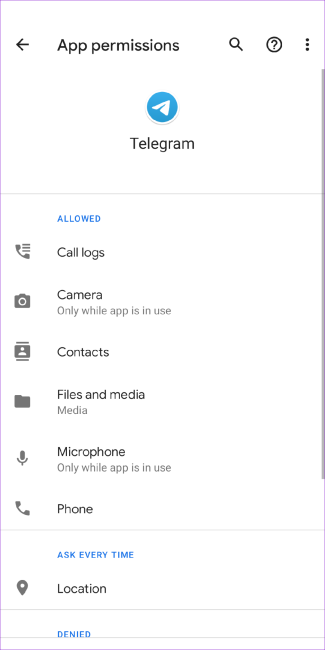
Passo 1: Pressione e segure o ícone do aplicativo Telegram e toque no ícone de informações no menu que aparece. Na página de informações do aplicativo, toque em Permissões.
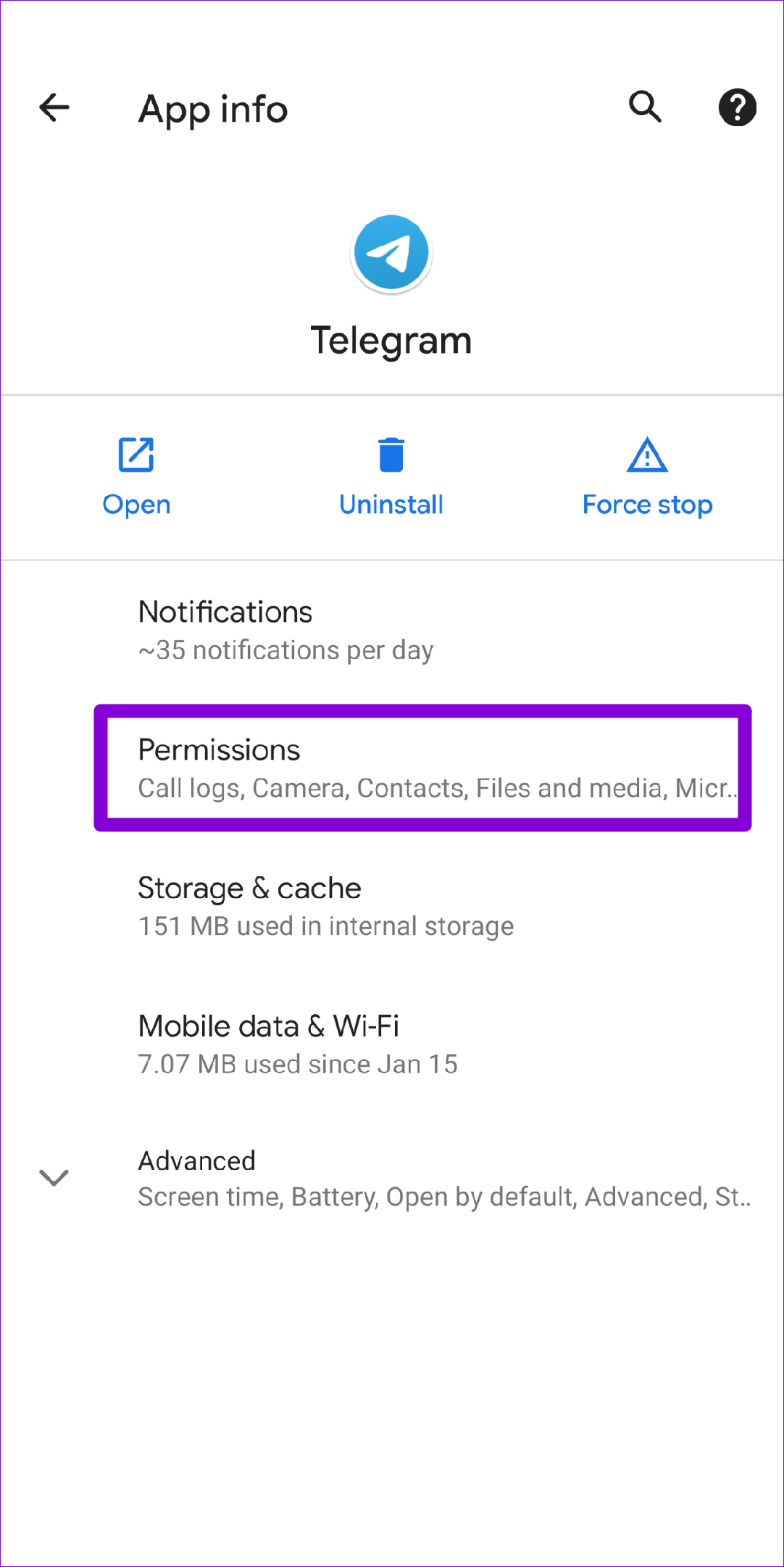
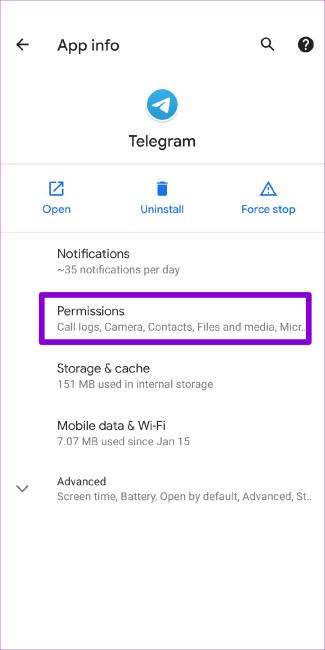
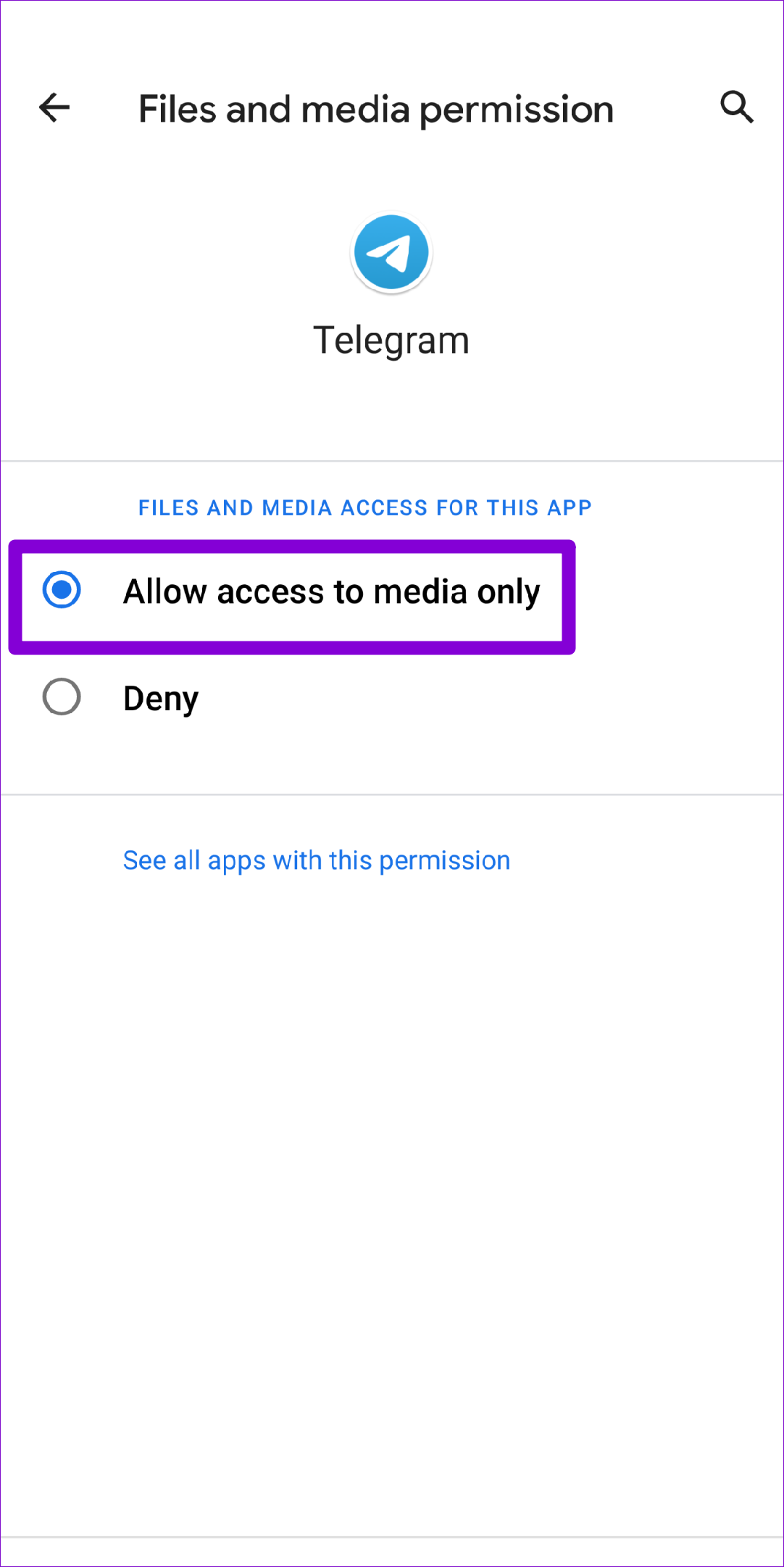
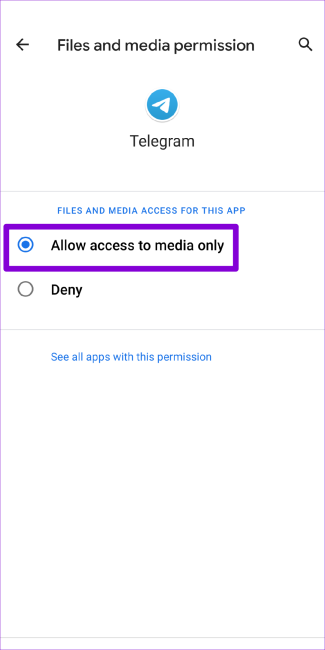
Passo 2: Permita todas as permissões importantes uma a uma.
Iphone
Passo 1: Inicie o aplicativo Configurações no seu iPhone e role para baixo para tocar no Telegram.
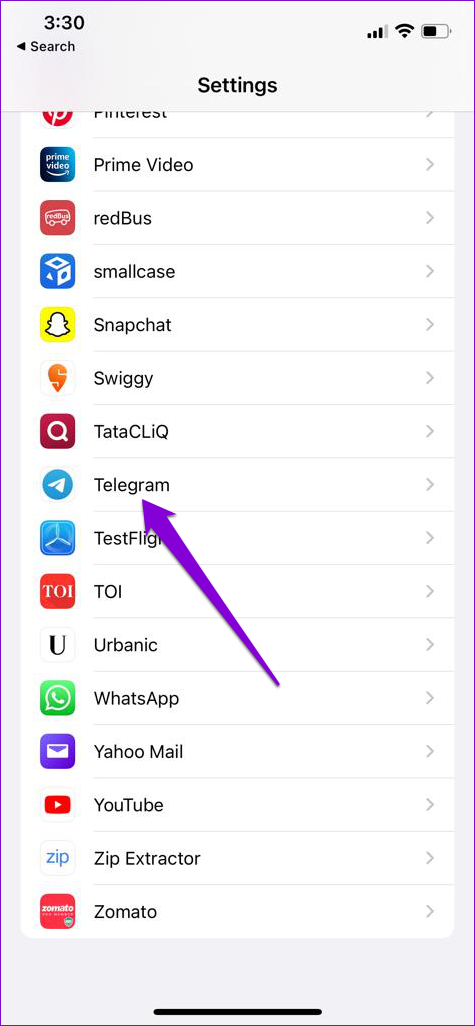
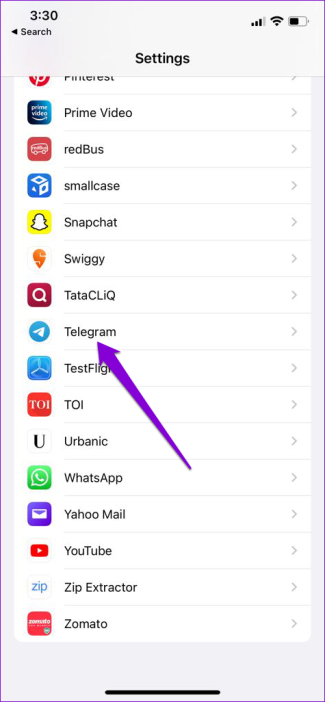
Passo 2: Percorra cada permissão e use as respectivas alternâncias para permitir.
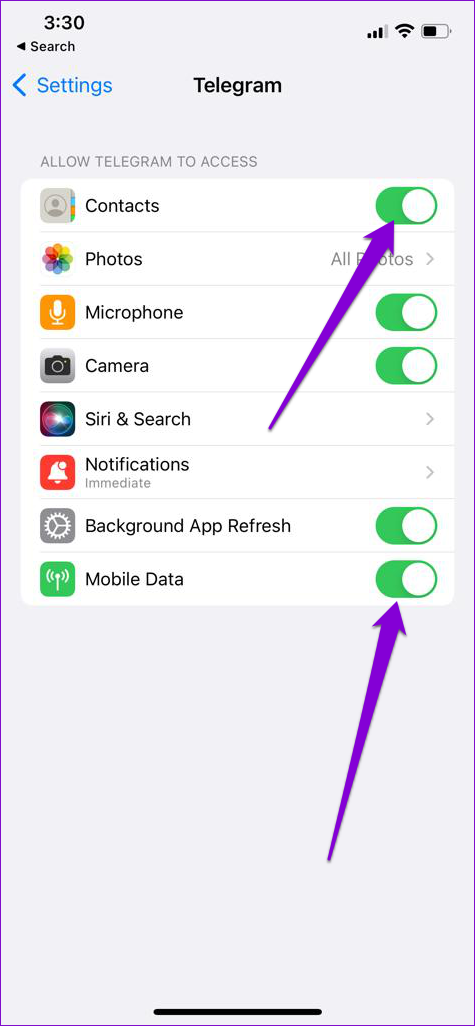
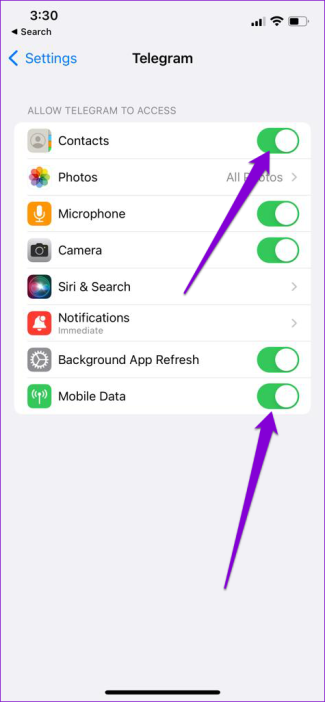
Uma vez feito, reinicie o aplicativo Telegram e ele deve funcionar conforme o esperado.
3. Limpe o cache do telegrama
Aplicativos como o Telegram tendem a coletar uma quantidade significativa de dados de cache durante o uso. Mas uma vez que esses dados envelhecem, prejudicam mais do que ajudam. Se esses dados estiverem corrompidos, poderão interferir no desempenho do aplicativo e levar a um comportamento tão incomum.
Felizmente, o Telegram traz uma opção para limpar os dados do cache dentro do aplicativo. Veja como você pode acessá-lo no seu Android ou iPhone.
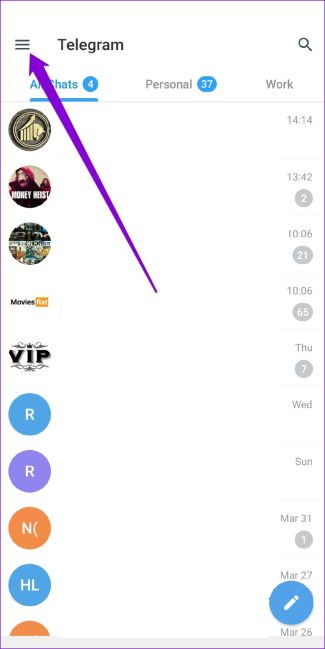
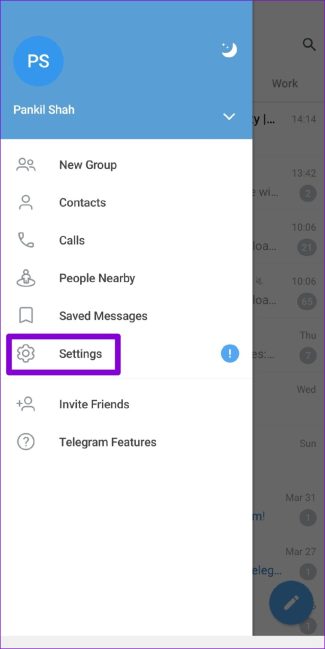
Passo 1: Abra o Telegram no seu telefone. Toque nas três linhas horizontais no canto superior esquerdo para abrir Configurações.
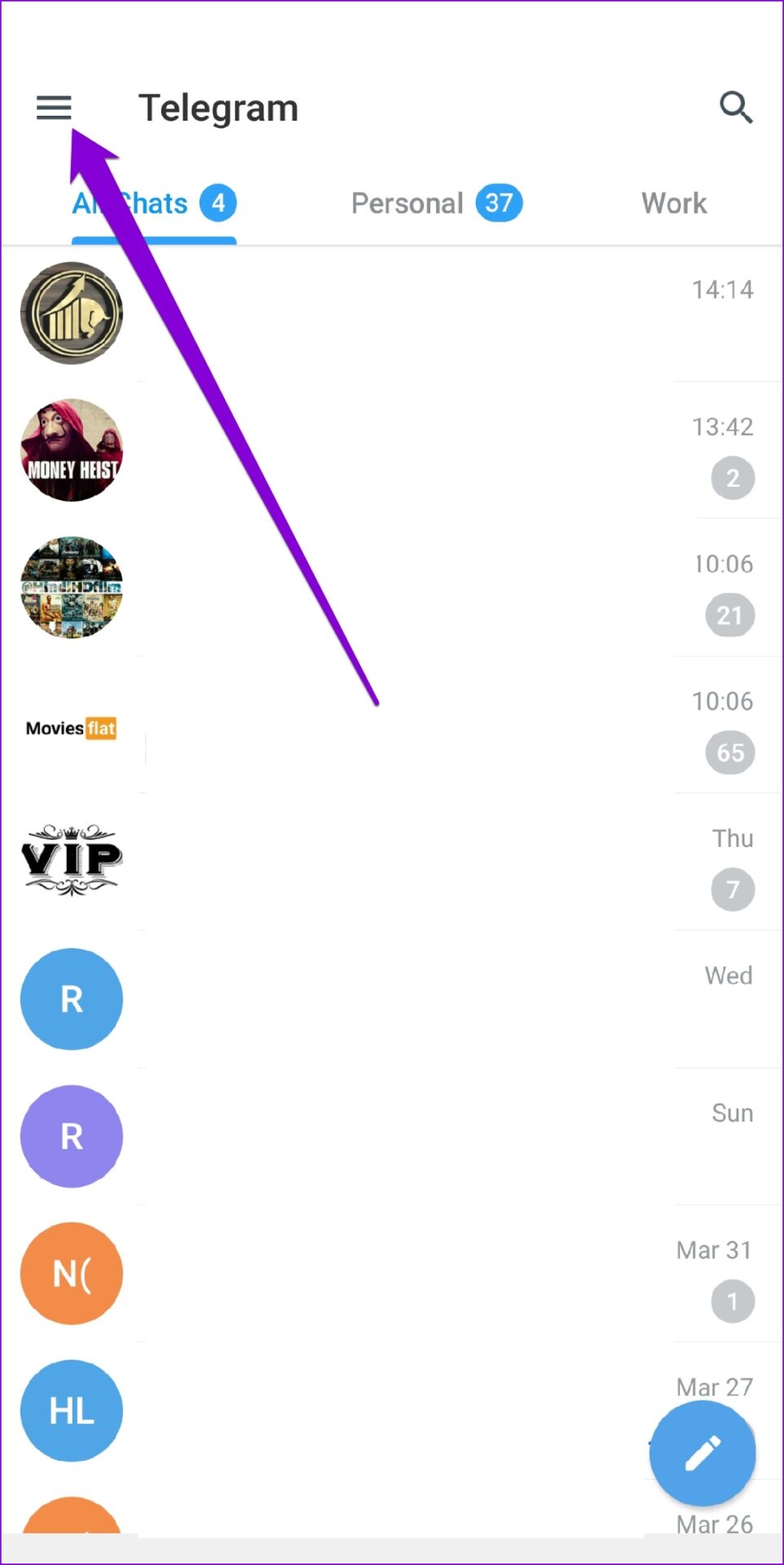
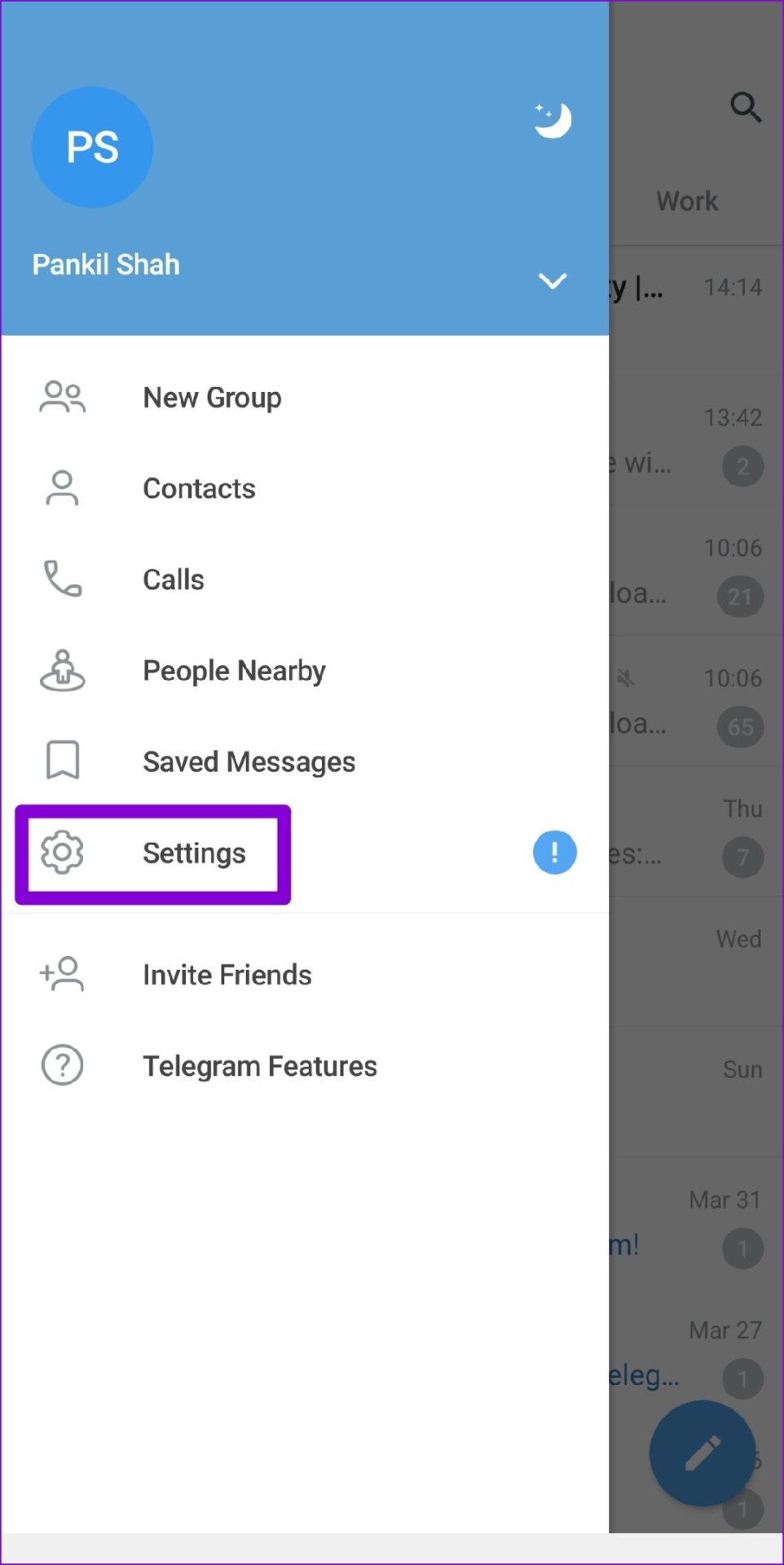
Se você estiver usando o Telegram no seu iPhone, mude para a guia Configurações no canto inferior direito.
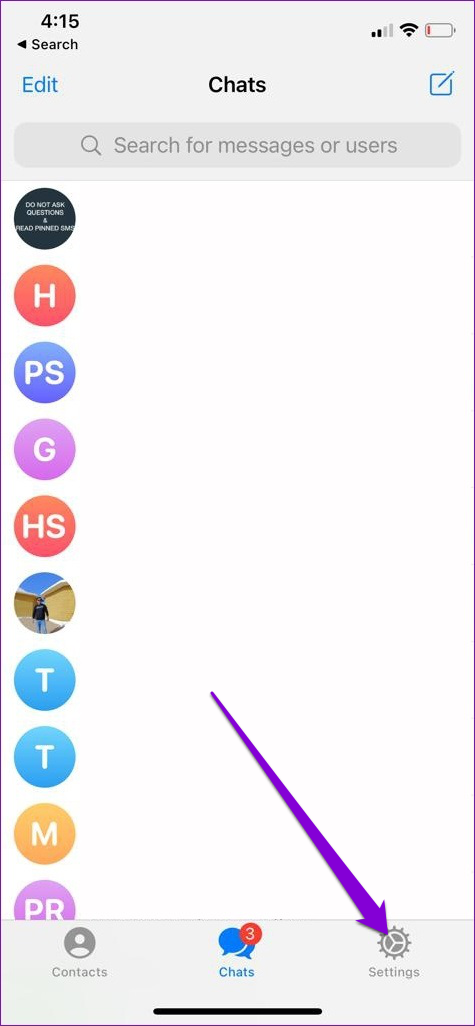
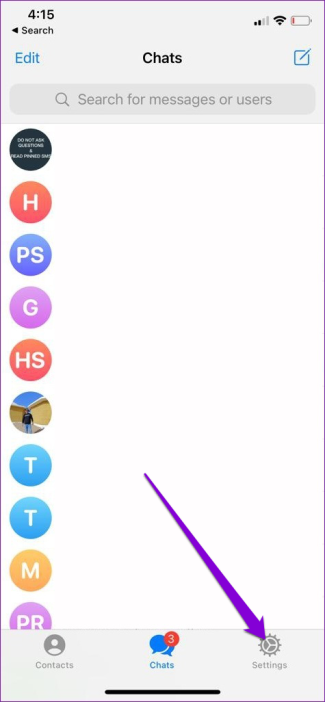
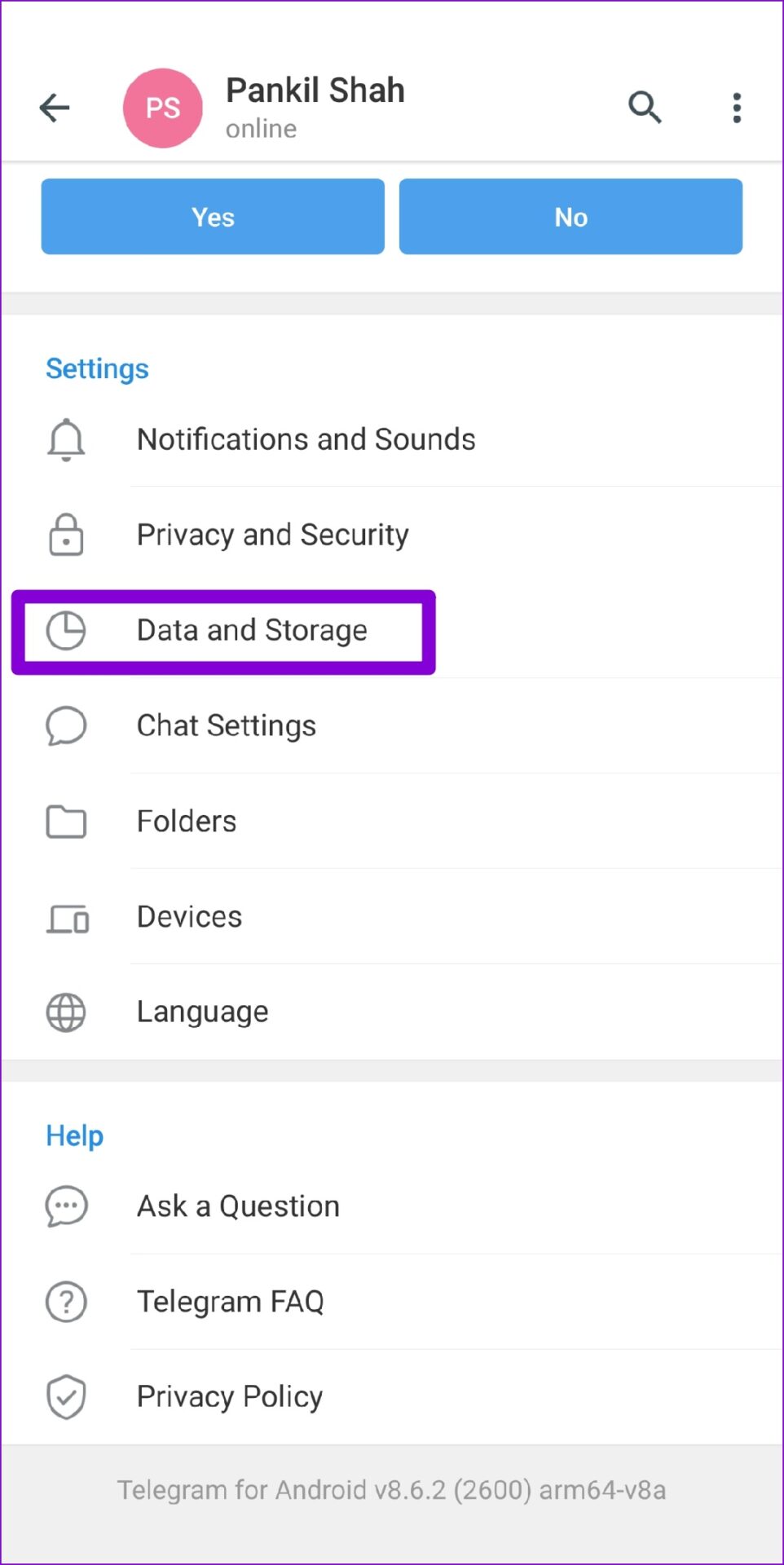
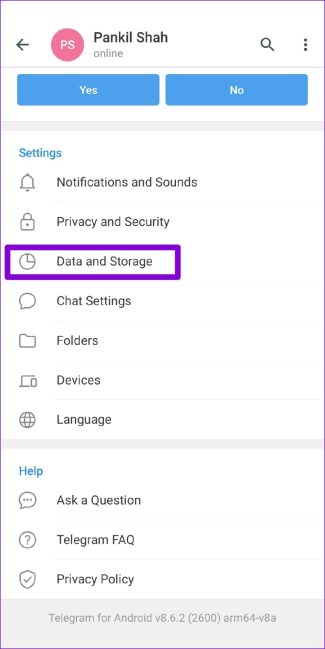
Passo 2: Em seguida, vá para Dados e armazenamento e toque na opção Uso de armazenamento.
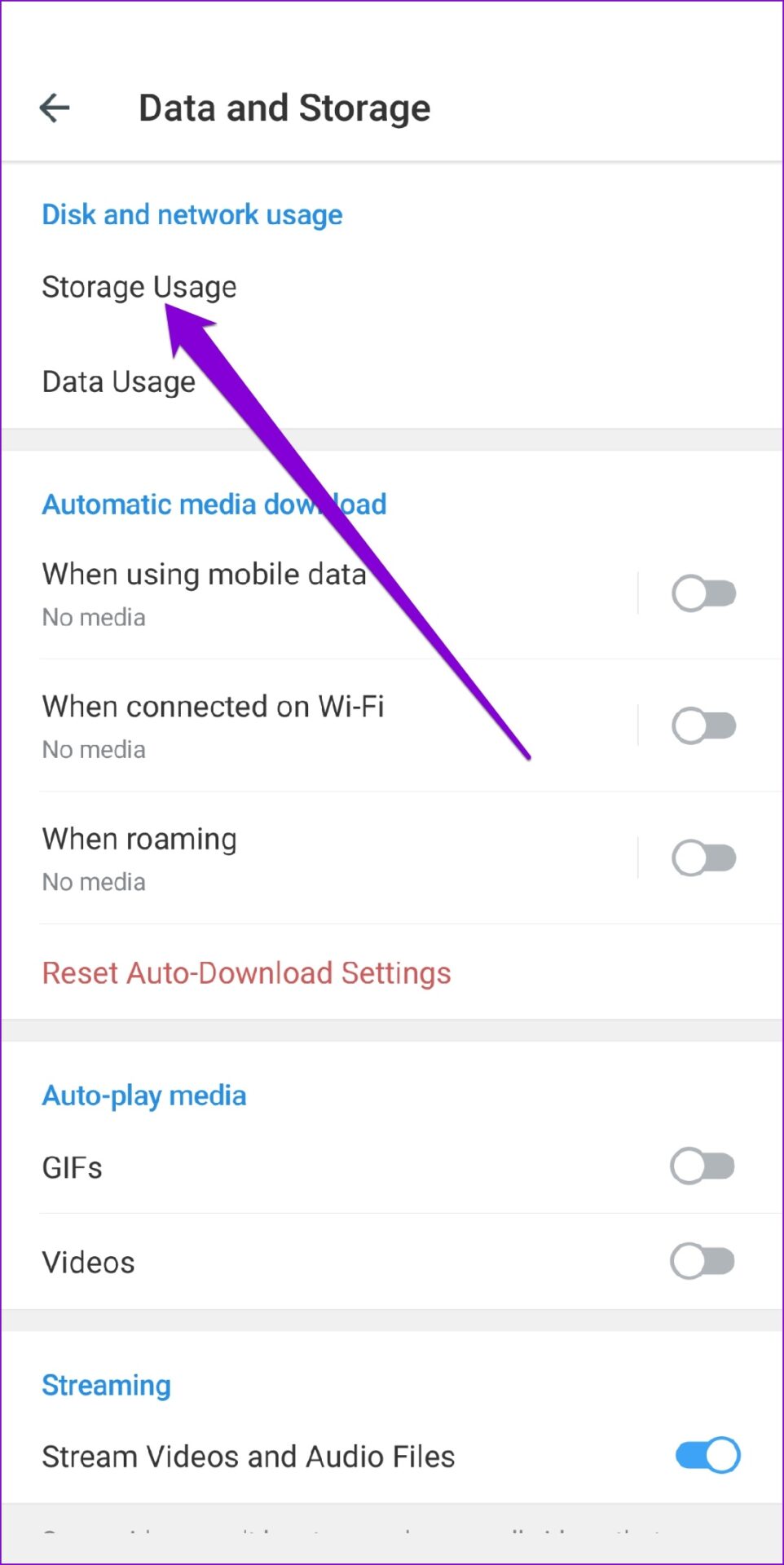
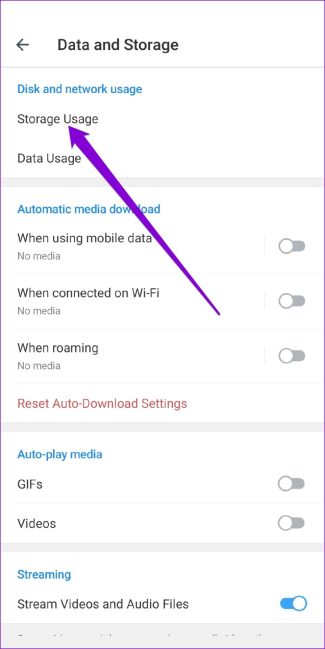
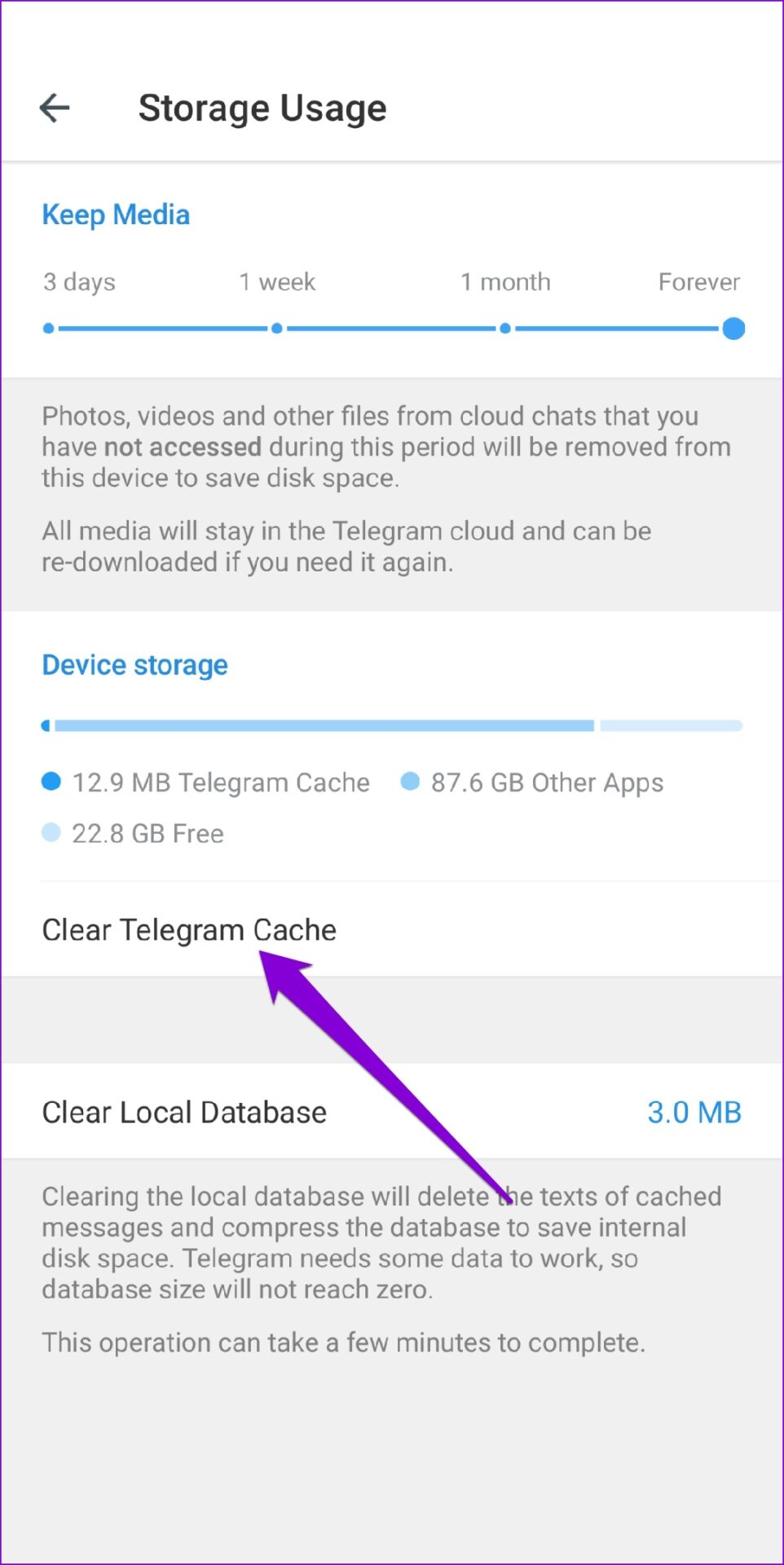
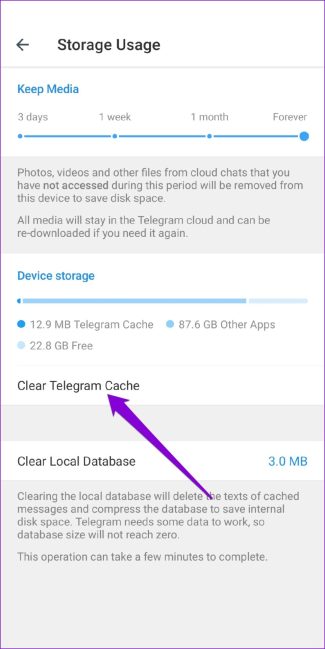
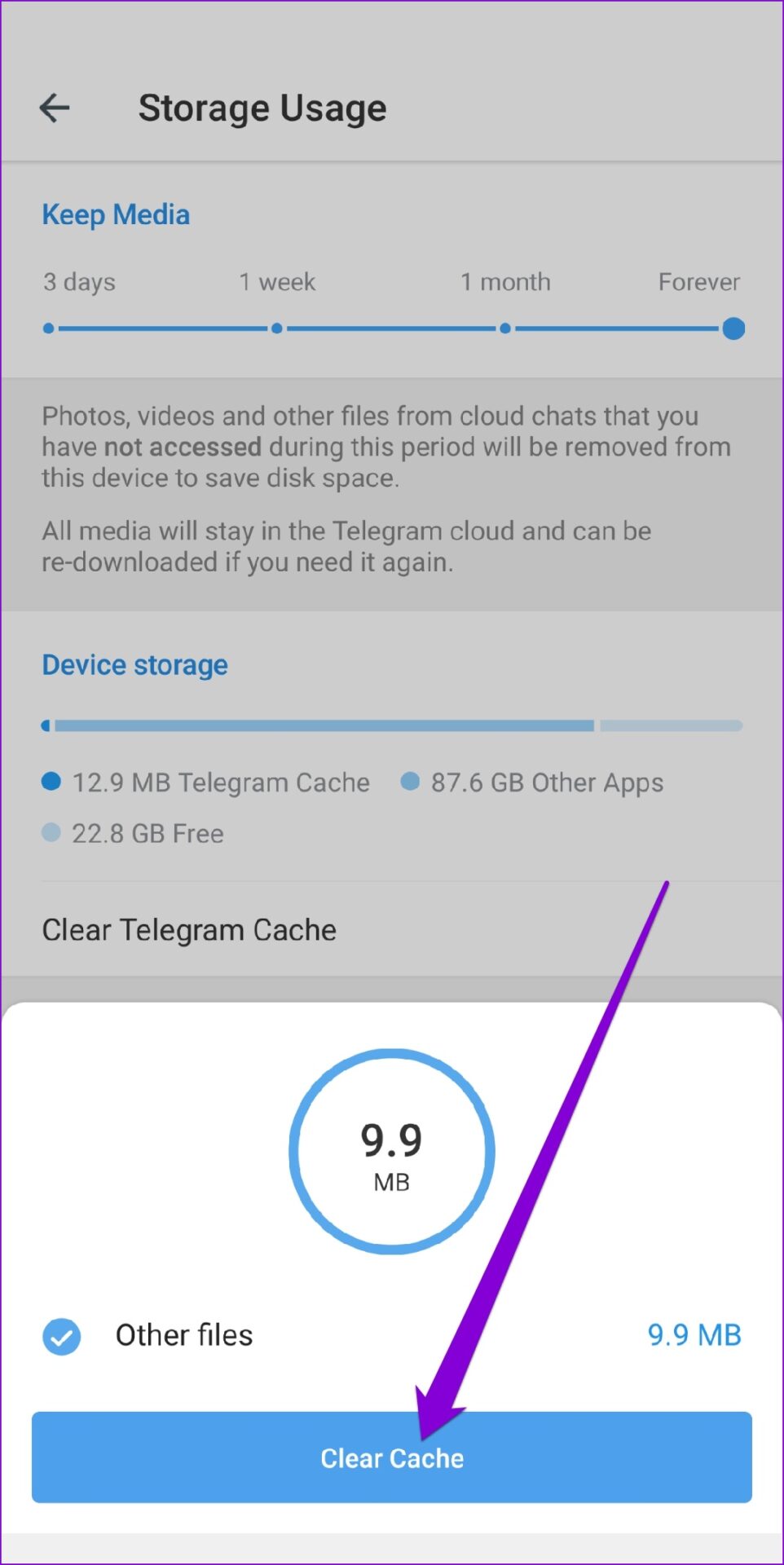
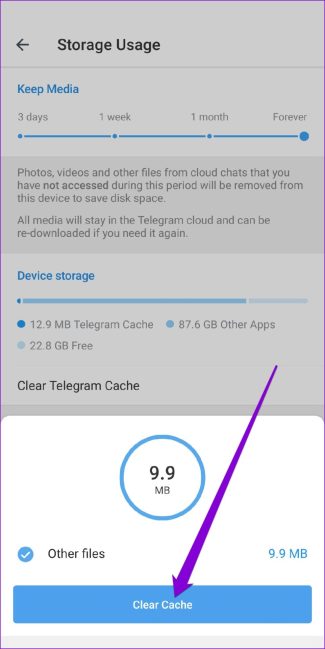
Etapa 3: Em Armazenamento do dispositivo, toque na opção Limpar cache do telegrama. Clique em Limpar Cache para confirmar.
4. Redefinir o Google Play Services (Android)
O Google Play Services é um aplicativo essencial que funciona nos bastidores para conectar todos os seus aplicativos, serviços do Google e Android. Se o Google Play Services encontrar um problema, isso poderá fazer com que outros aplicativos, incluindo o Telegram, congelem ou travem abruptamente. Veja como você pode corrigi-lo.
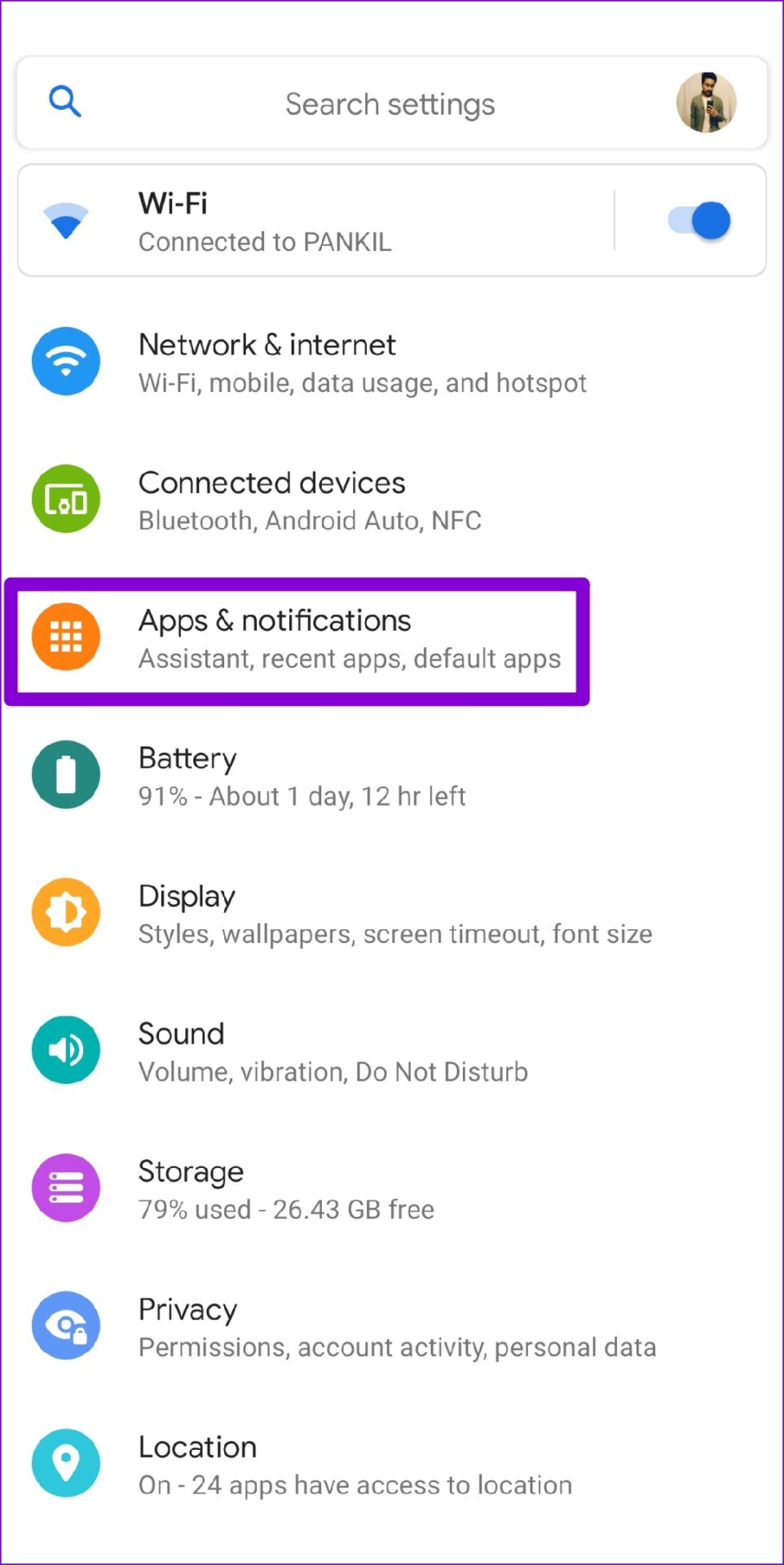
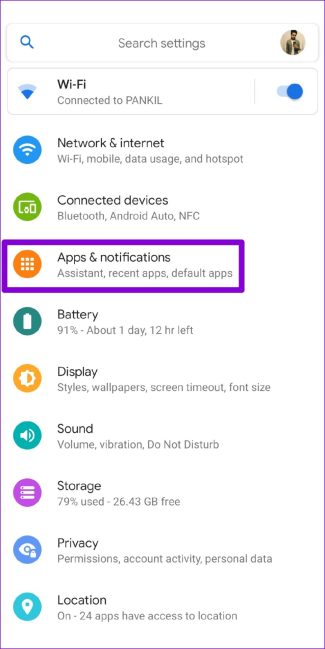
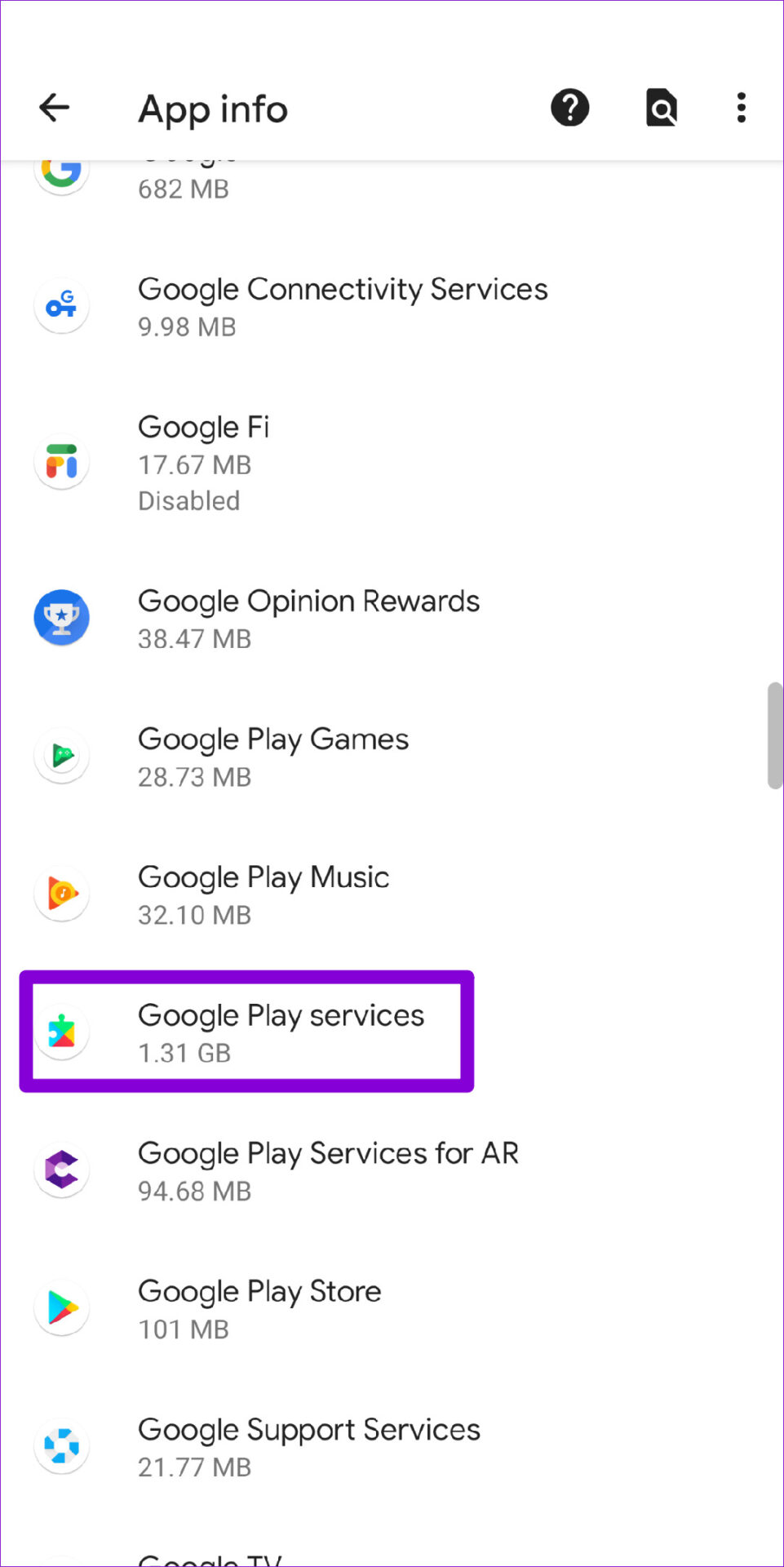
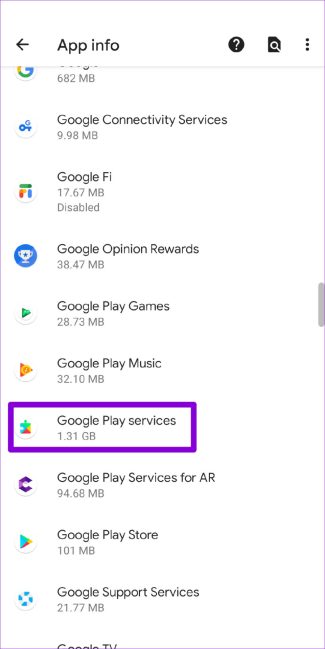
Passo 1: Abra o menu Configurações e vá para Aplicativos e notificações para ver a lista de todos os aplicativos em seu telefone. Role para baixo para encontrar o Google Play Services e toque nele.
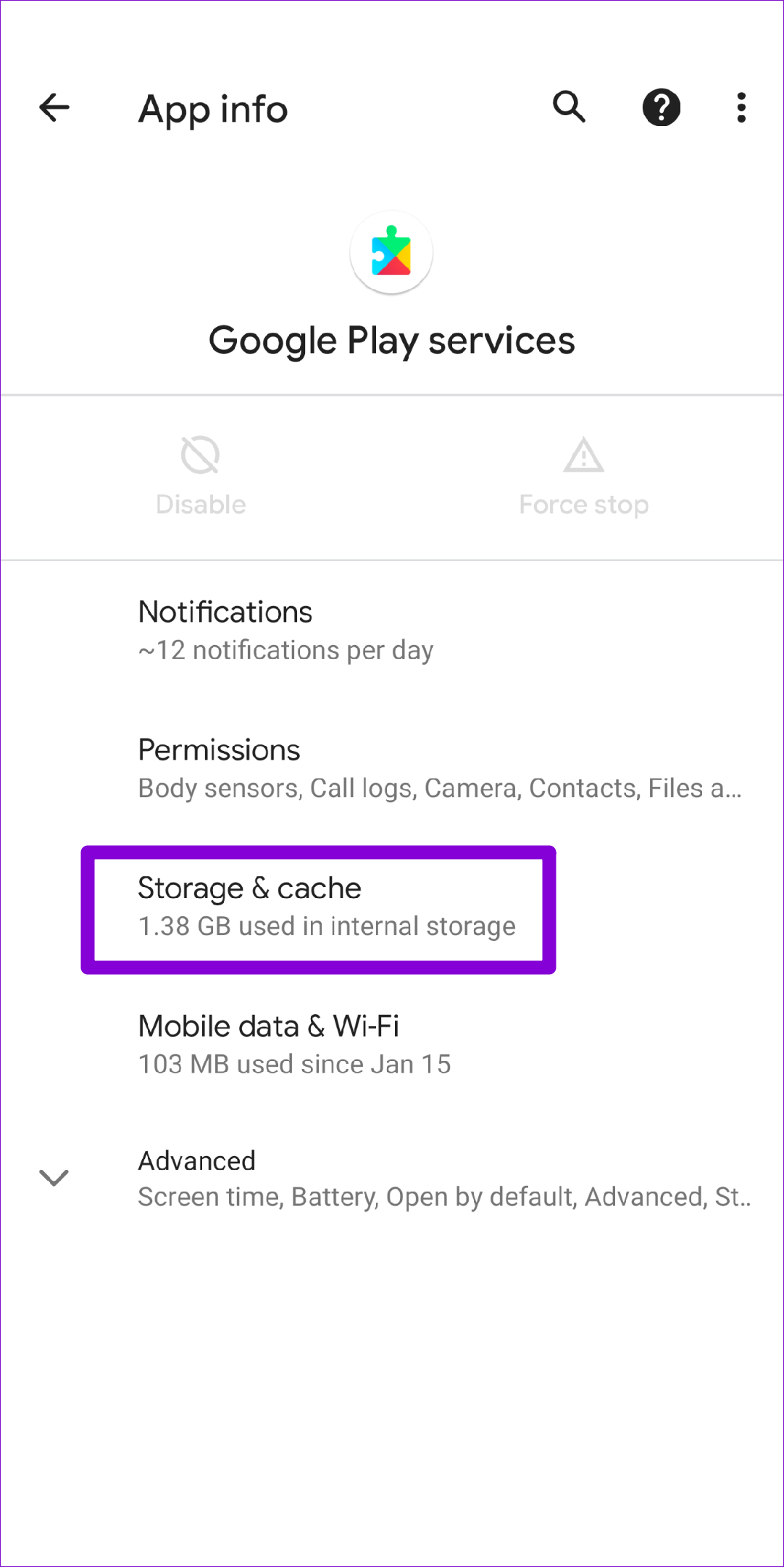
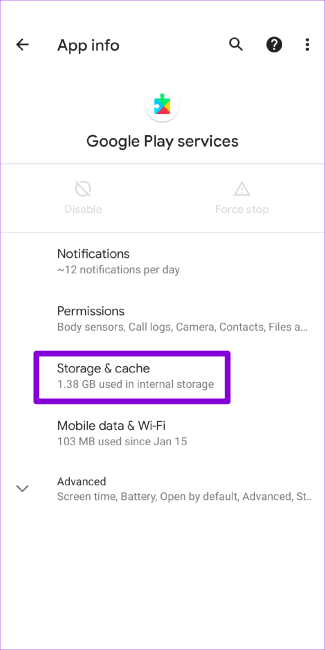
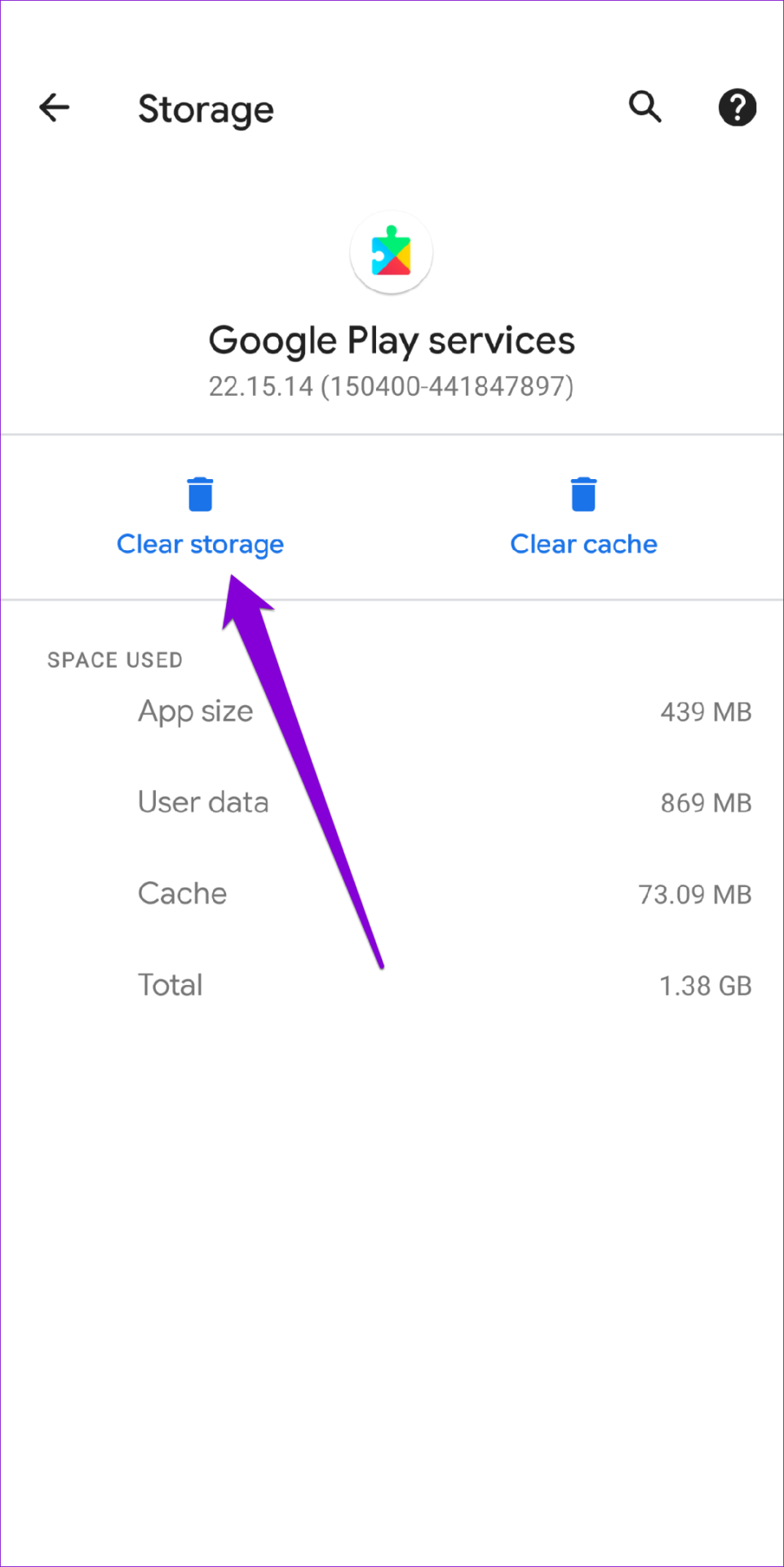
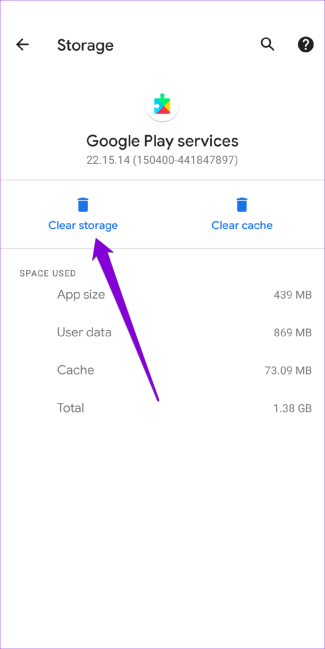
Passo 2: Selecione Armazenamento e cache.
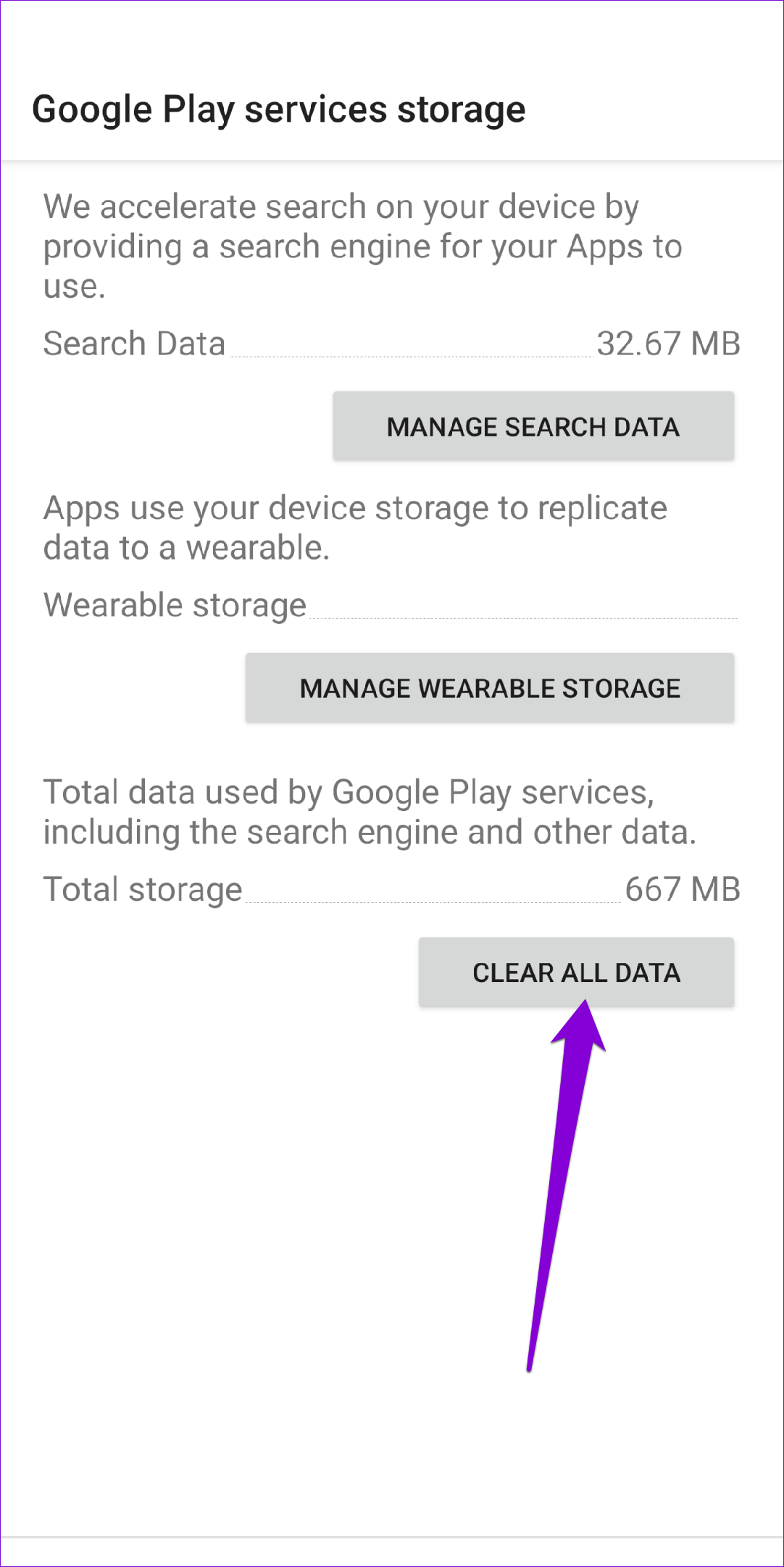
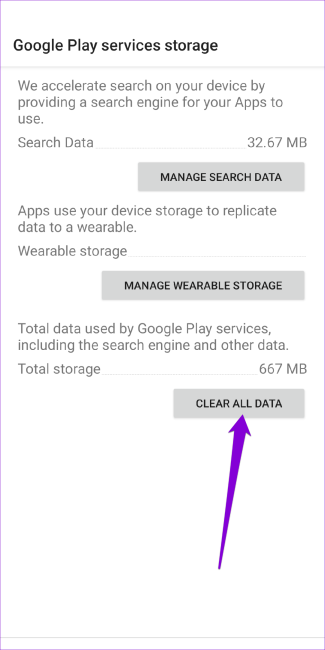
Etapa 3: Toque em Limpar armazenamento e selecione o botão Limpar todos os dados no menu a seguir.
Depois disso, reinicie o Telegram para ver se funciona corretamente.
5. Atualize o aplicativo Telegram
As atualizações de aplicativos geralmente trazem novos recursos, melhorias e, o mais importante, correções de bugs. Portanto, atualizar o aplicativo Telegram é uma boa ideia se nenhuma das soluções mencionadas acima funcionar.
6. Sair do Programa Beta do Aplicativo
Se você ingressou no programa beta do aplicativo do Telegram para experimentar novos recursos antes do lançamento público, esses problemas de estabilidade podem surgir. Portanto, se o Telegram estiver travando constantemente no seu Android ou iPhone, considere sair do programa beta e mudar para uma versão estável do aplicativo.
Android
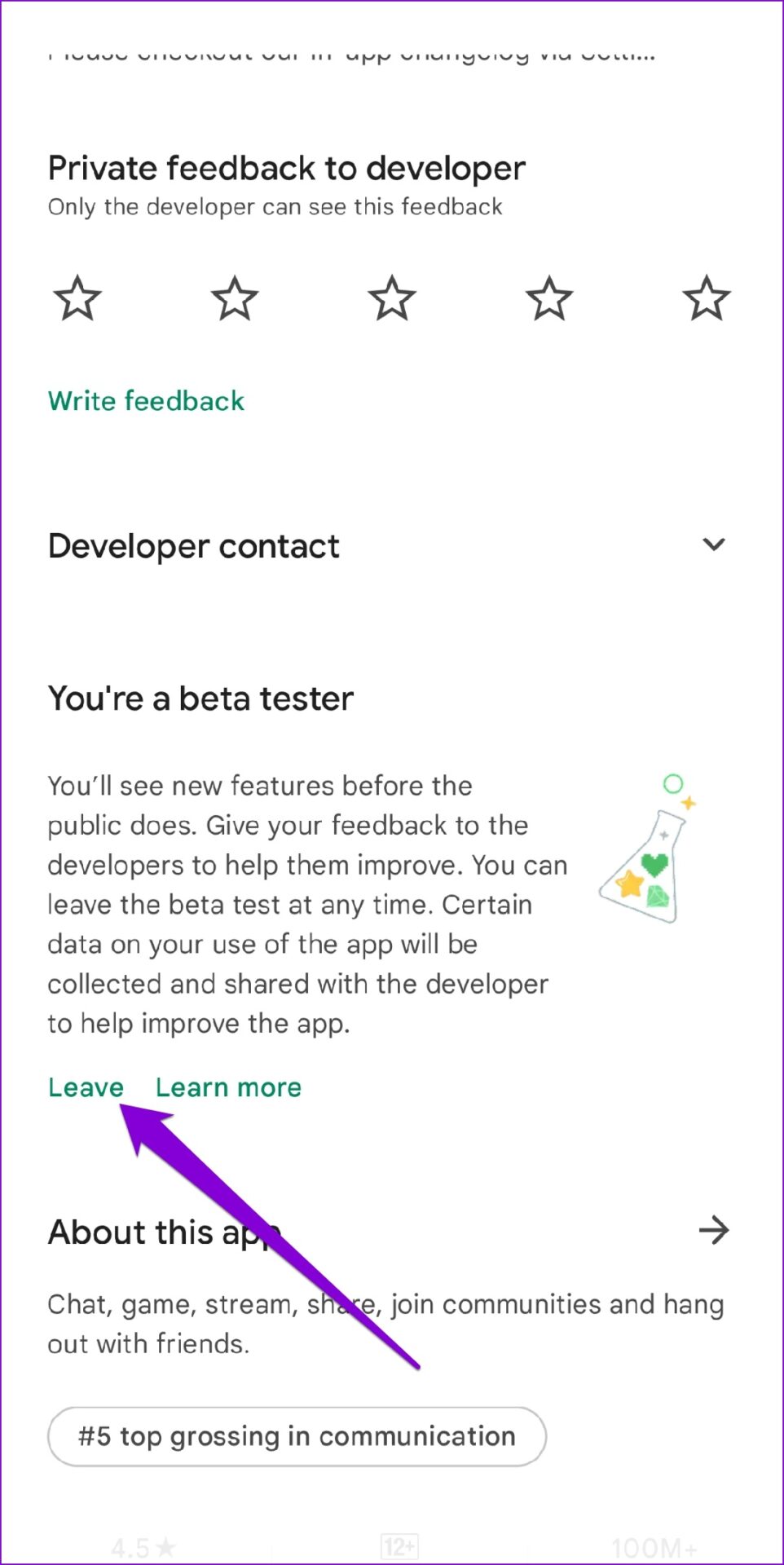
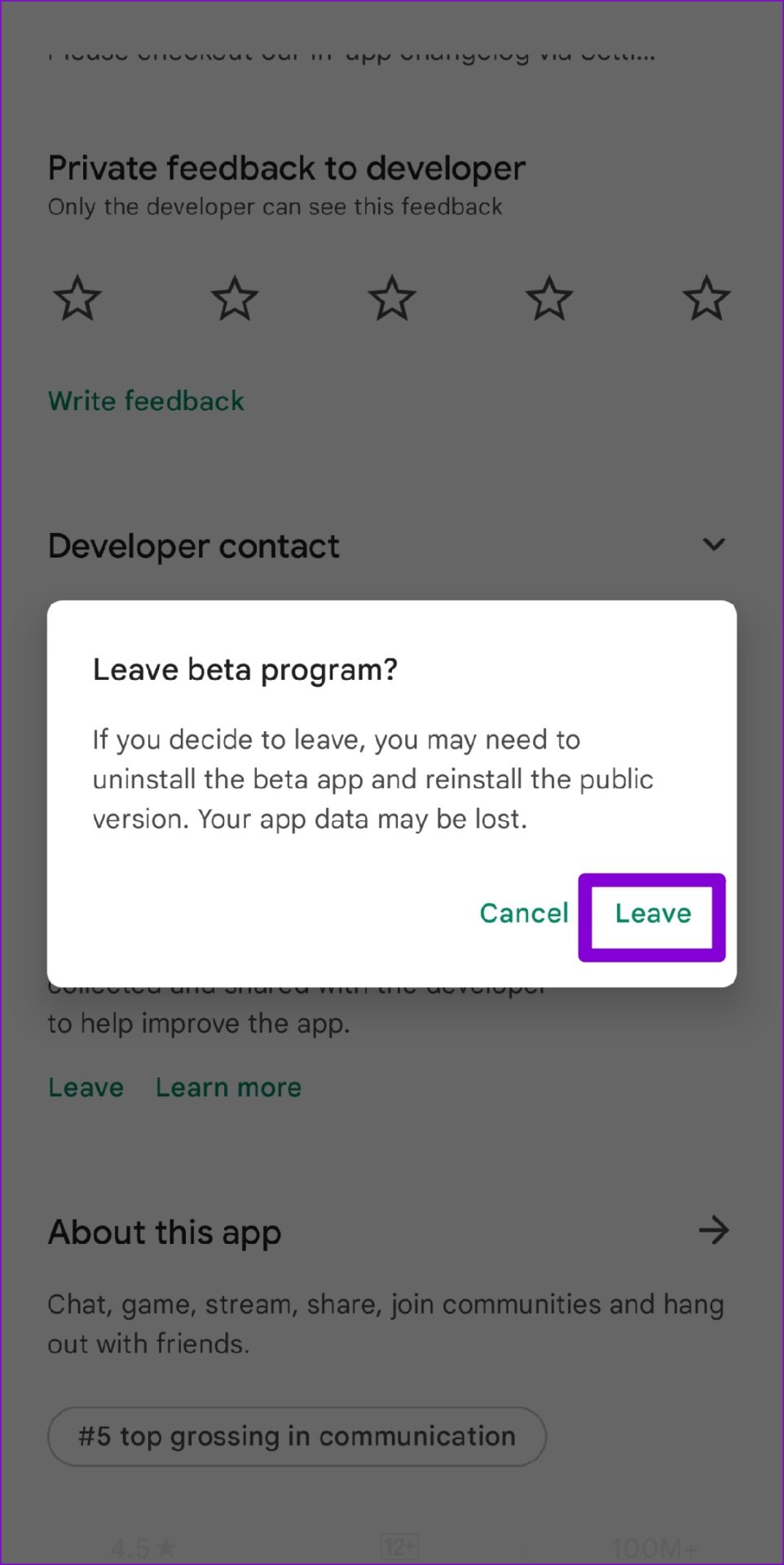
Abra o aplicativo Google Play Store e procure pelo Telegram. Toque no botão Sair em 'Você é um testador beta' e pressione Sair para confirmar.
Iphone
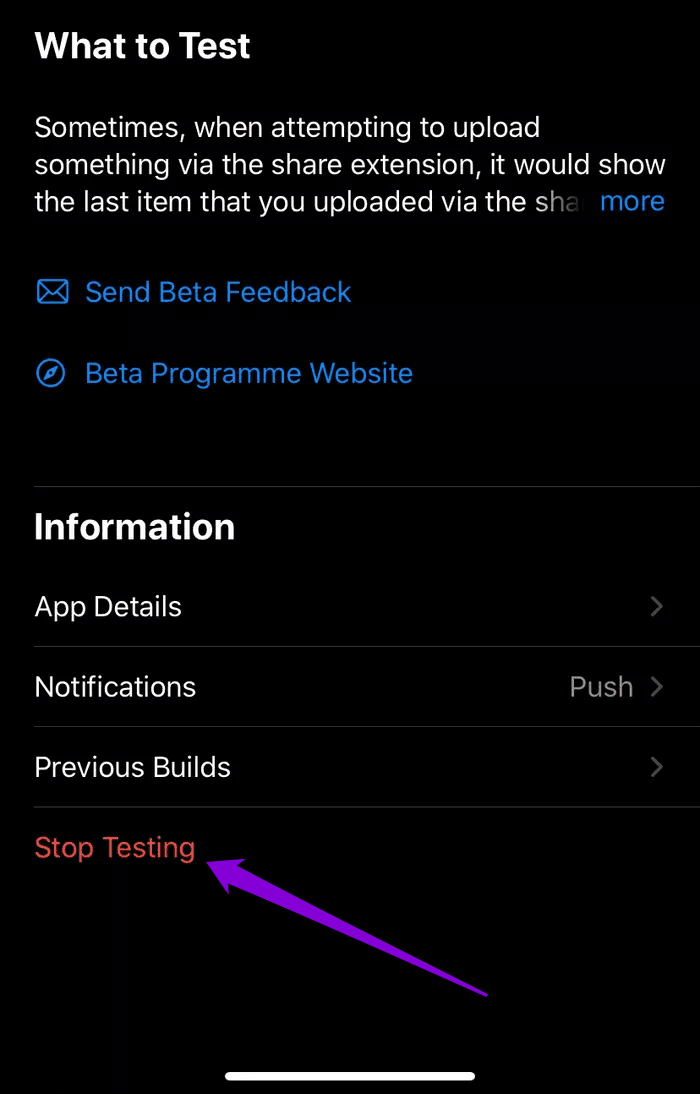
No iPhone, inicie o aplicativo TestFlight e navegue até o Telegram. Toque em Parar teste para sair do programa beta.
Evite travar
É frustrante quando o aplicativo Telegram continua travando em você sem motivo. No entanto, se nenhuma dessas recomendações resolver o problema, você pode tentar desinstalar o Telegram e instalá-lo novamente como último recurso.


