
Se você tiver um telefone Samsung Galaxy, pode estar usando o aplicativo de Internet Samsung integrado para navegar na web. Embora o navegador seja bastante confiável, na maioria das vezes, você pode encontrar casos em que o navegador de Internet Samsung não consegue baixar arquivos ou continua abrindo sites aleatórios por conta própria.

Você enfrenta o mesmo problema? Compilamos algumas dicas de solução de problemas para ajudá-lo a impedir que o navegador de Internet Samsung abra automaticamente em seu telefone. Então, vamos direto ao assunto.
1. Bloquear pop-ups
Desativar pop-ups é uma das maneiras mais eficazes de impedir que o navegador de Internet da Samsung abra sozinho. Portanto, esta é a primeira coisa que você deve tentar se o navegador continuar abrindo sites aleatórios.
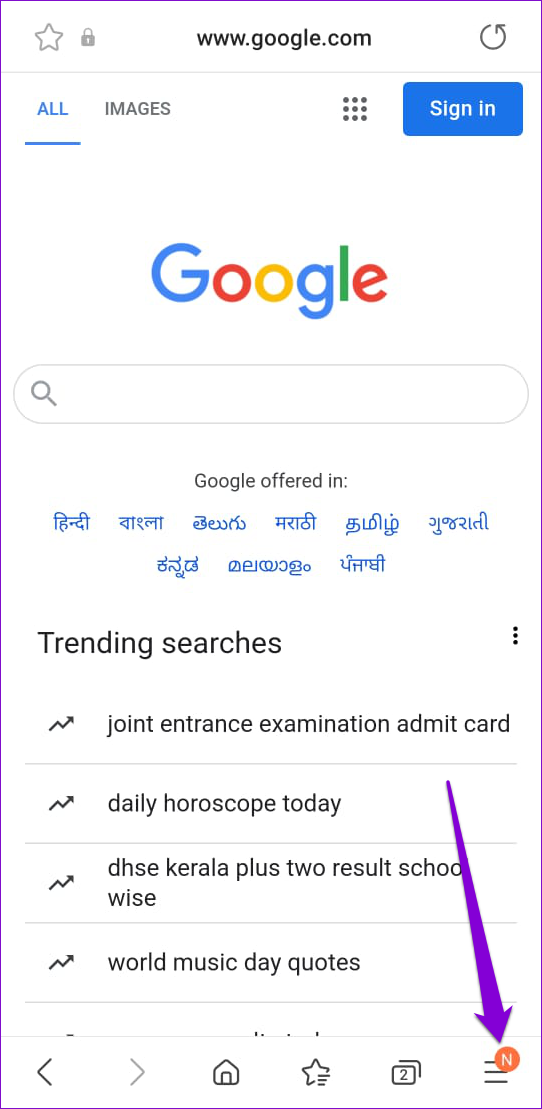
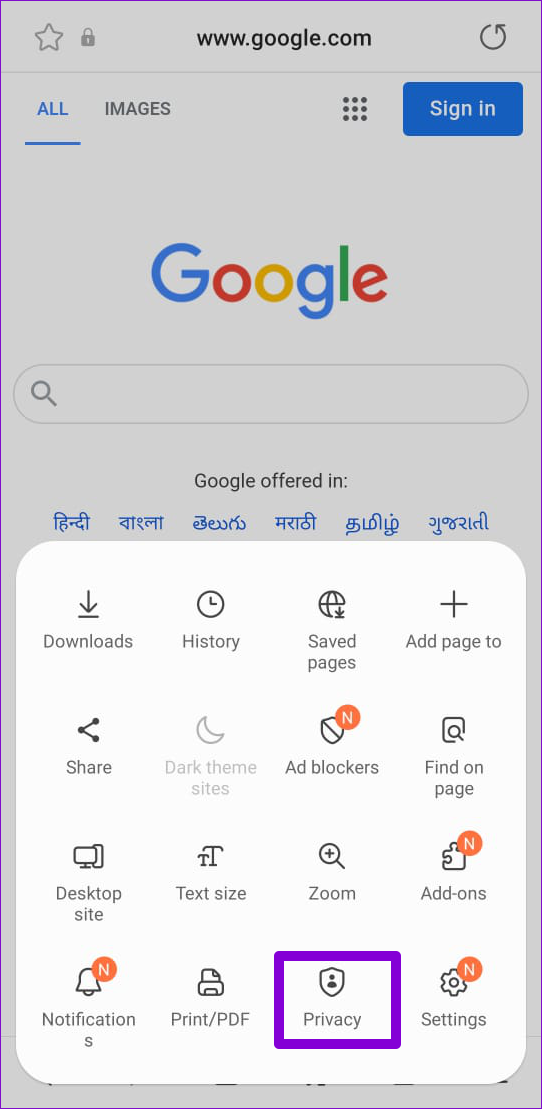
Passo 1: Abra o aplicativo Samsung Internet no seu telefone. Toque no ícone do menu (três linhas horizontais) no canto inferior direito e selecione Privacidade.
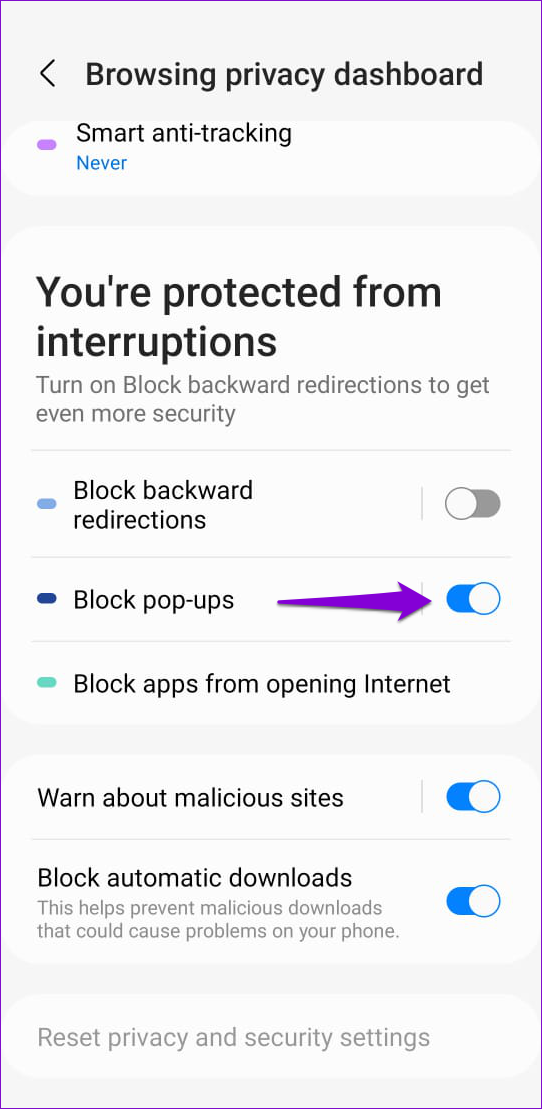
Passo 2: Ligue o interruptor ao lado de Bloquear pop-ups.
Feche o aplicativo Samsung Internet e veja se o problema ainda existe.
2. Limpar cookies e dados do site
Às vezes, os cookies existentes e os dados do site armazenados pelo navegador podem afetar seu desempenho. Vários usuários relataram corrigir esse problema específico excluindo os cookies do navegador. Obviamente, o navegador ficará lento inicialmente até acumular um novo lote de cookies e cache para tornar sua experiência de navegação mais rápida.
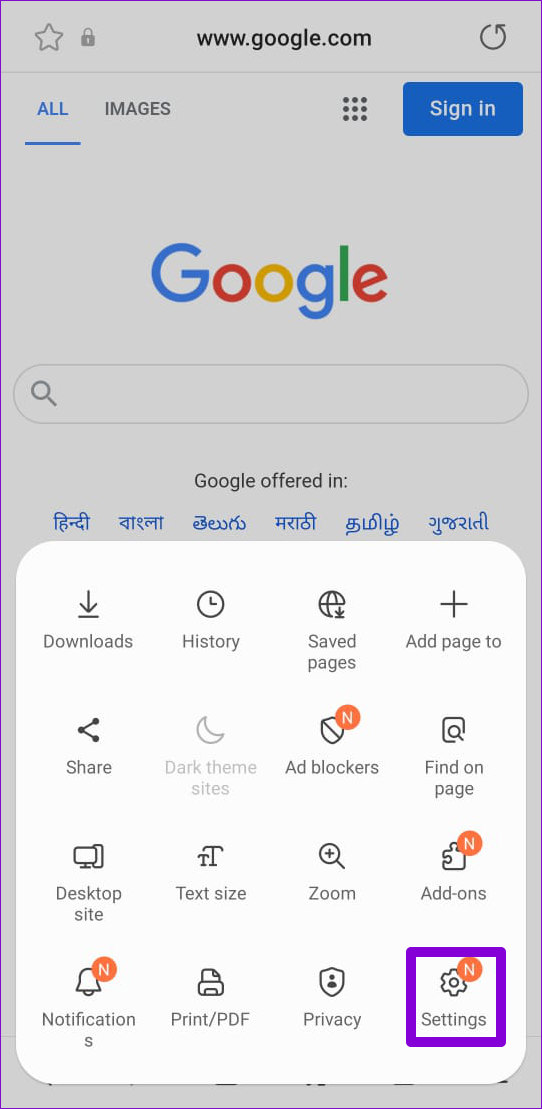
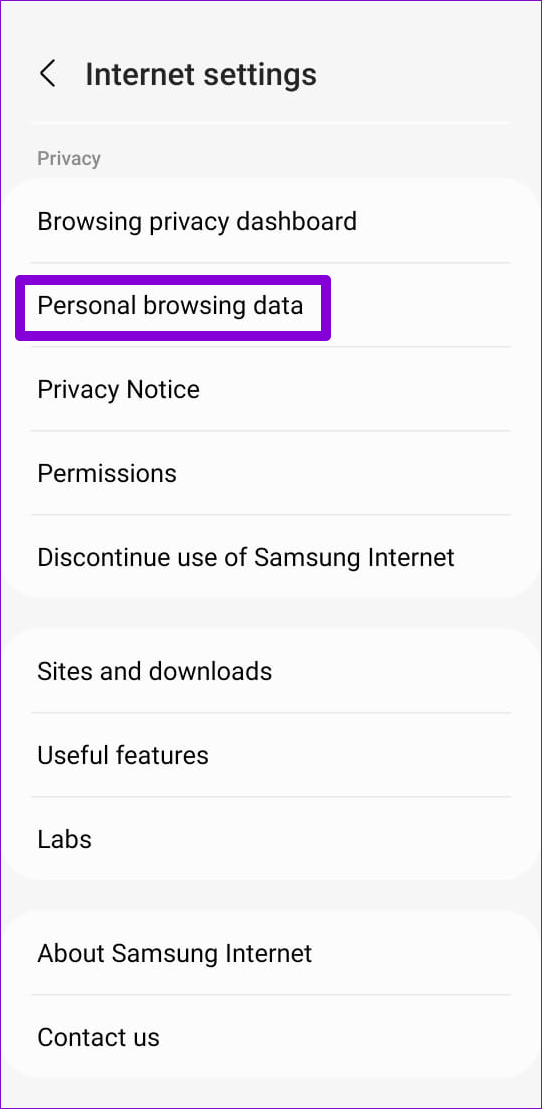
Passo 1: Abra o aplicativo Samsung Internet, toque no ícone do menu (três linhas horizontais) no canto inferior direito para abrir Configurações.
Passo 2: Toque em 'Dados de navegação pessoal' e selecione 'Excluir dados de navegação' na tela a seguir.
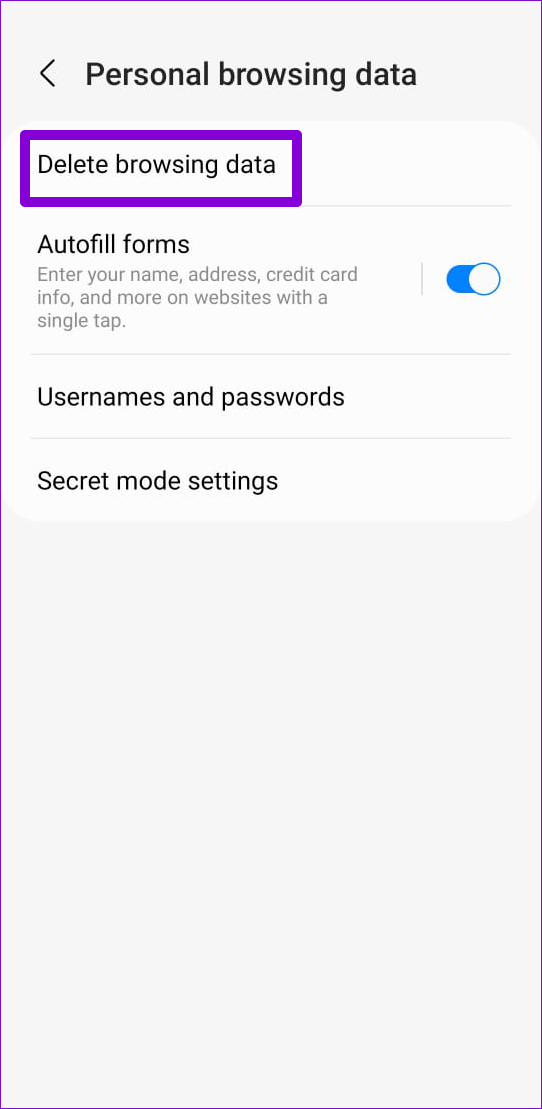
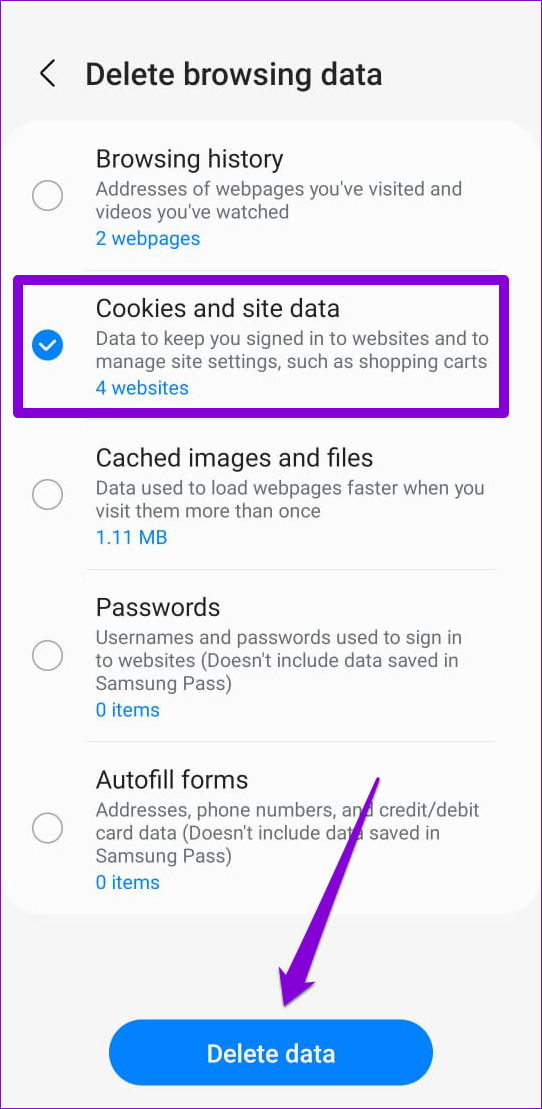
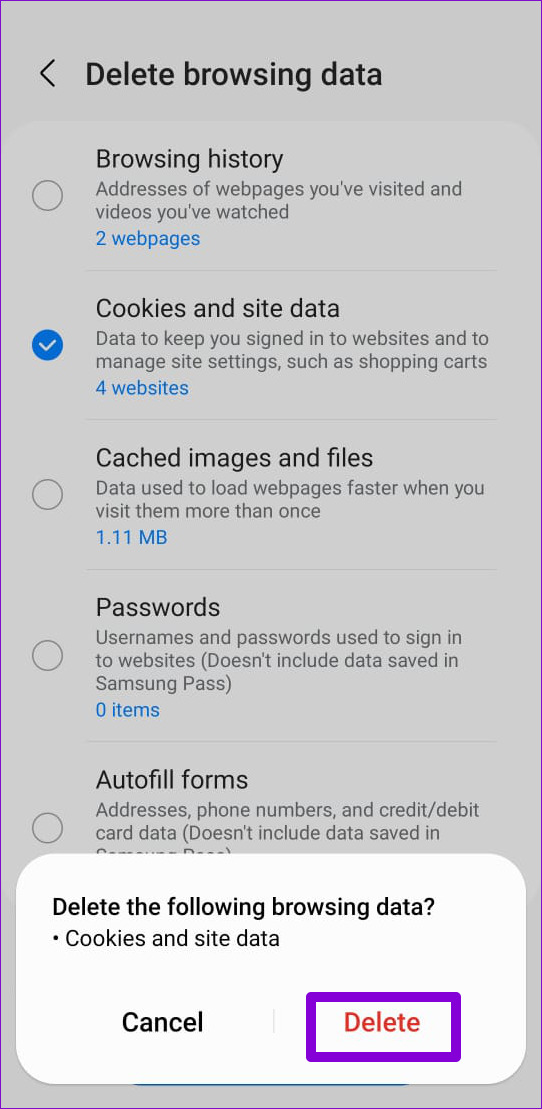
Etapa 3: Selecione 'Cookies e dados do site' e pressione o botão Excluir dados na parte inferior. Escolha Excluir quando solicitado.
3. Atualize o aplicativo
Uma atualização de aplicativo com erros pode facilmente arruinar sua experiência no navegador. Se o problema for específico da versão do aplicativo em que você está, atualizar o aplicativo para uma versão mais recente deve ajudar. Você pode instalar quaisquer atualizações pendentes para a Internet da Samsung na Play Store ou na Galaxy Store.
4. Digitalize seu telefone usando a proteção do dispositivo
Esse problema pode ocorrer se o seu telefone estiver comprometido e cheio de malware. Isso pode acontecer se você instalou recentemente algum aplicativo de fontes desconhecidas. Para eliminar essa possibilidade, você pode usar o recurso Proteção do dispositivo para escanear seu telefone Samsung Galaxy. Aqui está como.
Passo 1: Abra o aplicativo Configurações em seu telefone e navegue até 'Cuidados com a bateria e o dispositivo'.
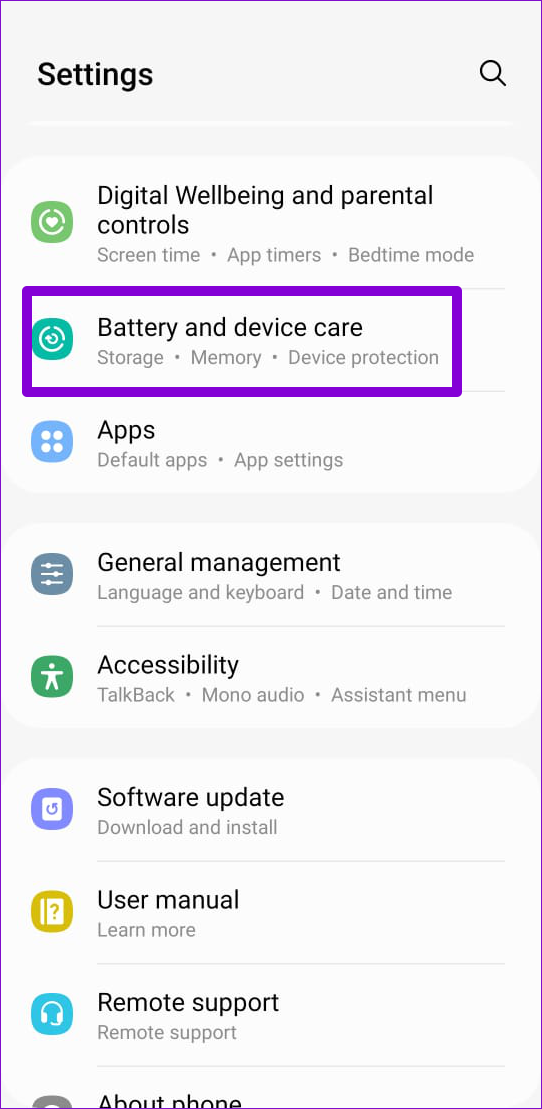
Passo 2: Vá para Proteção do dispositivo e toque no botão Verificar telefone para iniciar uma verificação.
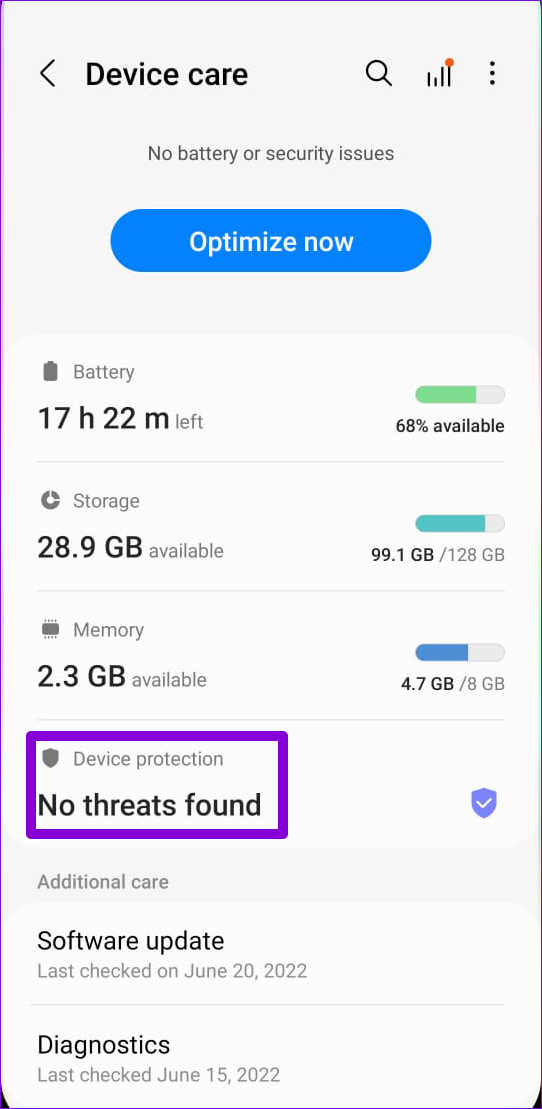
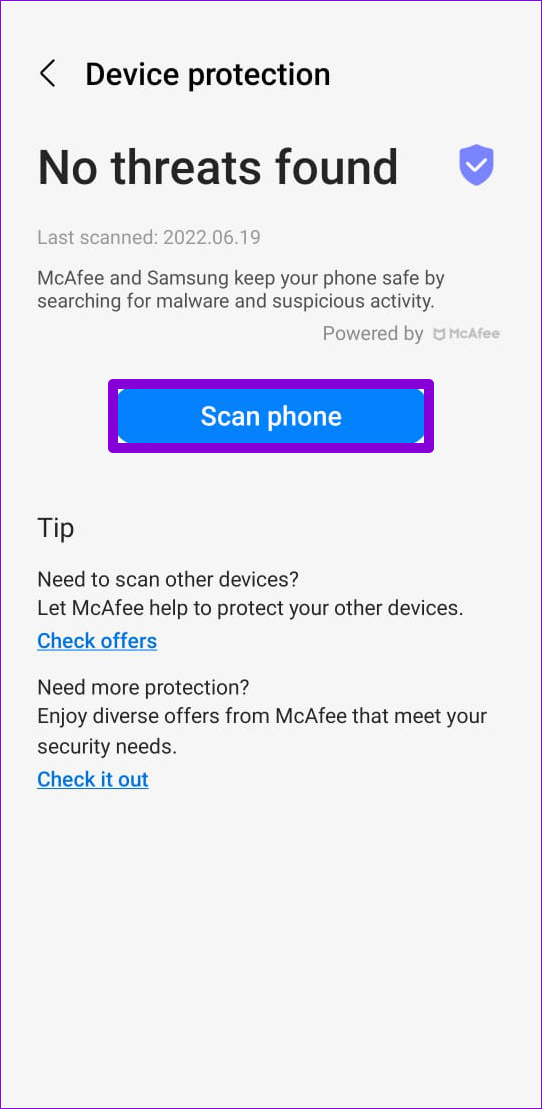
A Proteção do dispositivo verificará todos os aplicativos e dados do seu dispositivo. Se forem encontradas ameaças ou aplicativos prejudiciais, siga as etapas recomendadas para removê-los. Depois disso, a internet da Samsung não deve abrir sozinha.
5. Excluir Cache de Aplicativo
O cache de aplicativos existente coletado pela Internet da Samsung também pode fazer com que ele se comporte mal, especialmente quando é muito antigo ou corrompido. Se for esse o caso, você pode tentar limpar os dados de cache da Samsung Internet seguindo as etapas abaixo.
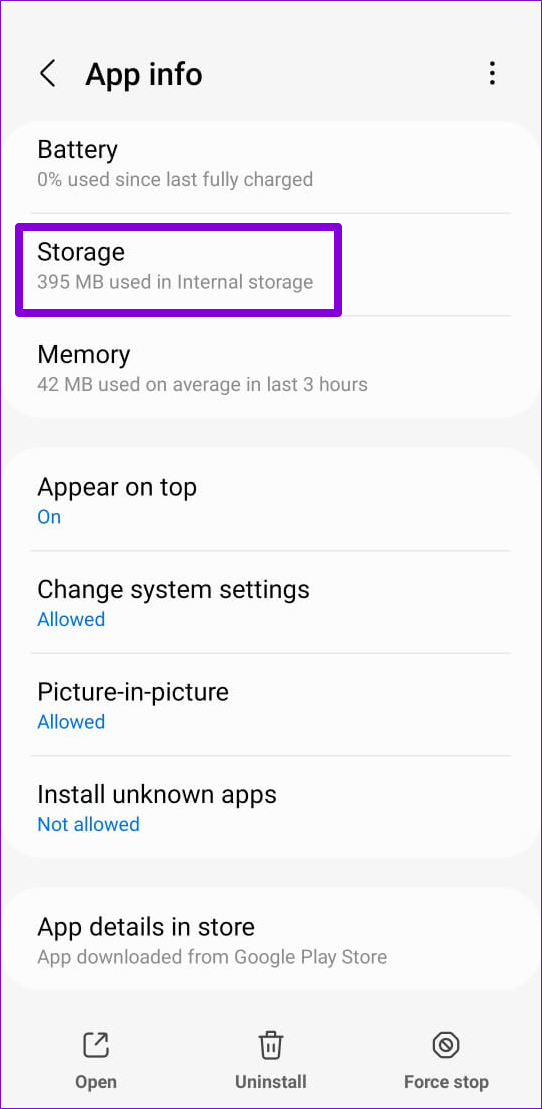
Passo 1: Pressione e segure o ícone do aplicativo Samsung Internet e toque no ícone de informações no menu que aparece.
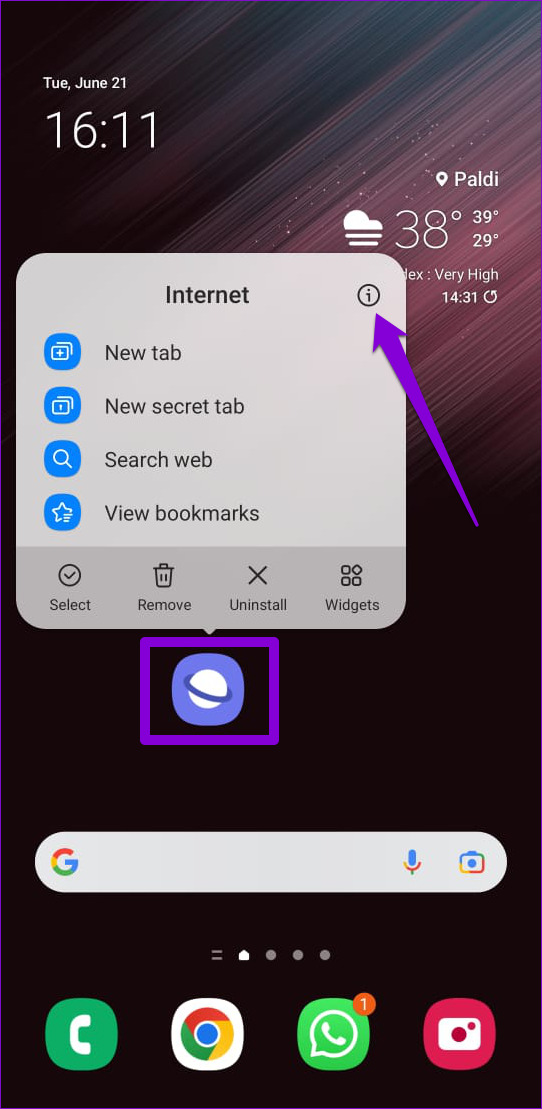
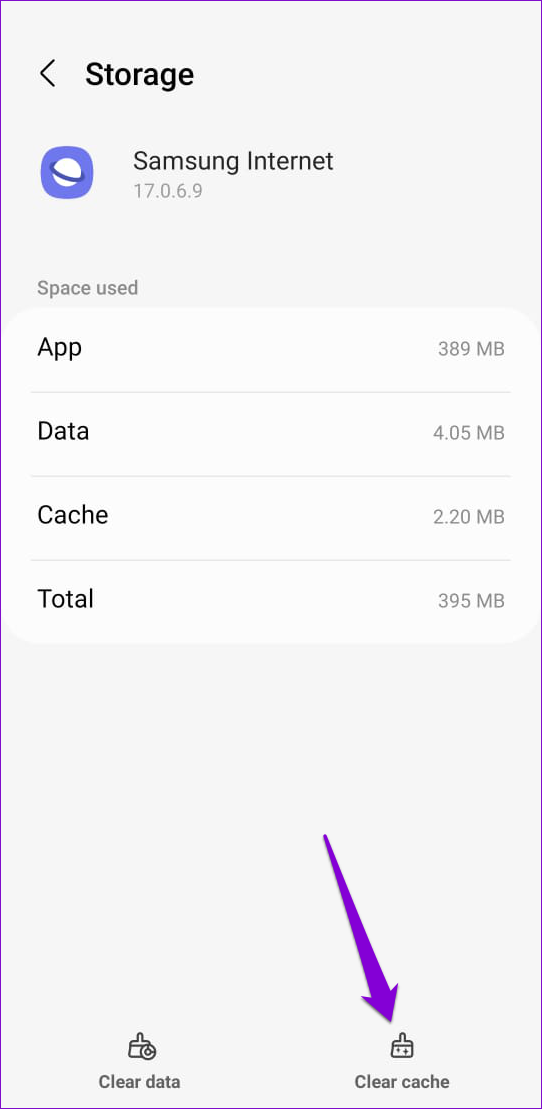
Passo 2: Na página de informações do aplicativo, role para baixo para tocar em Armazenamento. Em seguida, toque na opção Limpar cache no canto inferior direito.
6. Desative a Internet Samsung
Por fim, se nenhuma das soluções acima funcionar e a Internet da Samsung não for seu navegador principal, considere desabilitar o aplicativo completamente. Isso deve impedir que o aplicativo funcione em segundo plano e resolva seu problema.
Para desativar o navegador de Internet Samsung em seu telefone, siga as etapas abaixo.
Passo 1: No aplicativo Samsung Internet, toque no ícone do menu (três linhas horizontais) no canto inferior direito para abrir Configurações.
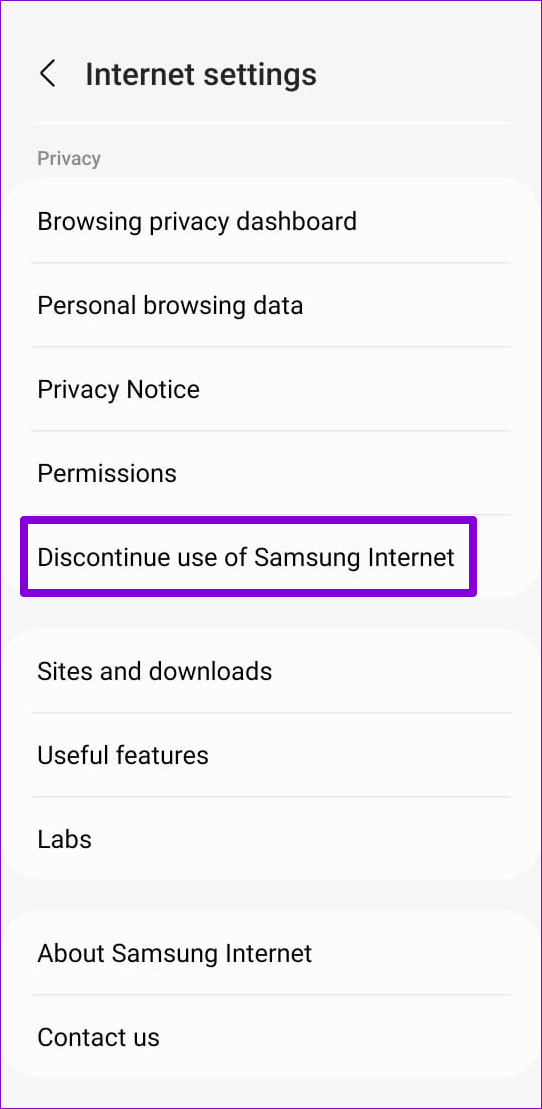
Passo 2: Em Privacidade, toque em Descontinuar o uso da Samsung Internet.
Etapa 3: Toque em Descontinuar o uso e escolha Descontinuar quando solicitado.
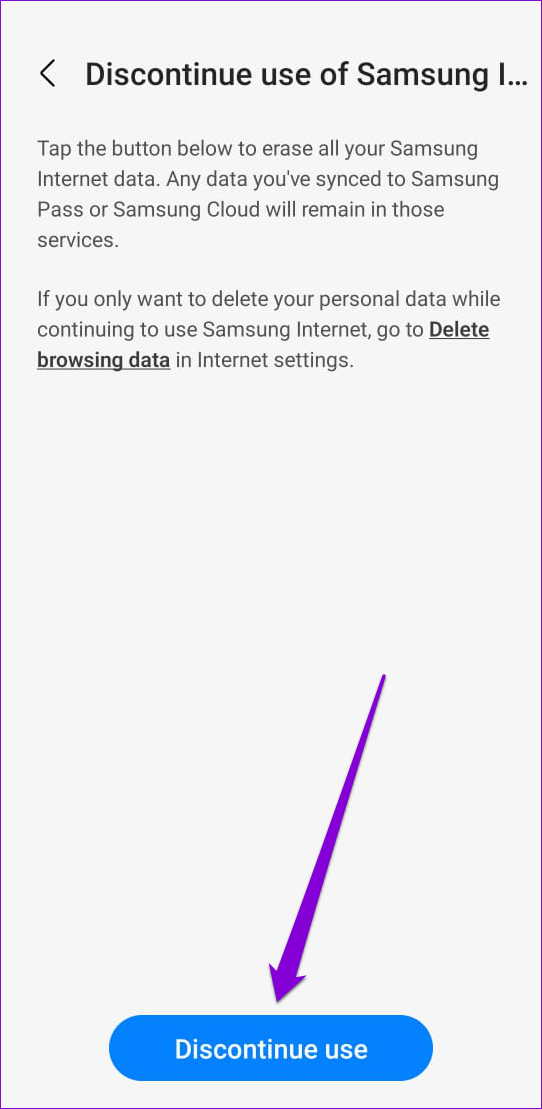
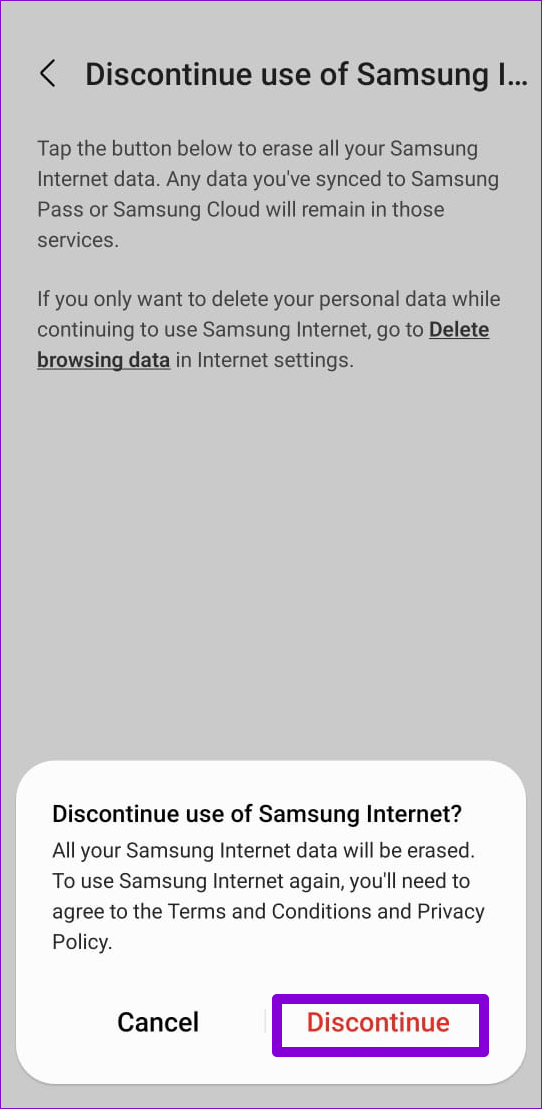
Isso redefinirá efetivamente o aplicativo e removerá todos os seus dados pessoais dele. Depois disso, ele não deve mais abrir automaticamente no seu telefone.
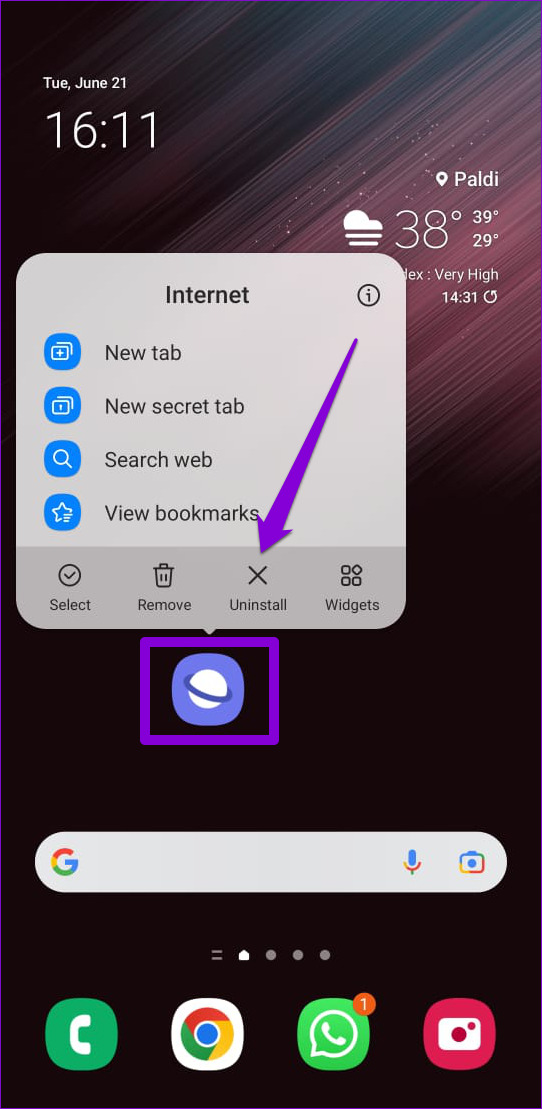
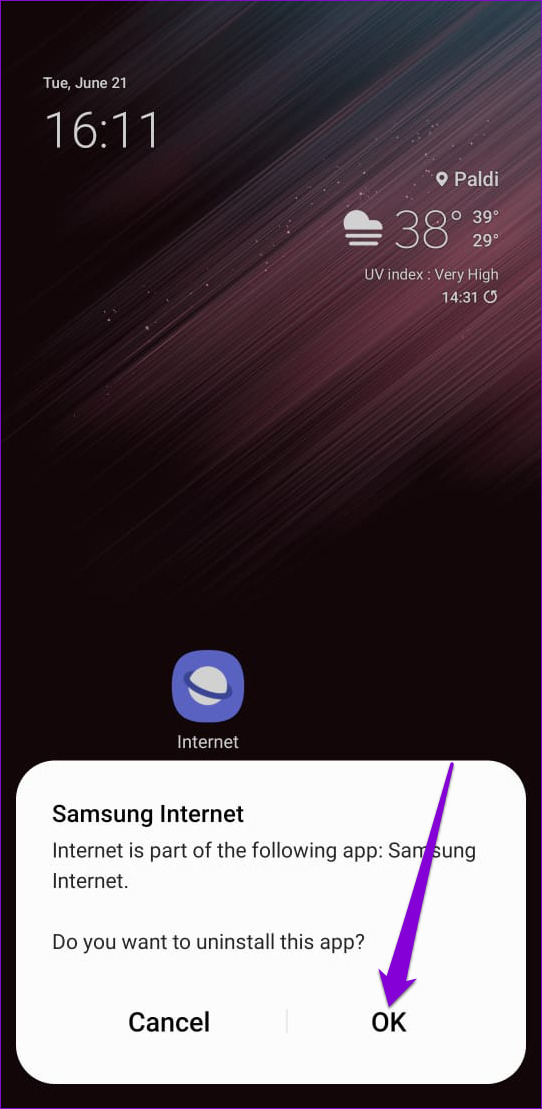
Como alternativa, se você não pretende usar o navegador de Internet Samsung, poderá desinstalá-lo. Para fazer isso, pressione e segure o ícone do aplicativo Samsung Internet e selecione Desinstalar. Em seguida, pressione OK para confirmar.
Não se preocupe, você pode instalá-lo novamente quando quiser.
Simplesmente Samsung
É frustrante quando seu navegador principal continua abrindo sites aleatórios. Isso não apenas afeta seu fluxo de trabalho, mas também sua experiência de navegação. Passar pelas soluções mencionadas acima deve ajudá-lo a corrigir o problema definitivamente. Caso contrário, você sempre pode desinstalar o navegador e mudar para uma alternativa melhor.


