
O modo de suspensão é um recurso útil do Windows para economizar energia quando você precisa se afastar de sua mesa. Claro, a ideia é retomar o trabalho rapidamente sem reiniciar o computador novamente e iniciar os programas. No entanto, pode ser agravante quando o modo de suspensão não funciona corretamente no Windows 11.

Nesta postagem, veremos algumas soluções em potencial para ajudá-lo a corrigir o modo de suspensão que não funciona no Windows 11. Então, sem mais delongas, vamos começar.
1. Verifique as configurações de tela e suspensão
Para iniciar a solução de problemas, verifique as configurações de tela e suspensão no Windows 11 para garantir que você não desativou o modo de suspensão acidentalmente. Veja como você pode fazer isso.
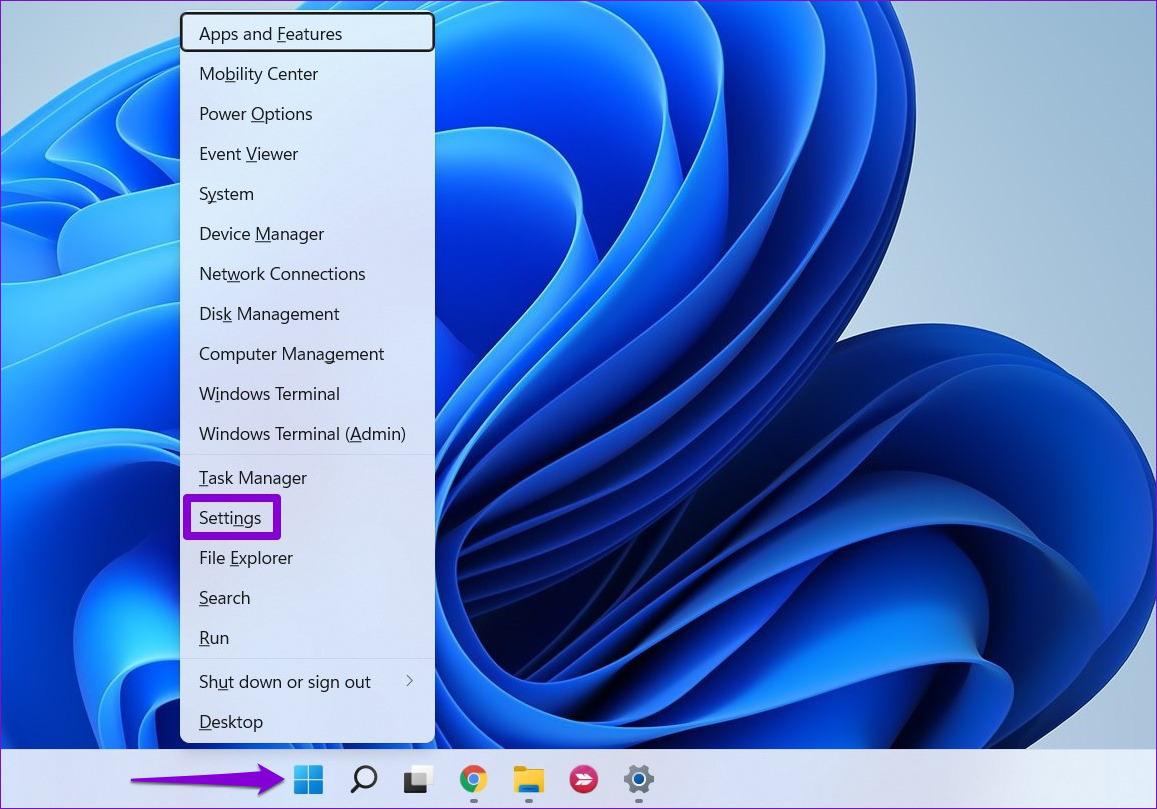
Passo 1: Pressione a tecla Windows + X para abrir o menu de links rápidos e selecione Configurações na lista.
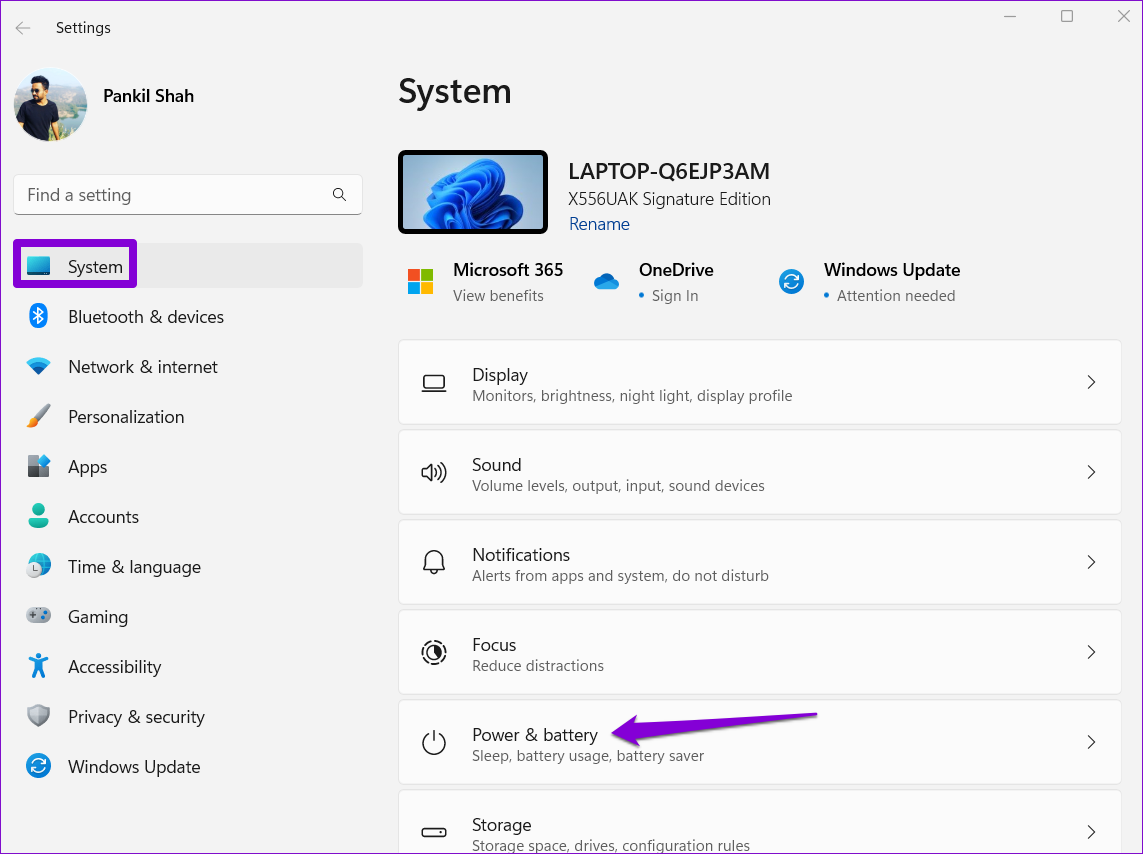
Passo 2: Na guia Sistema, clique em Energia e bateria.
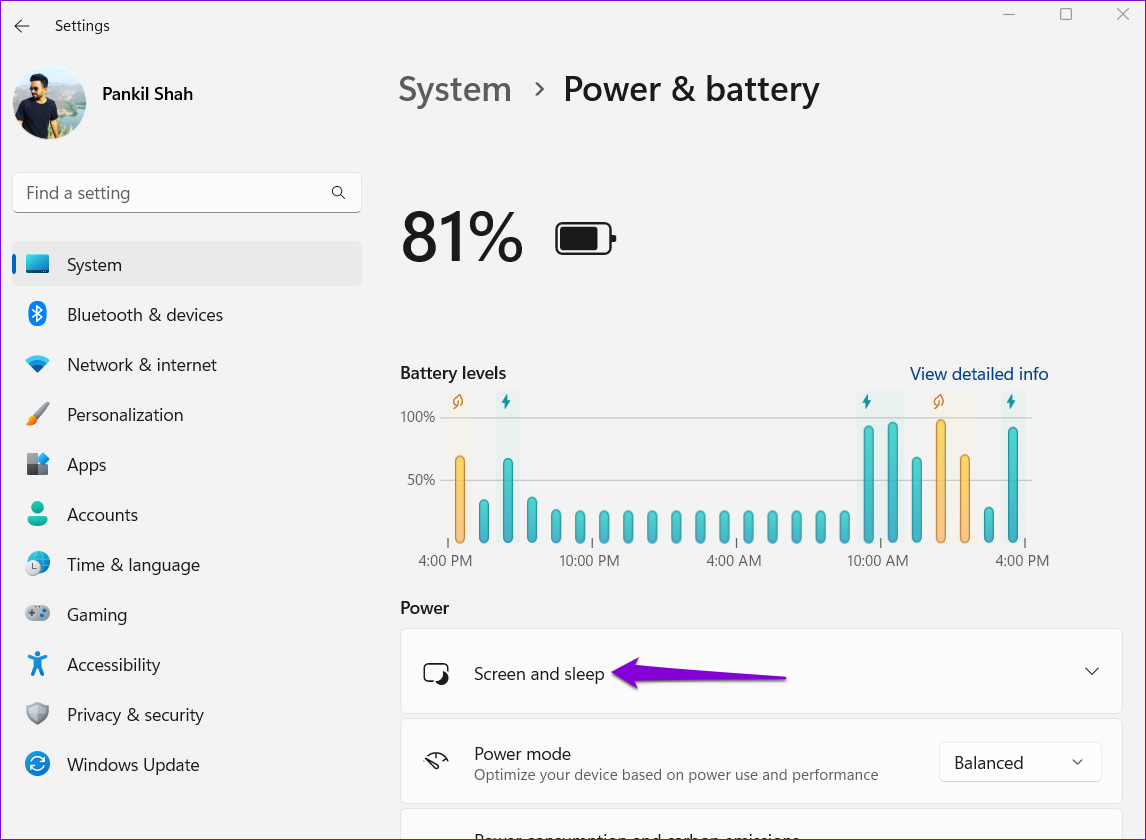
Etapa 3: Clique na tela e durma para expandi-la.
Passo 4: Defina a duração do modo de suspensão preferido usando os menus suspensos ao lado de cada opção.
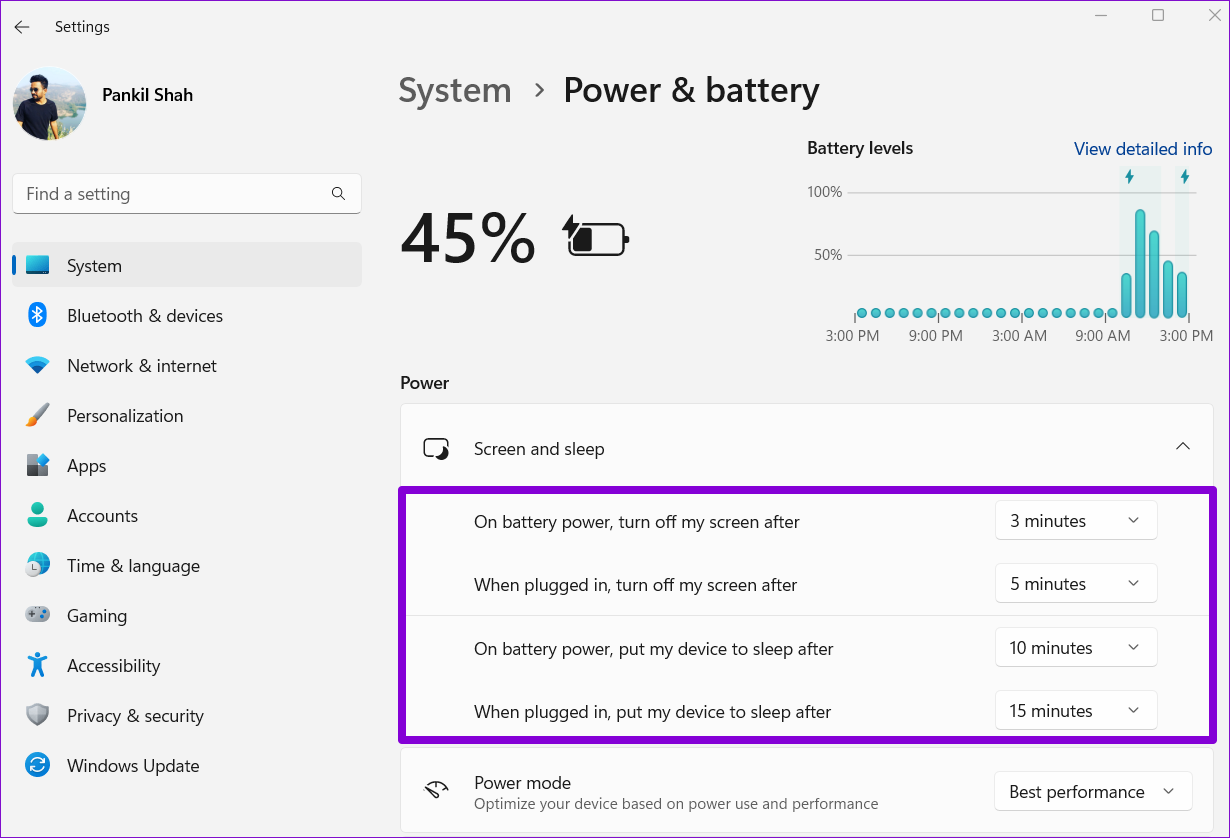
Depois de fazer as alterações mencionadas acima, o Windows deve entrar no modo de suspensão após o período de tempo especificado.
2. Execute o Solucionador de problemas do Windows
O Windows 11 inclui uma infinidade de solucionadores de problemas capazes de detectar e resolver a maioria dos problemas no nível do sistema. Portanto, se o modo de suspensão não estiver funcionando corretamente, você poderá executar a solução de problemas de energia no Windows para ver se isso ajuda.
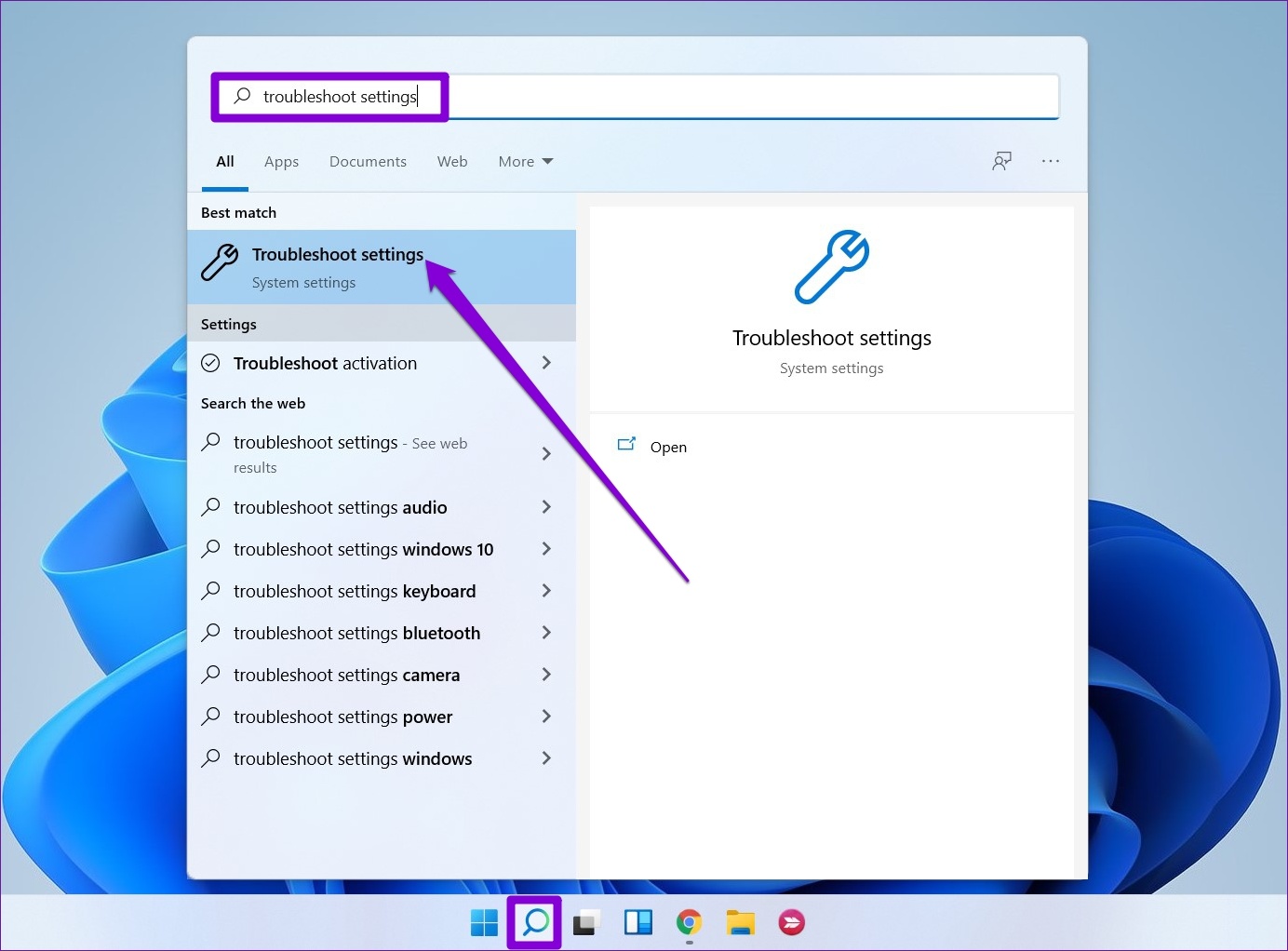
Passo 1: Abra o menu Pesquisar, digite configurações do solucionador de problemase clique no primeiro resultado que aparecer.
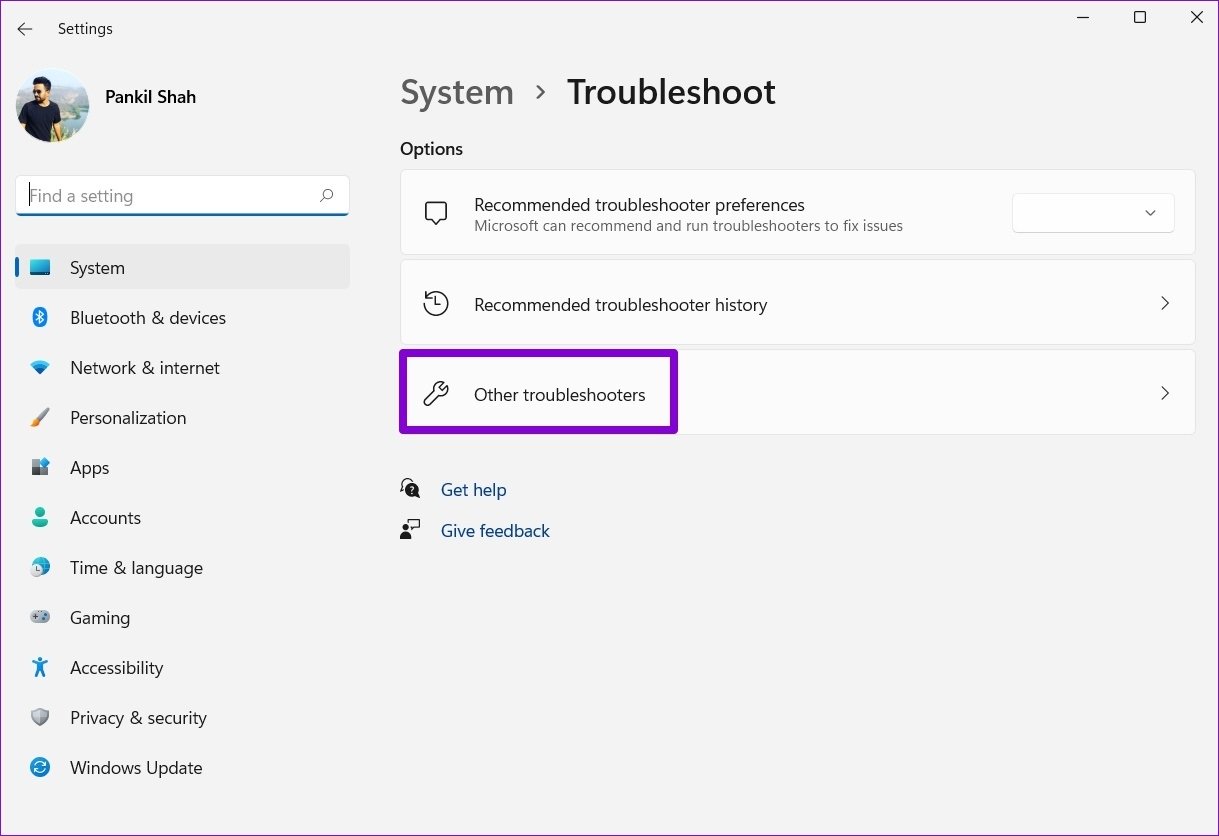
Passo 2: Selecione Outros solucionadores de problemas.
Etapa 3: Por fim, clique no botão Executar ao lado de Energia.
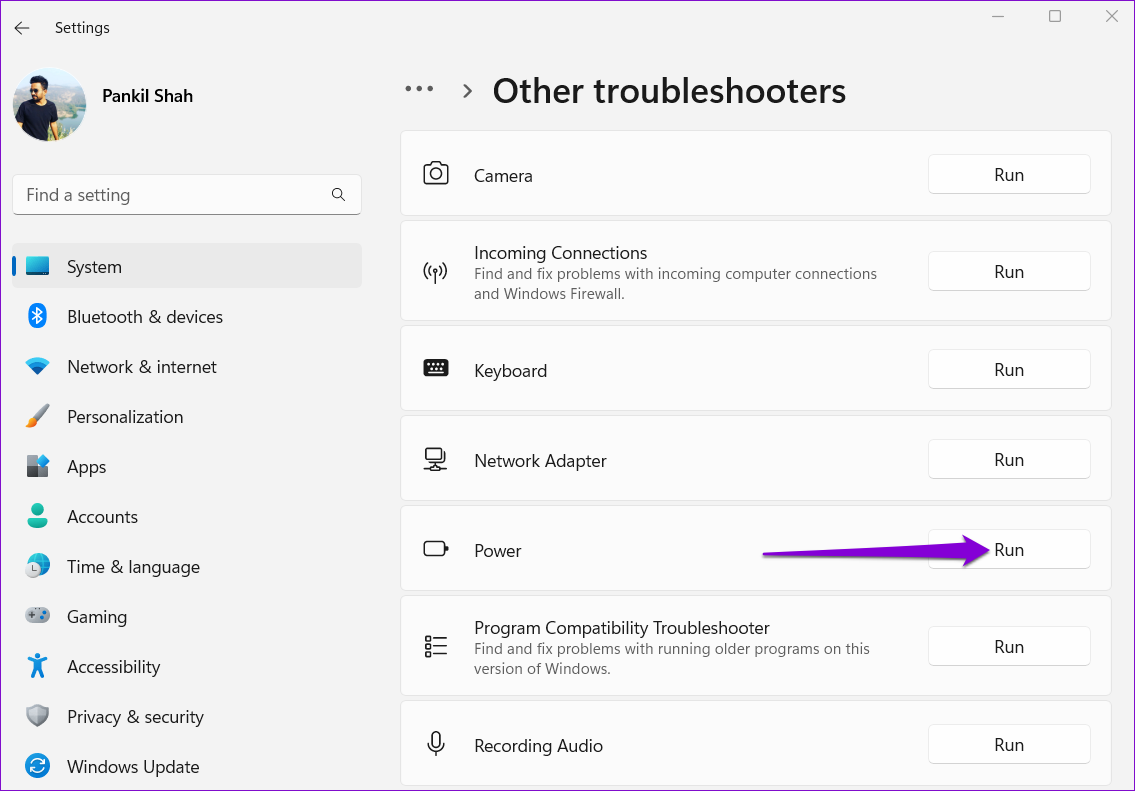
O Windows passará pelas configurações de energia atuais e corrigirá quaisquer irregularidades.
3. Modifique as opções de energia
Se o solucionador de problemas não encontrar nenhum problema, você precisará explorar as opções de energia por conta própria. Esses problemas podem ocorrer se o seu PC estiver configurado para acordar do modo de suspensão ou se o recurso de suspensão híbrida estiver ativado. Veja como desativá-los.
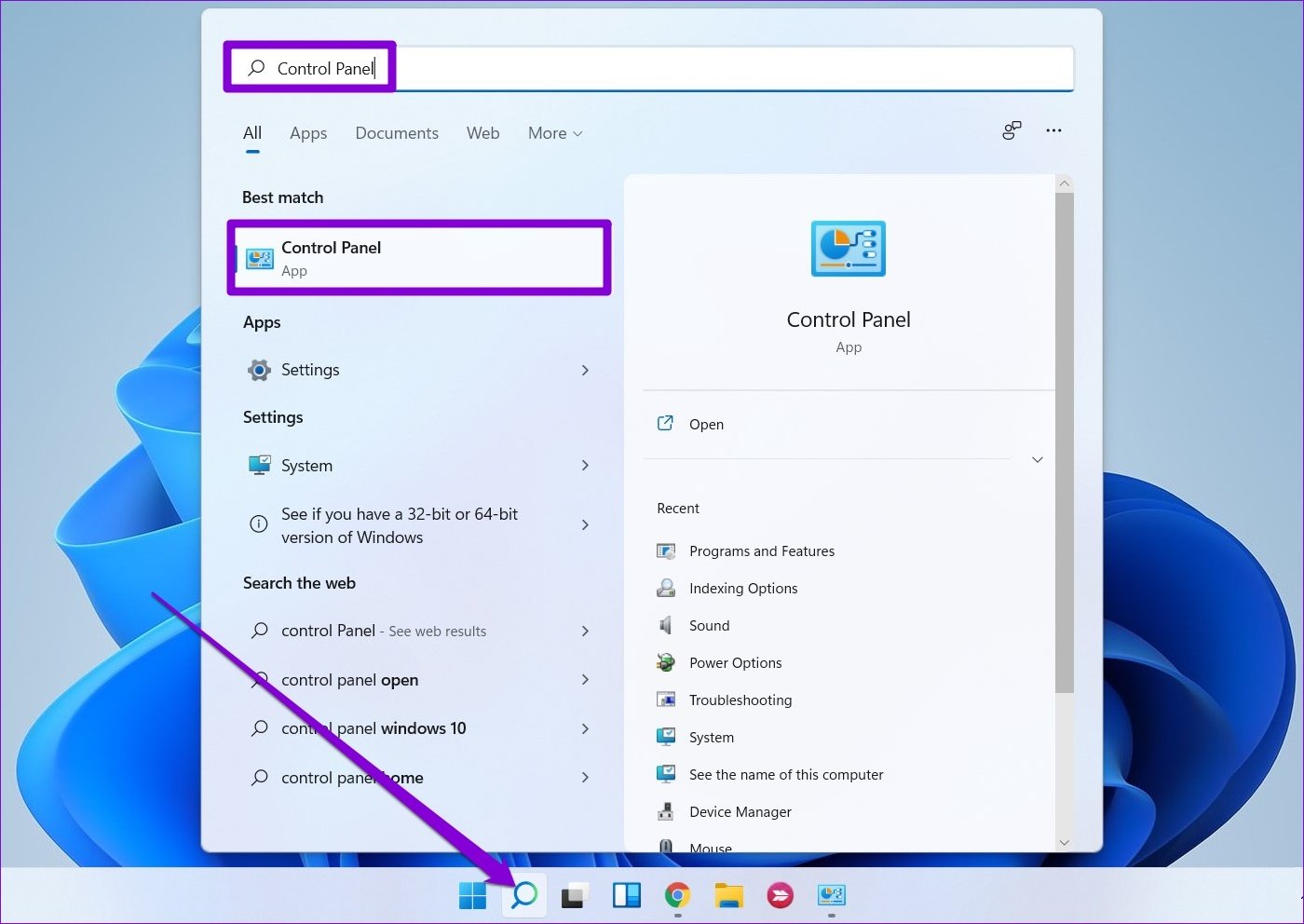
Passo 1: Clique no ícone Pesquisar na barra de tarefas, digite painel de controle na caixa e selecione o primeiro resultado que aparece.
Passo 2: Na janela do Painel de Controle, use o menu suspenso no canto superior direito para alterar o tipo 'Exibir por' para ícones grandes ou pequenos e, em seguida, vá para Opções de energia.
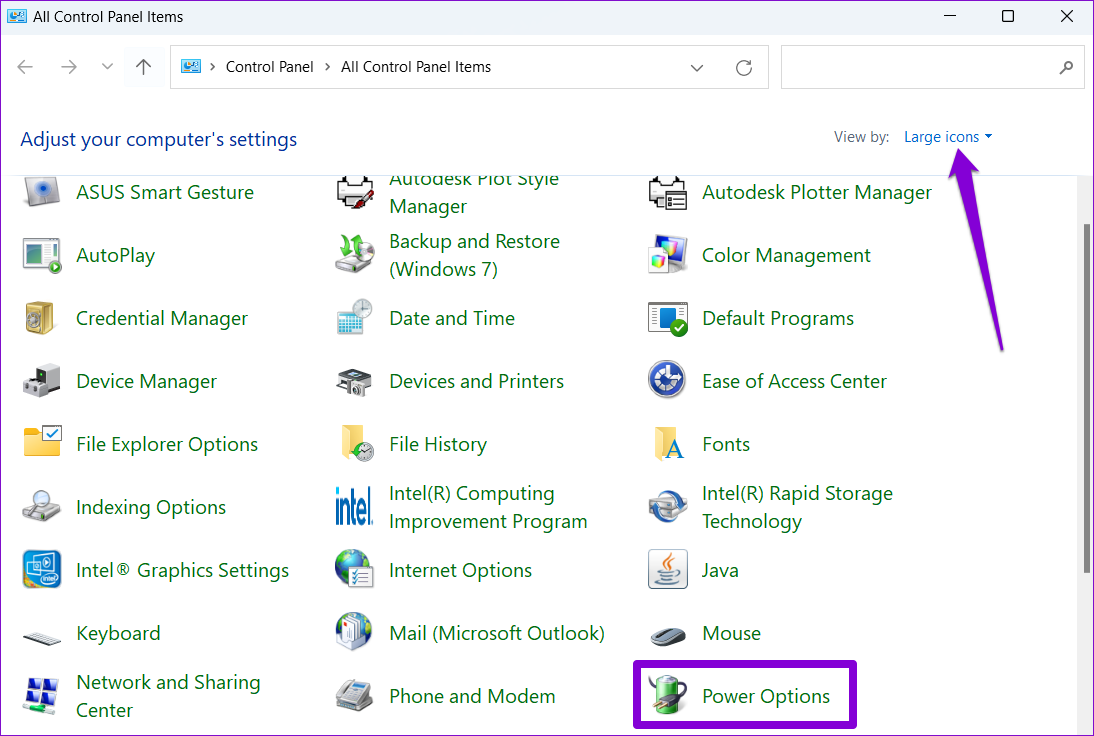
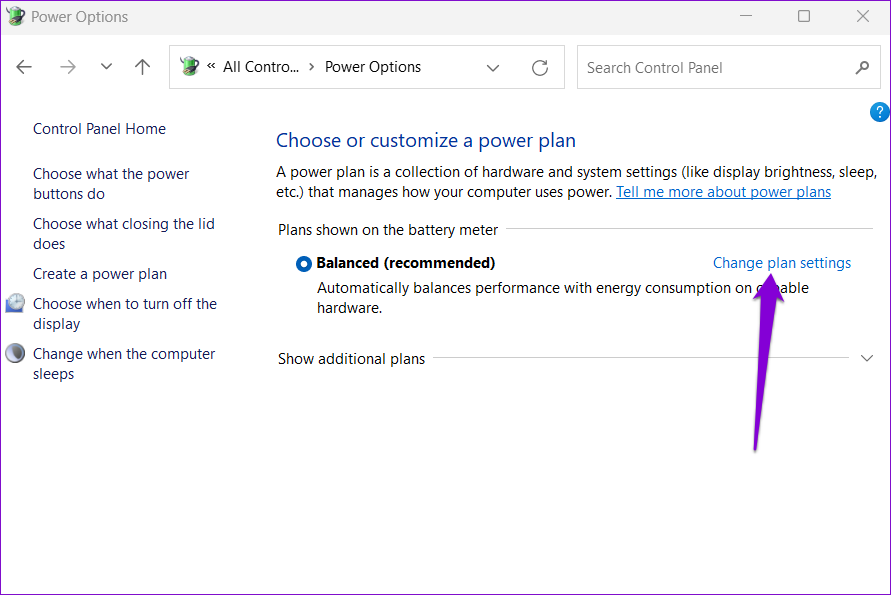
Etapa 3: Clique em Alterar configurações do plano ao lado do seu plano de energia ativo.
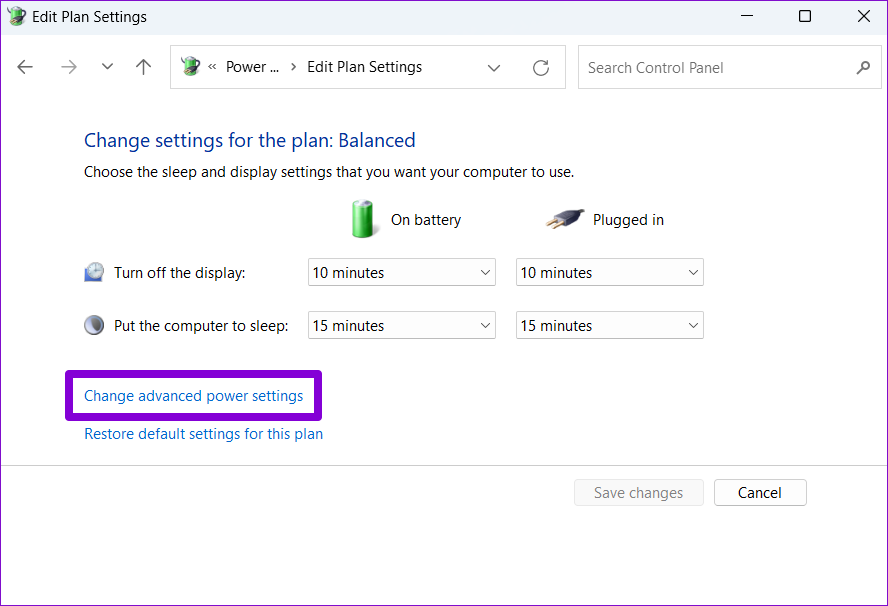
Passo 4: Clique na opção 'Alterar configurações avançadas de energia'.
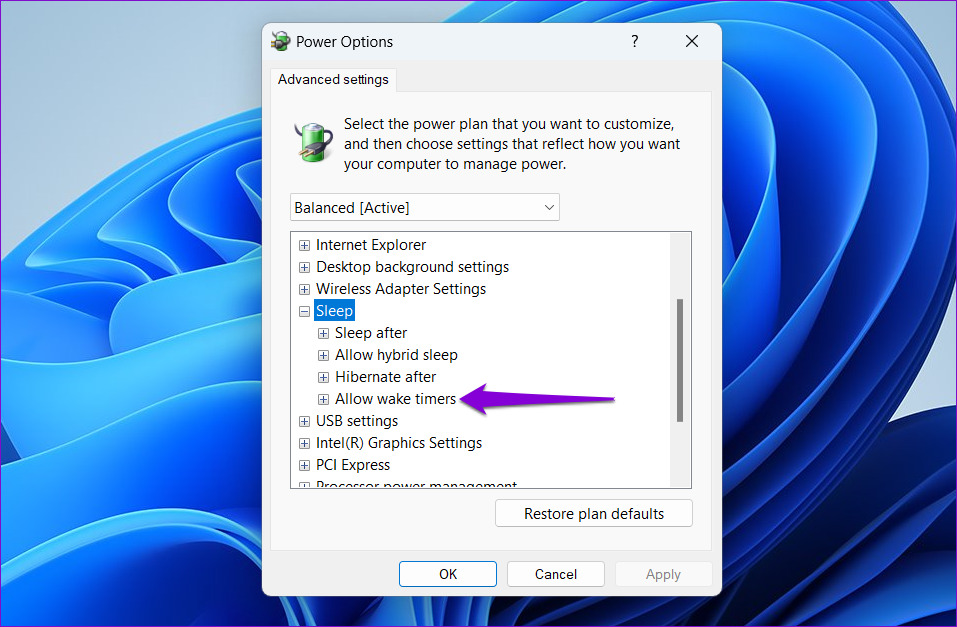
Etapa 5: Na janela Opções de energia, clique duas vezes em Suspensão para expandi-lo.
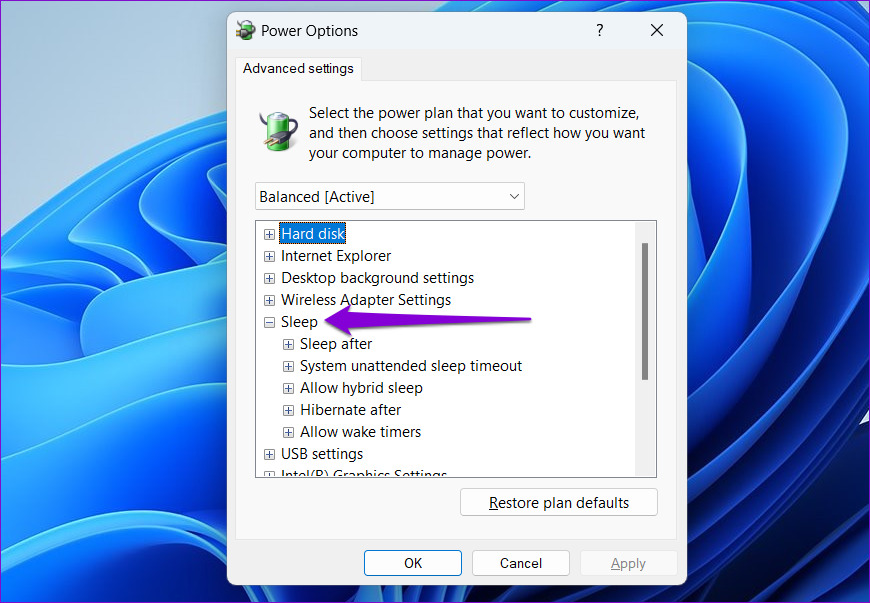
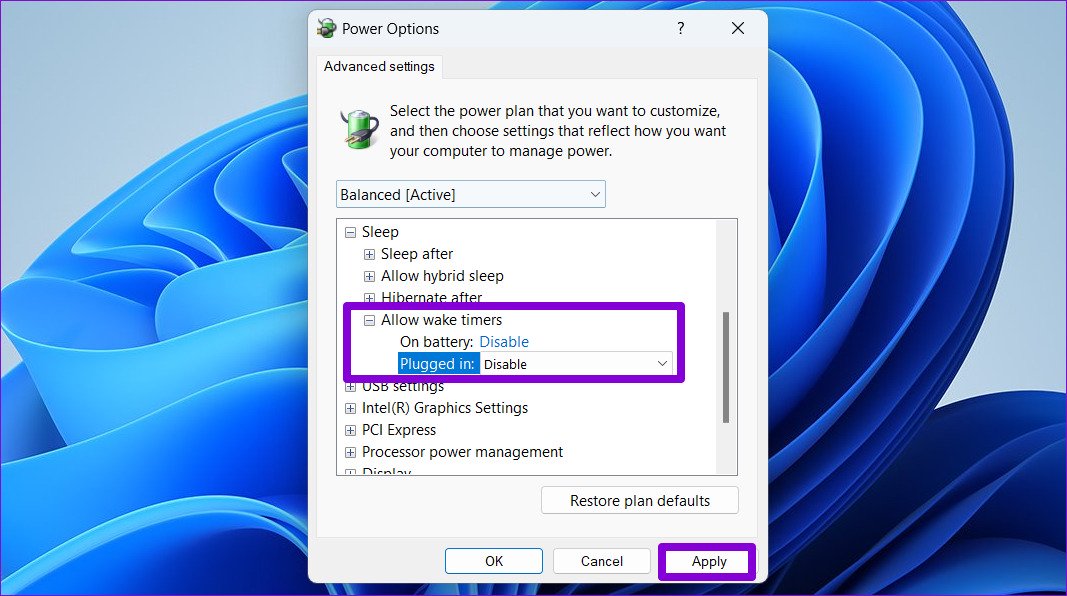
Etapa 6: Clique duas vezes em Permitir despertadores para expandi-lo.
Etapa 7: Use o menu suspenso ao lado de Na bateria e Conectado para selecionar Desativar na lista. Em seguida, clique em Aplicar para salvar as alterações.
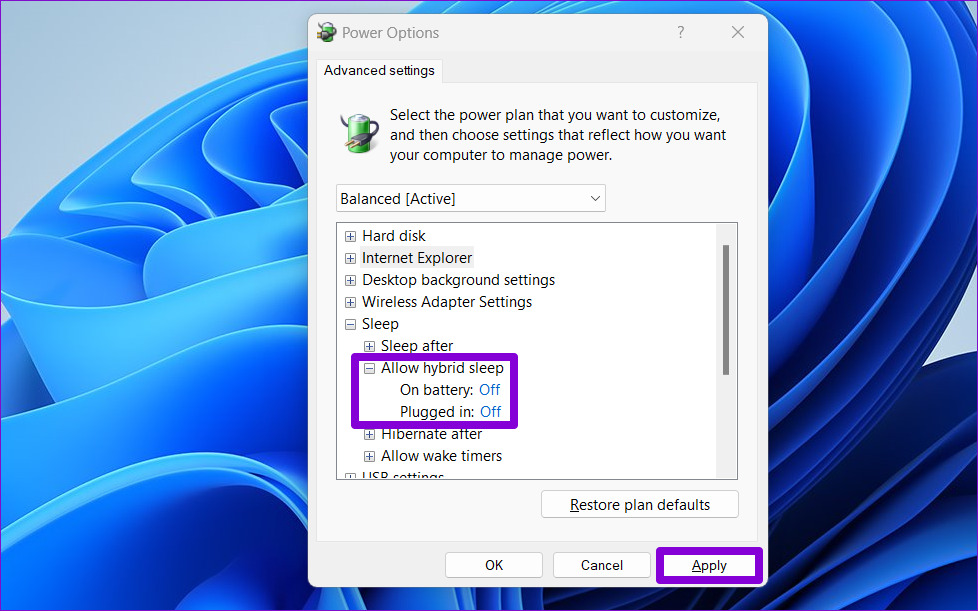
Da mesma forma, habilitar o recurso de suspensão híbrida pode impedir que o Windows entre em suspensão às vezes. Você pode desativá-lo na mesma janela de opções de energia expandindo o menu Permitir suspensão híbrida.
4. Impedir que o mouse e o adaptador de rede acordem seu PC
Outra razão pela qual o modo de suspensão pode não funcionar conforme o esperado é se o mouse ou o adaptador de rede continuar despertando o PC do modo de suspensão. Veja como você pode mudar isso.
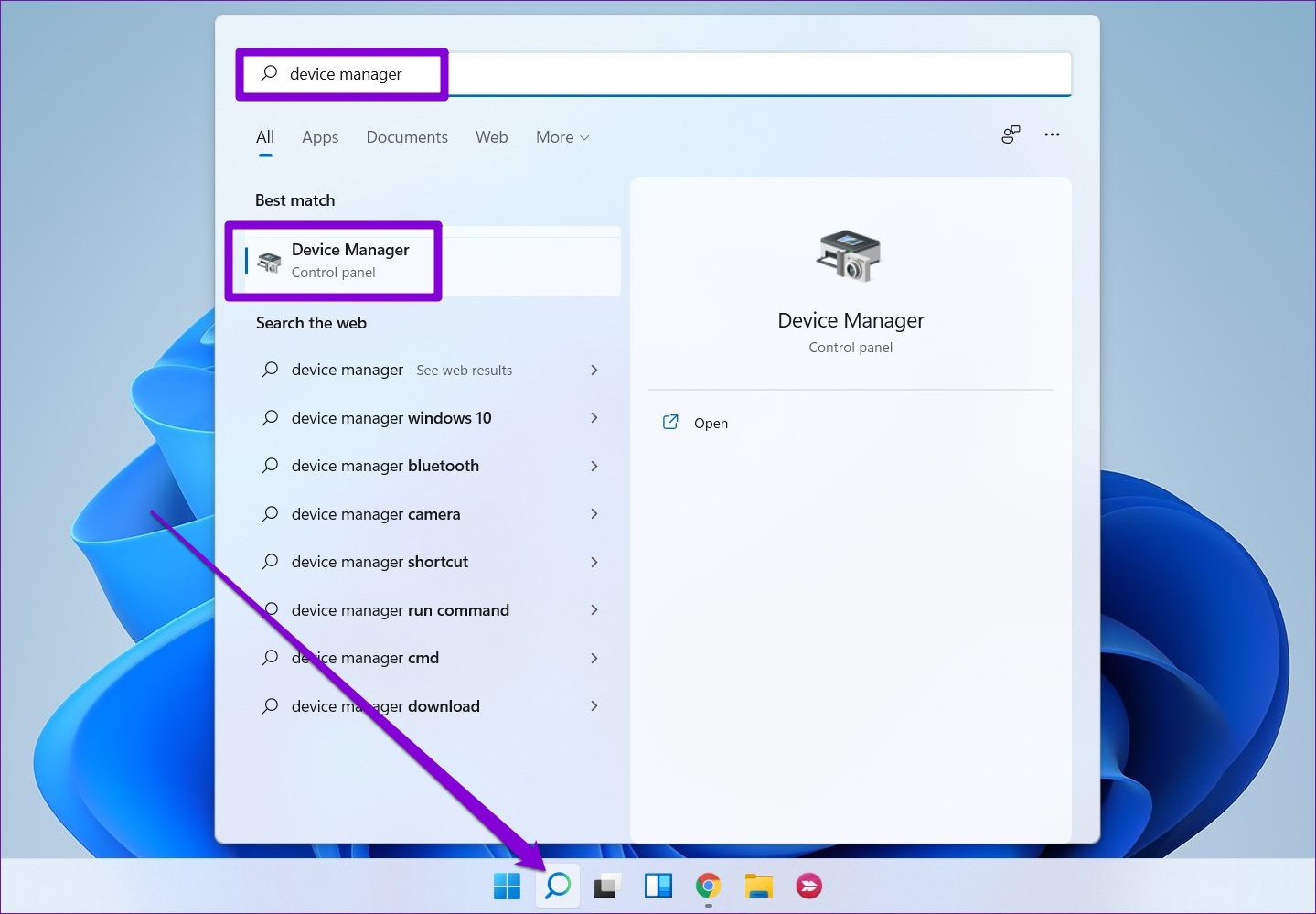
Passo 1: Pressione a tecla Windows + S para abrir a Pesquisa do Windows, digite gerenciador de Dispositivose pressione Enter.
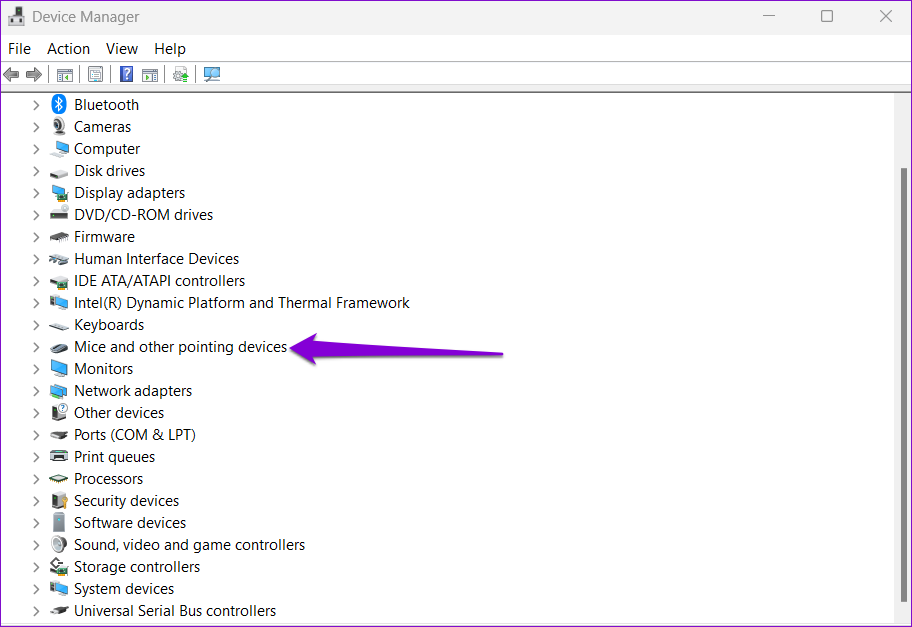
Passo 2: Clique em 'Ratos e outros dispositivos apontadores' para expandi-lo.
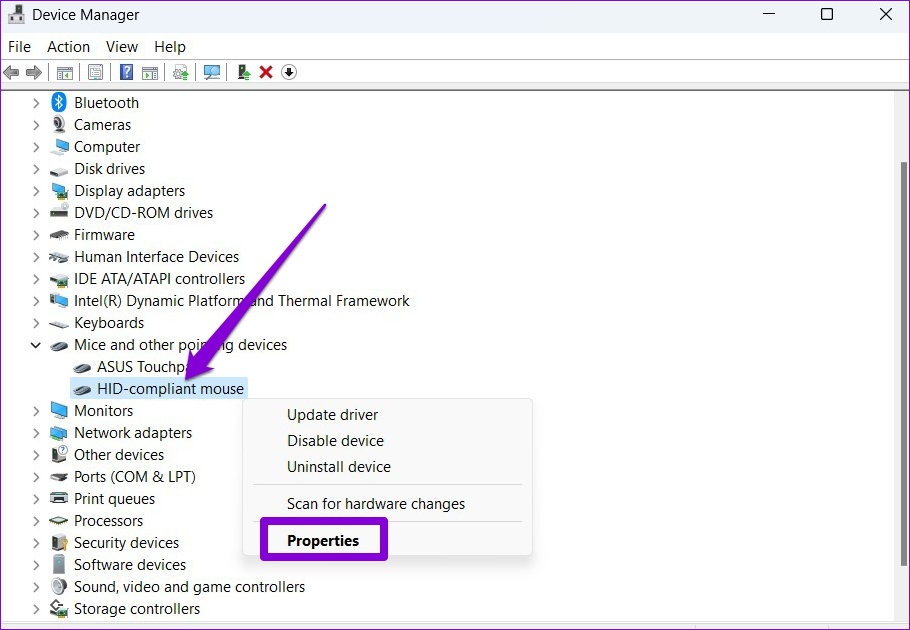
Etapa 3: Clique com o botão direito do mouse e selecione Propriedades na lista.
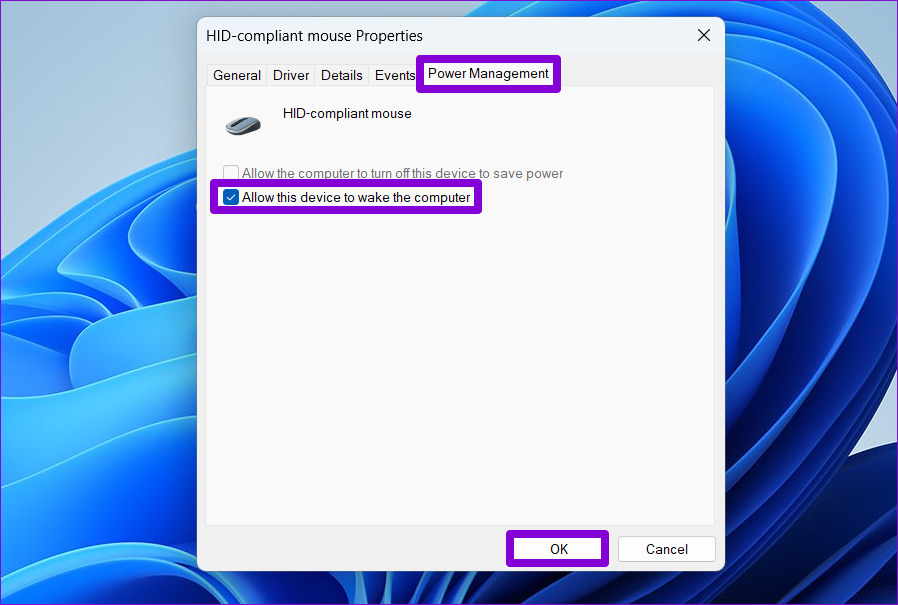
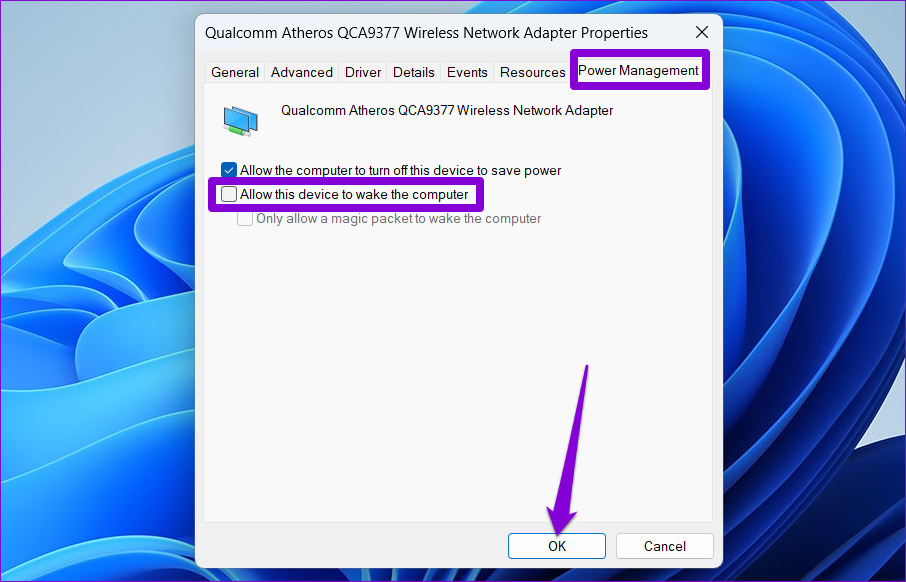
Passo 4: Na guia Gerenciamento de energia, desmarque a caixa que diz a opção 'Permitir que este dispositivo acorde o computador'. Em seguida, clique em OK.
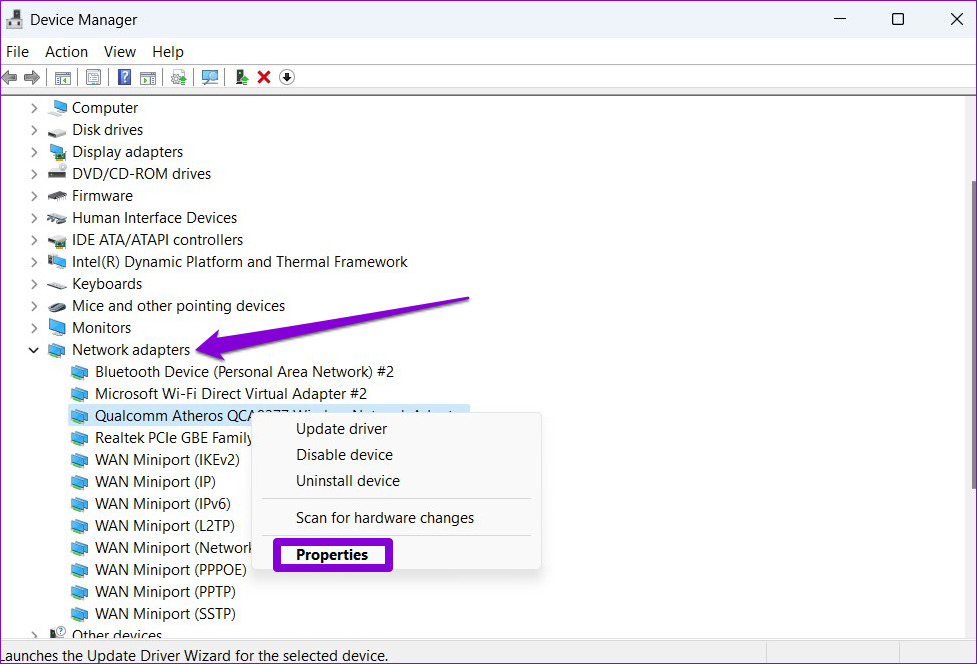
Da mesma forma, você também precisará repetir as etapas acima para seu adaptador de rede atual. Para fazer isso, expanda os adaptadores de rede na janela Gerenciador de dispositivos. Em seguida, clique com o botão direito do mouse em seu adaptador de rede e selecione Propriedades.
Em Gerenciamento de energia, desmarque a opção 'Permitir que este dispositivo acorde o computador' antes de clicar em OK.
5. Desative a inicialização rápida
A inicialização rápida é um recurso bacana no Windows que permite que seu PC inicialize mais rapidamente após o desligamento. No entanto, esse recurso pode ocasionalmente interferir nos temporizadores de suspensão e impedir que o Windows entre no modo de suspensão. Portanto, se o problema persistir, você pode tentar desativá-lo completamente seguindo as etapas abaixo.
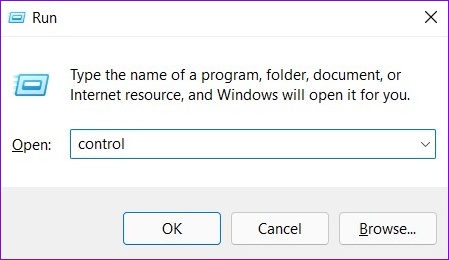
Passo 1: Pressione a tecla Windows + R para abrir a caixa de diálogo Executar, digite ao controlee pressione Enter.
Passo 2: Alterne o tipo de exibição para ícones e selecione Opções de energia.
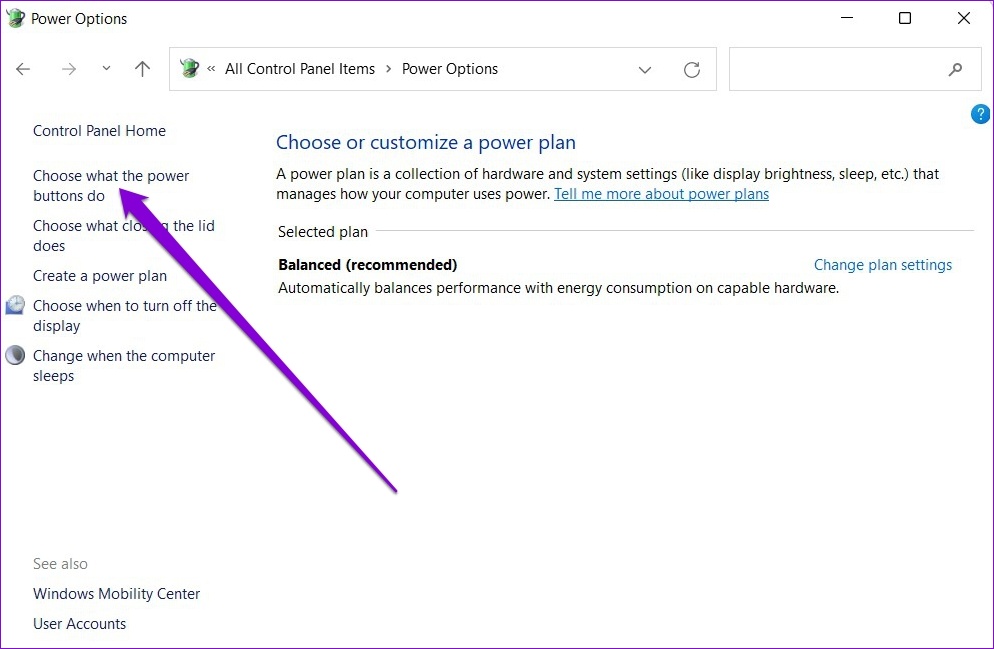
Etapa 3: Clique em 'Escolher o que os botões de energia fazem' na barra lateral esquerda.
Passo 4: Clique no texto na parte superior "Alterar configurações indisponíveis no momento".
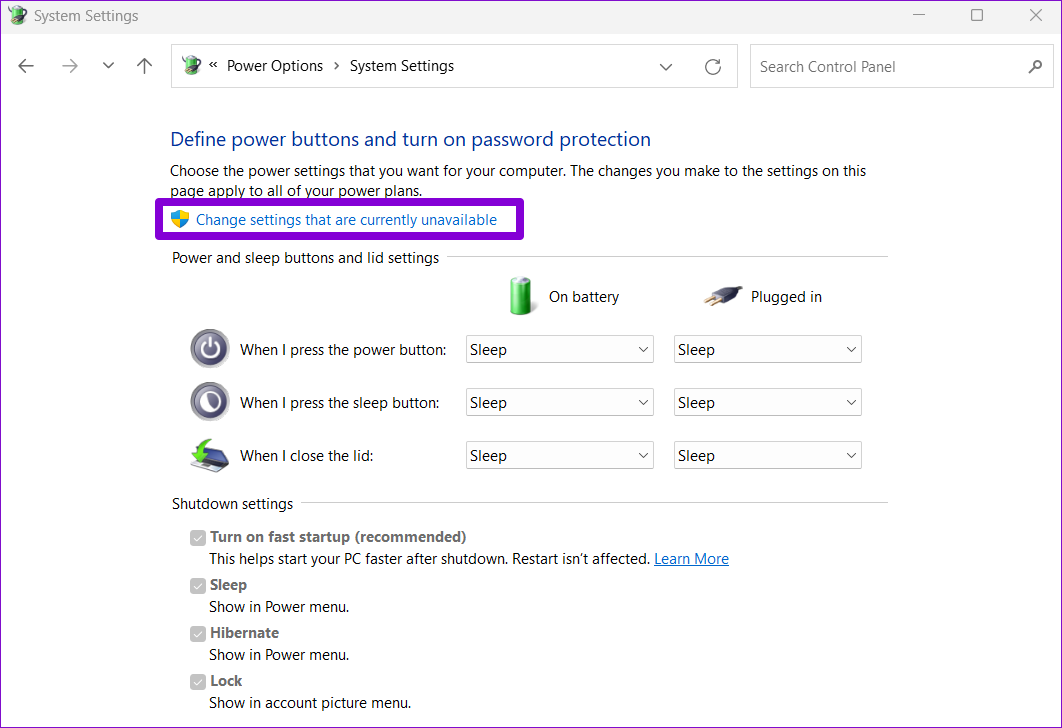
Etapa 5: Desmarque a caixa que diz 'Ativar inicialização rápida (recomendado)' e clique no botão Salvar alterações na parte inferior.
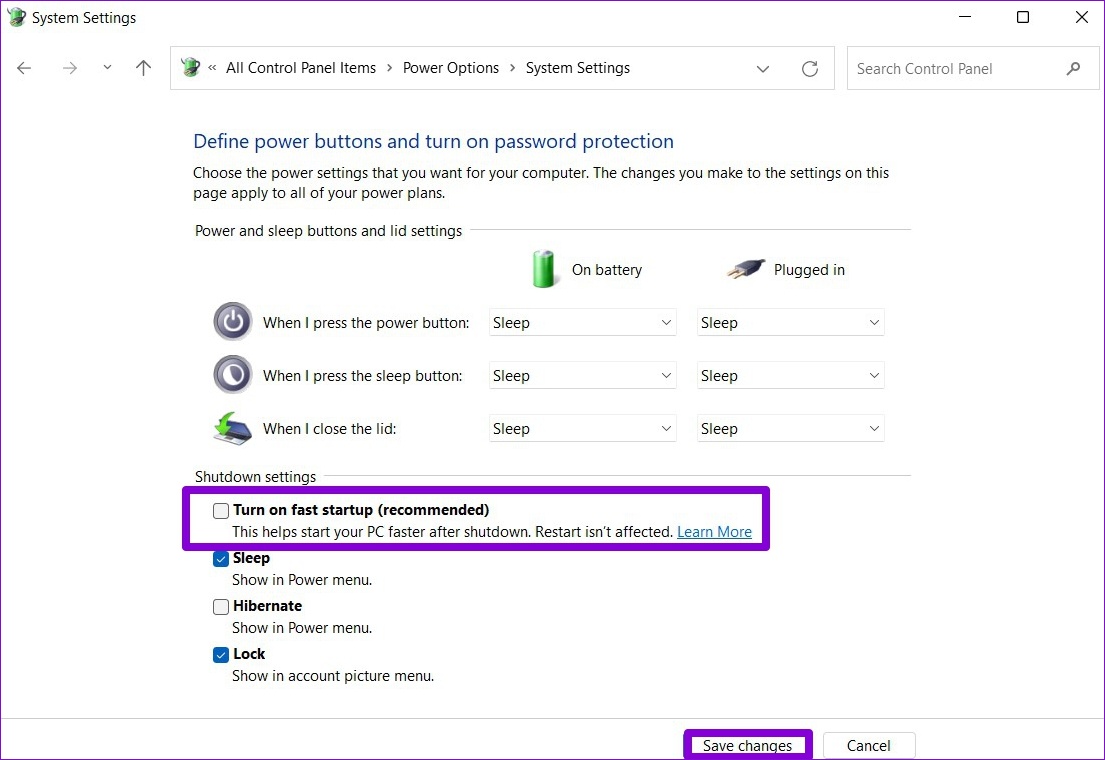
Reinicie o seu PC depois disso e verifique se o modo de suspensão funciona.
6. Identifique e feche os programas que mantêm seu PC acordado
Aplicativos e processos em segundo plano às vezes podem impedir que seu PC entre no modo de suspensão. Se for esse o caso, você pode usar o prompt de comando para identificar esses aplicativos e fechá-los manualmente. Aqui está como.
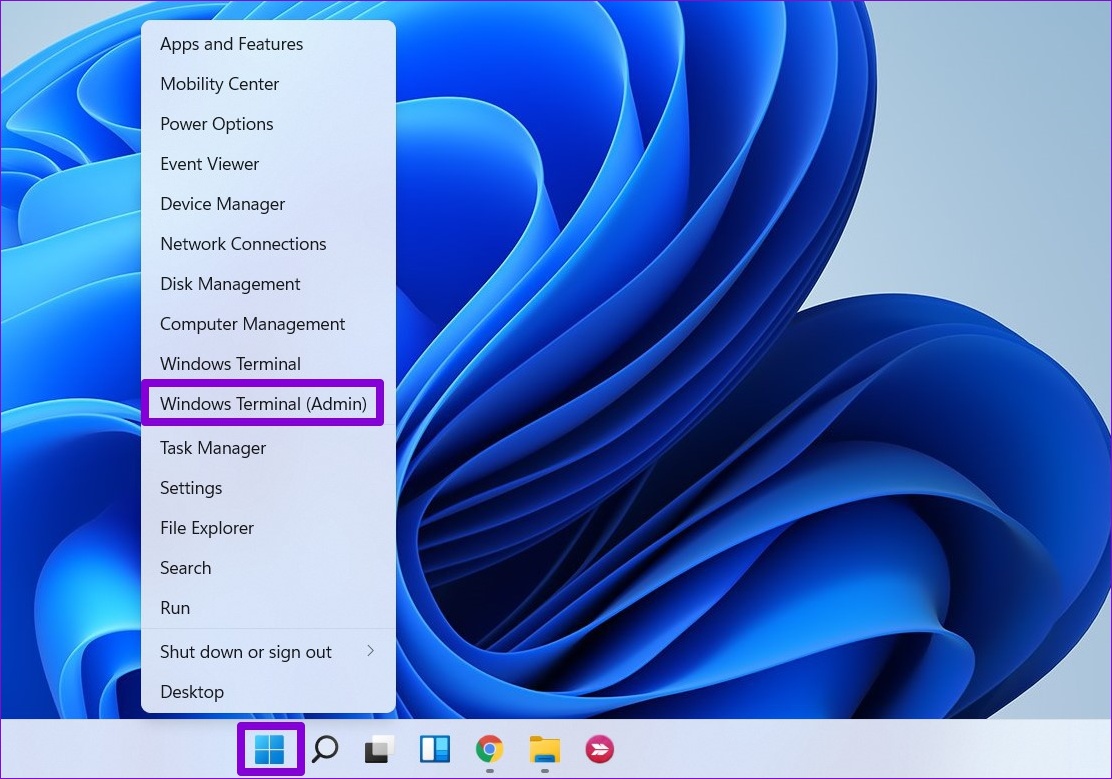
Passo 1: Clique com o botão direito do mouse no botão Iniciar e selecione Windows Terminal (Admin) na lista.
Passo 2: No console, cole o seguinte comando e pressione Enter.
Powercfg /Requests
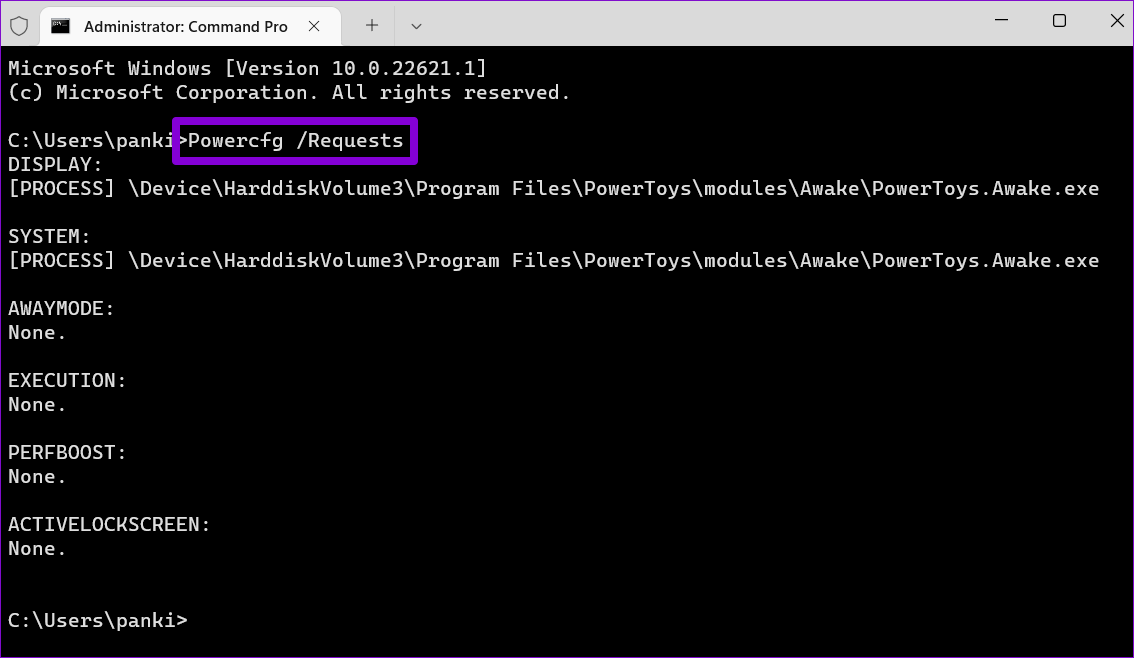
Feche todos os aplicativos ou programas que estão impedindo o seu PC de dormir. Uma vez feito, o modo de suspensão deve funcionar normalmente.
Durma bem Windows
Na maioria das vezes, as configurações de energia mal configuradas ou um despertador causam esses problemas com o modo de suspensão. Caso contrário, uma das outras sugestões deve ajudar a corrigir quaisquer problemas com o modo de suspensão no Windows 11.
Neste artigo
- 1. Verifique as configurações de tela e suspensão
- 2. Execute o Solucionador de problemas do Windows
- 3. Modifique as opções de energia
- 4. Impedir que o mouse e o adaptador de rede acordem seu PC
- 5. Desative a inicialização rápida
- 6. Identifique e feche os programas que mantêm seu PC acordado
- Durma bem Windows


