
O iMessage é um serviço de mensagens poderoso e versátil para iPhone, iPad e Mac. Usando o iMessage, você pode enviar mensagens de texto, fotos, vídeos, notas de voz, adesivos, GIFs e muito mais. No entanto, às vezes podem surgir problemas que fazem com que o iMessage se comporte mal e certos recursos param de funcionar.

Um dos problemas mais comuns relatados pelos usuários é a incapacidade de enviar fotos e vídeos pelo iMessage. Se você estiver enfrentando o mesmo problema, não se preocupe, pois mostramos as 6 principais maneiras de corrigir o problema do iMessage não enviar fotos e vídeos.
Diferença entre o iMessage e a mensagem SMS
Vamos começar entendendo a diferença entre o iMessage e as mensagens SMS normais. O iMessage faz parte do aplicativo Mensagens e você encontrará os textos SMS que chegam ao seu número no mesmo aplicativo.
Uma mensagem SMS usa seu número de telefone e é cobrada no plano fornecido pela operadora ou provedor de serviços móveis. Enquanto isso, o iMessage usa seu ID Apple ou número de telefone vinculado ao seu ID Apple para transferir mensagens usando conexão de dados (móvel e Wi-Fi). A maneira mais fácil de diferenciá-los é observar as cores da bolha da mensagem. Os textos SMS aparecem com bolhas verdes, enquanto as iMessages aparecem com bolhas azuis.

Outra diferença importante é que você pode enviar fotos e vídeos pelo iMessage. Mas se você tentar o mesmo usando os serviços da sua operadora de rede, ele se transformará em um MMS.
Portanto, se você estiver tentando enviar fotos ou vídeos pelo serviço da sua operadora de celular, isso pode não acontecer. Mas se o erro vier do uso do iMessage, você precisará se aprofundar.
Abra o bate-papo em que você está enfrentando o problema e veja as cores das bolhas da sua mensagem de texto. Se as bolhas estiverem azuis, significa que você está com problemas para enviar fotos e vídeos pelo iMessage. Se as bolhas estiverem verdes, significa que você tem um problema com seu plano de mensagens de texto.

Agora que definimos claramente o problema, vamos prosseguir com nosso guia de solução de problemas.
1. Verifique se o iMessage está ativado
Você pode começar verificando se o seu iMessage está ativado ou não.
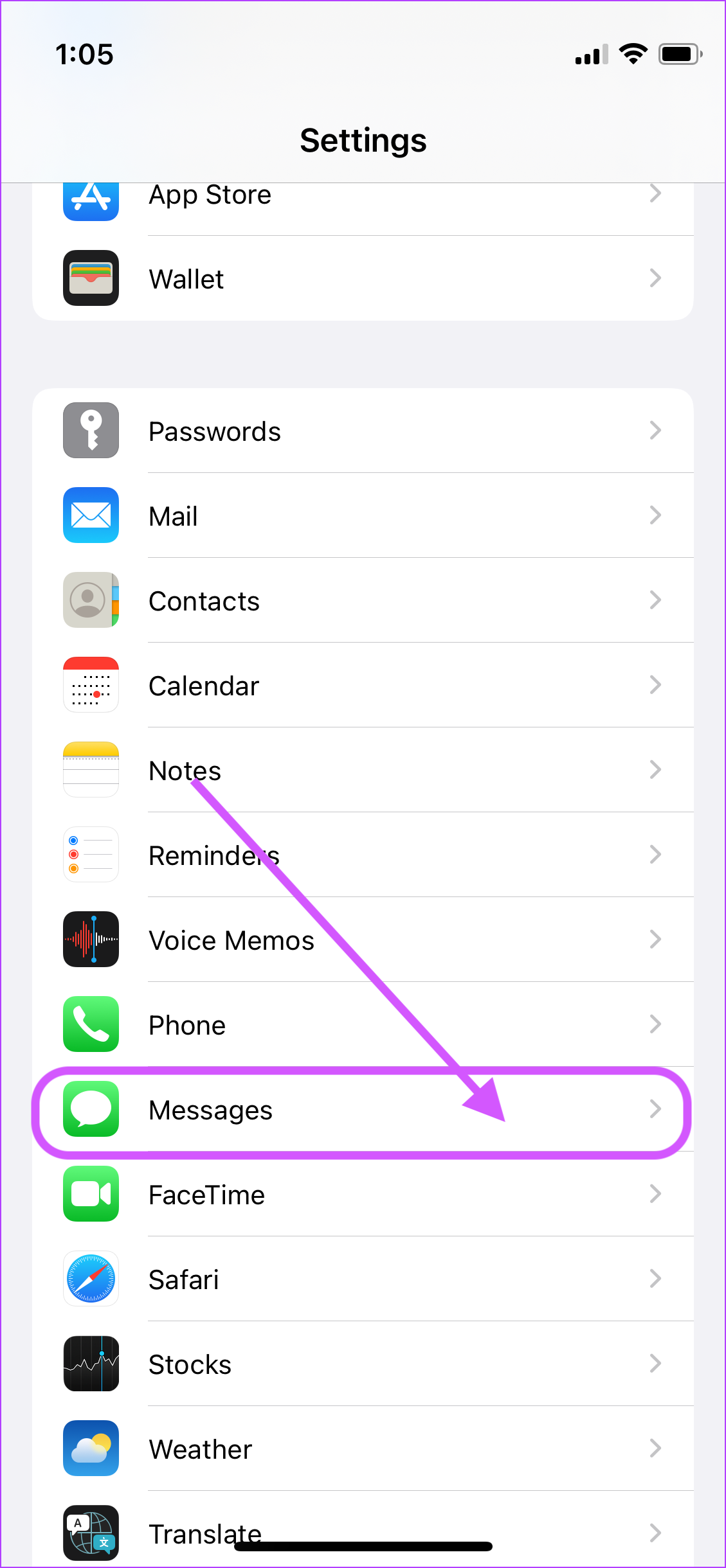
Passo 1: Abra o aplicativo Configurações no seu iPhone e toque em Mensagens.
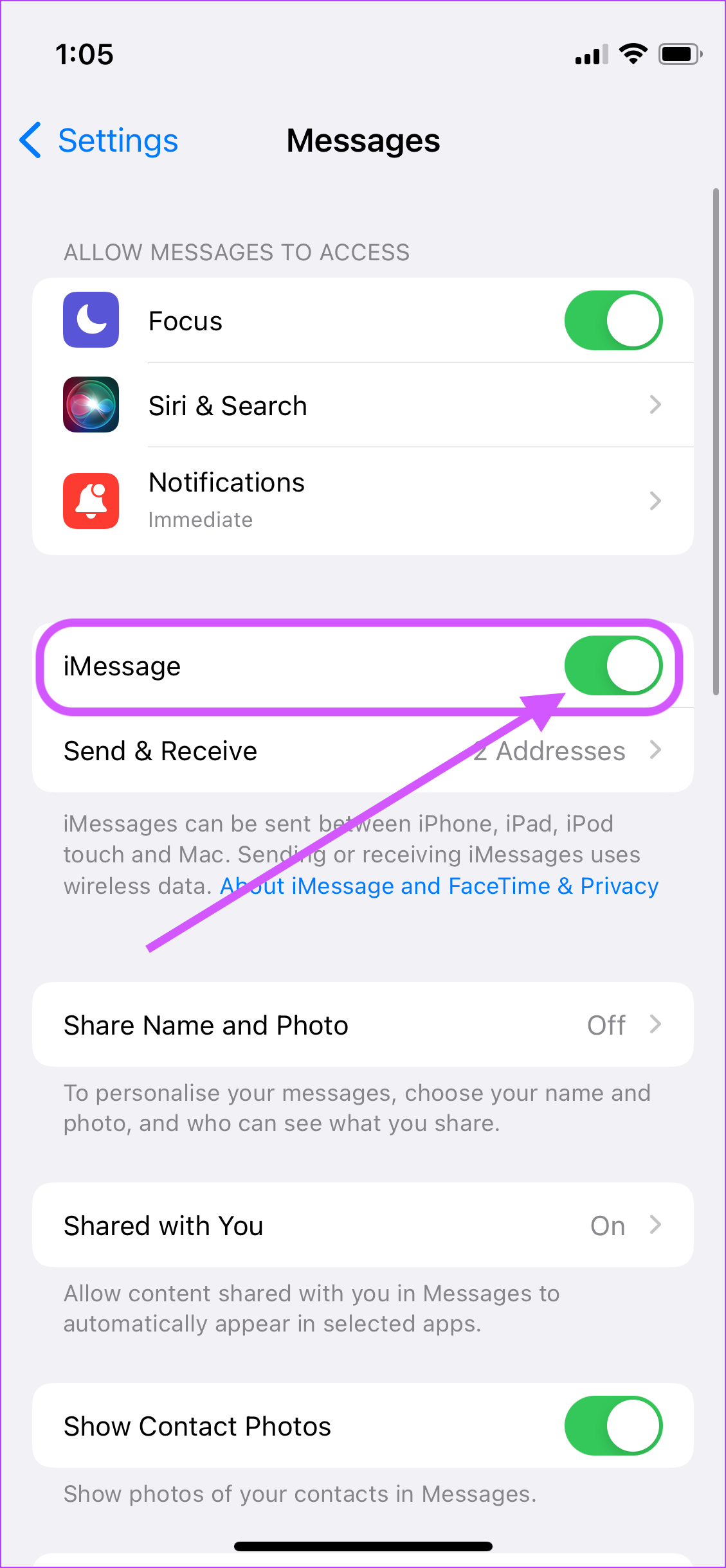
Passo 2: Certifique-se de que a alternância ao lado de iMessage esteja ativada. Se já estiver ativado, desligue-o e ligue-o novamente.
2. Ativar mensagens MMS
Se você estiver usando mensagens normais para enviar fotos e vídeos, precisará garantir que as mensagens MMS estejam ativadas no seu iPhone.
Passo 1: Abra Configurações e toque em Mensagens.
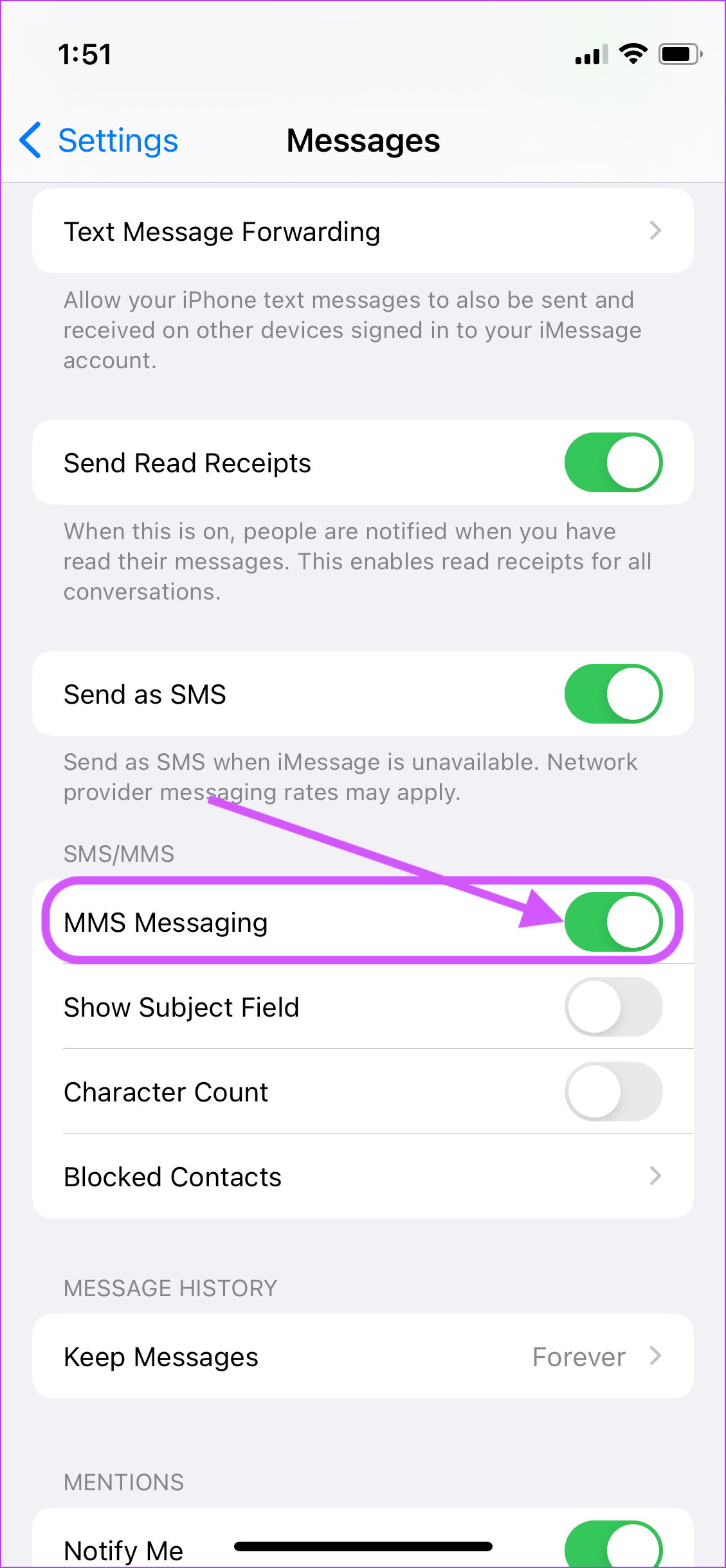
Passo 2: Ative a alternância ao lado da opção de mensagens MMS.
3. Verifique a rede celular e WI-FI
Como o iMessage usa dados, você precisa garantir que seu telefone tenha dados de trabalho.
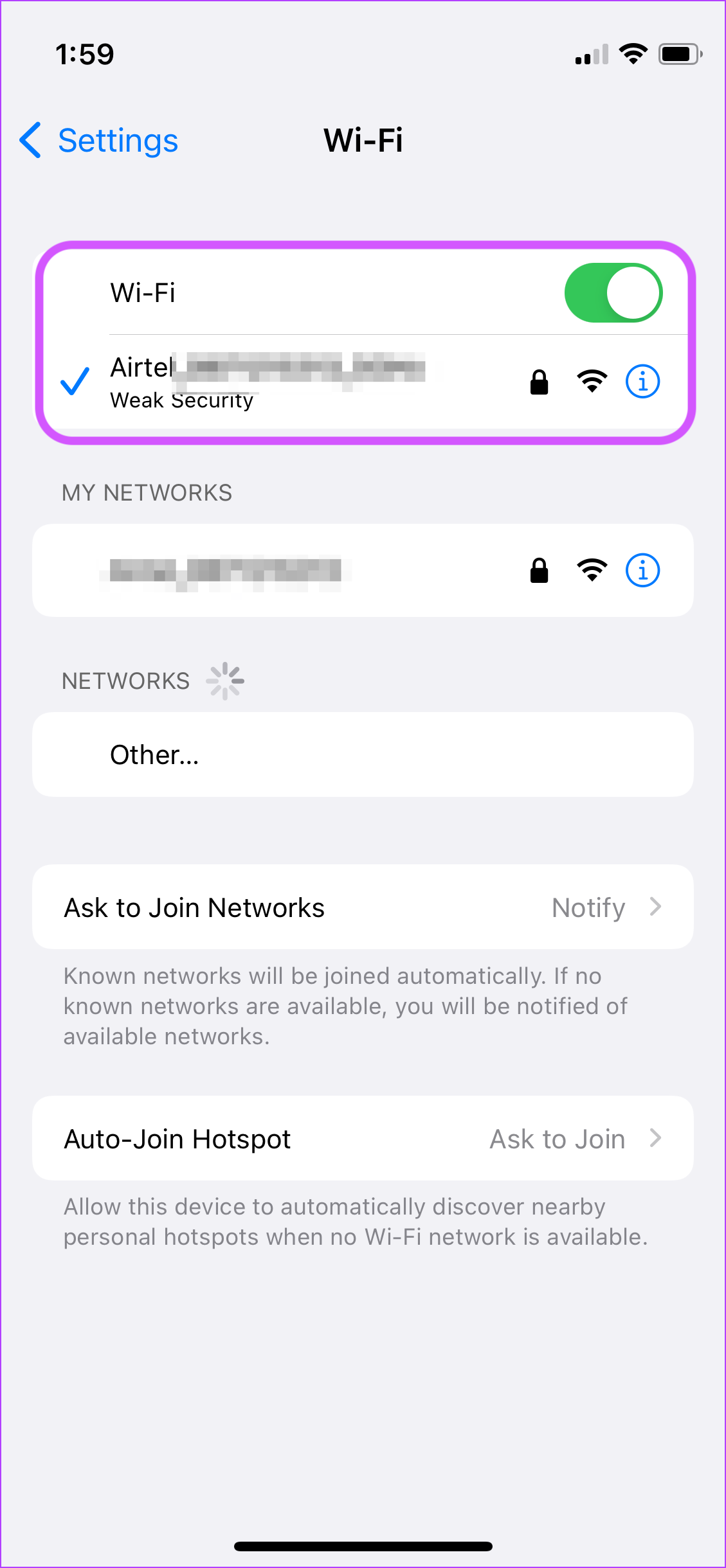
Passo 1: Abra o aplicativo Configurações e toque em Wi-Fi.
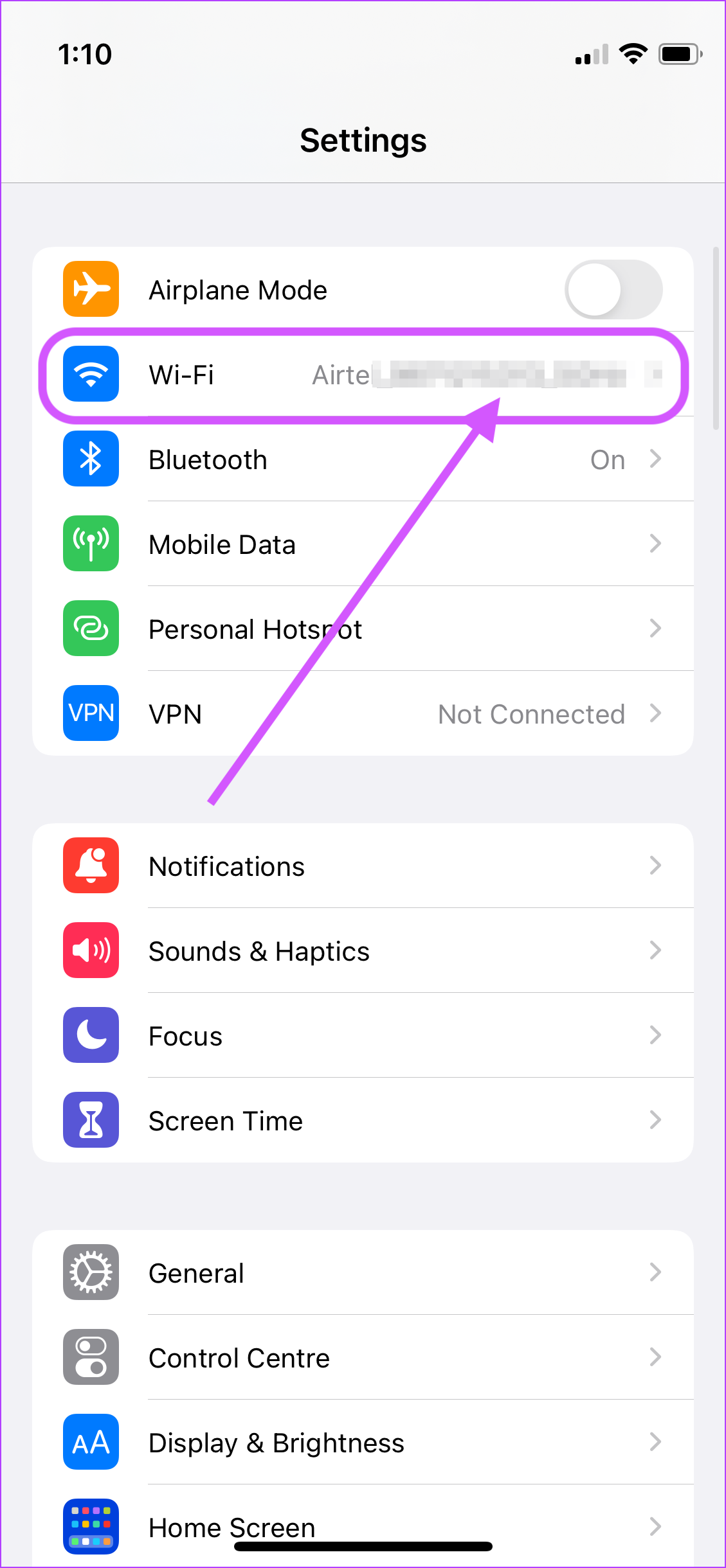
Passo 2: Verifique se ele está ligado e conectado a uma rede Wi-Fi em funcionamento.
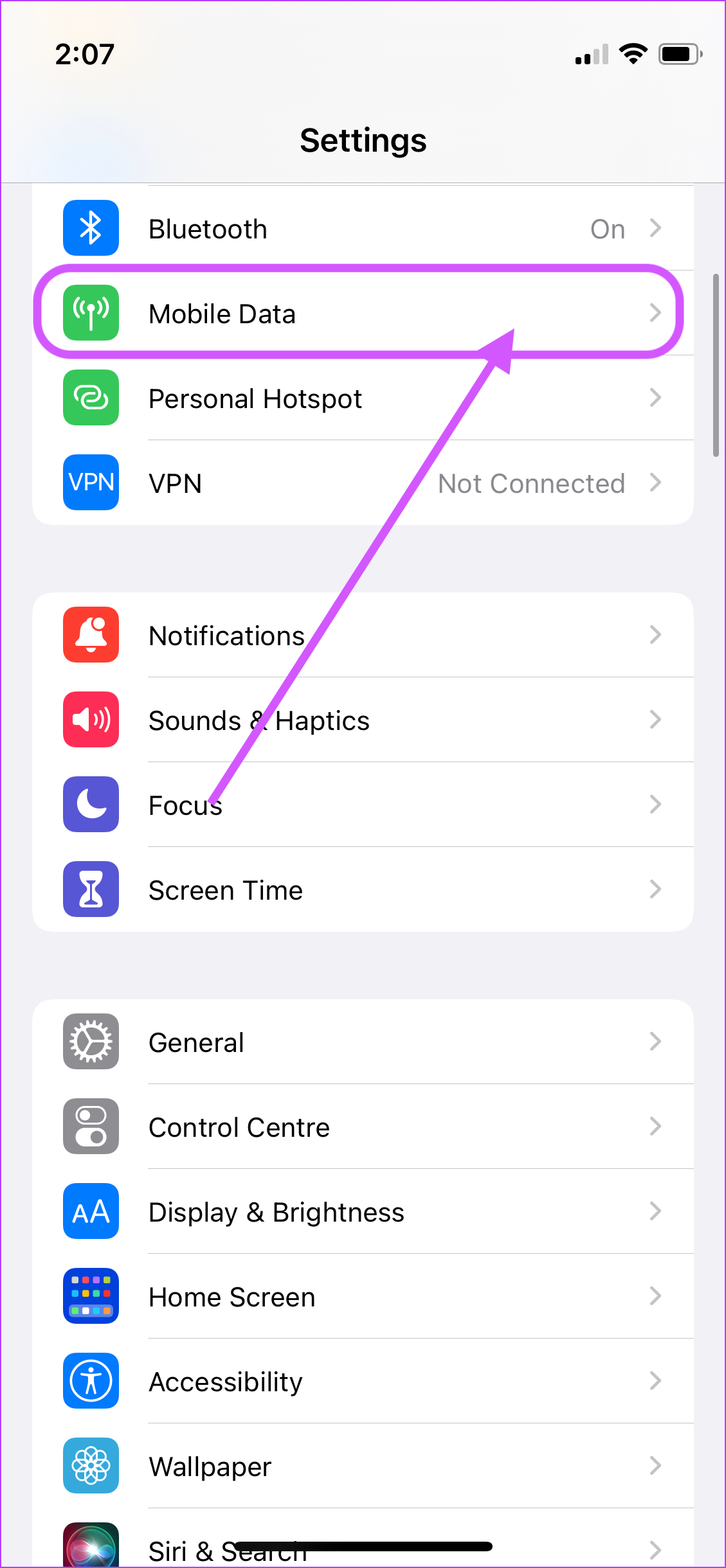
Etapa 3: Da mesma forma, para garantir que seu telefone tenha acesso a dados em movimento, toque em Dados móveis.
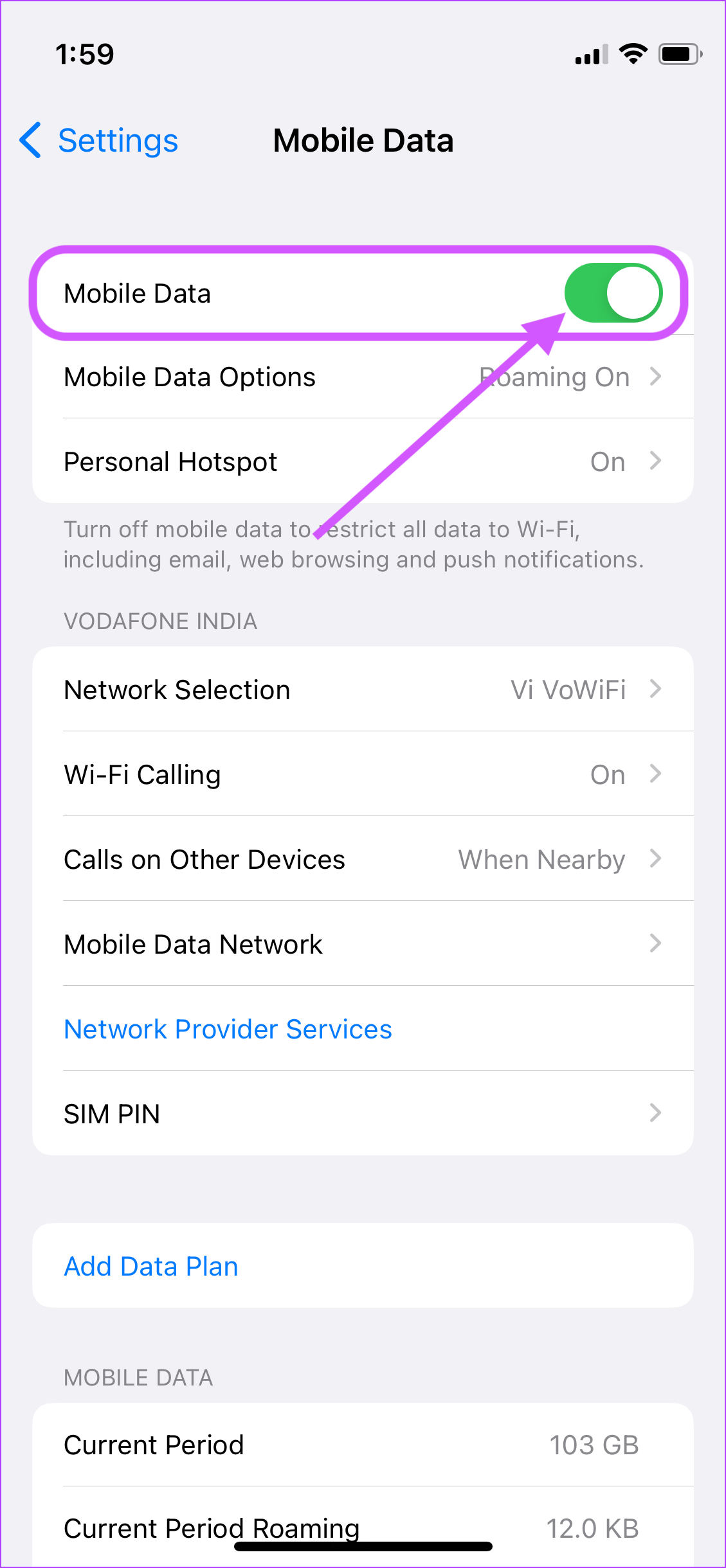
Passo 4: Aqui, habilite os dados móveis.
Depois de concluir essas etapas, inicie o Safari e tente abrir qualquer página da web. Se a página da Web estiver abrindo, isso significa que seus dados estão funcionando. Se o seu telefone ainda estiver com problemas de conectividade de dados, siga nosso guia sobre como corrigir problemas de conectividade Wi-Fi no iPhone.
4. Saia e entre novamente no iMessage
Passo 1: Abra Configurações e toque em Mensagens.
Passo 2: Toque em 'Enviar e Receber'.
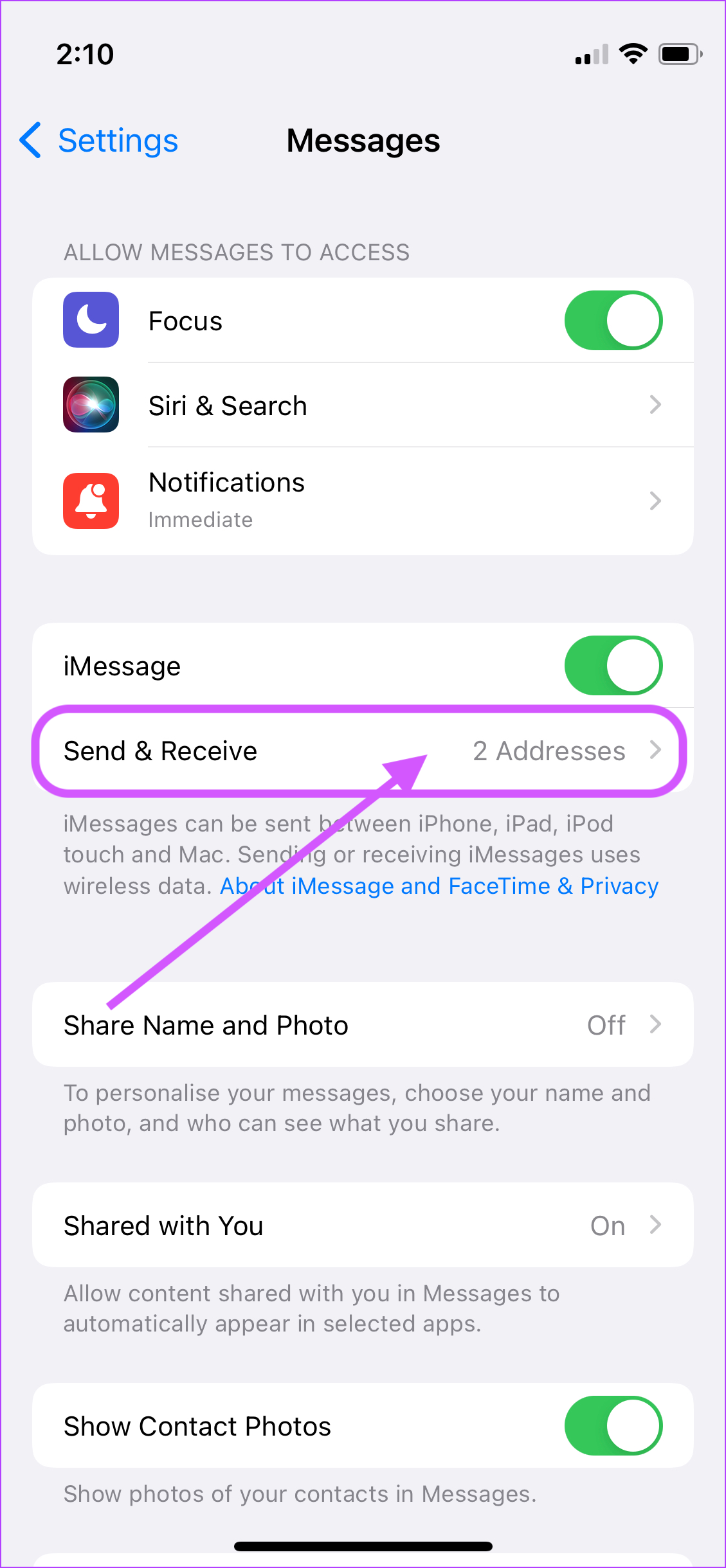
Etapa 3: Aqui, toque no seu e-mail e número para desmarcá-los.
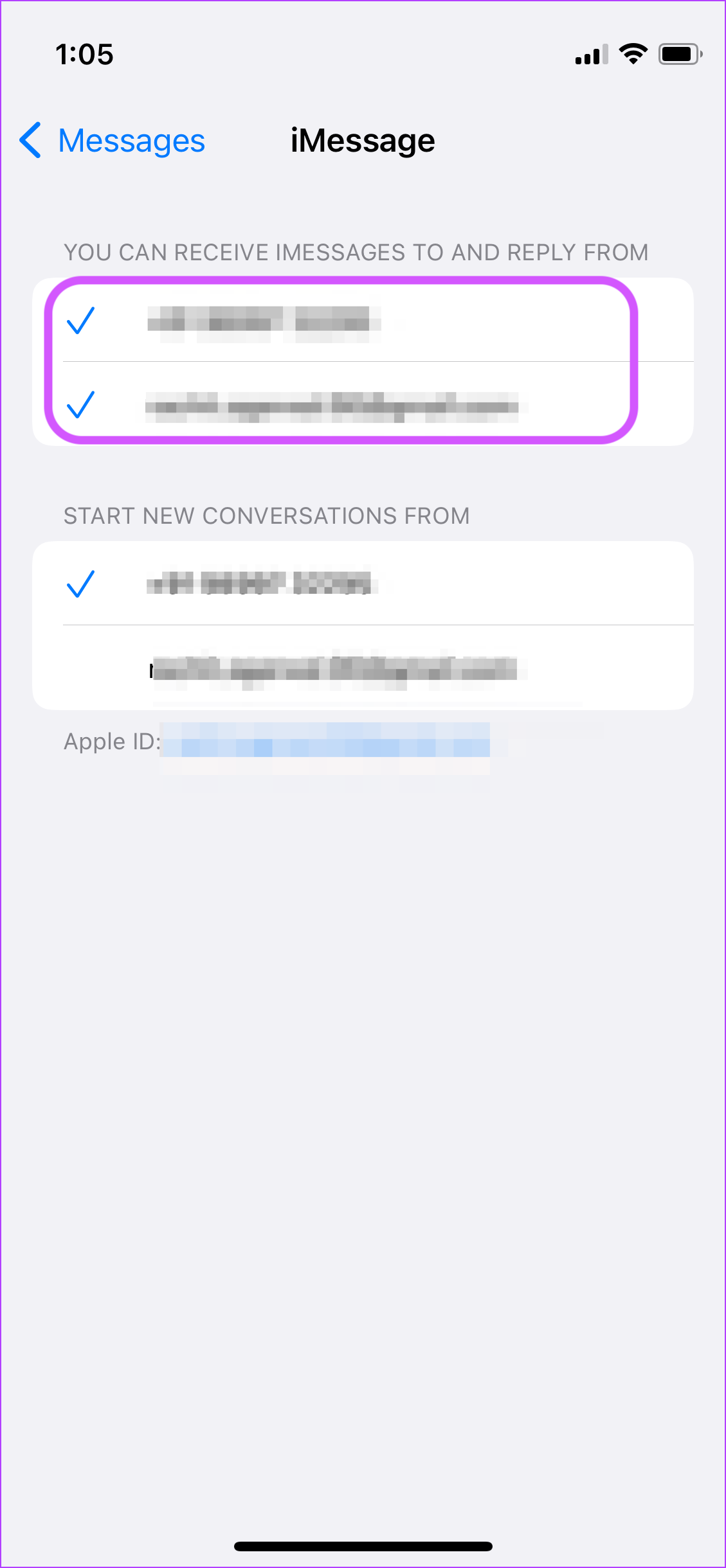
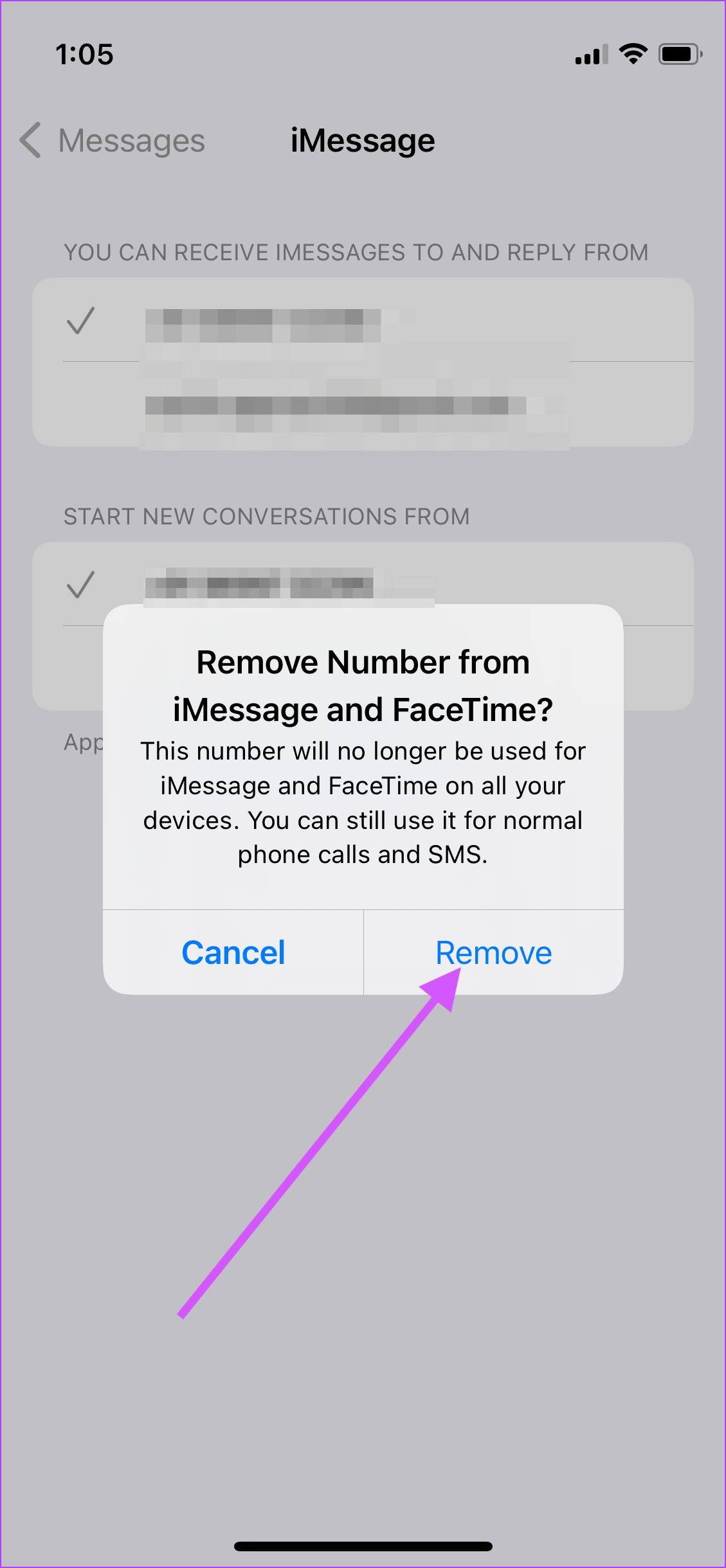
Passo 4: Você verá uma tela inicial que pede sua permissão. Toque em Remover para continuar.
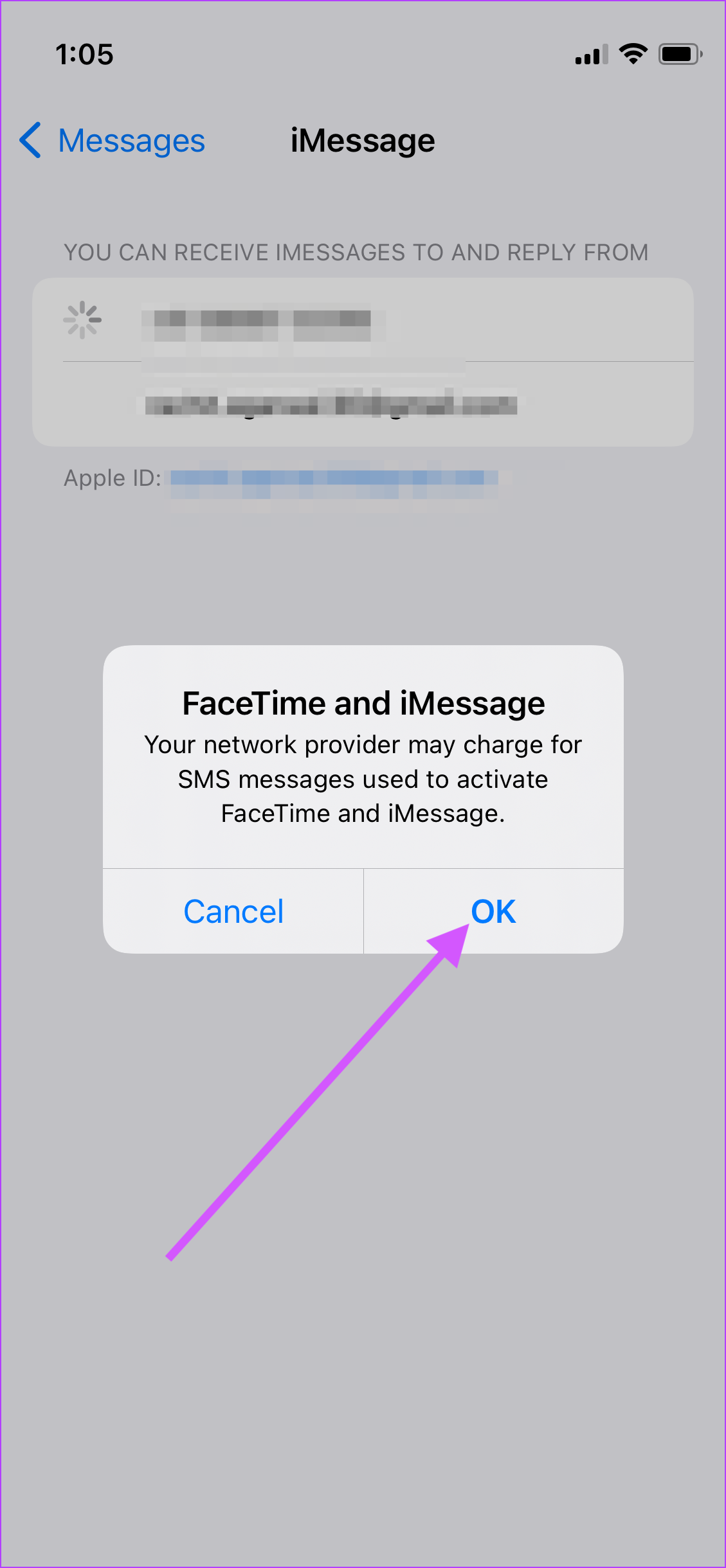
Etapa 5: Agora, toque no seu número e e-mail novamente para ativar o iMessage. Toque em OK no prompt de confirmação.
5. Redefinir as configurações de rede
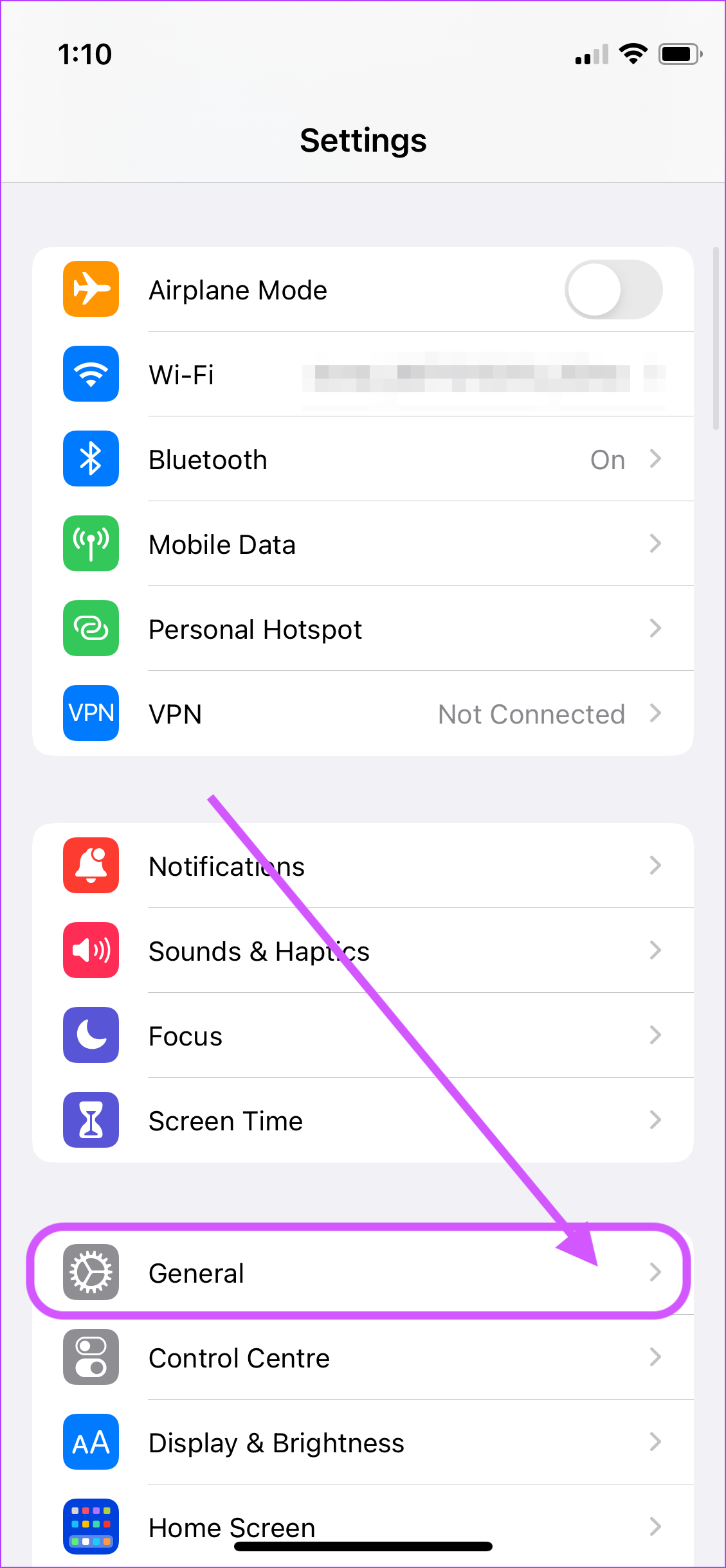
Passo 1: Inicie o aplicativo Configurações e toque em Geral.
Passo 2: Role para baixo e toque em 'Transferir ou Redefinir iPhone'.
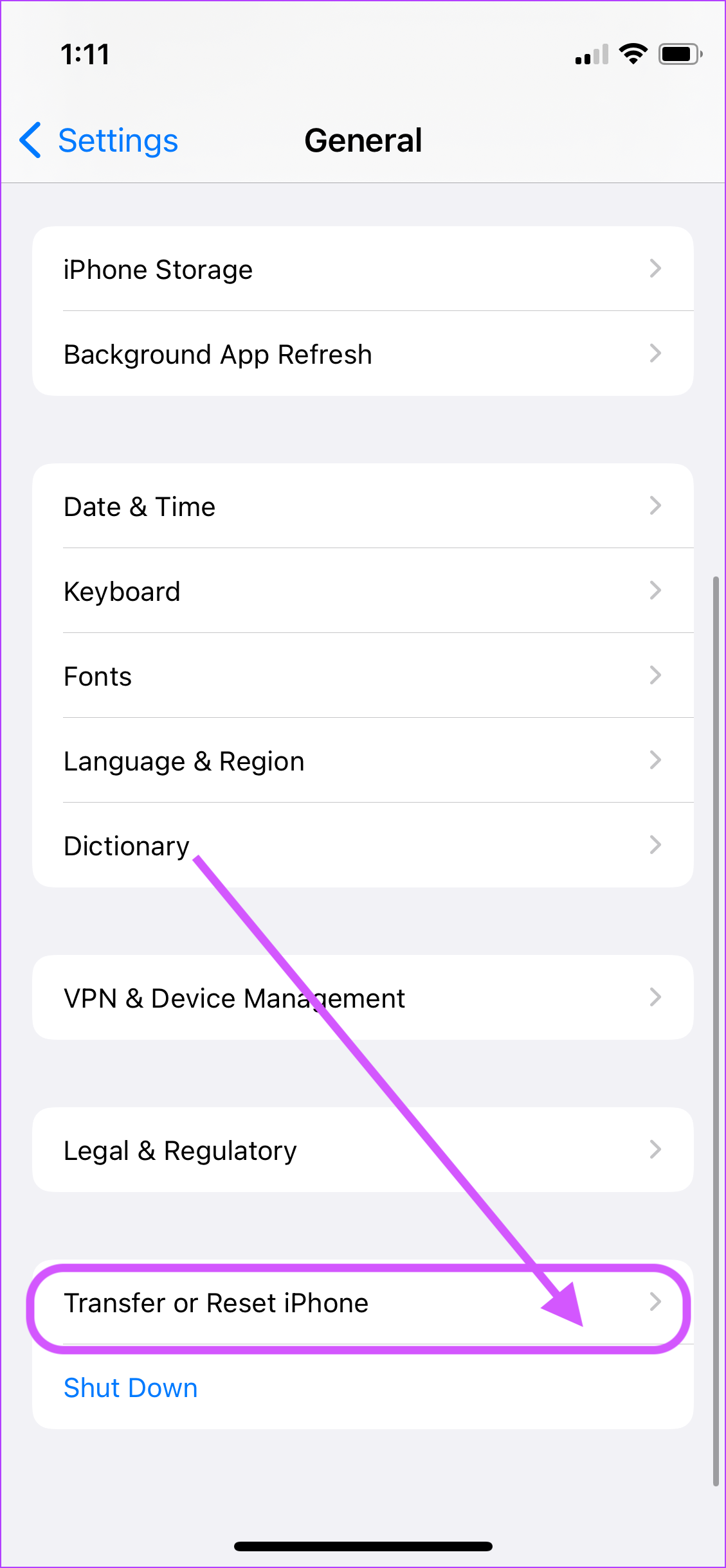
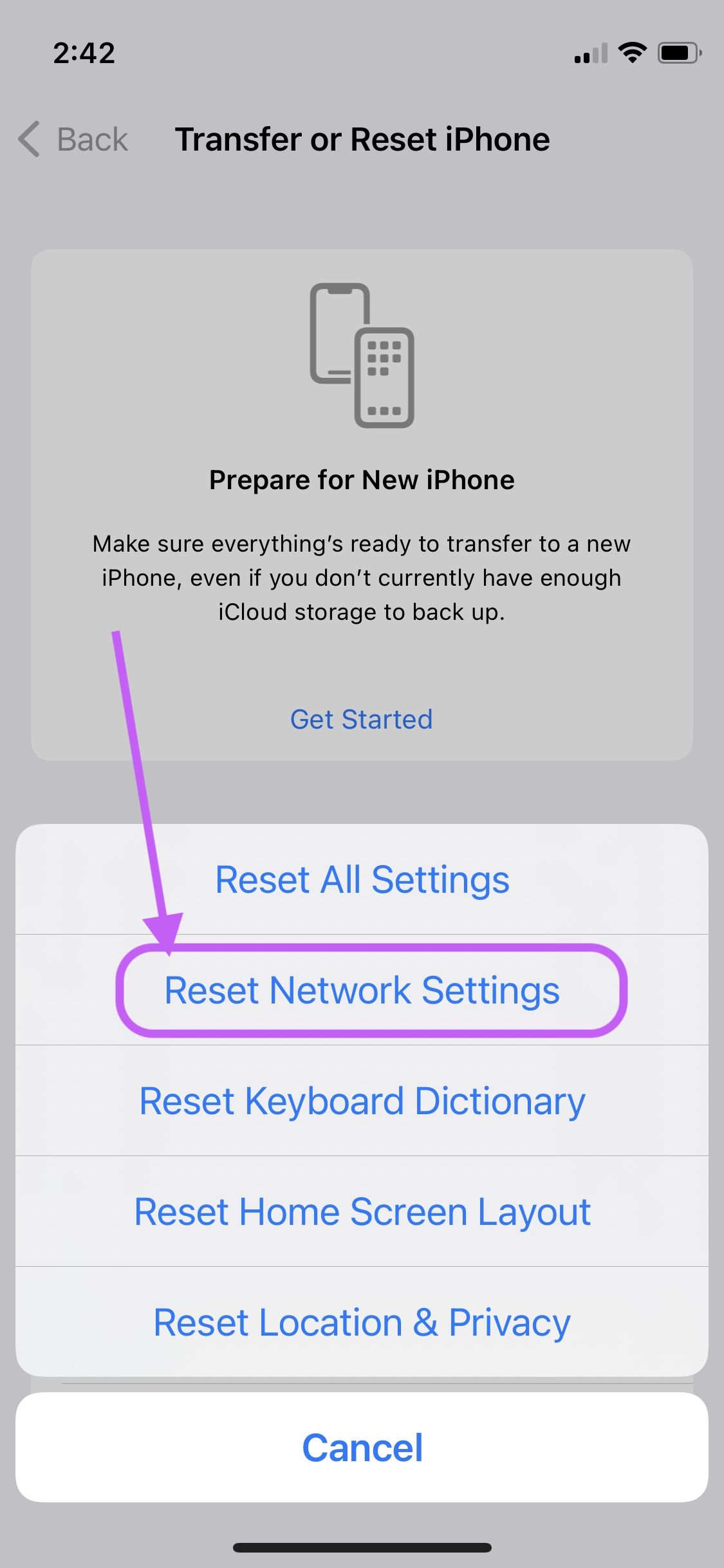
Etapa 3: Aqui, selecione a opção Redefinir.

Passo 4: Toque em 'Redefinir configurações de rede'.
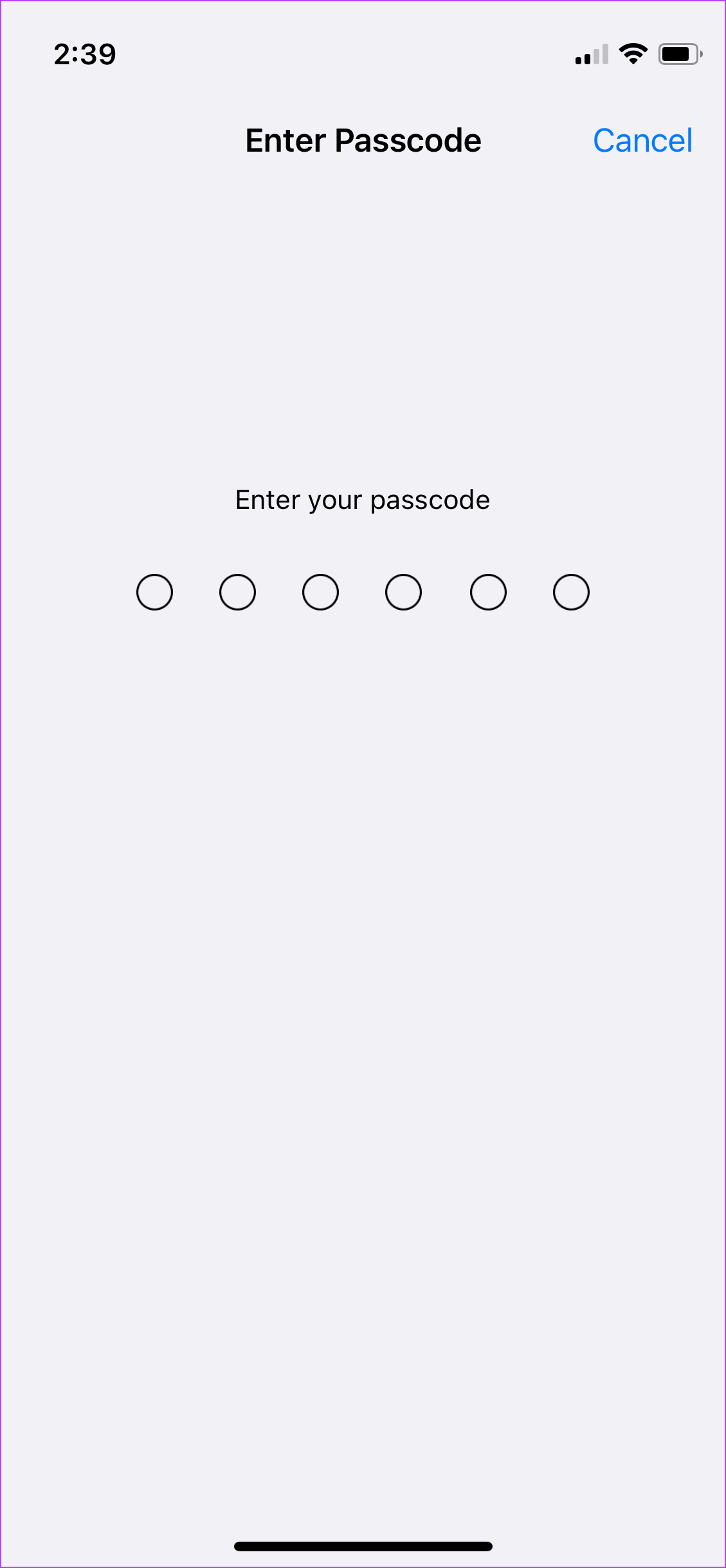
Etapa 5: Digite a senha do seu telefone para iniciar o processo de redefinição da rede.
Depois que o iPhone redefinir as configurações de rede, provavelmente resolverá todos os problemas relacionados à rede com o iPhone. Você precisará se reconectar ao Wi-Fi, pois a redefinição das configurações de rede remove todas as suas informações de login do Wi-Fi.
6. Entre em contato com seu provedor de rede ou com o Suporte da Apple
Se alguma das etapas acima não resolver o problema, você precisará entrar em contato com o Suporte da Apple ou com seu provedor de rede. Se o seu problema estiver nas mensagens normais, você deve entrar em contato com seu provedor de rede. Por outro lado, se você não conseguir enviar fotos e vídeos usando o iMessage, entre em contato com o Suporte da Apple.
Corrigir o problema do iMessage não enviar fotos e vídeos
As soluções mencionadas acima devem ajudar a resolver a falha do iMessage ao enviar imagens e vídeos. Se as fotos ficarem desfocadas, consulte nosso guia sobre como corrigir fotos desfocadas do iMessage.
Fonte Adicione ao Google Notícias
Neste artigo
- Diferença entre o iMessage e a mensagem SMS
- 1. Verifique se o iMessage está ativado
- 2. Ativar mensagens MMS
- 3. Verifique a rede celular e WI-FI
- 4. Saia e entre novamente no iMessage
- 5. Redefinir as configurações de rede
- 6. Entre em contato com seu provedor de rede ou com o Suporte da Apple
- Corrigir o problema do iMessage não enviar fotos e vídeos


