
O Google Fotos surgiu como o aplicativo de galeria para a maioria dos usuários do Android, graças à sua disponibilidade entre plataformas e vários recursos. Mas com tanta dependência do aplicativo, pode ser irritante quando o aplicativo Google Fotos fica travado na configuração de sua biblioteca de fotos.
Se você não conseguir acessar suas fotos e vídeos porque o aplicativo Fotos está travado, siga estas dicas de solução de problemas para corrigir o problema em seu telefone Android.
1. Forçar o fechamento do aplicativo e abri-lo novamente
Você nunca pode dar errado com uma simples reinicialização. Se o Google Fotos não for iniciado corretamente ou tiver um problema posteriormente, o fechamento forçado do aplicativo e abri-lo novamente deve resolver isso.
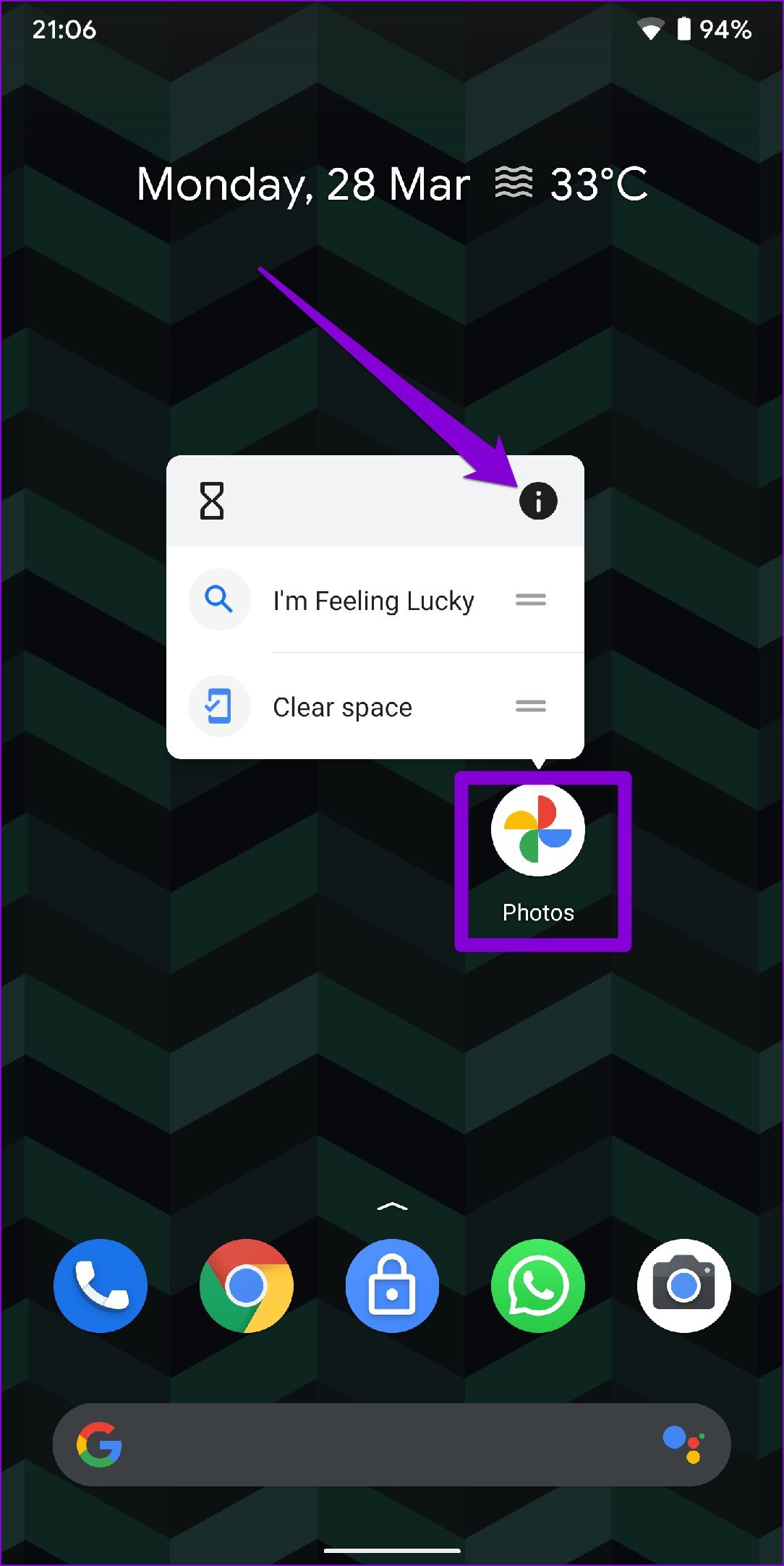
Para forçar o fechamento do Google Fotos, pressione e segure o ícone do aplicativo Google Fotos e toque no ícone de informações no menu que aparece. Na página de informações do aplicativo, toque na opção Forçar parada.
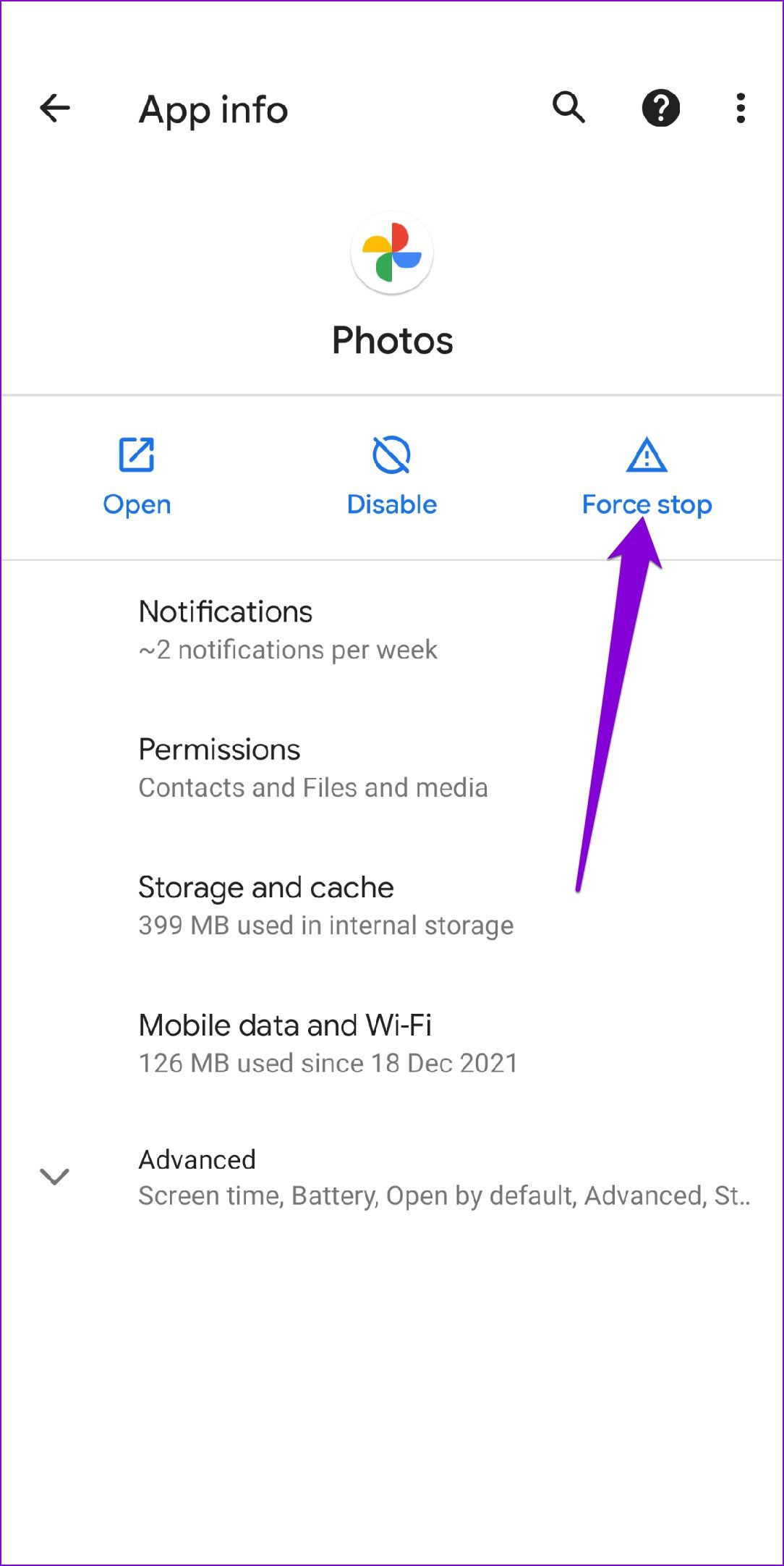
Reinicie o aplicativo para verificar se funciona bem.
2. Verifique as permissões do aplicativo
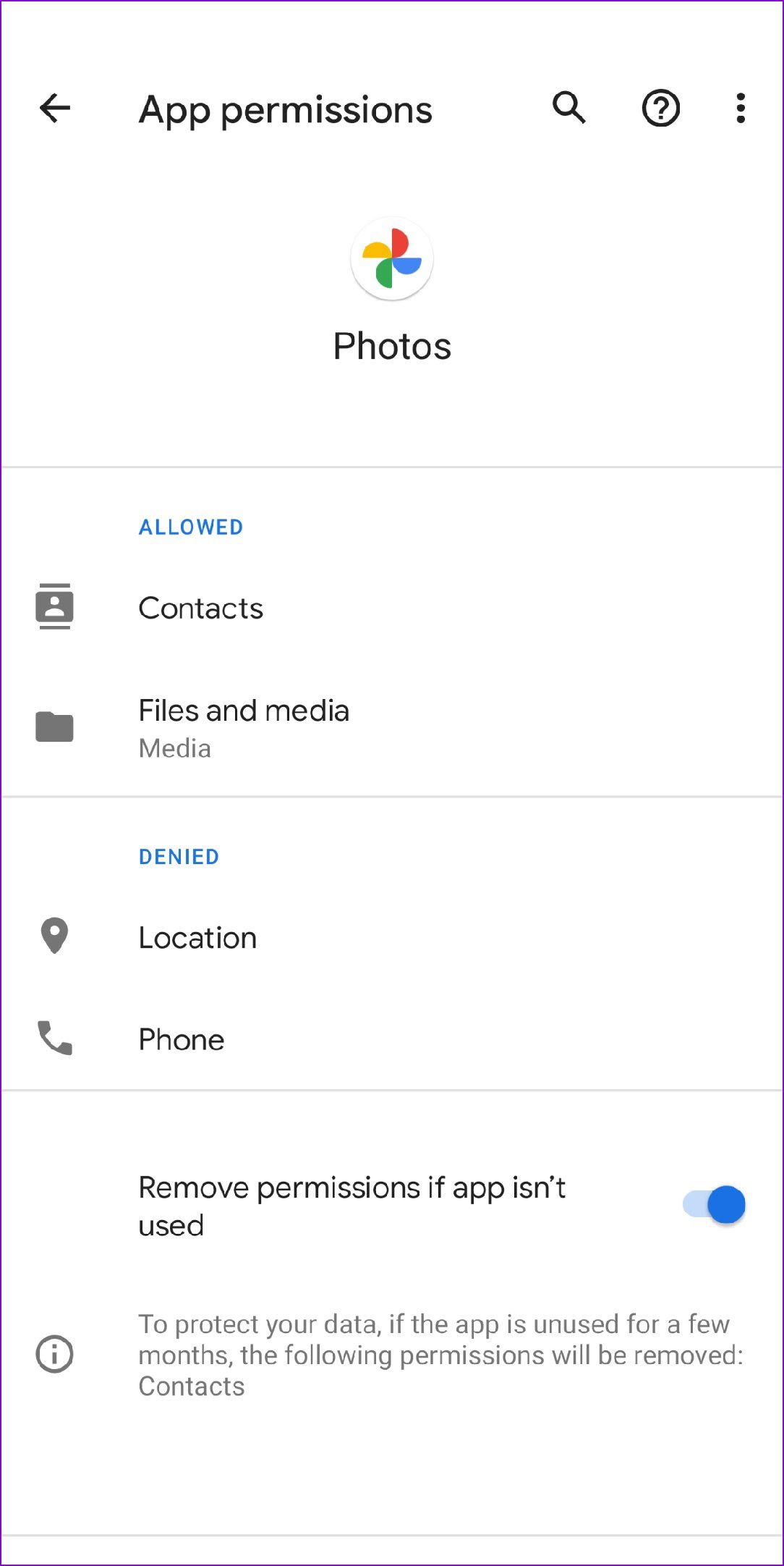
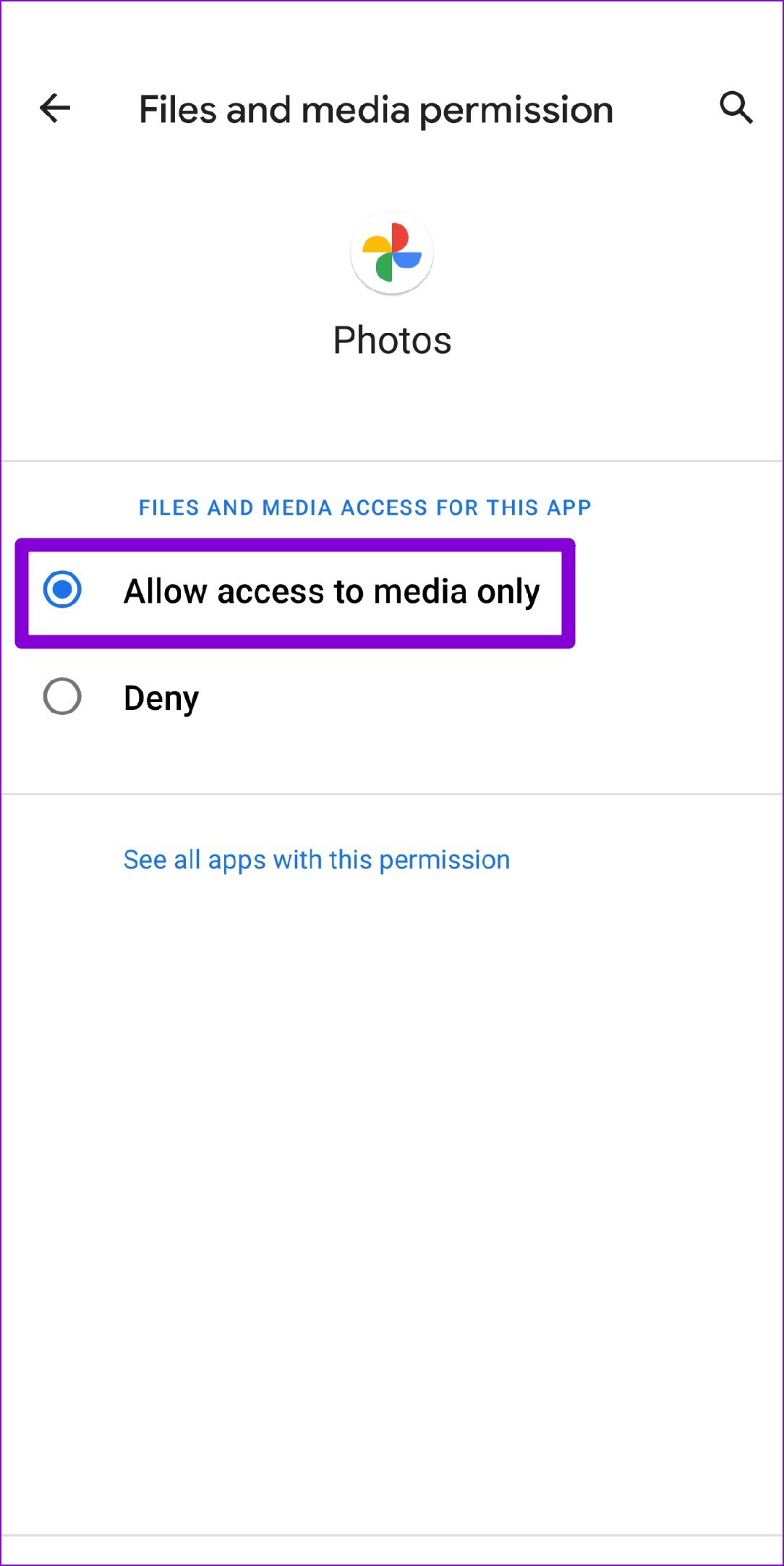
A falta de permissões de aplicativos relevantes também pode impedir que o Google Fotos configure sua biblioteca. Portanto, você precisará garantir que o Google Fotos tenha todas as permissões necessárias.
Passo 1: Pressione e segure o ícone do aplicativo Google Fotos e toque no ícone de informações no menu que aparece.
Passo 2: Vá para Permissões.
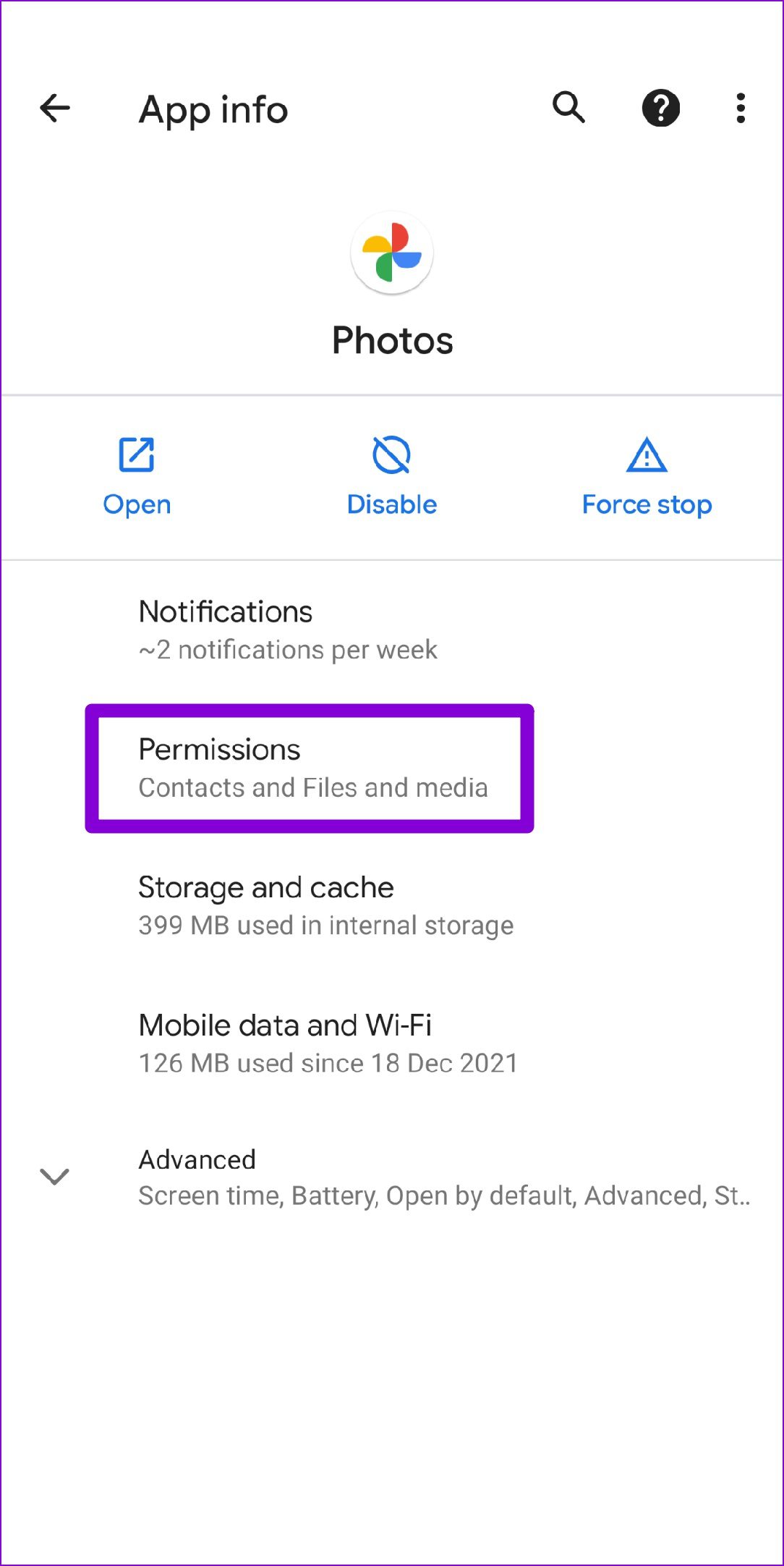
Etapa 3: Permita todas as permissões relevantes.
3. Sair e entrar novamente
Se o problema persistir apesar de permitir todas as permissões, tente sair do aplicativo Google Fotos e fazer login novamente. Isso pode colocar as coisas em movimento pela segunda vez.
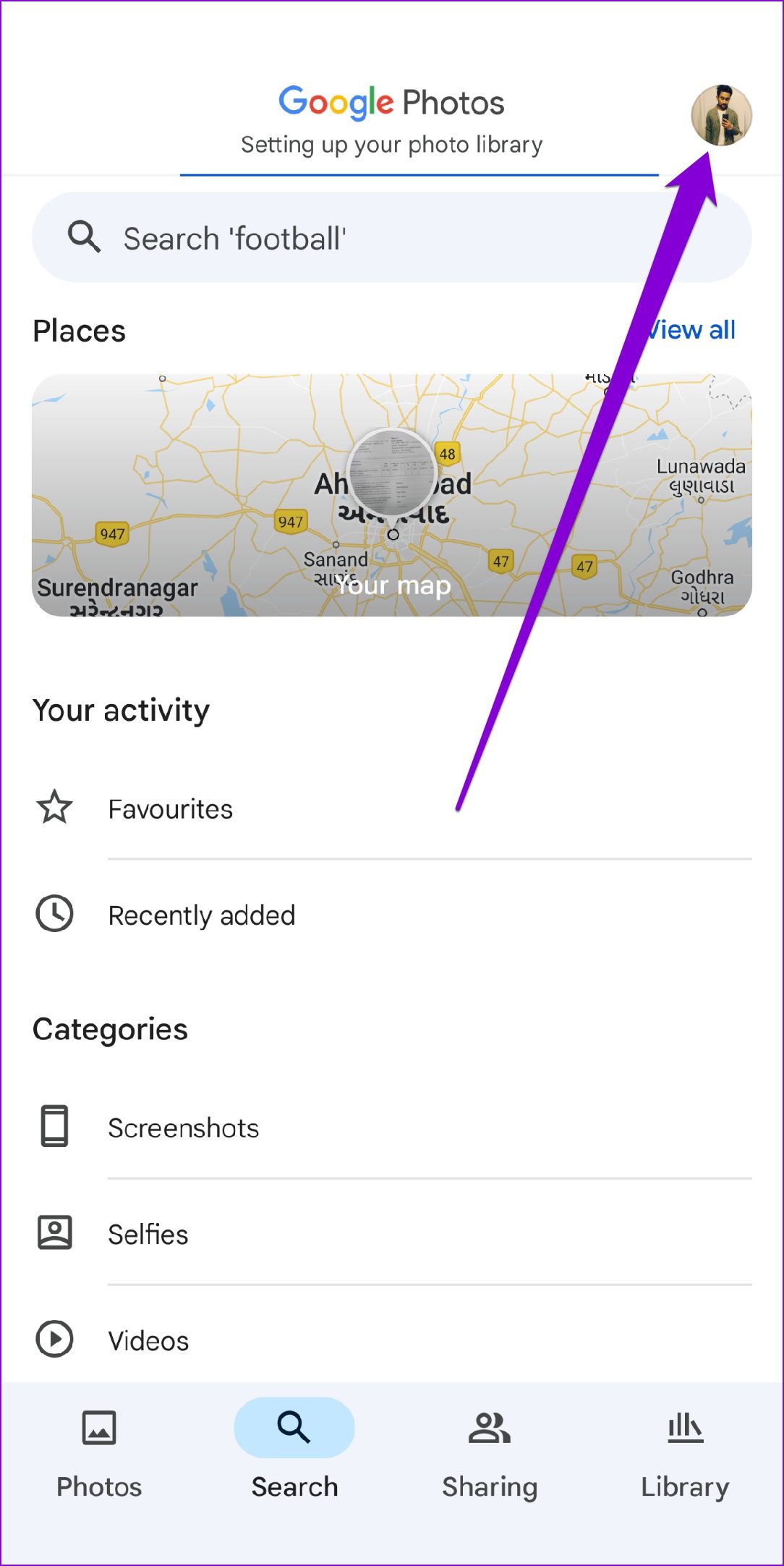
Passo 1: Inicie o aplicativo Google Fotos. Toque na sua foto de perfil no canto superior direito.
Passo 2: Toque na seta para baixo ao lado de sua conta e selecione 'Usar sem conta'.
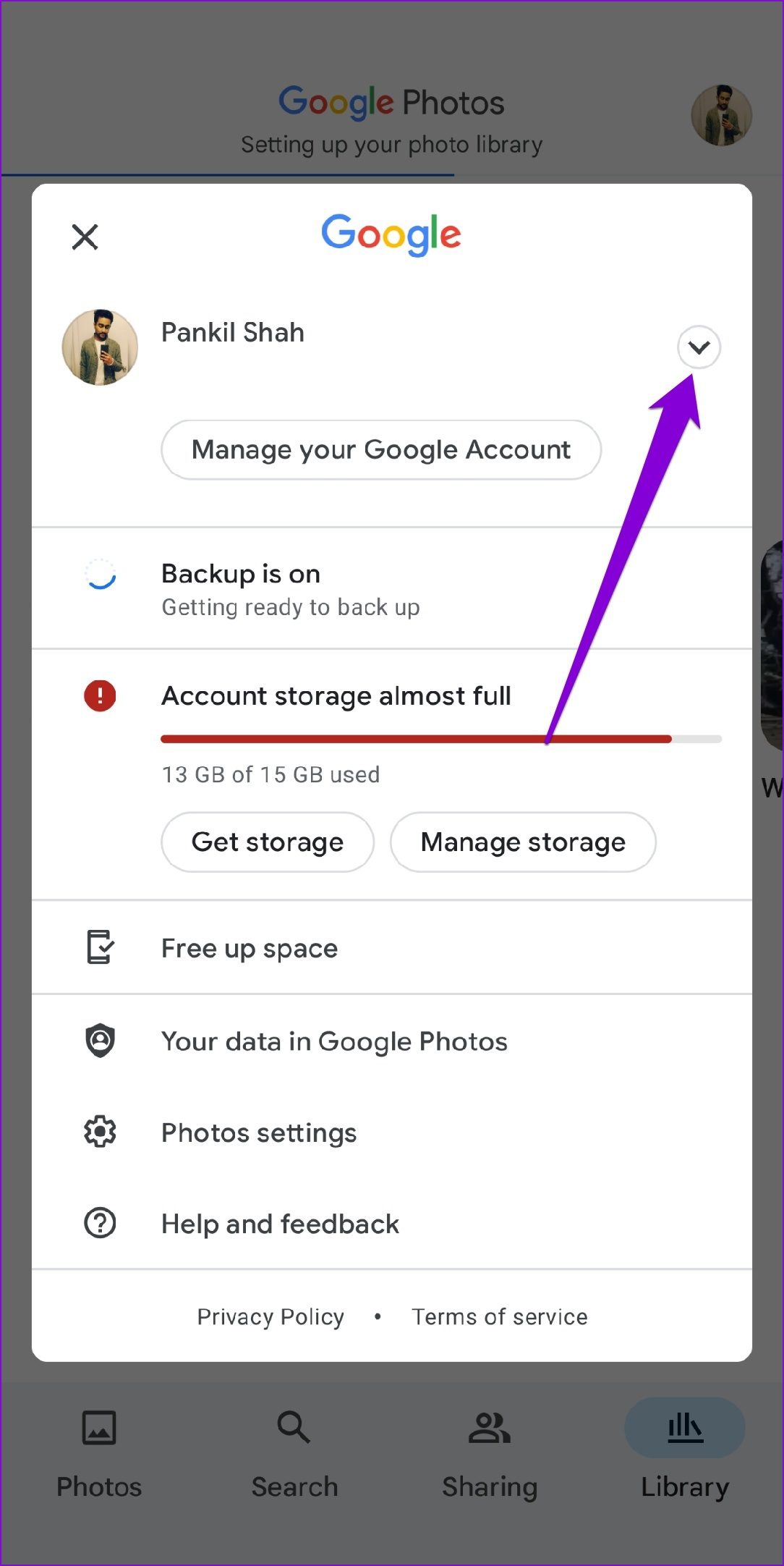
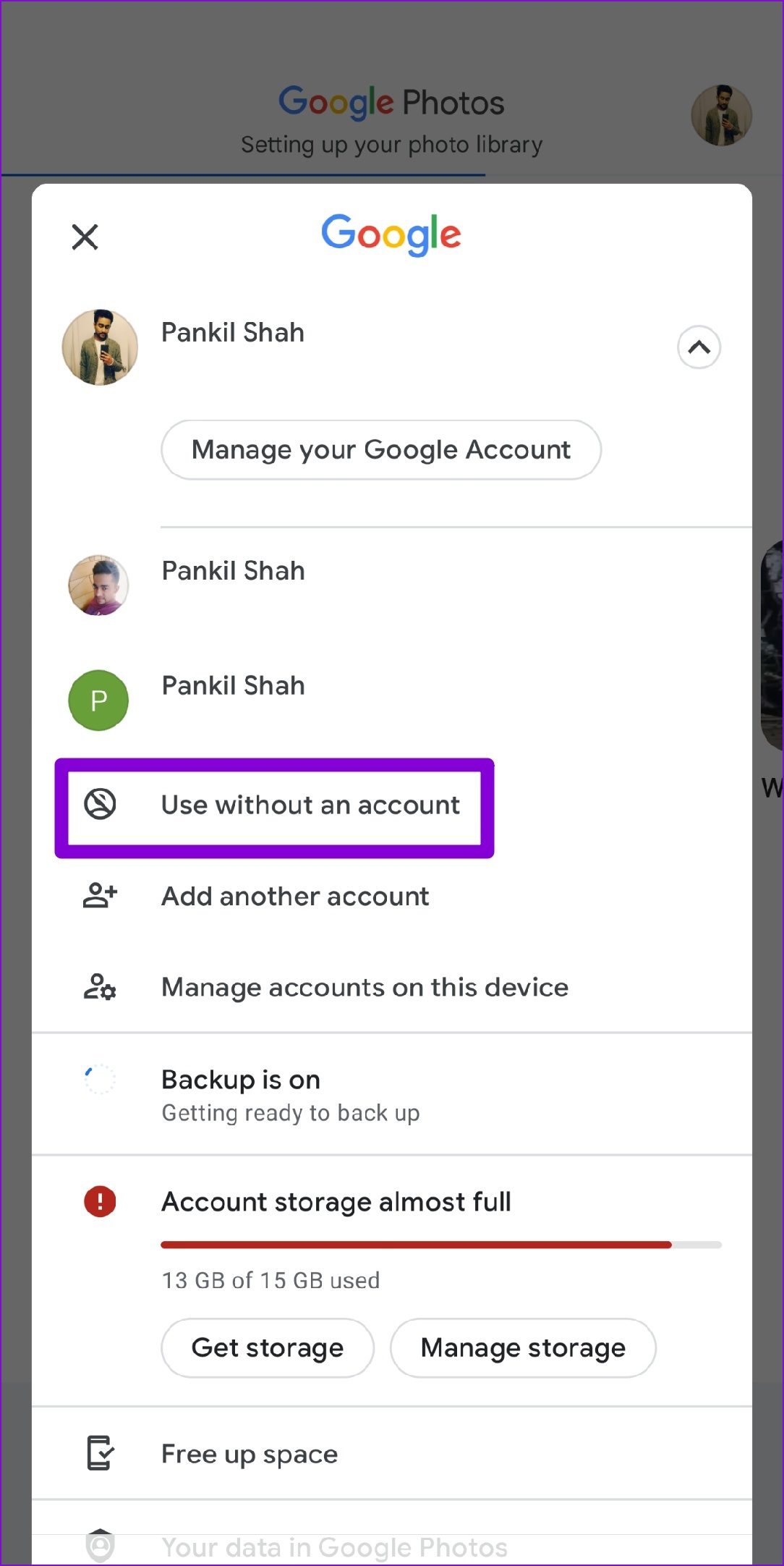
Isso fará com que você saia do aplicativo Google Fotos. Para fazer login novamente, toque no ícone da foto do perfil no canto superior direito e selecione sua conta do Google para fazer login novamente. Você não precisará digitar sua senha.
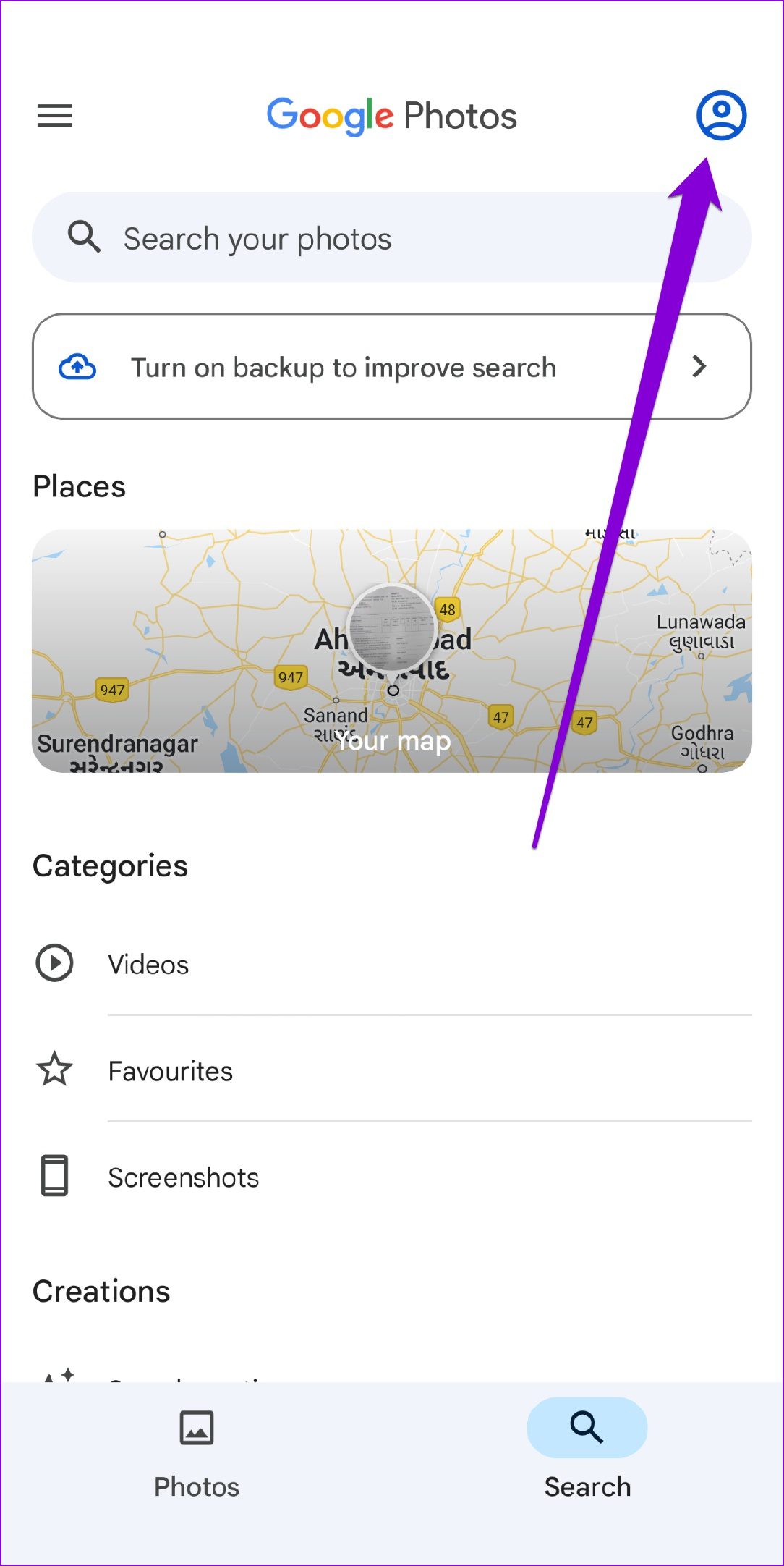
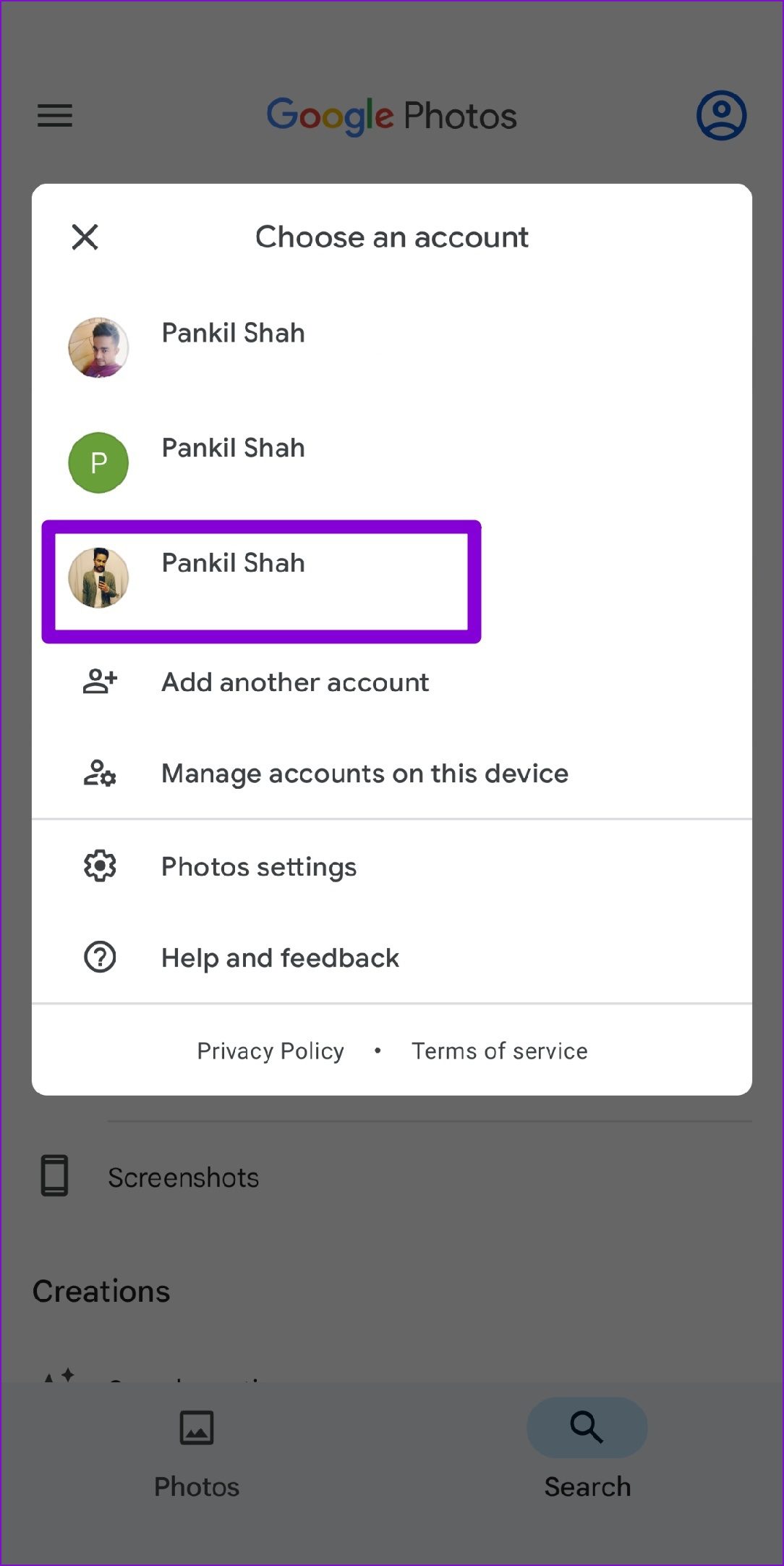
Depois disso, o Google Fotos tentará configurar sua biblioteca novamente. Pode demorar um pouco, dependendo da velocidade da sua internet e da quantidade de dados dos quais você fez backup. Mas, se o aplicativo parecer travado indefinidamente, continue com as soluções abaixo.
4. Atualize o Google Fotos
É sempre uma boa ideia atualizar seus aplicativos regularmente. Aplicativos como o Google Fotos recebem atualizações frequentes com novos recursos, melhorias de desempenho e correções de bugs. Não há nada a perder sempre que você atualiza o aplicativo Google Fotos.
5. Limpe o cache do aplicativo
Limpar o cache do Google Fotos excluirá todos os arquivos temporários e forçará o aplicativo a recriar os necessários. Isso também limpará qualquer cache antigo e indesejado que possa estar impedindo que o aplicativo funcione corretamente.
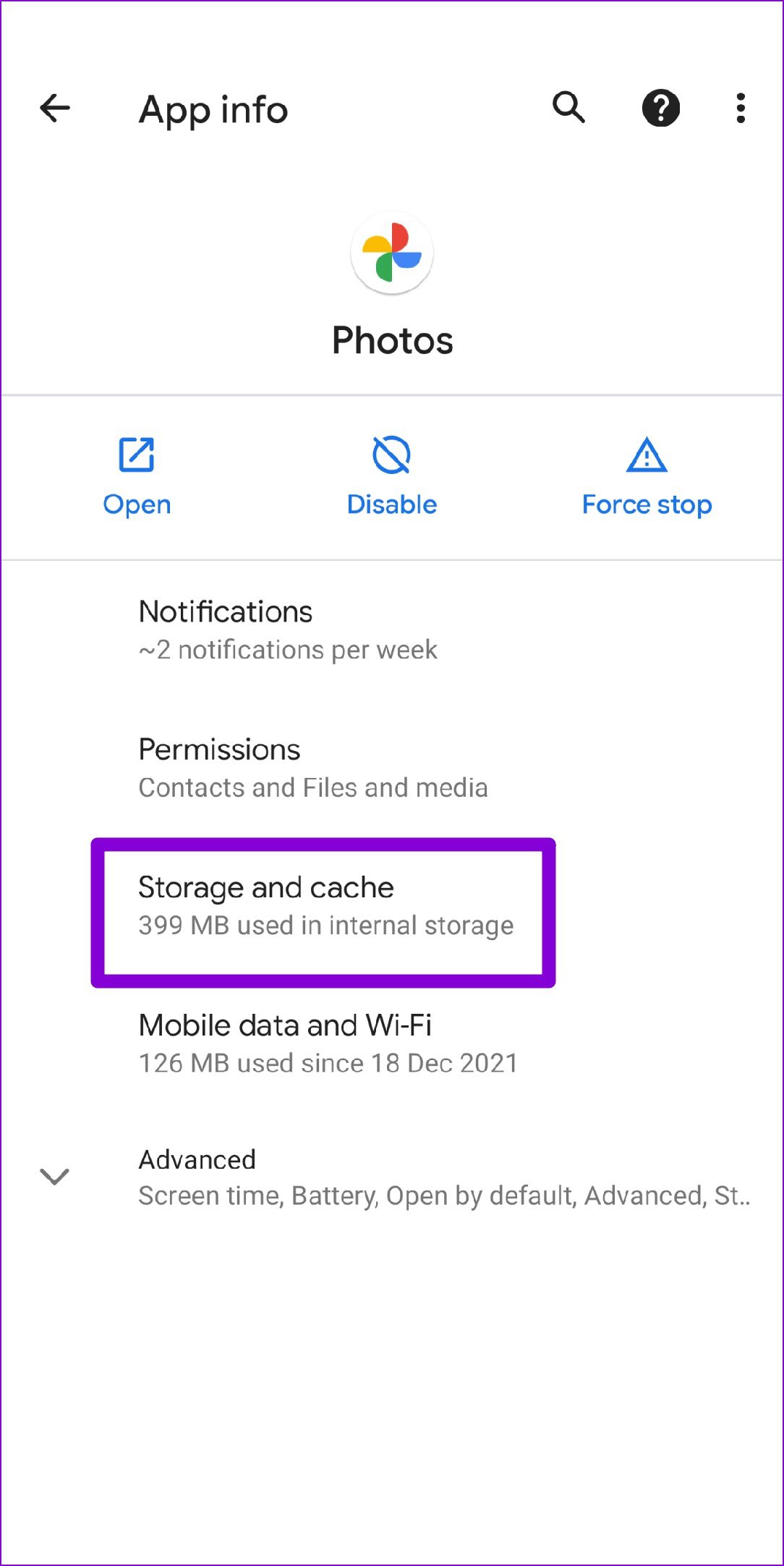
Passo 1: Pressione e segure o ícone do aplicativo Google Fotos e toque no ícone de informações no menu que aparece.
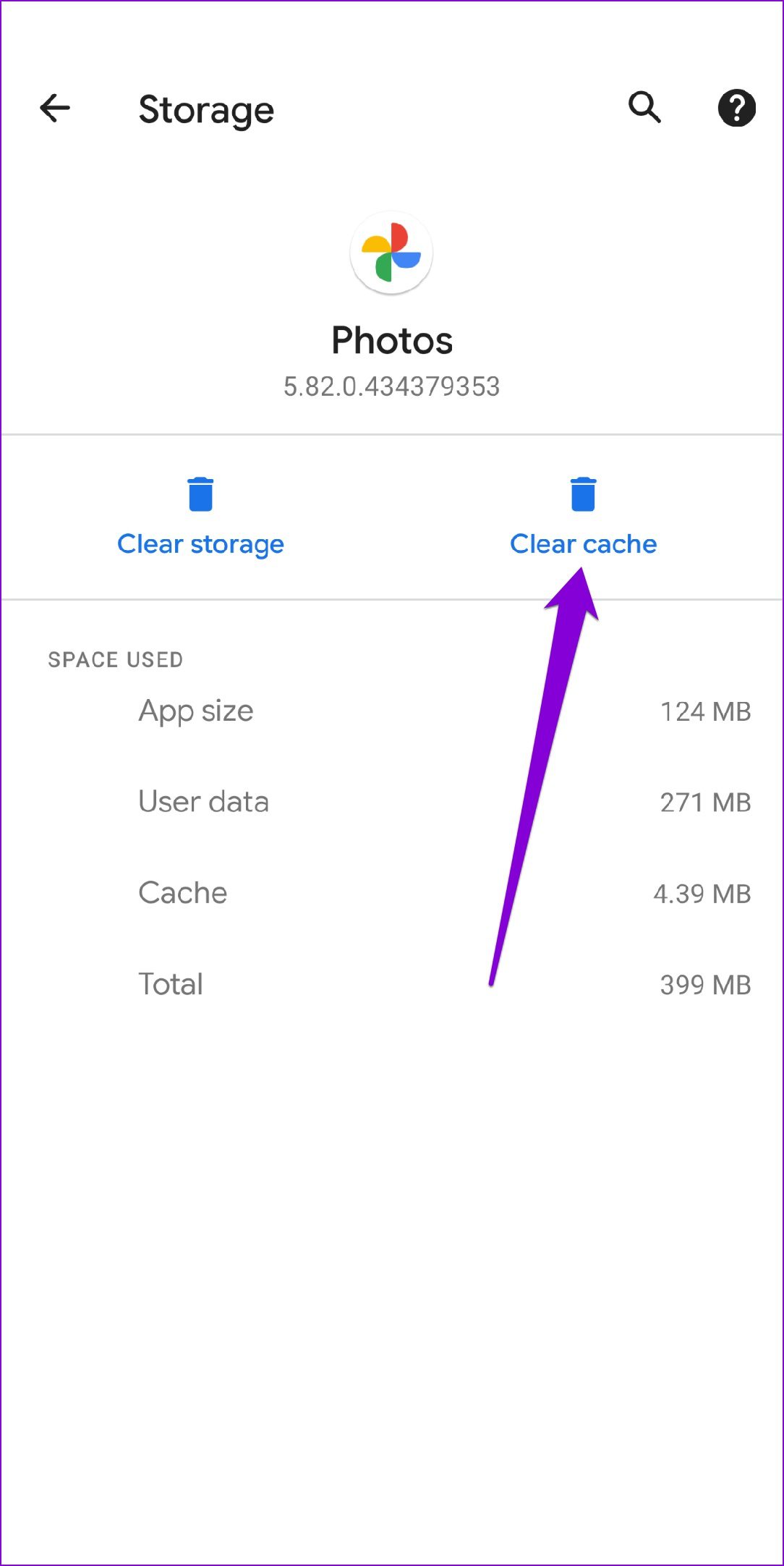
Passo 2: Vá para Armazenamento e cache e toque na opção Limpar cache.
6. Exclua arquivos de zero bytes da pasta de mídia do WhatsApp
Várias pessoas nos fóruns de suporte do Google relatam que os arquivos de zero byte (arquivos que não contêm dados) de um backup do WhatsApp foram o motivo pelo qual o Google Fotos continuou travando. Felizmente, a exclusão desses arquivos de zero byte corrigiu o problema com o aplicativo Google Fotos. Veja como você pode removê-los.
Passo 1: Inicie o aplicativo Gerenciador de Arquivos no seu telefone Android e vá para a seguinte pasta.
Android/media/com.whatsapp/WhatsApp/Media
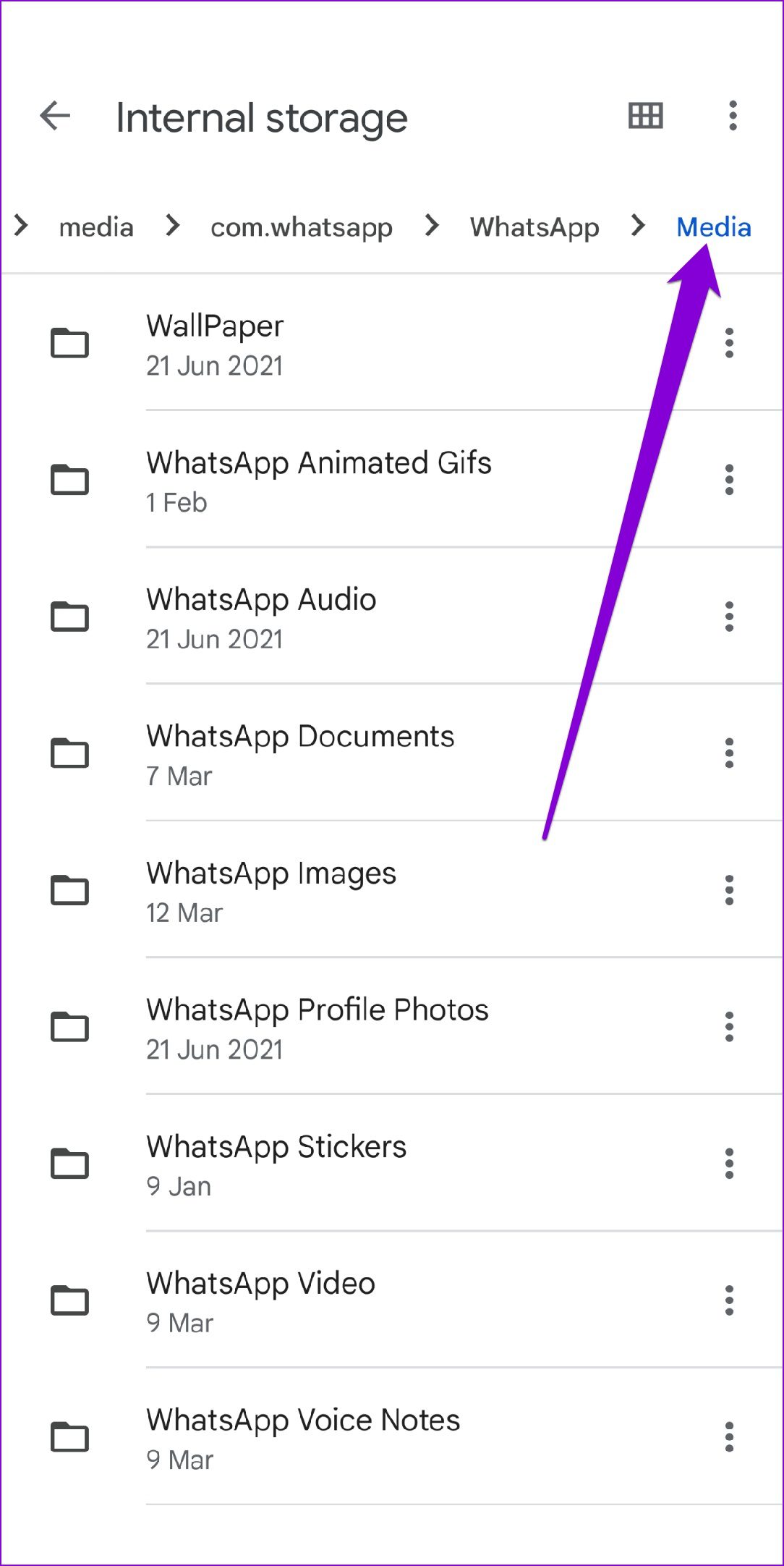
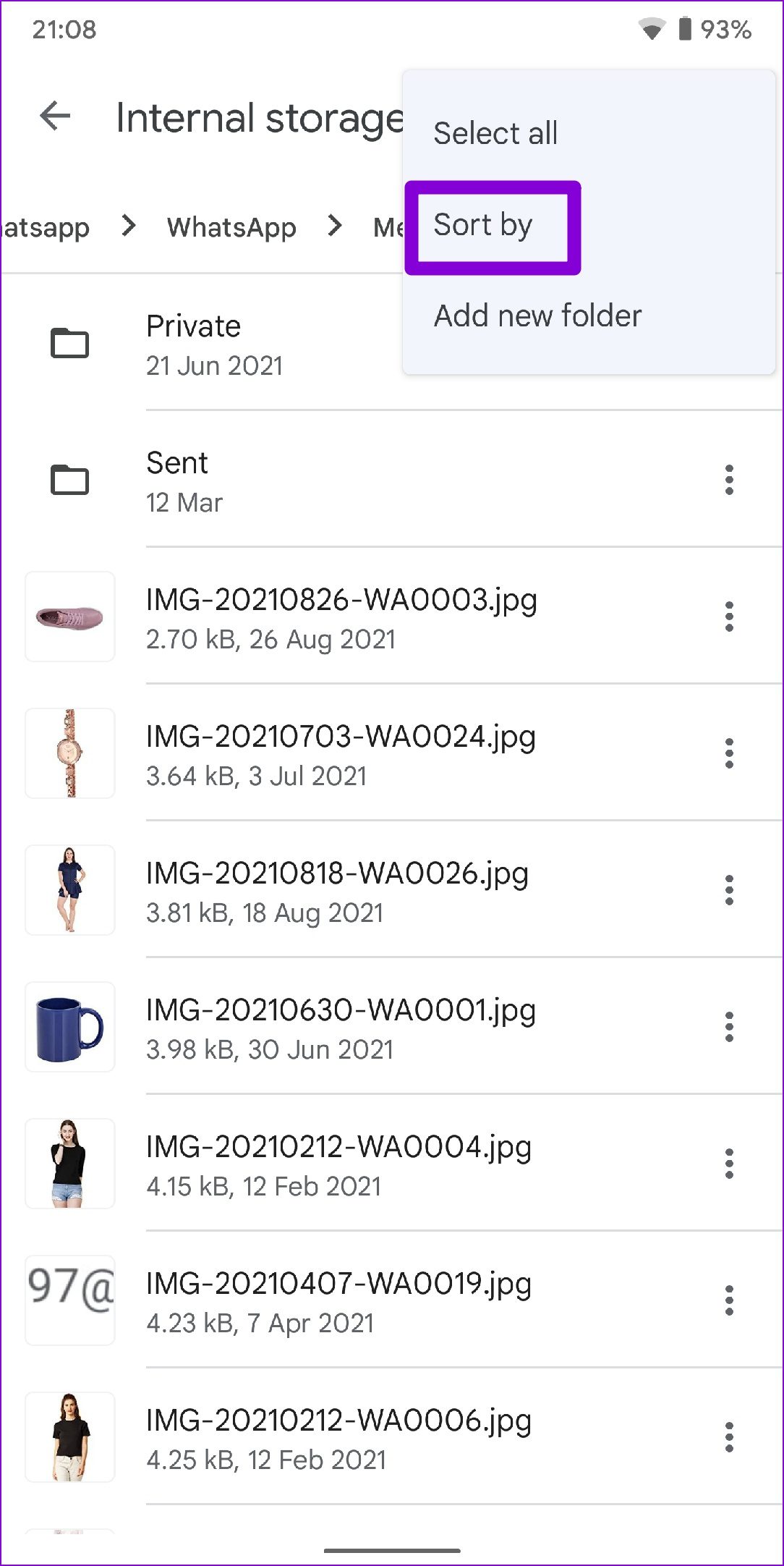
Passo 2: Vá para cada pasta do WhatsApp e classifique os arquivos por tamanho.
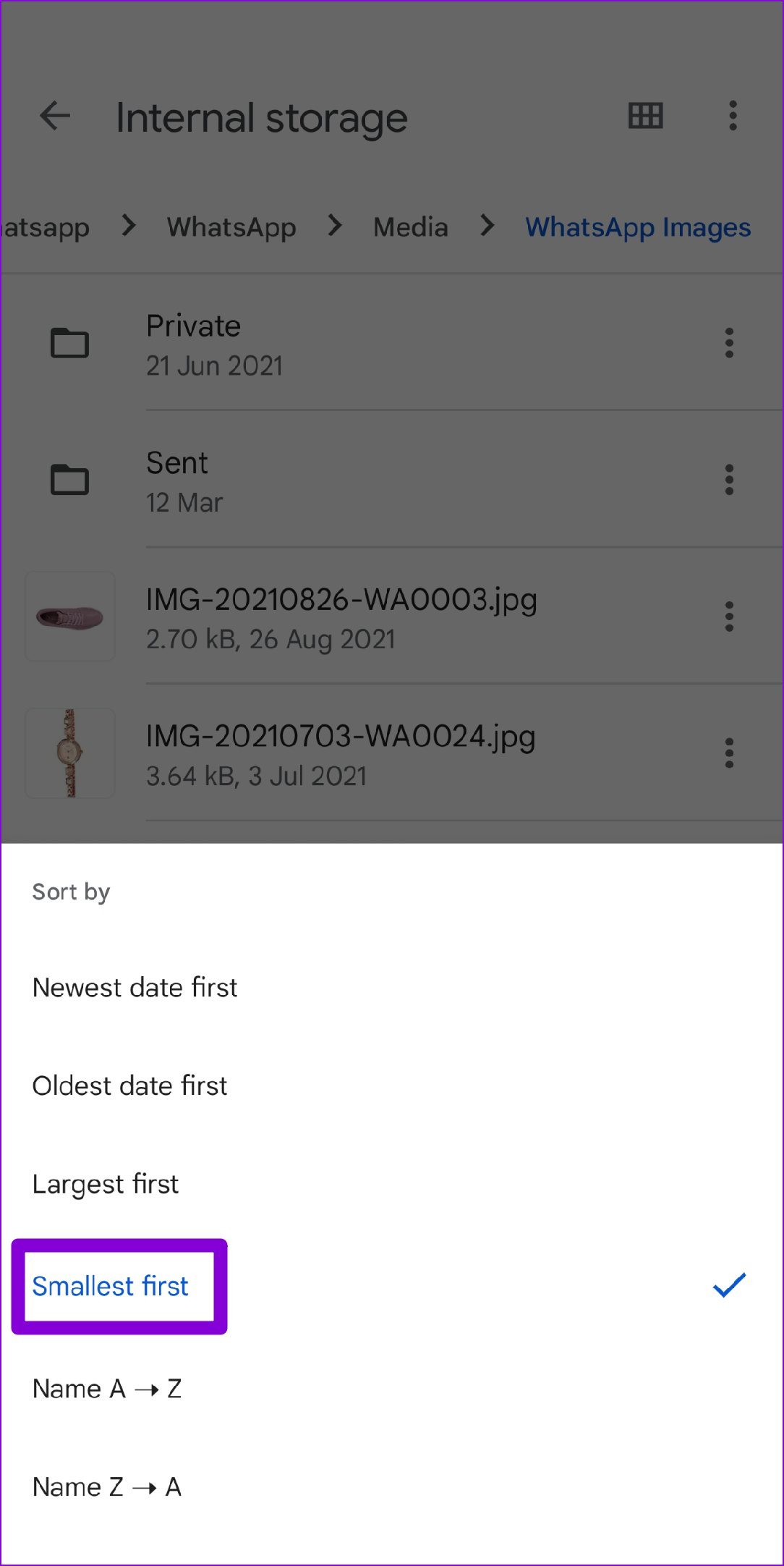
Etapa 3: Por fim, localize e exclua todos os arquivos de zero byte.
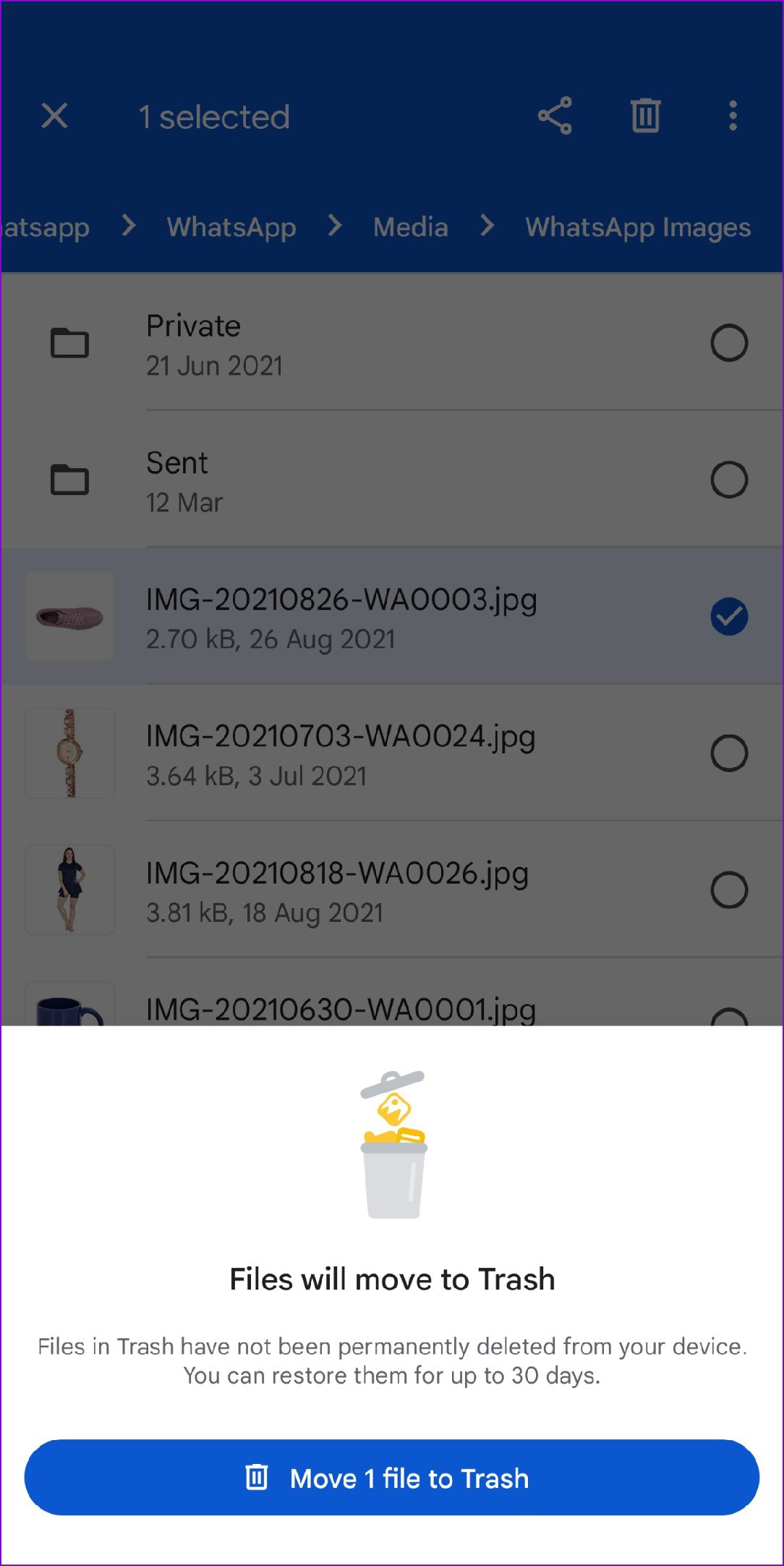
Da mesma forma, você também pode conectar seu telefone a um PC e usar o Explorador de Arquivos para localizar arquivos de zero byte e excluí-los rapidamente.
Método alternativo
Se você está tendo problemas para excluir os arquivos de zero bytes da pasta de mídia do WhatsApp, também há outra maneira. Você pode baixar um aplicativo de linha de comando como o Termux no seu Android e digitar alguns comandos para excluir todos os arquivos de zero byte da pasta de mídia do WhatsApp de uma só vez. Um aplicativo de linha de comando típico precisará de permissões apropriadas para excluir os arquivos. Veja como configurá-lo.
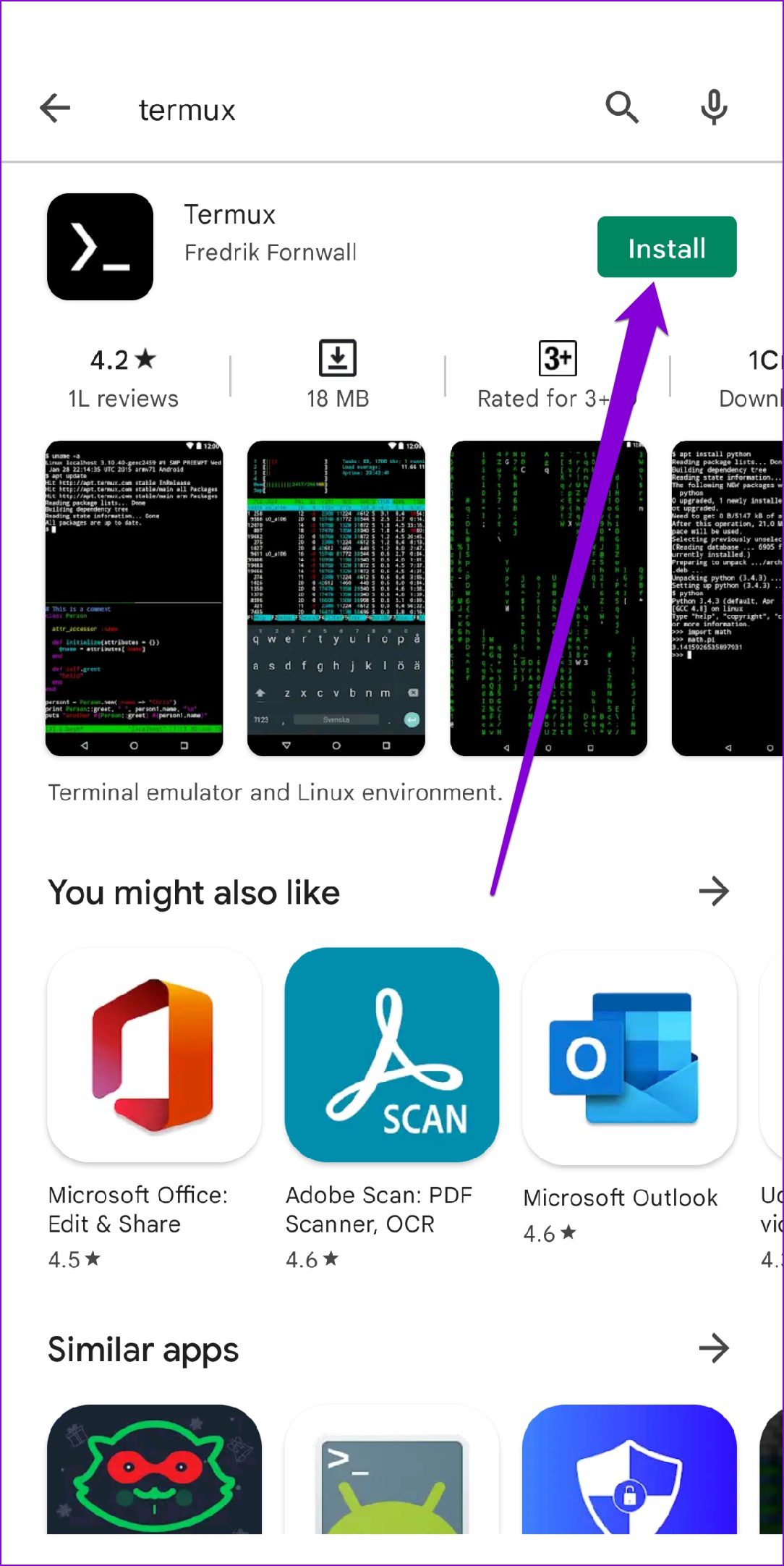
Passo 1: Baixe o aplicativo Termux.
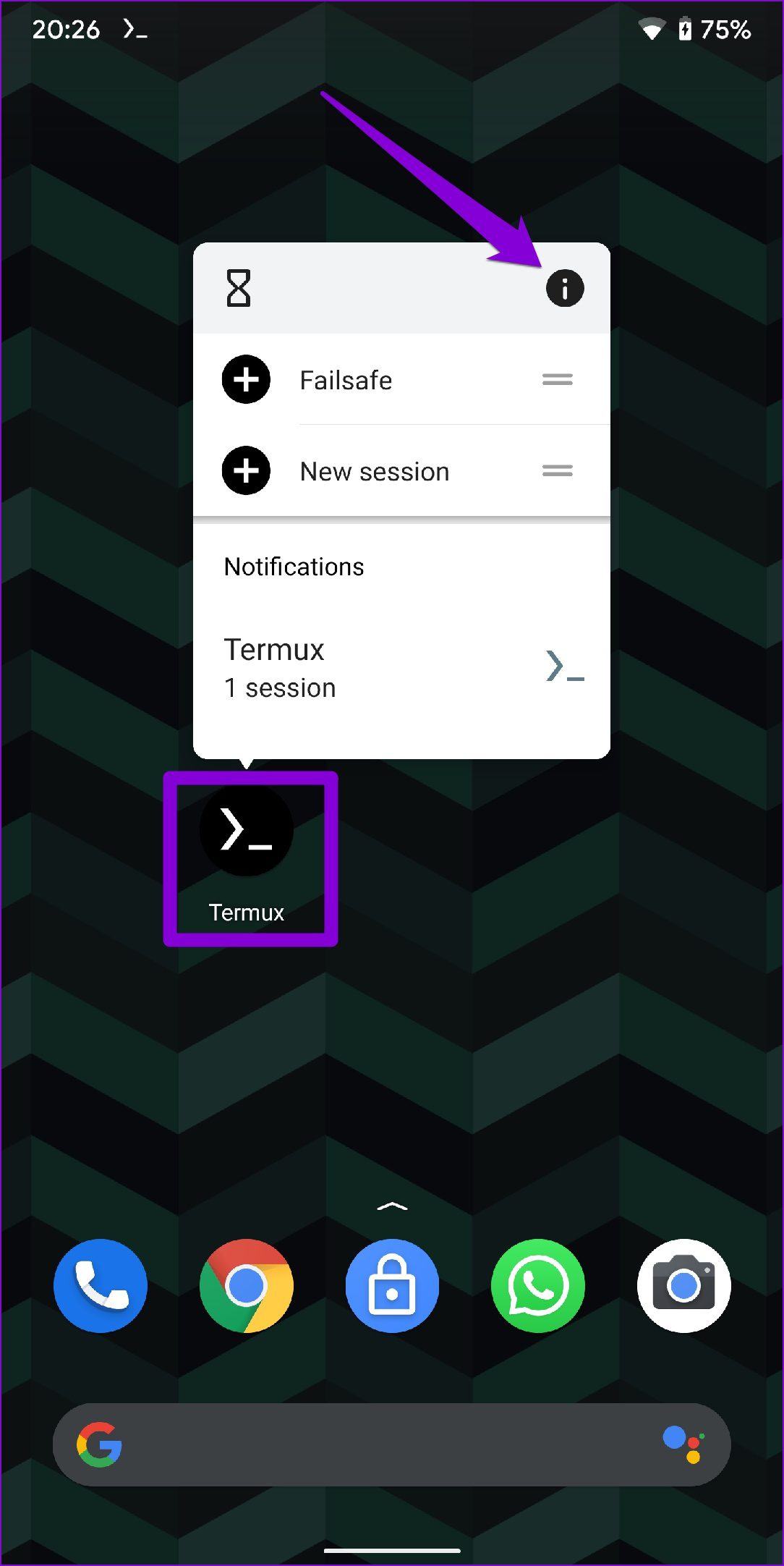
Passo 2: Pressione e segure o ícone do aplicativo Termux para abrir as informações do aplicativo.
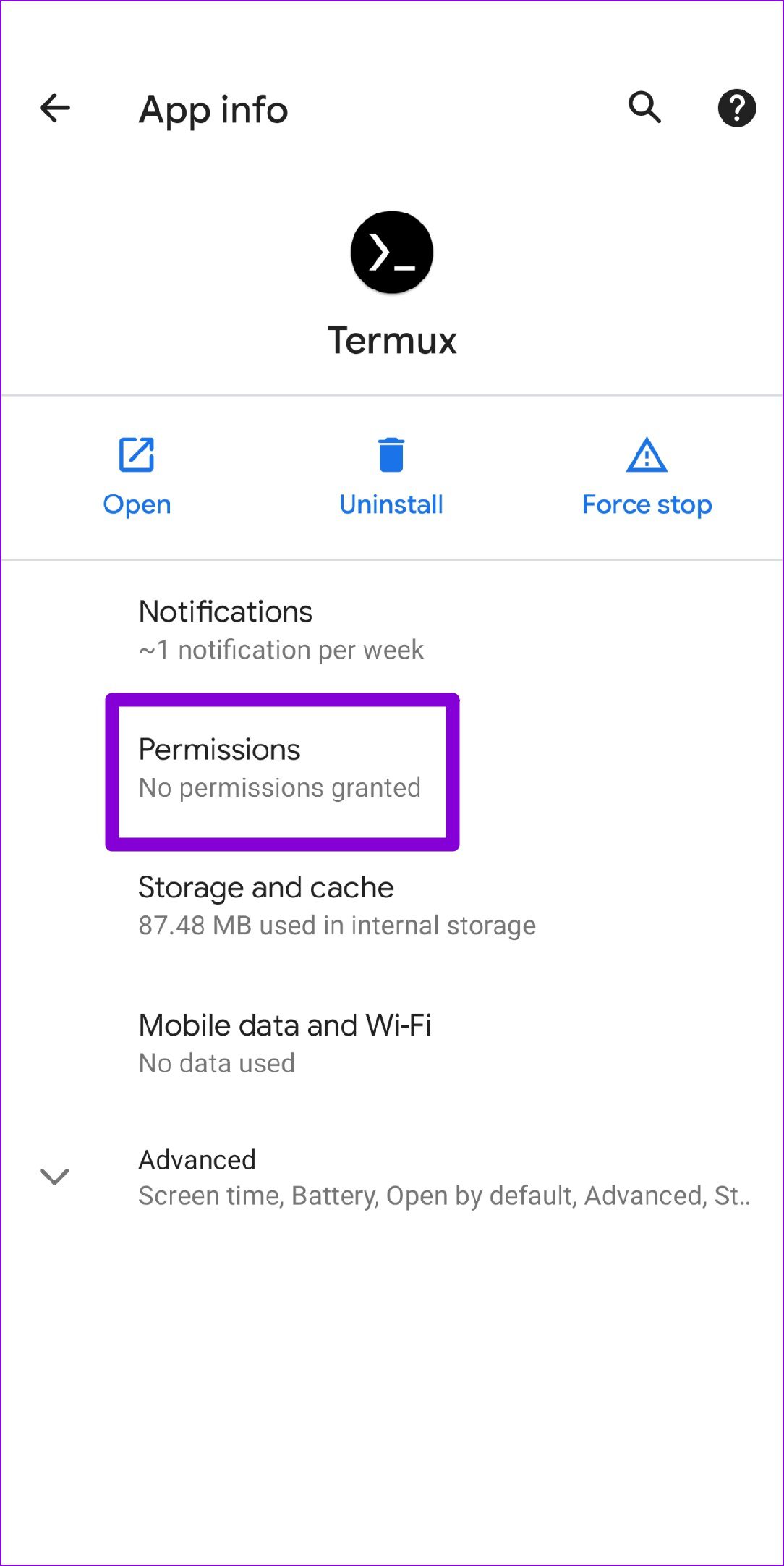
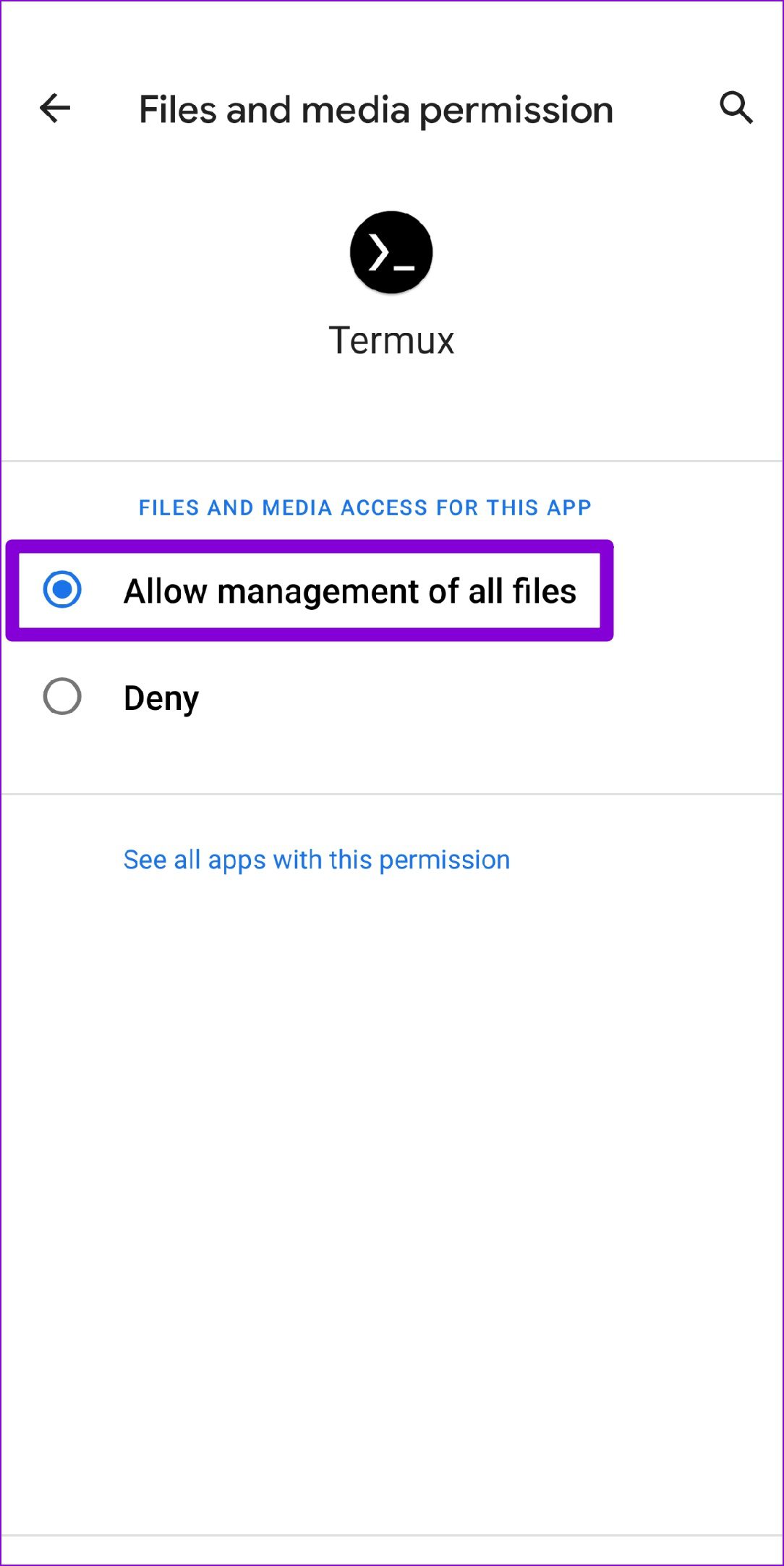
Etapa 3: Na página de informações do aplicativo, vá para Permissões e permita que o aplicativo acesse Arquivos e mídia.
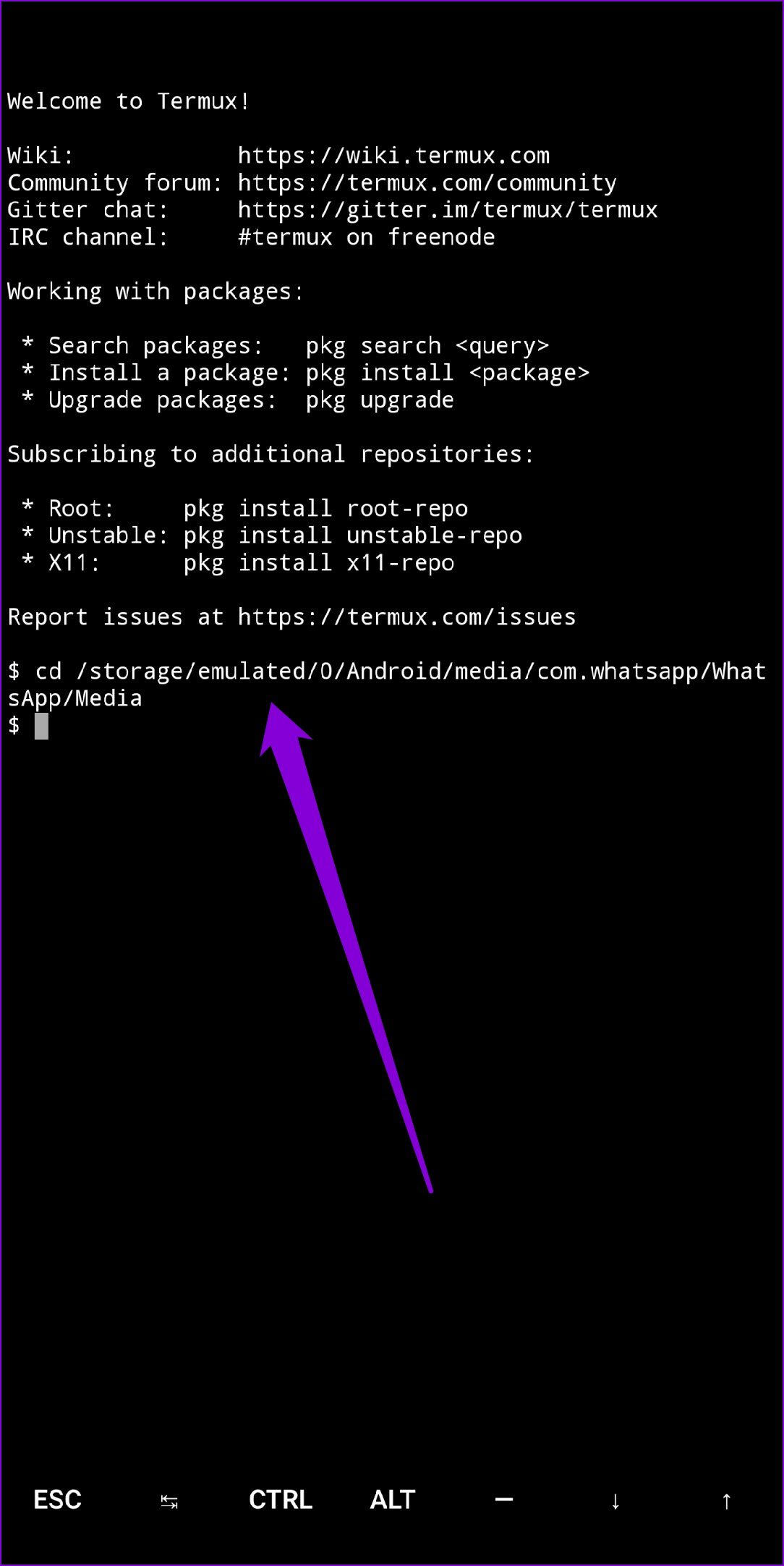
Passo 4: Inicie o Termux e digite o seguinte comando para navegar até a pasta WhatsApp Media.
cd /storage/emulated/0/Android/media/com.whatsapp/WhatsApp/Media
Etapa 5: Execute o seguinte comando para excluir todos os arquivos de zero byte de uma só vez.
find . -type f -size 0 -name "*.*" -delete
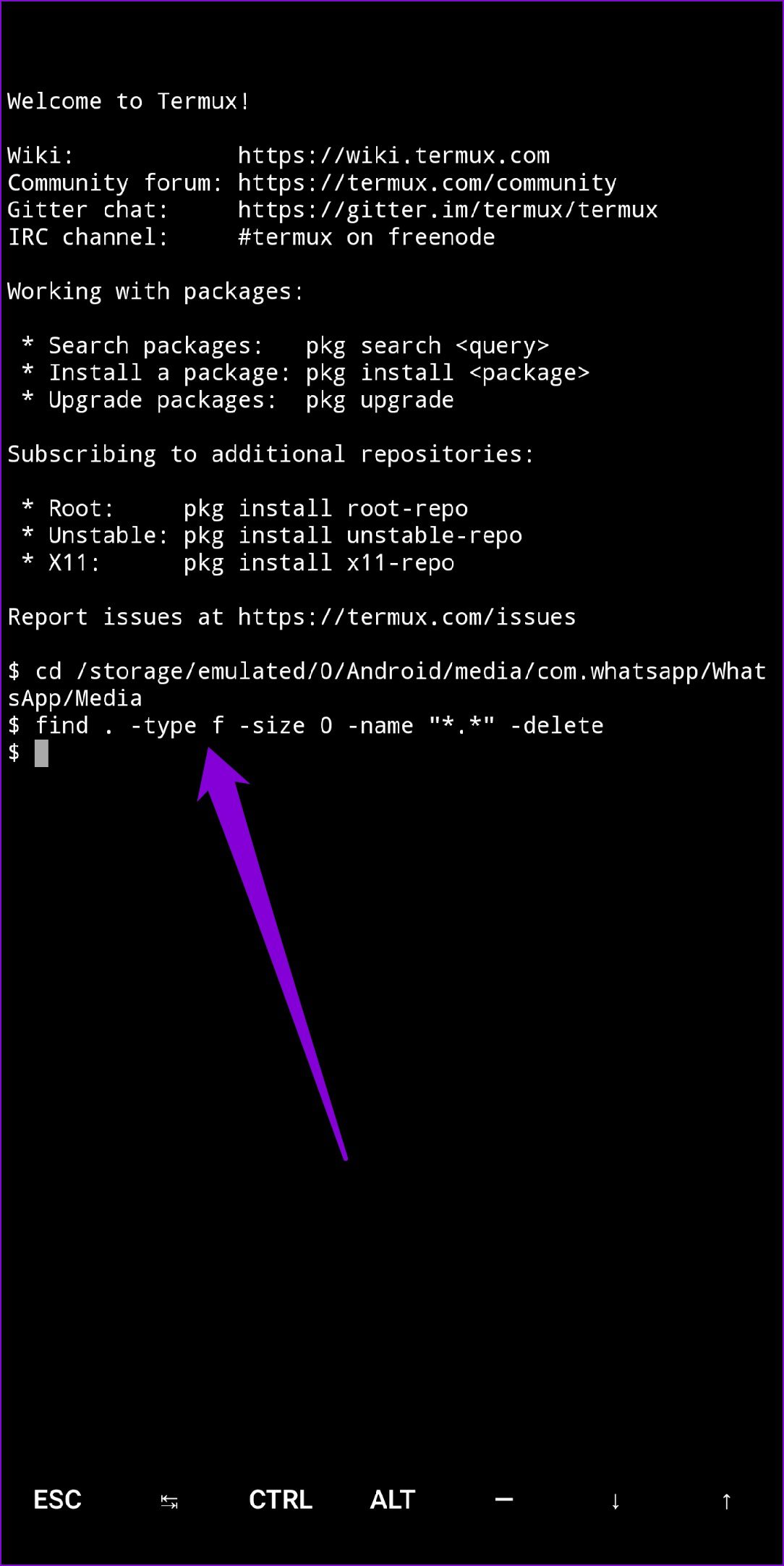
Depois de remover os arquivos de zero byte, reinicie o aplicativo Google Fotos e ele começará a funcionar perfeitamente.
Não mais preso
É compreensível ficar ansioso quando você não consegue acessar sua biblioteca de fotos. Embora essas instâncias do aplicativo Fotos travando não sejam novidade, felizmente, não é nada que você não possa consertar sozinho.
Fonte Adicione ao Google Notícias


