
Você não consegue assistir ao conteúdo do seu Fire TV Stick porque o dispositivo não mostra imagens ou recursos visuais sempre que você inicia seus aplicativos de streaming favoritos? Aposto que você ficaria tão intrigado quanto muitas outras pessoas que se perguntam o que está acontecendo. Por isso, tentei alguns truques e compilei as correções de solução de problemas bem-sucedidas para resolver o problema.
Se você só ouvir um som / áudio distorcido ao iniciar um aplicativo no Fire TV Stick, isso pode ser o resultado de uma conexão incorreta entre o streaming stick e a porta HDMI da sua TV. O problema também pode ocorrer porque os aplicativos afetados estão com erros ou desatualizados. Existem mais fatores que fazem com que o Fire TV Stick não mostre imagens. Neste post, falamos sobre os possíveis problemas e suas respectivas correções na seção abaixo.
Nota: As soluções desta postagem são aplicáveis ao Fire TV Stick e Fire TV Stick 4K.
1. Ligue e desligue o stick da TV Fire
Sempre que o Fire TV Stick parar de mostrar imagens ou imagens, reiniciar o dispositivo deve ser o primeiro curso de ação. É uma das correções mais eficazes para esses problemas. Embora eu não tenha experimentado isso no meu Fire TV Stick, os usuários que enfrentaram o mesmo problema testemunham a eficácia do ciclo de energia do Fire TV Stick como uma solução viável para esse problema.
Siga as etapas listadas abaixo para reiniciar o seu Fire TV Stick.
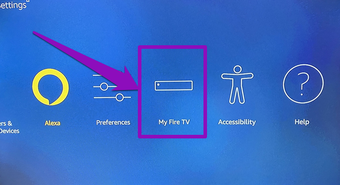
Passo 1: Navegue até o menu Configurações do Fire TV Stick e selecione 'My Fire TV Stick'.

Passo 2: Role até a parte inferior do menu 'My Fire TV Stick' e selecione Reiniciar.

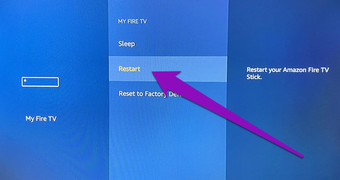
Etapa 3: Selecione Reiniciar no pop-up de confirmação para continuar.


Dica profissional: Você também pode usar o atalho remoto para reiniciar o Fire TV Stick. Basta tocar e segurar o botão Reproduzir / Pausar junto com o botão Selecionar por cerca de 4-5 segundos.
Quando o Fire TV Stick ligar novamente, verifique se você consegue visualizar a interface com recursos visuais. Se o Fire TV Stick ainda não mostrar imagens, prossiga para o próximo método de solução de problemas abaixo.
2. Verifique a conexão HDMI
Se o seu Fire TV Stick não estiver conectado corretamente à porta HDMI da sua TV, você poderá ocasionalmente encontrar problemas com a reprodução de vídeo ou áudio. Para consertar um Fire TV Stick que não mostra imagens, verifique se o stick de streaming está bem encaixado na porta HDMI da sua TV. Uma porta HDMI com falha também pode causar esse problema. Portanto, se sua TV tiver várias portas HDMI, você poderá inserir o Fire TV Stick em uma porta diferente e verificar se agora mostra fotos / imagens.

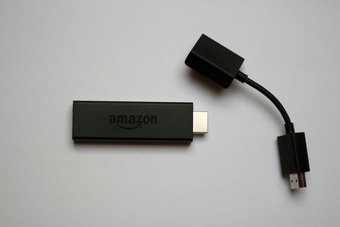
Mais uma coisa: é recomendável não conectar o Fire TV Stick diretamente na porta HDMI da sua TV. Você deve usar o adaptador / extensor HDMI que acompanha o stick de streaming. O adaptador HDMI evita o superaquecimento da unidade, estendendo a distância entre o Fire TV Stick e sua TV. Você deve usar este adaptador para evitar o superaquecimento do stick de streaming e um possível mau funcionamento.
3. Feche o aplicativo e limpe o cache
Se o Fire TV Stick não mostrar imagens enquanto estiver usando um aplicativo específico, feche-o e limpe seu cache. Isso poderia ajudar a restaurar a normalidade. Siga as etapas abaixo para saber como fechar o aplicativo de um Fire TV Stick e limpar seu cache.
Passo 1: Inicie o menu Configurações do Fire TV Stick e selecione Aplicativos.

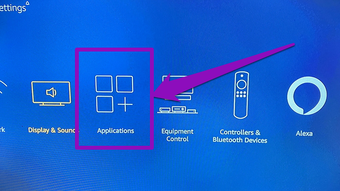
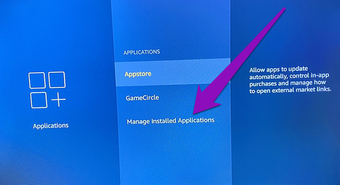
Passo 2: Selecione 'Gerenciar aplicativos instalados'.

Etapa 3: Selecione o aplicativo que não está mostrando imagens.

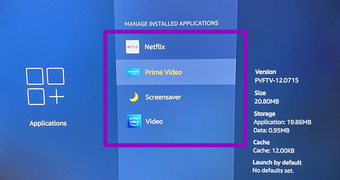
Passo 4: Selecione Forçar parada e depois selecione Limpar cache.

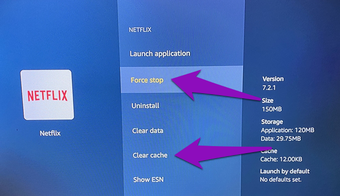
Reinicie o aplicativo para ver se ele agora mostra imagens. Repita o mesmo processo para outros aplicativos, se eles também estiverem agindo.
4. Atualize aplicativos
Se parar e forçar a limpeza do cache de um aplicativo não for exibido para exibir imagens, você deverá ter certeza de que está executando a versão mais recente do aplicativo. Se um bug for responsável pelo problema, a atualização do aplicativo poderá ajudar a corrigi-lo.
No Fire TV Stick, a maneira direta de atualizar aplicativos individualmente é bastante demorada. É melhor que você instrua o stick de streaming a atualizar automaticamente seus aplicativos assim que houver novas versões disponíveis na App Store. Isso significa que você precisa ativar as atualizações automáticas de aplicativos nas configurações do Fire TV Stick. Veja como você pode habilitá-los.
Passo 1: Navegue até o menu Configurações do Fire TV Stick e selecione Aplicativos.

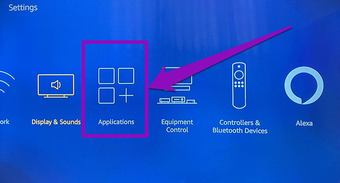
Passo 2: Selecione Appstore.

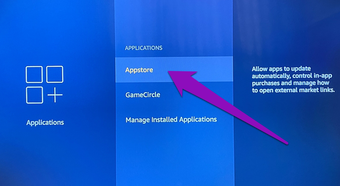
Etapa 3: Se Atualizações automáticas estiver desativado, toque na opção para ativá-lo.

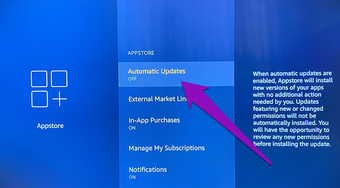
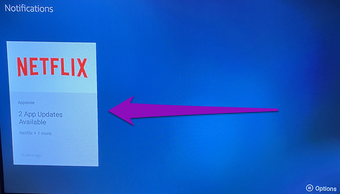
Se você não deseja ativar as Atualizações Automáticas, talvez porque tenha medo de aumentar o uso de dados do Fire TV Stick, verifique a seção Notificações do dispositivo para ver os aplicativos com atualizações pendentes. Se o aplicativo afetado (ou seja, o aplicativo que não mostra imagens) estiver na lista, toque nele para instalar a atualização.

5. Atualize o Fire TV Stick
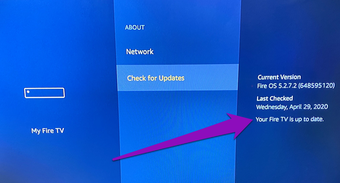
Outra coisa que você deseja verificar é a versão do Fire OS do seu Fire TV Stick. Verifique se o dispositivo está executando a versão mais recente do firmware. Isso ajudaria a corrigir qualquer bug que estivesse causando o mau funcionamento de alguns recursos do Fire TV Stick. Da mesma forma, também pode ajudar a restaurar as imagens na tela da sua TV. Para verificar se há atualizações do Fire OS, navegue até Configurações> My Fire TV> Sobre> Verificar atualizações.

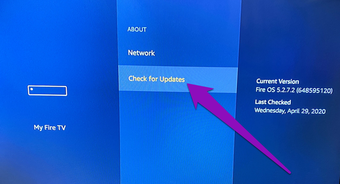
Seu stick de streaming verificará se há alguma atualização disponível e fará o download de acordo. Quando baixado, você verá a opção Instalar atualização.

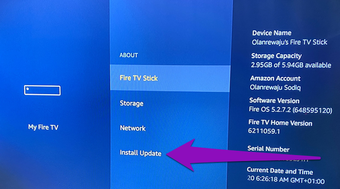
Selecione-o para instalar a atualização do sistema operacional baixada no seu Fire TV Stick. O processo de instalação geralmente leva de 1 a 5 minutos e o Fire TV Stick será reiniciado pelo menos uma vez durante o processo.

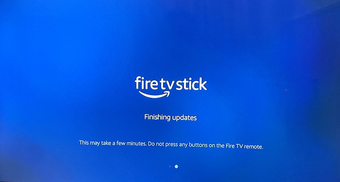
Após a instalação bem-sucedida da atualização, verifique se o seu Fire TV Stick agora mostra fotos. Se o seu stick de streaming estiver atualizado, você verá um prompt no canto inferior direito da página.

6. Redefina o Fire TV Stick
Você só deve redefinir as configurações de fábrica do Fire TV Stick se tiver tentado todos os métodos de solução de problemas acima e nenhum deles resolveu o problema. Observe que, se você redefinir seu Fire TV Stick, perderá todos os aplicativos, contas, configurações e arquivos que você possui no dispositivo. O Fire TV Stick retornará ao estado em que estava quando você o comprou recentemente. Consulte o nosso guia detalhado sobre como redefinir o seu Fire TV Stick.
Próximo: Não é possível aproveitar novos recursos / serviços porque os aplicativos Fire TV Stick não estão sendo instalados? Confira quatro (4) métodos eficazes para resolver o problema no guia abaixo.
Adicione ao Google NotíciasNeste artigo
O artigo acima pode conter links afiliados que ajudam a apoiar a Guiding Tech. No entanto, isso não afeta nossa integridade editorial. O conteúdo permanece imparcial e autêntico.


