
Você já experimentou o YouTube lançando o 'erro de renderização de áudio. Reinicie seu computador.' mensagem? Se você já viu esse erro com frequência no Windows, já sabe que ele ocorre em qualquer navegador da web. Além disso, eles estragam a experiência de streaming de vídeos no YouTube.
Suponha que a reinicialização do seu PC ou a reconexão do dispositivo de áudio não tenha funcionado bem, então o problema pode estar no navegador da Web ou nos drivers de áudio no Windows. Você pode usar as soluções listadas abaixo para corrigir o erro do renderizador de áudio do YouTube no Windows.
1. Limpar dados de navegação
Dados de cache corrompidos são uma das causas mais comuns por trás desses erros de reprodução do YouTube. Portanto, limpar esses dados de cache deve ser seu primeiro curso de ação.
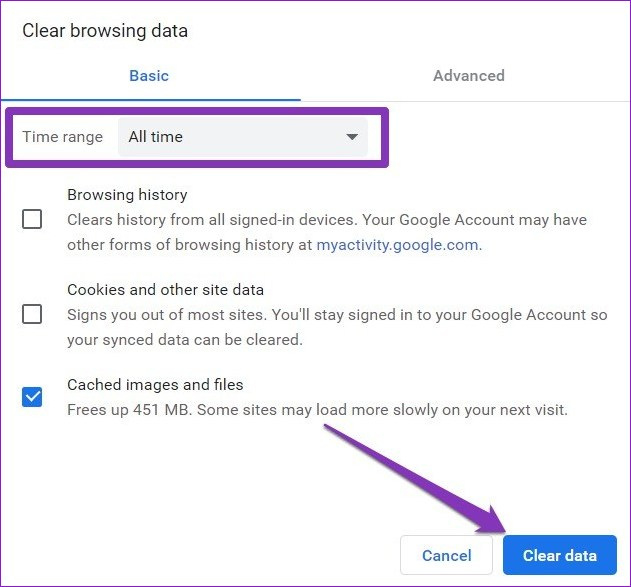
Para limpar os dados de navegação no Chrome, pressione Ctrl + Shift + Delete para abrir o painel Limpar dados de navegação. Use o menu suspenso ao lado do intervalo de tempo para selecionar Todo o tempo. Marque a caixa que diz 'Imagens e arquivos em cache' e clique em Limpar dados.
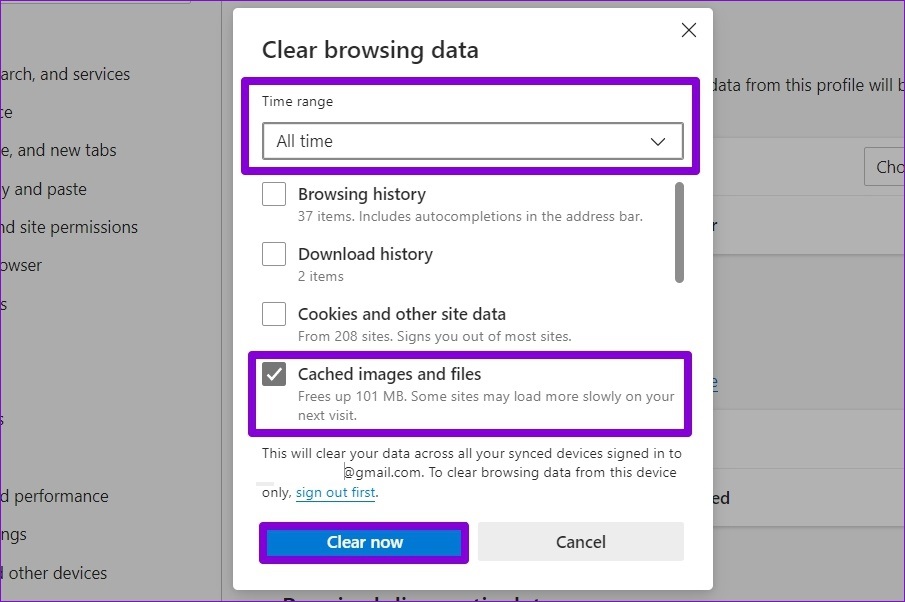
Da mesma forma, se você estiver no Edge, pressione Ctrl + Shift + Delete para abrir o painel Limpar dados de navegação. Selecione Todo o tempo e marque a caixa que diz 'Imagens e arquivos em cache'. Em seguida, clique em Limpar dados.
2. Desative a aceleração de hardware
Em seguida, se você ativou a aceleração de hardware em seu navegador para ajudar no desempenho durante a reprodução de vídeos, esses erros do YouTube podem ocorrer. Tente desabilitar a aceleração de hardware no seu navegador para descartar isso e ver se isso ajuda.
Desative a aceleração de hardware no Chrome
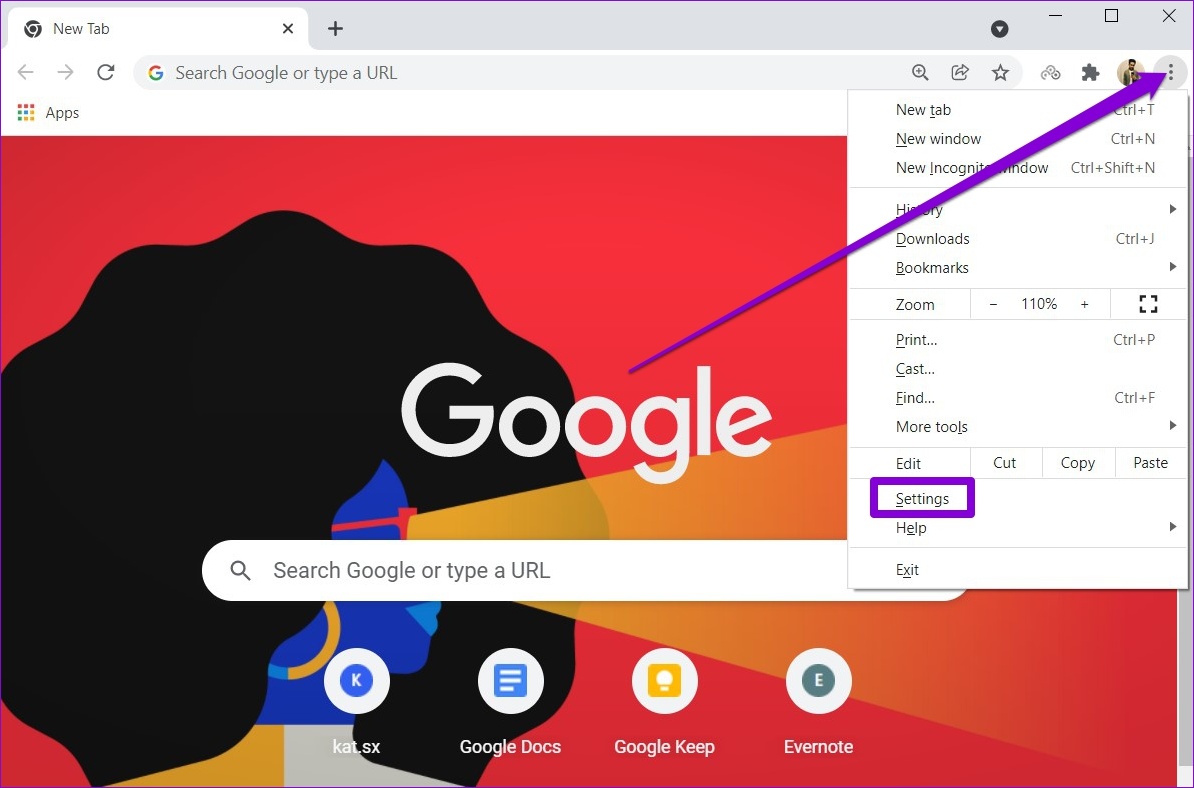
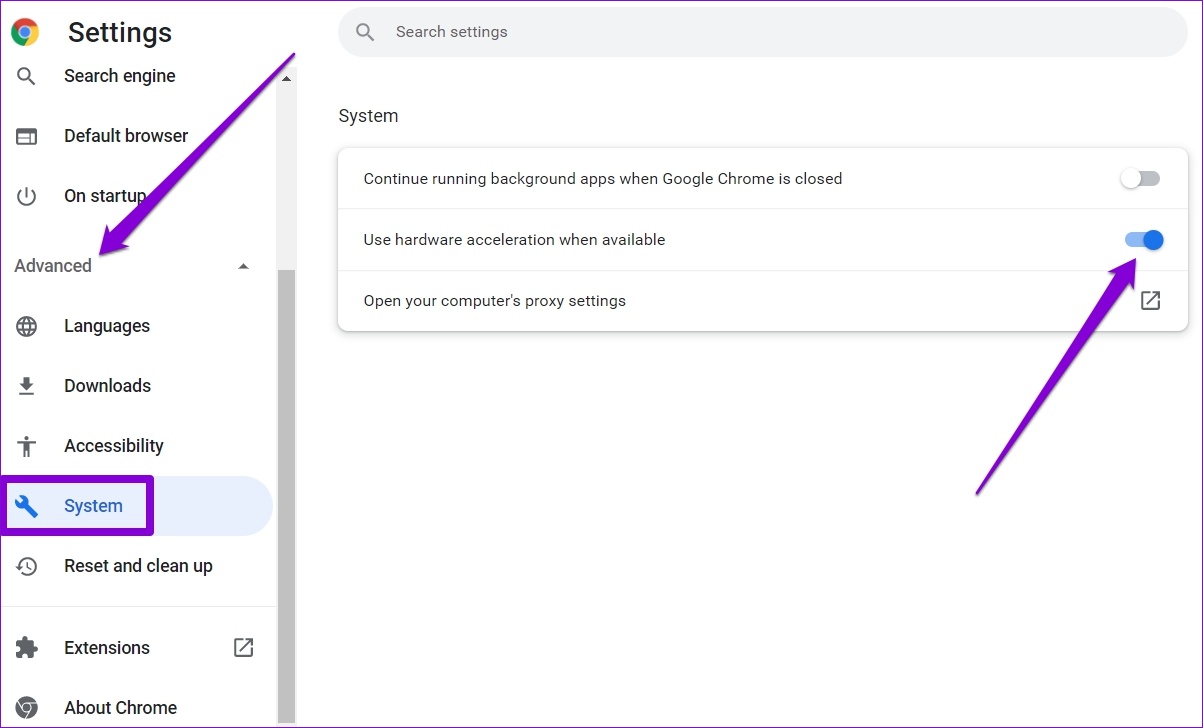
Passo 1: Inicie o Google Chrome no seu PC. Clique no ícone do menu de três pontos no canto superior direito para abrir Configurações.
Passo 2: Use o painel esquerdo para expandir a seção Avançado e navegue até a guia Sistema. Em seguida, desative a opção ao lado de 'Usar aceleração de hardware quando disponível'.
Desabilitar a aceleração de hardware na borda
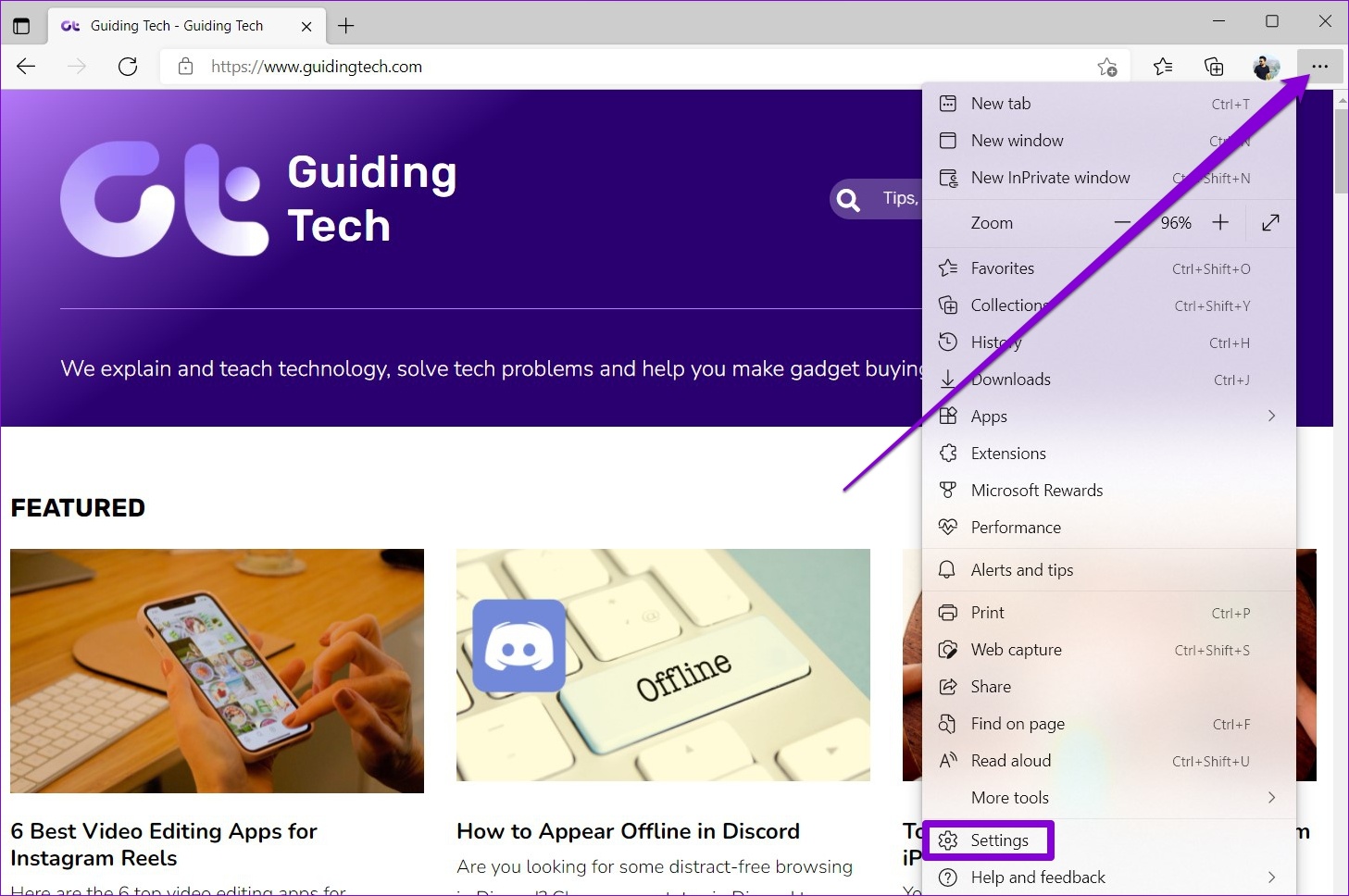
Passo 1: Inicie um site no Microsoft Edge. Em seguida, clique no ícone do menu de três pontos no canto superior direito para abrir Configurações.
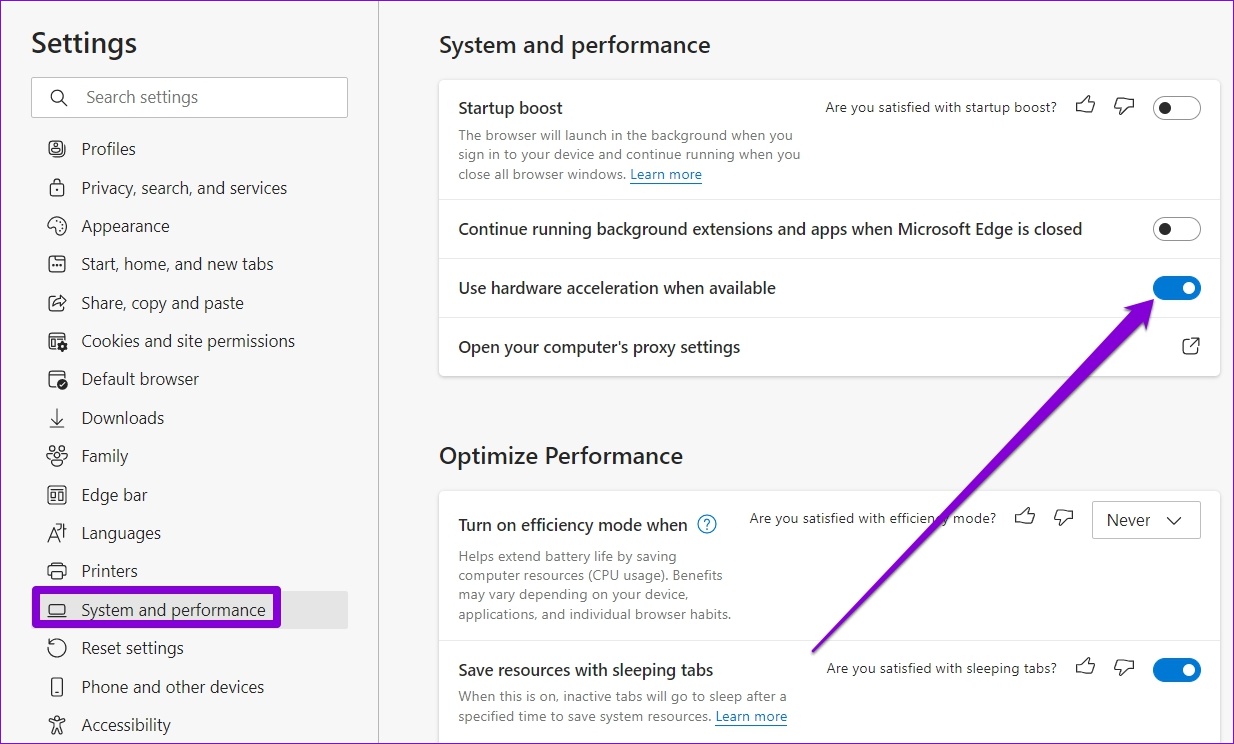
Passo 2: Vá para a guia Sistema e desempenho à sua esquerda. Em seguida, desative a opção ao lado de 'Usar aceleração de hardware quando disponível'.
3. Execute o Solucionador de problemas de áudio
Se o erro persistir, é possível que o problema esteja no nível do sistema e não tenha nada a ver com o seu navegador. Para corrigir isso, você pode aproveitar o solucionador de problemas de áudio integrado no Windows para permitir que ele detecte e corrija quaisquer problemas de áudio para você.
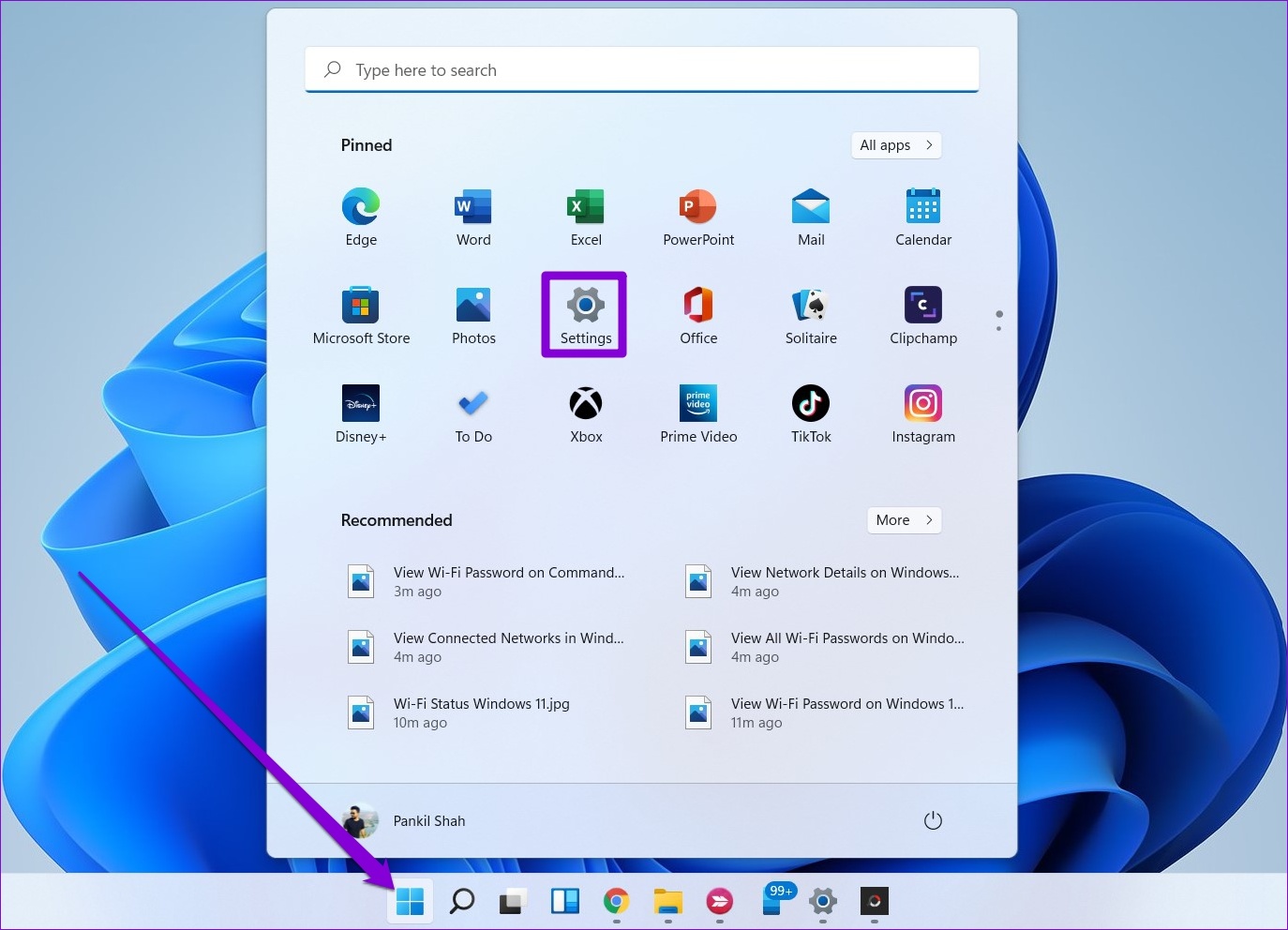
Passo 1: Abra o menu Iniciar e clique no ícone de engrenagem para iniciar o aplicativo Configurações.
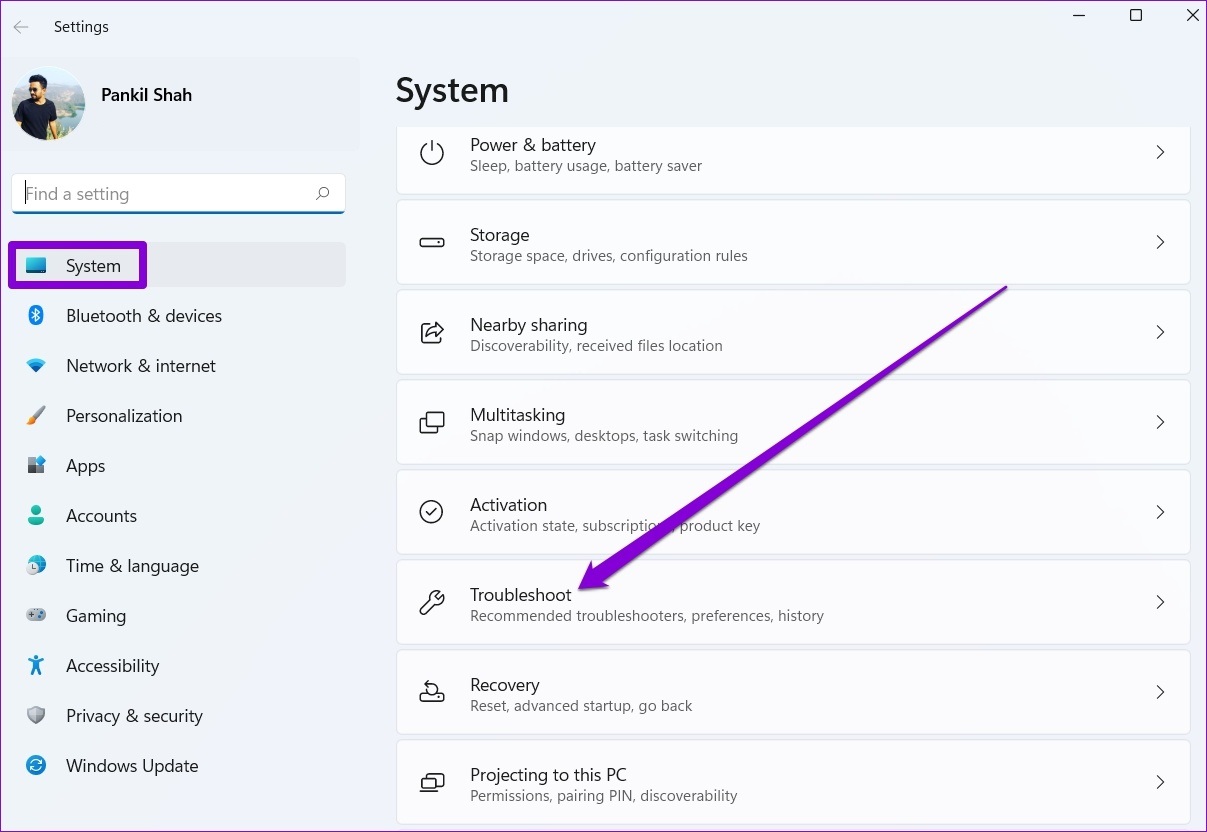
Passo 2: Navegue até a guia Sistema. Em seguida, selecione Solucionar problemas.
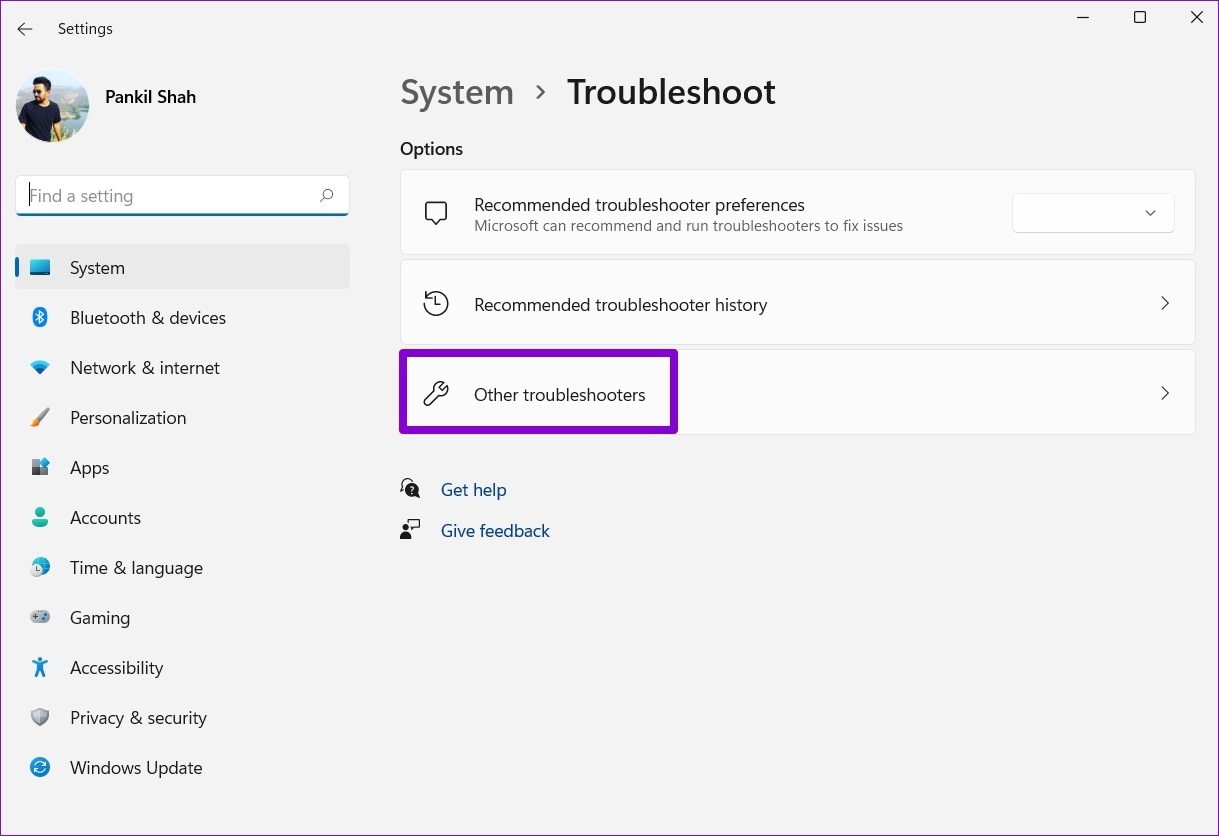
Etapa 3: Vá para Outros solucionadores de problemas.
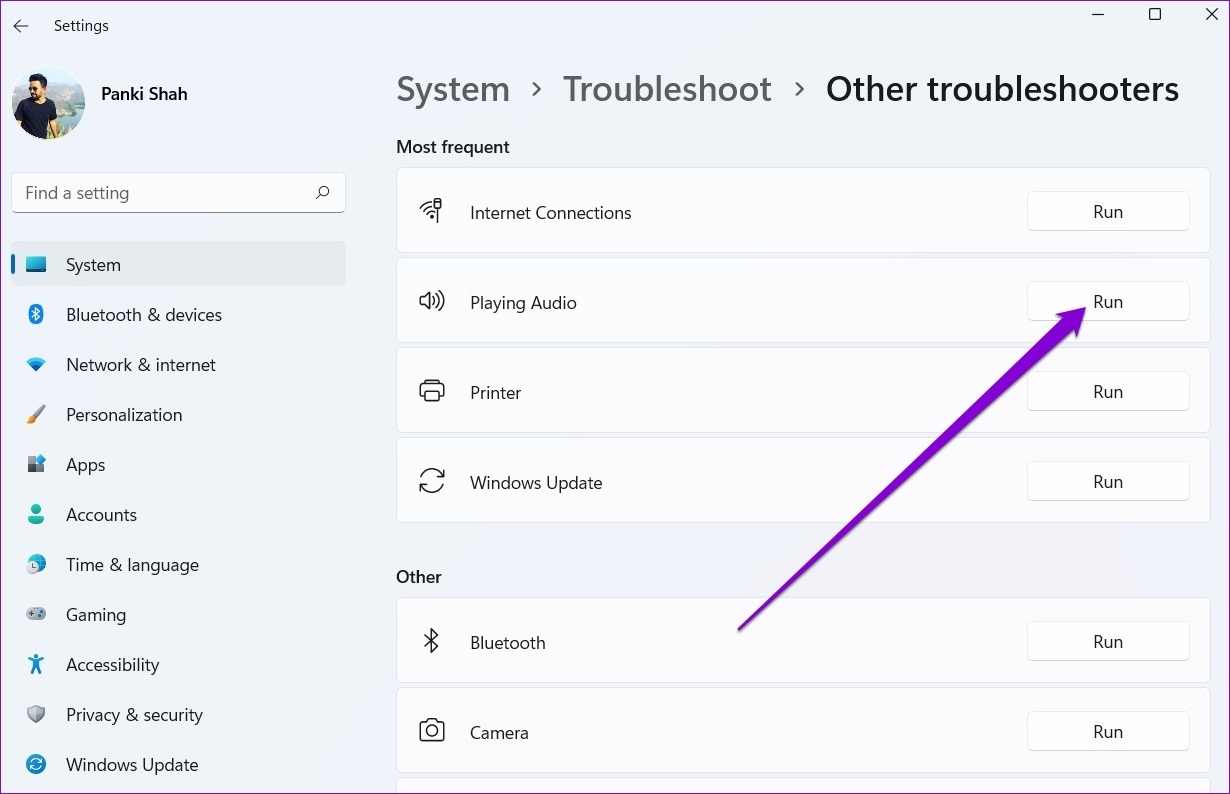
Passo 4: Clique no botão Executar ao lado de Reproduzindo áudio para iniciar o processo de solução de problemas.
4. Desative e habilite o dispositivo de áudio
Se o solucionador de problemas não conseguir detectar nenhum problema, tente desabilitar o dispositivo de áudio e ativá-lo novamente. Curiosamente, vários usuários conseguiram superar o erro do renderizador de áudio do YouTube simplesmente reativando o dispositivo de áudio.
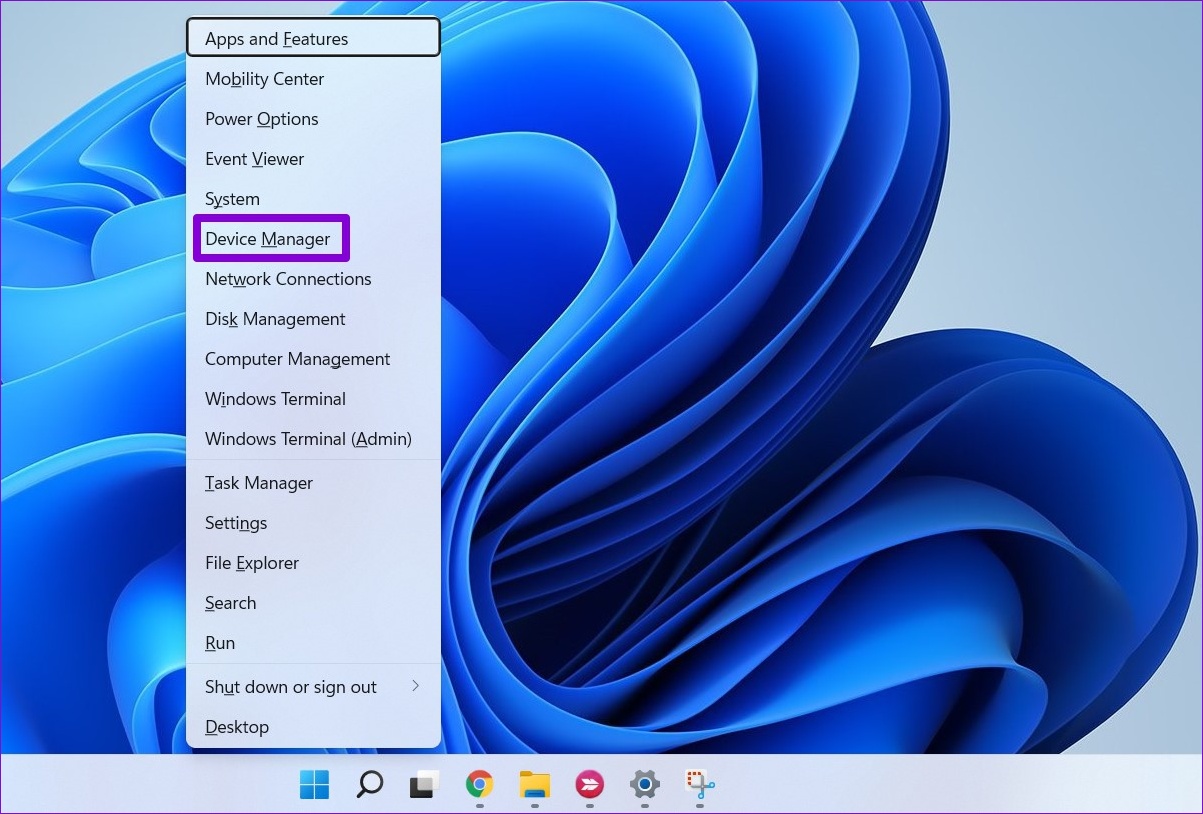
Passo 1: Pressione a tecla Windows + X e selecione Gerenciador de dispositivos na lista que aparece aberta na barra de tarefas.
Passo 2: Clique na seta antes das entradas e saídas de áudio para expandi-la. Em seguida, clique com o botão direito do mouse em seu dispositivo de áudio e selecione Desativar dispositivo.
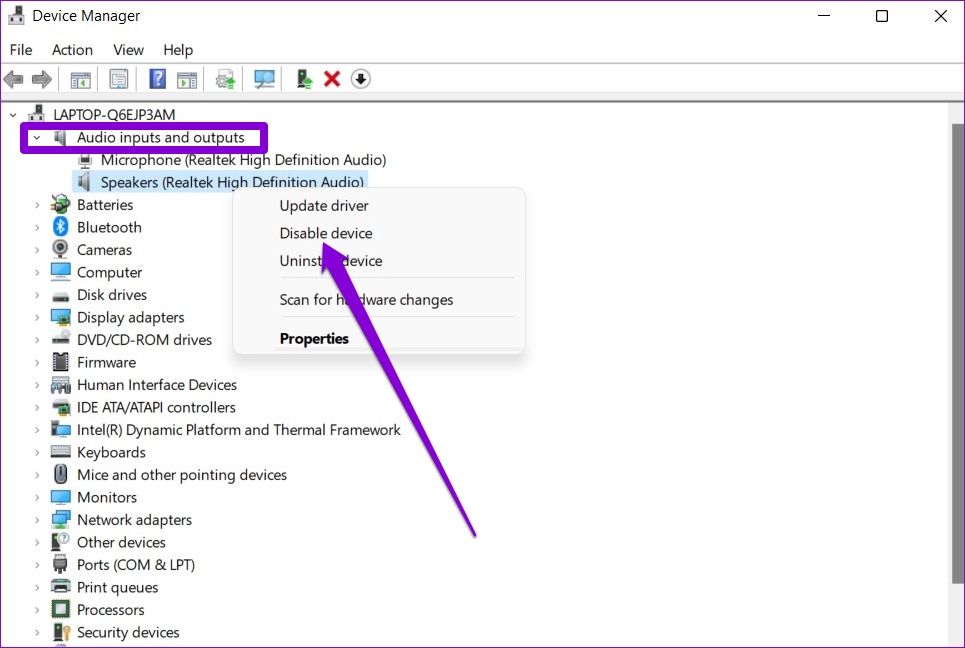
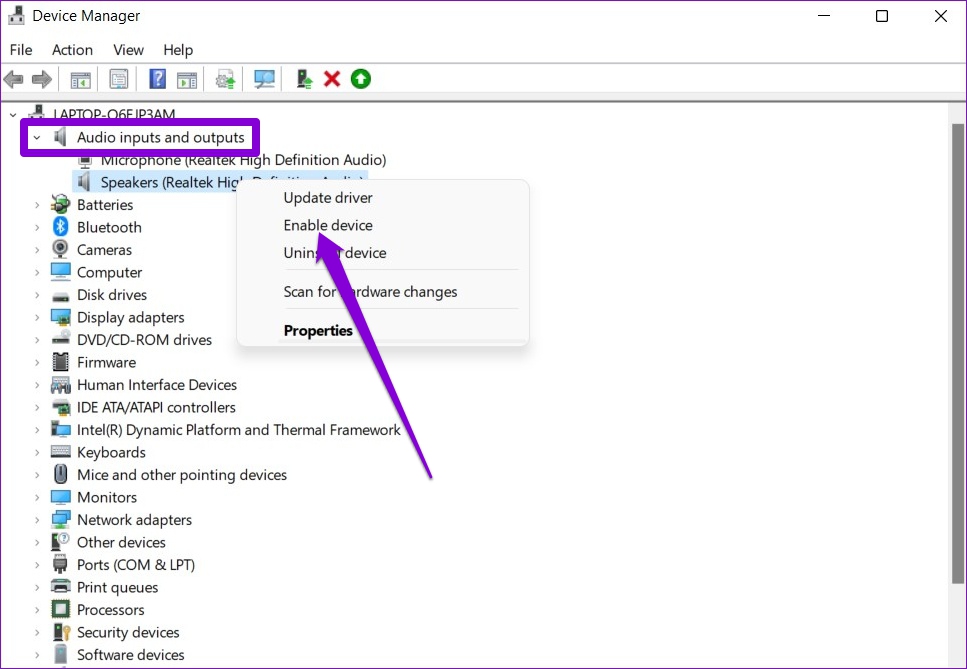
Etapa 3: Clique com o botão direito do mouse no mesmo dispositivo de áudio e selecione Ativar dispositivo. Ajudaria se o seu PC estivesse conectado à Internet para que ele pudesse buscar atualizações de driver para o dispositivo de áudio, se houver.
5. Atualize ou reinstale os drivers de áudio
Problemas com os drivers de áudio instalados em seu PC podem causar um erro de renderização de áudio do YouTube no Windows. Felizmente, você pode corrigir a maioria dos problemas atualizando os drivers de áudio. Aqui está como fazê-lo.
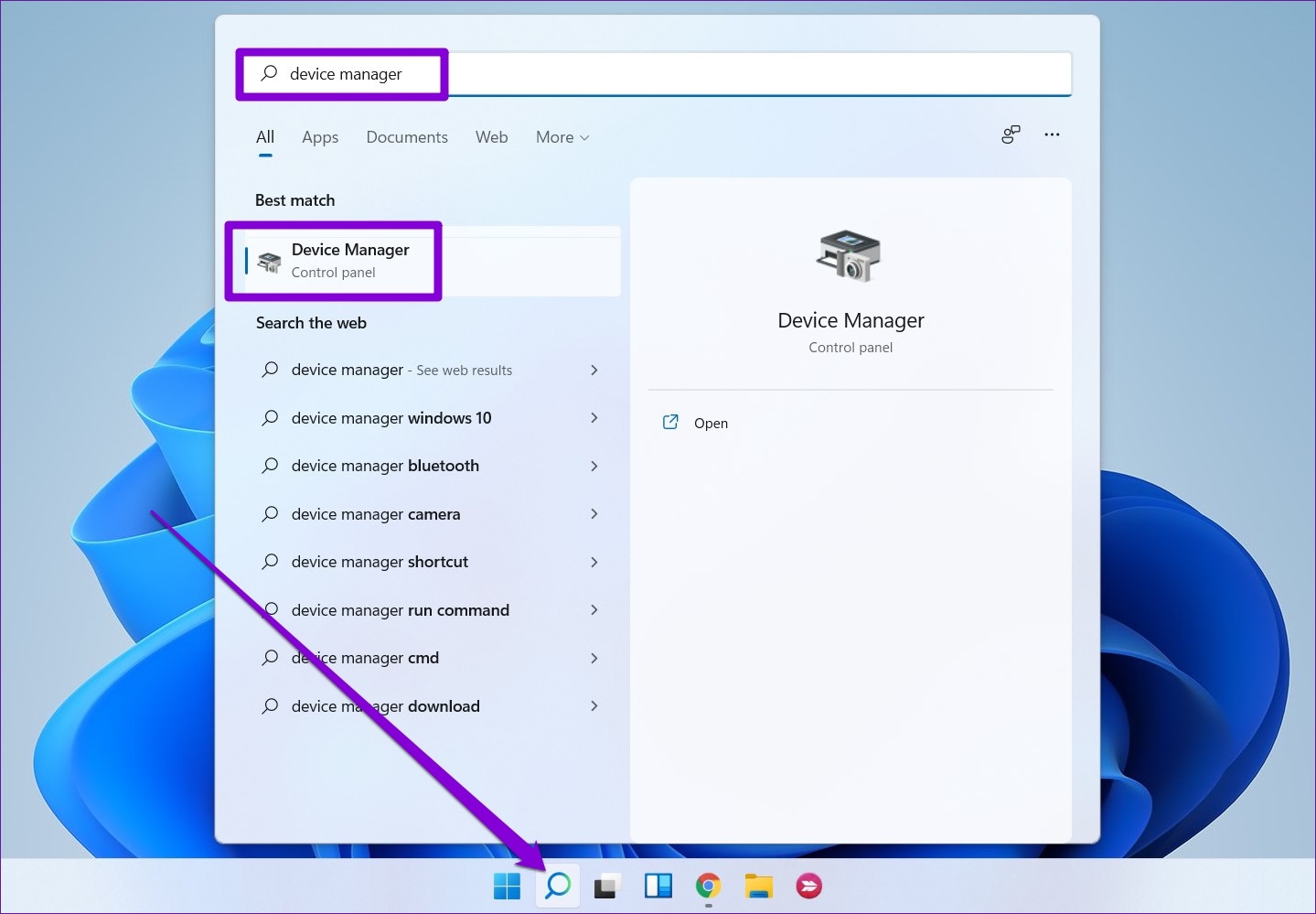
Passo 1: Pressione a tecla Windows + S para abrir a Pesquisa do Windows, digite gerenciador de Dispositivose pressione Enter.
Passo 2: Clique na seta antes de 'Controladores de som, vídeo e jogos' para expandir essa seção. Clique com o botão direito do mouse no adaptador de áudio e selecione Atualizar driver.
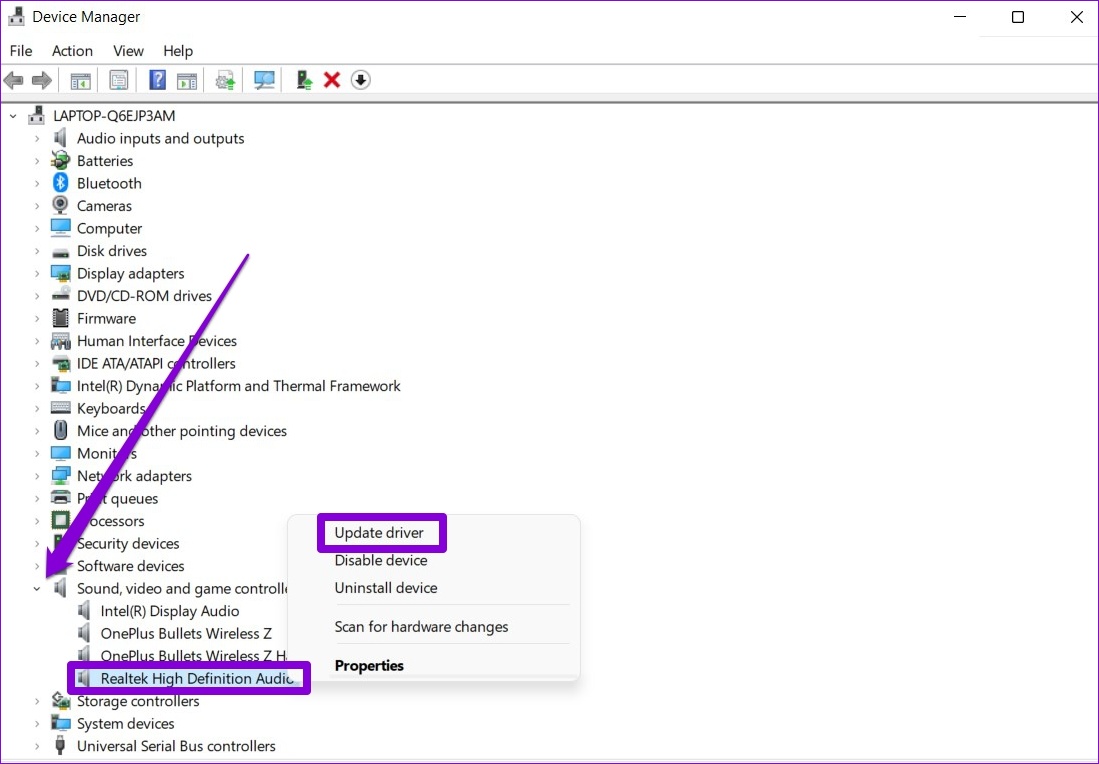
Se a atualização do driver não funcionar, siga as etapas mencionadas acima para desinstalar o driver de áudio. Depois disso, reinicie o seu PC e deixe o Windows instalar os drivers de áudio removidos automaticamente.
6. Ajuste as configurações de reprodução de áudio
Se o seu PC tiver um programa de mixagem ou aprimoramento de áudio, esses erros poderão ocorrer. Você pode modificar as configurações de reprodução de áudio no Windows para impedir que aplicativos façam alterações em seu dispositivo de áudio para corrigi-los. Aqui está como.
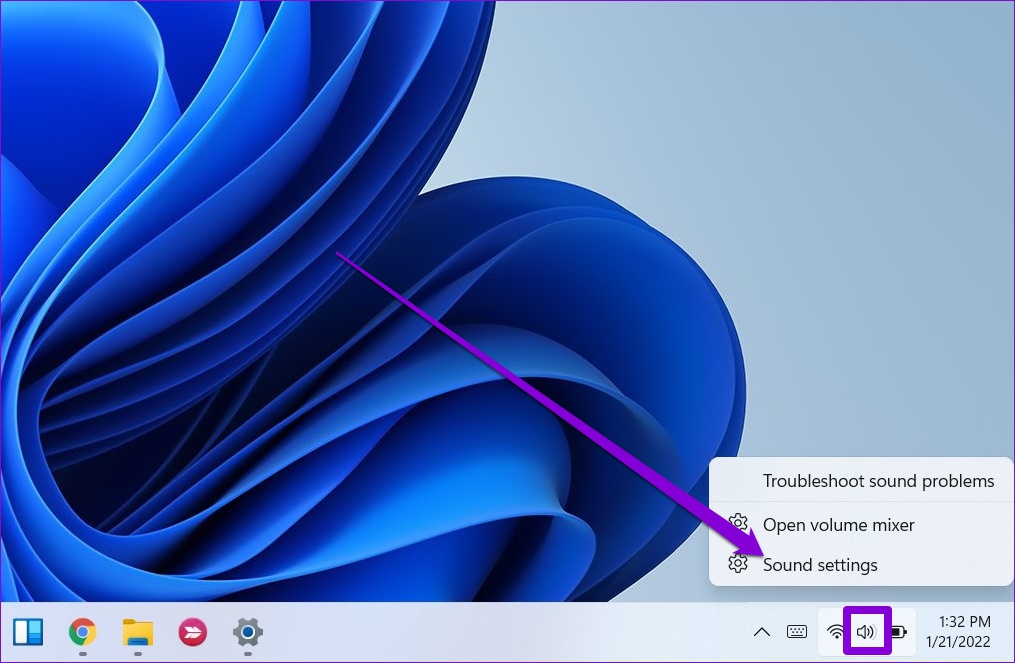
Passo 1: Clique com o botão direito do mouse no ícone do alto-falante na barra de tarefas e selecione Configurações de som.
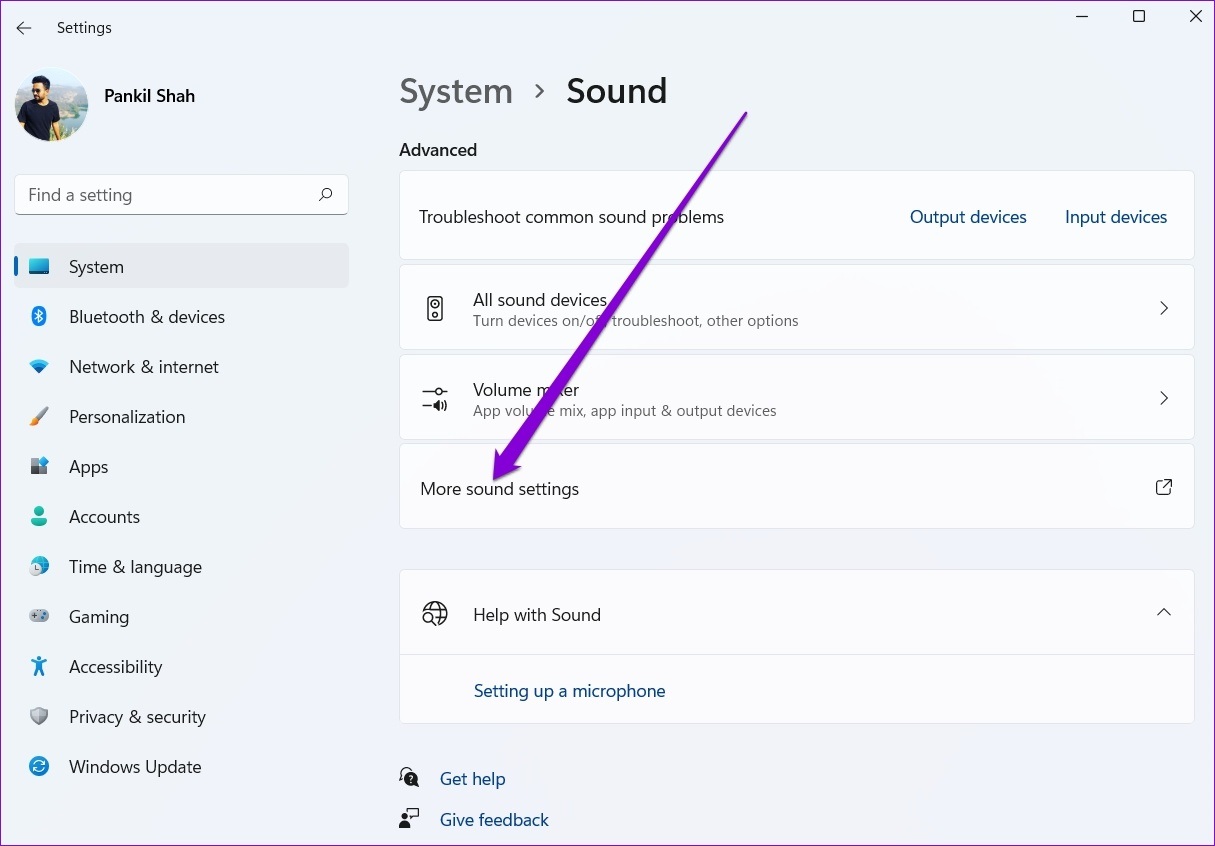
Passo 2: Role para baixo até a seção Avançado. Clique em Mais configurações de som e isso abrirá as configurações de som em uma nova janela.
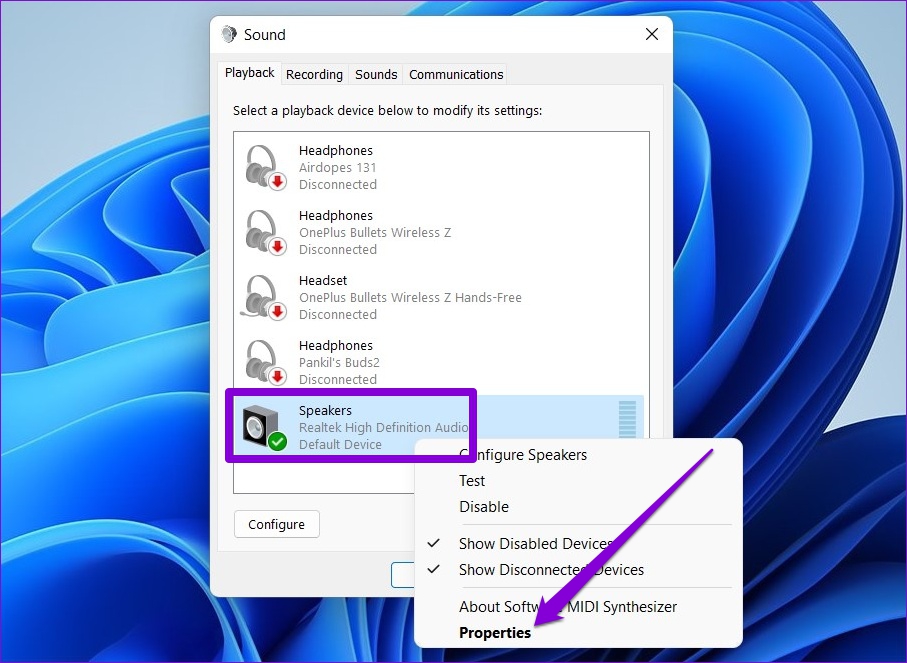
Etapa 3: Clique com o botão direito do mouse em seu dispositivo de áudio e selecione Propriedades.
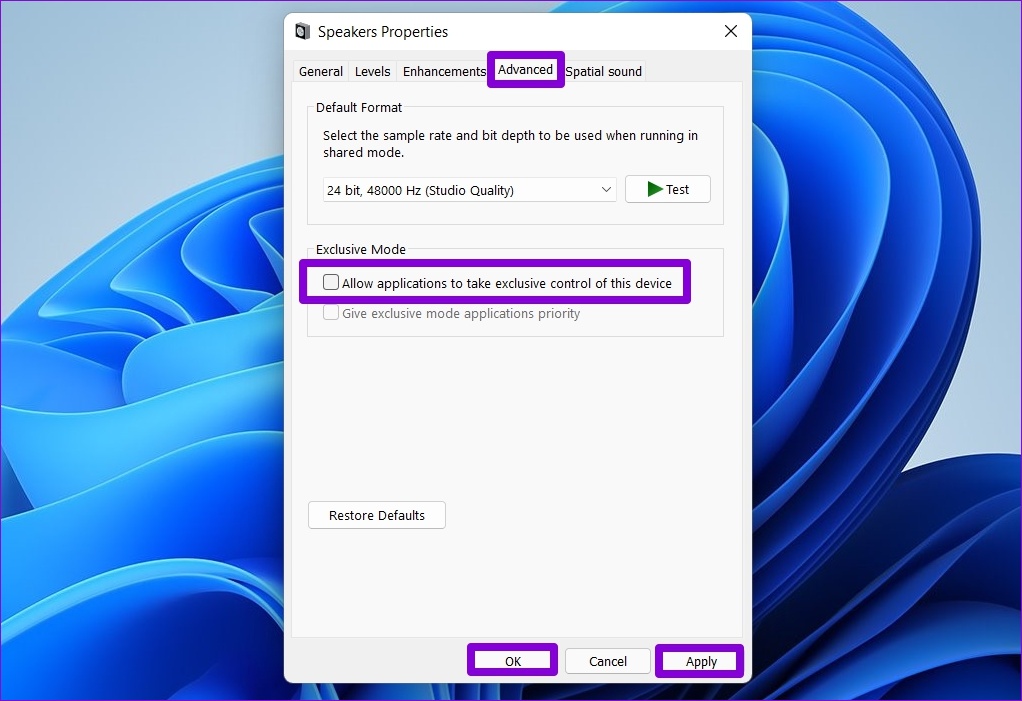
Passo 4: Na guia Avançado, desmarque a caixa que diz 'Permitir que os aplicativos assumam o controle exclusivo deste dispositivo, clique em Aplicar seguido de OK.
Reinicie o seu PC e tente reproduzir o vídeo do YouTube novamente.
Corrigindo problemas de áudio
Embora esses problemas de áudio com o YouTube não sejam novidade, o erro do renderizador de áudio é limitado ao Windows. Espero que uma das correções acima funcione para você voltar a se divertir com os vídeos do YouTube novamente.
Fonte Adicione ao Google Notícias


