
Os alto-falantes inteligentes tornaram-se extremamente populares graças ao fato de que podem ser realmente úteis. Assistentes de voz como Google Assistant e Alexa podem executar várias funções, incluindo tocar música, responder a consultas e até mesmo controlar outros dispositivos domésticos inteligentes. Se você usa um alto-falante inteligente como um dispositivo Amazon Echo com frequência, pode ser frustrante se você enfrentar o Amazon Echo ficar offline aleatoriamente.

Muitos usuários enfrentam esse problema e vários motivos podem causá-lo. Se você é uma das vítimas desse problema, aqui estão as melhores maneiras de corrigir o erro do Amazone Echo é offline no seu alto-falante inteligente habilitado para Alexa.
1. Reinicie o alto-falante Echo e o roteador Wi-Fi
Esta etapa inicial exclui a possibilidade de um problema com seu roteador Wi-Fi. Qualquer alto-falante Amazon Echo depende de uma conexão de internet estável para funcionar corretamente. Portanto, reinicie seu roteador Wi-Fi e, quando a rede voltar, tente conectar seu alto-falante Amazon Echo a ele.
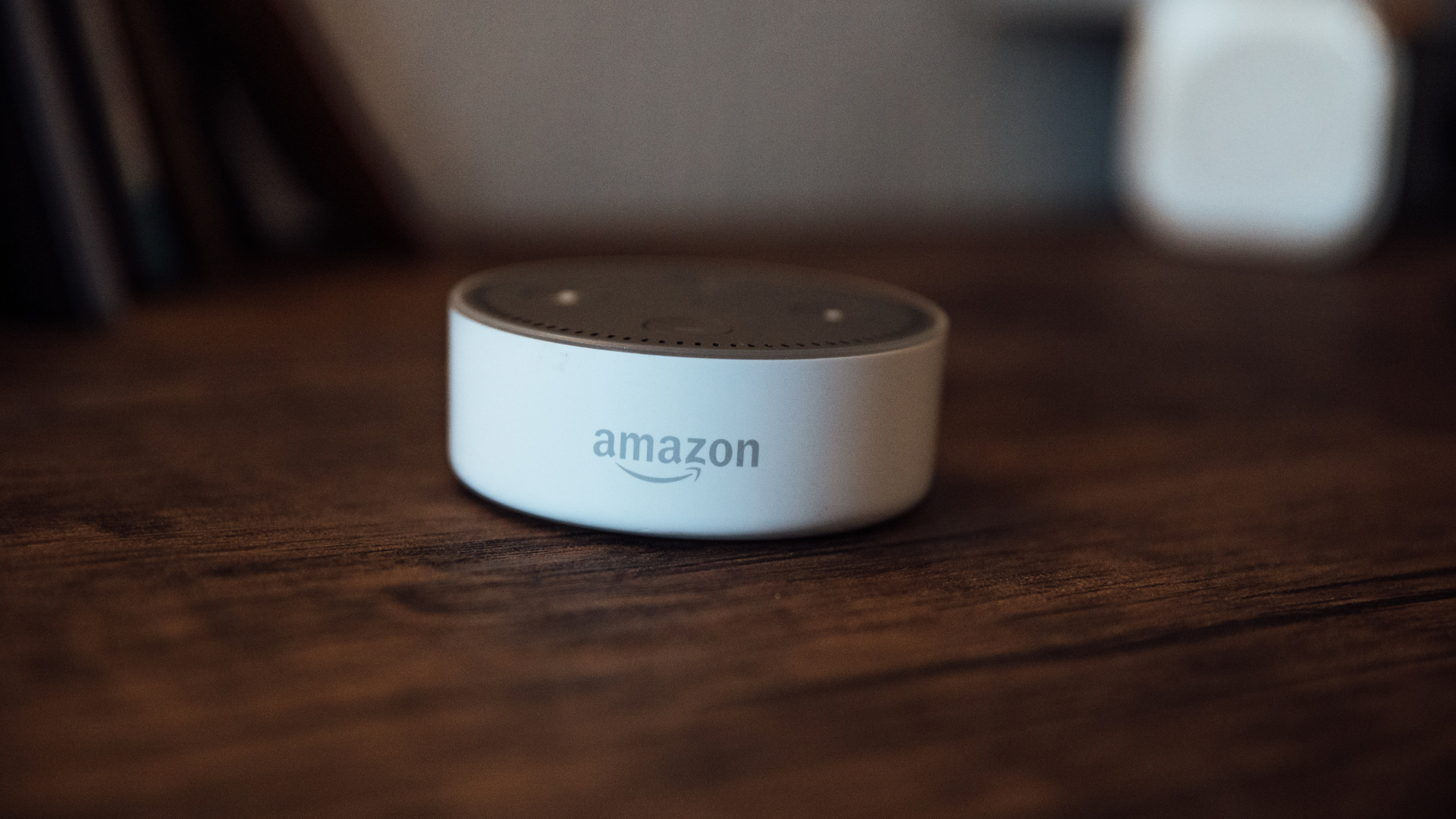
Você também pode reiniciar o alto-falante Echo para verificar se ele se conecta à rede Wi-Fi e volta a ficar online.
2. Verifique se o Echo Speaker está vinculado à sua conta Amazon
Você precisará usar a conta Amazon com o alto-falante Echo para que funcione corretamente. Confira nosso guia sobre como configurar um alto-falante Echo da maneira correta para garantir que sua conta da Amazon seja vinculada. Se já estiver configurado, veja como você pode verificar se o alto-falante Echo está conectado ao aplicativo Alexa.
Passo 1: Abra o aplicativo Alexa em seu smartphone.
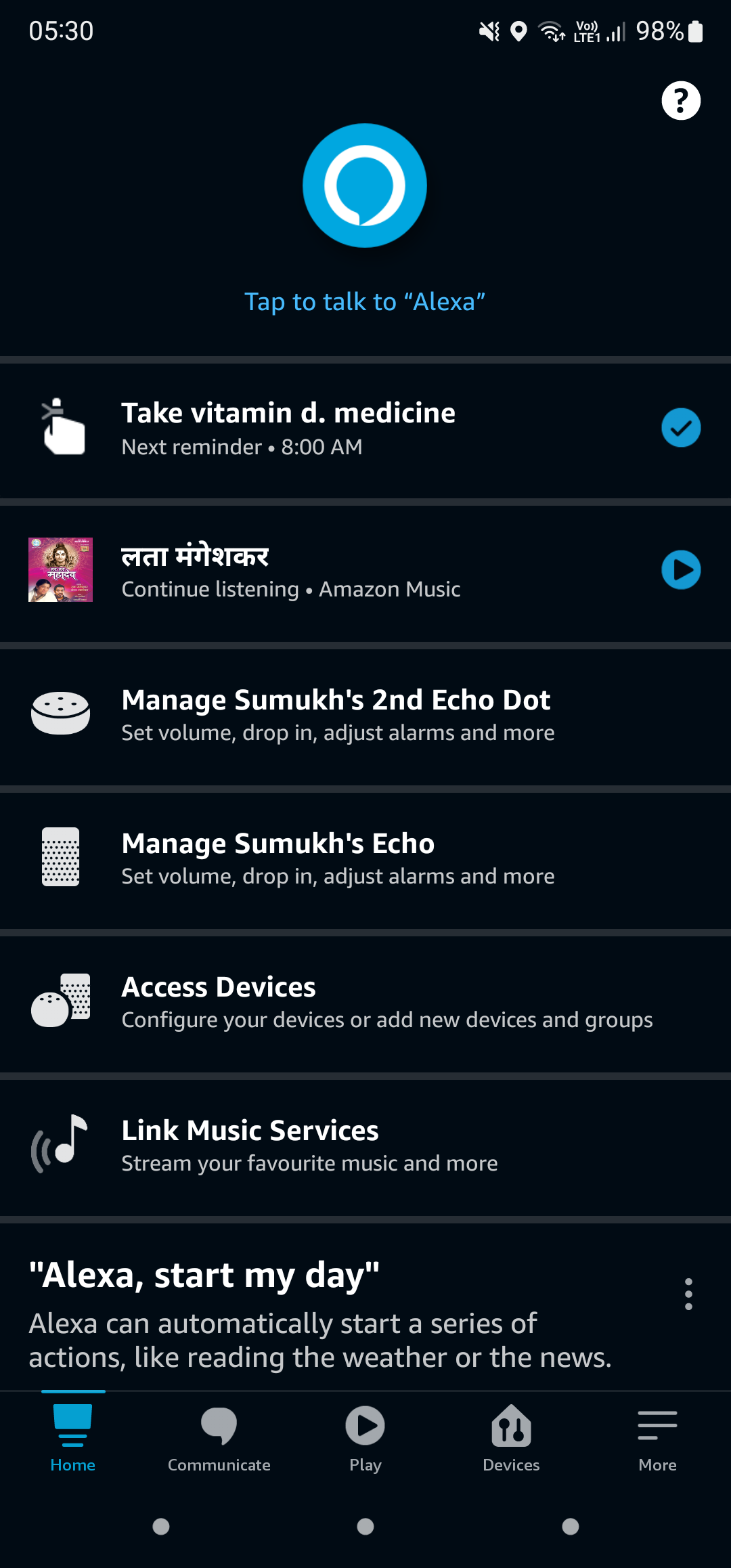
Passo 2: Navegue até a guia Dispositivos usando a linha na parte inferior da tela.

Etapa 3: Toque em Eco e Alexa.
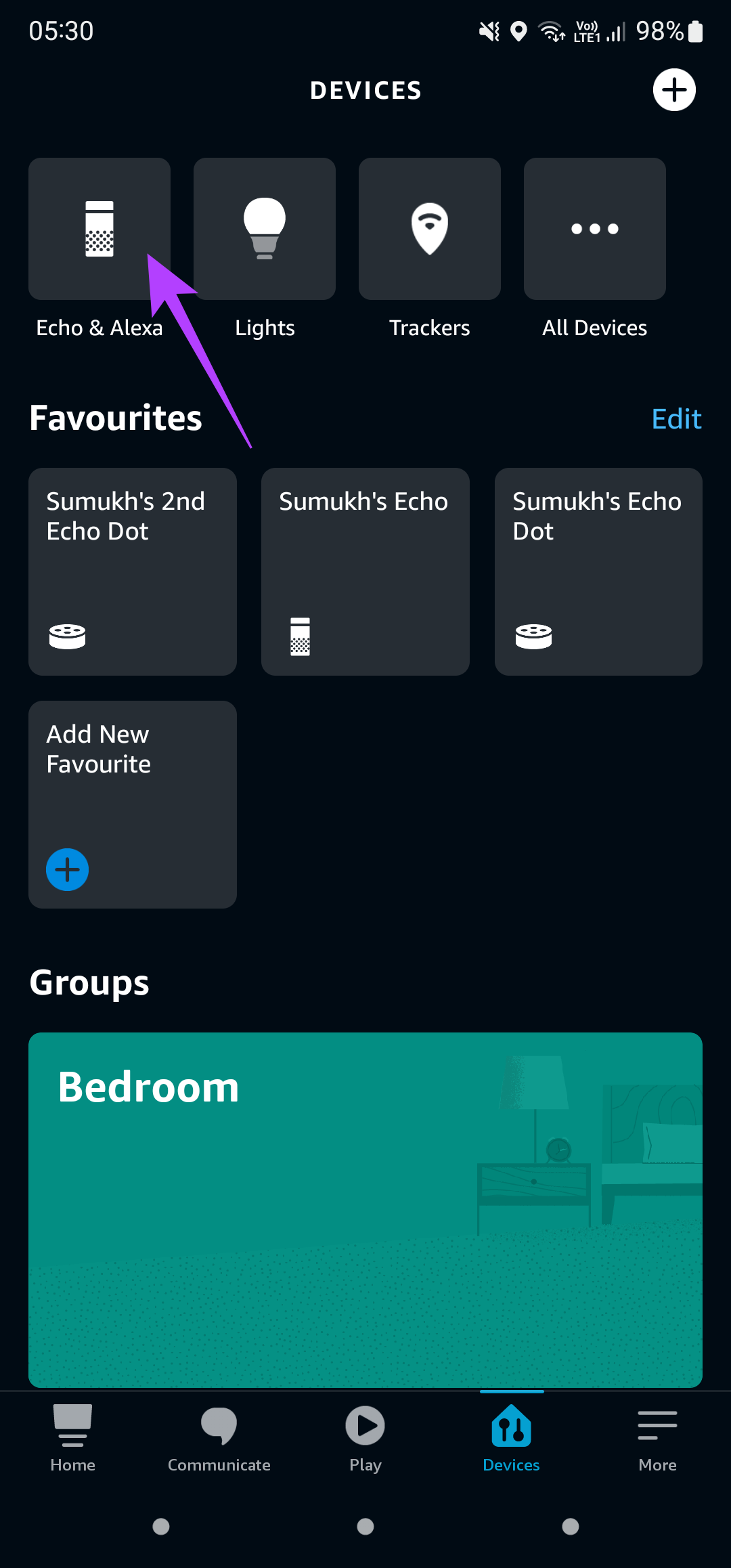
Passo 4: Se o seu alto-falante Echo estiver vinculado à sua conta da Amazon, você deverá vê-lo na lista de dispositivos.

Se você não conseguir ver seu alto-falante Echo nessa tela, poderá redefinir seu dispositivo Amazon Echo e emparelhá-lo novamente com sua conta.
3. Coloque o Echo Speaker mais próximo do roteador Wi-Fi
Se você colocar o alto-falante Echo muito longe do roteador Wi-Fi, ele poderá ficar fora do alcance da sua rede Wi-Fi e não conseguir se conectar a ela. Este pode ser o caso, especialmente quando você tem o roteador Wi-Fi em uma determinada sala e coloca o alto-falante na extremidade oposta e distante da casa.
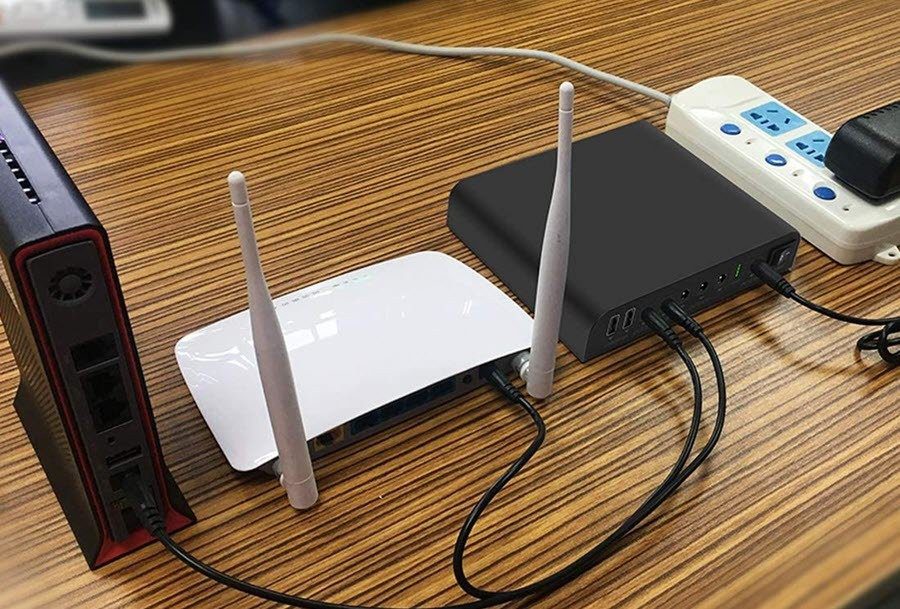
Tente mover o alto-falante Echo o mais próximo possível do roteador Wi-Fi ou considere obter um roteador Mesh Wi-Fi se você tiver uma casa grande com vários andares. Você também pode tentar aumentar seu sinal Wi-Fi e ver se isso faz alguma diferença.
4. Altere a rede Wi-Fi à qual o alto-falante está conectado
O aplicativo Alexa oferece a opção de conectar o alto-falante Echo a uma rede diferente daquela à qual você já está conectado. Esta é uma opção útil se você alterou a senha ou SSID de sua rede existente, pois você terá que se conectar à rede novamente. Também é útil alternar de uma rede de 5 GHz para uma frequência de 2,4 GHz. Aqui está como fazê-lo.
Passo 1: Abra o aplicativo Alexa em seu smartphone.
Passo 2: Navegue até a guia Dispositivos usando a linha na parte inferior da tela.
Etapa 3: Toque em Eco e Alexa.
Passo 4: Selecione o dispositivo Echo que você deseja conectar a uma rede diferente.
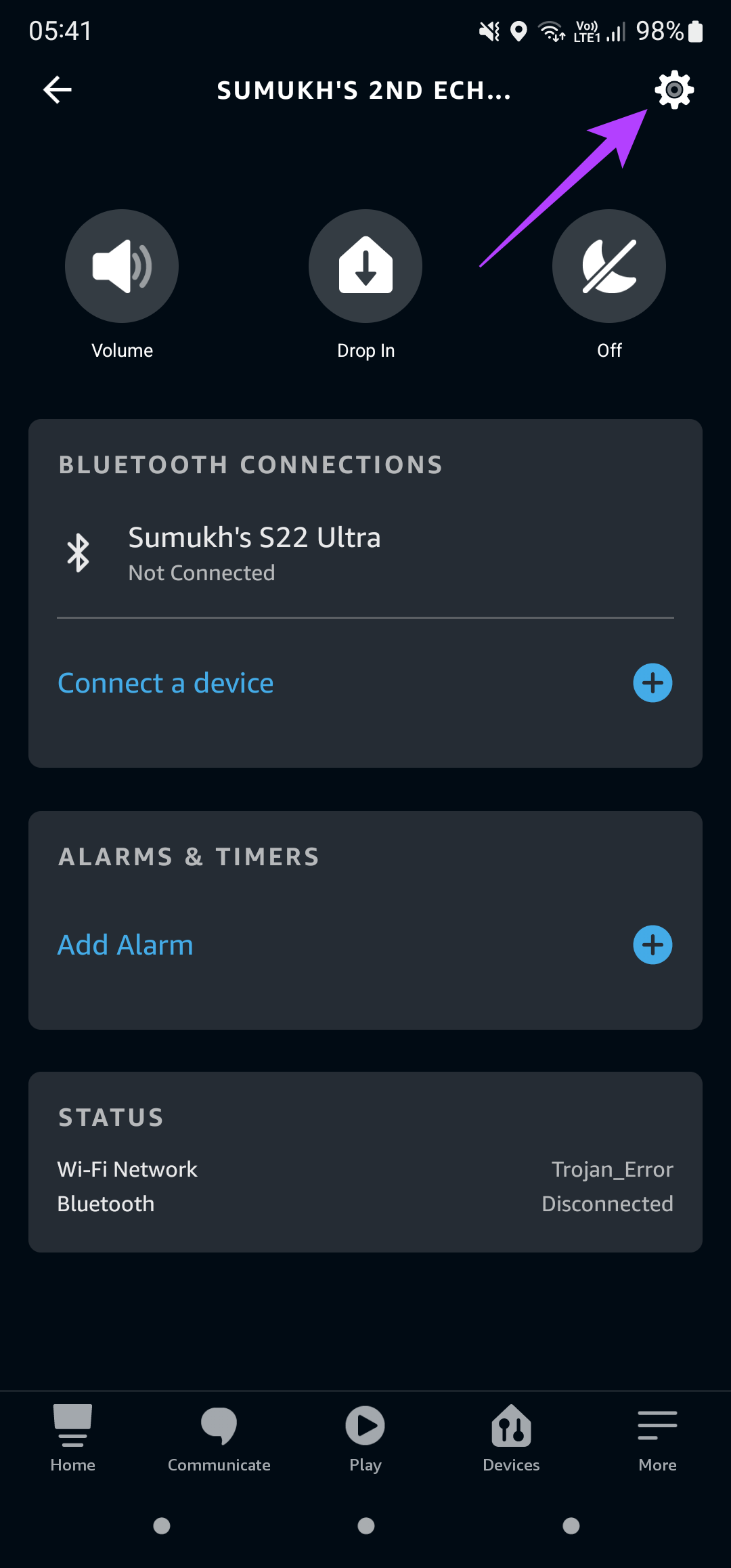
Etapa 5: Agora, toque no ícone Configurações no canto superior direito do aplicativo.
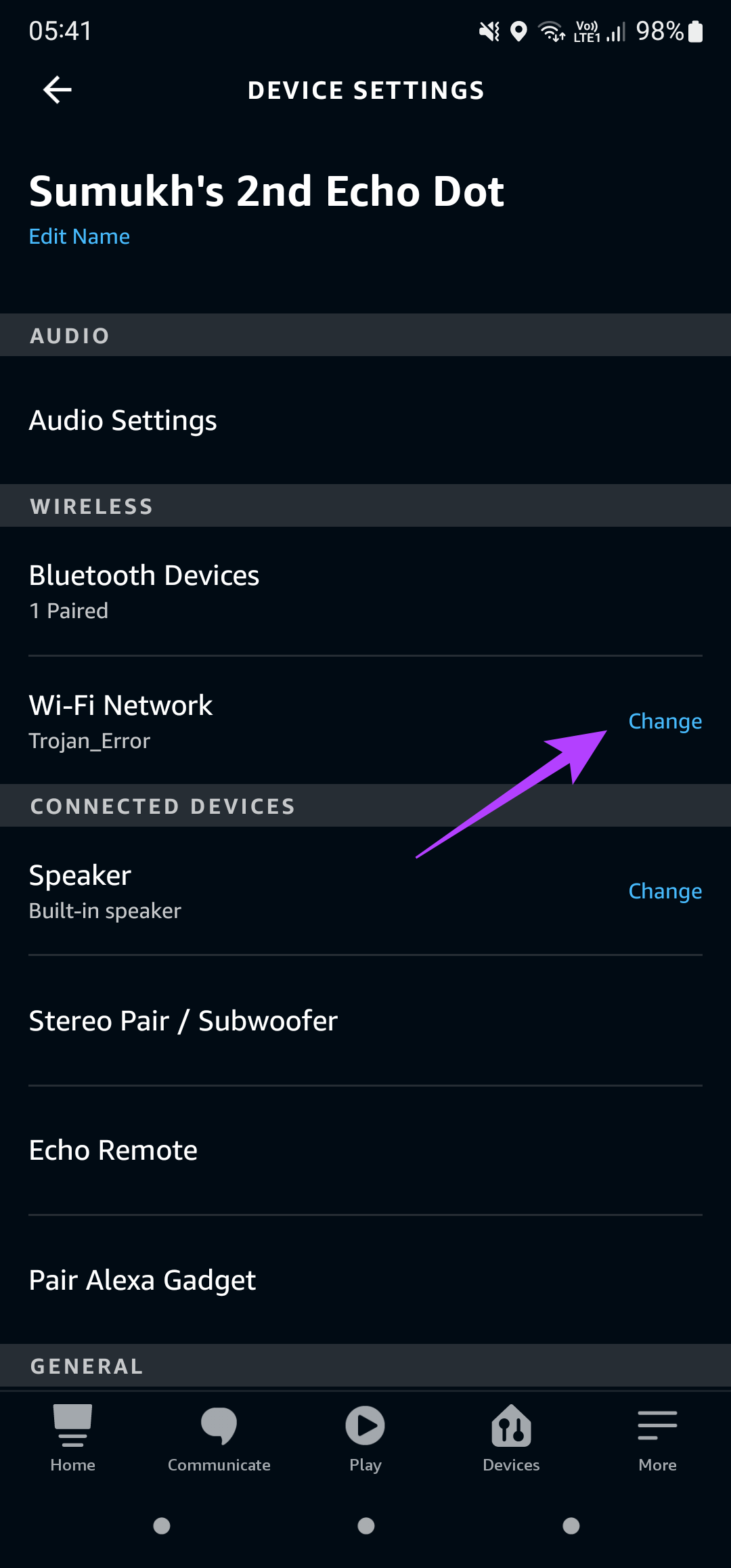
Etapa 6: Na guia Sem fio, você deve ver a rede Wi-Fi existente listada. Toque no botão Alterar ao lado dele.
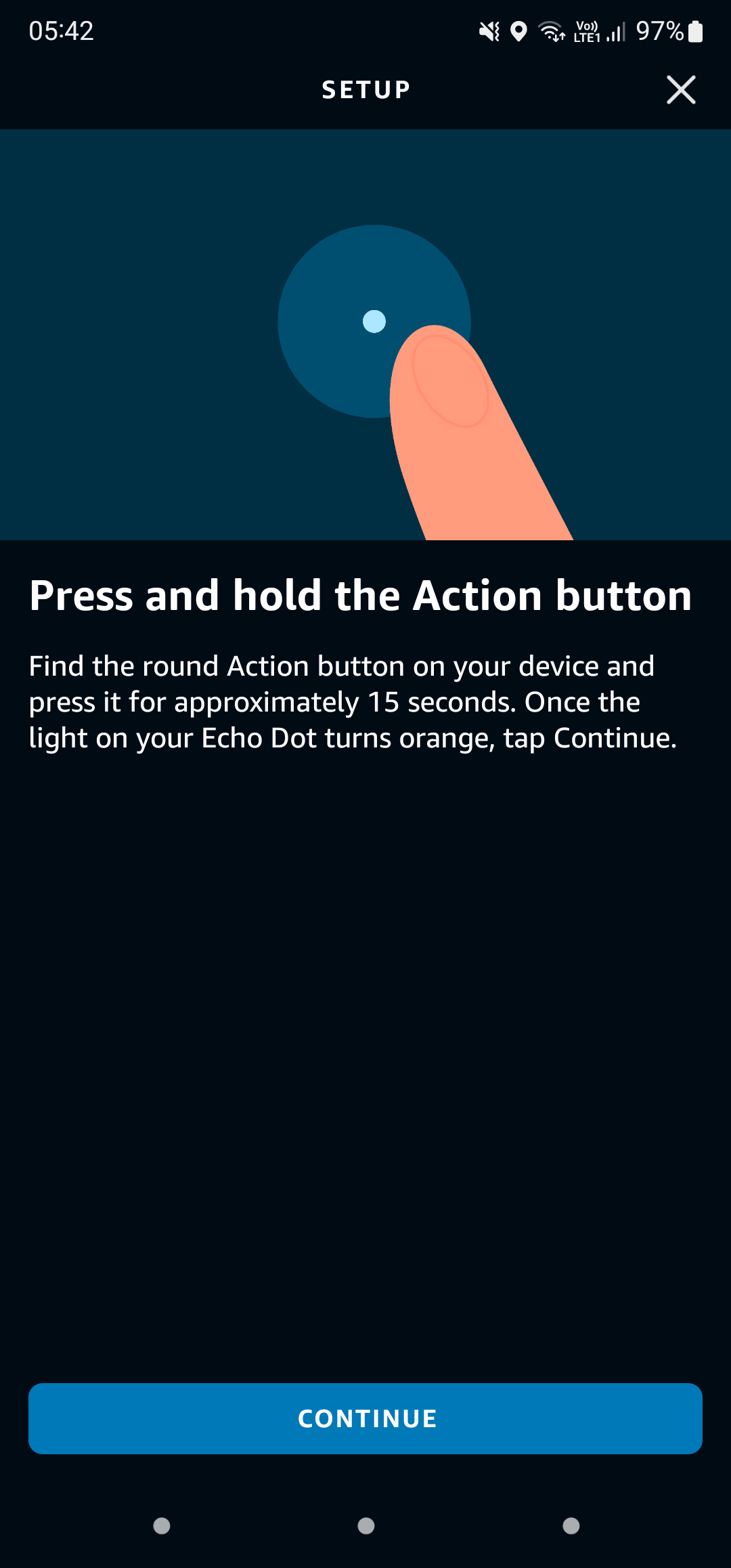
Etapa 7: Siga as instruções na tela e você poderá alterar a rede Wi-Fi associada ao seu alto-falante Echo.
5. Cancele o registro do palestrante de sua conta da Amazon e adicione-o novamente
Definir um alto-falante Amazon Echo ajuda você a registrá-lo em sua conta Amazon por meio do aplicativo Alexa. Se você enfrentar o problema em que o alto-falante Echo está offline, pode ser uma boa ideia cancelar o registro do dispositivo da sua conta e adicioná-lo novamente para ver se isso faz alguma diferença. Aqui está como fazê-lo.
Passo 1: Abra o aplicativo Alexa em seu smartphone.
Passo 2: Navegue até a guia Dispositivos usando a linha na parte inferior da tela.
Etapa 3: Toque em Eco e Alexa.
Passo 4: Selecione o dispositivo Echo que você deseja conectar a uma rede diferente.
Etapa 5: Agora, toque no ícone Configurações no canto superior direito do aplicativo.
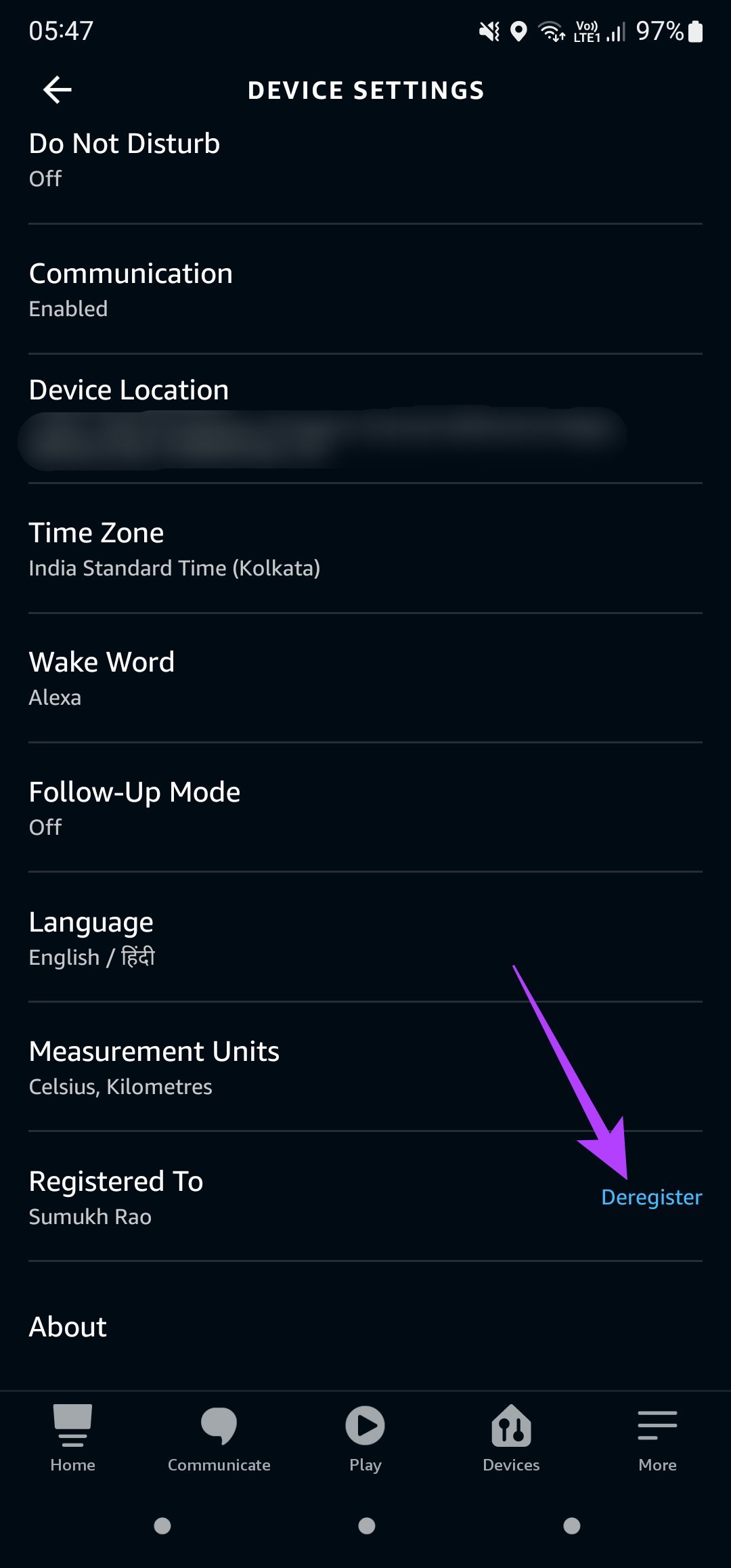
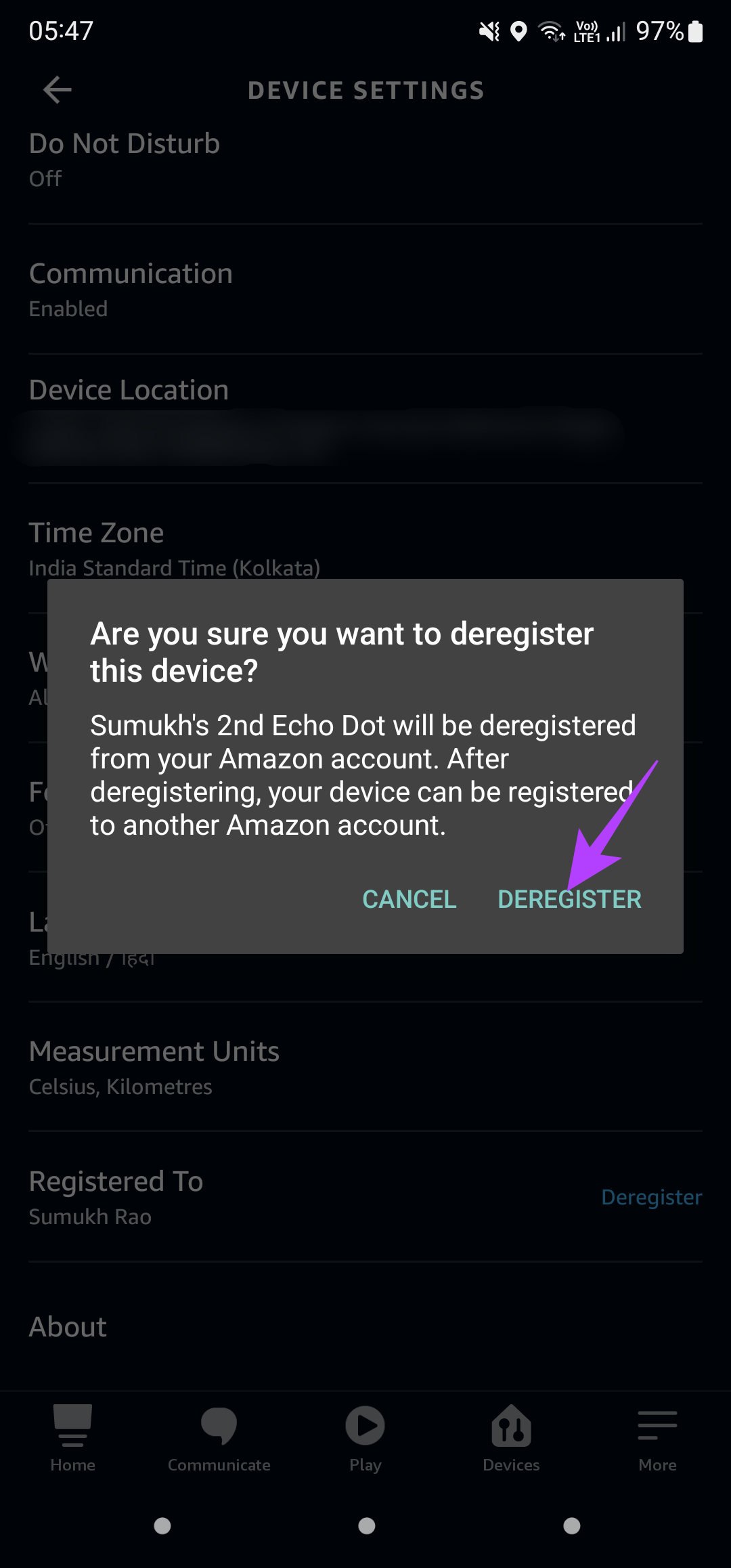
Etapa 6: Role para baixo até a parte inferior da página para encontrar a seção Registrado em. Esta parte terá o seu nome. Toque no botão Cancelar registro ao lado dele.
Etapa 7: Selecione Cancelar registro no prompt e siga as instruções na tela para registrar o dispositivo novamente. Você pode usar a mesma conta da Amazon ou tentar uma diferente para ver se resolve o problema.
6. Redefinição de fábrica do Amazon Echo Speaker
Se nenhuma das etapas mencionadas acima funcionar, seu último recurso é redefinir o alto-falante Echo para as configurações de fábrica e configurá-lo do zero como um novo dispositivo. O processo de redefinição de fábrica de um alto-falante Echo é diferente com base no modelo ou versão que você possui.
É melhor seguir o guia oficial da Amazon para redefinir um dispositivo Echo. Escolha o alto-falante ou dispositivo Echo que você possui na lista de opções e siga as instruções passo a passo. O procedimento de reinicialização geralmente envolve pressionar algumas combinações de botões no alto-falante.
Recupere a vida do seu alto-falante Echo
Você deve poder ressuscitar seu alto-falante Amazon Echo e trazê-lo de volta à vida seguindo estas instruções simples. Quando estiver on-line novamente, você poderá continuar definindo lembretes, reproduzindo música ou controlando outros dispositivos domésticos inteligentes sem interrupções ou problemas de rede. Se você tiver dois alto-falantes Echo, confira como emparelhá-los para formar uma configuração estéreo.
Neste artigo
- 1. Reinicie o alto-falante Echo e o roteador Wi-Fi
- 2. Verifique se o Echo Speaker está vinculado à sua conta Amazon
- 3. Coloque o Echo Speaker mais próximo do roteador Wi-Fi
- 4. Altere a rede Wi-Fi à qual o alto-falante está conectado
- 5. Cancele o registro do palestrante de sua conta da Amazon e adicione-o novamente
- 6. Redefinição de fábrica do Amazon Echo Speaker
- Recupere a vida do seu alto-falante Echo


