
Usuários de Android e iOS encontram uma dificuldade ou outra com o serviço de streaming de música nativo da Apple. Um problema comum da Apple Music peculiar aos dispositivos iOS é o erro 'A solicitação expirou' que aparece quando os usuários tentam baixar ou tocar uma música. Se você está enfrentando esse erro, listamos seis (6) ações que você pode fazer para eliminar esse problema e desfrutar de um fluxo contínuo de músicas.


Às vezes, simplesmente fechar e reabrir o aplicativo Apple Music funciona como mágica e elimina o erro. Renovar os dados de celular / Wi-Fi do dispositivo faz o truque, pois o erro está relacionado principalmente à conectividade. Para alguns usuários, uma reinicialização do dispositivo corrigiu o problema. Se o erro 'Solicitação expirada' persistir após executar as correções mencionadas, continue com outras verificações de solução de problemas detalhadas abaixo.
1. Verifique as configurações do roteador
Recomendamos que você examine as configurações do roteador para verificar se o Apple Music não está bloqueado ou restrito para usuários que apenas encontram essa mensagem de erro em uma rede Wi-Fi específica. Às vezes, os serviços de streaming (como Netflix, YouTube, Apple Music etc.) estão na lista negra de alguns roteadores para controlar o uso de dados. Se você tem certeza de que seus dispositivos não estão bloqueados, verifique se as configurações do roteador estão otimizadas para oferecer desempenho ininterrupto nos dispositivos iOS. Consulte este guia da Apple para ver as configurações recomendadas de roteador Wi-Fi para dispositivos Mac e iOS.


Se outros dispositivos puderem transmitir e baixar músicas no Apple Music sem o erro 'A solicitação expirou', o problema pode ser do seu dispositivo. Experimente a próxima solução de solução de problemas neste guia para resolver o erro.
2. Reative o Apple Music
Você pode corrigir esse problema desativando o Apple Music no seu dispositivo e ligando-o novamente. Feche o aplicativo Apple Music no seu dispositivo antes de continuar.
Passo 1: Inicie o menu Configurações do seu dispositivo e selecione Música.

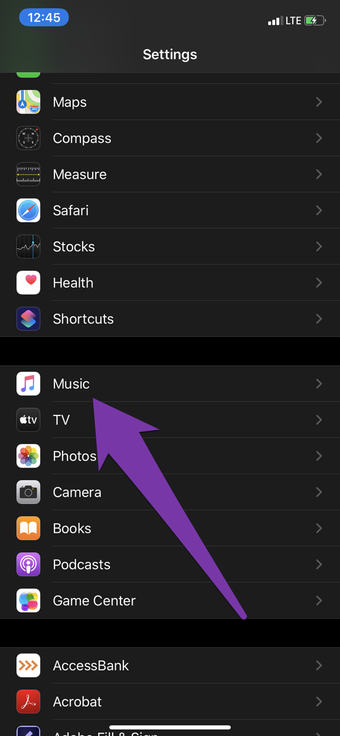
Passo 2: Desative o botão 'Mostrar Apple Music'. Aguarde alguns segundos e ligue-o novamente.

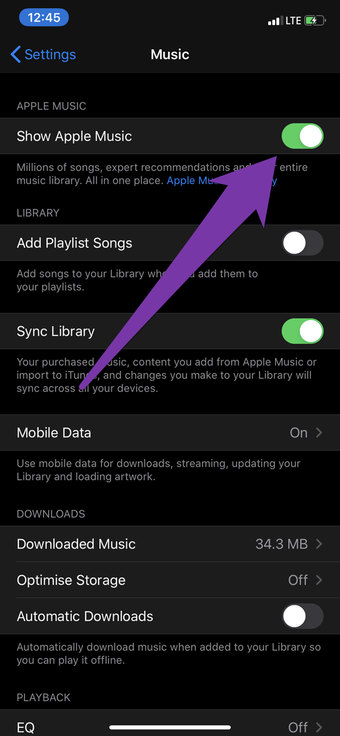

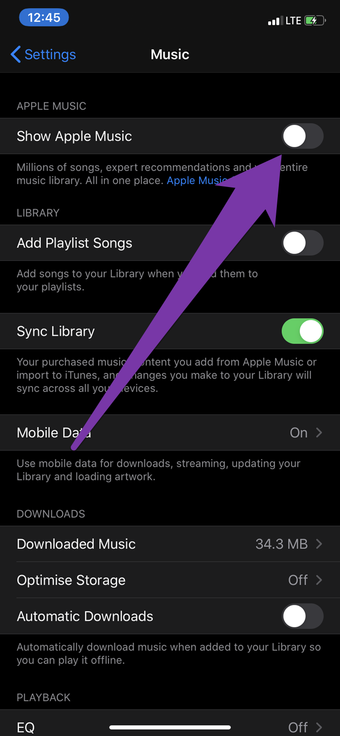
Desativar o Apple Music não interfere com sua conta, biblioteca de músicas, listas de reprodução ou músicas baixadas da Apple Music. Você ainda pode reproduzir músicas no aplicativo quando o Apple Music está desativado. A única diferença notável é que a guia Procurar e For You ficará oculta quando o Apple Music estiver desativado.

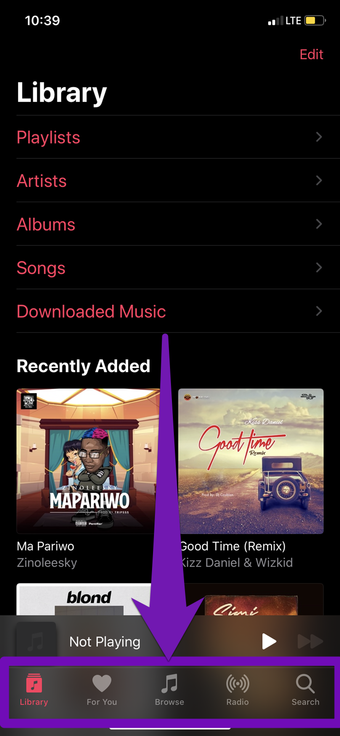

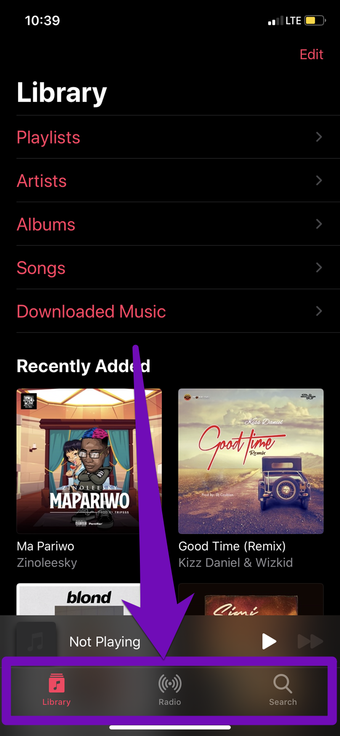
Se o erro 'Solicitação expirada' ainda aparecer após a desativação e a reativação do Apple Music, tente o próximo método.
3. Verifique as permissões de dados móveis
Muitos usuários afetados relataram que esse erro aparece principalmente ao usar o Apple Music com dados de celular em seus dispositivos. Para corrigir isso, verifique se o Apple Music está configurado para usar dados de celular no seu telefone. Para usuários de iPhone e iPad, veja como verificar a configuração de dados móveis do Apple Music.
Passo 1: Inicie o menu Configurações do seu dispositivo e selecione Música.

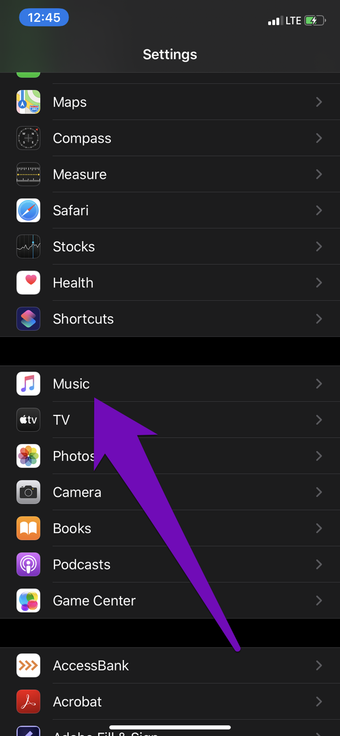
Passo 2: Selecione Dados móveis.

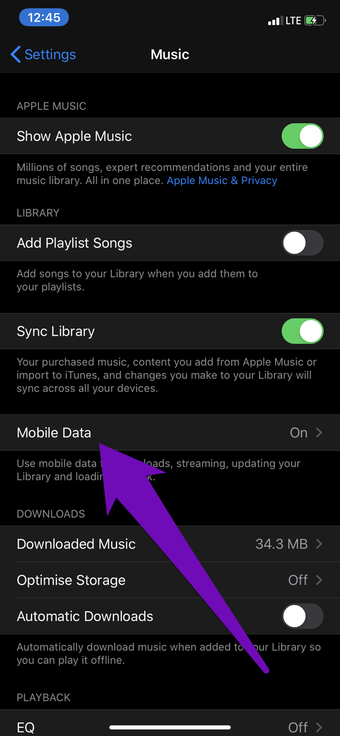
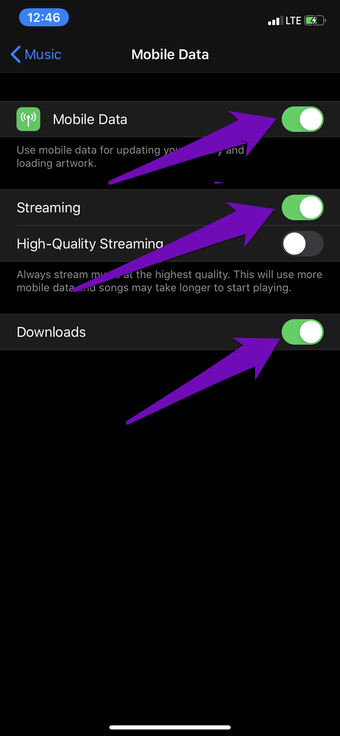
Etapa 3: Verifique se a opção Dados móveis está ativada. Além disso, pressione levemente para ver as opções de Streaming e Downloads.

4. Desativar dados de celular para o Apple Music
Alguns usuários do Apple Music que enfrentaram esse problema conseguiram se livrar da mensagem de erro desativando os dados de celular em todo o sistema para o aplicativo Apple Music.


Siga as etapas abaixo para fazer isso.
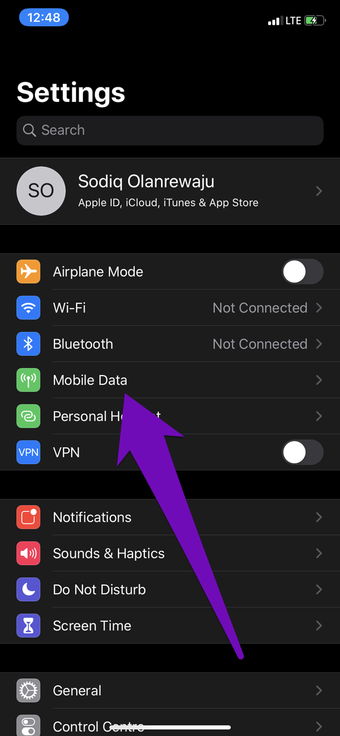
Passo 1: Inicie o menu Configurações do seu dispositivo e selecione Dados móveis.

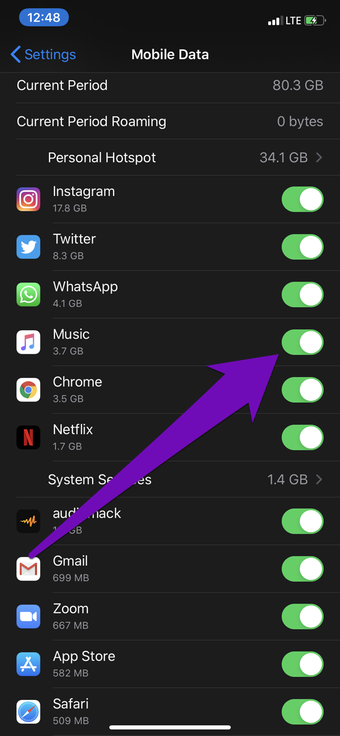
Passo 2: Em seguida, role pela lista de aplicativos com acesso aos dados de celular do seu dispositivo e desative Música.

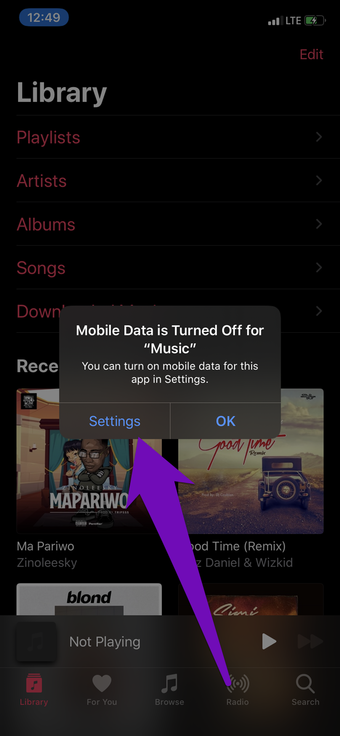
Etapa 3: Agora, inicie o aplicativo Apple Music. O aplicativo solicitará que você ative os dados móveis do Music no menu Configurações do seu dispositivo. Em seguida, toque em Configurações para continuar.

Passo 4: Localize Música e alterne no uso de dados móveis para o aplicativo.

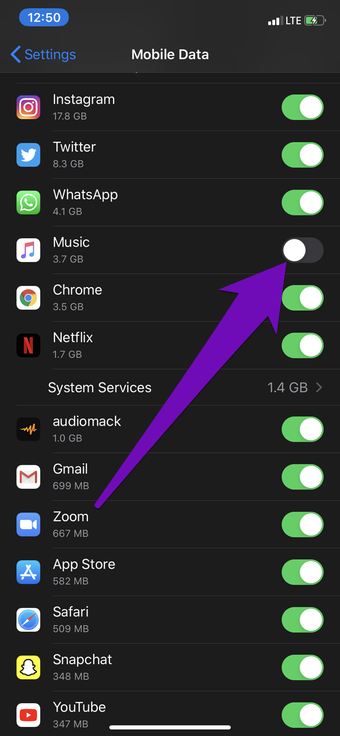
Reinicie o aplicativo Apple Music e você não deverá mais encontrar o erro 'A solicitação expirou'.
5. Redefinir as configurações de rede
Como esse erro ocorre principalmente devido a problemas de conectividade, redefinir as configurações de rede do dispositivo pode ajudar a resolver o erro. Consulte este guia detalhado para ver como você pode redefinir facilmente as configurações de rede do seu iPhone / iPad.
6. Instale ou reverta a atualização do iOS
Alguns usuários do Apple Music perceberam esse problema apenas após atualizar o iOS de seus dispositivos para uma nova versão. Na verdade, o erro 'A solicitação expirou' pode ser devido a um erro relacionado ao iOS. Se você enfrentar uma situação semelhante, há duas coisas que você pode fazer; faça o downgrade / desfaça a atualização do iOS ou instale uma nova atualização sem erros (vá para Configurações> Geral> Atualização de software> Baixar e instalar).
A culpa é da Apple
Às vezes, o erro decorre do fim da Apple. Se o servidor Apple Music estiver inativo, você provavelmente encontrará falhas que causarão falha no aplicativo sempre que você tentar transmitir ou baixar músicas. Você pode verificar o status do Apple Music no DownDetector. Se o servidor Apple Music estiver inativo, você terá que esperar até que a Apple resolva o problema.
Próximo: Pensando em cancelar sua assinatura do Apple Music? Consulte o artigo vinculado abaixo para saber como fazer isso no iPhone, iPad, Android, Mac e Windows.
O artigo acima pode conter links afiliados que ajudam a apoiar a Guiding Tech. No entanto, isso não afeta nossa integridade editorial. O conteúdo permanece imparcial e autêntico.
Fonte Adicione ao Google Notícias


