
Com o Windows 11, a Microsoft tentou todos os truques para persuadir os usuários a mudar para o Microsoft Edge. Mas, infelizmente, muitos usuários encontram navegando com o Microsoft Edge lento no Windows por várias razões. Um deles é o consumo excessivo de bateria causado pelo Microsoft Edge em laptops com Windows 11.
Nesta postagem, compartilharemos algumas maneiras eficazes pelas quais você pode impedir que o Microsoft Edge esgote a bateria do seu laptop Windows. Então vamos começar.
1. Ative o modo de eficiência
Você pode habilitar o modo de eficiência no Microsoft Edge para gerenciar a vida útil da bateria do seu laptop. Ele limita o uso da CPU do Edge modificando determinadas atividades de guias e colocando guias inativas para dormir. Além disso, o Edge ativa o modo de eficiência automaticamente quando o Windows fica com pouca bateria. No entanto, você pode configurar o Edge para sempre ser executado no modo de eficiência seguindo as etapas abaixo.
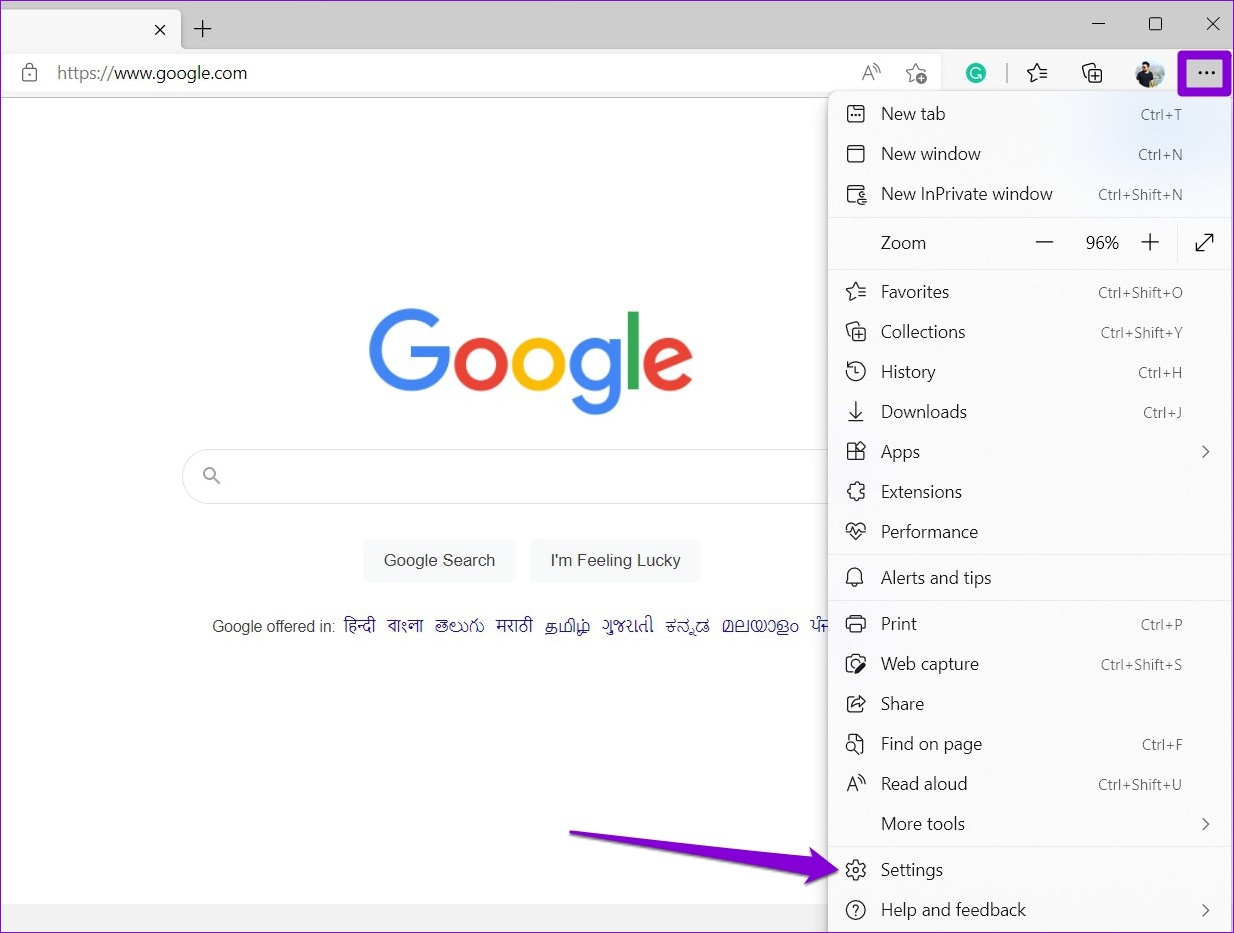
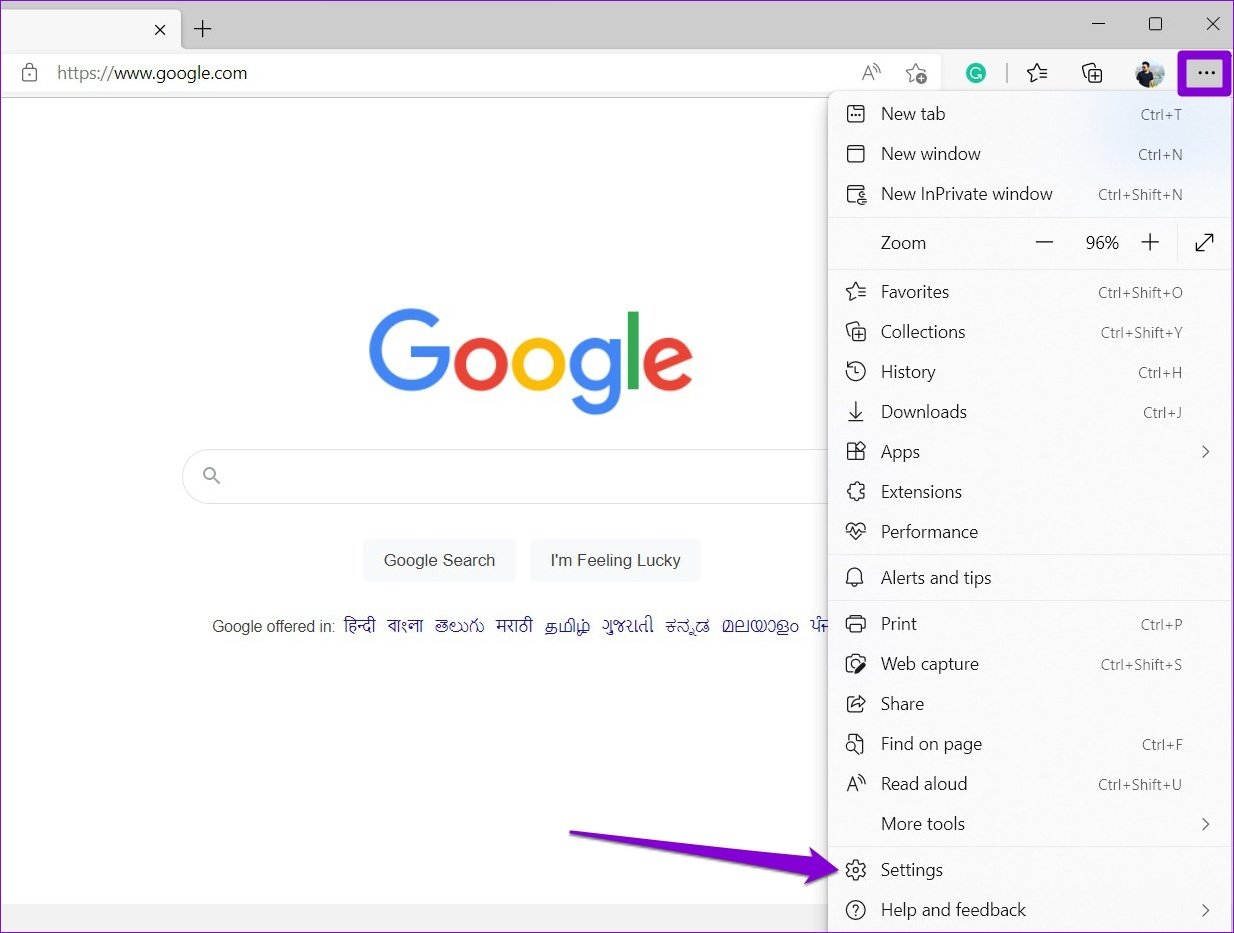
Passo 1: Abra o Microsoft Edge no seu laptop. Clique no ícone do menu de três pontos no canto superior direito e selecione Configurações na lista.
Passo 2: Clique na guia Sistema e desempenho na barra lateral esquerda.
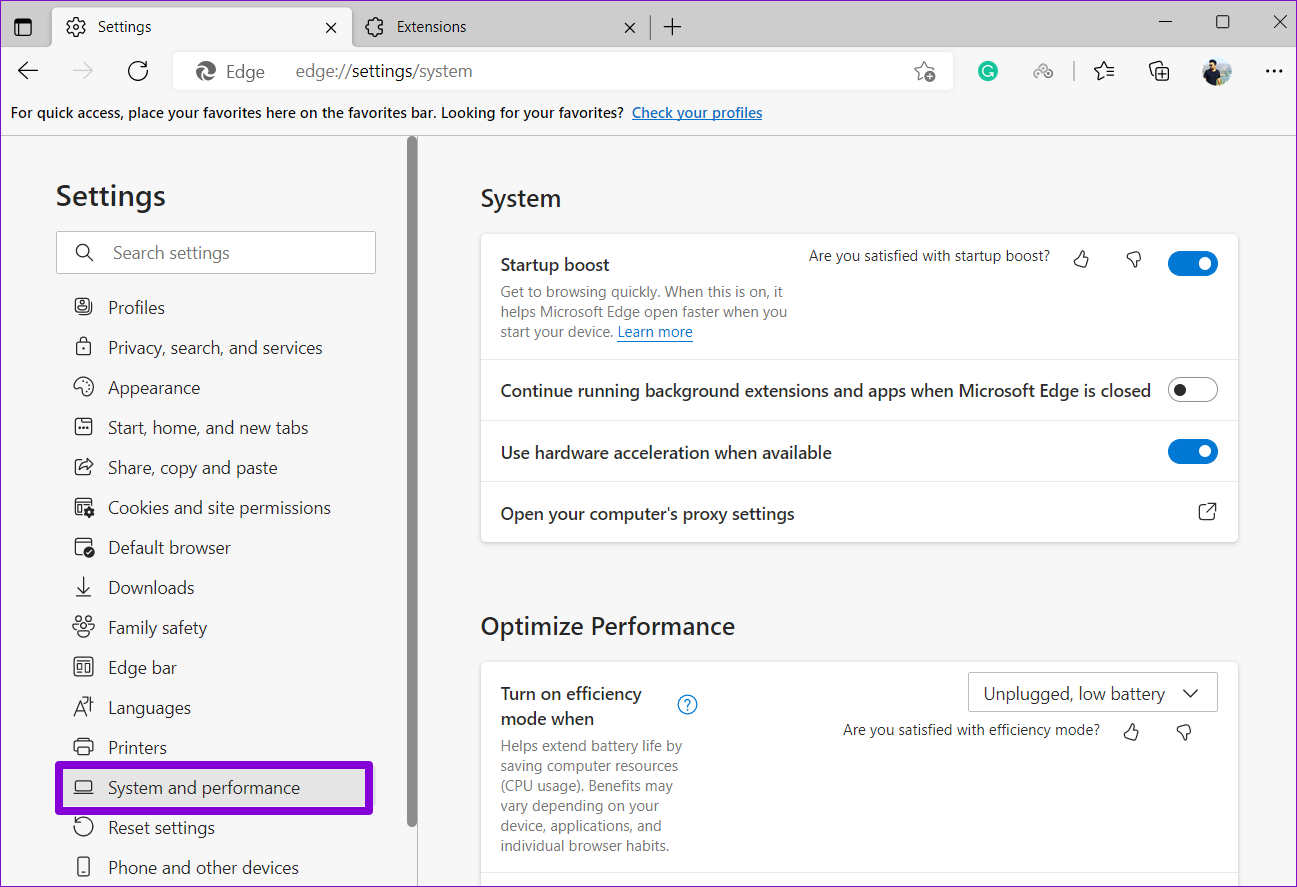

Etapa 3: À sua direita, use o menu suspenso ao lado de "Ativar o modo de eficiência quando" e selecione Sempre.
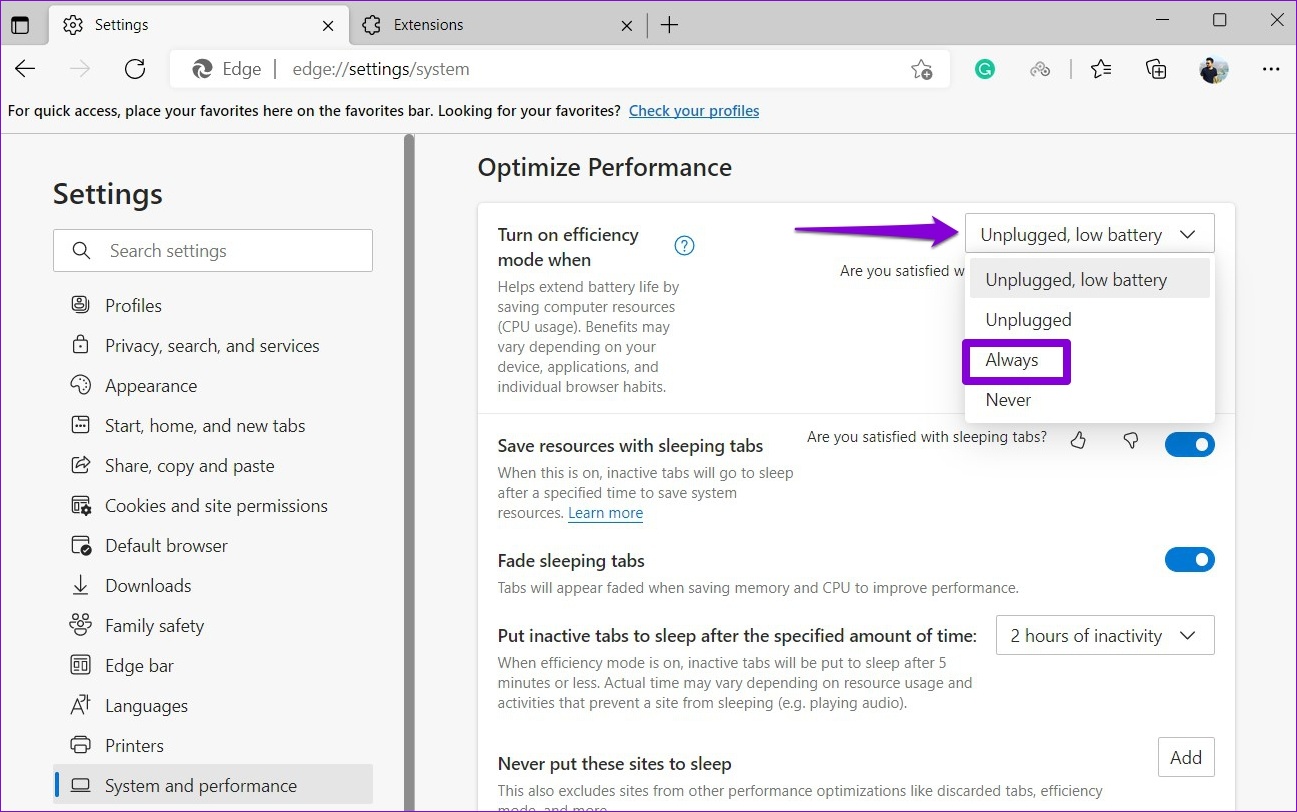

Tente usar o Edge novamente e monitore o consumo de bateria para ver se isso ajuda.
2. Desative a aceleração de hardware
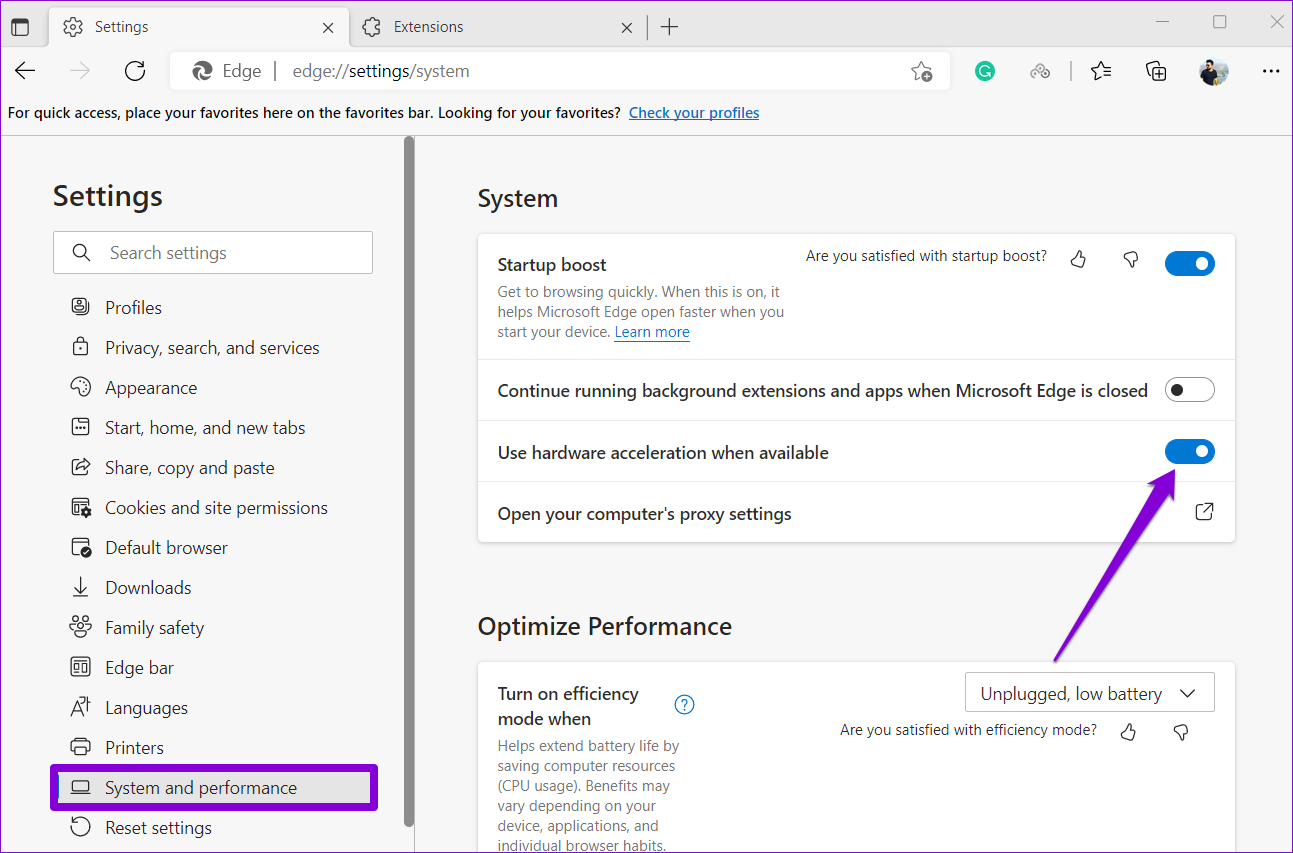
A ativação da aceleração de hardware permite que o Edge atribua algumas tarefas com uso intensivo de gráficos à GPU do seu sistema em vez da CPU e melhore sua saída visual. No entanto, isso também faz com que o Edge consuma mais energia do que o normal. Para evitar isso, você terá que desabilitar a aceleração de hardware no Edge seguindo as etapas abaixo.
Passo 1: No Microsoft Edge, clique no ícone do menu de três pontos no canto superior direito para abrir Configurações.
Passo 2: Use o painel esquerdo para navegar até a guia Sistema e desempenho. Em seguida, desative a opção ao lado de 'Usar aceleração de hardware quando disponível'.

3. Ative as guias adormecidas
Se você costuma manter dezenas de guias abertas enquanto navega, pode esperar que essas guias consumam uma quantidade significativa de bateria em segundo plano. A ativação das guias de suspensão no Edge coloca suas guias inativas em suspensão e reduz o consumo de energia.
Para habilitar as guias de suspensão no Edge, siga as etapas abaixo.
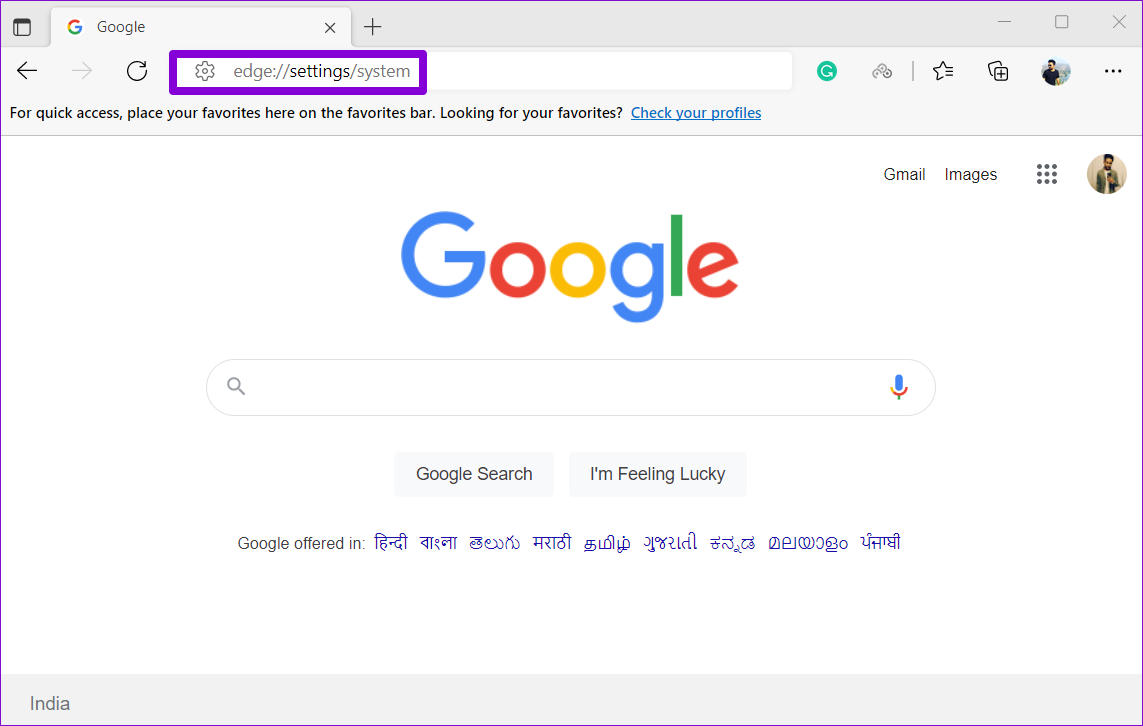
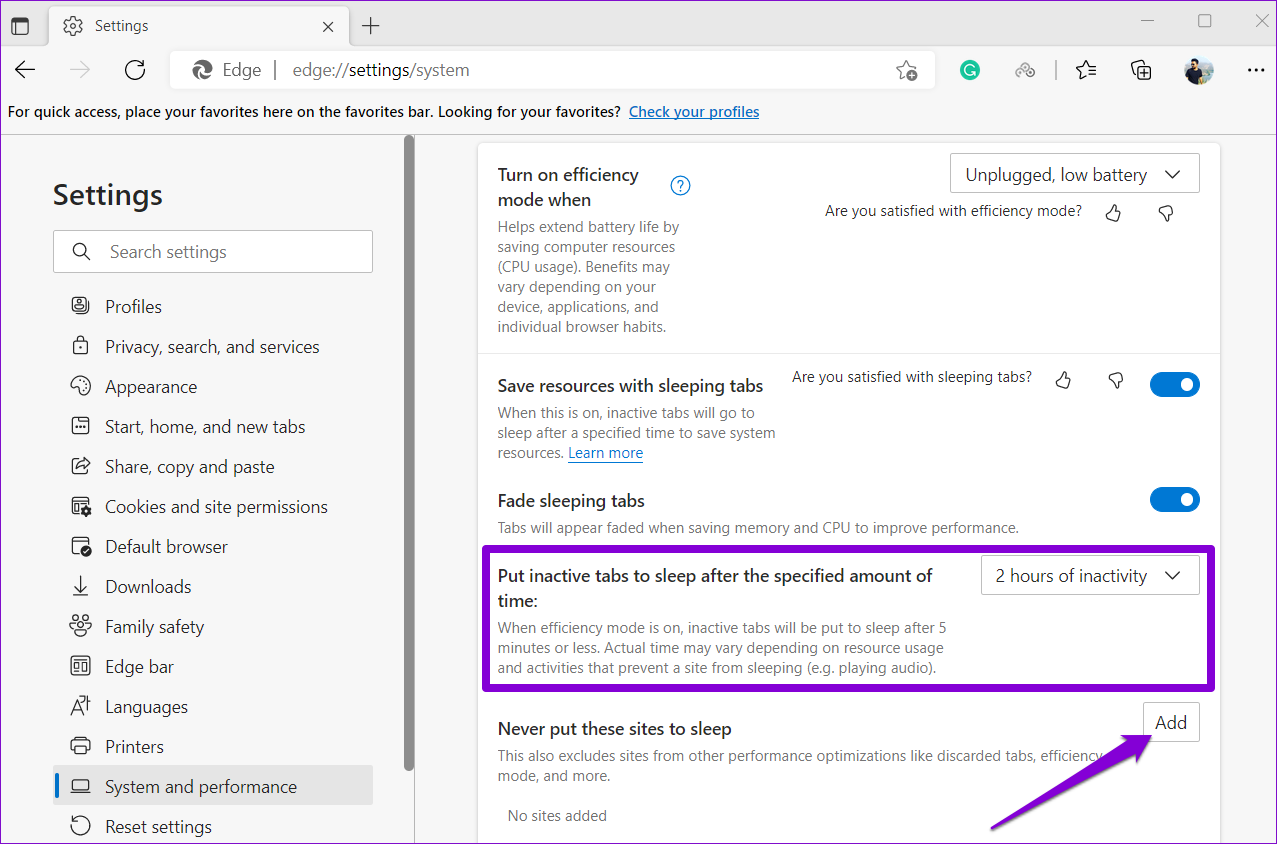
Passo 1: Abra o Microsoft Edge. Modelo borda://configurações/sistema na barra de endereço na parte superior e pressione Enter.

Passo 2: Em Otimizar desempenho, ative a opção ao lado de "Salvar recursos com guias adormecidas".
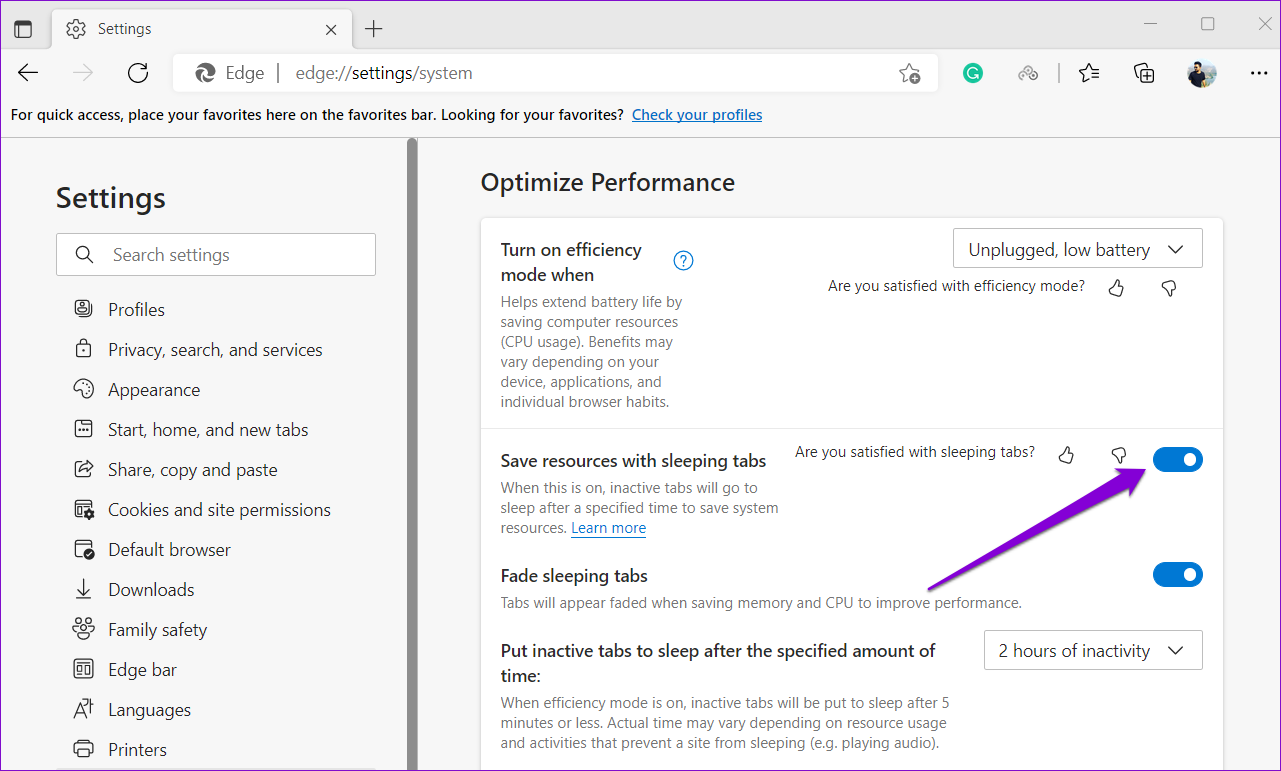

Opcionalmente, você pode especificar a quantidade de tempo após o qual o Edge deve colocar suas guias inativas para dormir e colocar na lista de permissões alguns de seus sites favoritos.

4. Prevenir atividades em segundo plano no Edge
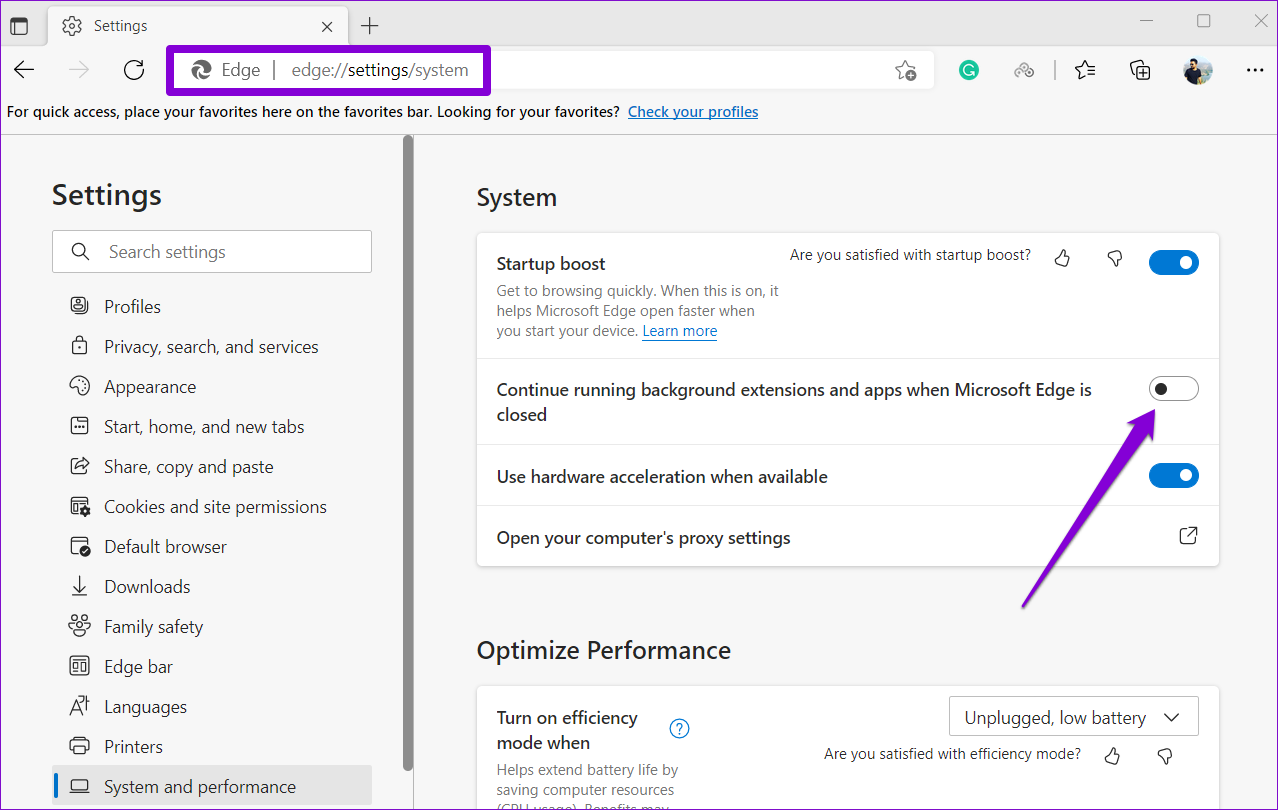
O Microsoft Edge permite que extensões e outros serviços sejam executados mesmo depois de fechar o navegador. Assim, o Edge continua a usar os recursos do sistema e drenar a bateria mesmo quando você não está usando. Para evitar isso, você pode desabilitar o recurso de atividades em segundo plano no Edge.
Abra o Microsoft Edge, digite borda://configurações/sistema na barra de endereço na parte superior e pressione Enter. Em seguida, desative a opção ao lado de 'Continuar executando extensões e aplicativos em segundo plano quando o Microsoft Edge estiver fechado'.

5. Remova extensões indesejadas
Embora o uso de extensões de terceiros seja uma maneira elegante de aprimorar a funcionalidade do seu navegador, é importante saber que nem todas as extensões são bem construídas. É provável que o problema de drenagem da bateria esteja ocorrendo apenas devido a uma dessas extensões que você está usando. Nesse caso, você pode tentar remover algumas extensões indesejadas ou aquelas que você instalou recentemente para ver se isso ajuda.
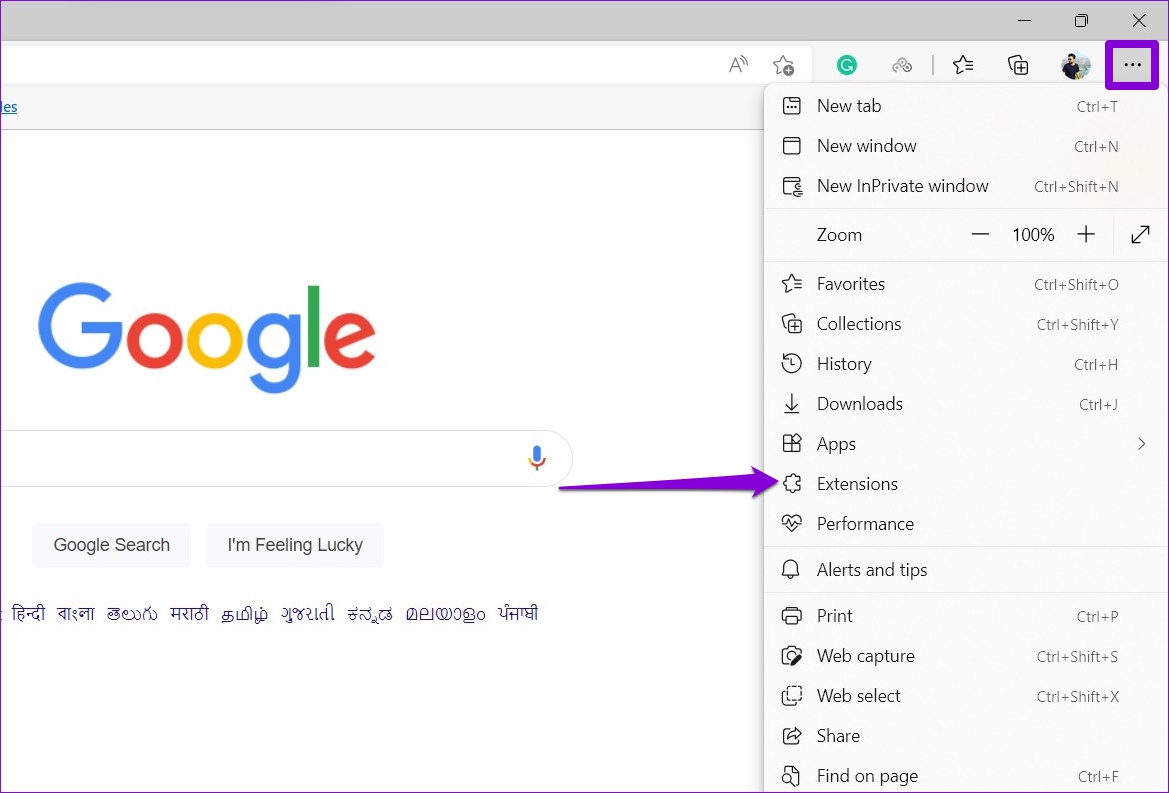
Passo 1: No Microsoft Edge, clique no ícone do menu de três pontos no canto superior direito e selecione Extensões.

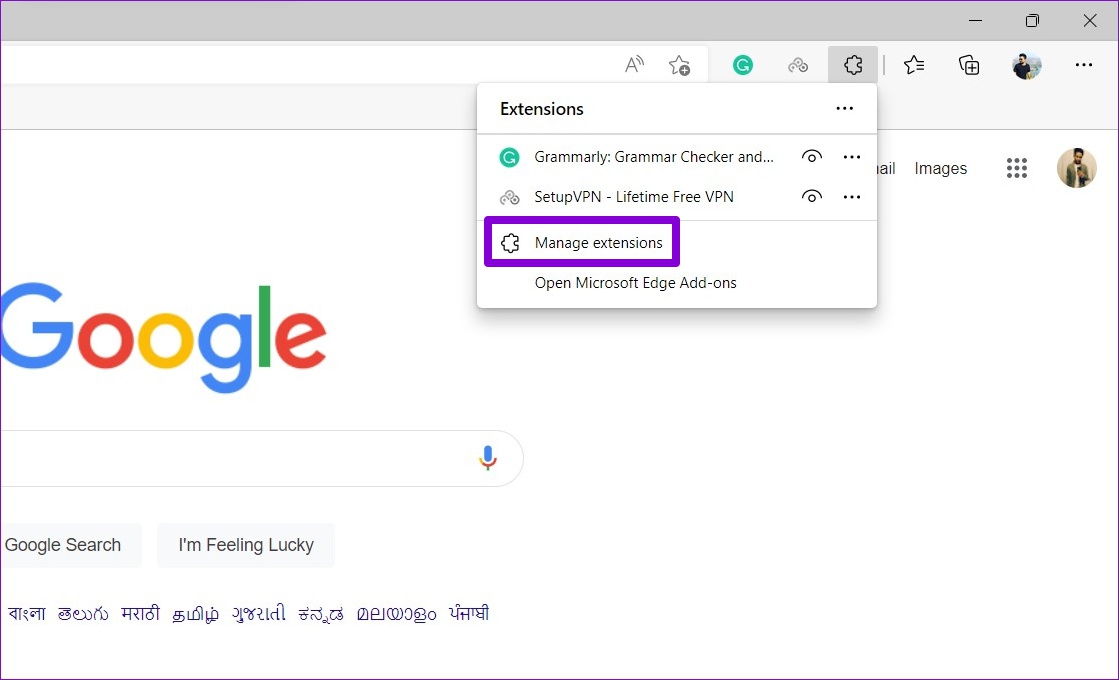
Passo 2: Clique em Gerenciar extensões.

Etapa 3: Clique na opção Remover em uma extensão para excluí-la.
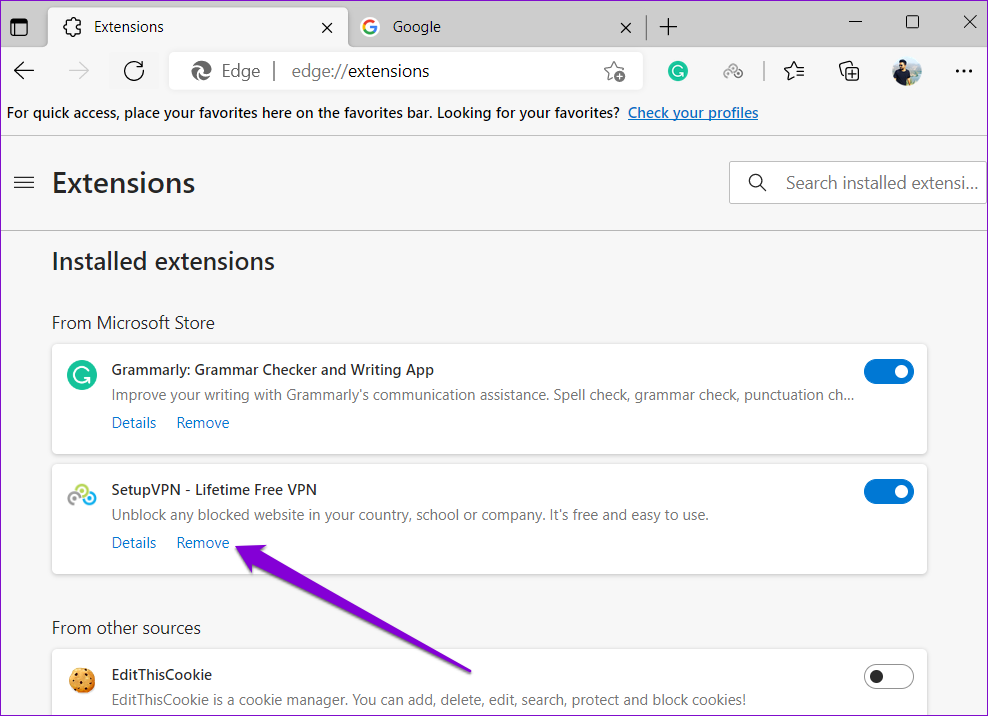

Repita a etapa acima para remover todas as extensões indesejadas e verifique se isso reduz o consumo de bateria no Windows 11.
6. Repare a Borda
Se o Edge continuar a drenar a bateria do seu laptop Windows mesmo depois de implementar as soluções mencionadas acima, você pode tentar reparar o Microsoft Edge como último recurso. Aqui está como.
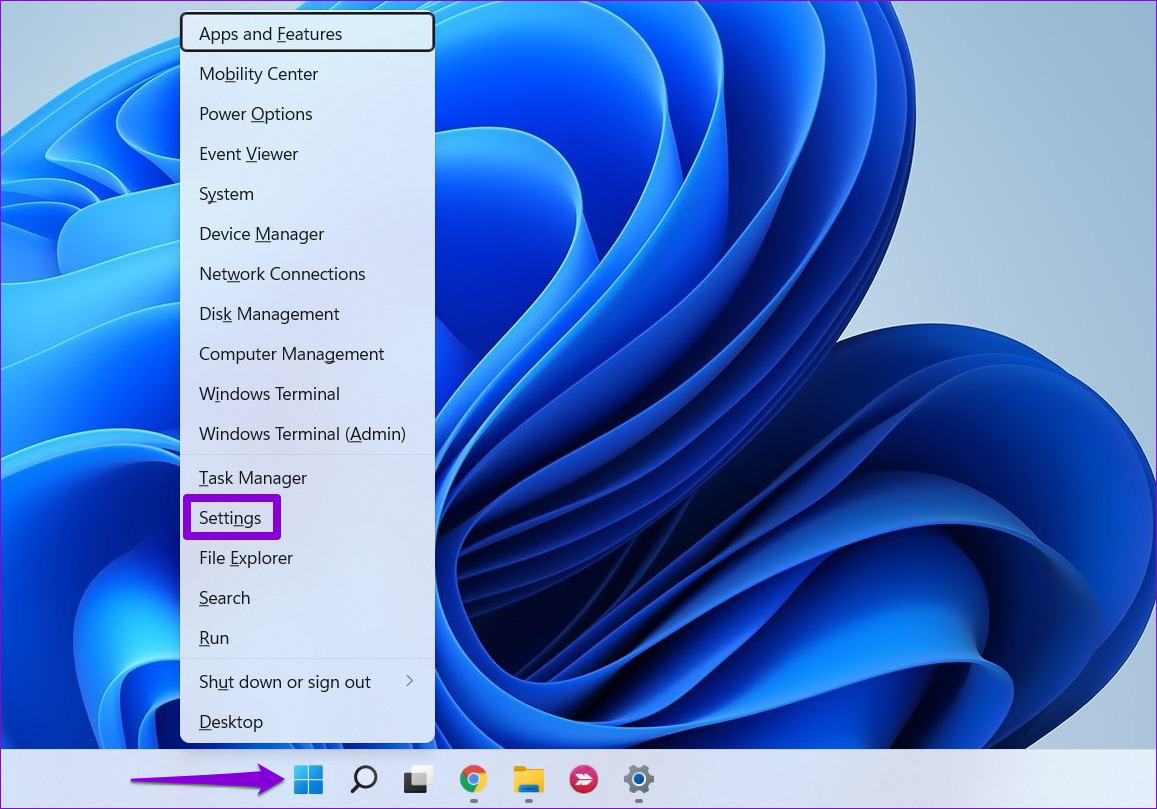
Passo 1: Clique com o botão direito do mouse no botão Iniciar e selecione Configurações na lista.

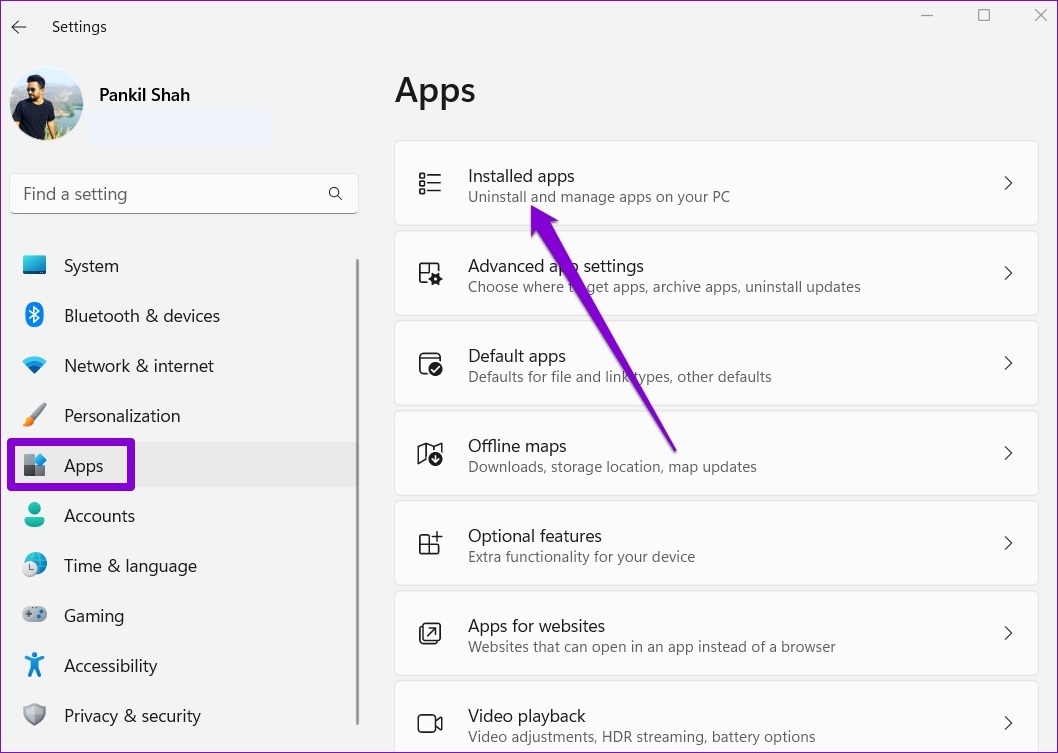
Passo 2: Navegue até a guia Aplicativos à sua esquerda e clique em Aplicativos instalados.

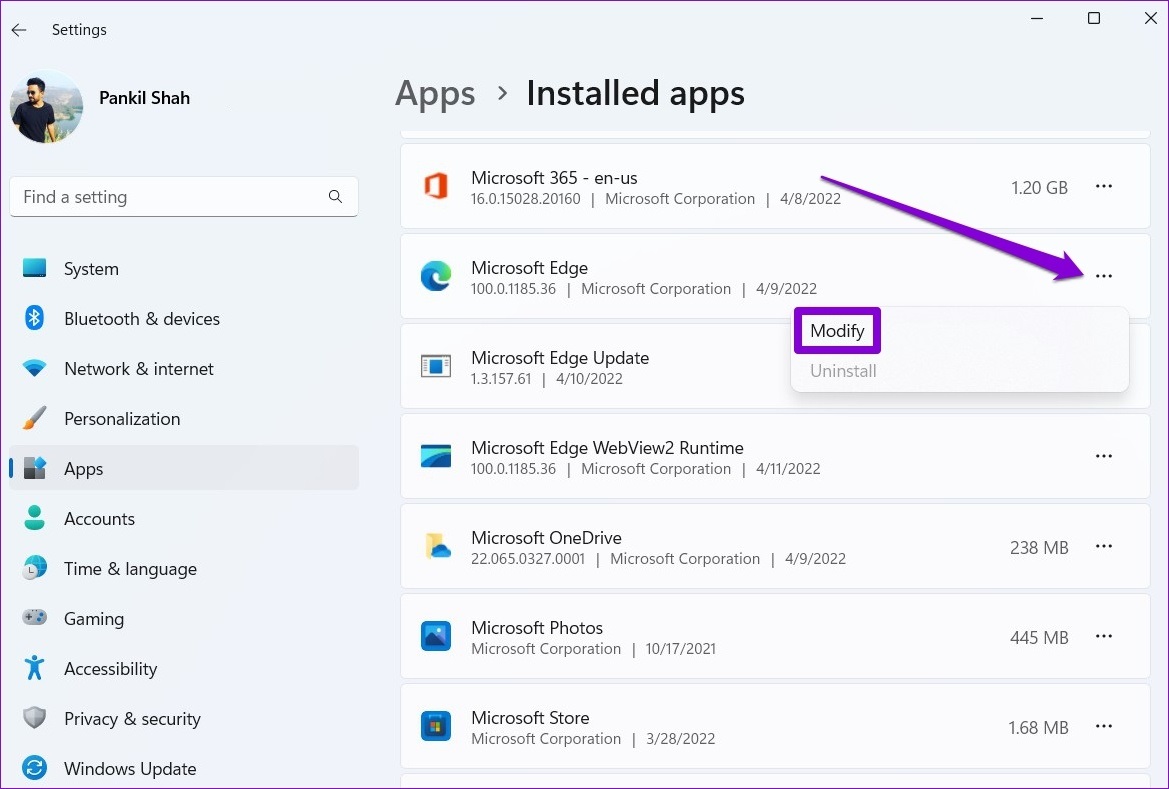
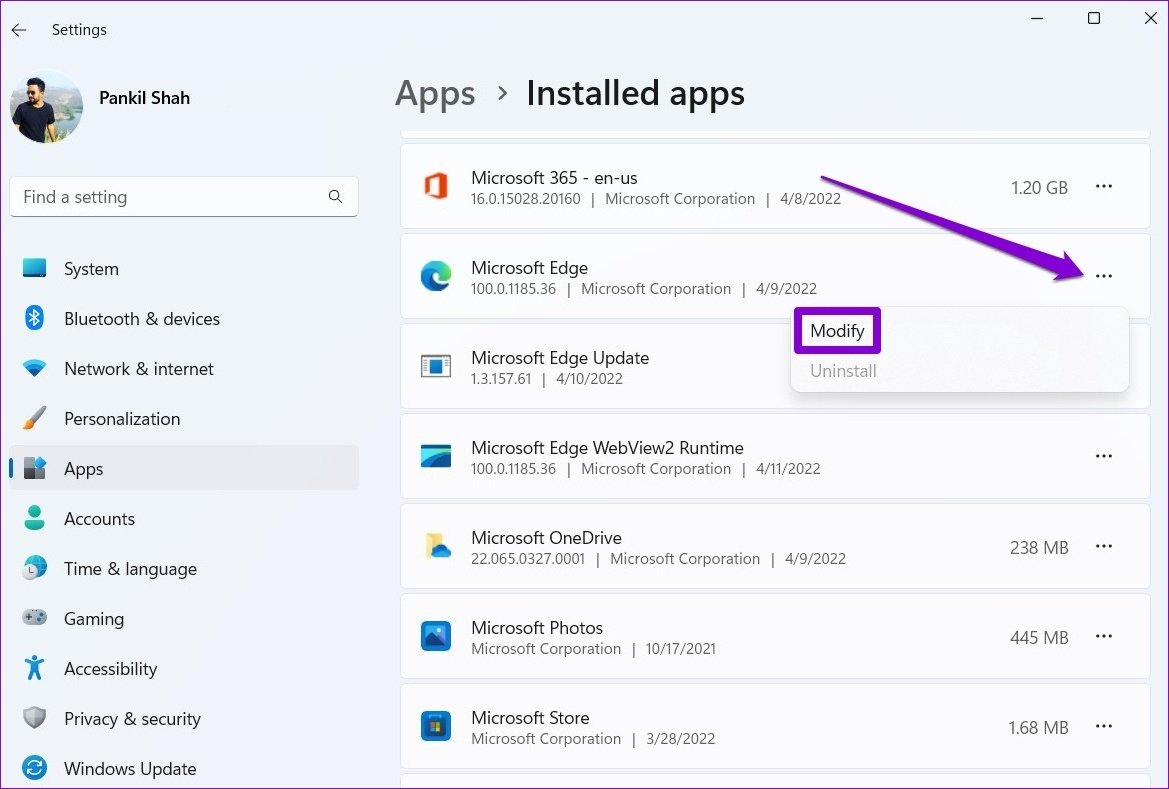
Etapa 3: Role para baixo para localizar o Microsoft Edge e clique no ícone do menu de três pontos ao lado dele para selecionar Modificar.
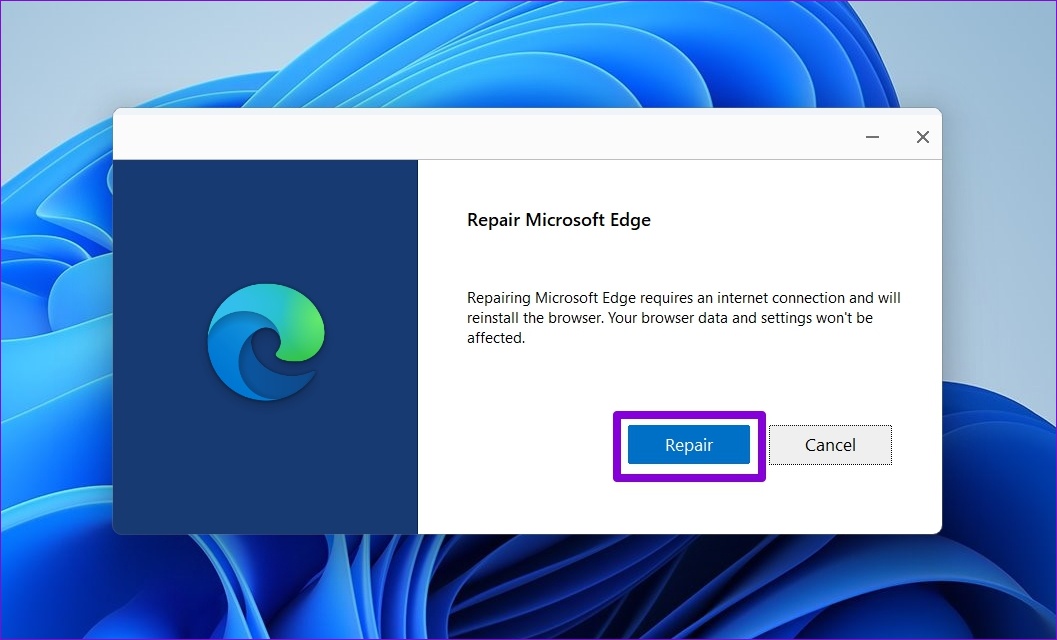
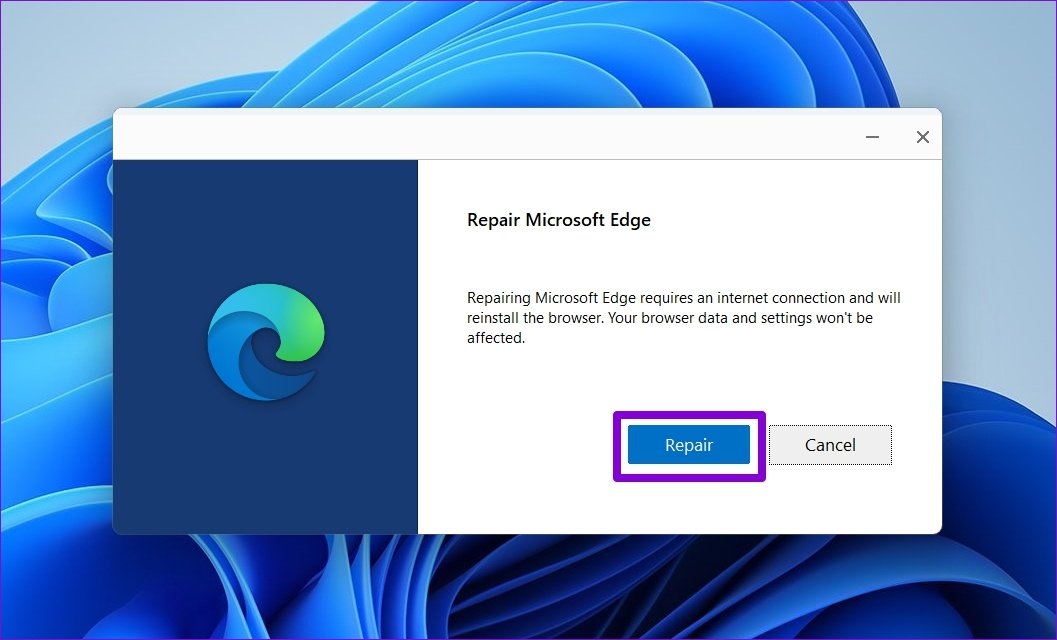
Passo 4: Clique em Reparar para permitir que o Windows reinstale o Microsoft Edge sem afetar os dados do navegador. Como o processo de reparo exige que o Windows baixe o Edge novamente, você precisará de uma conexão ativa com a Internet para que isso funcione.
Aguarde a conclusão do processo e verifique se o problema de drenagem da bateria ainda existe.
Não há mais dreno de bateria
Não há como negar que o Microsoft Edge percorreu um longo caminho nos últimos anos. No entanto, esses problemas com o navegador geralmente podem forçá-lo a procurar alternativas. Felizmente, não chegou a isso, e uma das dicas acima ajudou você a corrigir o problema de drenagem de bateria do Microsoft Edge em seu laptop Windows 11.


