
Os serviços do Google são uma parte essencial de todos os telefones Android. Tudo requer uma conta do Google da Play Store ao Gmail para usar os serviços relevantes. No entanto, os mesmos serviços do Google usam muita bateria enquanto você se concentra em aplicativos de terceiros.
É bastante comum ver alguns serviços do Google esgotando a bateria do Android. Como o Google Play Services causa um consumo de bateria, você também pode experimentar o aplicativo do Google também gerando consumo de bateria no Android. É mais comum em telefones Samsung Galaxy. mas é propenso a afetar telefones Android de outras marcas também.
Aqui estão 6 soluções eficazes para corrigir o consumo de bateria do Google app em seu telefone Android.
1. Limpe o cache do Google App
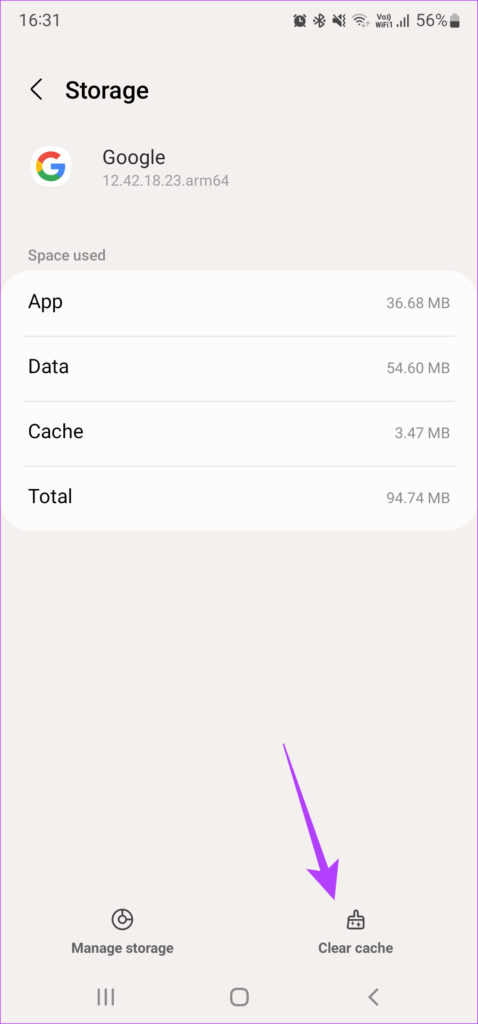
Esta é uma solução simples que você pode tentar antes de passar para métodos mais rigorosos de controle do consumo de bateria. Obviamente, limpar o cache não afetará seus dados de login e outras configurações. É diferente de limpar dados de aplicativos. Para este guia, fizemos capturas de tela do Samsung Galaxy S22 Ultra mais recente e as configurações do seu telefone podem aparecer com um nome e menu diferentes.
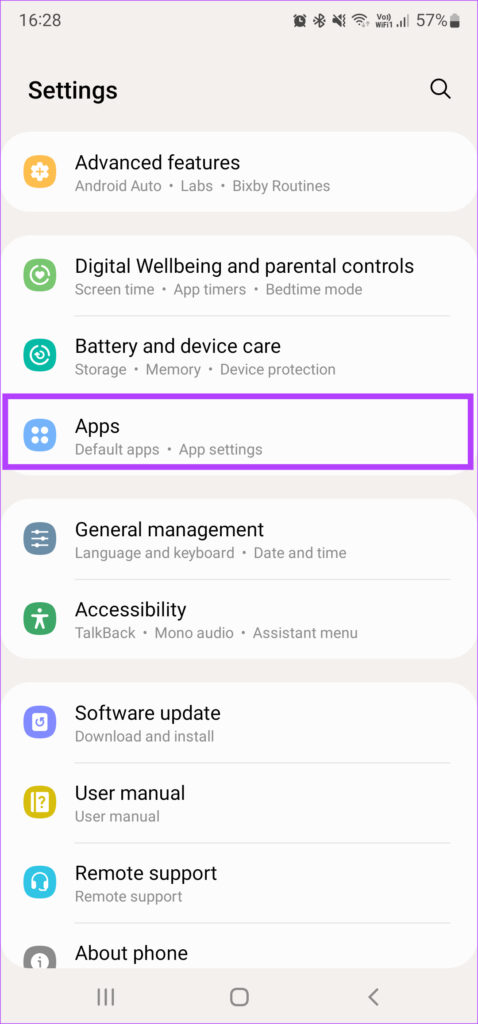
Passo 1: Abra o aplicativo Configurações no seu telefone Android e vá para a seção Aplicativos.
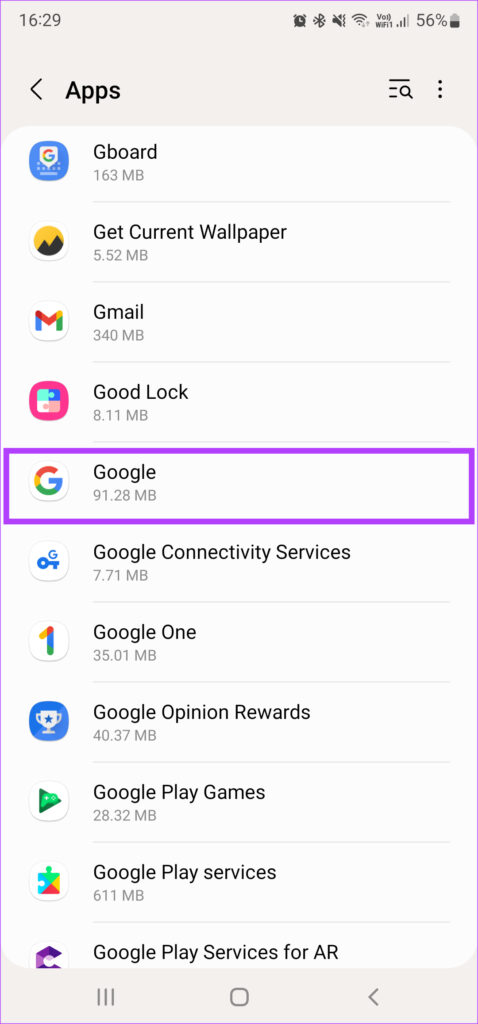
Passo 2: Percorra a lista de aplicativos e toque em Google.
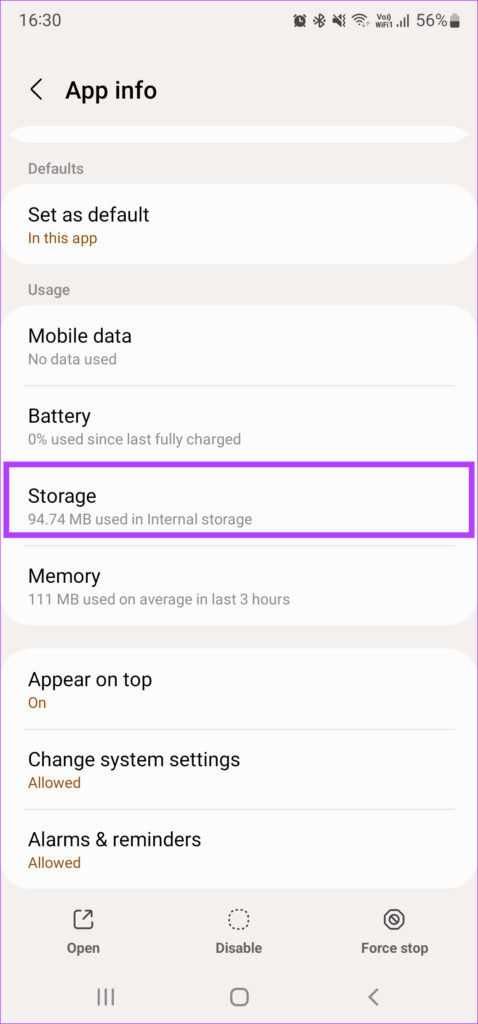
Etapa 3: Toque na configuração Armazenamento.
Passo 4: Selecione Limpar cache no canto inferior esquerdo.
2. Impedir o uso de dados em segundo plano
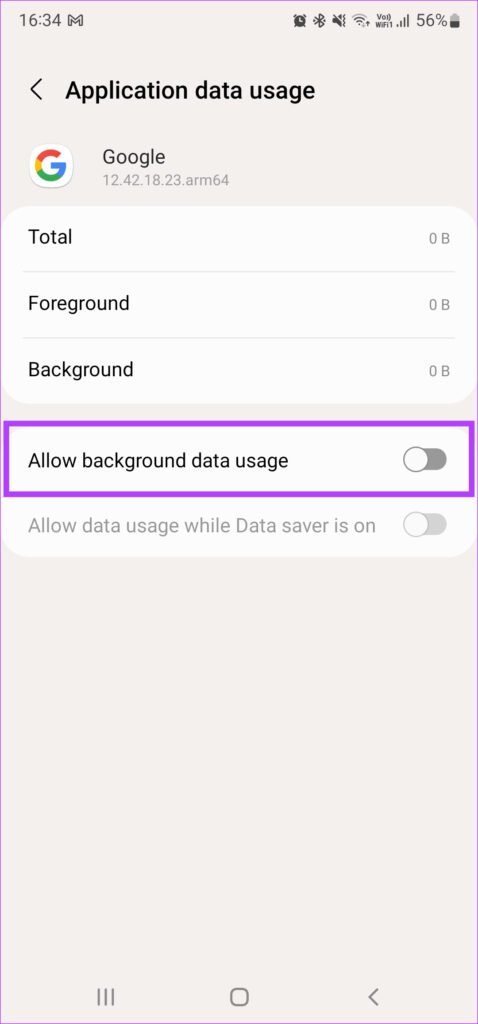
Se o aplicativo do Google continuar consumindo Wi-Fi ou dados móveis em segundo plano, a bateria poderá descarregar rapidamente. Veja como você pode desativar o uso de dados em segundo plano do aplicativo.
Passo 1: Vá para o aplicativo Configurações no seu telefone Android e vá para a seção Aplicativos.
Passo 2: Percorra a lista de aplicativos e toque em Google.
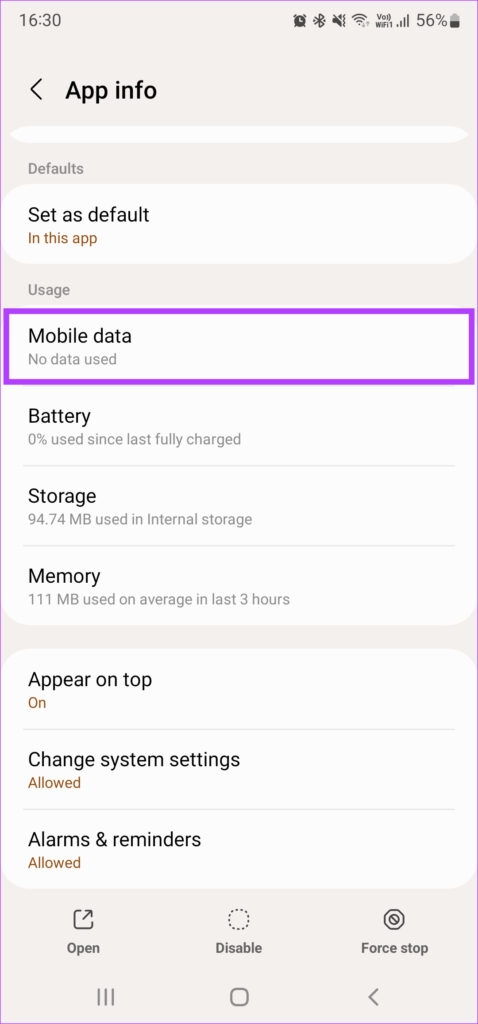
Etapa 3: Toque em Dados móveis.
Passo 4: Desative a alternância ao lado de Permitir uso de dados em segundo plano.
3. Restringir o uso da bateria
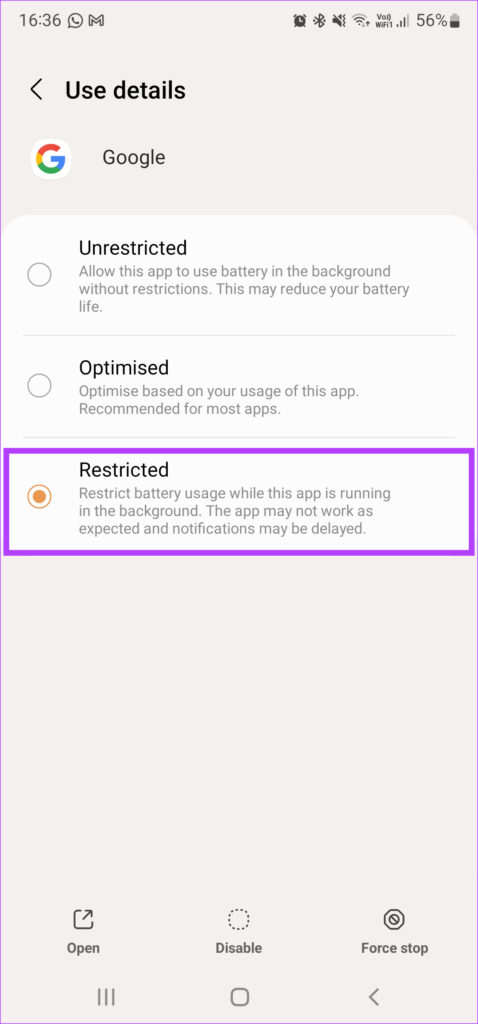
Por padrão, a configuração de otimização da bateria está desativada para o Google app. Isso significa que o aplicativo pode ser executado em segundo plano e também consumir dados. Otimizar o uso da bateria do aplicativo pode ajudar a economizar energia e recursos extras da bateria.
Passo 1: Inicie o aplicativo Configurações no seu Android e vá para a seção Aplicativos.
Passo 2: Percorra a lista de aplicativos e toque em Google.
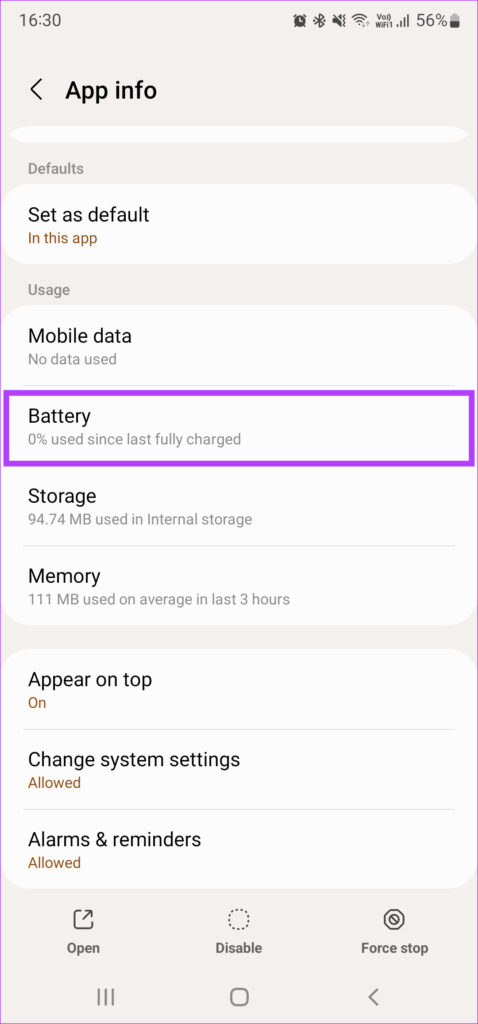
Etapa 3: Toque em Bateria.
Passo 4: Selecione a opção Restrito.
4. Alterar locais de acesso ao usar o aplicativo
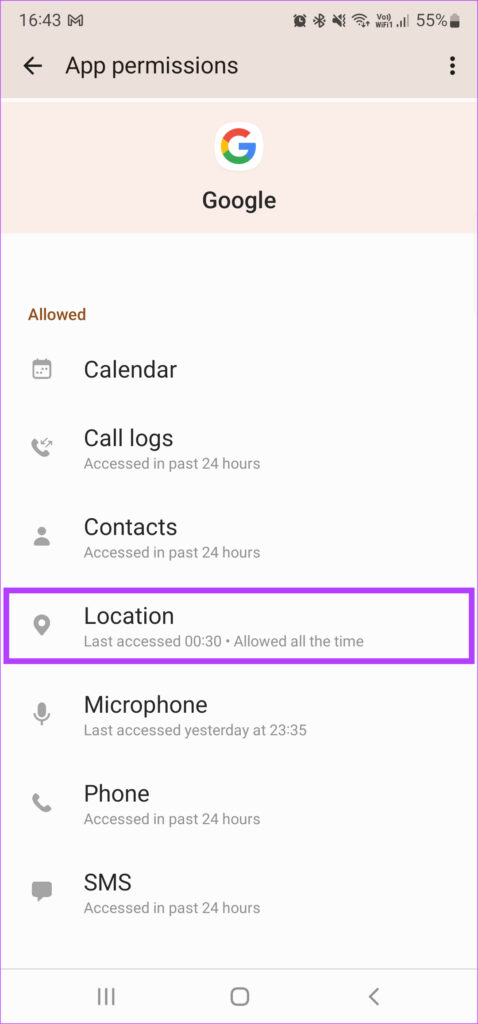
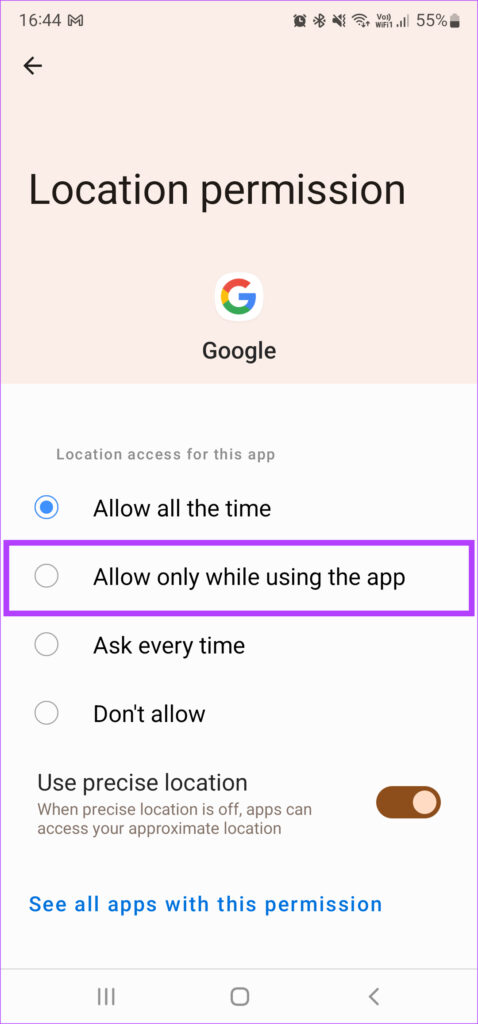
O acesso constante ao local por um longo período pode esgotar sua bateria rapidamente. É por isso que é melhor permitir que o Google app acesse sua localização apenas quando estiver em uso.
Passo 1: Depois de abrir o aplicativo Configurações no Android, vá para a seção Aplicativos.
Passo 2: Percorra a lista de aplicativos e toque em Google.
Etapa 3: Toque em Permissões.
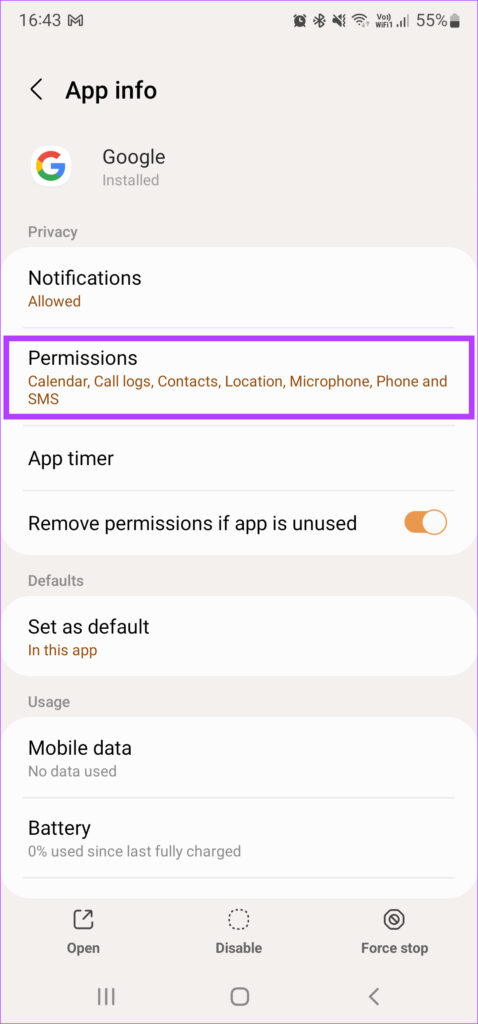
Passo 4: Selecione Local.
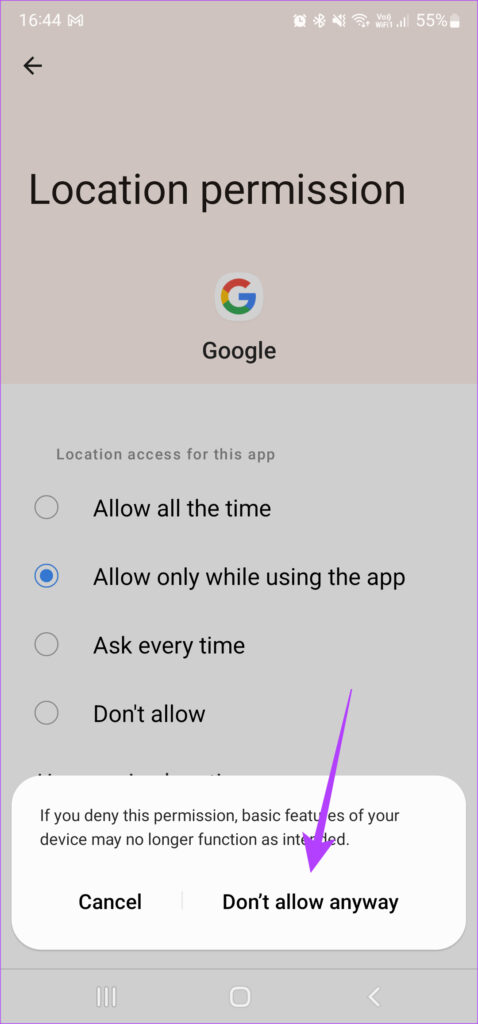
Etapa 5: Altere a configuração para "Permitir apenas enquanto estiver usando o aplicativo".
Etapa 6: Selecione Não permitir de qualquer maneira no prompt.
5. Desative as permissões de atividade física e dispositivos próximos
O Google app pode detectar atividade física e executar determinadas funções relacionadas a ela. Ele também pode procurar dispositivos próximos em segundo plano. Essas duas atividades esgotam a bateria ao longo do dia. Você pode evitá-lo desativando as permissões para essas duas configurações.
Passo 1: Depois de iniciar o aplicativo Configurações no Android, toque na seção Aplicativos.
Passo 2: Percorra a lista de aplicativos e toque em Google.
Etapa 3: Toque em Permissões.
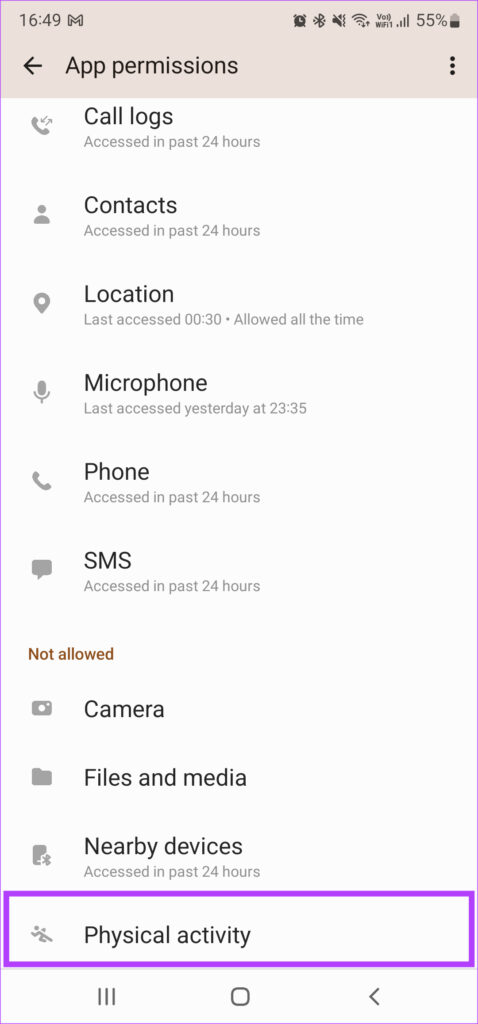
Passo 4: Selecione Atividade física.
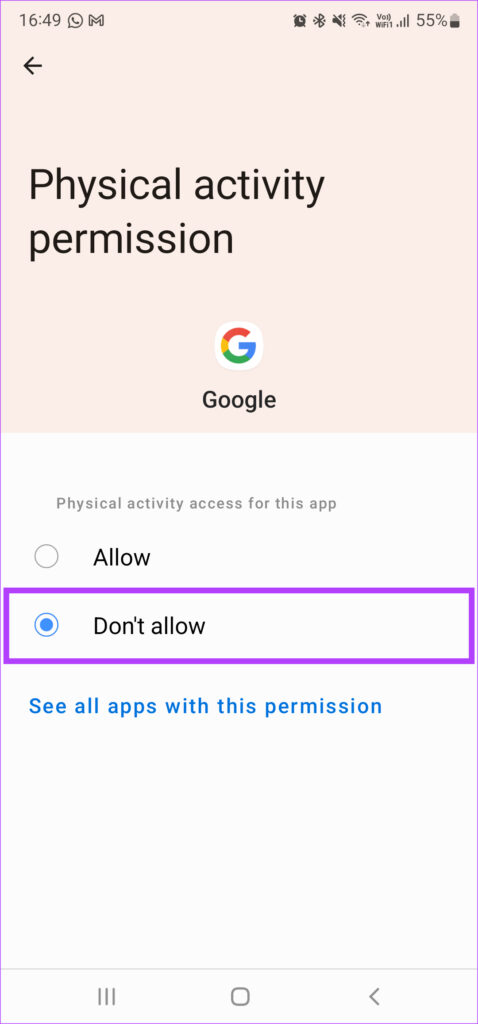
Etapa 5: Altere a seleção para Não permitir.
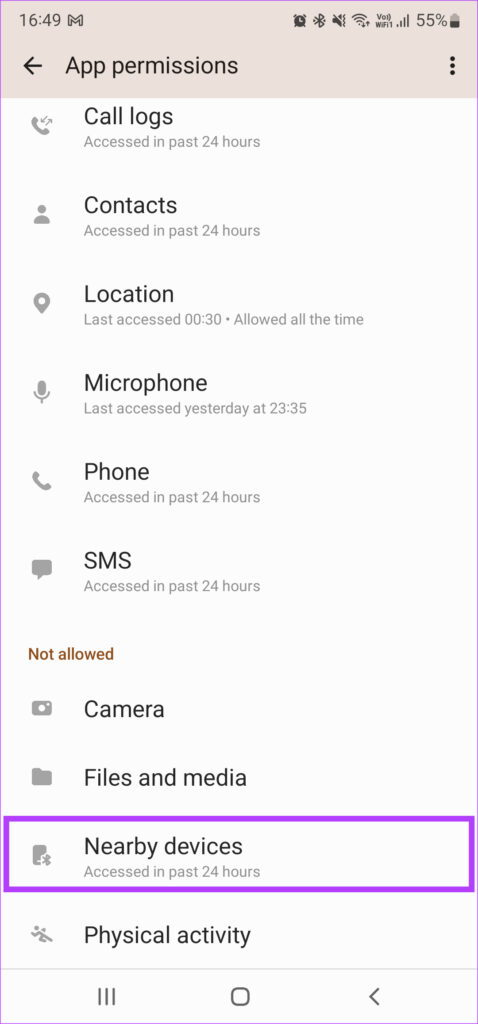
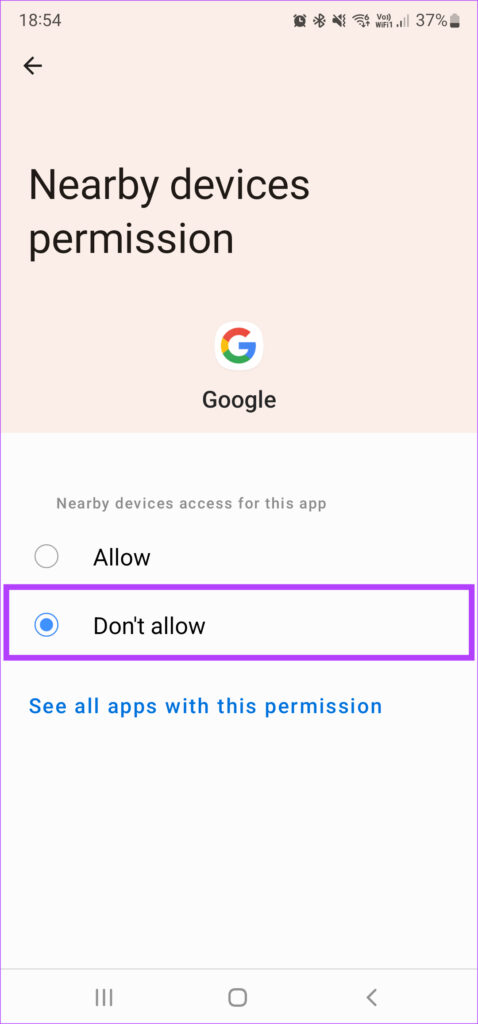
Etapa 6: Volte e toque em Dispositivos Próximos.
Etapa 7: Selecione Não permitir aqui também.
6. Desinstale a atualização do Google App
Como o Google app é um app do sistema, não é possível desinstalá-lo completamente. No entanto, você pode desinstalar a atualização do aplicativo e restaurá-la para sua versão original. Idealmente, este deve ser o último recurso se nenhuma das soluções acima funcionar.
Observe que, depois de fazer isso, você terá que configurar o Google Assistant novamente e poderá ter que digitar novamente a senha da sua conta do Google em alguns aplicativos.
Passo 1: Inicie o aplicativo Configurações no Android e toque na seção Aplicativos.
Passo 2: Percorra a lista de aplicativos e toque em Google.
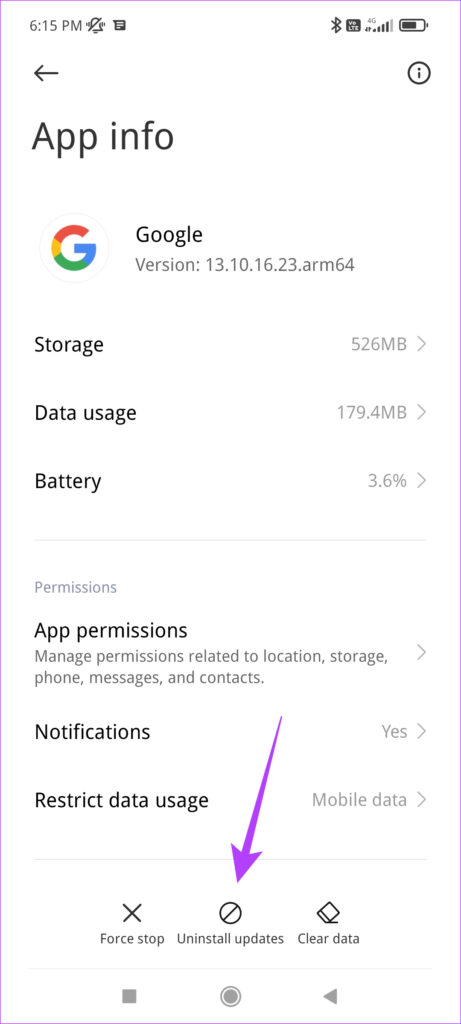
Etapa 3: Toque em Desinstalar atualizações. Aguarde até que o processo de desinstalação seja concluído.
Passo 4: Abra o aplicativo Play Store em seu telefone e baixe o aplicativo Google novamente.
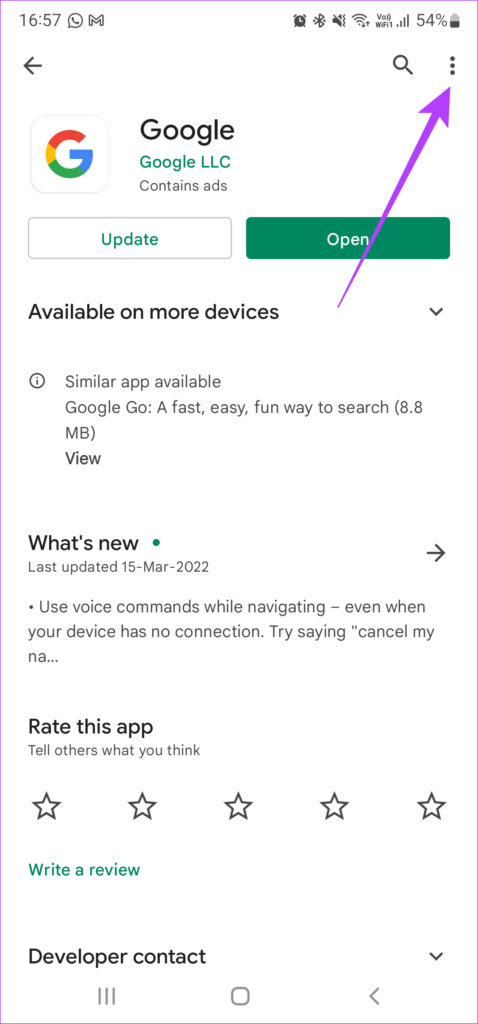
Etapa 5: Abra o menu de três pontos no canto superior direito.
Etapa 6: Desmarque a caixa de seleção Ativar atualização automática.
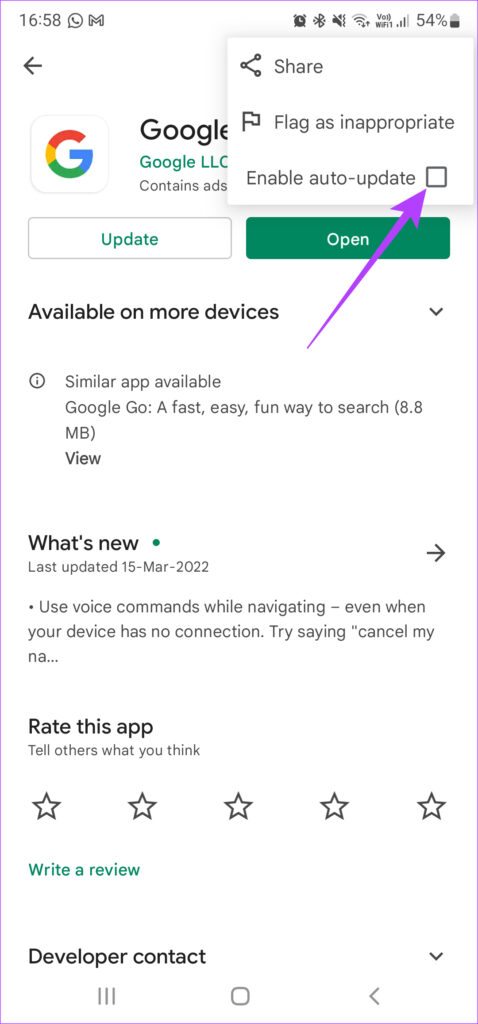
Idealmente, isso deve corrigir completamente o consumo de bateria do Google app. Certifique-se de não atualizar o aplicativo do Google na Play Store, ou há chances de que o problema volte.
Não há mais dreno de bateria
Depois de seguir as soluções mencionadas acima, use seu telefone da maneira que você fez anteriormente e seu telefone Android não enfrentará um consumo excessivo de bateria do aplicativo do Google. Dito isso, continue monitorando o uso da bateria nos próximos dias para ver a diferença sem que o aplicativo do Google consuma bateria em segundo plano.
Fonte Adicione ao Google Notícias


