

Os usuários do Microsoft Outlook enfrentam um erro específico na última década. Ele começou no Outlook 2010 e os usuários de versões futuras continuam a denunciá-lo, incluindo o Office 365. Os usuários veem um pop-up dizendo o erro 'Não é possível expandir a pasta' no Outlook. Isso acontece ao expandir uma pasta ou pasta compartilhada em uma segunda caixa de correio.

Não está claro como esse erro persiste, mas os usuários do Office 2019 parecem estar em melhor situação. Você pode considerar atualizar para isso.
Vamos começar.
1. Limite de pastas
O Microsoft Outlook tem um limite de 1000 pastas. Se você tiver mais do que o número especificado de subpastas, a pasta não será expandida. Esse limite se aplica às contas do Microsoft Exchange. O limite de pastas é 500 para as versões do Outlook 2010, 2013, 2016 e 2019. Além disso, o número de itens por pasta não pode exceder 100.000. A Microsoft observa que você pode enfrentar problemas de desempenho se os limites forem violados.
2. Desativar suplementos
Você instalou suplementos na sua conta do Microsoft Outlook? Um ou mais dos suplementos podem estar causando um conflito, resultando no erro Não é possível expandir a pasta no Outlook. Abra o Outlook no modo de segurança para eliminar todos os problemas de suplementos. Você também pode desativar todos os suplementos sem entrar no modo de segurança. Se o erro desaparecer, será necessário reativar cada suplemento, um de cada vez, para verificar qual foi o responsável pelo erro.
5. Crie um novo perfil do Outlook
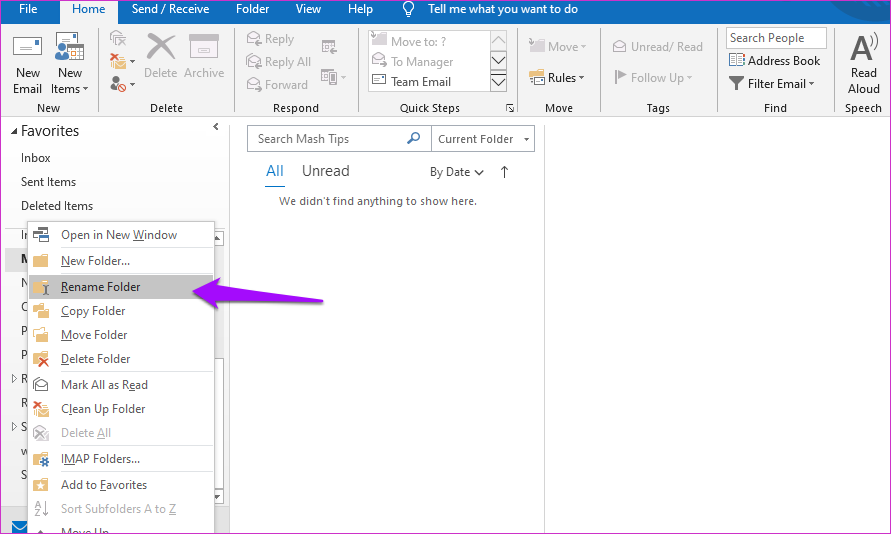
É recomendável que você siga o ponto 4 acima antes de prosseguir para criar um novo perfil. Renomeie a pasta que você não pode expandir no Outlook. Clique com o botão direito do mouse na pasta e selecione a opção Renomear para fazer isso. Faça um backup, se necessário. Se você fez um backup no servidor ou na nuvem, exclua o perfil abaixo:
C: Usuários USERNAME AppData Local Microsoft Outloook
Obviamente, o nome de usuário acima e a letra da unidade devem ser o nome de usuário correspondente e a unidade de instalação do Windows. Reinicie o computador.
Abra o Outlook e, no menu Arquivos, clique em Configurações da conta> Gerenciar perfis.
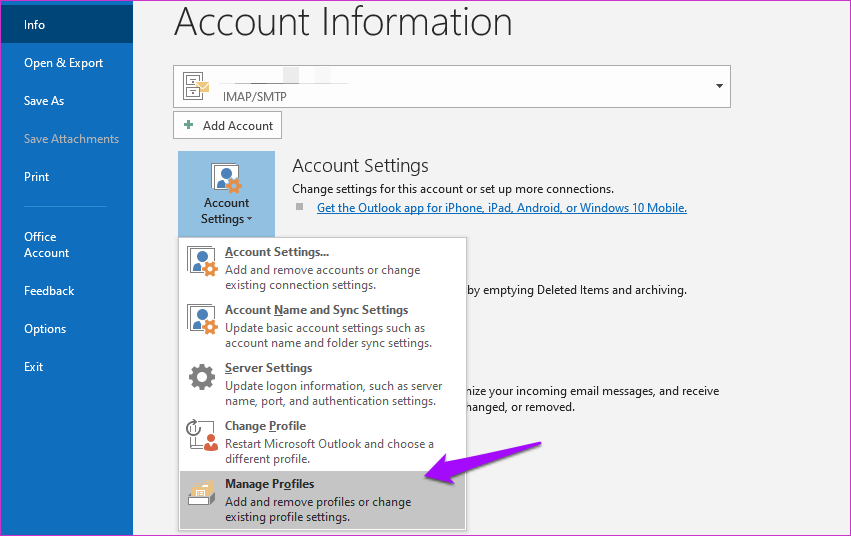
Clique em Mostrar perfis.
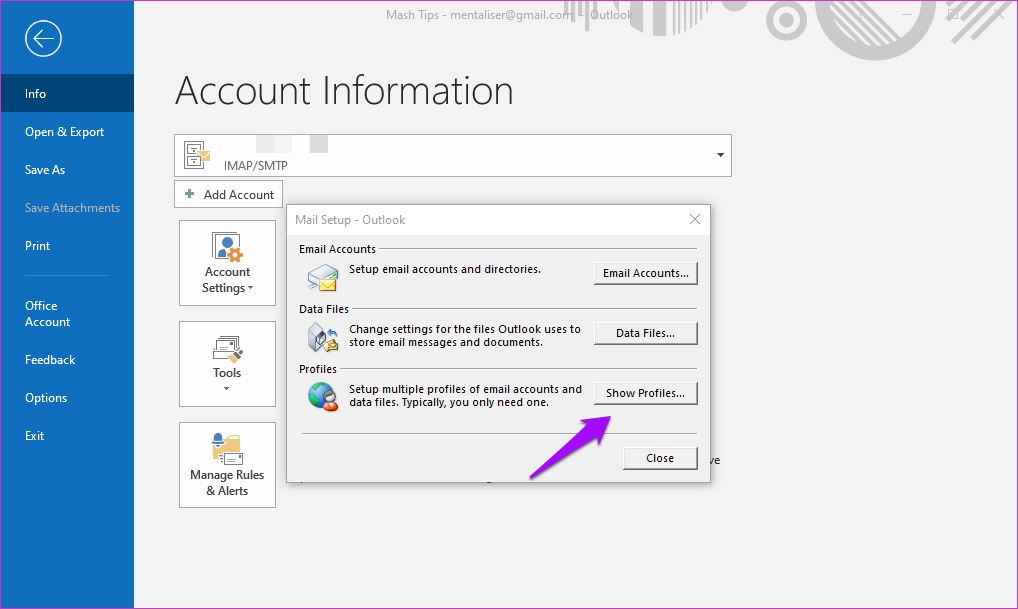
Clique em Adicionar para começar a criar um novo perfil.
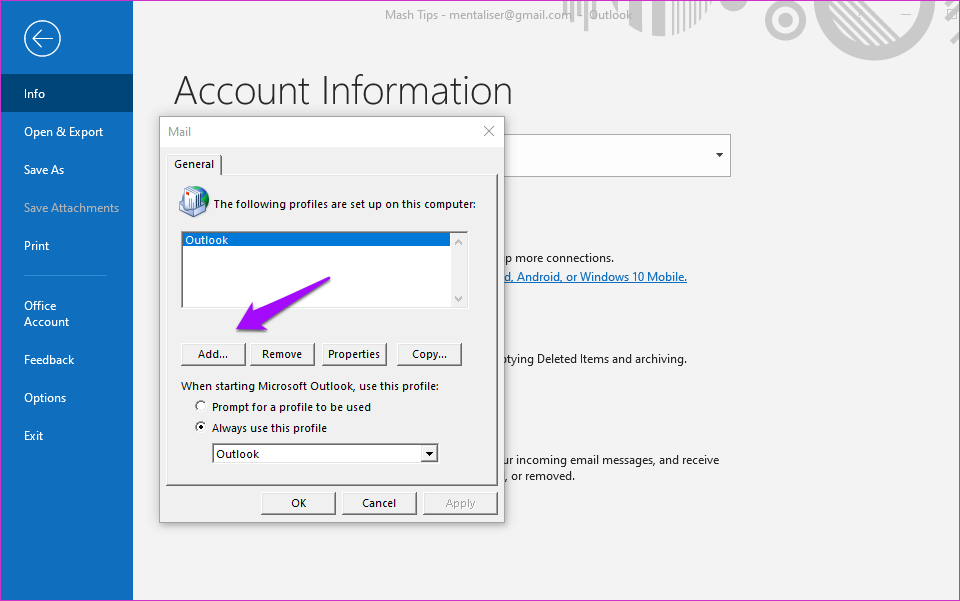
Agora você pode adicionar contas de e-mail a esse perfil recém-criado e verificar se você ainda recebe o erro Não é possível expandir a pasta.
6. Reparar arquivo PST e OST
Os dados da conta de email do Outlook são armazenados em um arquivo .PST se você estiver usando uma conta IMAP ou POP. O mesmo é armazenado em um arquivo .OST se você estiver usando a conta do Office 365 ou do Exchange. Dependendo da conta de email que está lançando o erro Não é possível expandir a pasta no aplicativo Outlook, escolha um método.
Reparar arquivo OST
Abra o Painel de controle e vá para Conta de usuário> Correio> Mostrar perfis. Selecione o perfil com o qual está tendo problemas e clique em Propriedades abaixo. Agora selecione Arquivos de dados no pop-up a seguir.
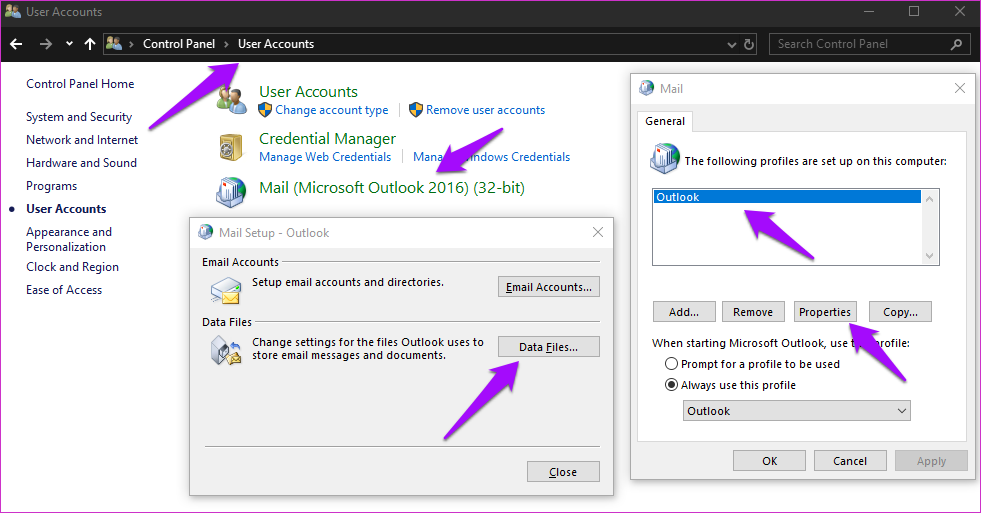
Selecione o arquivo de dados da conta de email e clique em Abrir local do arquivo.
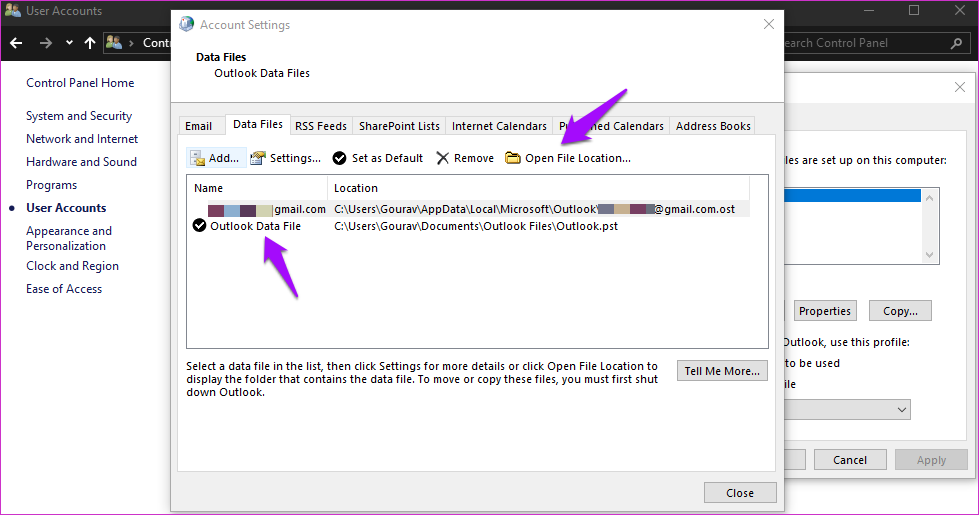
Uma nova janela será aberta com um nome de arquivo com extensão .OST. Exclua o arquivo e reinicie o seu computador. Inicie o Outlook e ele recriará o arquivo automaticamente.
Reparar arquivo PST
As mesmas etapas não funcionarão para o arquivo .PST. Pressione a tecla Windows + R para abrir o prompt Executar. Digite o caminho do arquivo abaixo no caso do Office 2016, Office 2019 e Office 365.
C: Arquivos de programas (x86) Microsoft Office root Office16
Para o Outlook 2013:
C: Arquivos de Programas (x86) Microsoft Office Office15
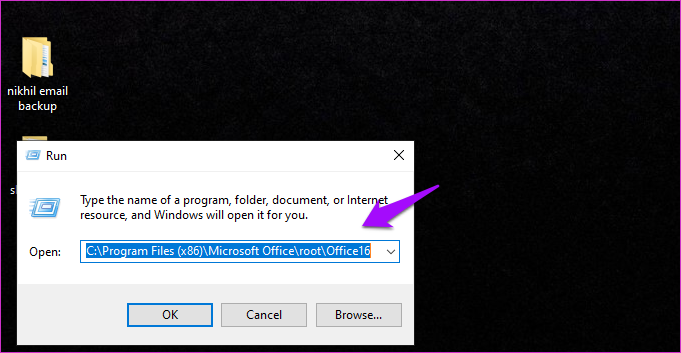
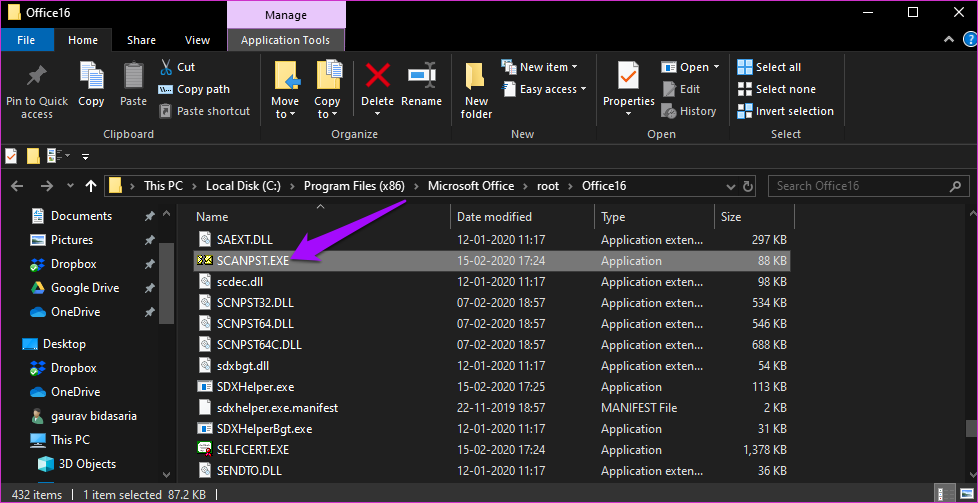
Clique duas vezes no arquivo SCANPST.EXE, que iniciará a experiência de reparo do Microsoft Outlook Inbox. Eu gostaria que houvesse uma maneira direta de lançá-lo.
Clique em Procurar no pop-up a seguir.
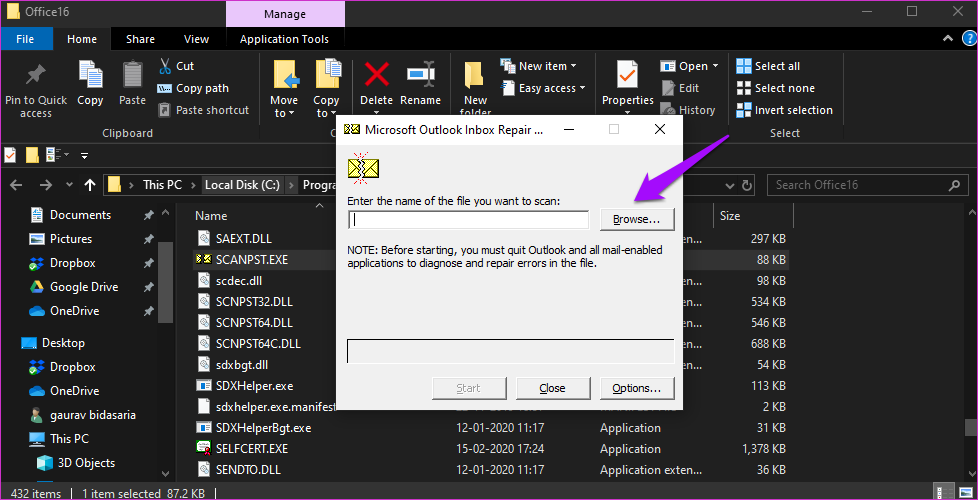
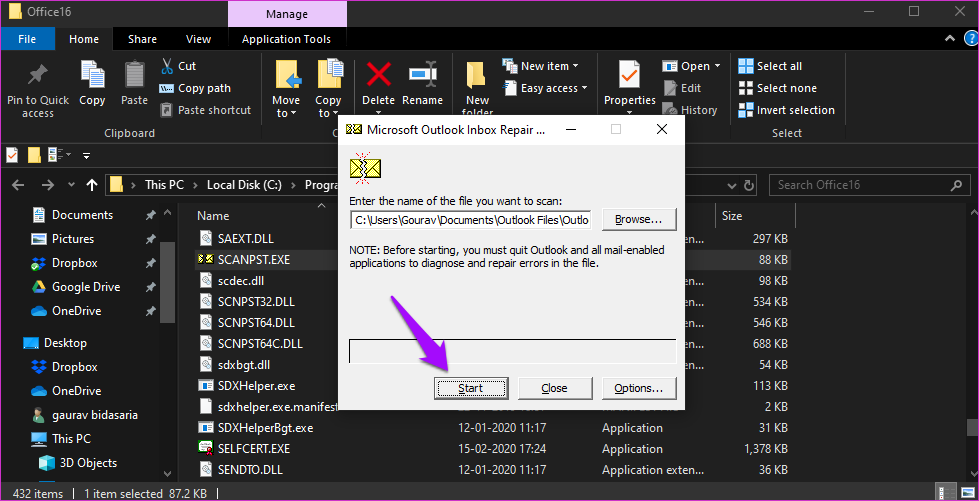
Uma nova janela do Explorador de Arquivos será aberta. Você precisa localizar o arquivo .PST aqui e, quando encontrá-lo, clique no botão Iniciar.
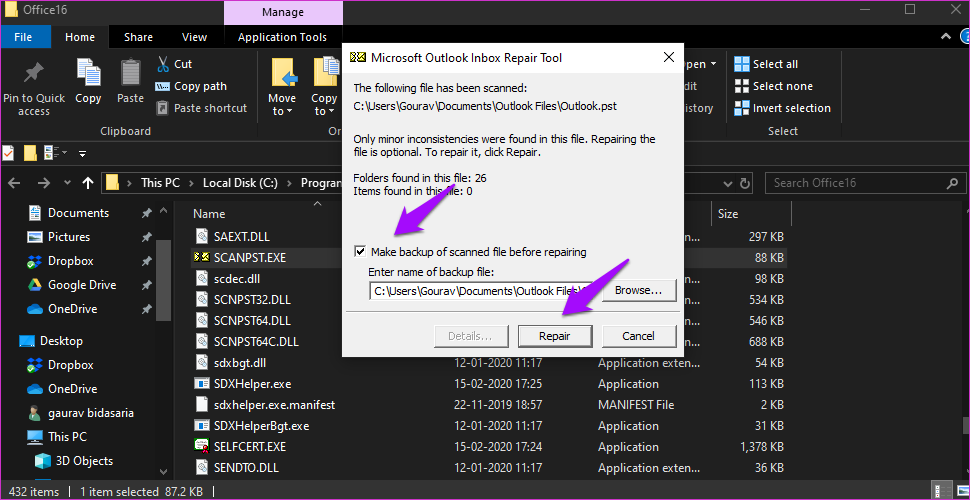
Selecione a opção 'Fazer um backup do arquivo digitalizado antes de reparar' para criar um backup, caso algo dê errado.
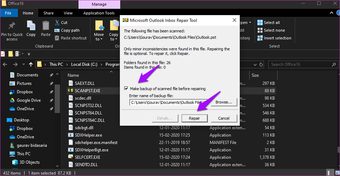
Agora clique em Reparar para iniciar o processo.
Tenha cuidado
Existem muitas versões do Outlook que a Microsoft lançou ao longo dos anos. Isso torna a solução de problemas um pouco mais difícil. No entanto, tentamos o nosso melhor para oferecer as melhores soluções viáveis. Se você encontrou outra maneira de resolver o erro Não é possível abrir a pasta no aplicativo Outlook, informe-nos nos comentários abaixo.
Próximo: Usando o Microsoft Outlook no seu smartphone? Aqui estão 9 dicas e truques interessantes do Outlook para Android e iOS.
Última atualização em 29 de fevereiro de 2020
Fonte Adicione ao Google Notícias


