
O iMessage é um dos principais componentes de um iPhone. Vários usuários em todo o mundo usam o iMessage para se comunicar com amigos e familiares, pois ele está integrado ao aplicativo Mensagens e é contínuo. Você não precisa instalar um aplicativo de terceiros como o WhatsApp e também se integra a outros dispositivos da Apple, como um Mac ou um iPad.
Assim como todos os outros serviços de mensagens instantâneas, o iMessage também tem a opção de enviar fotos para seus contatos. Embora esse recurso funcione como pretendido na maioria das vezes, algumas vezes as fotos que você envia via iMessage aparecem desfocadas. Se você está enfrentando esse problema em que precisa corrigir fotos borradas do iMessage, e existem algumas soluções para isso.
Por que seu iPhone está enviando fotos borradas do iMessage
Pode haver vários motivos pelos quais as fotos que você está enviando via iMessage aparecem desfocadas. O problema pode estar nas próprias fotos ou nas configurações do seu iPhone. Também é possível que sua rede esteja causando esse problema, pois o iMessage depende da conectividade com a Internet.
No entanto, as etapas a seguir visam corrigir o problema considerando todos os cenários mencionados acima.
1. Certifique-se de que sua conexão com a Internet esteja estável
O iMessage funciona em uma conexão de internet ativa no seu dispositivo. Portanto, é importante estar conectado a uma rede Wi-Fi ou usar dados móveis para enviar mensagens, fotos ou praticamente qualquer dado via iMessage. É recomendável que você use uma conexão Wi-Fi estável com boas velocidades para uma conectividade perfeita.
Se você estiver usando dados móveis, verifique se está usando redes 4G ou 5G e se a área em que está tem boa intensidade de sinal. Isso garantirá que suas fotos sejam entregues ao destinatário da maneira desejada.
2. Desative o modo de imagem de baixa qualidade nas configurações do iMessage
Seu iPhone tem uma configuração que limita a resolução e a qualidade de uma imagem enviada do iMessage. O iPhone faz isso para economizar espaço de armazenamento e largura de banda da Internet. No entanto, isso pode causar imagens borradas em alguns casos. Portanto, é melhor desabilitar essa opção. Veja como você pode fazer isso.
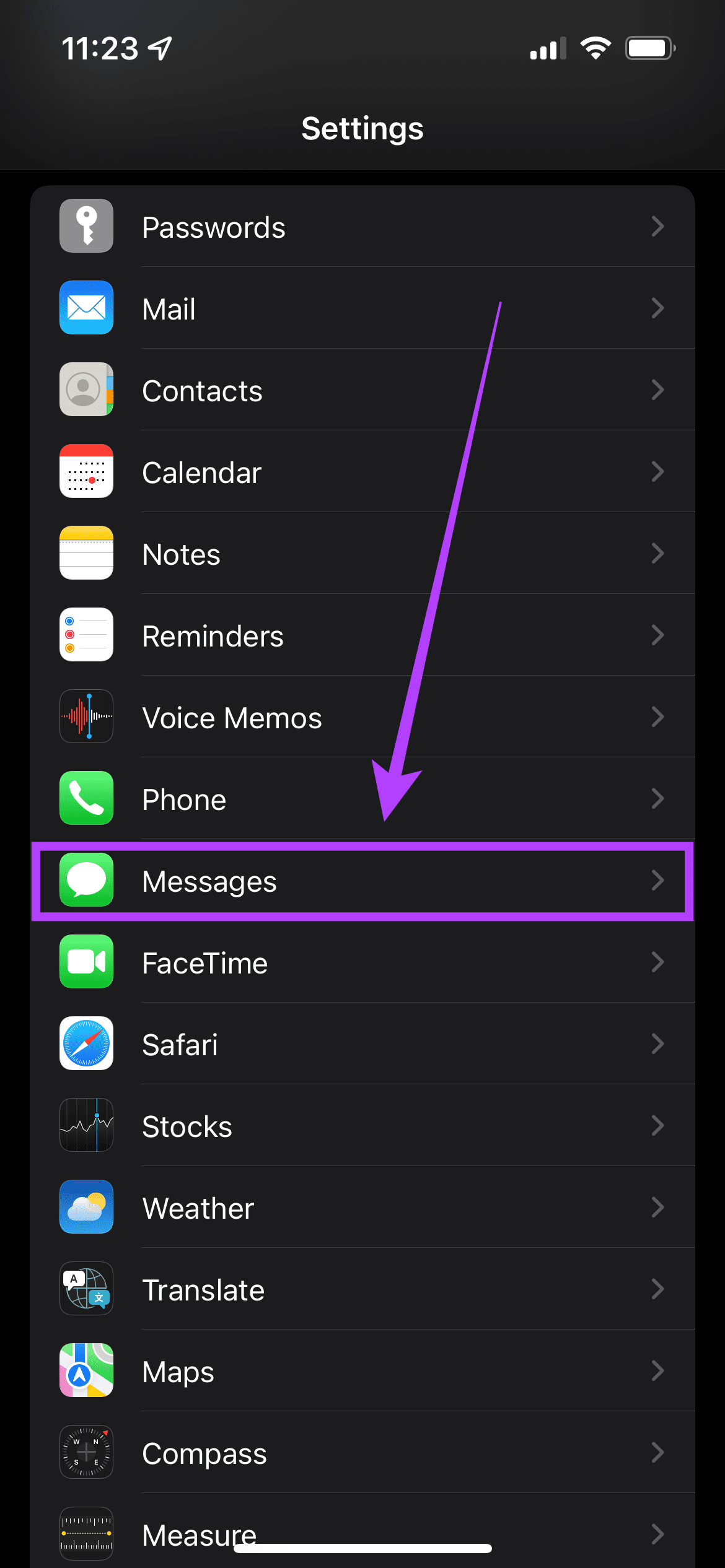
Passo 1: Vá até o aplicativo 'Configurações' no seu iPhone. Role para baixo até encontrar a opção 'Mensagens' e toque nela.
Passo 2: Você encontrará a opção 'Modo de imagem de baixa qualidade' ao rolar para baixo até a parte inferior da tela. Desative a alternância.
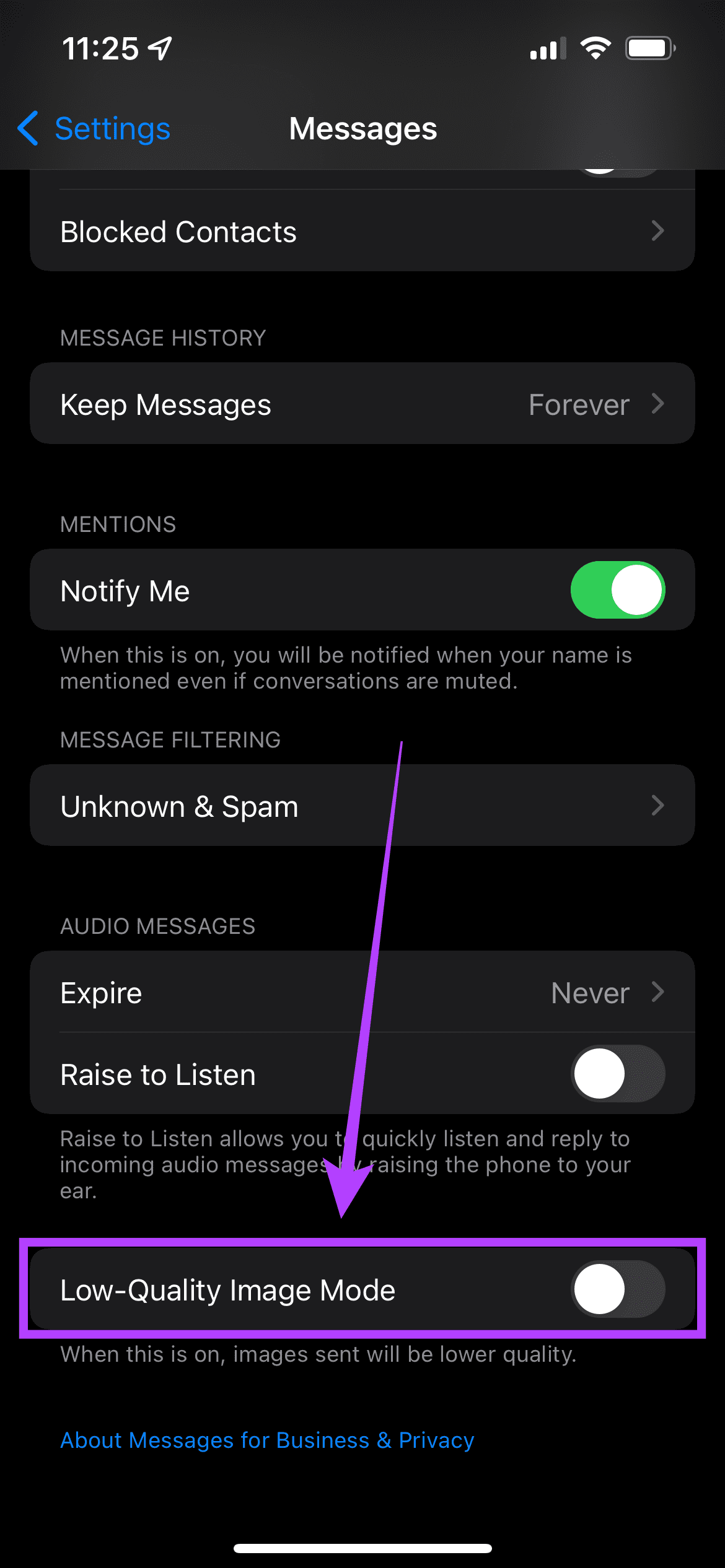
Agora, ao enviar uma imagem via iMessage, a qualidade seria muito melhor.
3. Desative o modo de dados baixos
Se estiver conectado a uma conexão Wi-Fi limitada ou a um ponto de acesso móvel, seu iPhone ativará automaticamente o modo de poucos dados às vezes para economizar largura de banda. Isso pode resultar no envio de imagens de qualidade inferior via iMessage. Veja como você pode desativá-lo.
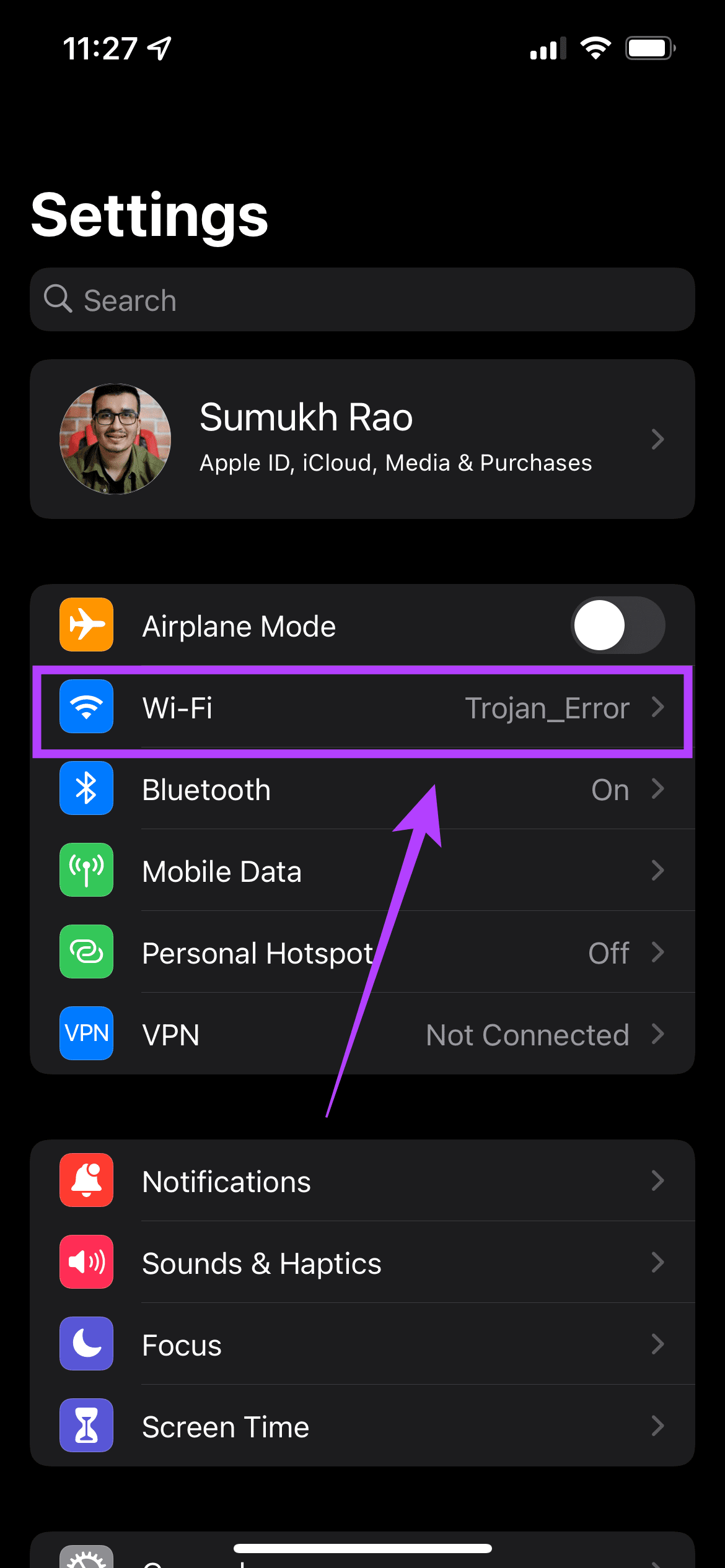
Passo 1: Abra o aplicativo 'Configurações' no seu iPhone e selecione a opção 'Wi-Fi'.
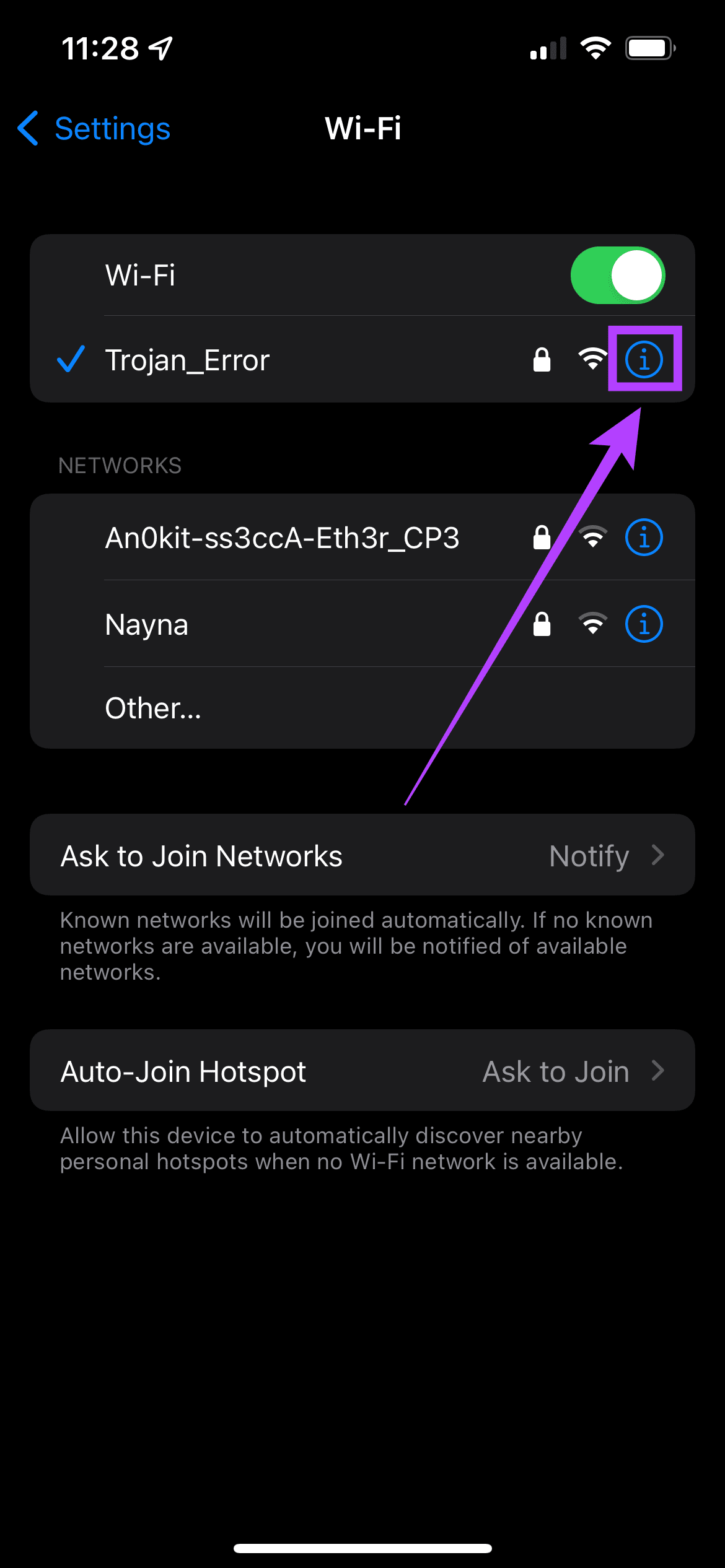
Passo 2: Agora, toque no pequeno círculo azul com o ícone 'i' ao lado da rede Wi-Fi à qual seu iPhone está conectado.
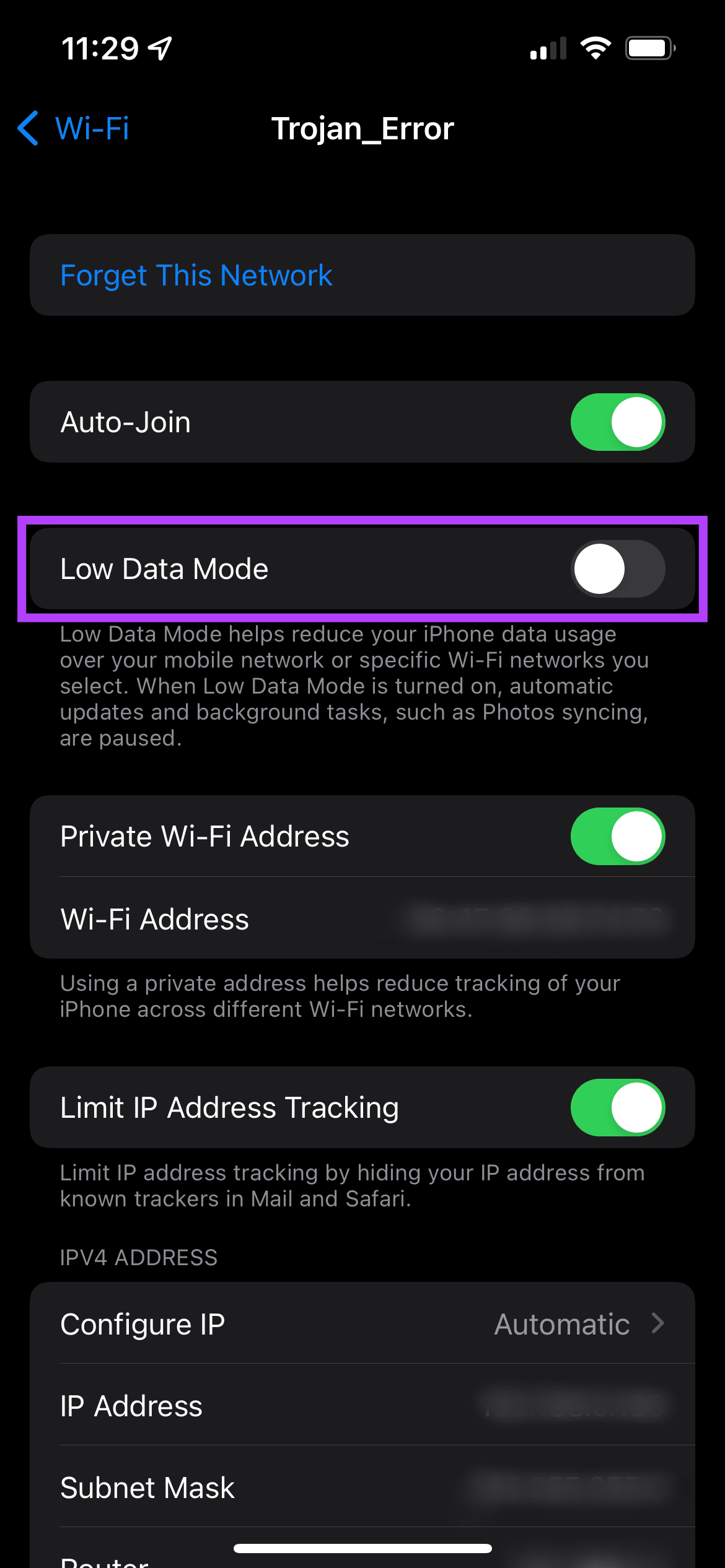
Etapa 3: Desative a alternância 'Modo de poucos dados'.
4. Desative o modo de baixo consumo
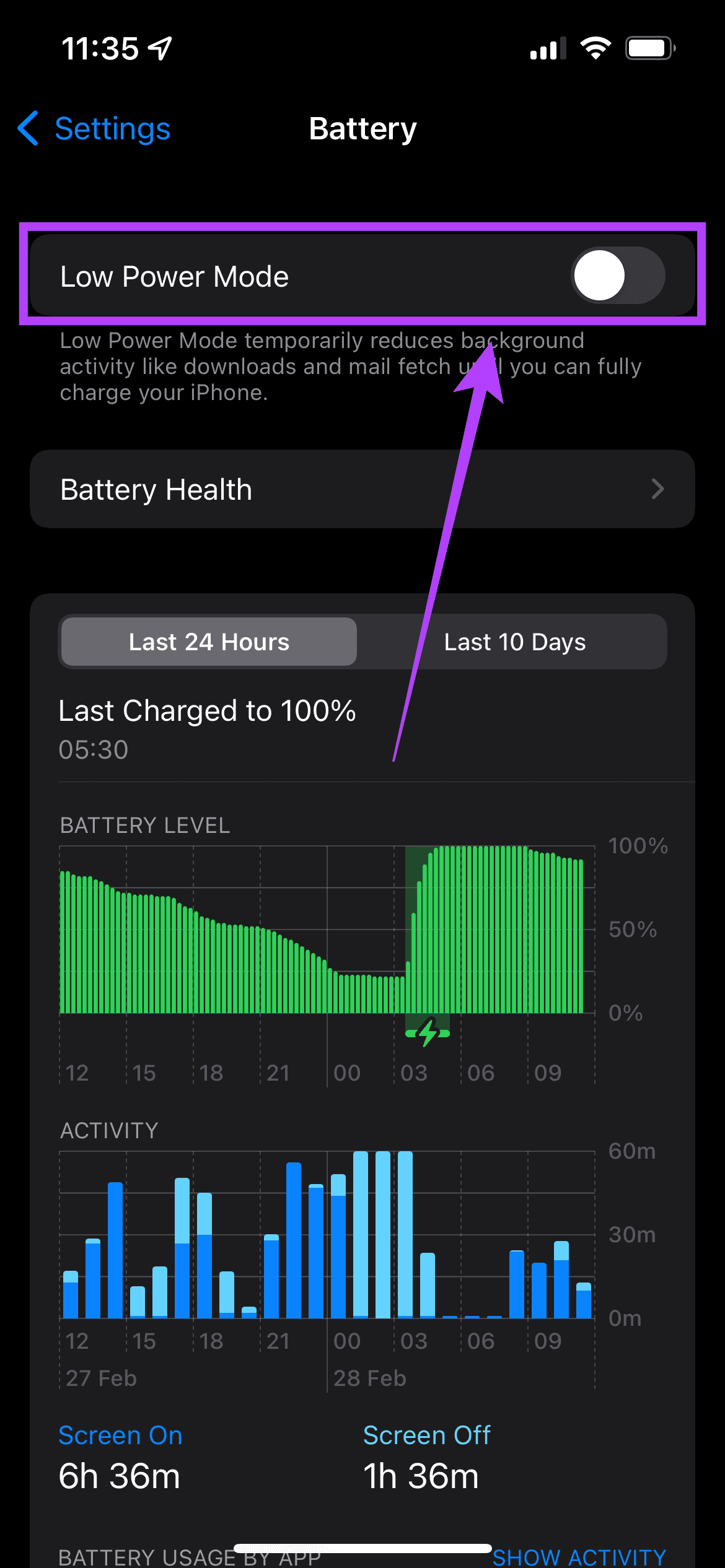
Seu iPhone pode ter ligado automaticamente o 'Modo de baixo consumo' se estiver com pouca bateria. Você também pode habilitá-lo manualmente para economizar bateria. O Modo de baixo consumo é uma boa maneira de fazer o seu iPhone durar mais, mas custa a conectividade limitada. Esse pode ser um dos motivos para fotos borradas do iMessage. Veja como você pode desativá-lo.
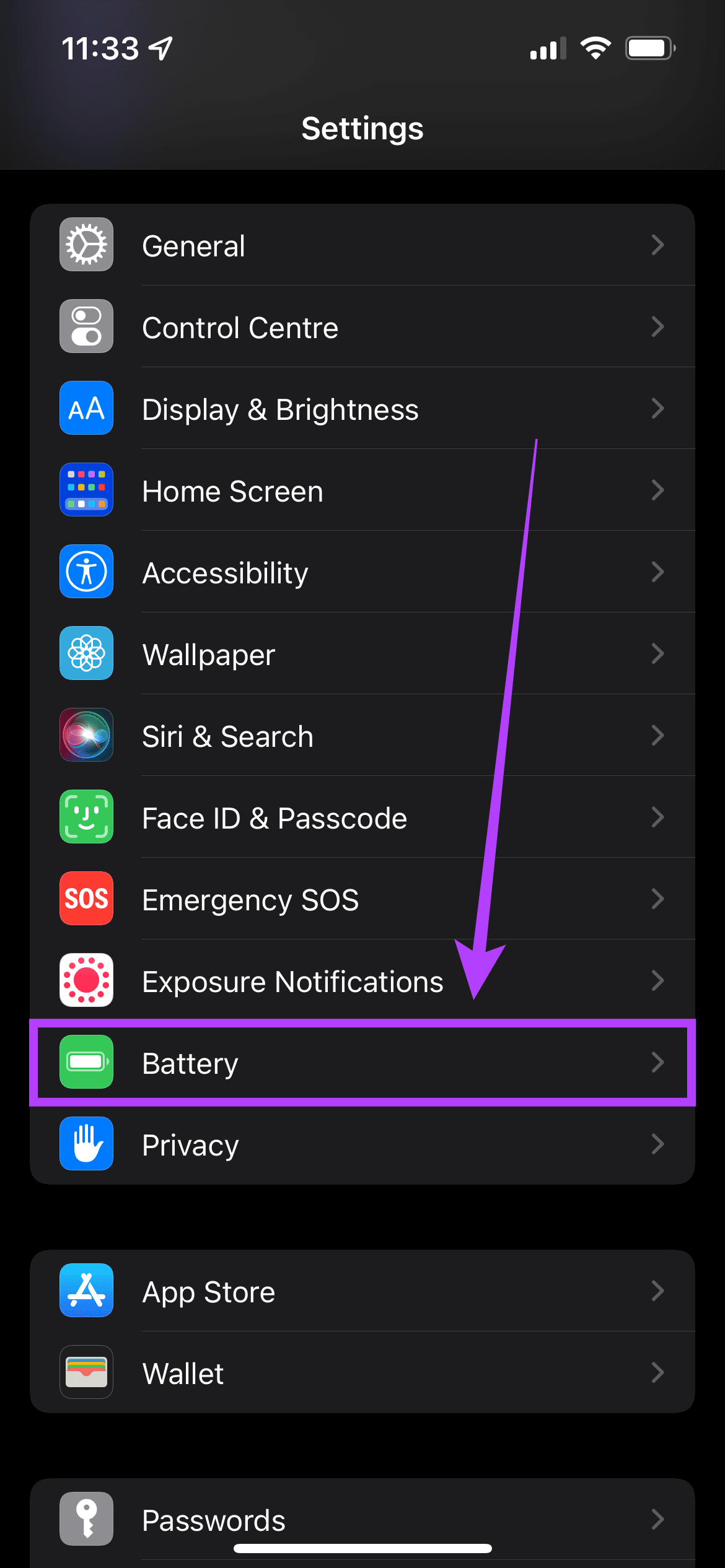
Passo 1: Abra o aplicativo 'Configurações' no seu iPhone e navegue até a seção 'Bateria'.
Passo 2: Você encontrará a alternância 'Modo de baixo consumo' na parte superior da tela. Certifique-se de que está desabilitado.
5. Certifique-se de que a foto que você está enviando tenha uma alta resolução
Alterar qualquer número de configurações no seu iPhone não fará diferença se a qualidade da foto que você estiver enviando for ruim. Uma resolução mais alta implica uma foto de melhor qualidade. Veja como você pode verificar a resolução da foto que deseja enviar.
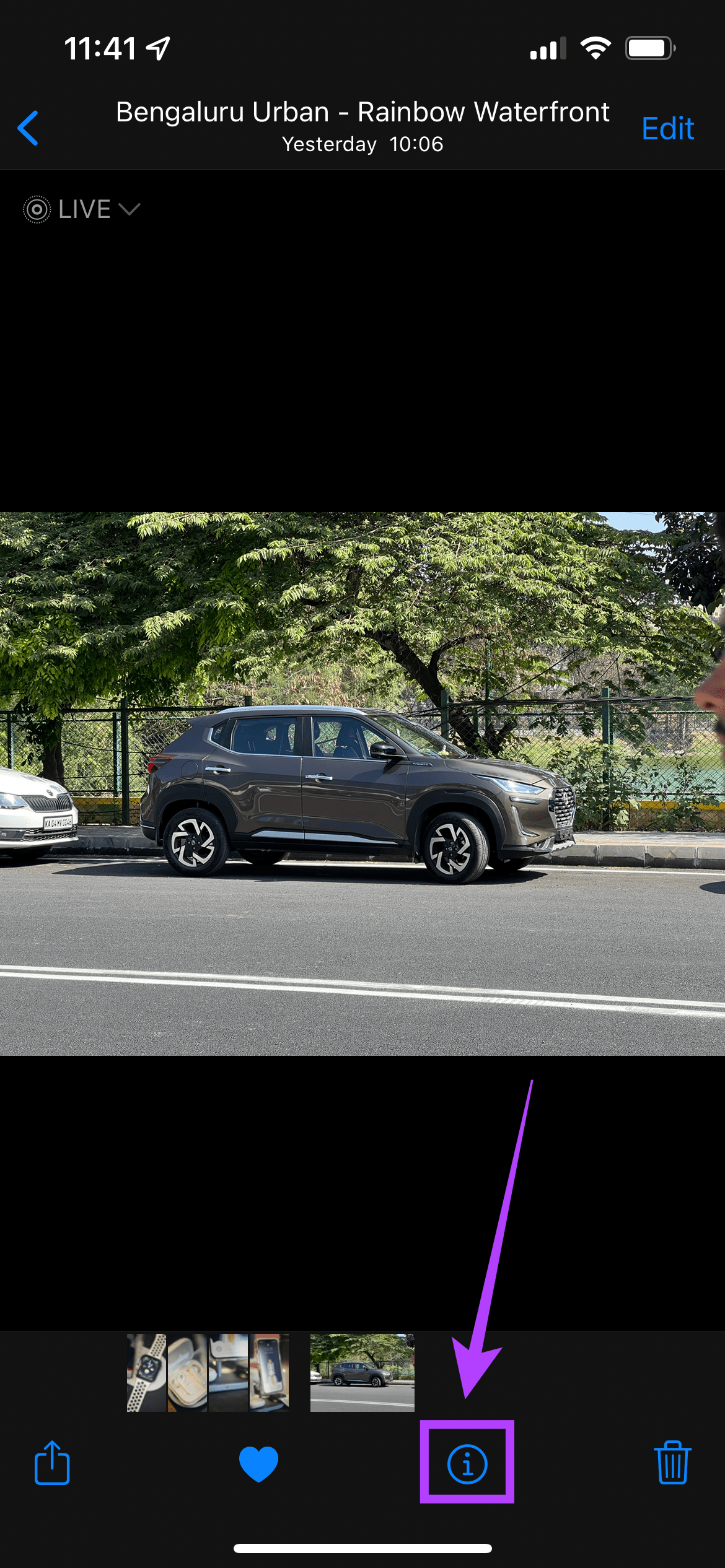
Passo 1: Abra o aplicativo 'Fotos' no seu iPhone e toque na imagem que deseja enviar.
Passo 2: Selecione o pequeno círculo azul com o ícone 'i' na parte inferior da tela.
Etapa 3: Você pode ver a resolução da foto listada nos detalhes.
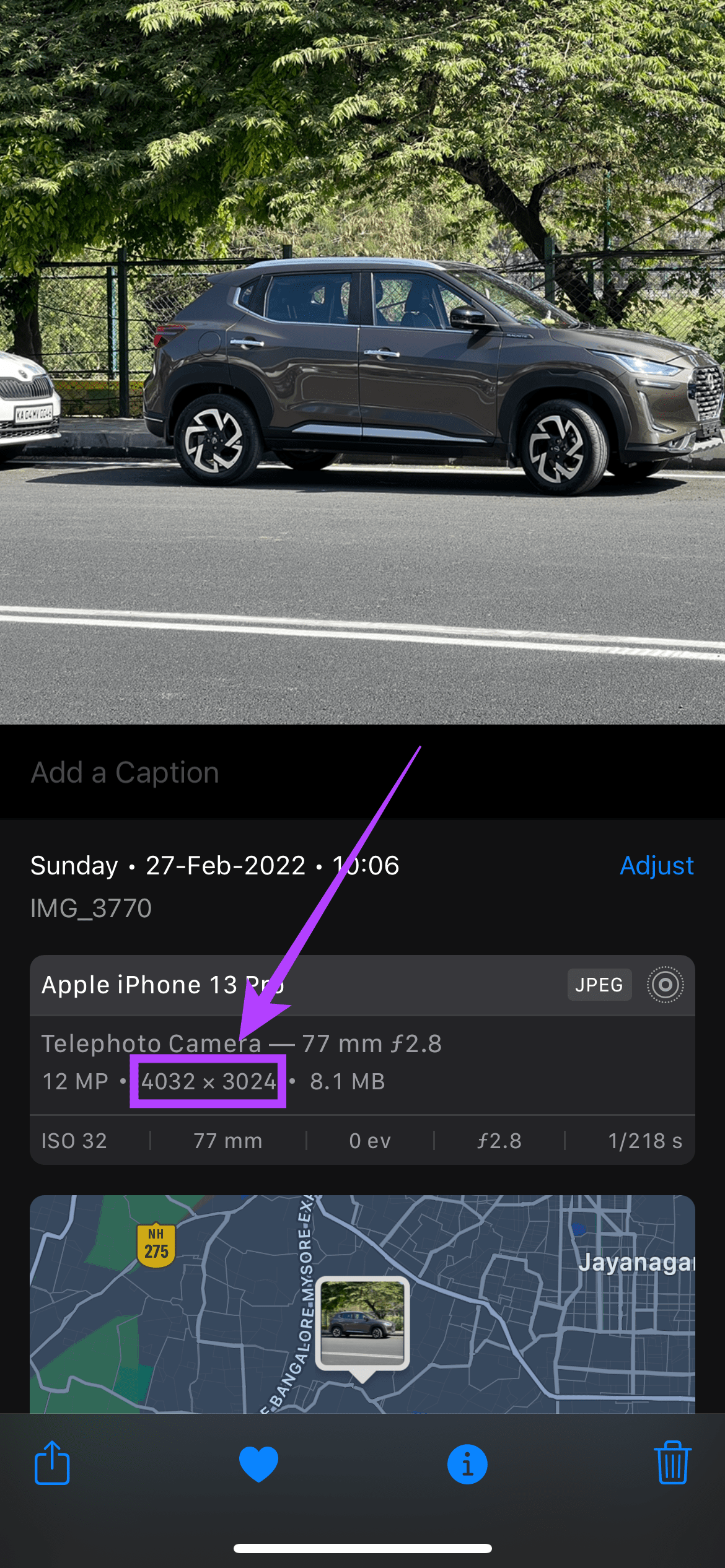
Qualquer coisa acima de 1280 x 720 pixels é considerada HD. Então envie uma imagem com uma resolução maior que essa.
6. Force a reinicialização do seu iPhone
Às vezes, uma reinicialização forçada pode corrigir problemas comuns no seu iPhone. Se nenhuma das soluções acima funcionou para você, veja como você pode forçar a reinicialização do seu iPhone e ver se isso corrige seu problema.
Para iPhone 6s ou inferior:0
Pressione e segure o botão home e o botão liga / desliga ao mesmo tempo e solte quando vir o logotipo da Apple.
Para iPhone 7:
Pressione e segure a tecla de diminuir volume e o botão liga / desliga. Solte quando vir o logotipo da Apple.
Para iPhone 8 e superior:
Pressione e solte a tecla de aumentar volume, pressione e solte a tecla de diminuir volume e, em seguida, pressione e segure o botão lateral até ver o logotipo da Apple.
Chega de fotos borradas
As pessoas para as quais você envia imagens no iMessage não precisam mais ver fotos desfocadas se você seguir todas as etapas recomendadas. Claro, se a sua imagem estiver desfocada, você sempre poderá aprender a corrigir fotos desfocadas e enviar as imagens desejadas para obter melhores resultados.
Fonte Adicione ao Google Notícias
Neste artigo
- Por que seu iPhone está enviando fotos borradas do iMessage
- 1. Certifique-se de que sua conexão com a Internet esteja estável
- 2. Desative o modo de imagem de baixa qualidade nas configurações do iMessage
- 3. Desative o modo de dados baixos
- 4. Desative o modo de baixo consumo
- 5. Certifique-se de que a foto que você está enviando tenha uma alta resolução
- 6. Force a reinicialização do seu iPhone
- Chega de fotos borradas


