
As atualizações do Windows trazem novos recursos e vários patches de segurança, além de melhorias internas. Mas o que acontece quando o Windows não instala uma atualização e mostra o erro 'Desfazendo as alterações feitas no seu computador'? Você pode ser obrigado a resolver o problema com suas próprias mãos e fazer algumas soluções de problemas.
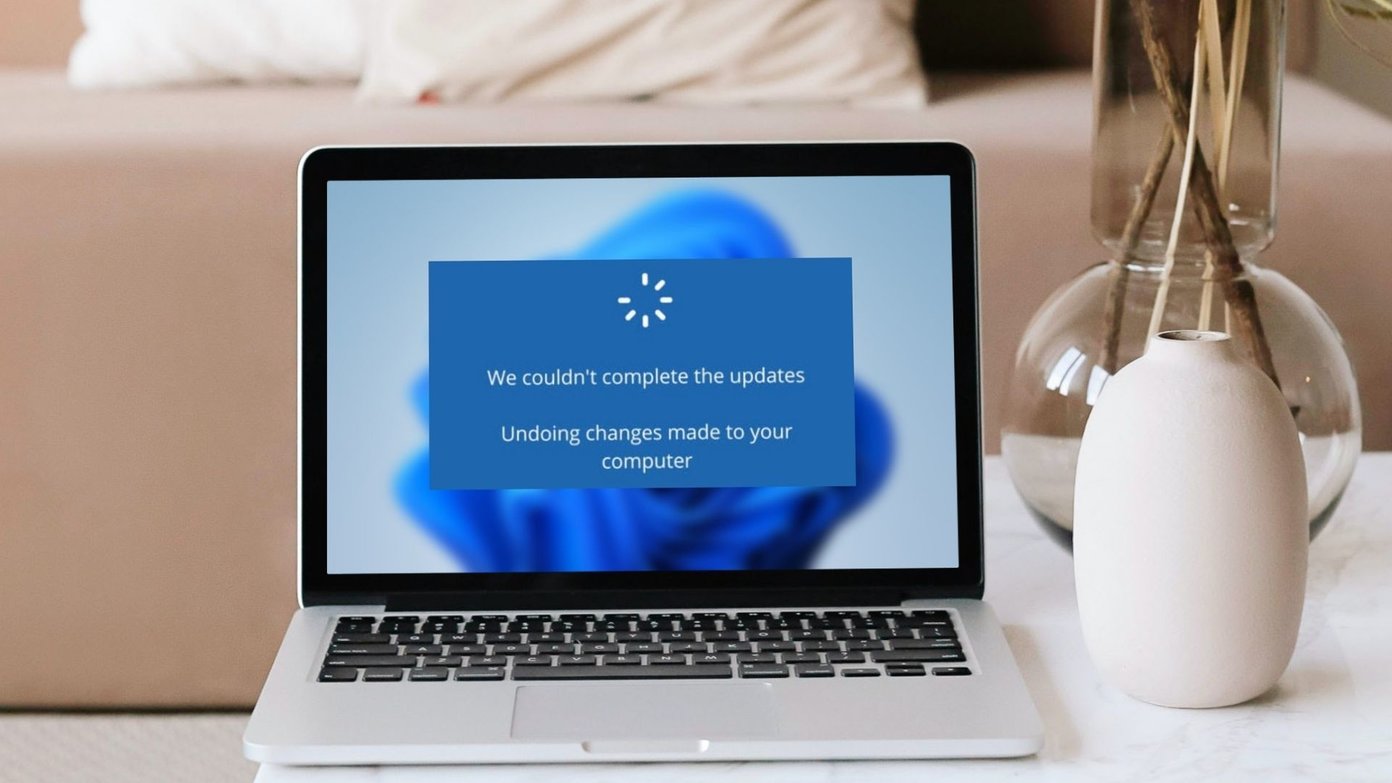
Este guia descreve algumas possíveis correções para o erro 'Desfazendo alterações feitas no seu computador' no Windows 11. Então, vamos direto ao assunto.
1. Inicialize no modo de segurança
Se você estiver travado em 'Desfazendo alterações feitas na tela do seu computador, tente inicializar seu PC no modo de segurança antes de seguir as outras soluções abaixo.
Passo 1: Enquanto seu PC está inicializando, pressione e segure o botão de energia físico até que seu PC reinicie. Repita esta etapa para interromper o processo de inicialização três vezes.
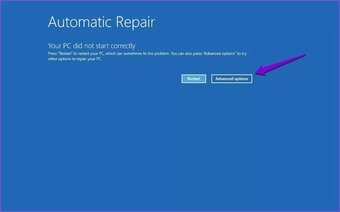
Passo 2: Na quarta ocasião, o computador irá recebê-lo com a tela 'Reparo Automático'. Clique em Opções Avançadas para prosseguir.

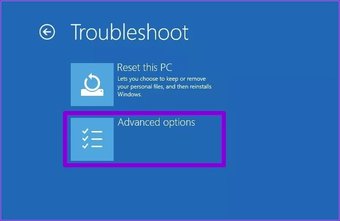
Etapa 3: Em Escolha uma opção, clique em Solucionar problemas.

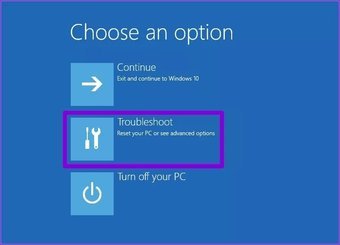
Passo 4: Depois disso, vá para Opções Avançadas.

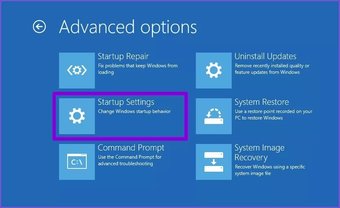
Etapa 5: Na tela Opções avançadas, clique em Configurações de inicialização.

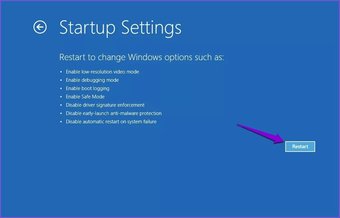
Etapa 6: Clique no botão Reiniciar para entrar no menu Configurações de inicialização.

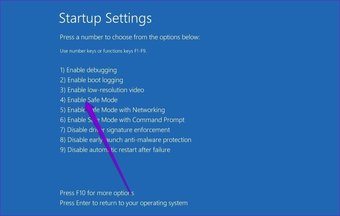
Etapa 7: Por fim, pressione 4 ou F4 no teclado para reiniciar o PC no modo de segurança.

2. Execute o Solucionador de problemas do Windows Update
Como o erro de desfazer alterações ocorre durante a instalação de uma atualização, você pode tentar executar a solução de problemas do Windows Update para diagnosticar e corrigir quaisquer problemas relacionados à atualização. Aqui está como.
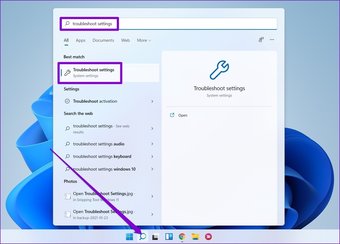
Passo 1: Abra o menu Iniciar, digite configurações do solucionador de problemase pressione Enter.

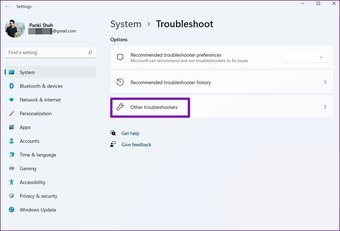
Passo 2: Navegue até Outros solucionadores de problemas.

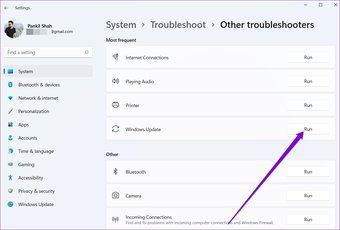
Etapa 3: Por fim, clique no botão Executar ao lado do Windows Update.

3. Desinstale as atualizações recentes
Se o solucionador de problemas não encontrar anomalias, você pode tentar remover manualmente algumas das atualizações do Windows instaladas recentemente para resolver o problema.
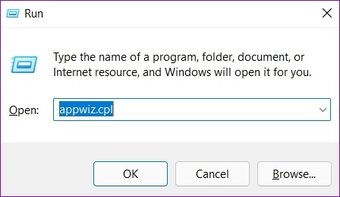
Passo 1: Pressione a tecla Windows + R para abrir a caixa de diálogo Executar, digite appwiz.cple pressione Enter.

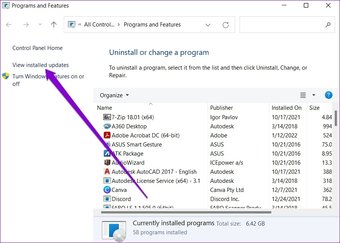
Passo 2: Na janela Programas e Recursos que se abre, clique em 'Exibir atualizações instaladas' à sua esquerda.

Etapa 3: Na lista, selecione a atualização mais recente e clique em Desinstalar.

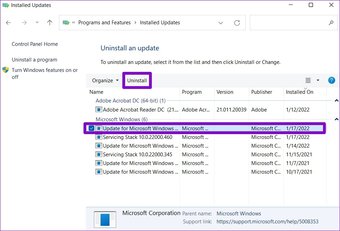
Uma vez feito isso, reinicie o seu PC para ver se o erro foi resolvido.
4. Renomeie a pasta SoftwareDistribution
O Windows armazena todos os arquivos de atualização na pasta 'SoftwareDistrubution' antes de instalá-los. Se o Windows não puder buscar esses arquivos por algum motivo, a atualização não será concluída e você será recebido com a mensagem de erro 'Desfazendo alterações feitas no seu computador'.
Passo 1: Abra o Explorador de Arquivos, navegue até C:\Windows e localize a pasta 'SoftwareDistribution'.
Passo 2: Clique na ferramenta de renomeação na parte superior e altere seu nome para algo como 'OldSoftwareDistribution'.

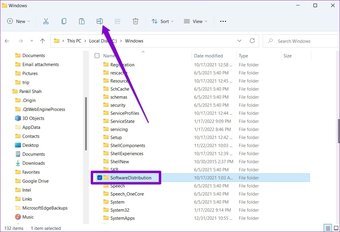
Reinicie o seu PC e veja se ele inicializa normalmente.
5. Execute uma varredura SFC e DISM
Arquivos de sistema corrompidos ou ausentes também podem levar a esses erros durante a atualização. Você pode tentar executar uma verificação SFC (ou Verificador de arquivos do sistema) para restaurar rapidamente quaisquer arquivos de sistema ausentes ou corrompidos no Windows com suas versões anteriores. Aqui está como.
Passo 1: Pressione a tecla Windows + X e selecione a opção Windows Terminal (admin) no menu que aparece.

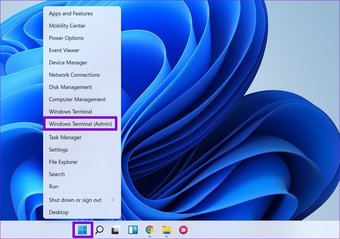
Passo 2: Digite o comando mencionado abaixo e pressione Enter.
sfc /scannow

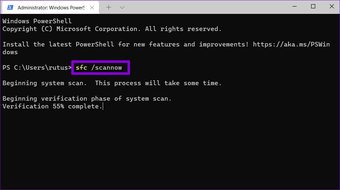
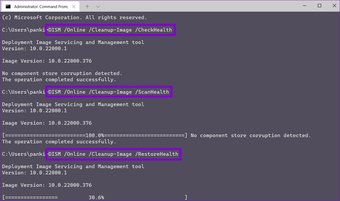
Depois de executar a verificação SFC, execute a verificação DISM (Deployment Image Servicing and Management). Além de escanear os arquivos do sistema, o escaneamento do DISM baixará os arquivos internos do sistema do servidor da Microsoft, se necessário. Claro, você precisará estar conectado à Internet para que isso funcione.
Inicie o Windows Terminal com privilégios administrativos e execute os comandos a seguir.
DISM /Online /Cleanup-Image /CheckHealth
DISM /Online /Cleanup-Image /ScanHealth
DISM /Online /Cleanup-Image /RestoreHealth

6. Restauração do Sistema
A Restauração do Sistema é um recurso útil que periodicamente faz um backup de todo o sistema sempre que detecta alterações importantes. Portanto, se uma instalação de atualização deu errado, você pode usar o ponto de restauração do sistema para desfazer as alterações feitas em seu computador e reverter para um ponto anterior à instalação da atualização.
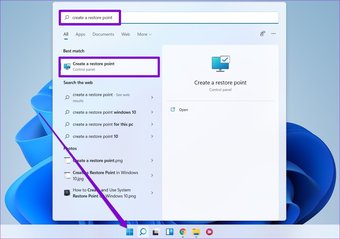
Passo 1: Clique no ícone Pesquisar na barra de tarefas, digite criar um ponto de restauração, e pressione Enter.

Passo 2: Alterne para a guia Proteção do sistema e clique no botão Restauração do sistema.

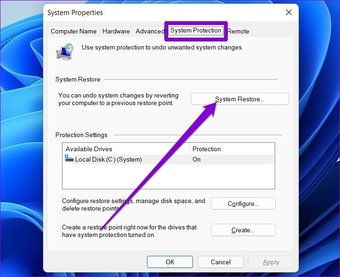
Etapa 3: Vá com o ponto de restauração recomendado ou escolha um escolhendo a segunda opção.

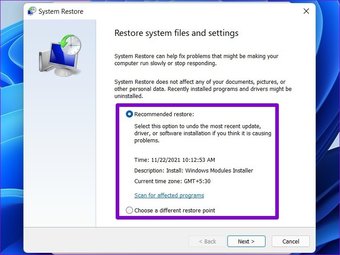
Depois disso, siga as instruções na tela para concluir o processo de restauração do sistema.
Também em Tecnologia de Orientação
Desfazer sua ação
Manter seu PC atualizado é vital se você estiver procurando por uma experiência perfeita com o Windows. Embora esses erros possam incomodá-lo nas mais raras ocasiões, não é nada que você não possa consertar sozinho.
O artigo acima pode conter links de afiliados que ajudam a dar suporte ao Guiding Tech. No entanto, isso não afeta nossa integridade editorial. O conteúdo permanece imparcial e autêntico.
Fonte Adicione ao Google Notícias


