
O Telegram é um dos aplicativos de mensagens instantâneas mais populares por vários motivos. Ele tem mais recursos do que o WhatsApp e também é mais focado na privacidade. Você pode criar um canal no Telegram, adicionar bots e se envolver em várias outras coisas legais. Você pode conferir as melhores dicas e truques do Telegram para saber mais sobre o aplicativo.
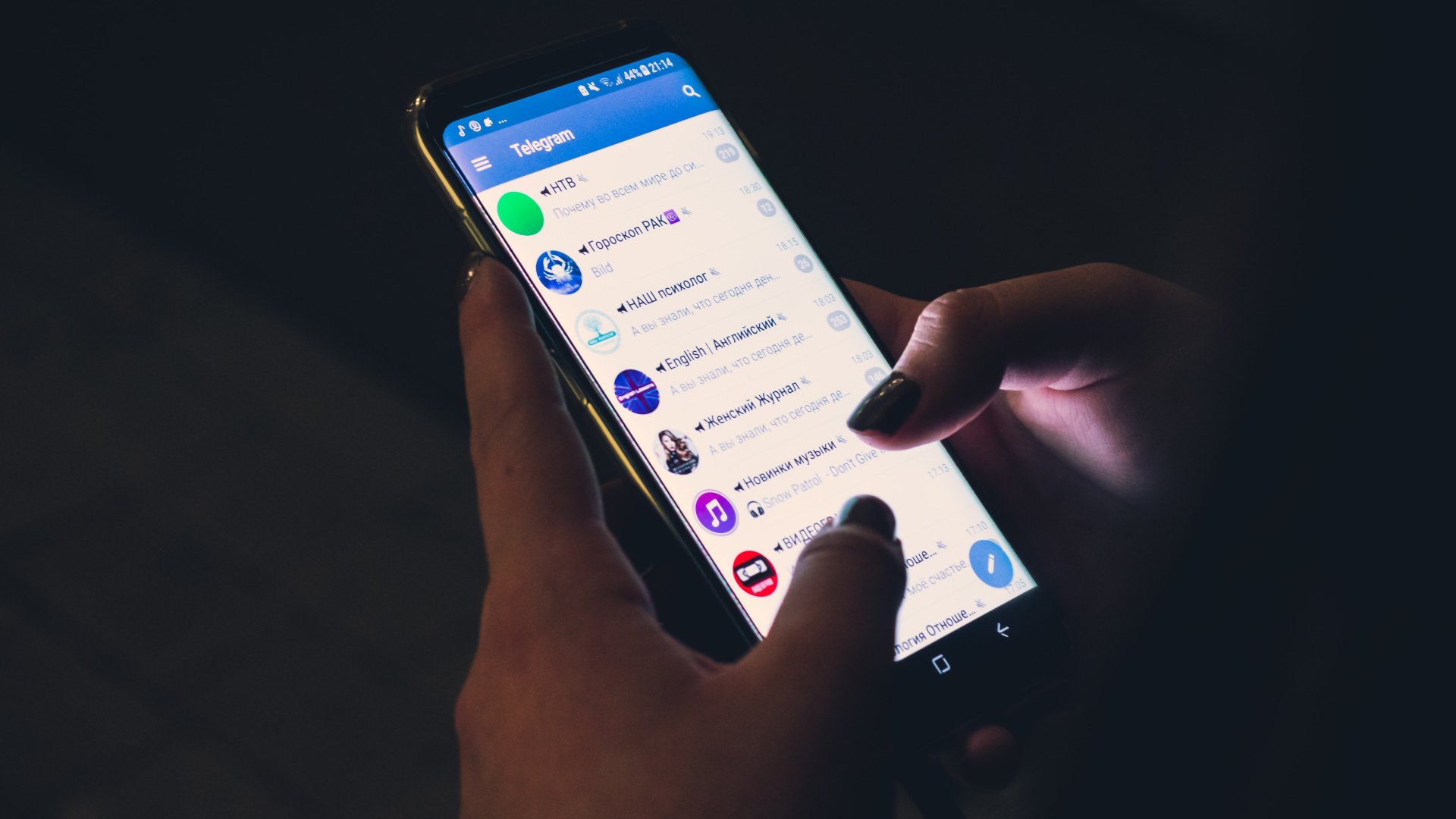
Embora o Telegram funcione muito bem no seu telefone, você também pode usar o Telegram Web no seu computador. É uma boa maneira de acompanhar seus bate-papos sem usar o telefone com frequência. No entanto, você pode encontrar alguns problemas com notificações ao usar o Telegram no seu PC. Se for esse o caso, aqui estão algumas maneiras pelas quais você pode corrigir as notificações da Web do Telegram que não estão funcionando.
1. Certifique-se de que seu computador esteja conectado a uma conexão estável com a Internet
Ao contrário do WhatsApp, o Telegram funciona de forma independente em todos os dispositivos, incluindo seu smartphone. O Telegram Web deve funcionar bem se o seu computador estiver conectado a uma conexão ativa com a Internet. E seu telefone não precisa se conectar a uma internet ativa.
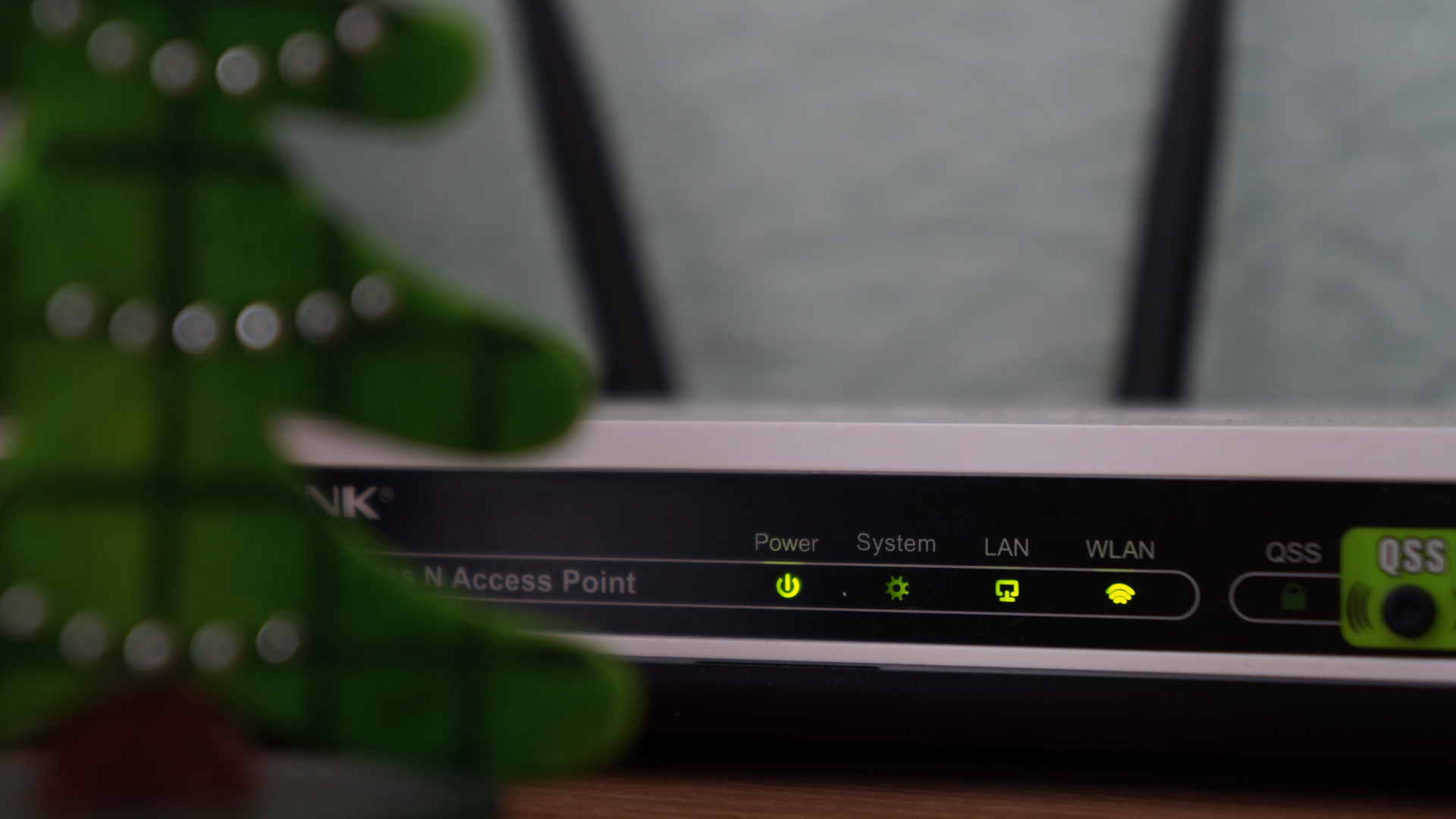
Certifique-se de que seu PC esteja conectado à Internet com uma conexão Ethernet ou uma rede Wi-Fi estável para que o Telegram Web funcione corretamente e forneça notificações. O uso de conexões limitadas ou hotspots móveis pode causar problemas com as notificações do Telegram Web.
2. Ativar alertas de notificações no Telegram Web
Há um painel de configurações que você pode acessar no Telegram Web para configurar as notificações. Certifique-se de que os alertas de notificação estejam ativados. Aqui está como fazê-lo.
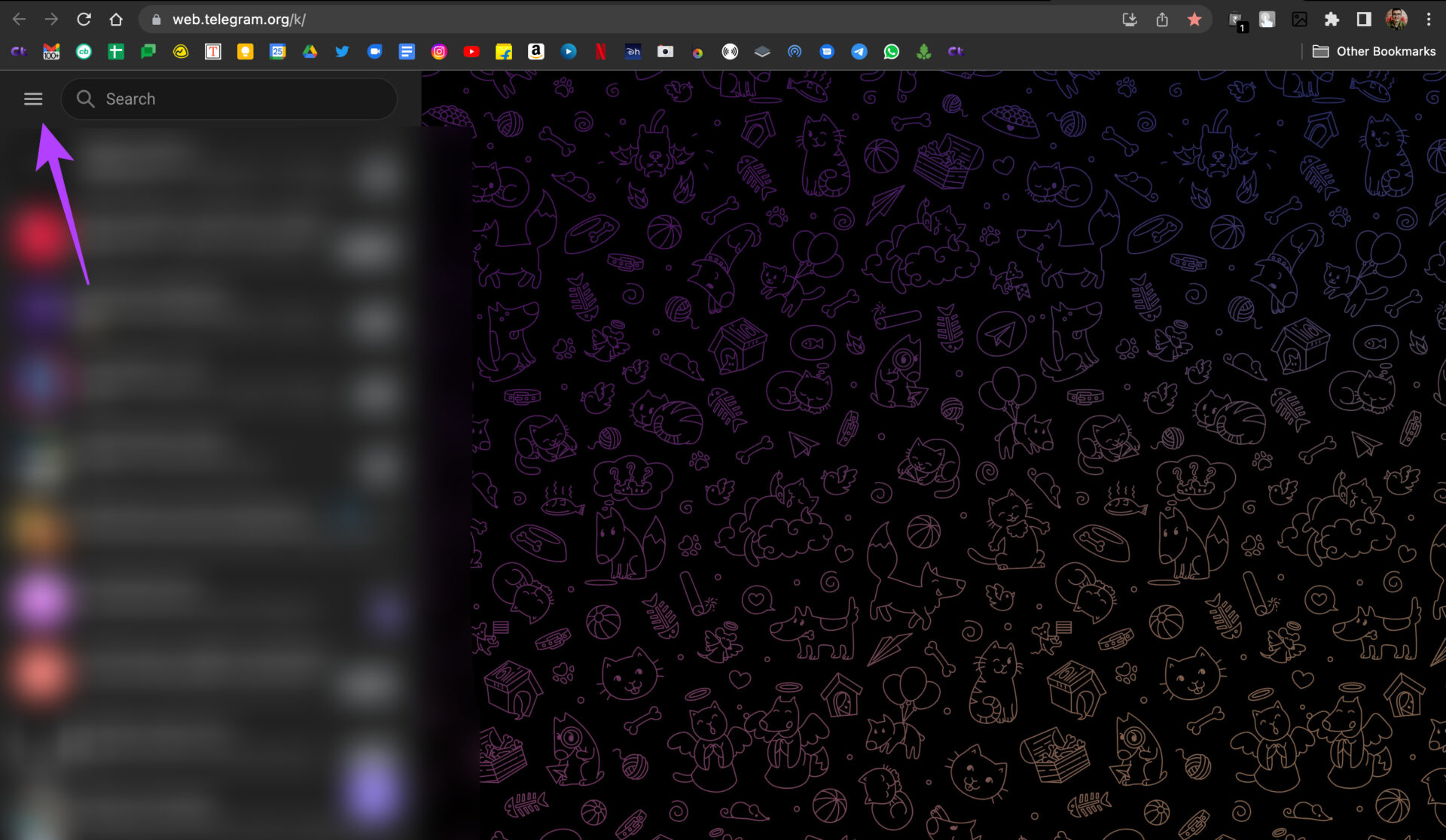
Passo 1: Abra o Telegram Web no seu computador e clique no menu de hambúrguer no painel esquerdo.
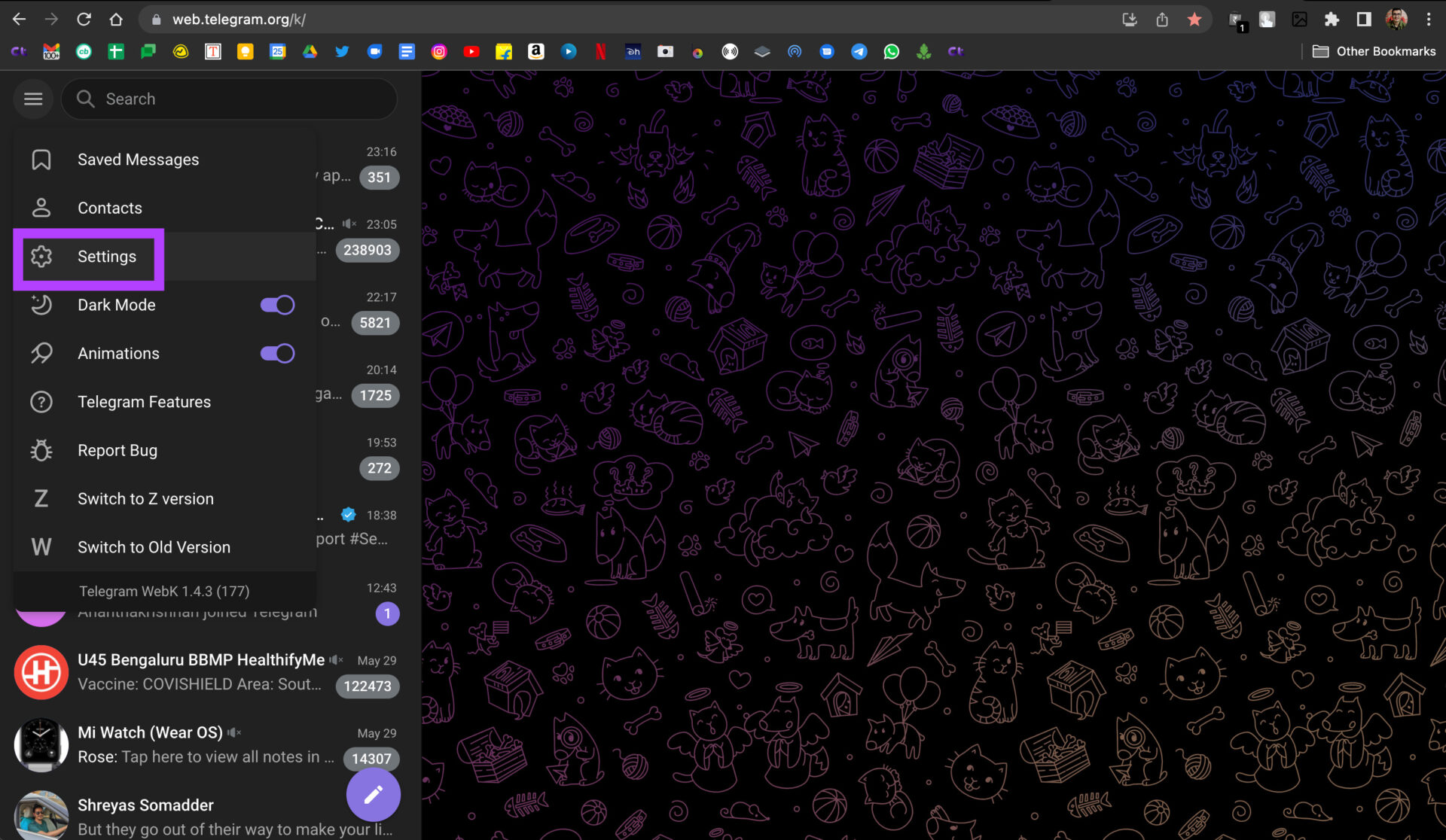
Passo 2: Agora, selecione a opção Configurações.
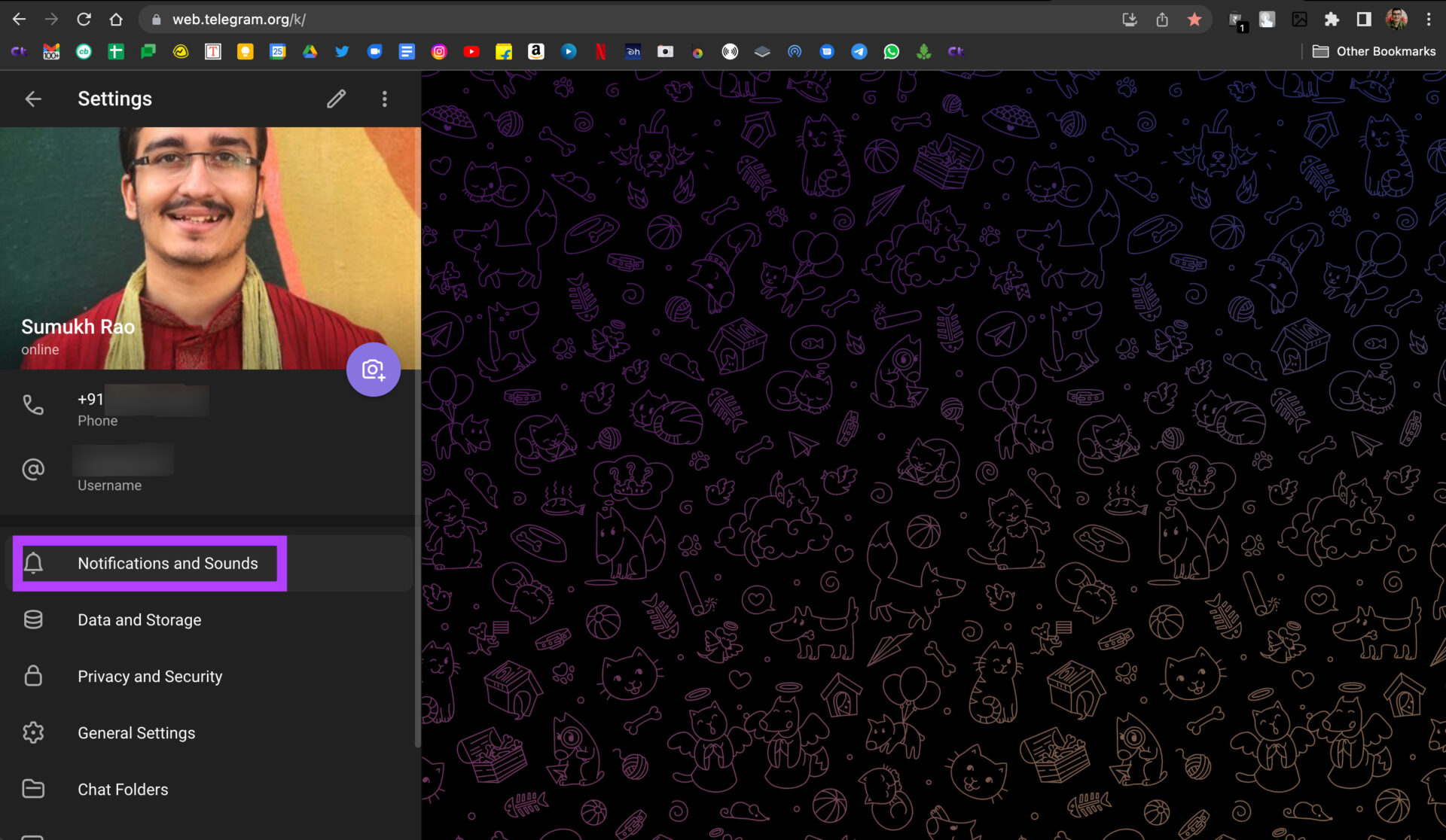
Etapa 3: Clique em Notificações e Sons.
Passo 4: Ative as caixas de seleção ao lado de 'Notificações para bate-papos privados' e 'Notificações para grupos'.
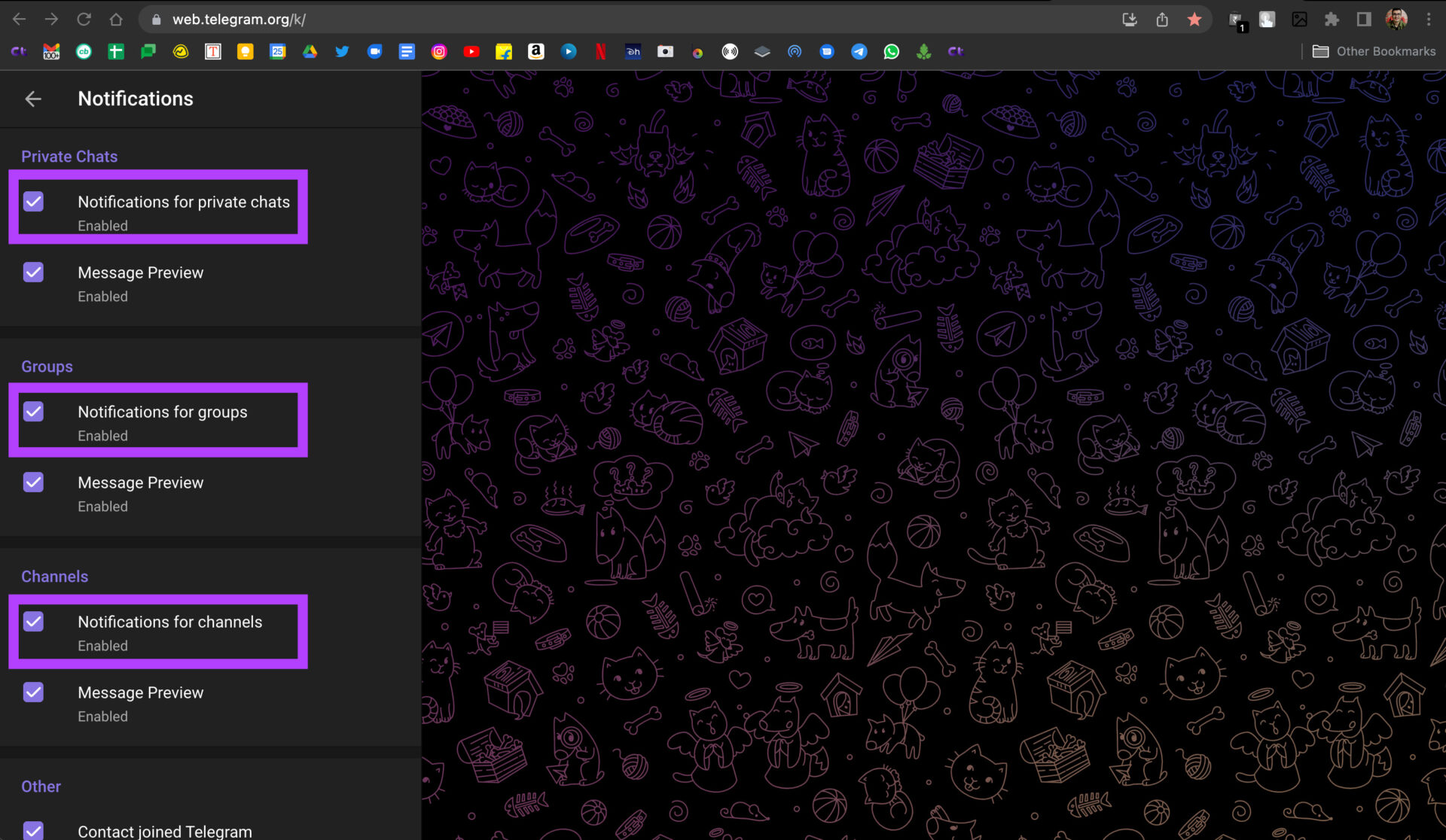
Isso deve permitir que todas as suas notificações da Web do Telegram cheguem.
3. Permitir que o Telegram Web lhe envie notificações em seu navegador
Mesmo que você tenha ativado as notificações da Web do Telegram seguindo a etapa anterior, o aplicativo da Web não entregará as notificações se você não alterar as configurações de notificação do seu navegador. Veja como você pode habilitar as notificações da Web do Telegram em seu navegador da web.
Estamos demonstrando as etapas no Google Chrome, mas deve ser semelhante na maioria dos navegadores da web.
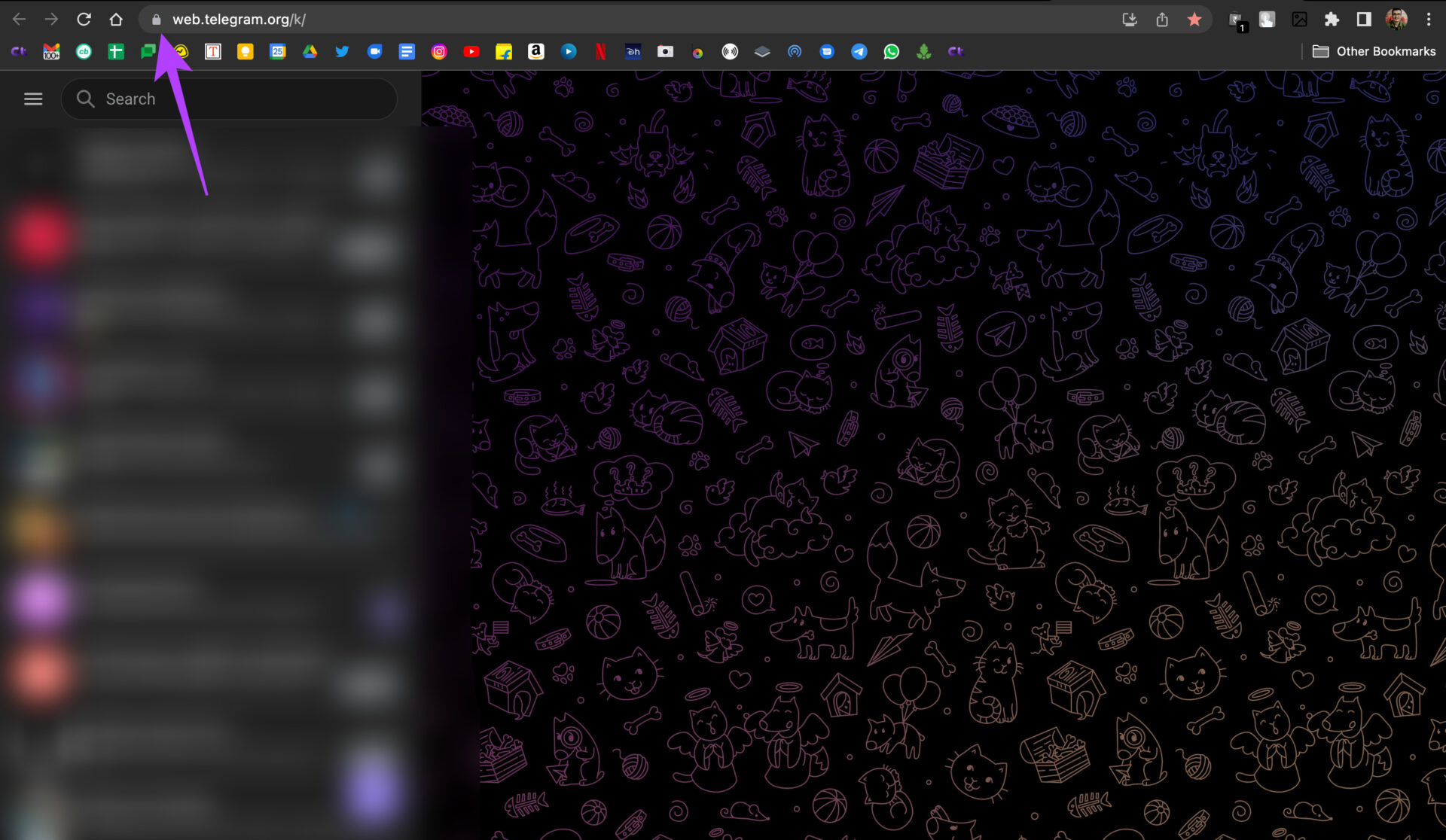
Passo 1: Abra o Telegram Web no seu navegador. Toque no pequeno ícone de cadeado na barra de endereço antes do URL.
Passo 2: Ative a alternância ao lado de Notificações.
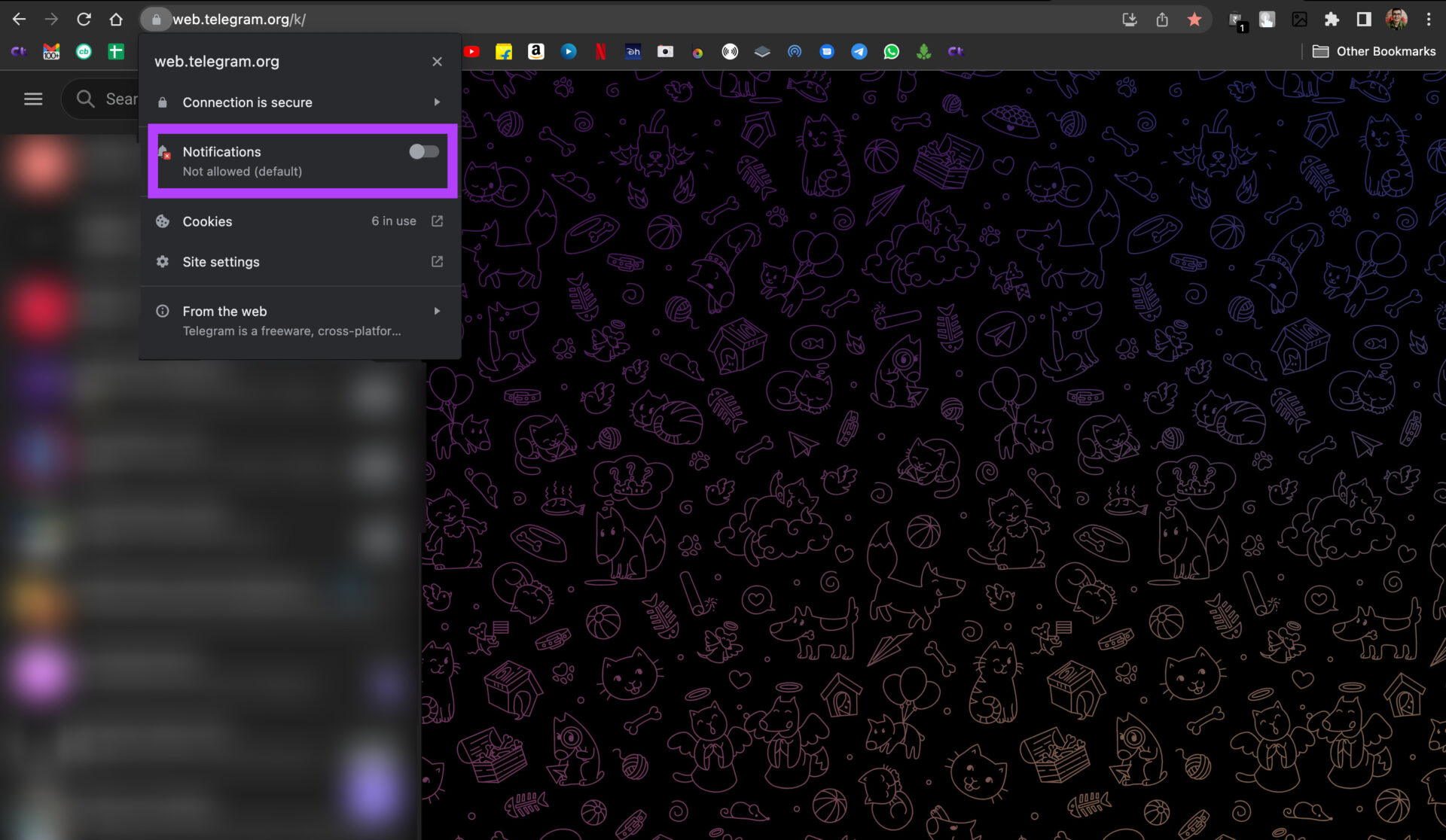
Reinicie o navegador da Web e as notificações da Web do Telegram agora devem funcionar normalmente.
4. Conceda permissão de notificação ao seu navegador da Web no Mac
Esta etapa é aplicável se você estiver usando o WhatsApp Web em um Mac. Suponha que as notificações do WhatsApp Web não estejam funcionando mesmo depois de habilitar as notificações pelo seu navegador. Nesse caso, é possível que seu navegador da Web não tenha permissão para exibir notificações no seu Mac. Veja como você pode mudar isso.
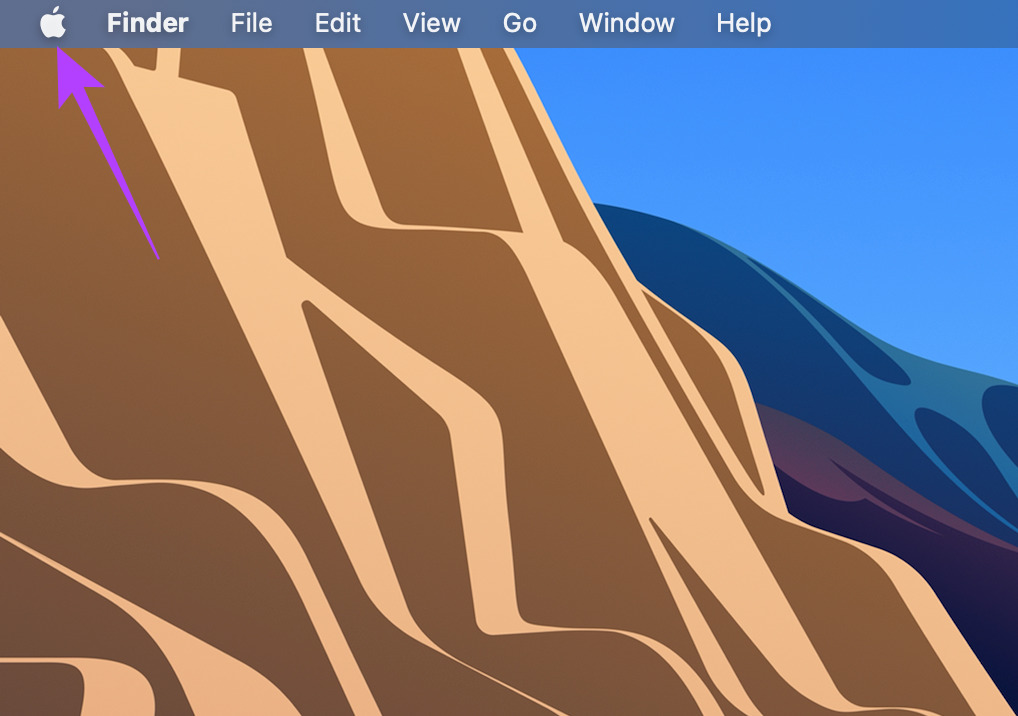
Passo 1: Clique no logotipo da Apple no canto superior direito da tela.
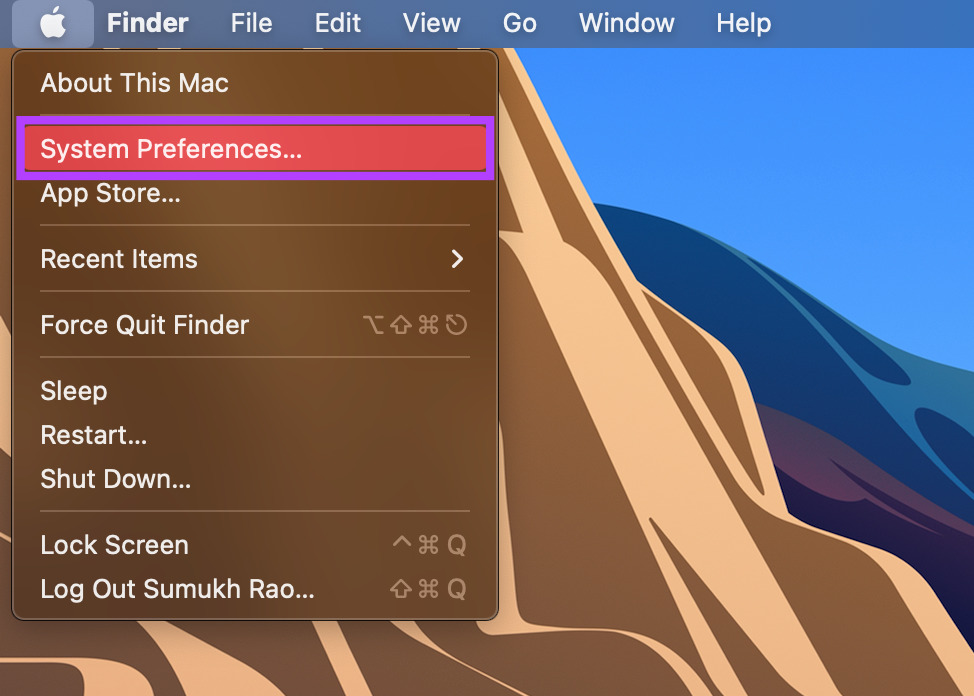
Passo 2: Selecione Preferências do Sistema.
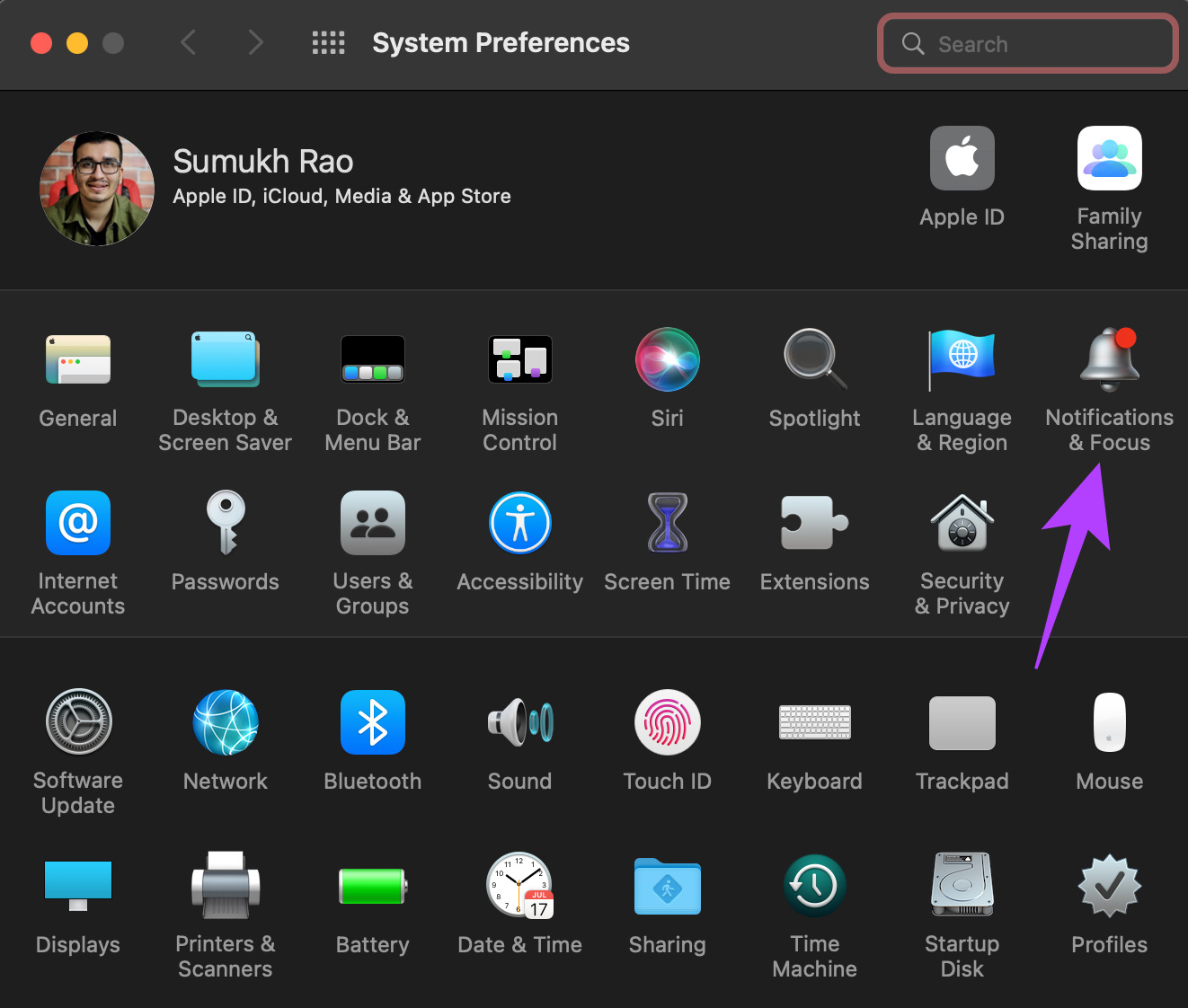
Etapa 3: Vá para a seção Notificações e Foco.
Passo 4: Procure o seu navegador no painel esquerdo e clique nele.
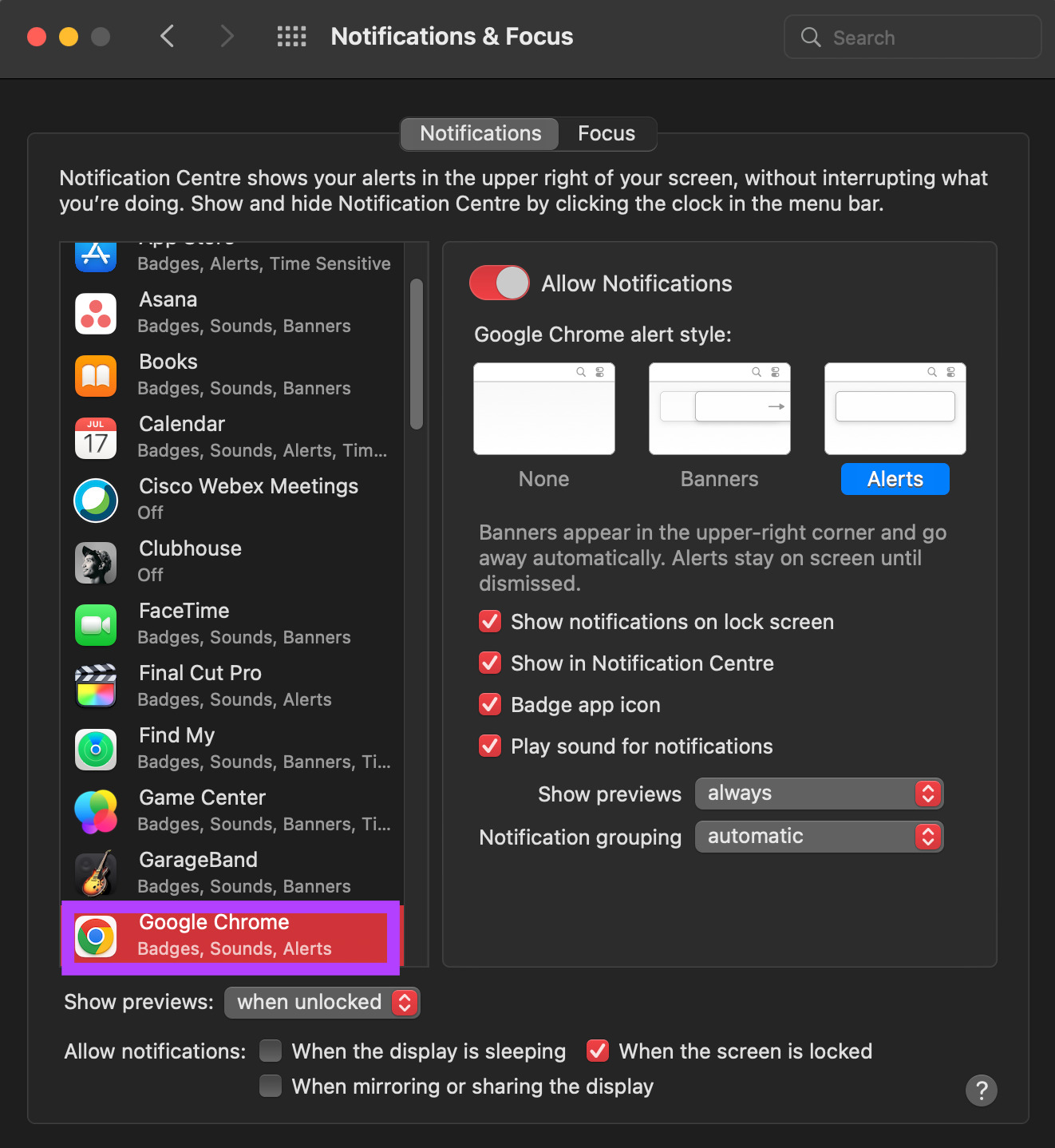
Etapa 5: Ative a alternância ao lado de Permitir notificações.
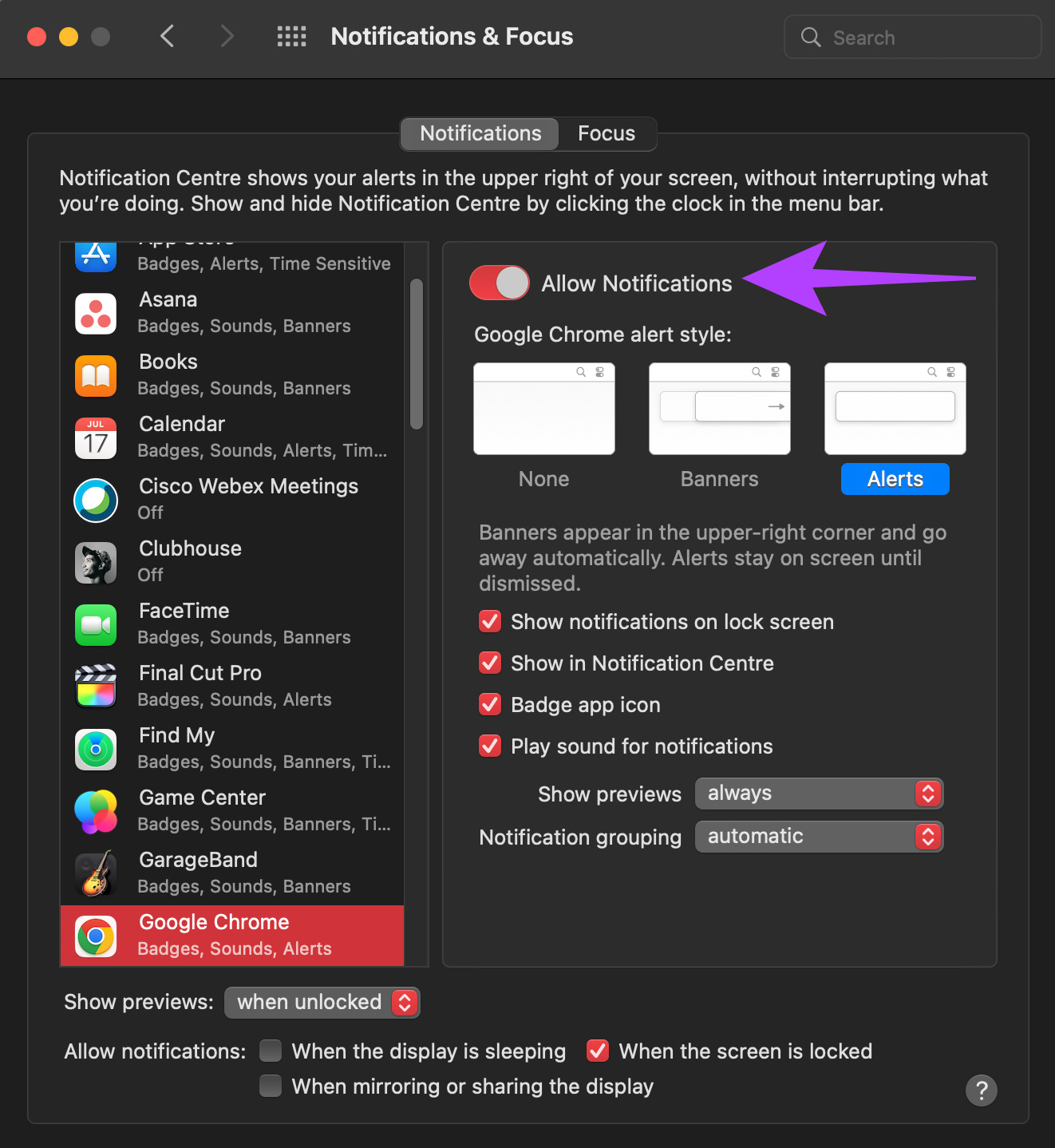
Etapa 6: Selecione as opções relevantes, como Banners/Alertas, se deseja ou não reproduzir um som para notificações, etc.
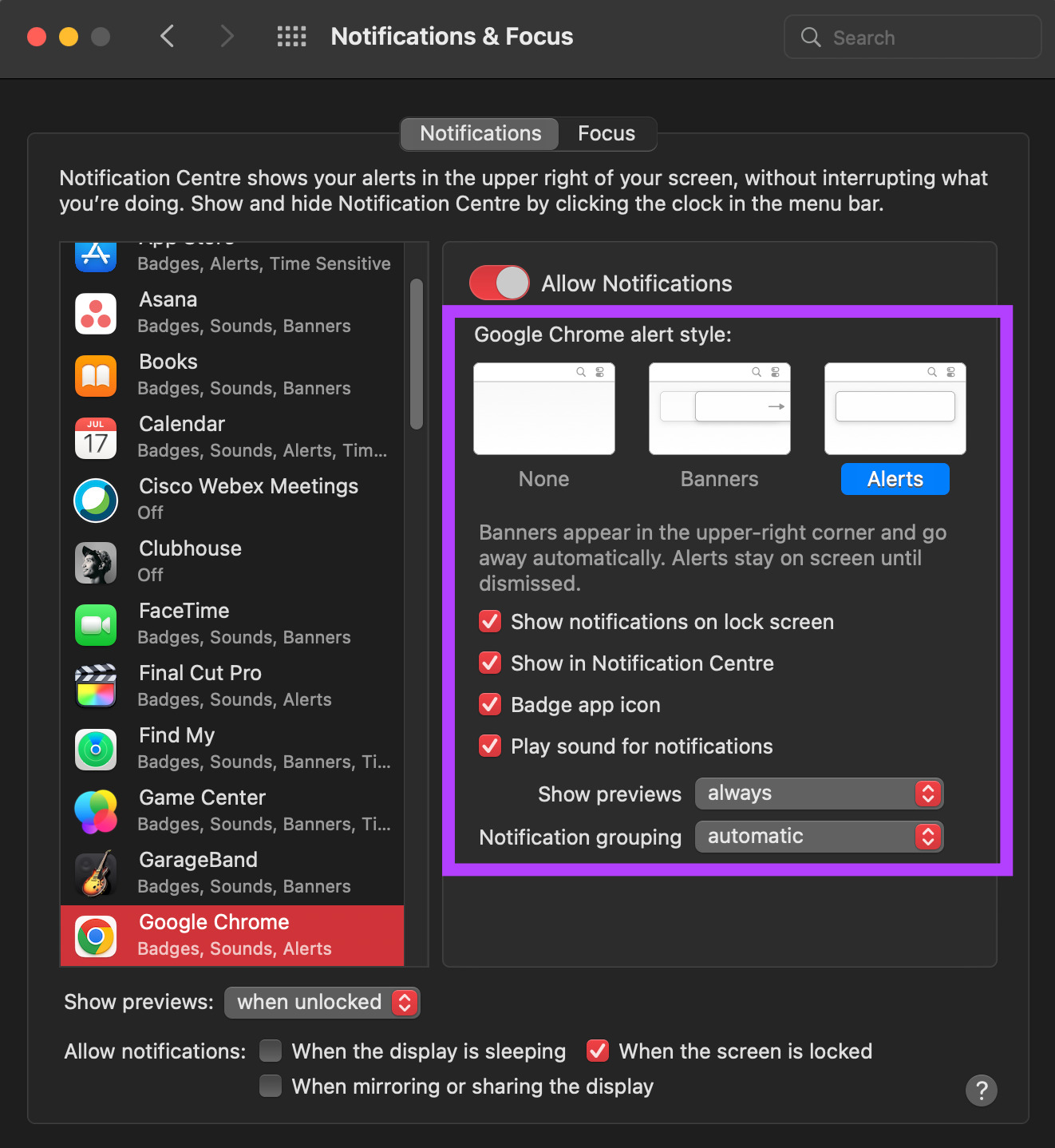
Reinicie seu navegador e verifique se as notificações do Telegram Web estão funcionando agora.
5. Encerre a sessão em seu smartphone e faça login novamente
Pode haver um problema com o funcionamento do Telegram no seu computador. Você pode tentar remover seu computador da lista de dispositivos vinculados encerrando a sessão do seu smartphone para resolver isso. Em seguida, vincule o dispositivo novamente e veja se isso faz diferença. Aqui está como fazê-lo.
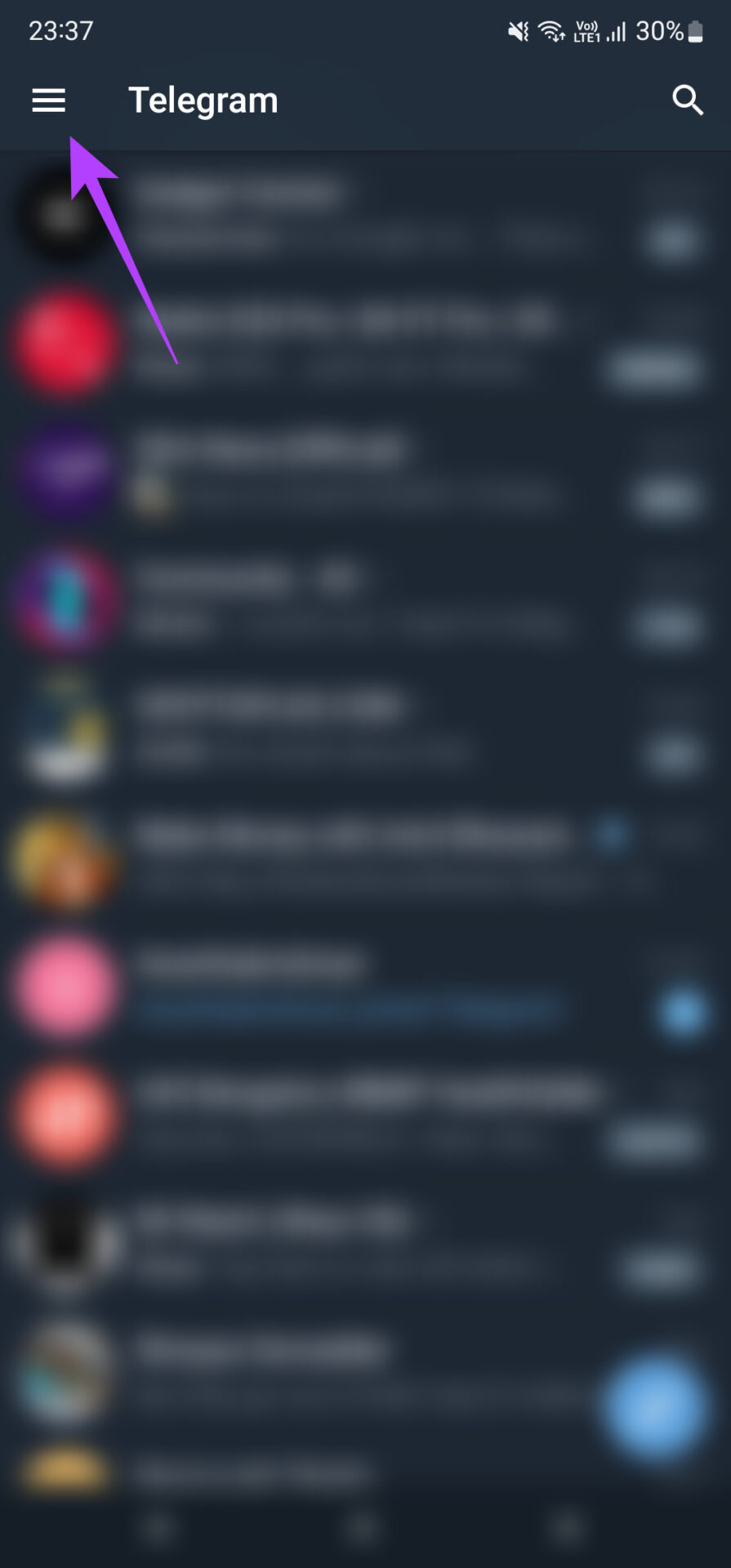
Passo 1: Abra o aplicativo Telegram em seu smartphone e toque no menu de hambúrguer no canto superior esquerdo.
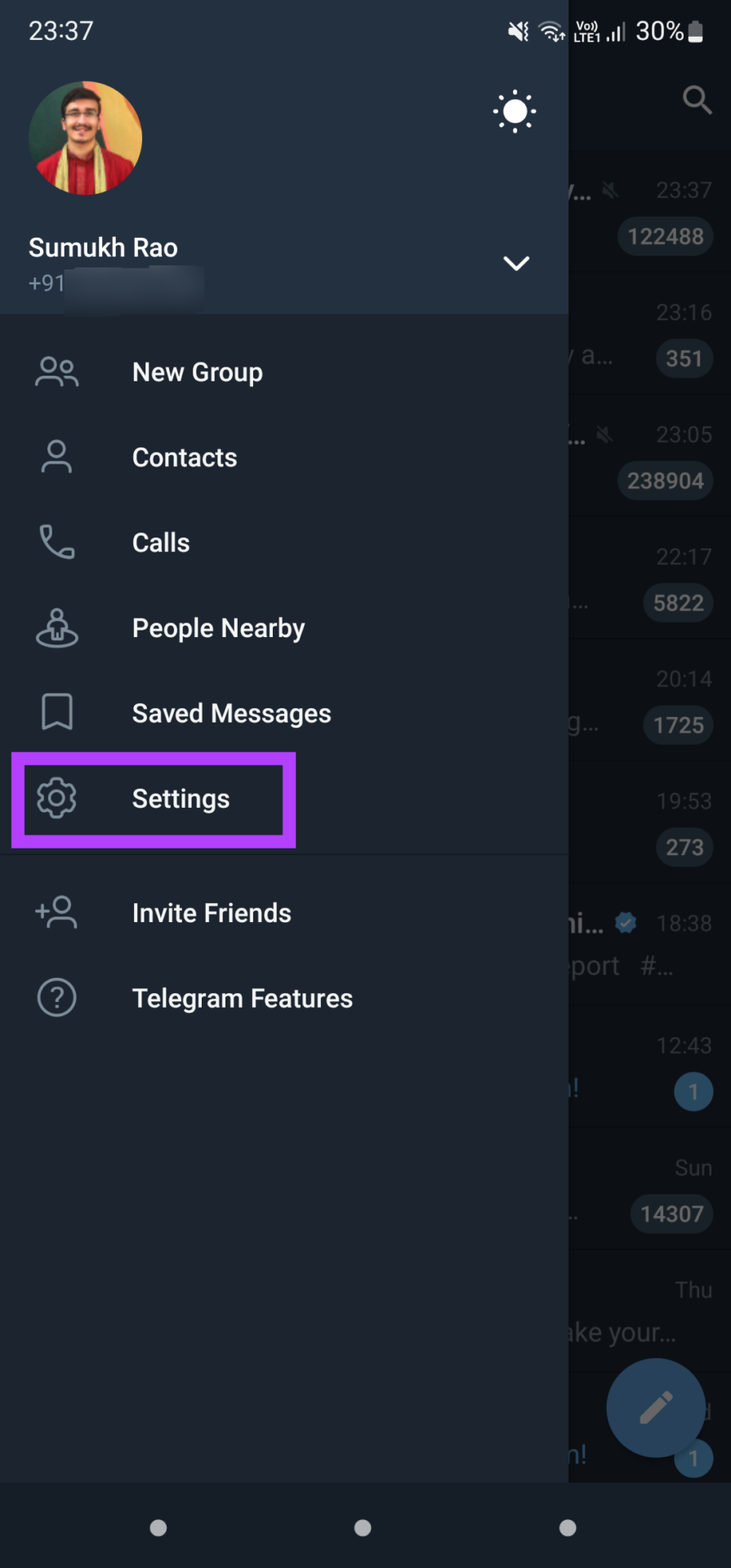
Passo 2: Selecione a opção Configurações.
Etapa 3: Toque na guia Dispositivos.
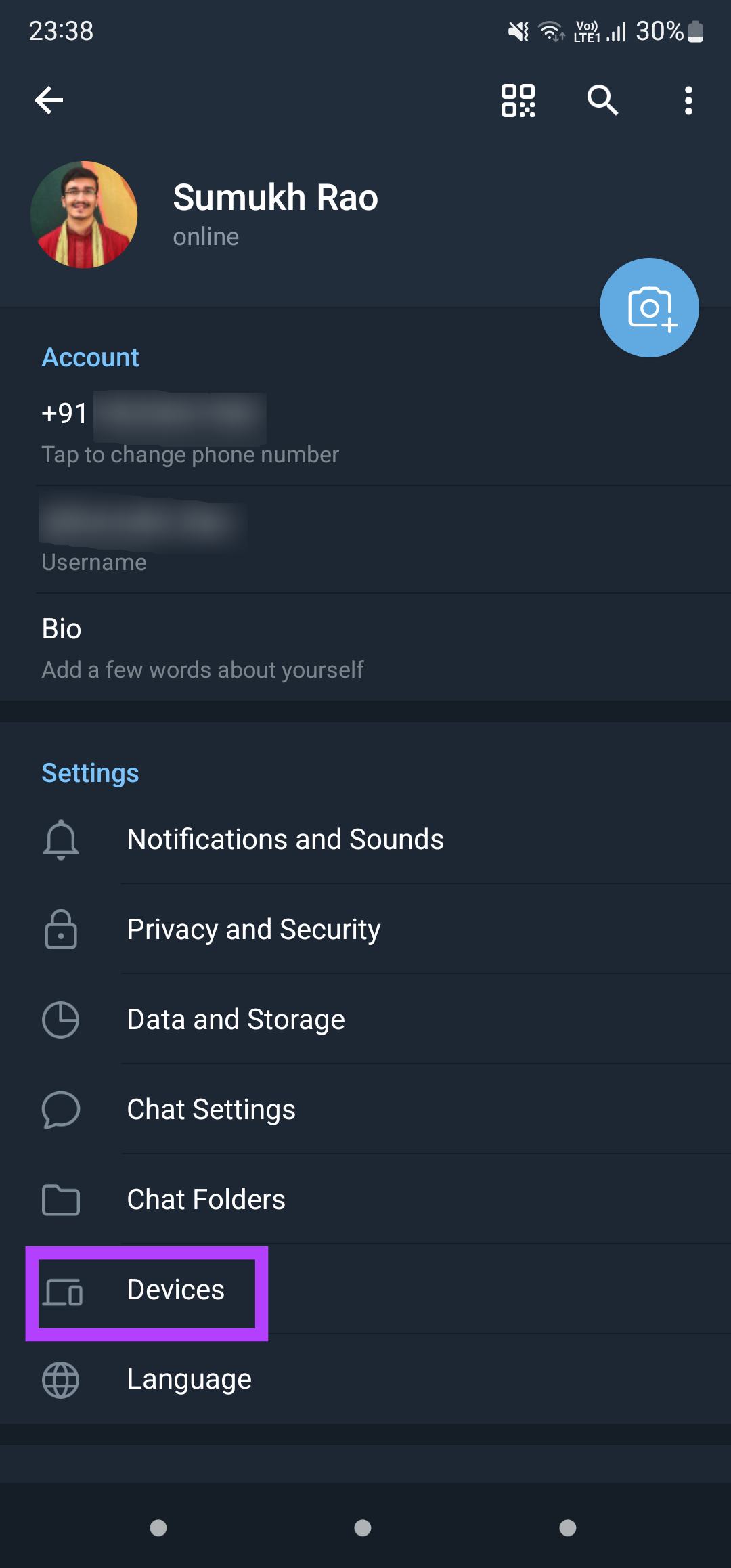
Passo 4: Role para baixo para ver uma lista de suas sessões ativas. Selecione a sessão que está sendo executada no seu computador tocando nela.
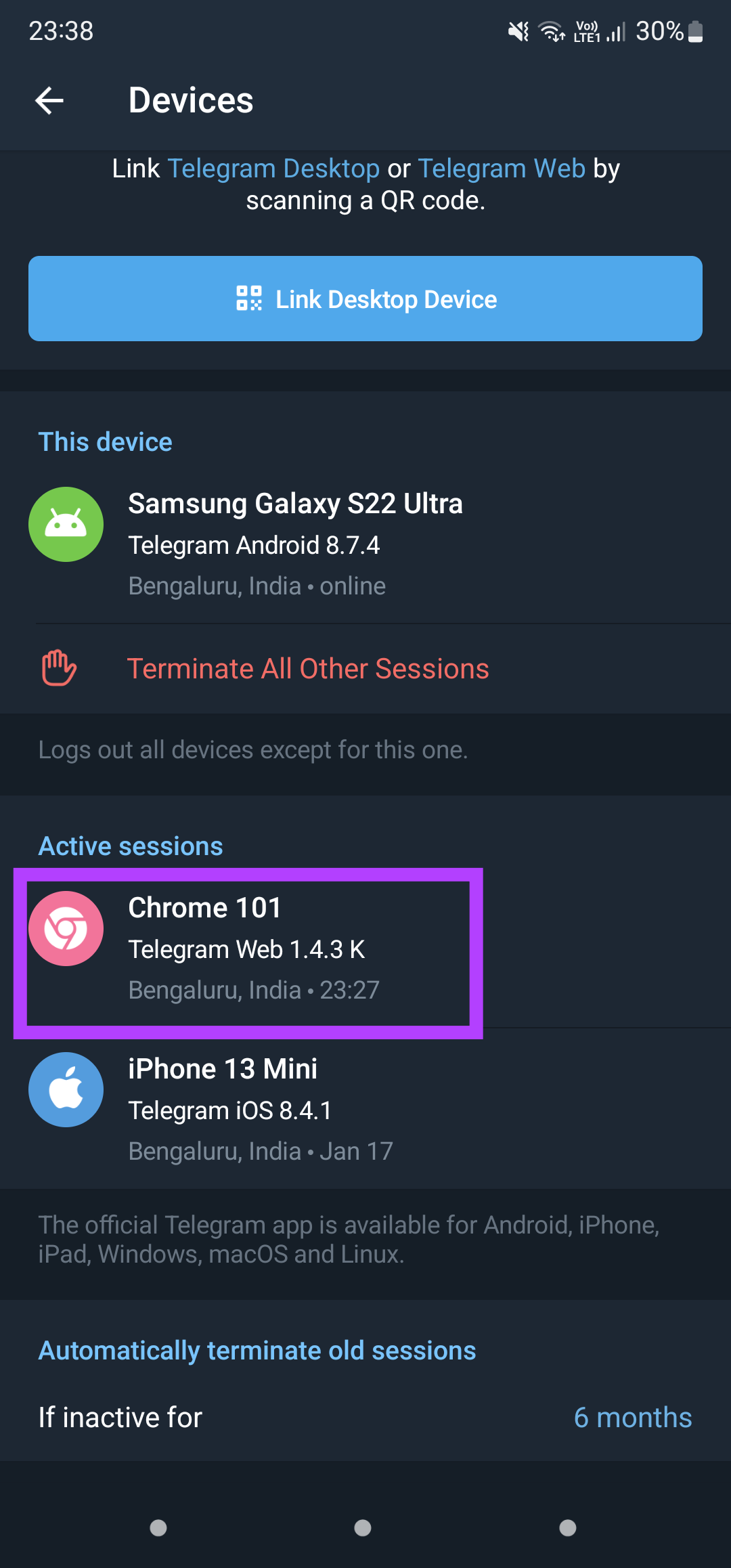
Etapa 5: Agora, toque em Terminar Sessão.
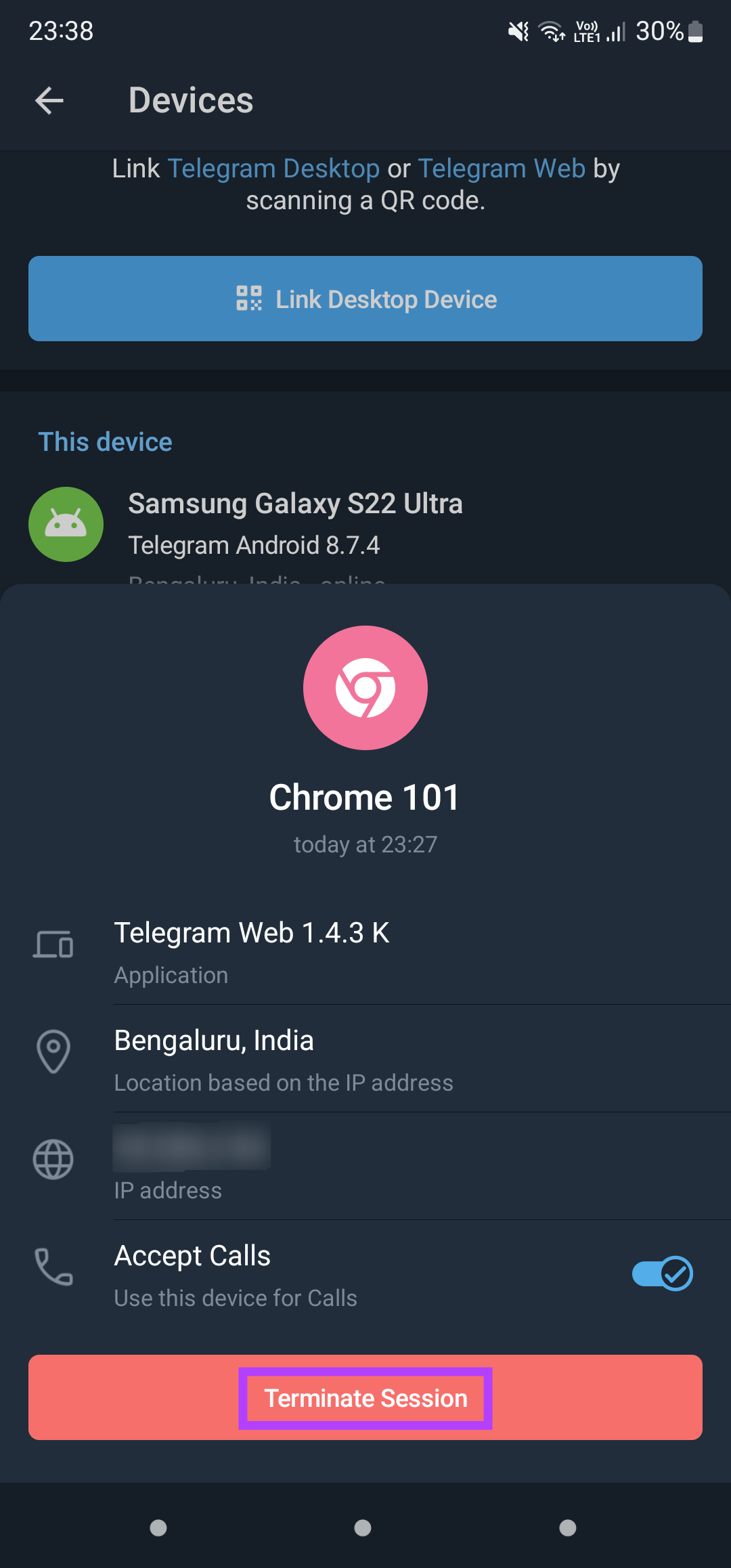
Isso fará com que você saia do Telegram Web no seu computador.
Etapa 6: Volte para a mesma tela do Telegram em seu smartphone e agora selecione Link Desktop Device.
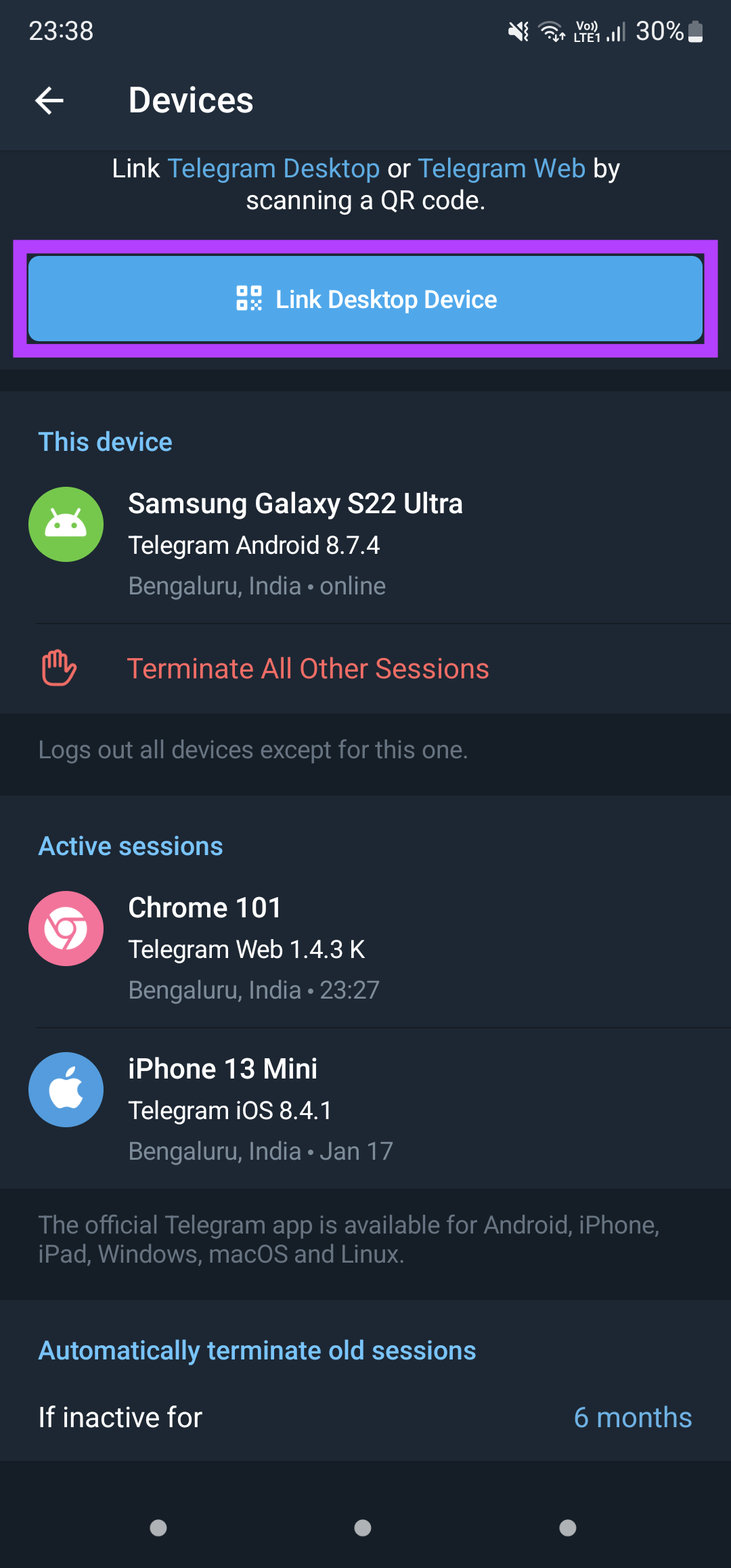
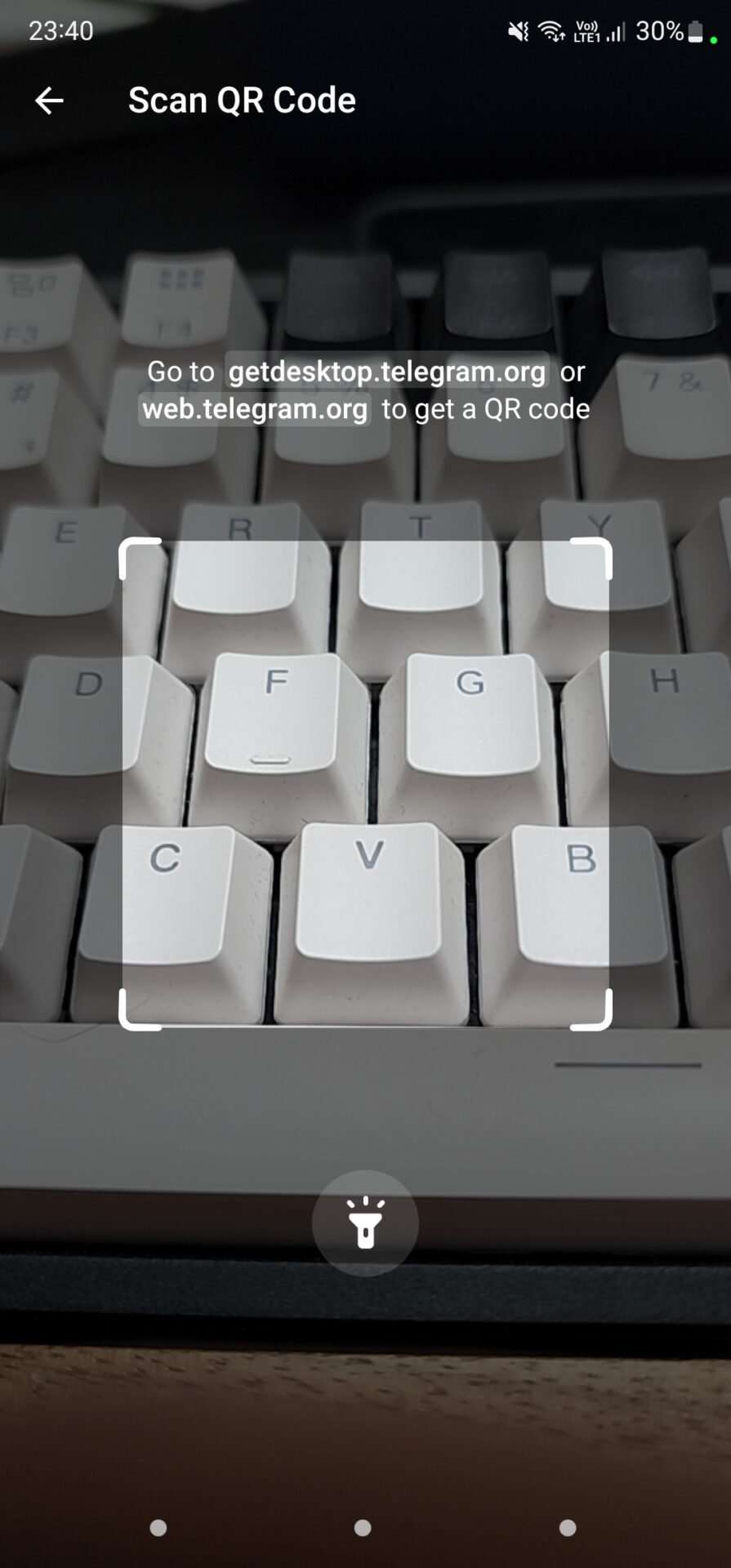
Etapa 7: Abra o Telegram Web em seu computador e escaneie o código QR com seu smartphone para vincular o dispositivo.
6. Mude para o aplicativo Telegram Desktop
O Telegram Web pode não funcionar bem com seu navegador, causando notificações ou problemas de sincronização. Se não houver nenhum motivo específico para você usar o Telegram Web, recomendamos usar o aplicativo de desktop Telegram no seu PC ou Mac.
Embora o Telegram lance atualizações para o aplicativo de desktop com frequência, você só pode esperar que os problemas relacionados às notificações sejam resolvidos em atualizações futuras. Você pode baixar o aplicativo Telegram Desktop para computadores Mac ou Windows.
Obtenha o aplicativo Telegram para Mac
Obtenha o aplicativo Telegram para Windows
Fique atualizado com suas conversas
Corrija problemas com as notificações do Telegram Web seguindo estas etapas simples no seu PC e smartphone. A falta de notificações pode ser irritante, especialmente se forem amigos próximos ou familiares. Essas etapas devem ajudá-lo a evitar isso.
Neste artigo
- 1. Certifique-se de que seu computador esteja conectado a uma conexão estável com a Internet
- 2. Ativar alertas de notificações no Telegram Web
- 3. Permitir que o Telegram Web lhe envie notificações em seu navegador
- 4. Conceda permissão de notificação ao seu navegador da Web no Mac
- 5. Encerre a sessão em seu smartphone e faça login novamente
- 6. Mude para o aplicativo Telegram Desktop
- Fique atualizado com suas conversas


