
O Windows 11 traz as versões aprimoradas de aplicativos nativos. Você pode fazer a maior parte do trabalho básico com eles – visualizar fotos ou verificar e-mails. Mas o que acontece quando esses aplicativos padrão desaparecem do seu PC com Windows 11?

Se você não conseguir encontrar os aplicativos padrão em seu computador com Windows 11, aqui estão algumas dicas de solução de problemas que ajudarão. Obviamente, não há necessidade de reinstalar o Windows 11, a menos que as coisas estejam além da correção.
1. Execute o Solucionador de problemas de aplicativos da Windows Store
Os solucionadores de problemas internos do Windows 11 podem ajudá-lo com a maioria dos problemas no nível do sistema. Portanto, se os aplicativos padrão estiverem ausentes, você poderá começar executando a solução de problemas dos Aplicativos da Windows Store. Aqui está como.
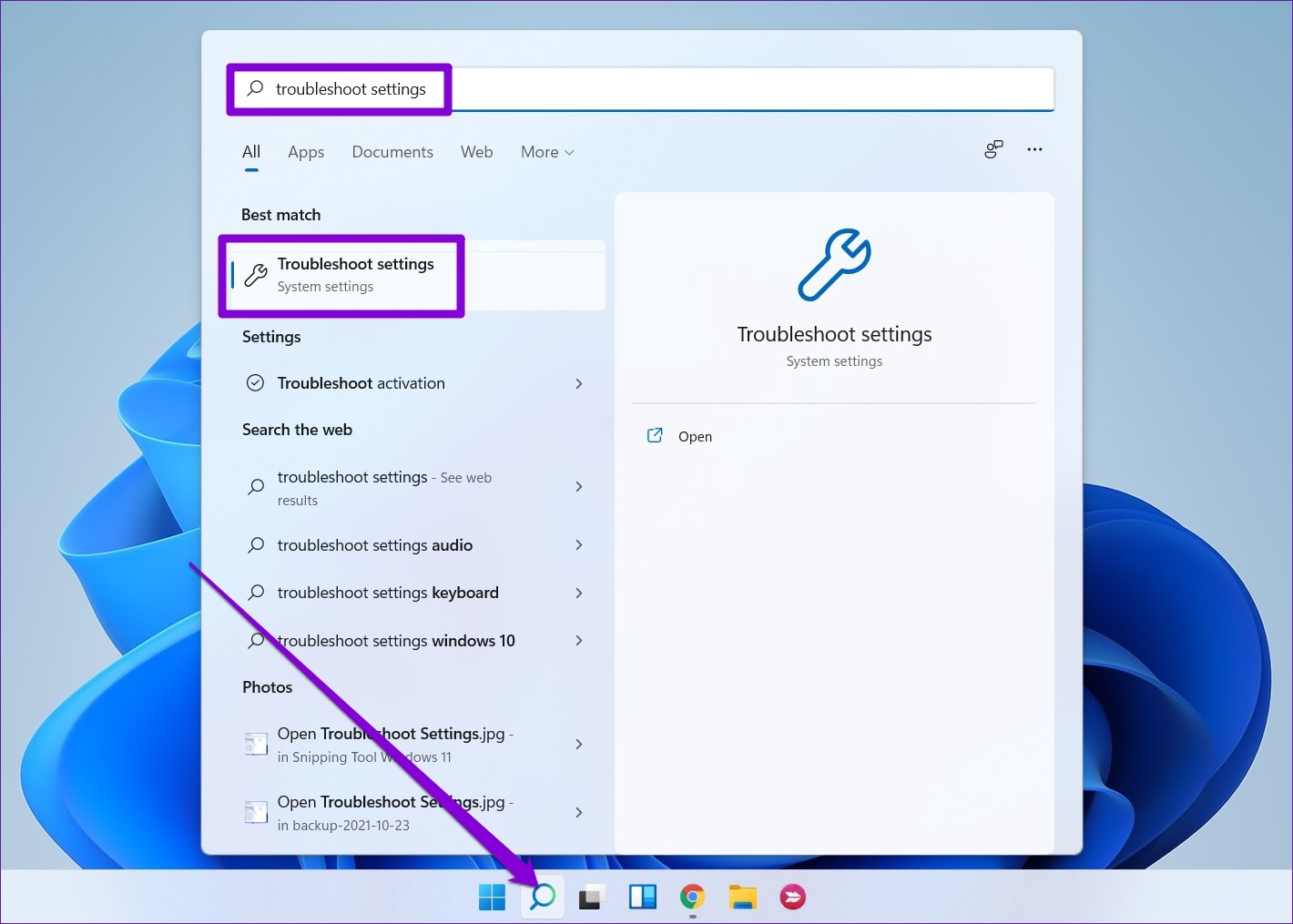
Passo 1: Abra o menu Iniciar, digite configurações de solução de problemase pressione Enter.
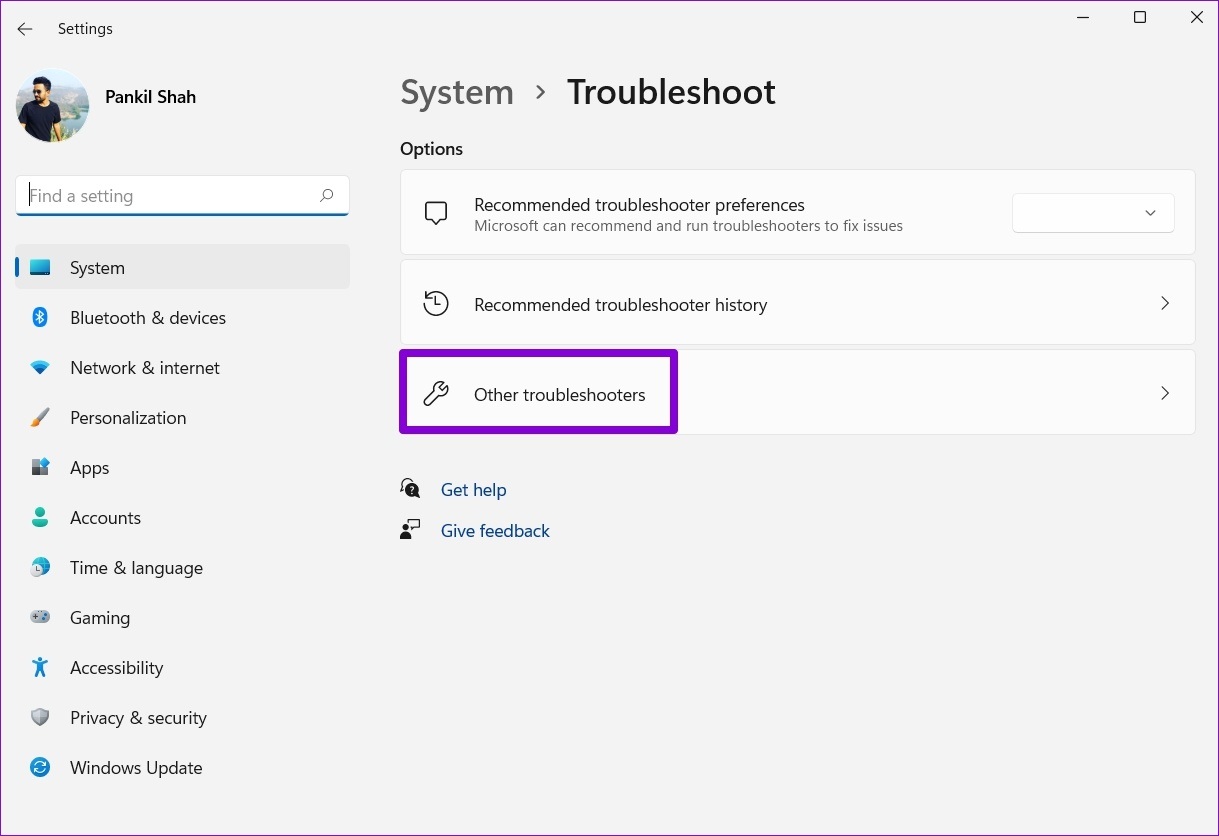
Passo 2: Clique em Outros solucionadores de problemas.
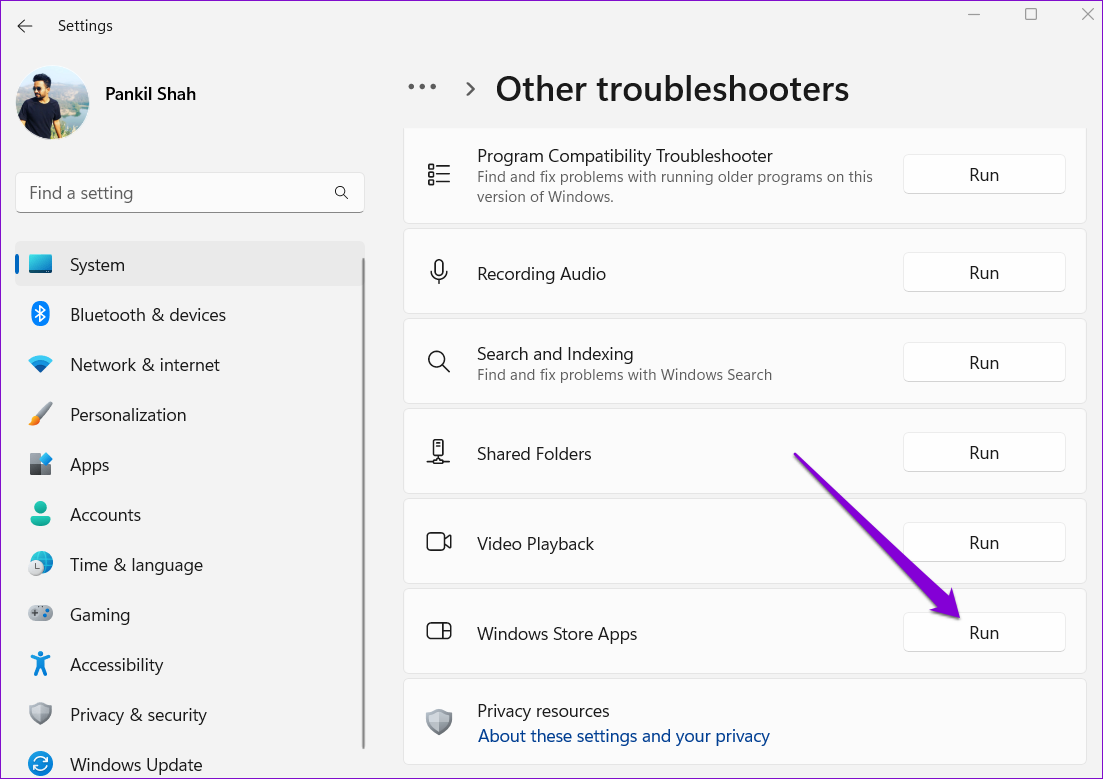
Etapa 3: Clique no botão Executar ao lado de 'Aplicativos da Windows Store' e siga as instruções na tela para concluir o processo de solução de problemas.
Depois de executar o solucionador de problemas, verifique se os aplicativos padrão estão de volta.
2. Repare aplicativos ausentes
Se o Windows 11 estiver faltando apenas um ou dois aplicativos, como Microsoft Store ou Fotos, você pode tentar reparar esses aplicativos problemáticos para ver se isso ajuda.
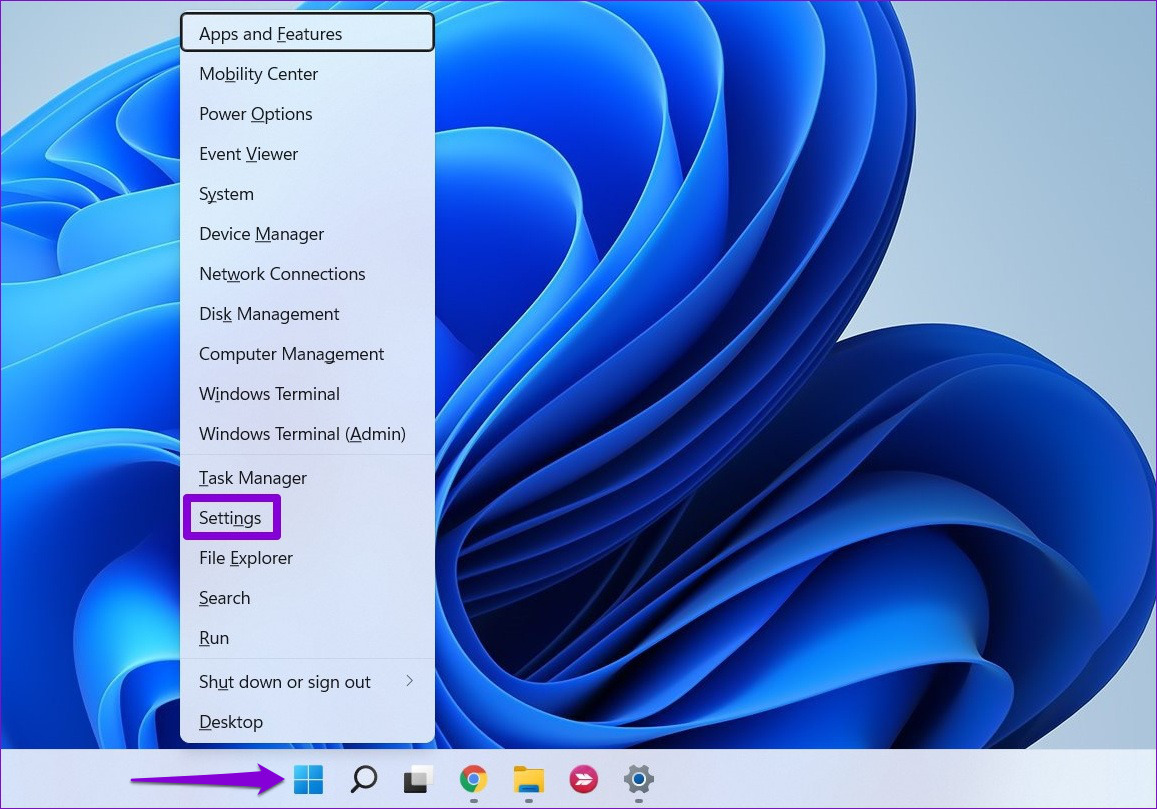
Passo 1: Clique com o botão direito do mouse no ícone Iniciar e selecione Configurações na lista.
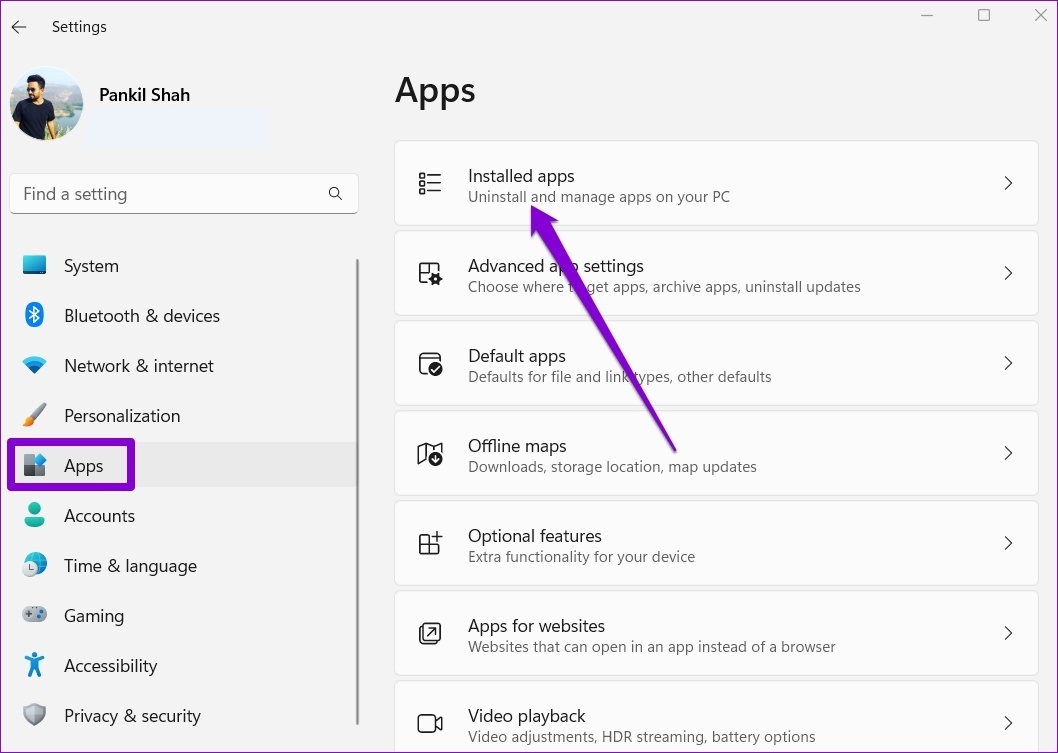
Passo 2: Navegue até a guia Aplicativos e clique em Aplicativos instalados.
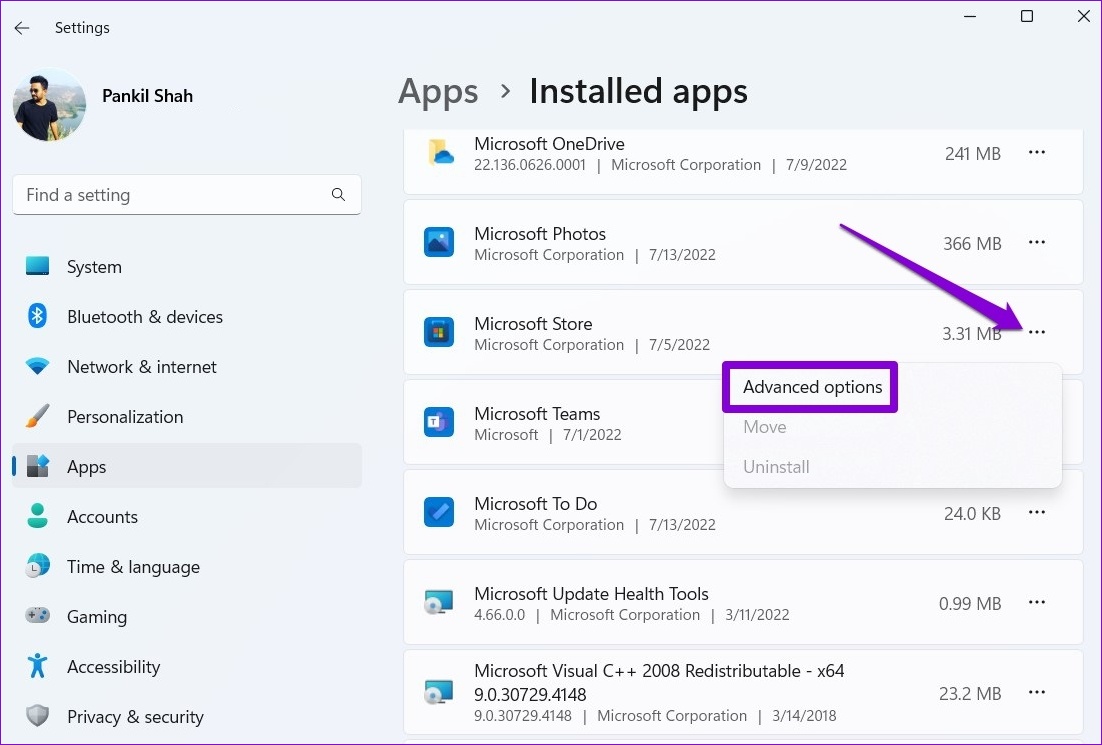
Etapa 3: Localize o aplicativo que você deseja reparar. Clique no ícone do menu de três pontos ao lado dele e vá para Opções avançadas.
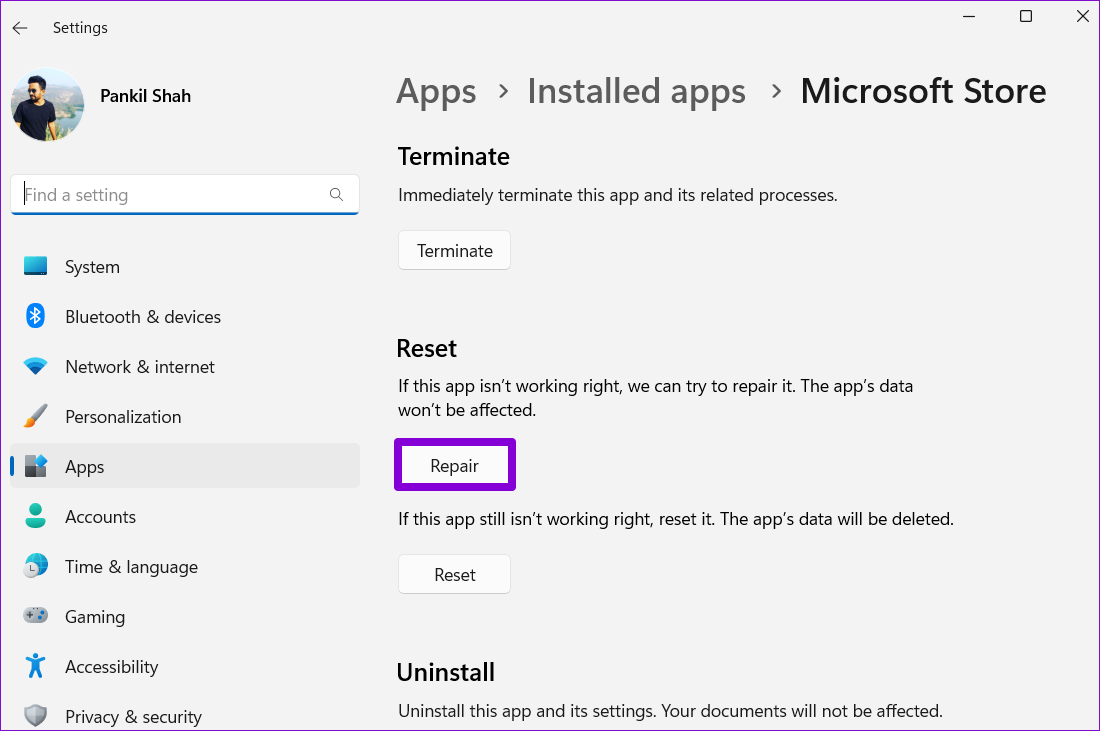
Passo 4: Role para baixo até a seção Redefinir e clique em Reparar.
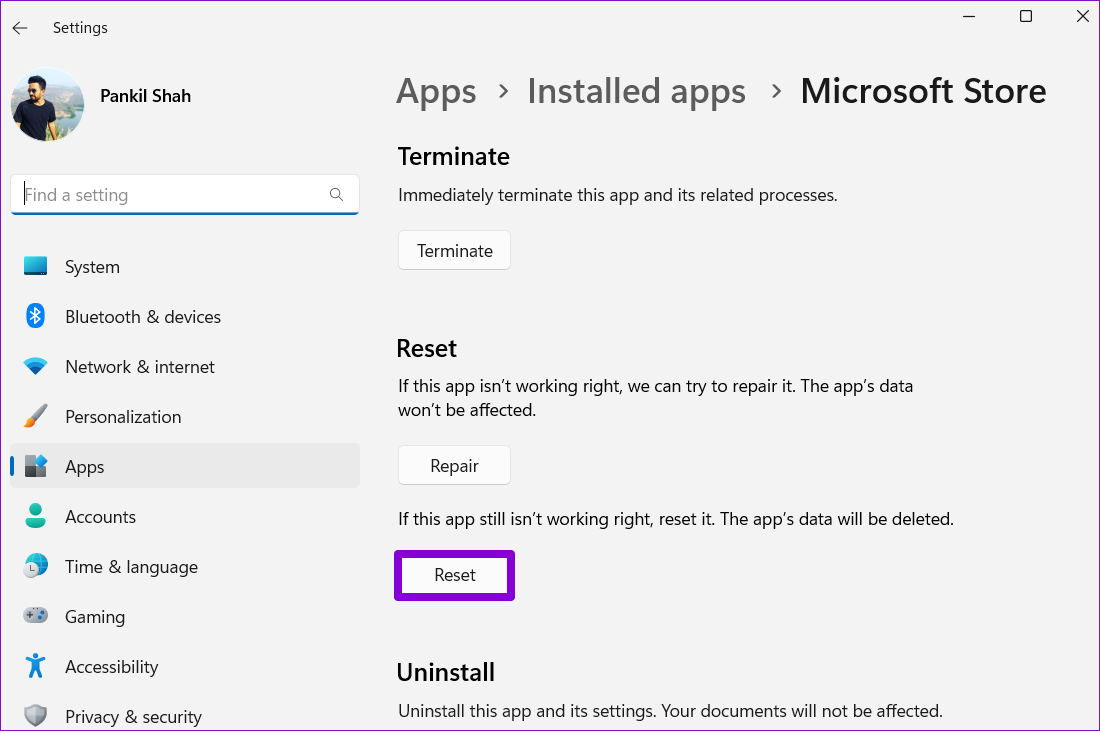
Se o problema persistir, você também pode Redefinir o aplicativo no mesmo menu. Observe que isso removerá todos os dados do aplicativo.
3. Reinstale os aplicativos usando o PowerShell
Se reparar o aplicativo não funcionar, você pode usar o Windows PowerShell para reinstalar todos os aplicativos padrão em seu computador. Aqui está como.
Passo 1: Clique no ícone de pesquisa na barra de tarefas, digite powershell do windowse clique em Executar como administrador.
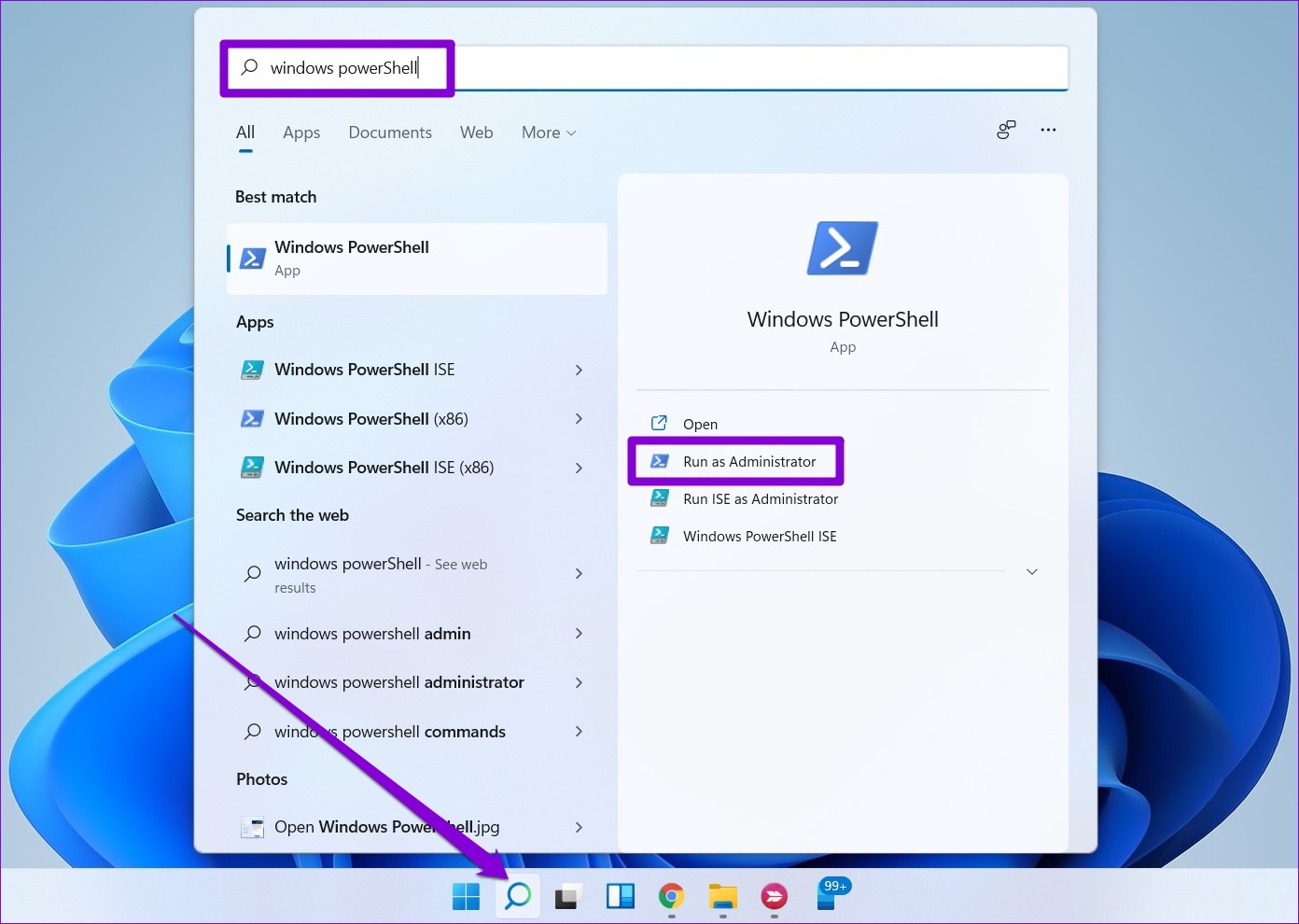
Passo 2: Cole o seguinte comando no console e pressione Enter.
Get-AppXPackage | Foreach {Add-AppxPackage -DisableDevelopmentMode -Register "$($_.InstallLocation)AppXManifest.xml" 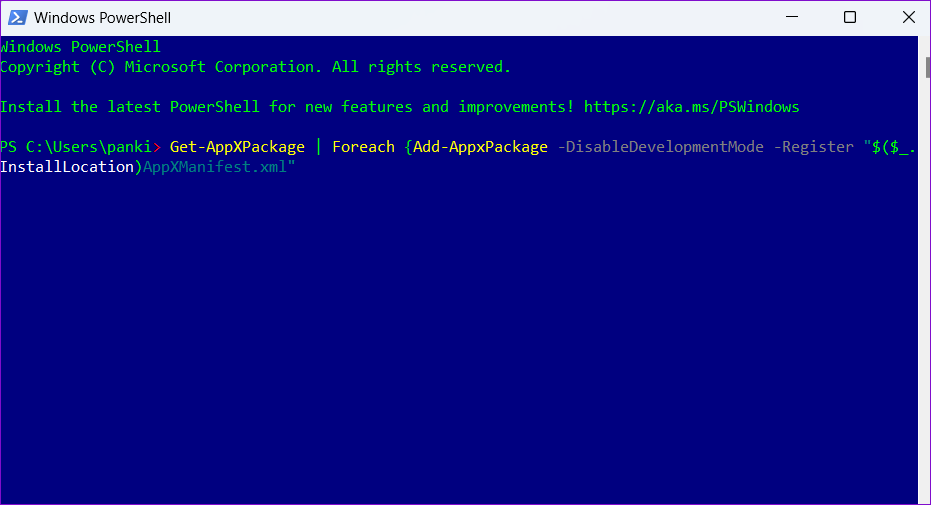
Isso pode demorar um pouco. Aguarde o processo terminar e reinicie o seu PC. Seus aplicativos padrão aparecerão novamente.
4. Experimente a inicialização limpa
Há uma chance de que um programa instalado recentemente ou um serviço de terceiros executado em segundo plano esteja interferindo no Windows. Portanto, se o problema persistir mesmo após a reinstalação dos aplicativos padrão, você poderá inicializar seu PC em um estado de inicialização limpa.
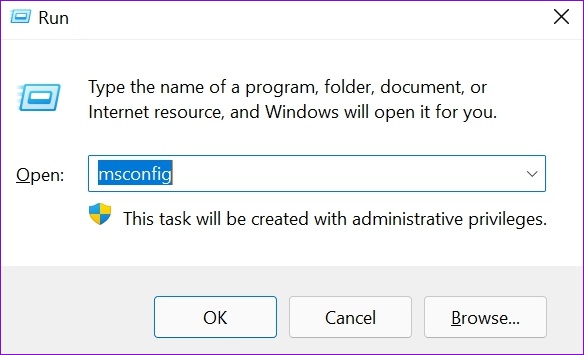
Passo 1: Pressione a tecla Windows + R para abrir a caixa de diálogo Executar, digite msconfige pressione Enter.
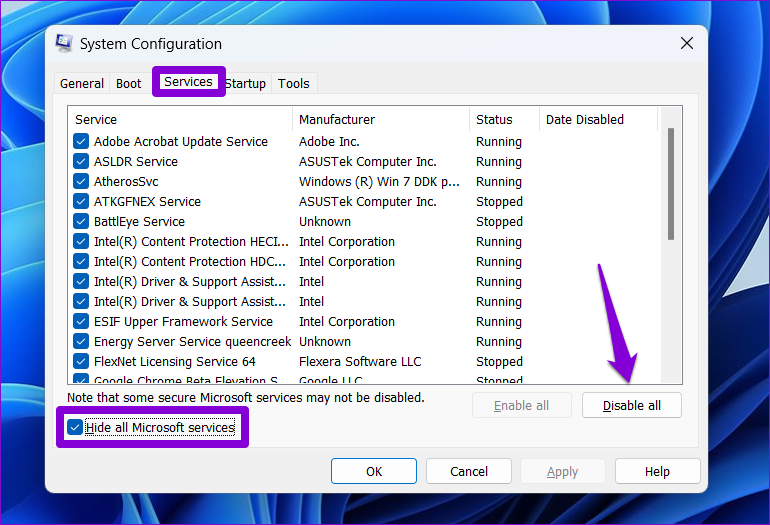
Passo 2: Na guia Serviços, marque a caixa que diz 'Ocultar todos os serviços da Microsoft' e clique no botão Desativar tudo no canto inferior direito.
Etapa 3: Em seguida, mude para a guia Inicialização e clique em Abrir Gerenciador de Tarefas.
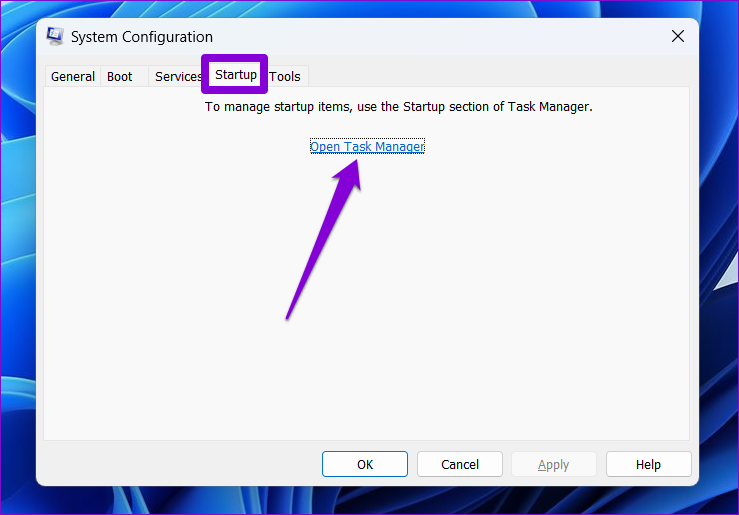
Passo 4: Na guia Inicialização, selecione um programa de terceiros e clique em Desativar na parte superior. Repita esta etapa para desativar todos os aplicativos e programas de terceiros.
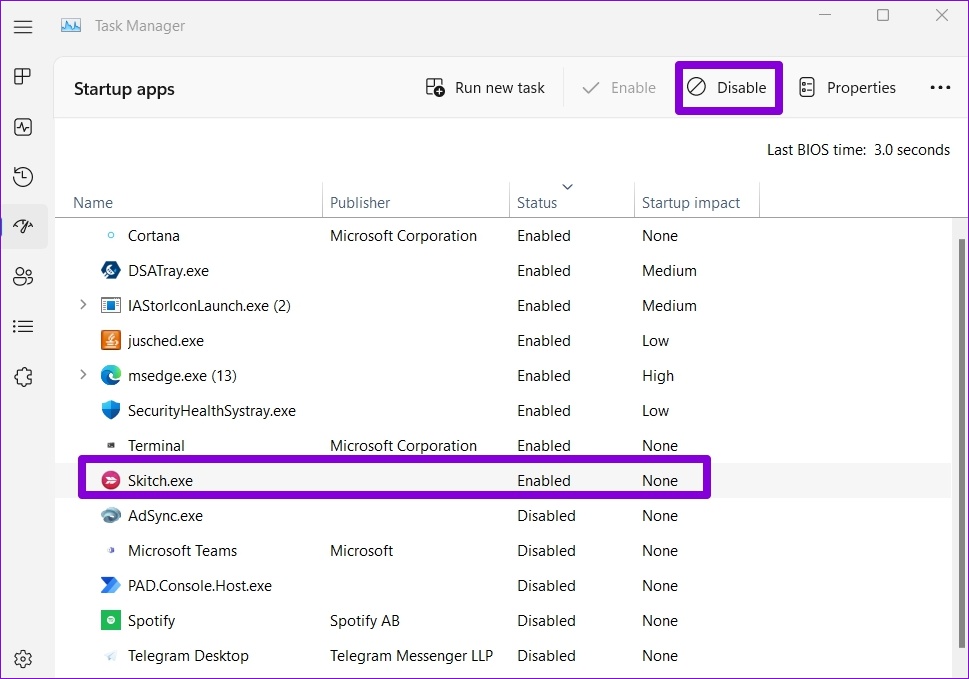
Reinicie seu PC para inicializar o Windows sem aplicativos e serviços de terceiros. Verifique se você consegue encontrar seus aplicativos padrão. Se isso resolver seu problema, você precisará remover individualmente todos os aplicativos ou programas instalados recentemente para corrigir o problema.
Para inicializar no modo normal novamente, use as etapas acima para habilitar todos os aplicativos e serviços de inicialização e reinicie o computador.
5. Crie uma nova conta de usuário
Se os aplicativos padrão ainda estiverem ausentes, pode haver um problema com sua conta de usuário. Nesse caso, você pode criar uma nova conta de usuário seguindo as etapas abaixo.
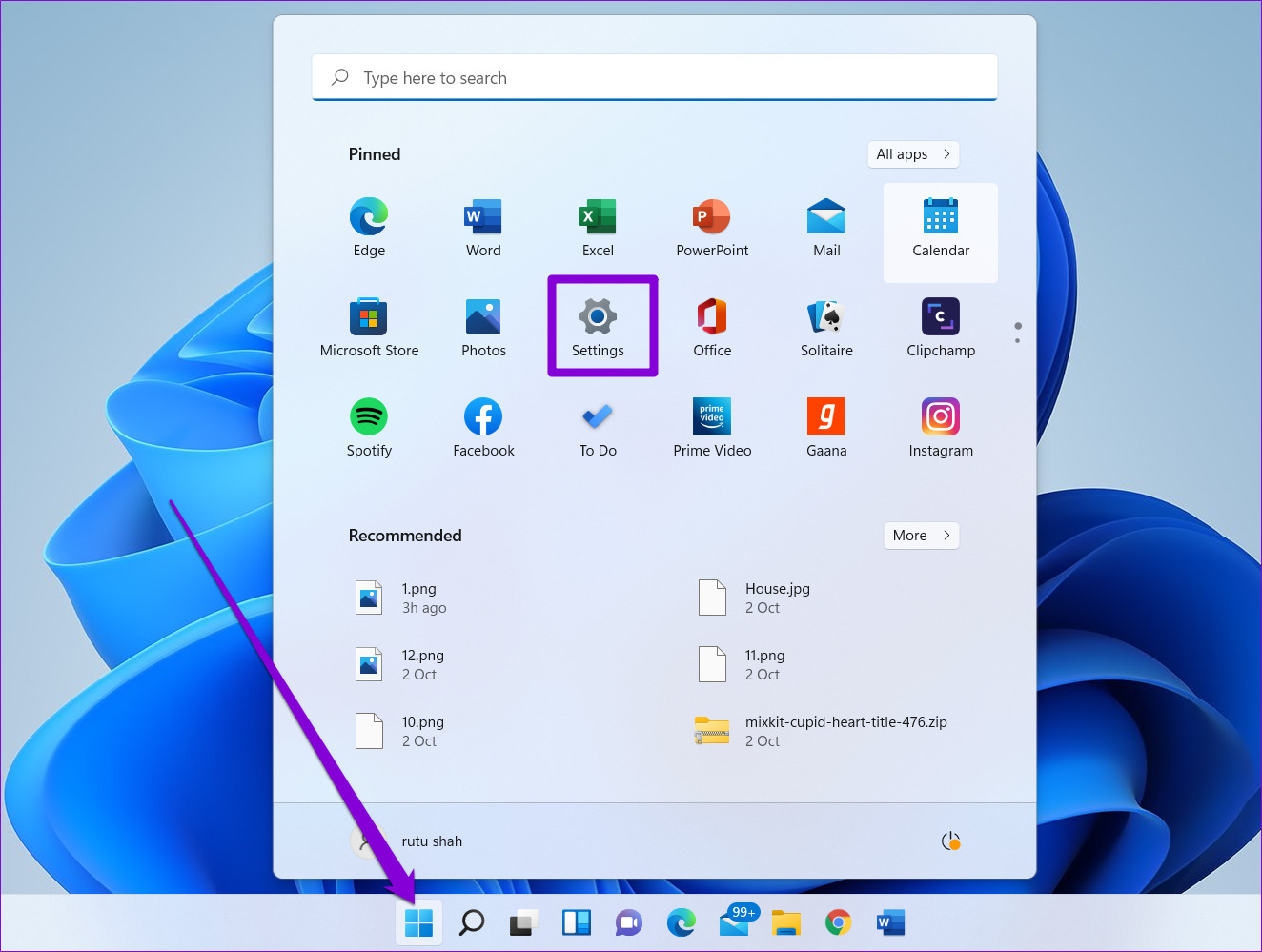
Passo 1: Abra o menu Iniciar e clique no ícone em forma de engrenagem para iniciar o aplicativo Configurações.
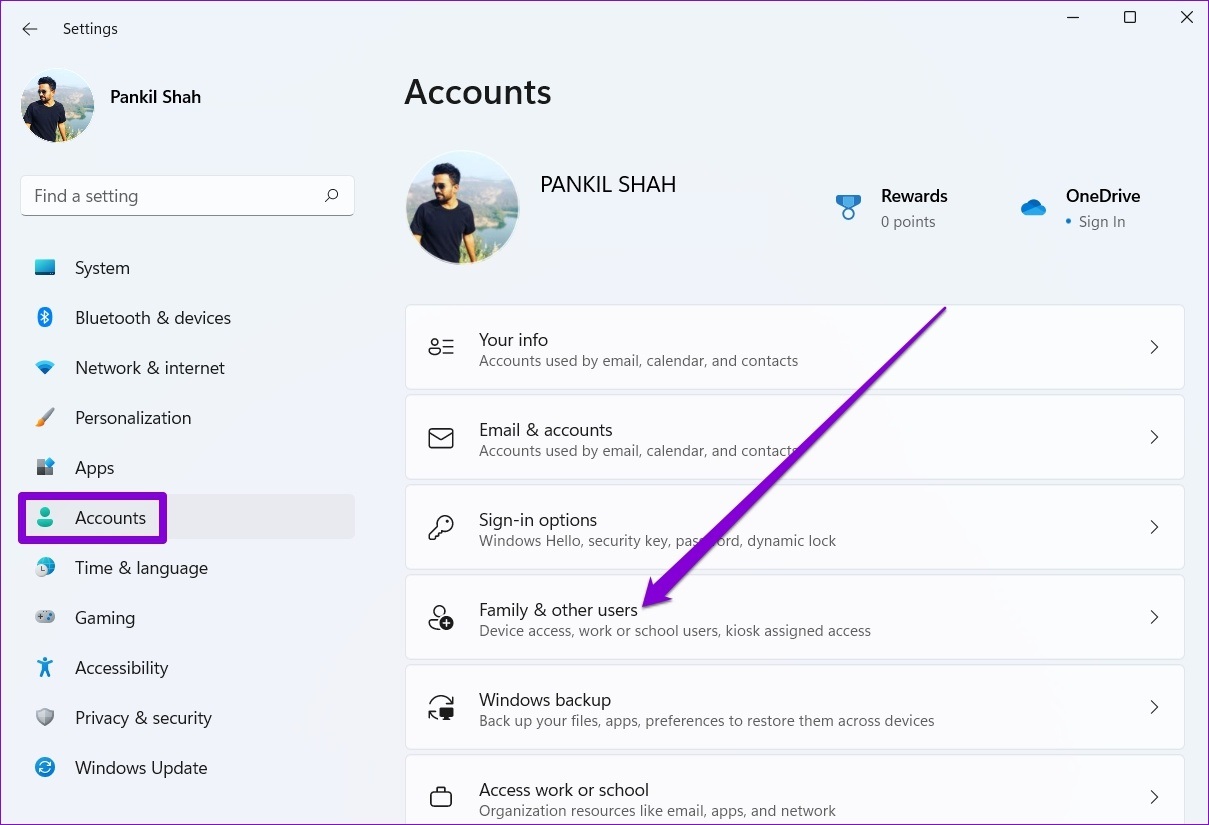
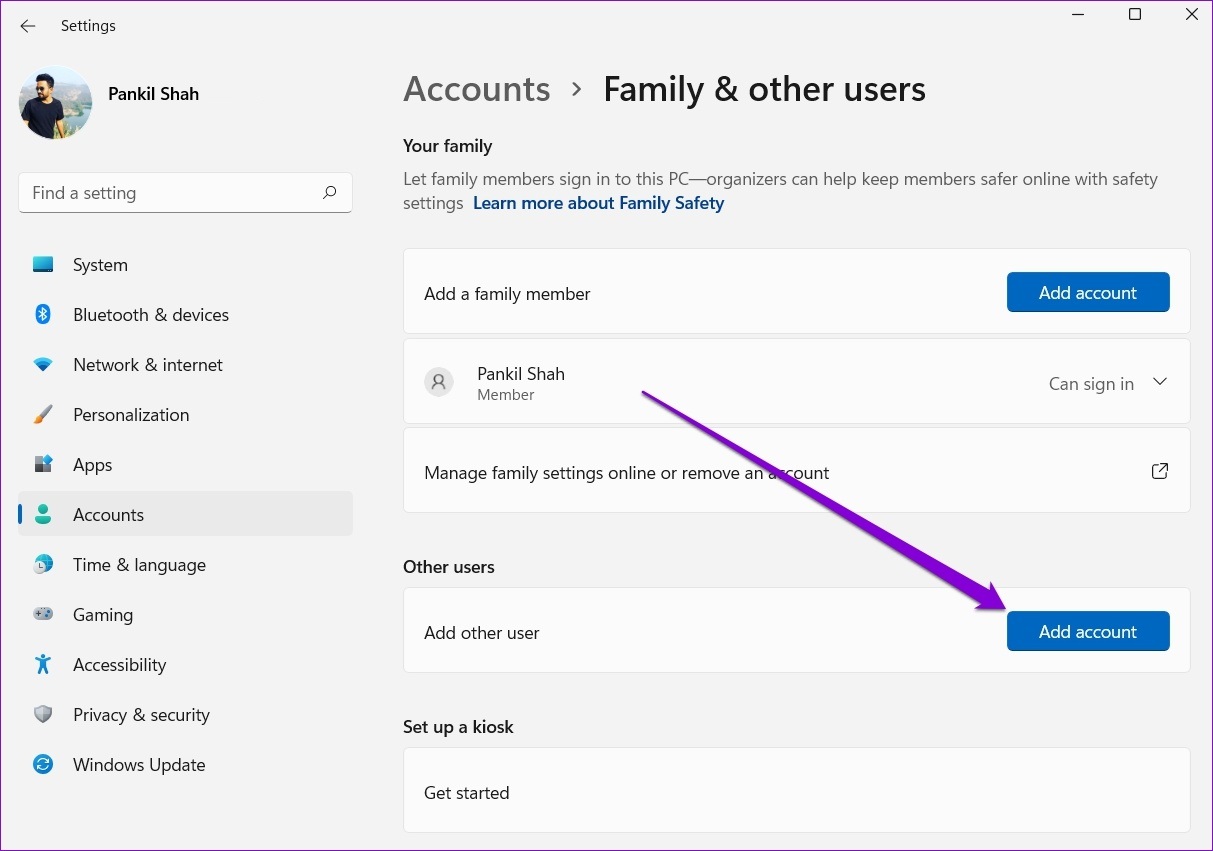
Passo 2: Alterne para a guia Contas e clique em Família e outros usuários.
Etapa 3: Em Outros usuários, clique no botão Adicionar conta.
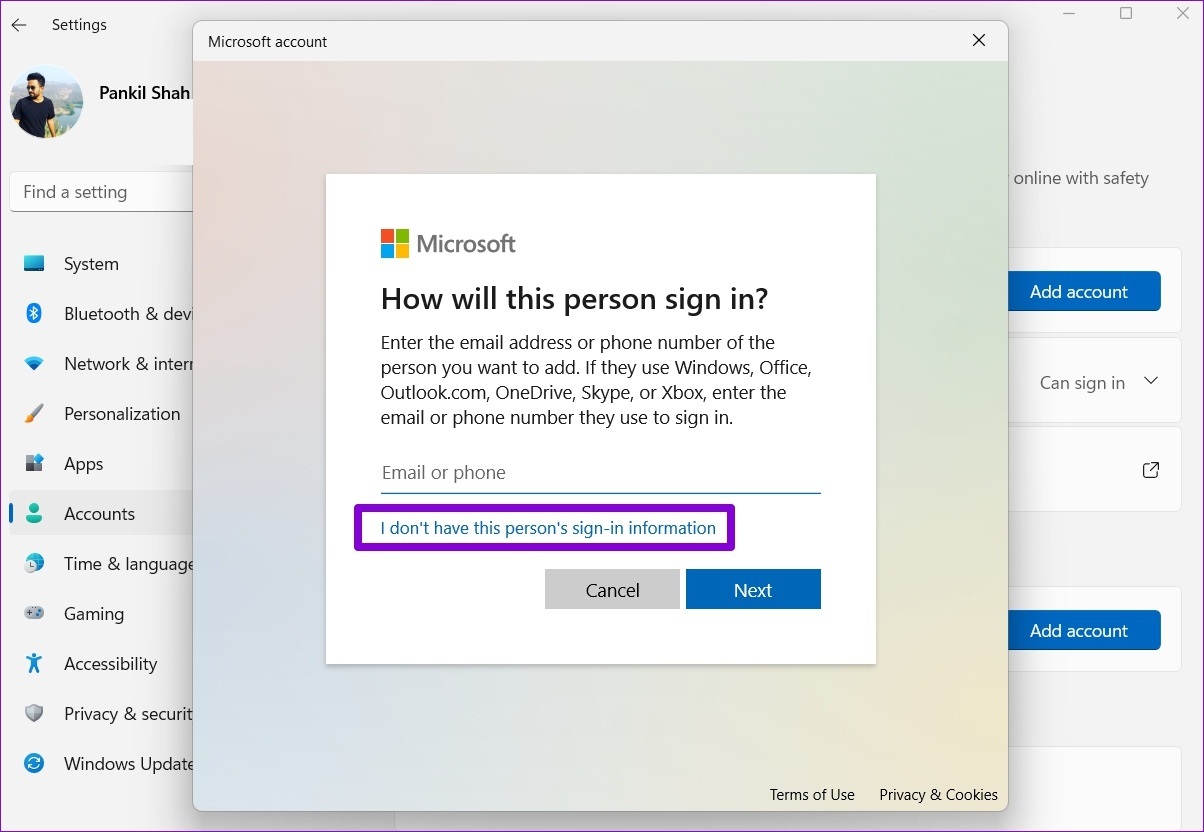
Passo 4: Clique em 'Não tenho as informações de login desta pessoa' e siga as instruções na tela para criar uma nova conta de usuário no Windows.
Depois disso, faça login com a conta de usuário recém-criada e seus aplicativos ausentes aparecerão novamente.
6. Redefina o Windows 11
Por fim, se nenhuma das soluções acima funcionar, você não terá opção a não ser redefinir seu PC. Felizmente, você pode redefinir o Windows 11 sem perder nenhum dos seus dados pessoais. No entanto, esse processo removerá seus aplicativos instalados e redefinirá todas as configurações do sistema.
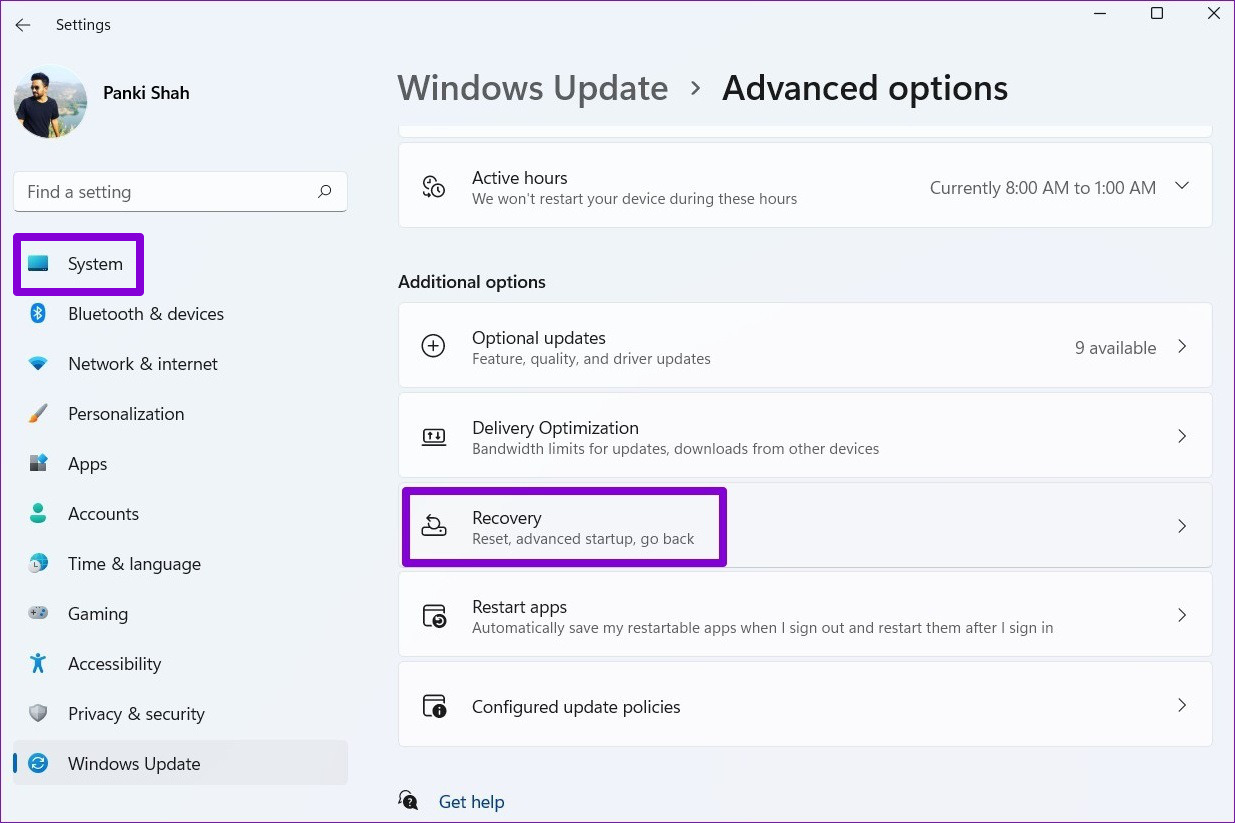
Passo 1: Pressione a tecla Windows + I para iniciar o aplicativo Configurações. Na guia Sistema, vá para Recuperação.
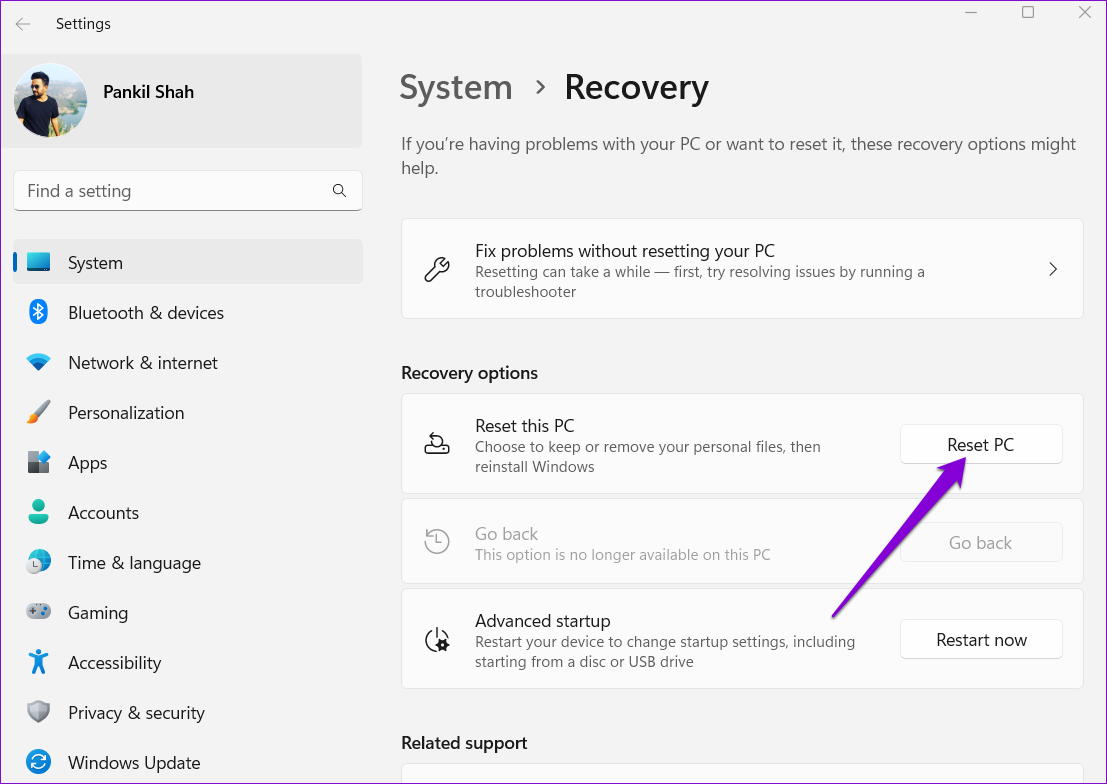
Passo 2: Clique em Redefinir PC.
Etapa 3: Selecione 'Manter meus arquivos' e siga as instruções na tela para concluir a redefinição do Windows 11.
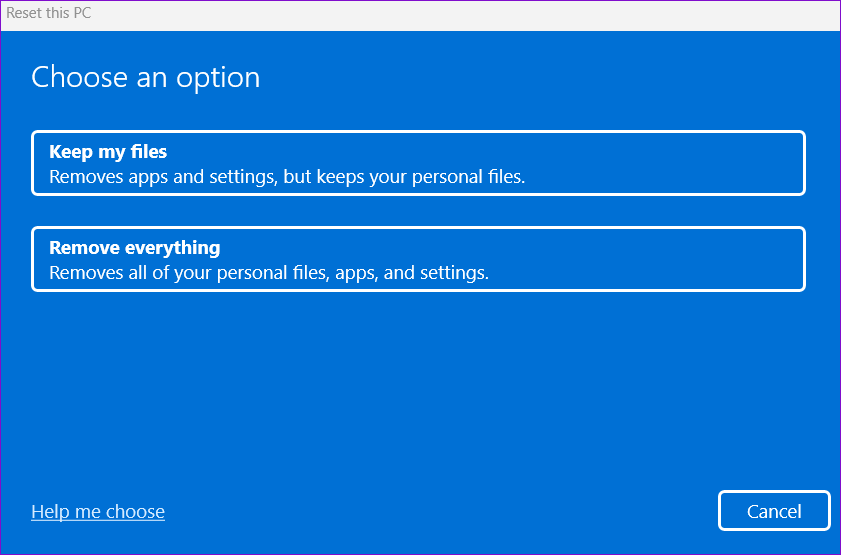
Depois que o Windows 11 redefine tudo, seus aplicativos padrão devem estar de volta.
Recupere seus aplicativos
Quando aplicativos importantes desaparecem do Windows 11, sua produtividade é afetada. Na maioria dos casos, reparar ou reinstalar deve ajudá-lo a recuperá-los. Você pode precisar recorrer a medidas drásticas, como redefinir seu PC. De qualquer forma, deixe-nos saber qual das soluções funcionou para você nos comentários abaixo.


