
O Preview é um aplicativo visualizador de imagens útil que lida com todas as suas necessidades de visualização e edição de fotos. É bastante conveniente de usar, pois a Apple o integra no Finder para uma experiência perfeita. Basta selecionar uma imagem e pressionar a barra de espaço para ver rapidamente a foto, graças ao Preview.
No entanto, esse recurso não funciona às vezes. O aplicativo de visualização não carrega miniaturas de imagens ou não abre uma imagem. Algumas soluções podem ajudá-lo a corrigir esse problema e fazer com que o Preview funcione da maneira que deveria.
Aqui estão seis maneiras de corrigir o Preview que não funciona no seu Mac.
1. Reative a visualização no Finder
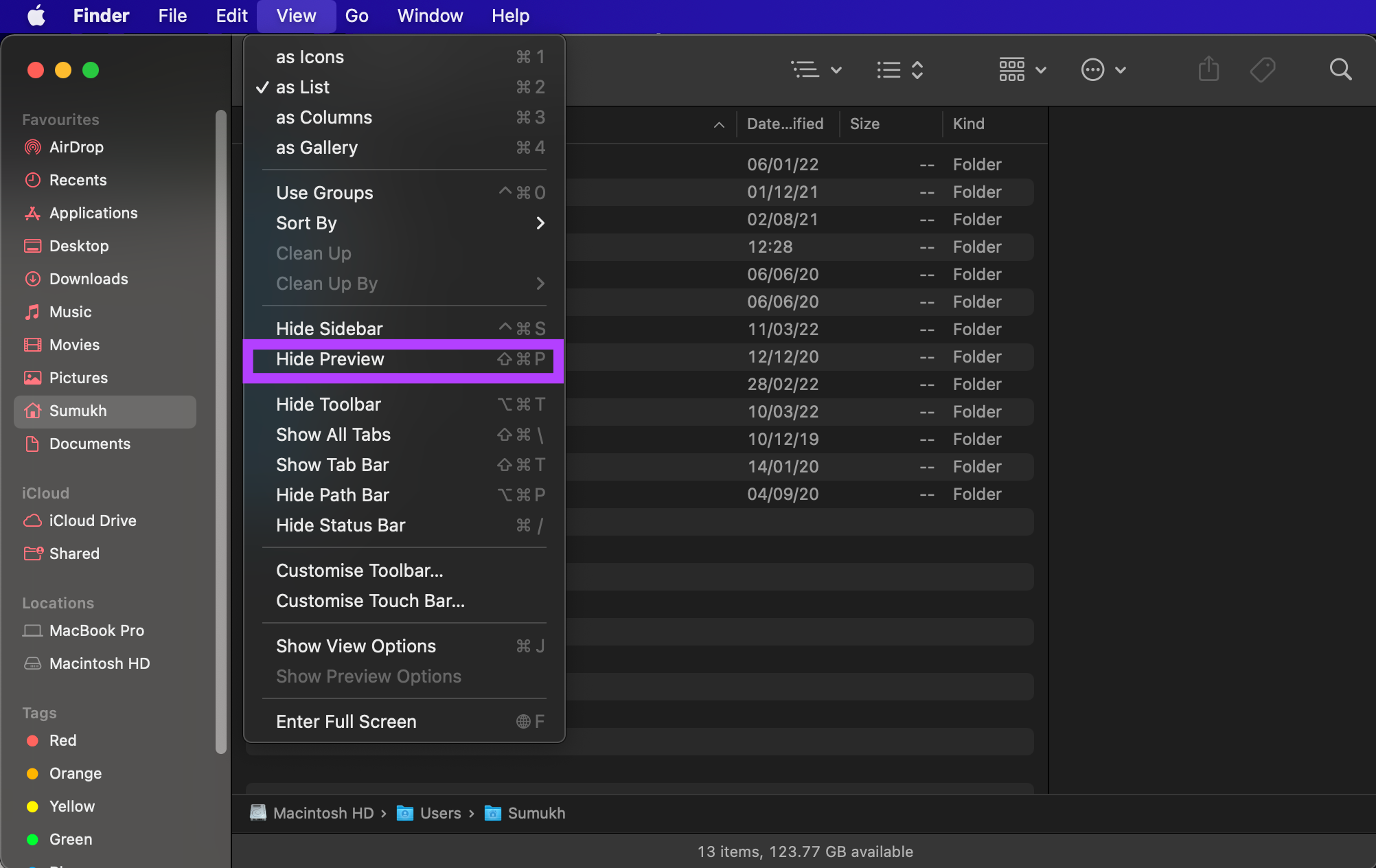
Esta é a primeira coisa que você pode tentar se não conseguir ver as miniaturas das imagens selecionadas no Finder. O painel de visualização provavelmente foi desativado e veja como você pode ativá-lo novamente.
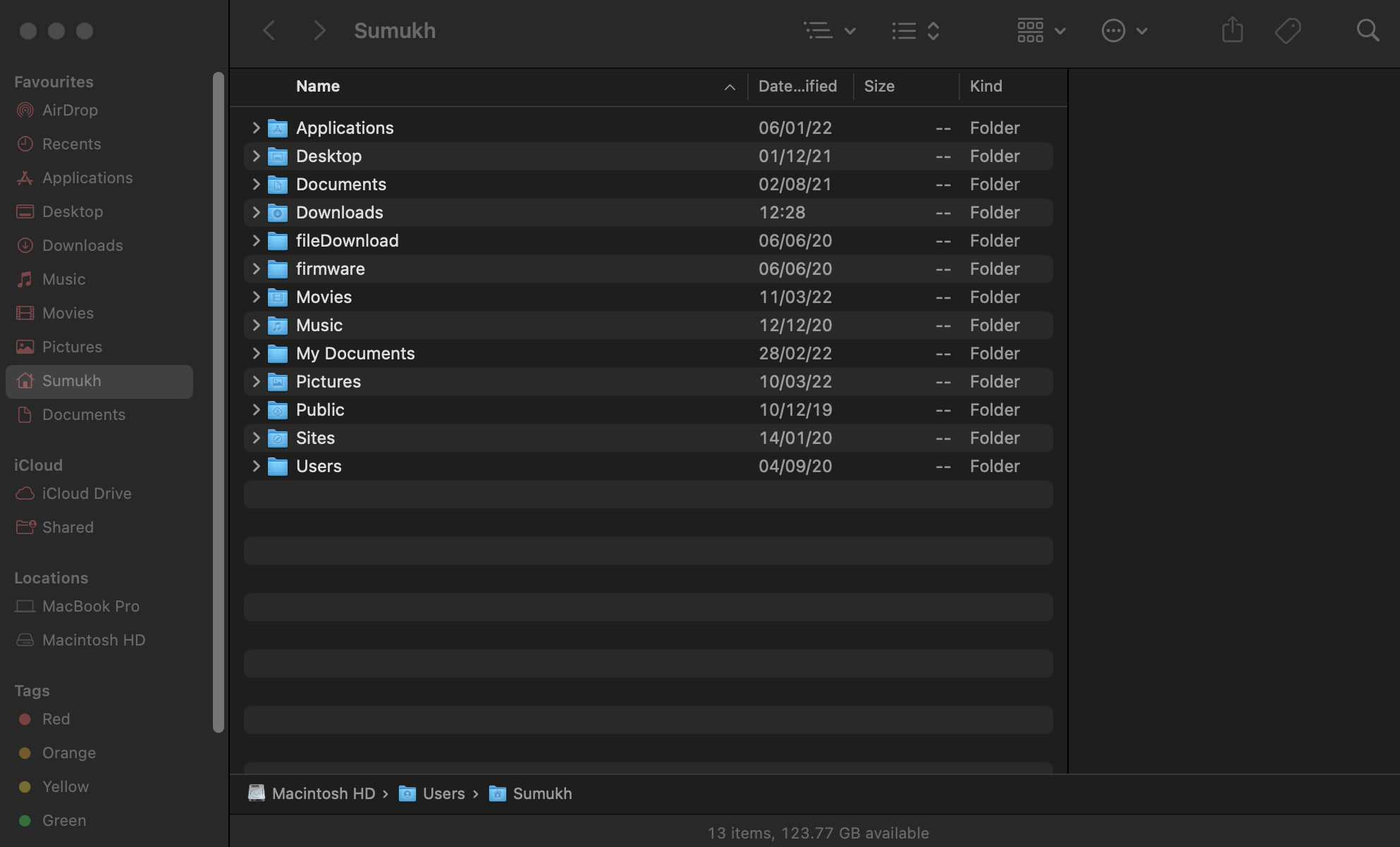
Passo 1: Abra uma janela do Finder no seu Mac.
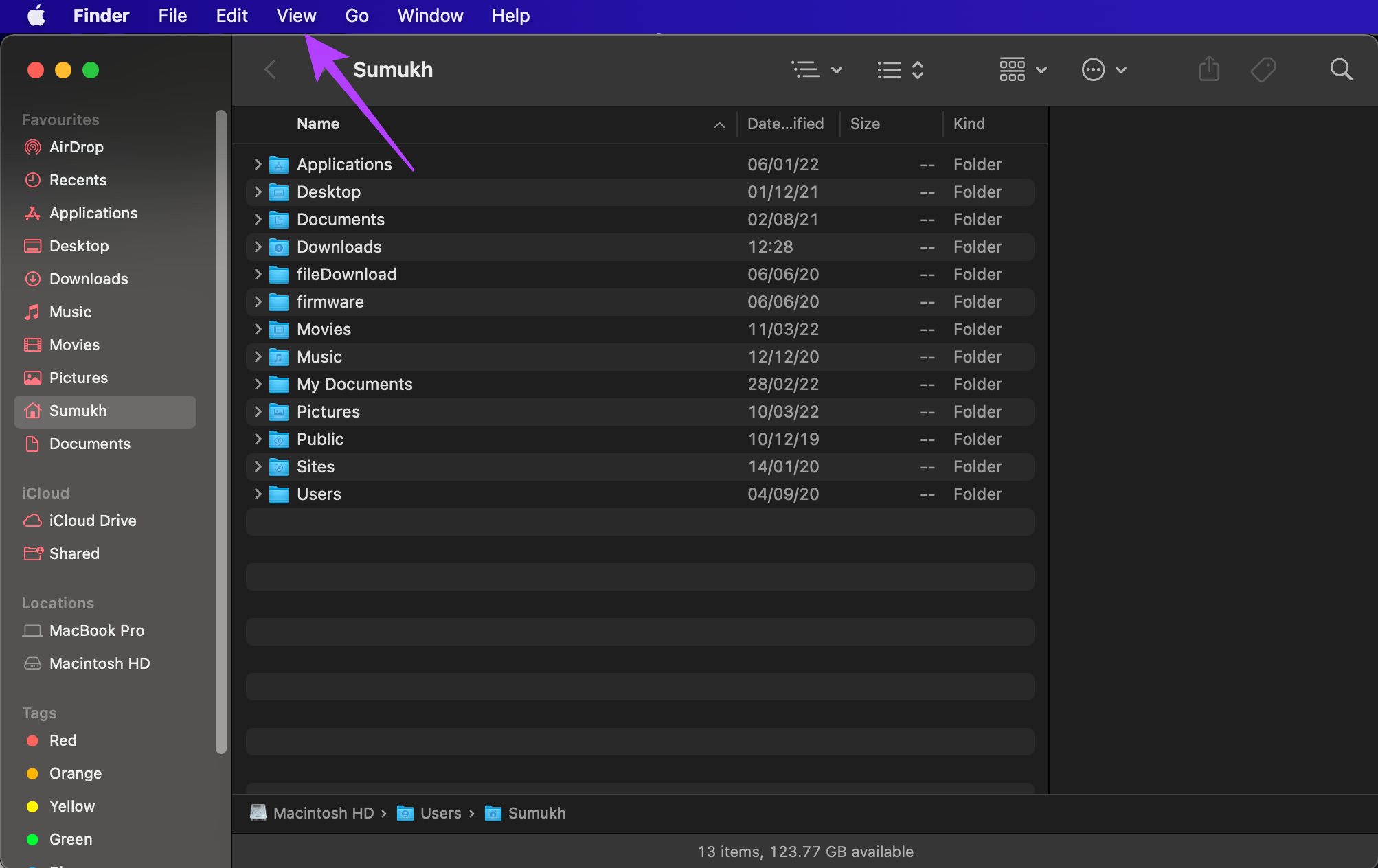
Passo 2: Clique em Exibir na barra de menu na parte superior.
Etapa 3: Selecione Mostrar visualização.
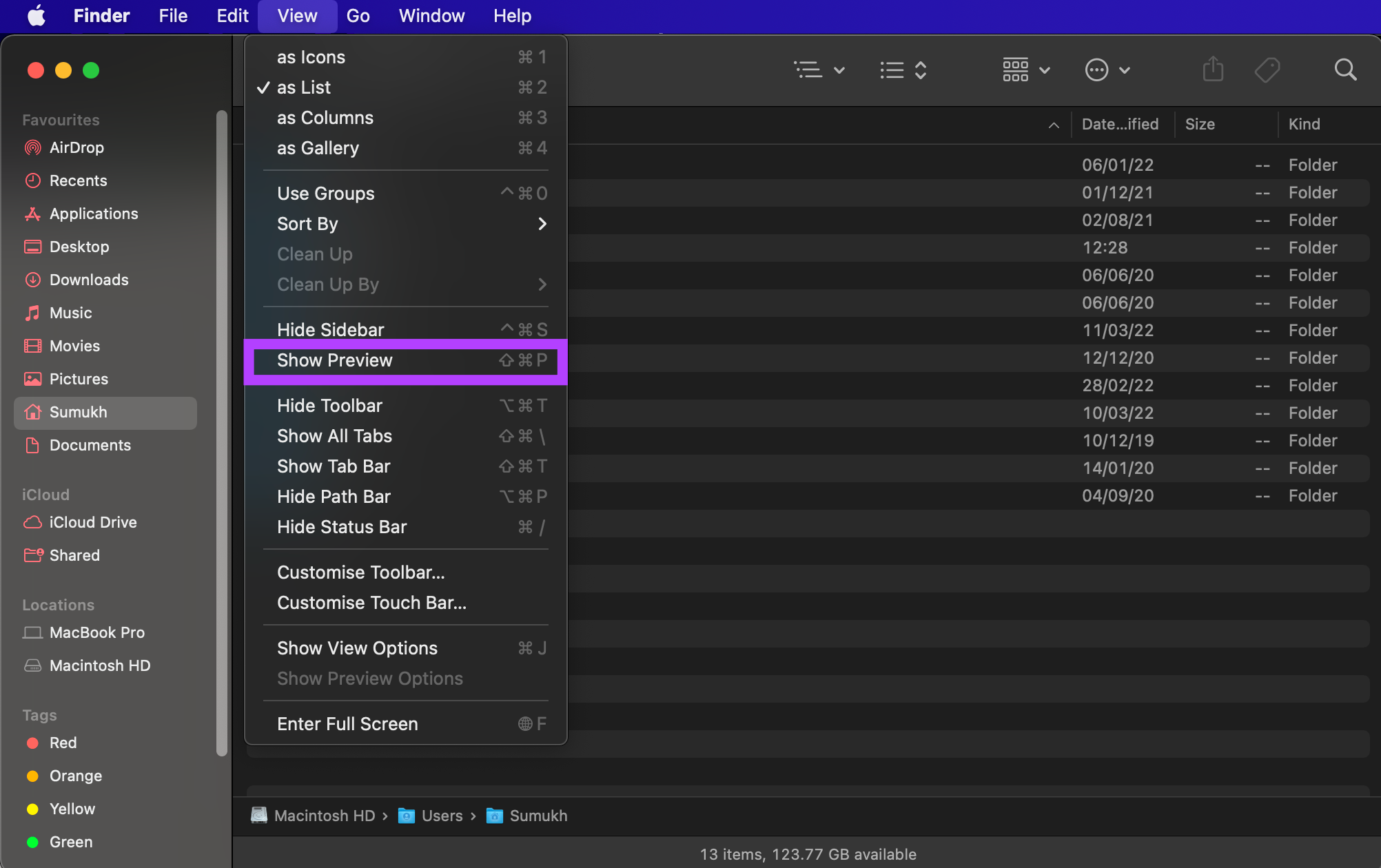
Passo 4: Se você não vir a opção, selecione Ocultar visualização e, em seguida, volte para o mesmo menu e selecione Mostrar visualização.
2. Forçar o encerramento da visualização e reabri-lo
Se o aplicativo de visualização não estiver respondendo ou não carregando suas imagens, encerrá-lo à força e reabrir o aplicativo pode ajudar. Veja como você pode fazer isso.
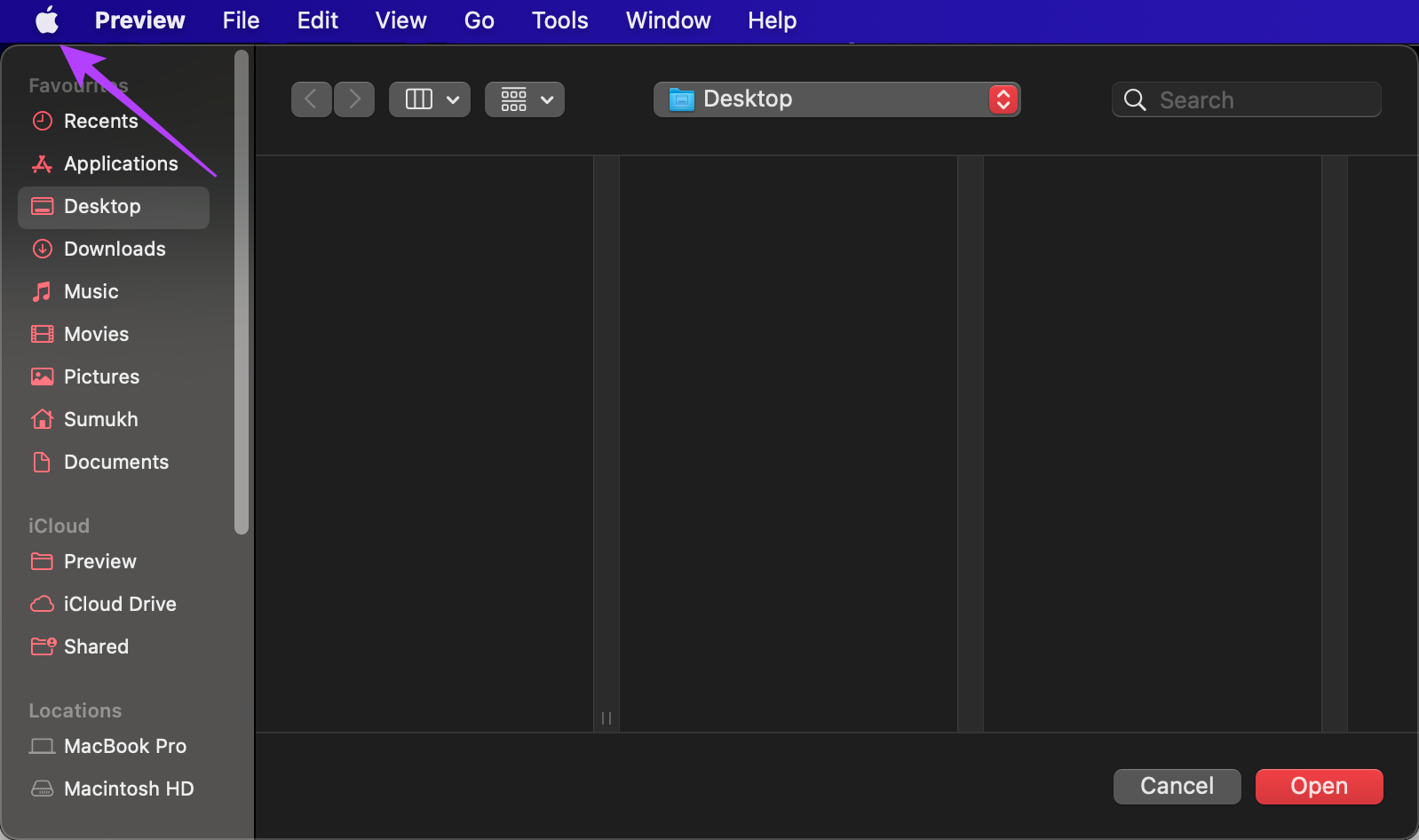
Passo 1: Com o aplicativo Preview aberto em segundo plano, clique no logotipo da Apple na seção superior esquerda da tela.
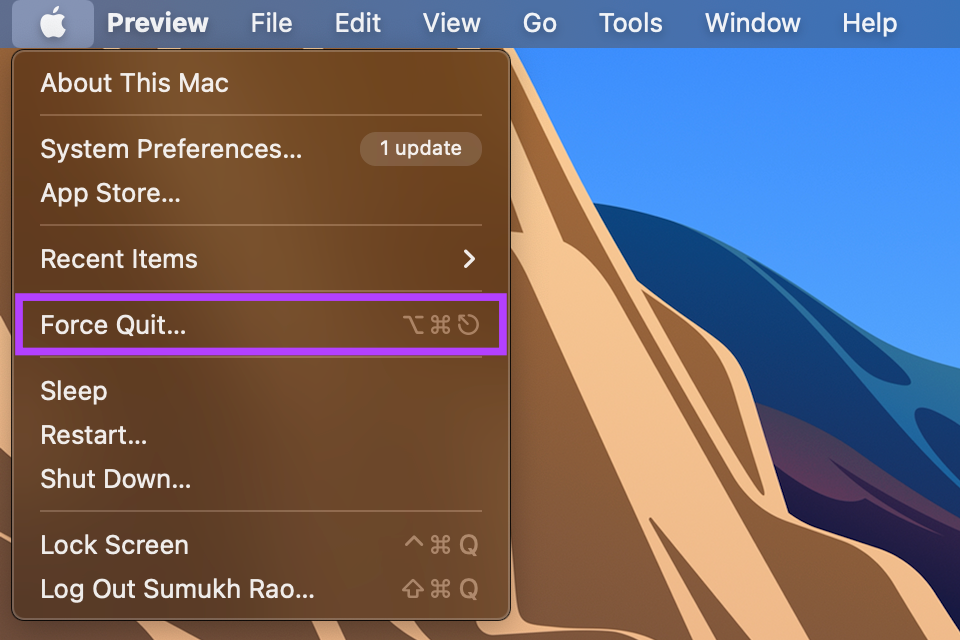
Passo 2: Clique em Forçar Sair.
Etapa 3: Selecione o aplicativo Preview e clique em Force Quit.
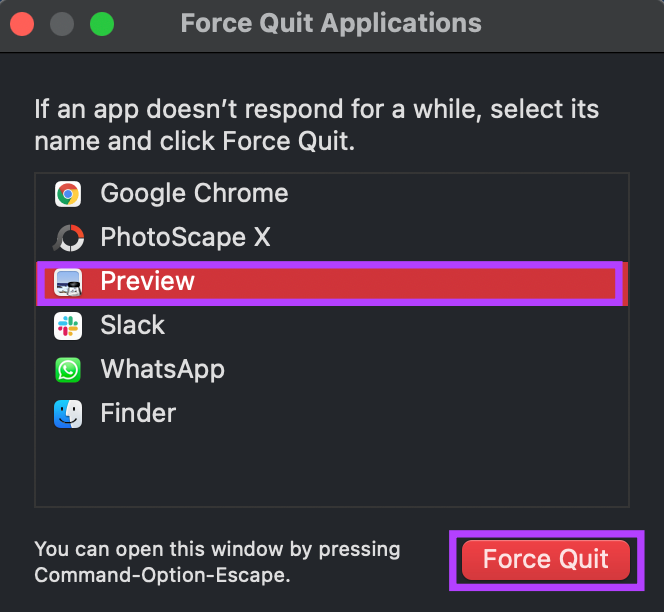
Passo 4: Isso vai matar o aplicativo. Reinicie o aplicativo de visualização agora e veja se funciona bem.
3. Reinicie o seu Mac
Esta é a solução mais simples para os problemas mais comuns e funciona na maioria das vezes. Basta fechar todos os aplicativos no seu Mac e reiniciá-lo para ver se isso faz alguma diferença. Caso você não saiba, veja como reiniciar o seu Mac.
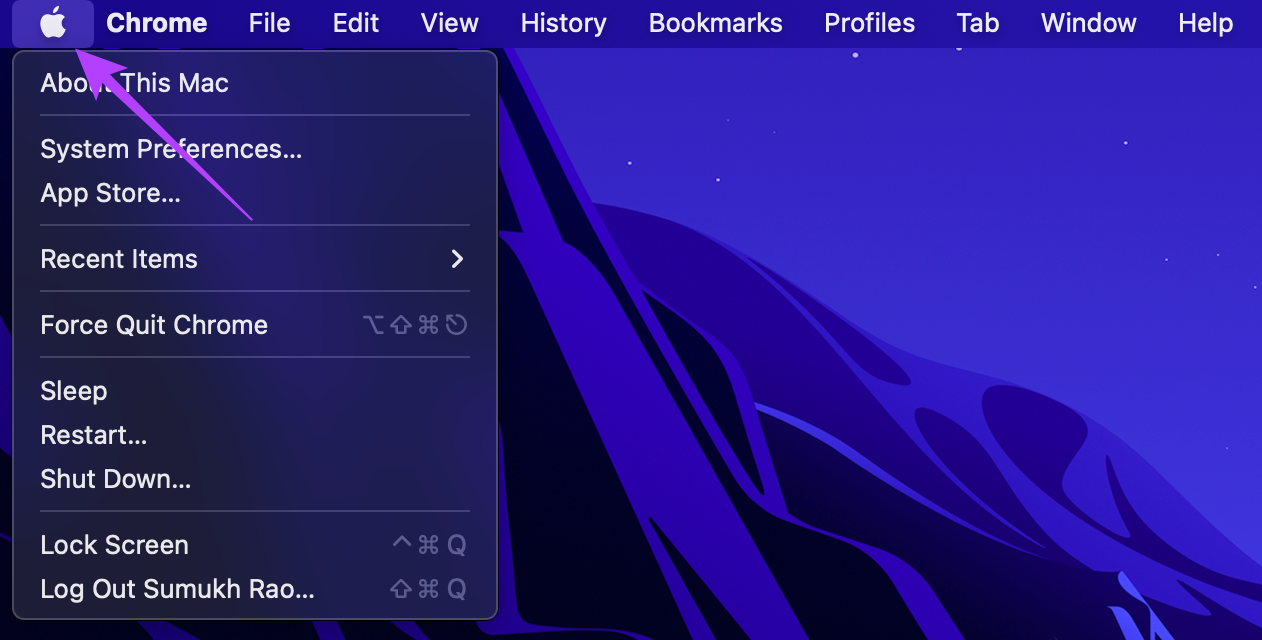
Passo 1: Clique no logotipo da Apple na seção superior esquerda da tela.
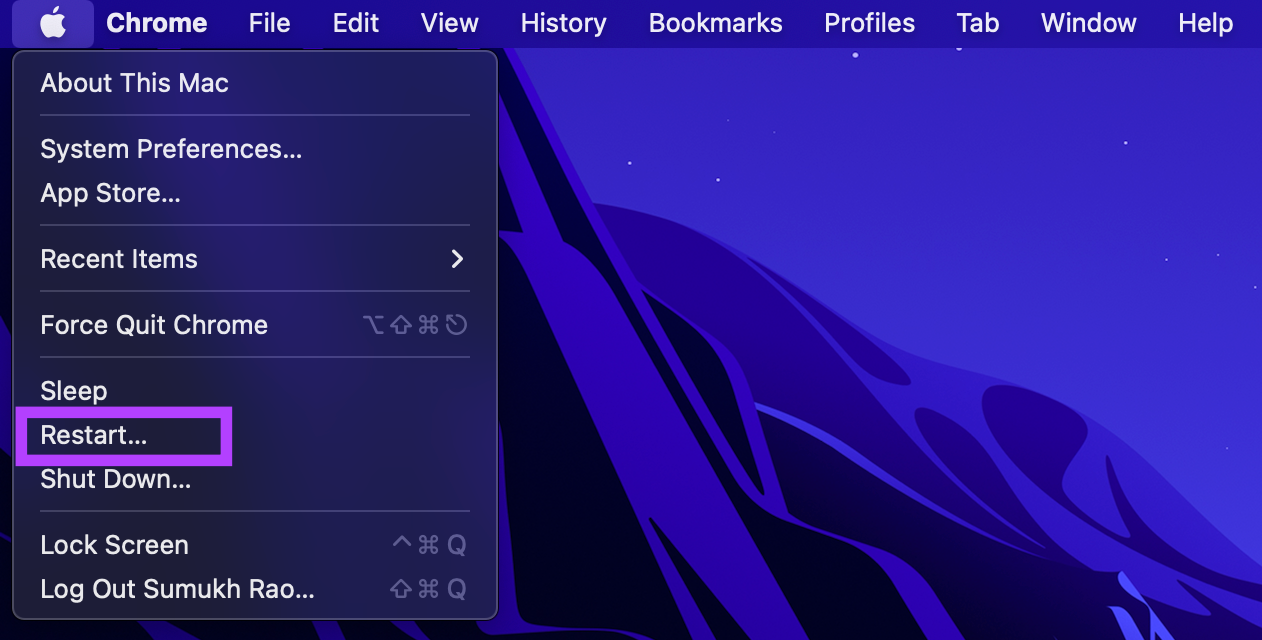
Passo 2: Selecione Reiniciar. Aguarde o seu Mac reiniciar.
4. Atualize o macOS para a versão mais recente
Algumas versões do macOS podem ter bugs que podem fazer com que os aplicativos travem ou não funcionem corretamente. A atualização para a versão mais recente do macOS pode corrigir esses problemas. Aqui está como fazê-lo.
Passo 1: Clique no logotipo da Apple na seção superior esquerda da tela.
Passo 2: Selecione a opção Sobre este Mac.

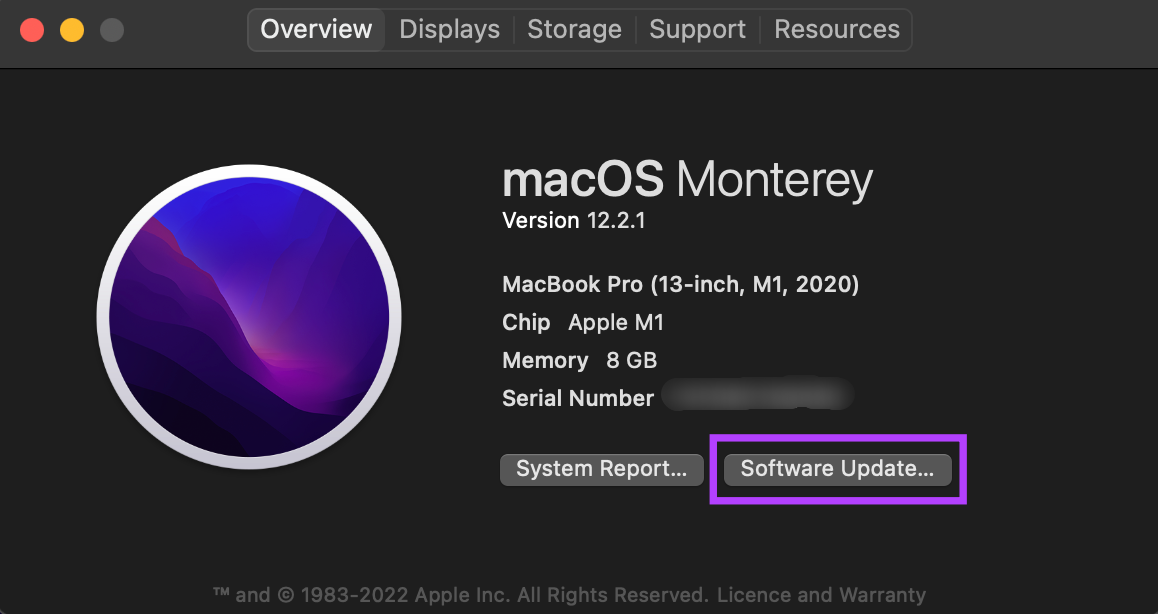
Etapa 3: Agora você verá uma janela pop-up com os detalhes sobre o seu Mac. Clique em Atualização de software.
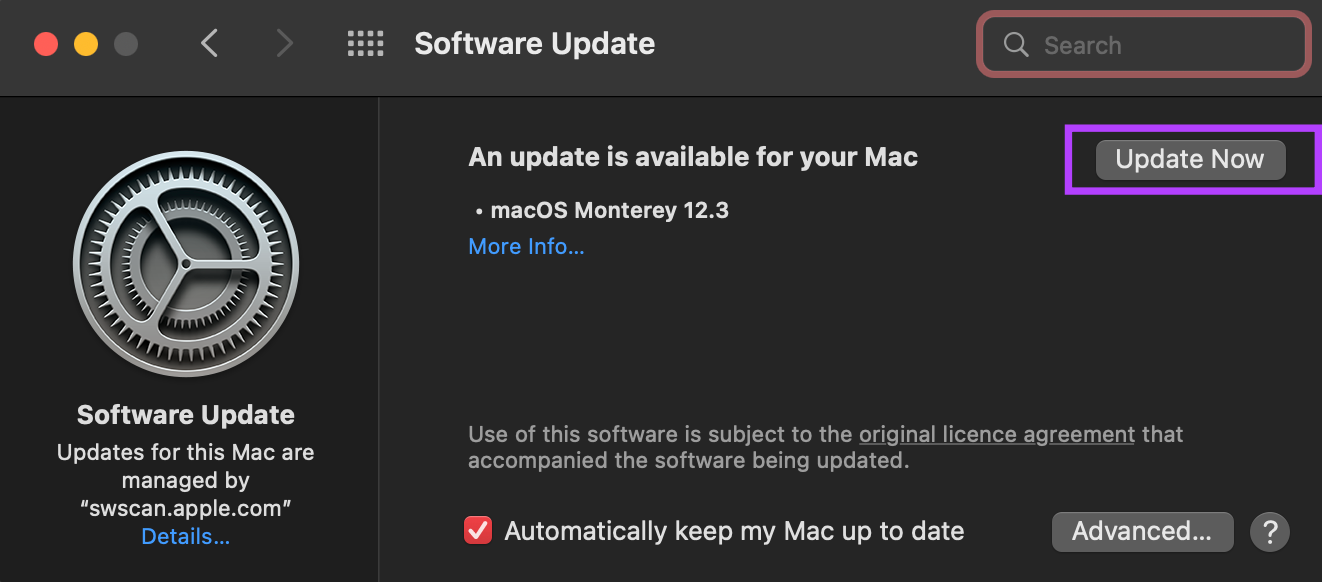
Passo 4: Aguarde o Mac procurar a atualização mais recente. Se uma atualização estiver disponível, ela será exibida.
Etapa 5: Clique em Atualizar agora e aguarde a conclusão do processo.
Depois de instalar as atualizações e reiniciar o Mac, tente usar o Preview para verificar se o problema existe.
5. Exclua o arquivo PLIST para visualização
Excluir o arquivo PLIST de um aplicativo no Mac equivale a redefinir as preferências do aplicativo. Dessa forma, é tão bom quanto instalar o aplicativo pela primeira vez e configurá-lo. Essa pode ser uma boa maneira de corrigir problemas com o Preview.
Passo 1: Abra uma nova janela do Finder no seu Mac.
Passo 2: Clique na opção Ir localizada na parte superior da tela na barra de menus.
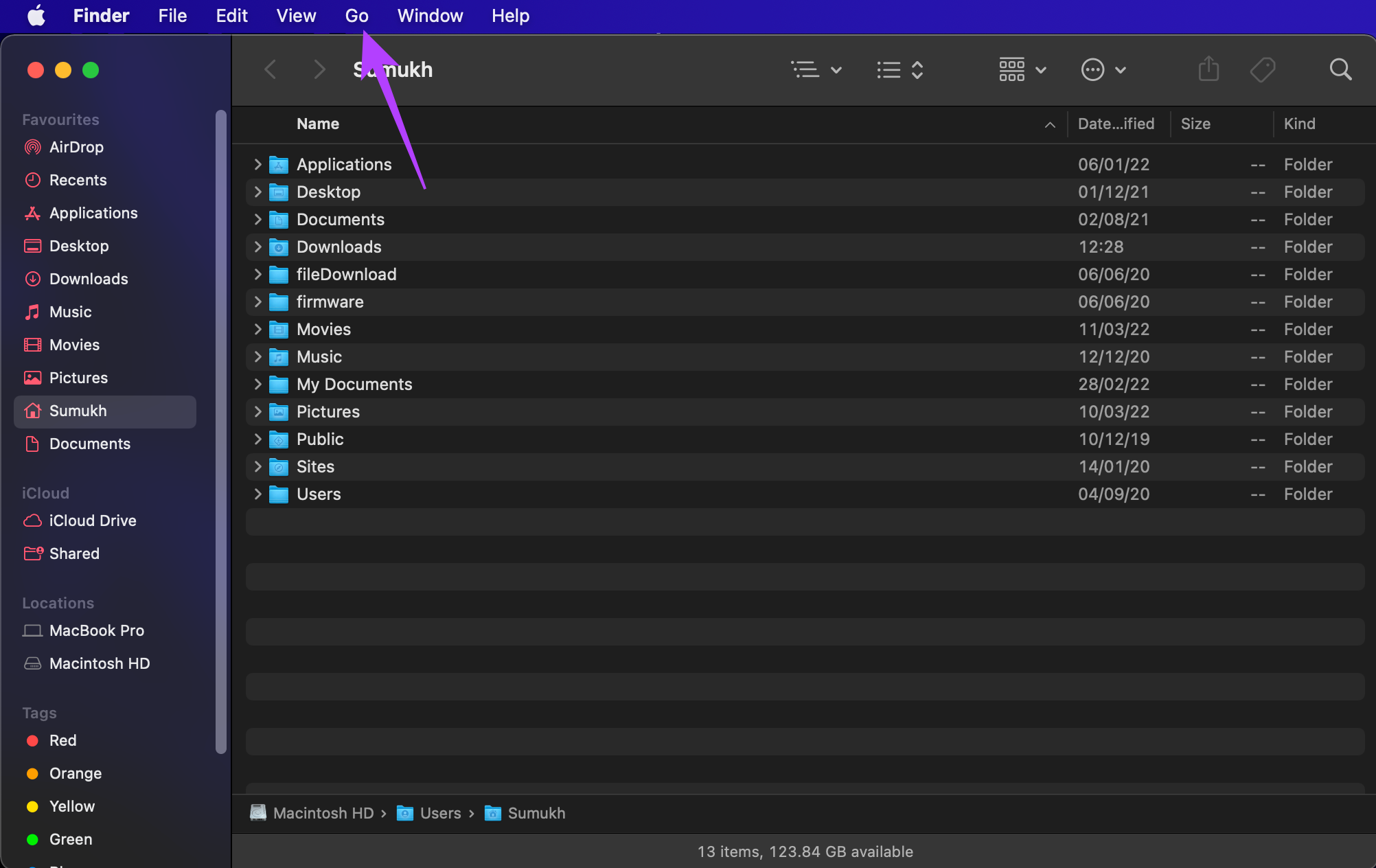
Etapa 3: Pressione e segure a tecla Opção no seu teclado. Você verá a opção Biblioteca listada no menu suspenso. Clique nisso.
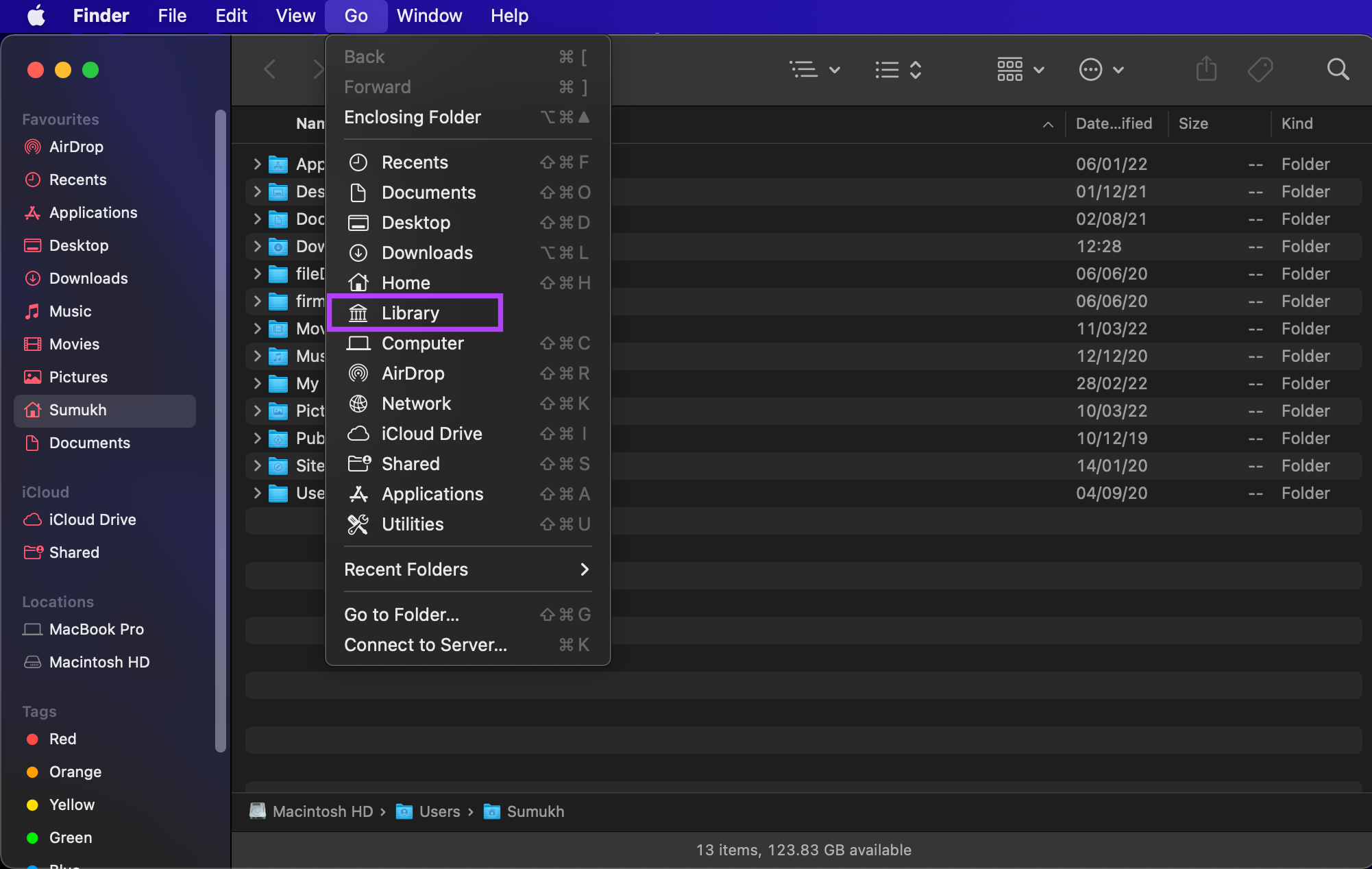
Passo 4: Role para baixo e clique duas vezes na pasta Preferências para abri-la.
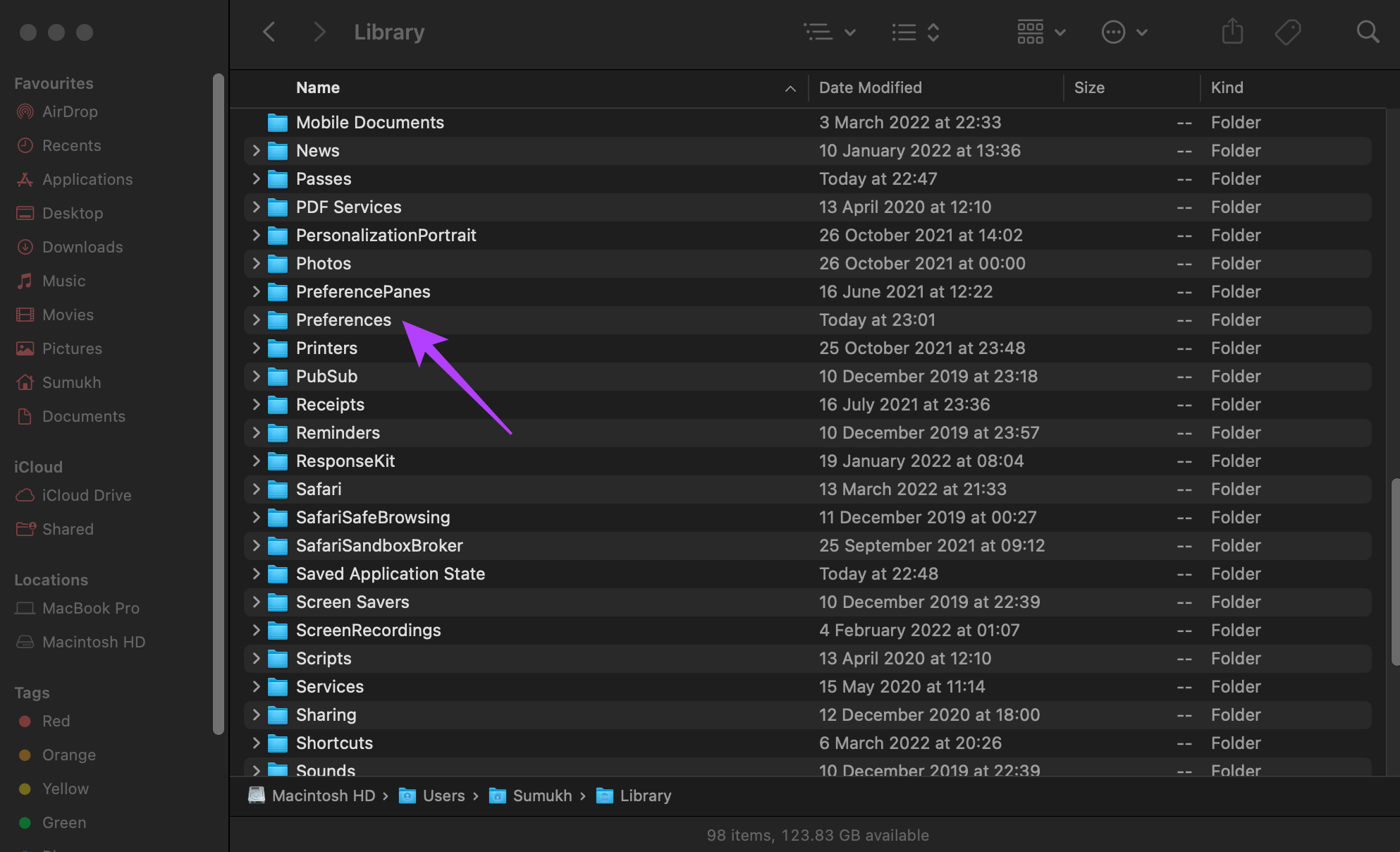
Etapa 5: Na lista de arquivos, encontre o arquivo 'com.apple.Preview.plist' e exclua-o.
Etapa 6: Abra o aplicativo Preview agora e seu Mac criará um novo arquivo PLIST para o aplicativo.
6. Use um aplicativo de visualização de imagens alternativo
Se nenhuma dessas soluções funcionou para você ou se o Preview continuar travando ou apresentando problemas várias vezes, tente usar um aplicativo de visualização de imagens alternativo no seu Mac. Você pode dar uma olhada nos 7 melhores aplicativos de visualização de imagens para Mac e baixar o que mais lhe agrada dessa lista.
O uso de um aplicativo de terceiros eliminará a necessidade de usar o Preview para visualizar e editar fotos no seu Mac.
Visualize suas fotos na visualização com facilidade
Use esses métodos para corrigir quaisquer erros encontrados ao visualizar suas fotos na Visualização. Você também pode experimentar algumas alternativas e usá-las junto com o app Preview para não depender de um único app para visualizar as imagens.
Fonte Adicione ao Google Notícias
Neste artigo
- 1. Reative a visualização no Finder
- 2. Forçar o encerramento da visualização e reabri-lo
- 3. Reinicie o seu Mac
- 4. Atualize o macOS para a versão mais recente
- 5. Exclua o arquivo PLIST para visualização
- 6. Use um aplicativo de visualização de imagens alternativo
- Visualize suas fotos na visualização com facilidade


