
O macOS vem com um recurso de substituição de texto integrado que permite criar atalhos para digitar frases que você usa regularmente. Mas, às vezes, a substituição de texto não funciona conforme o esperado. Se você também está enfrentando os mesmos problemas, aqui estão as 6 principais maneiras que você pode usar para corrigir a substituição de texto que não funciona no Mac.
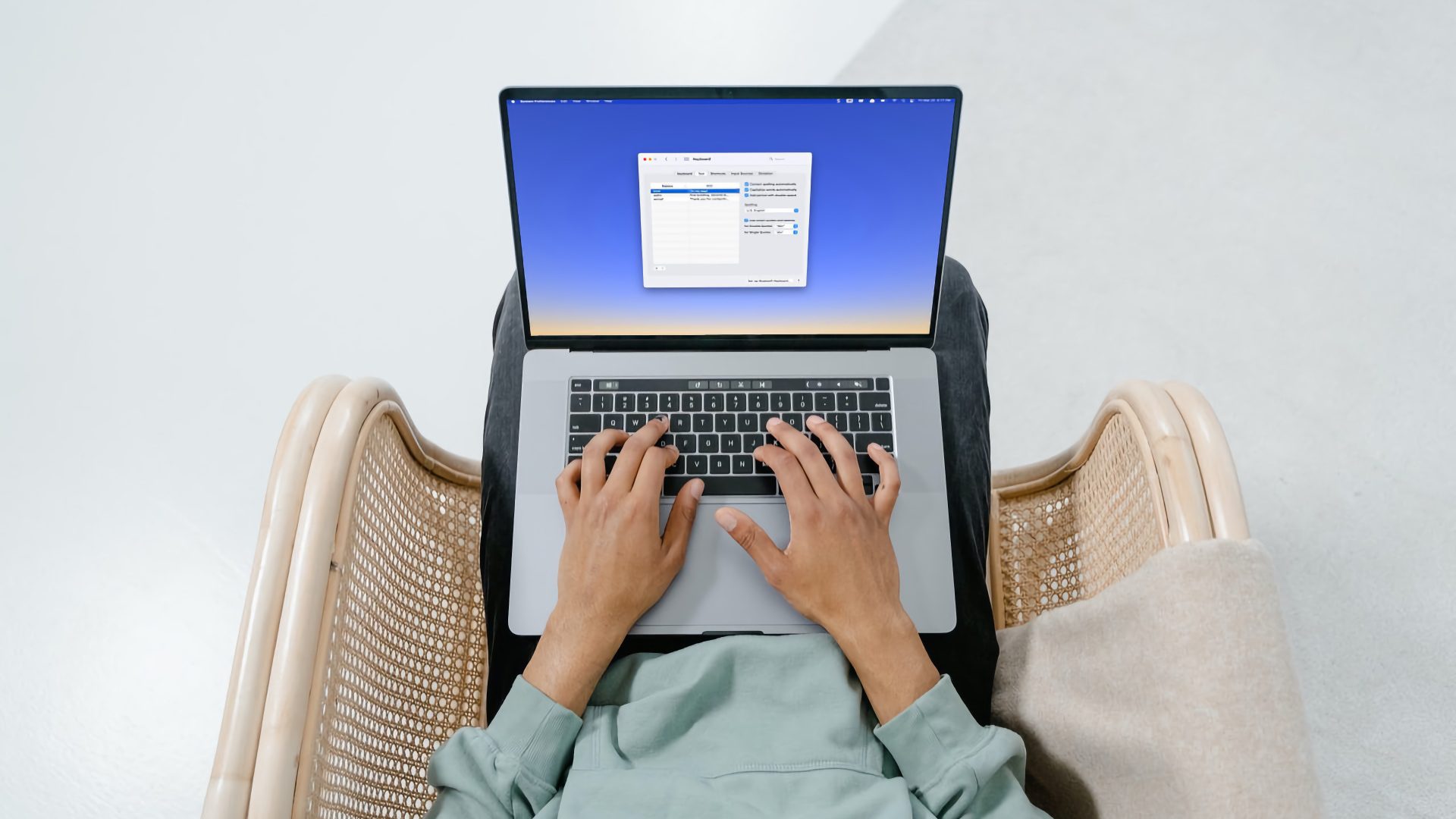
A substituição de texto basicamente funciona como expansão de texto e é uma ferramenta útil que pode economizar muito tempo durante a digitação. Você pode usá-lo para criar atalhos para trechos de texto usados regularmente, como seu endereço, ID de e-mail, modelos de e-mail e muito mais. Seus atalhos de texto são sincronizados via iCloud e funcionam em todos os seus dispositivos Apple, incluindo iPhone e iPad.
1. Verifique a compatibilidade do aplicativo
Apesar de ser um recurso interno do macOS, a expansão de texto não funciona com todos os aplicativos, pois exige que desenvolvedores de terceiros habilitem esse recurso do seu lado. Antes de prosseguir com o guia de solução de problemas, você precisa verificar se seus aplicativos são compatíveis com esse recurso ou não.
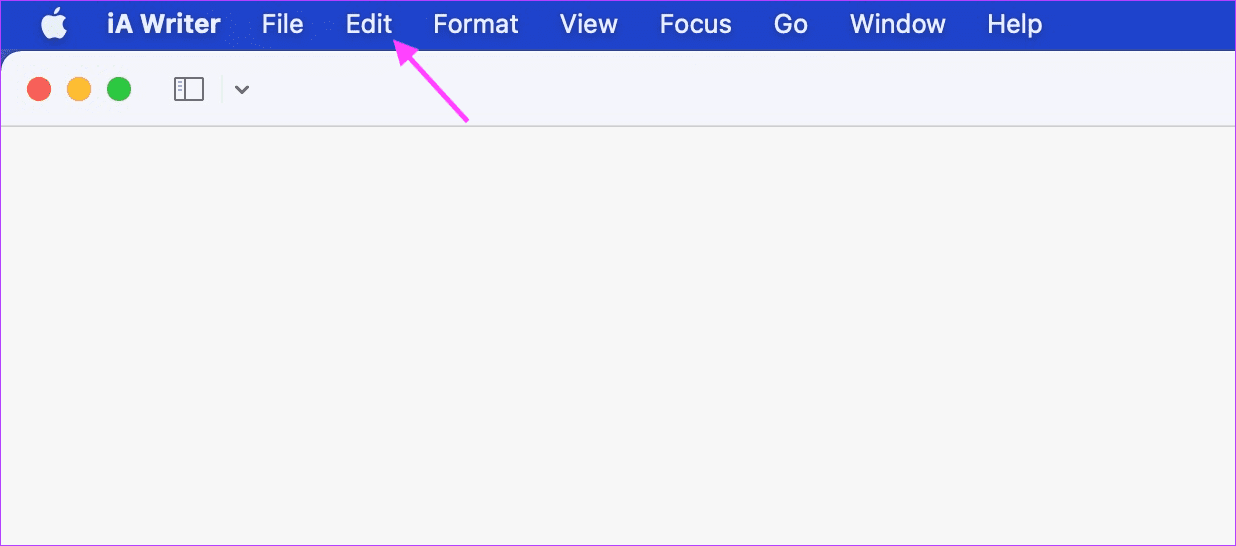
Passo 1: Para verificar a compatibilidade de um aplicativo, inicie o aplicativo e clique no menu Editar na barra de menus.
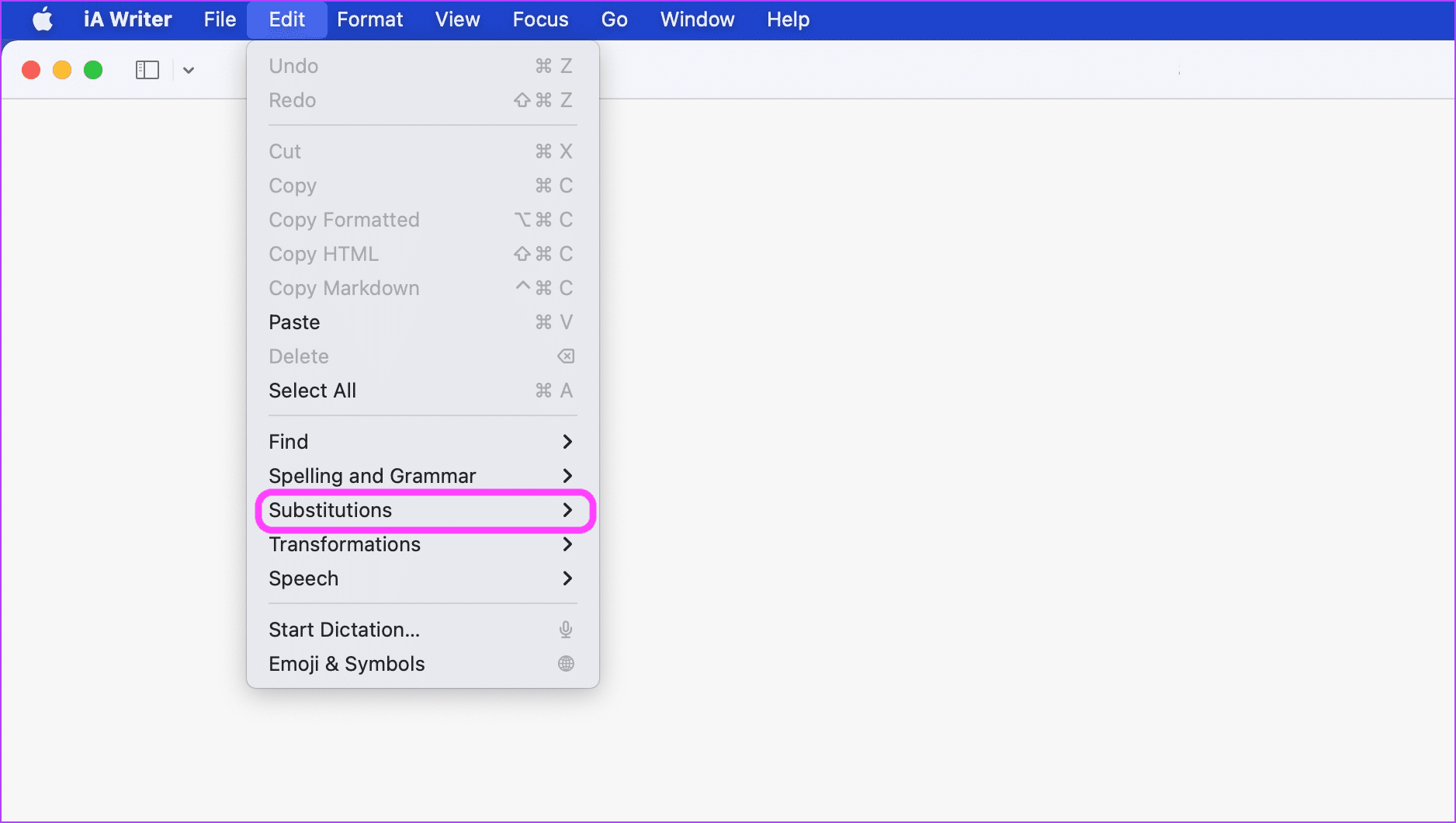
Passo 2: Localize o item de submenu Substituições. Se estiver presente, seu aplicativo é compatível com o recurso de substituição de texto no Mac.
2. Ative a substituição de texto para aplicativos compatíveis
Se seus aplicativos oferecem suporte ao recurso de expansão de texto e ainda não está funcionando para você, é possível que o recurso esteja desabilitado no aplicativo. Veja como você pode ativar a substituição de texto para aplicativos compatíveis.
Passo 1: Inicie o aplicativo e clique no menu Editar. Agora, clique em Substituições.
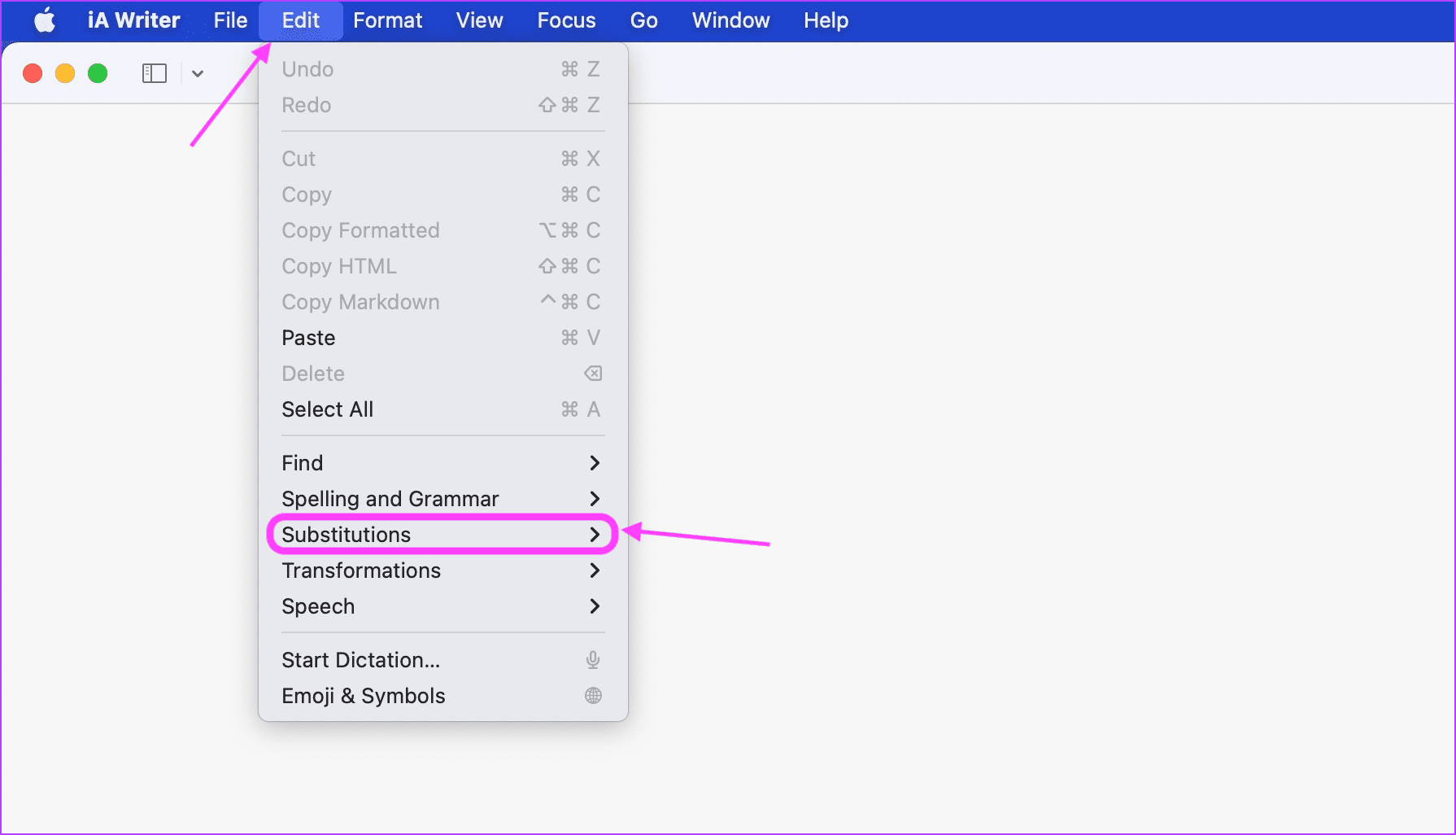
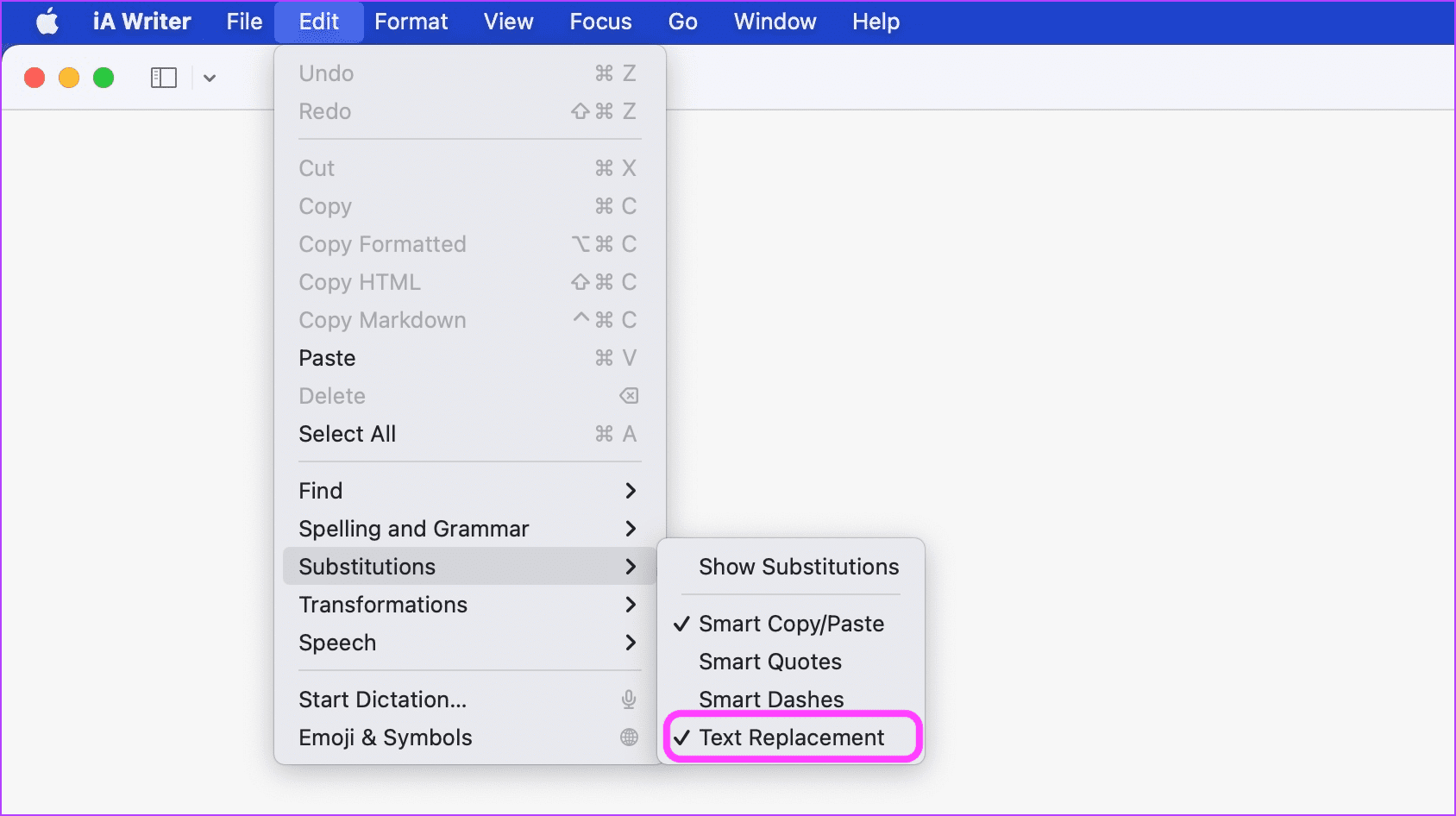
Passo 2: Verifique se há uma marca de verificação ao lado de Substituição de texto ou não.
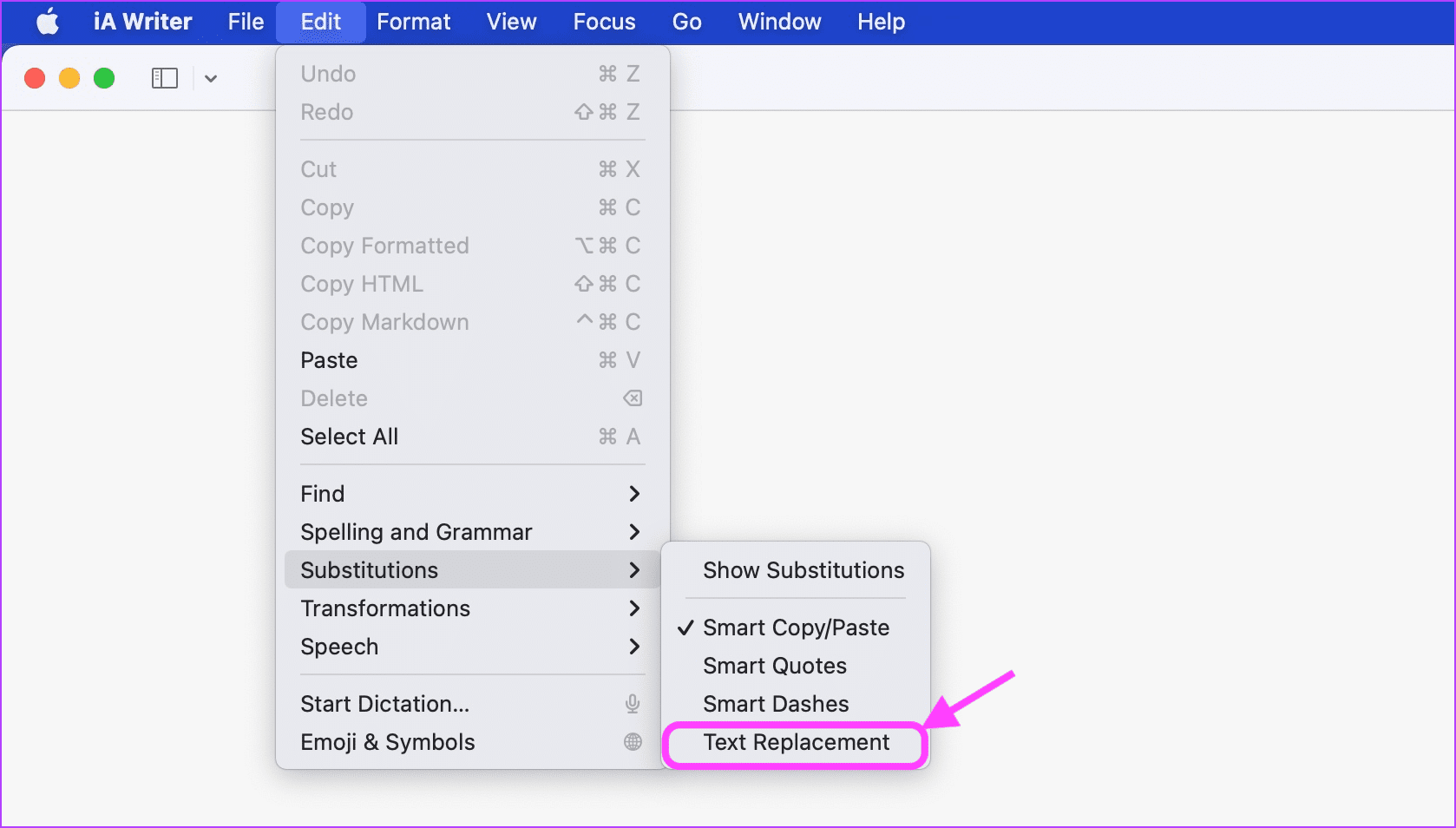
Etapa 3: Se a marca de verificação não estiver lá, clique em Substituição de texto para habilitá-la.
3. Use o Spotlight para inserção rápida com aplicativos incompatíveis
Vários aplicativos proeminentes, incluindo o Microsoft Word, não oferecem suporte ao recurso de substituição de texto no macOS. Embora não haja nada que você possa fazer para ativar o recurso nesses aplicativos, você pode usar um hack rápido para superar o problema de incompatibilidade.
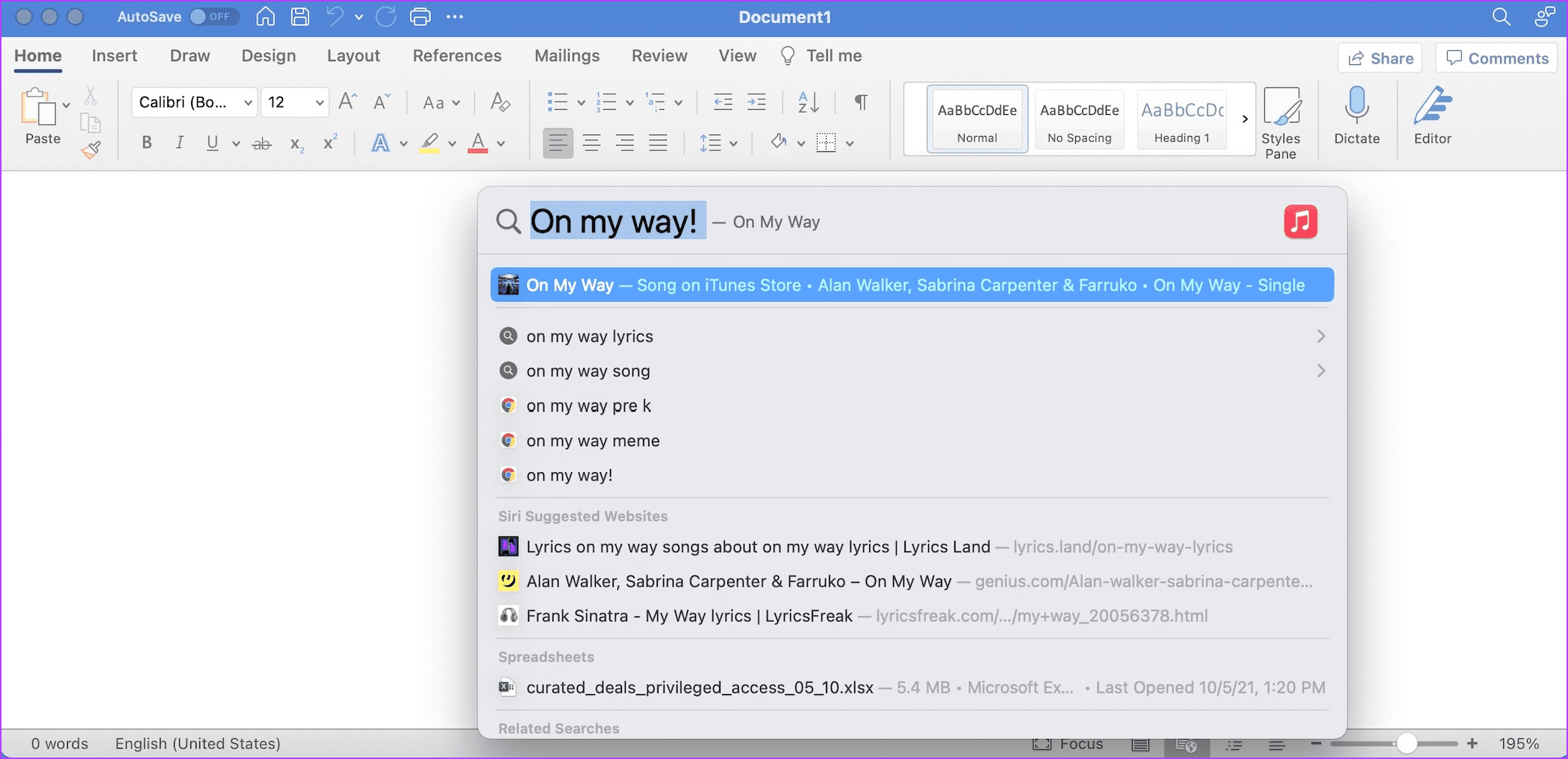
Passo 1: Ao digitar em um aplicativo incompatível como o Microsoft Word, pressione a combinação de teclado CMD+Space para abrir o Spotlight.
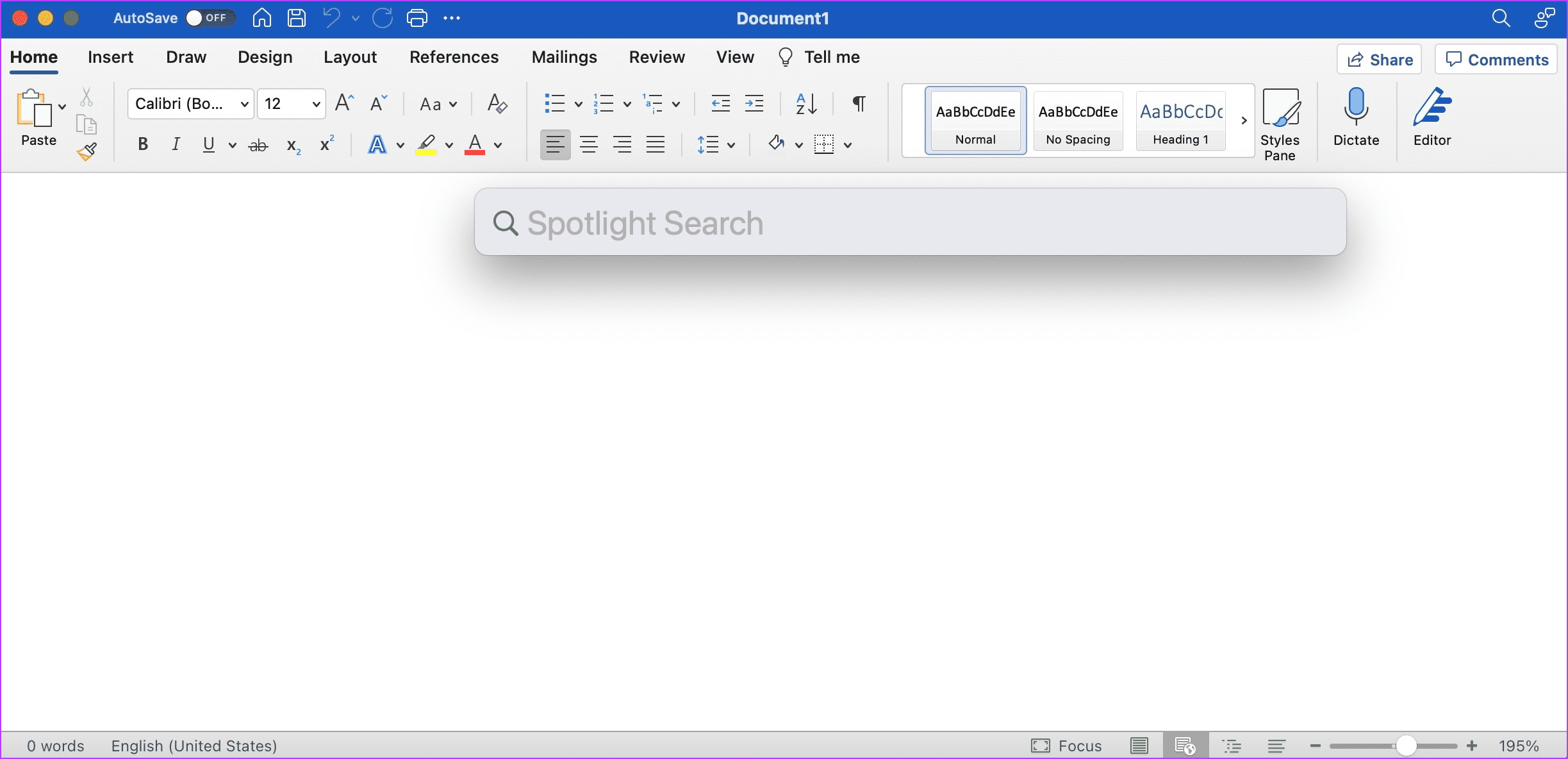
Passo 2: Use seu atalho de texto para expandir o texto dentro do Spotlight.
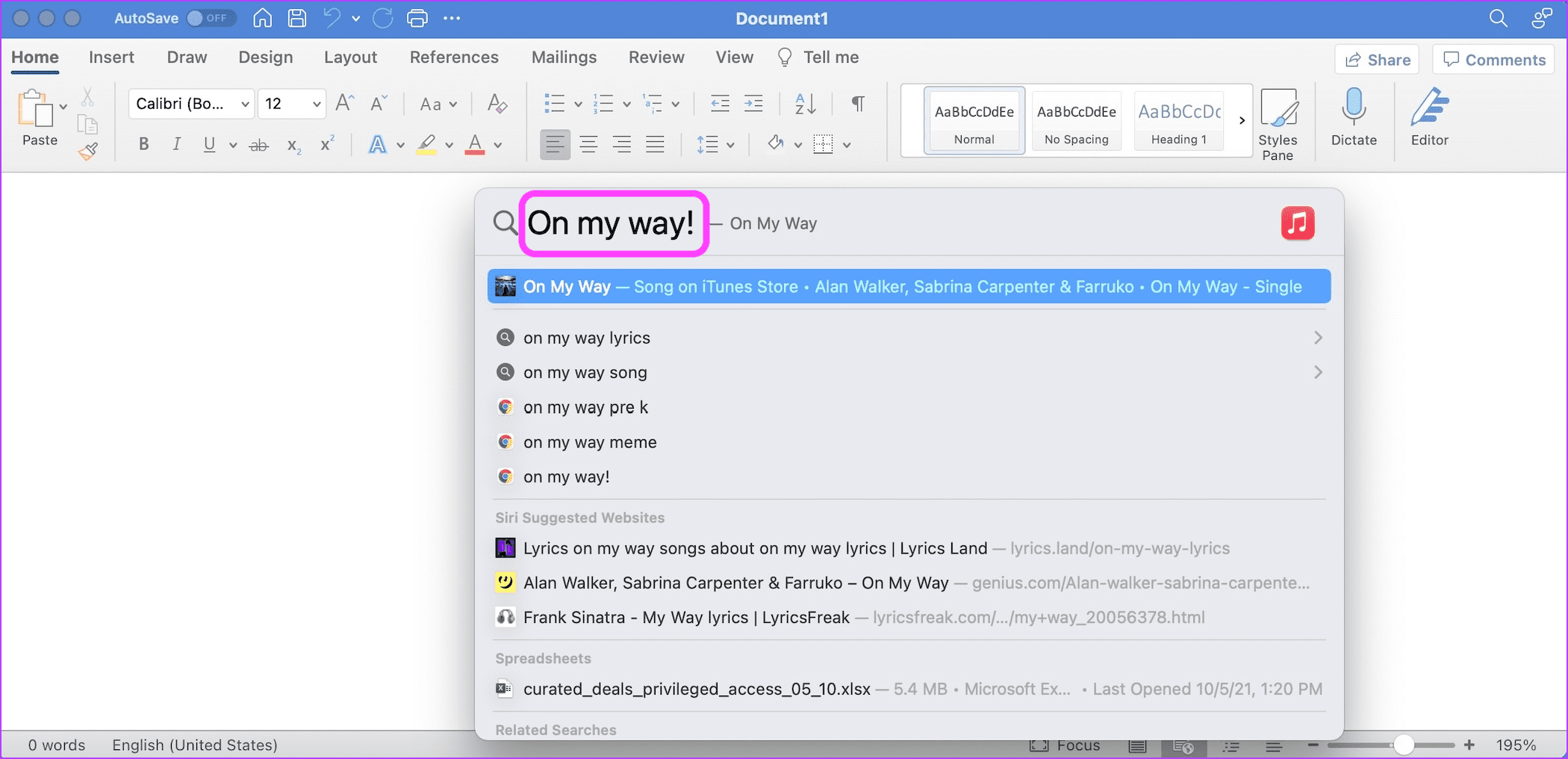
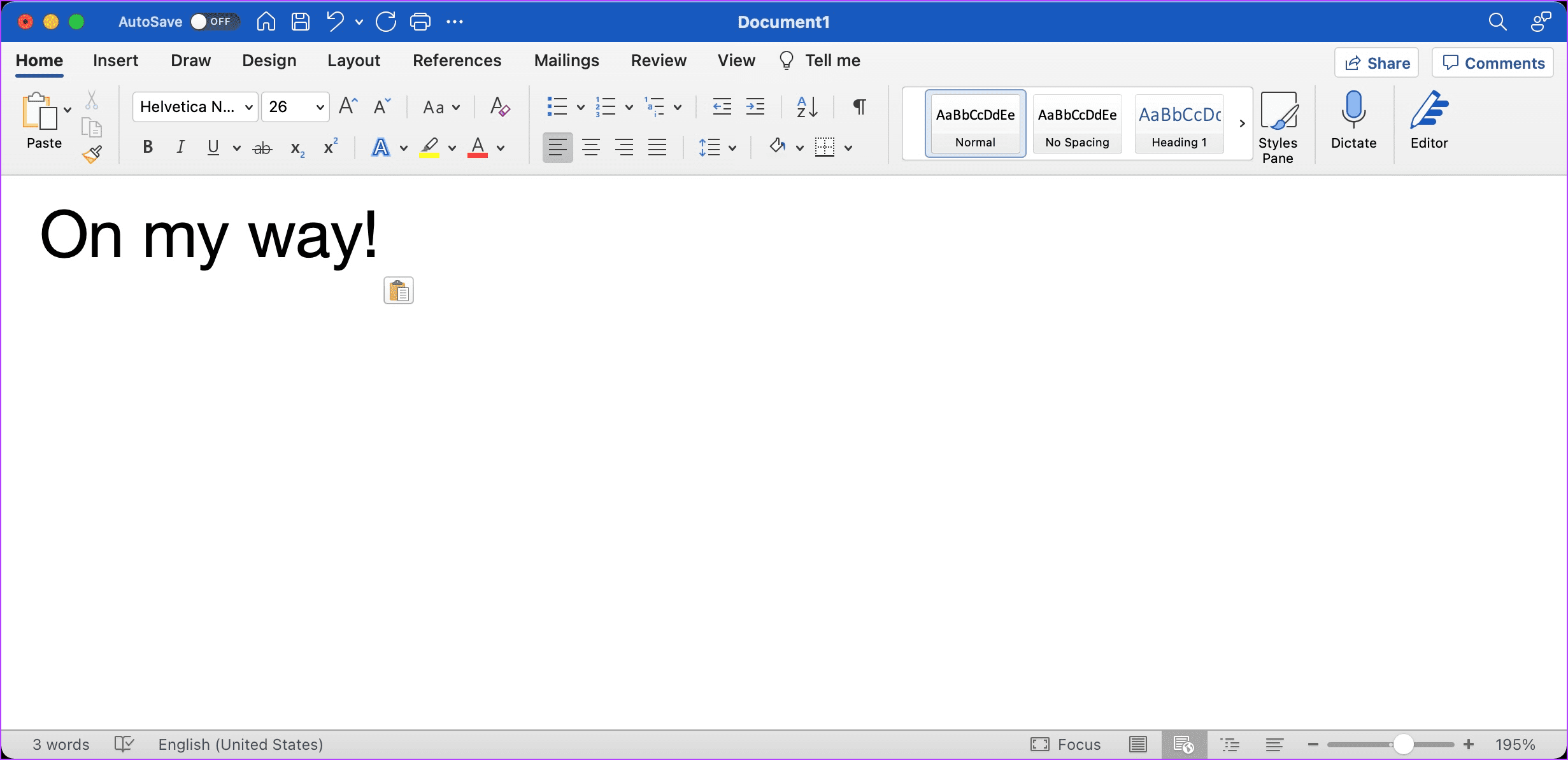
Etapa 3: Use o atalho de teclado Cmd+A para selecionar o texto e depois Cmd+C para copiá-lo. Pressione Escape no seu teclado para dispensar o Spotlight.
Passo 4: Use o atalho de teclado Cmd+V para colar o texto copiado.
4. Adicione um novo item de substituição de texto e exclua-o
Se a substituição de texto não estiver funcionando em um aplicativo compatível após habilitá-lo, o recurso não está funcionando corretamente. Os usuários relataram que adicionar um novo item de substituição de texto e excluí-lo geralmente corrige o problema.
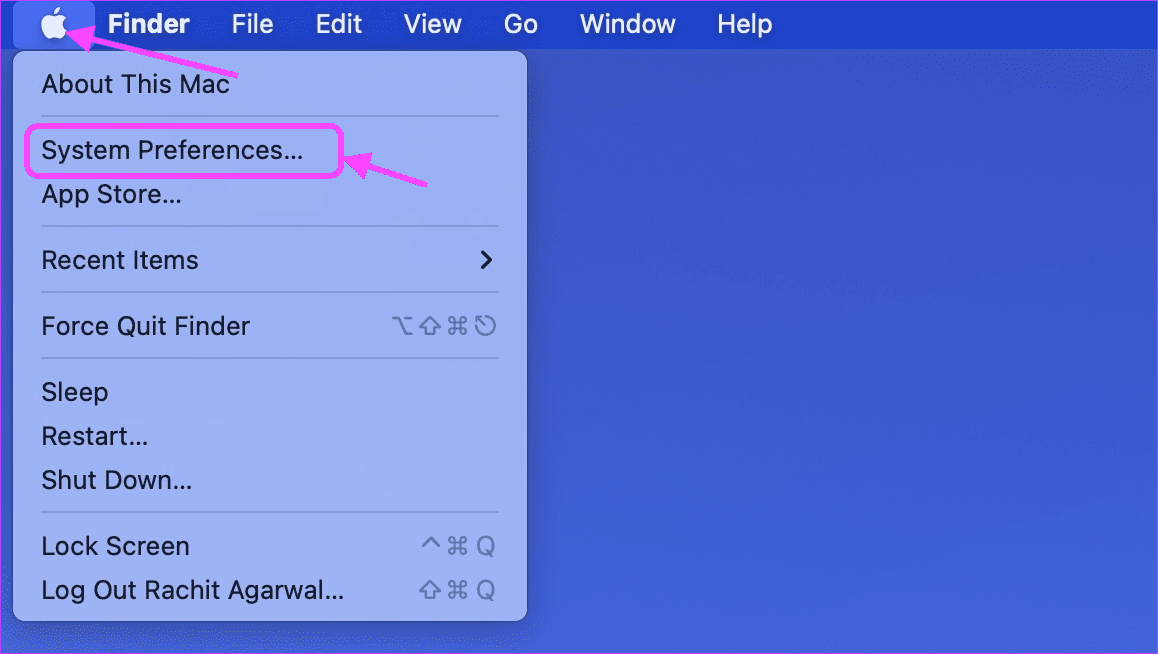
Passo 1: Clique no ícone da Apple no canto superior esquerdo e abra as Preferências do Sistema.
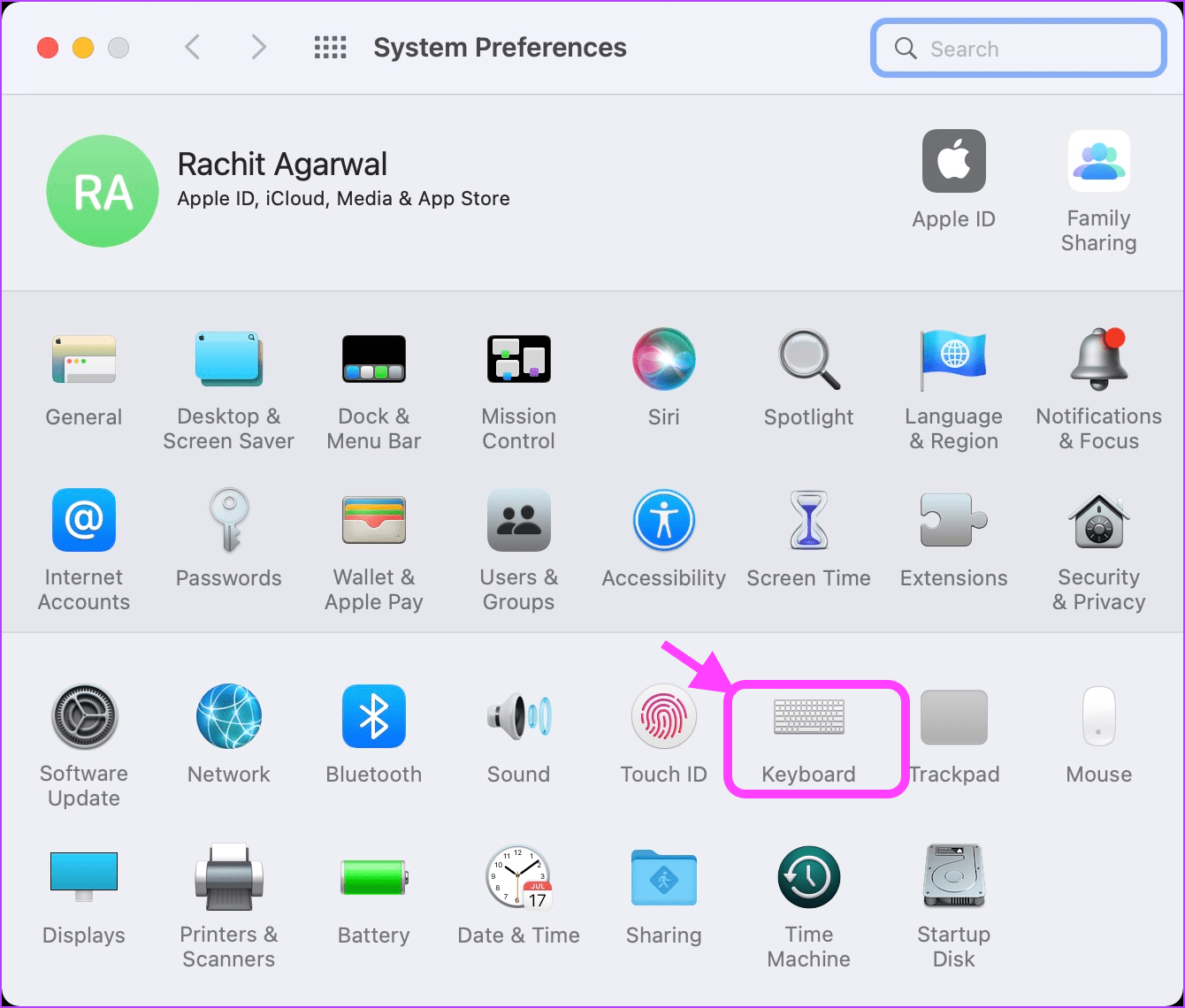
Passo 2: Na página Preferências do Sistema, clique em Teclado.
Etapa 3: Clique em Texto e depois no botão +.
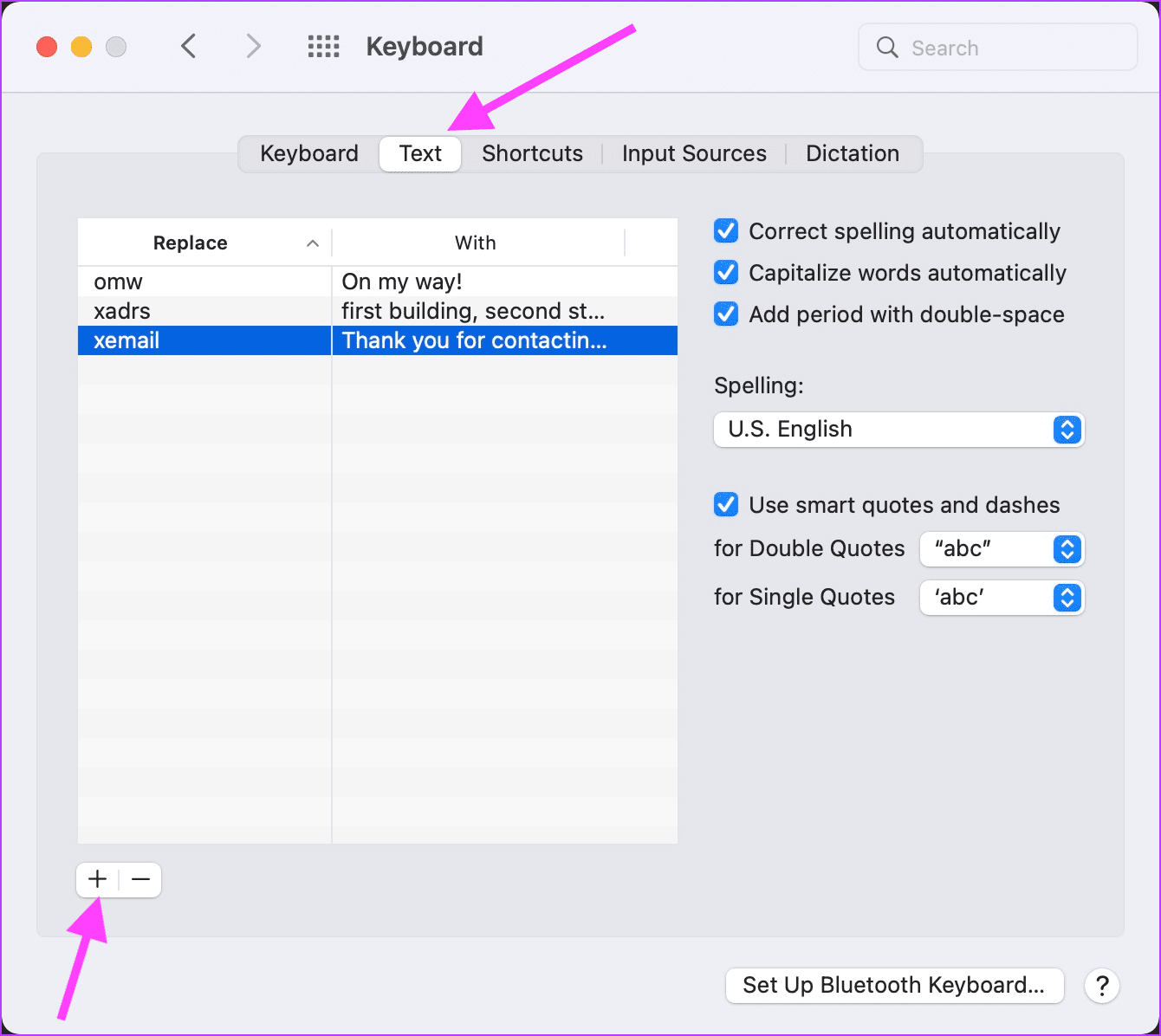
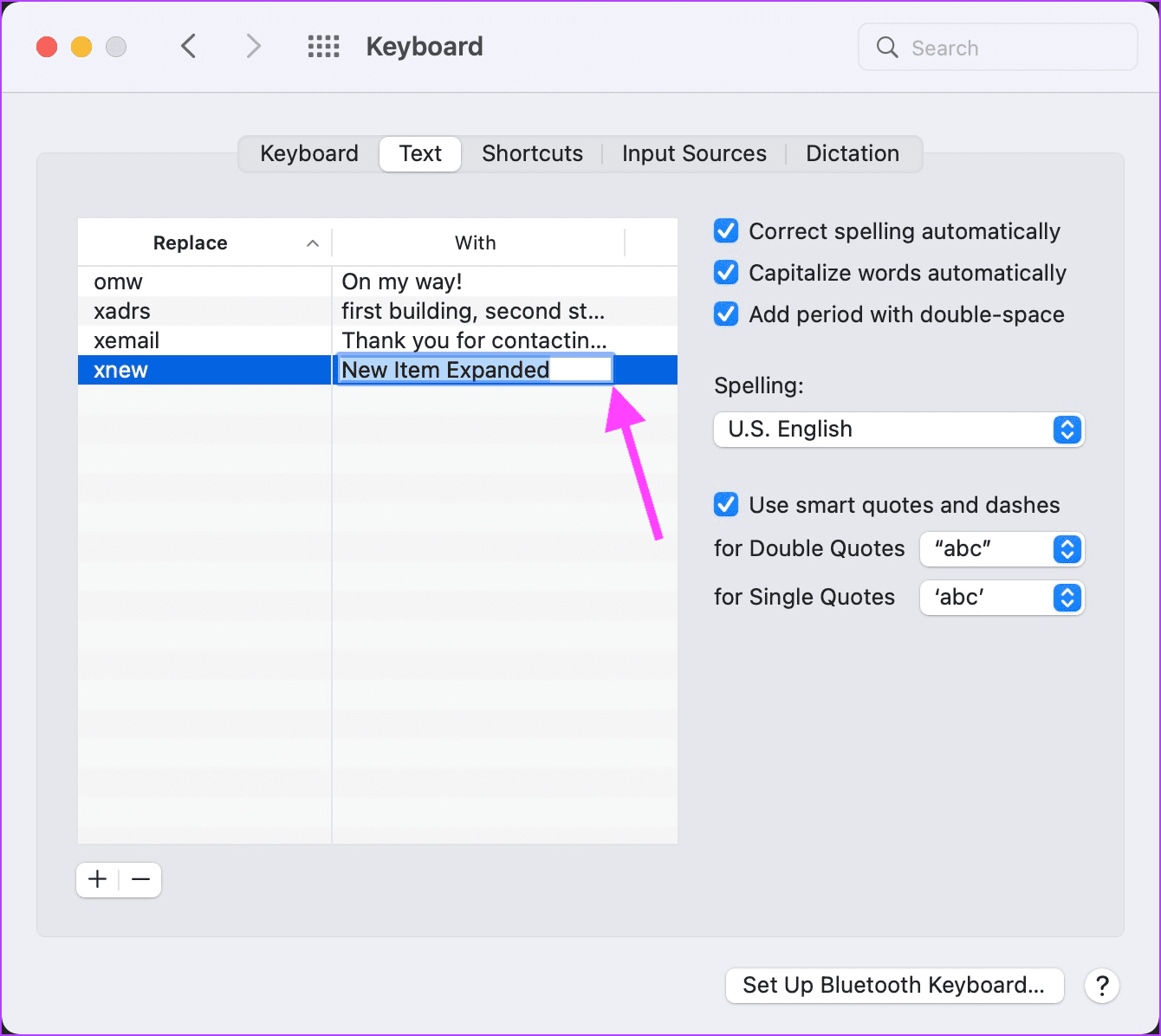
Passo 4: Preencha as colunas Substituir e Com com qualquer valor.
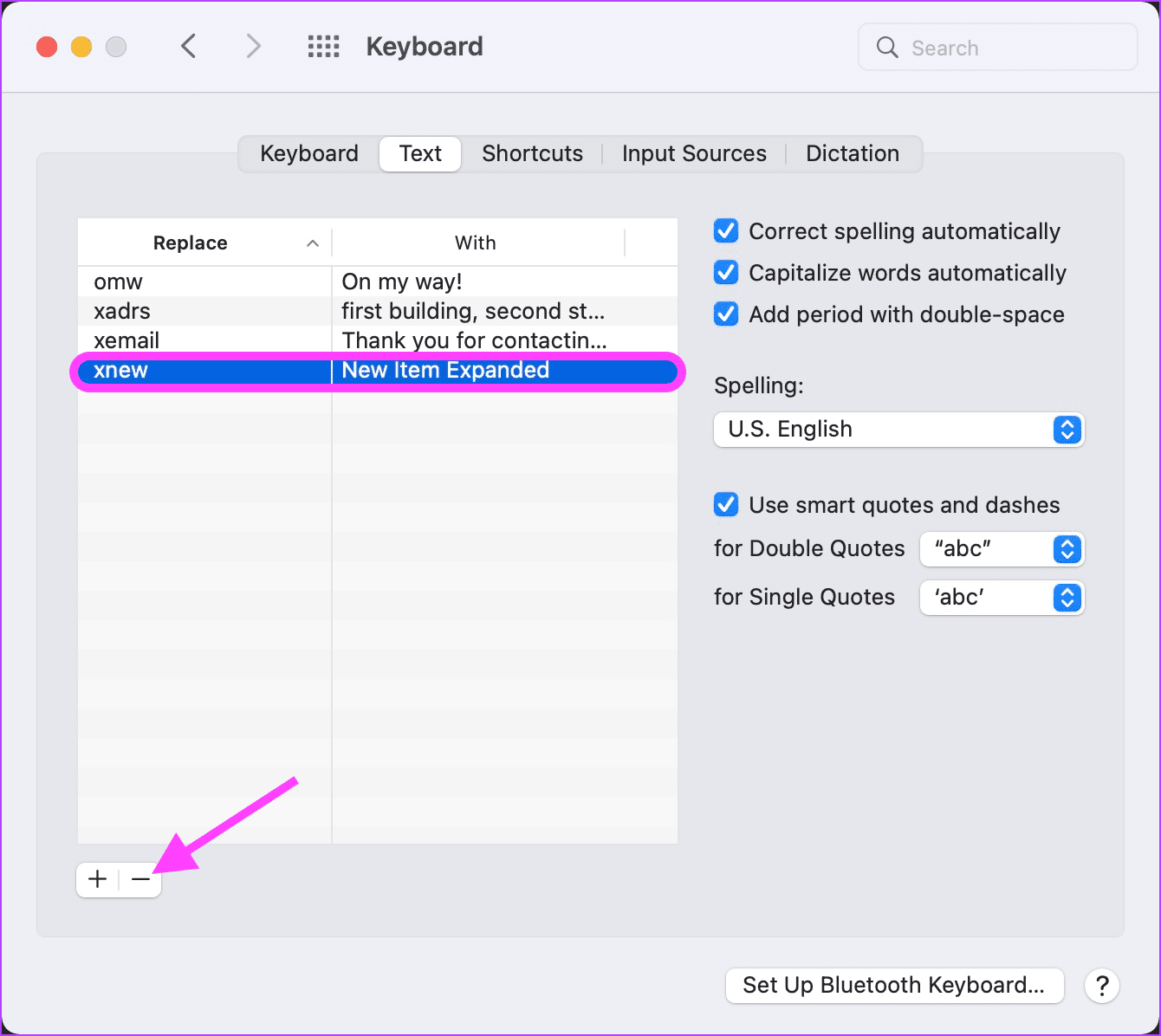
Etapa 5: Clique para selecionar o item recém-adicionado e clique no botão menos (-) para excluí-lo.
Etapa 6: Tente usar a substituição de texto em aplicativos compatíveis.
5. Atualize o macOS para o firmware mais recente
Outra maneira de resolver o problema de substituição de texto que não funciona é atualizando seu Mac para o firmware mais recente. A Apple lança continuamente novas atualizações para o macOS para adicionar novos recursos e corrigir bugs. A execução do firmware mais recente garante que você tenha as correções de bugs mais recentes da Apple.
Passo 1: Clique no ícone da Apple no canto superior esquerdo e clique em Preferências do Sistema.
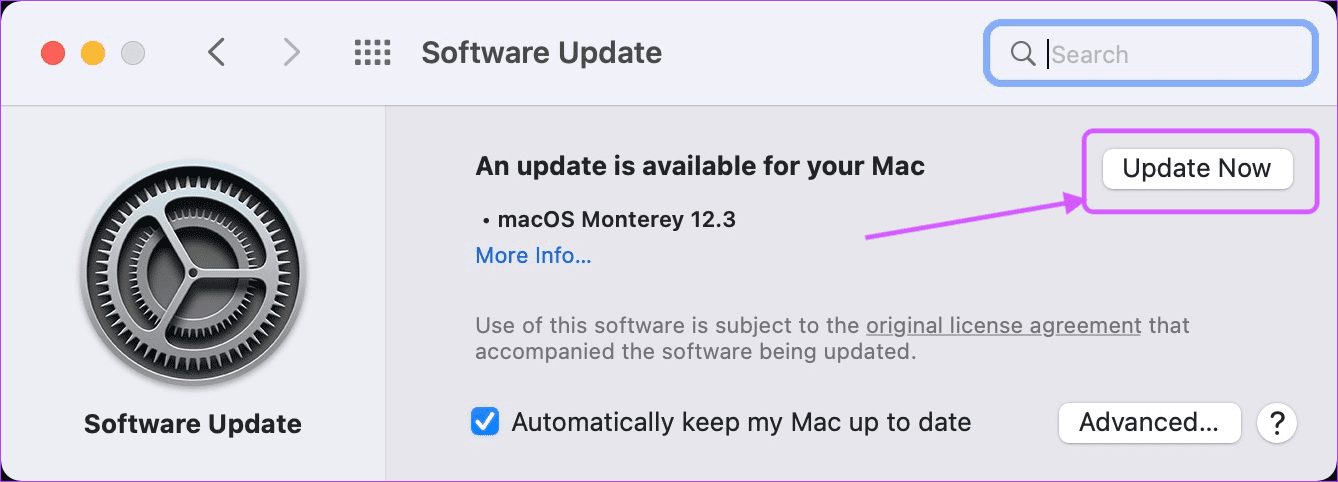
Passo 2: Clique na configuração de atualização de software para abri-la.
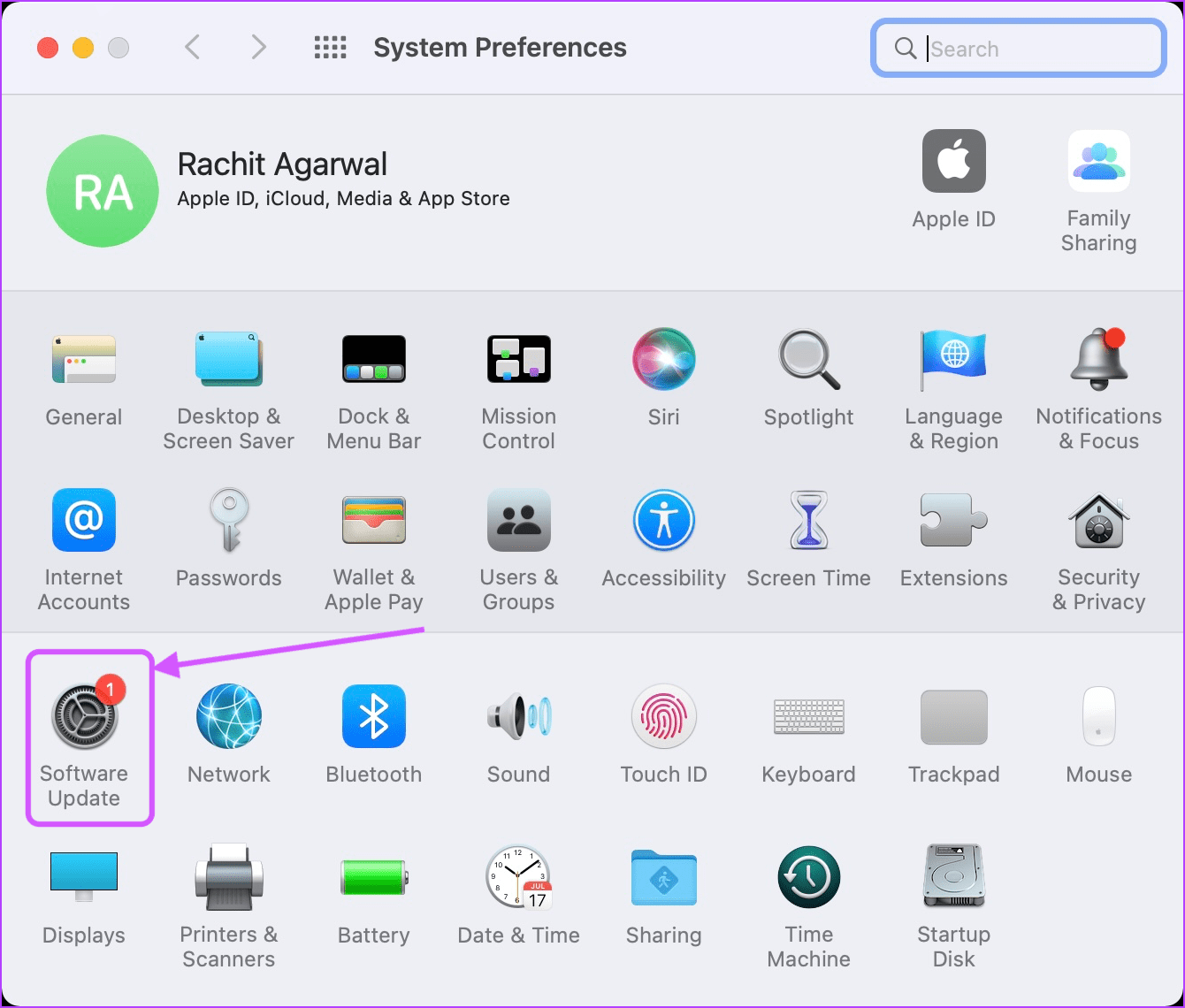
Etapa 3: Se houver uma nova atualização disponível, clique no botão Atualizar agora para atualizar seu Mac.
6. Reinicie o seu Mac
O último passo é reiniciar o seu Mac para que todas as alterações feitas possam entrar em vigor.
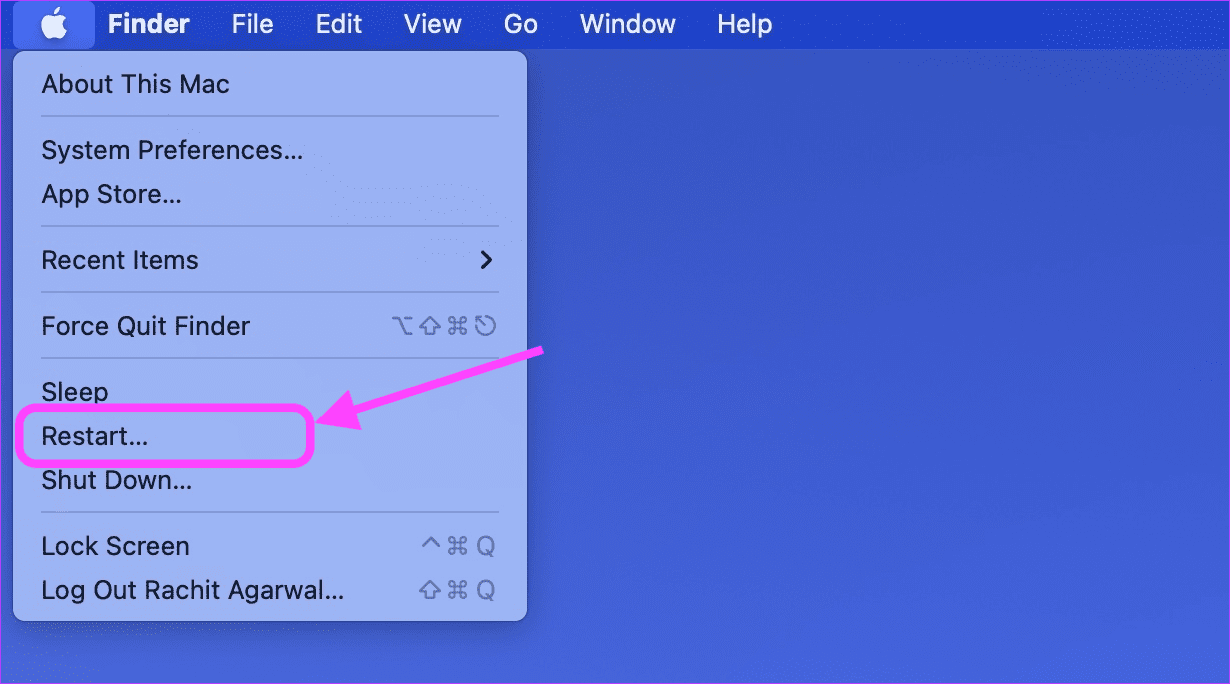
Passo 1: Para reiniciar o seu Mac, clique no menu Apple no canto superior esquerdo e clique em Reiniciar.
Corrigir a substituição de texto que não funciona no problema do Mac
Se você seguiu as etapas acima diligentemente, a substituição de texto agora deve estar funcionando bem no seu Mac. Se você ainda estiver com problemas, considere aplicativos de expansão de texto de terceiros. Esses aplicativos não apenas funcionarão em todos os lugares, mas também vêm com mais recursos.
Fonte Adicione ao Google Notícias
Neste artigo
- 1. Verifique a compatibilidade do aplicativo
- 2. Ative a substituição de texto para aplicativos compatíveis
- 3. Use o Spotlight para inserção rápida com aplicativos incompatíveis
- 4. Adicione um novo item de substituição de texto e exclua-o
- 5. Atualize o macOS para o firmware mais recente
- 6. Reinicie o seu Mac
- Corrigir a substituição de texto que não funciona no problema do Mac


