
A Restauração do sistema é um recurso útil que permite restaurar o computador com Windows para um estado anterior com segurança. É um daqueles recursos divinos que vêm em seu auxílio quando todos os outros métodos de solução de problemas falham. Mas e se o Recurso de restauração do sistema não funciona como esperado e começa a apresentar erros?
Pode ser incômodo se a Restauração do sistema não funcionar quando necessário. Para ajudar, reunimos os melhores métodos para corrigir o problema de falha da Restauração do sistema no Windows 11. Então, vamos dar uma olhada.
1. Use um ponto de restauração diferente
O Windows pode encontrar erros durante o processo de restauração do sistema se o ponto de restauração selecionado estiver corrompido ou não estiver mais disponível. Se um ponto de restauração alternativo estiver disponível, experimente-o e veja se funciona. Veja como você pode selecionar um ponto de restauração manualmente no Windows.
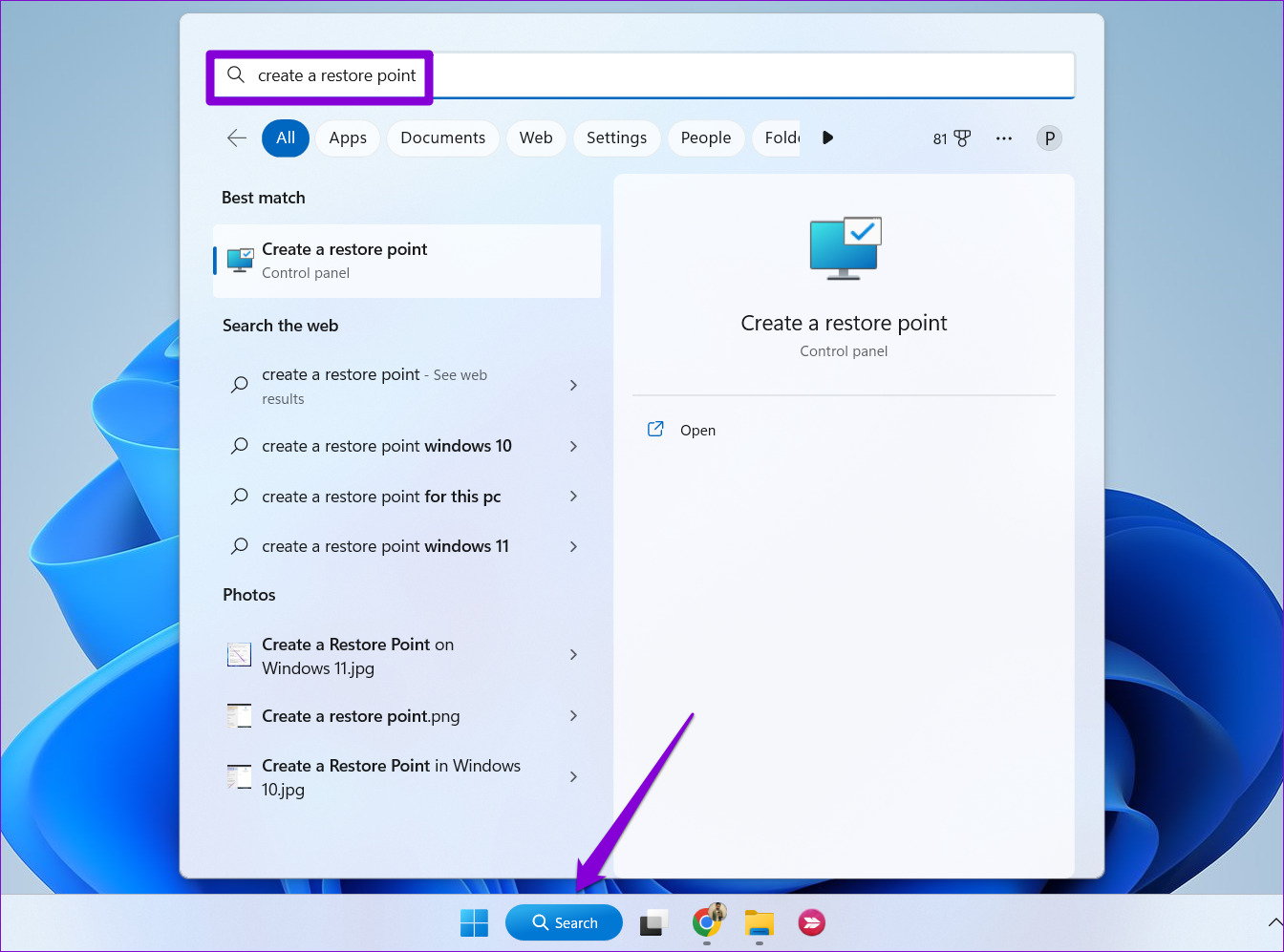
Passo 1: Clique no ícone de pesquisa na barra de tarefas, digite criar um ponto de restauração na caixa de texto e pressione Enter.
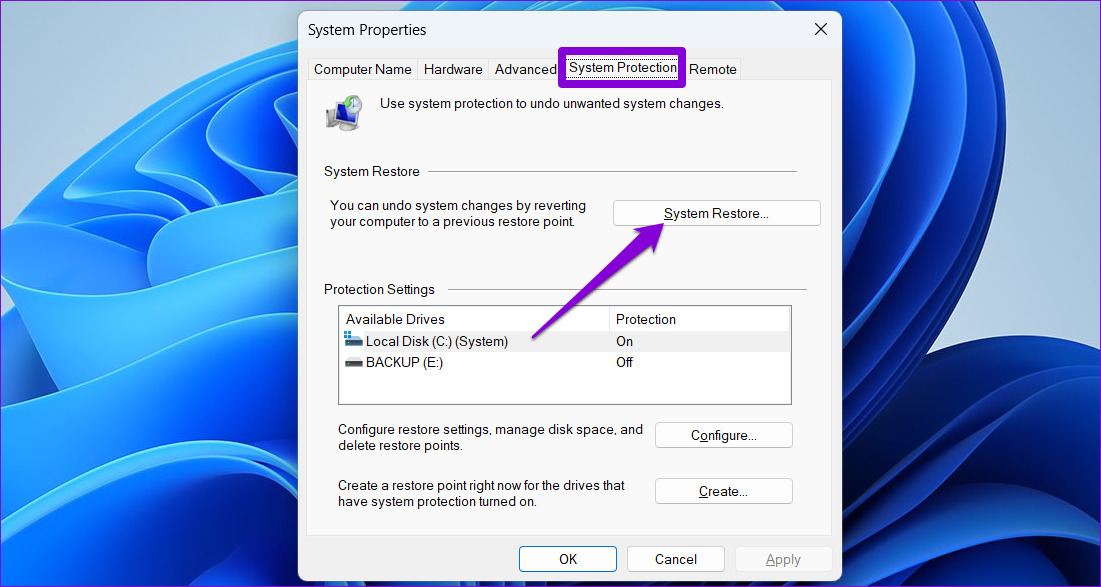
Passo 2: Na guia Proteção do sistema, clique no botão Restauração do sistema.
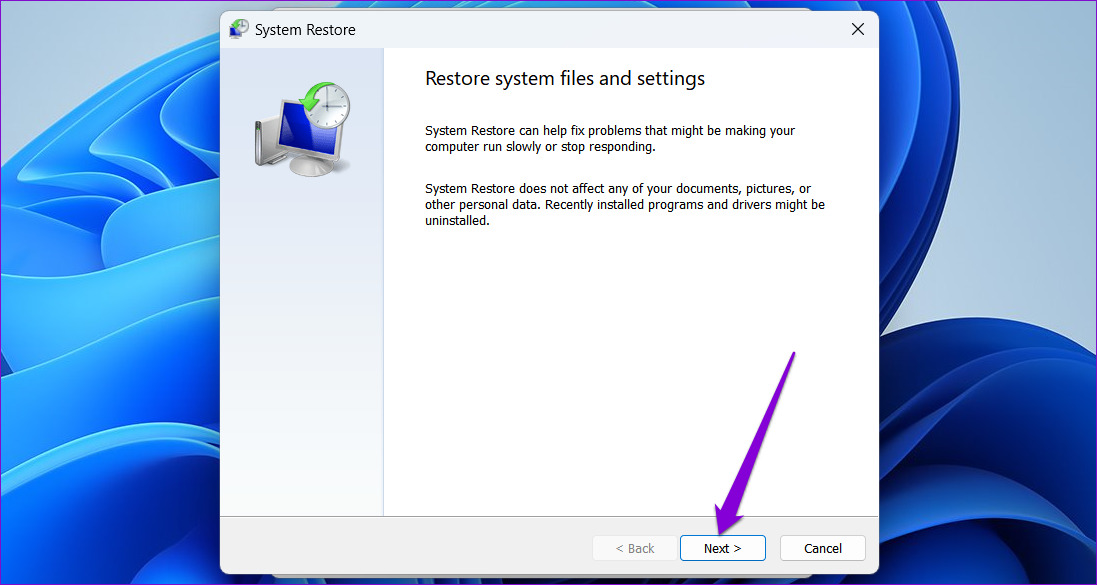
Etapa 3: Clique em próximo para continuar.
Passo 4: Marque a caixa de seleção 'Mostrar mais pontos de restauração'.
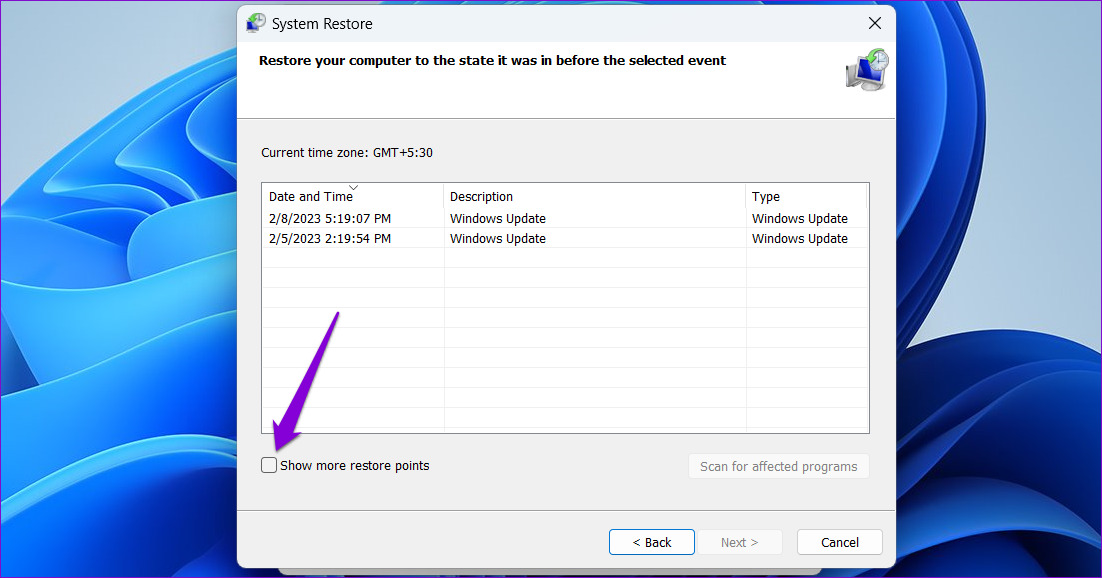
Passo 5: Selecione um ponto de restauração diferente na lista e clique em Avançar.
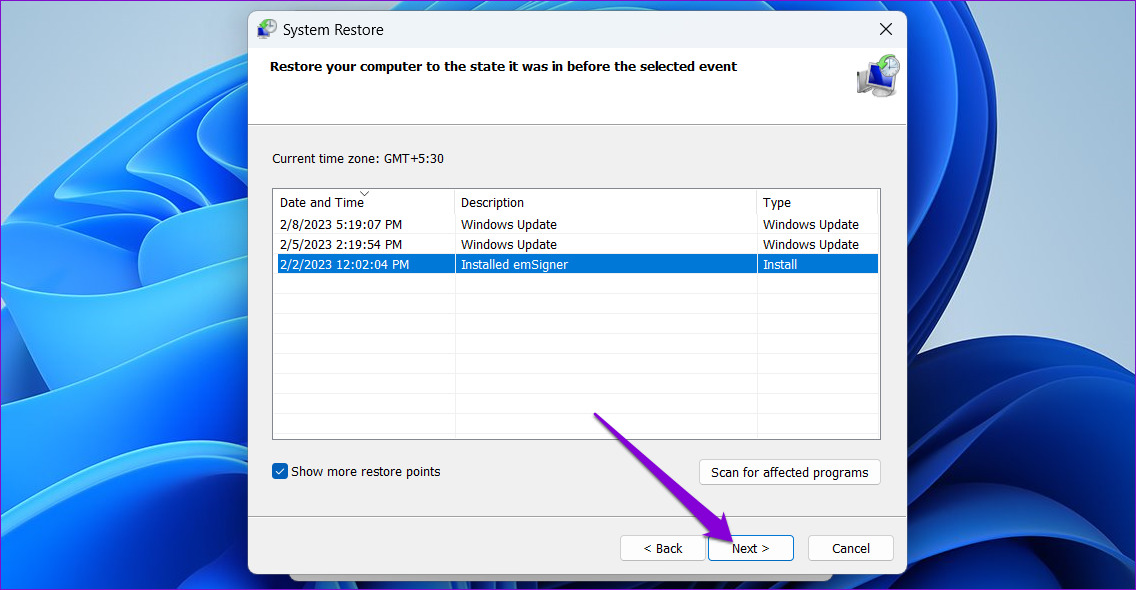
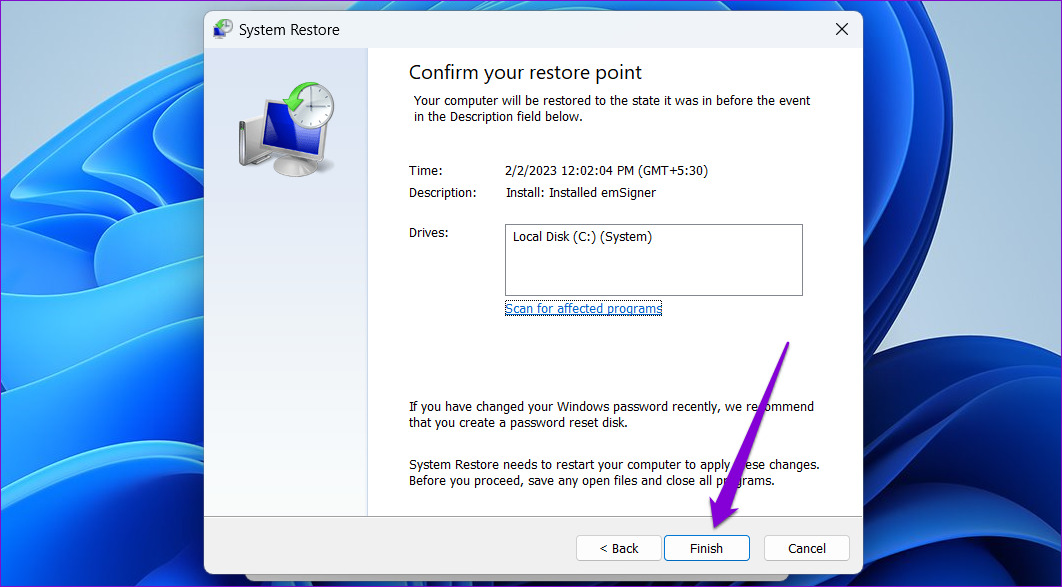
Passo 6: Revise todos os detalhes e clique em Concluir.
2. Verifique os serviços do Windows
A Restauração do sistema pode não funcionar no seu PC se alguns dos serviços associados ao recurso não estiverem em execução. Aqui está o que você precisa fazer para colocá-los em execução novamente.
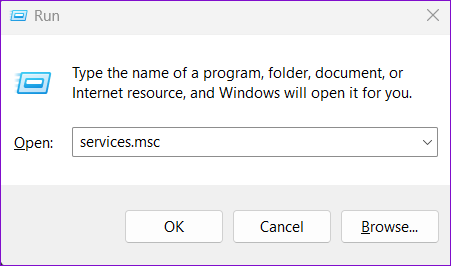
Passo 1: Pressione as teclas Windows + R para iniciar o comando Executar, digite services.msce pressione Enter.
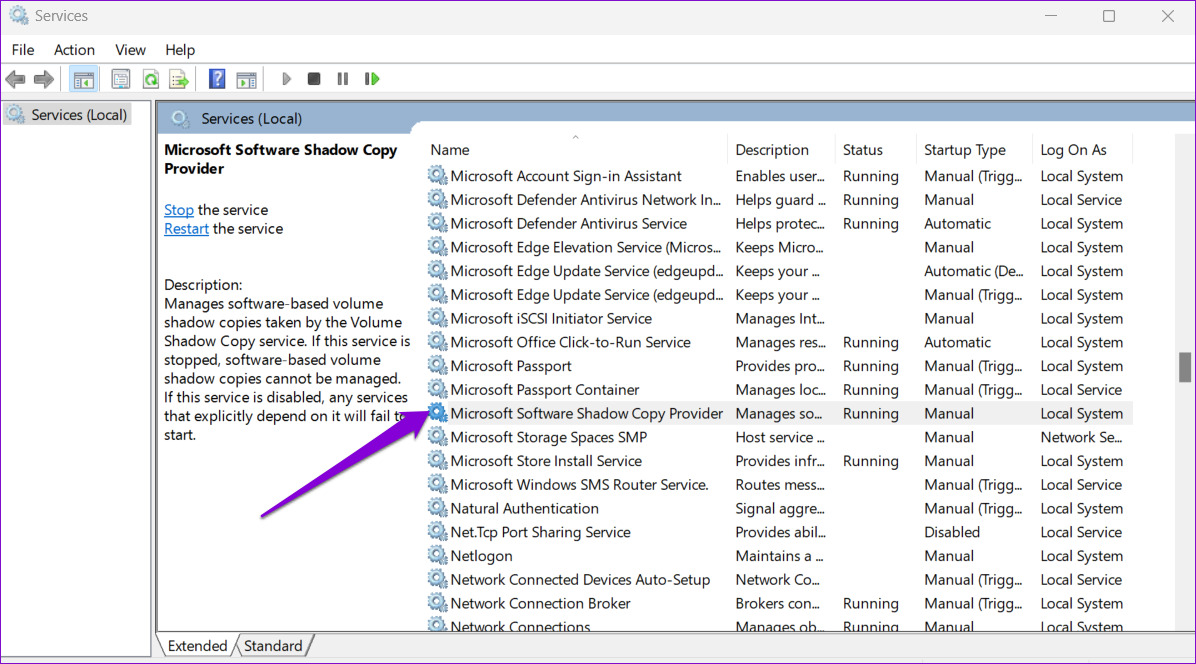
Passo 2: Na janela Serviços, role para baixo para localizar o serviço 'Microsoft Software Shadow Copy Provider'. Clique duas vezes nele para abrir suas propriedades.
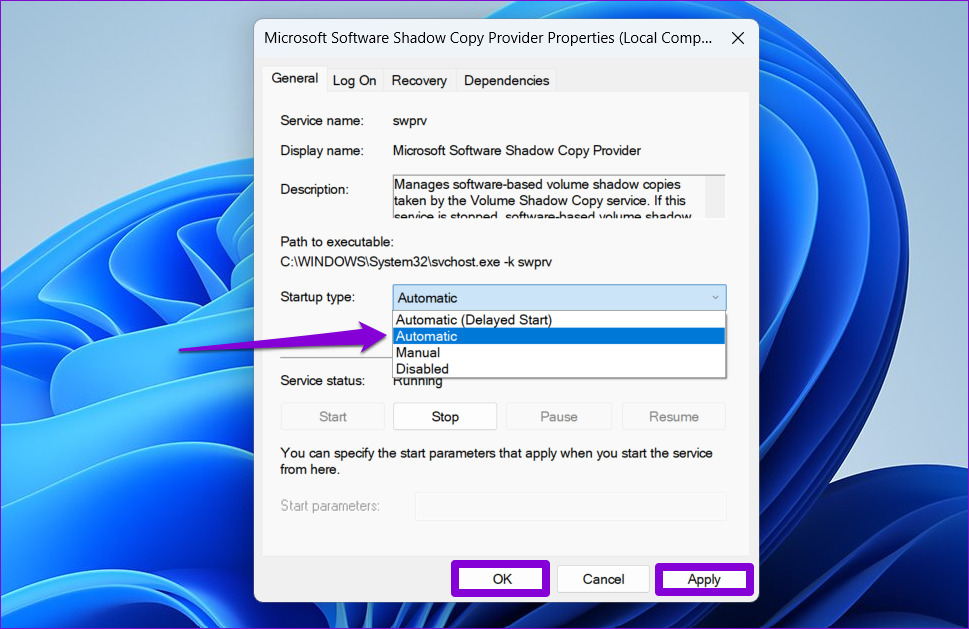
Etapa 3: Clique no menu suspenso ao lado de Tipo de inicialização para selecionar Automático. Em seguida, clique em Aplicar seguido de OK.
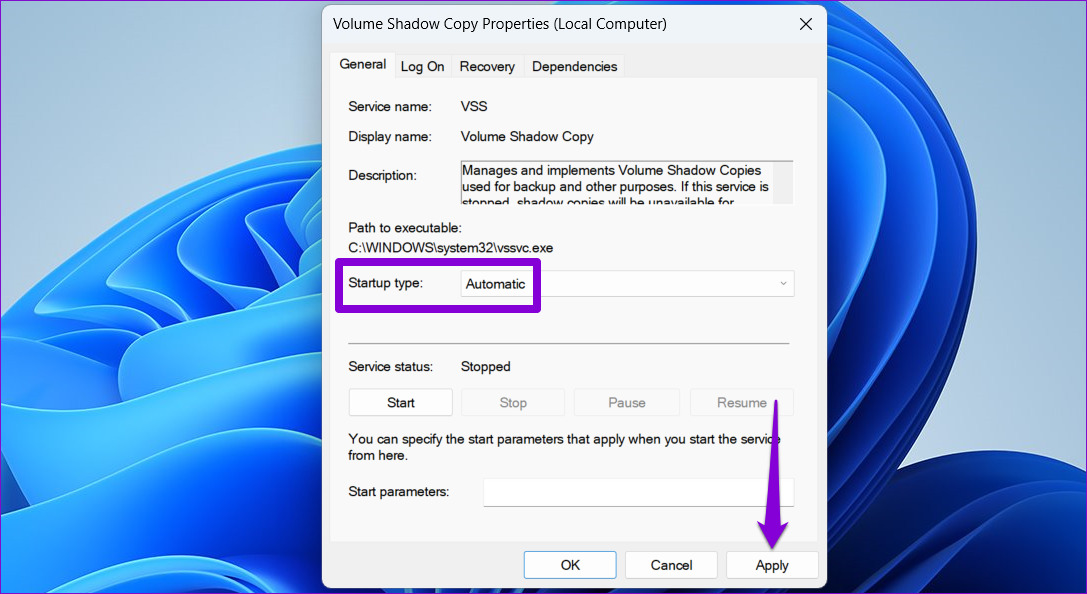
Da mesma forma, altere o tipo de inicialização do serviço 'Volume Shadow Copy' para Automático. Reinicie o seu PC depois disso e tente usar a Restauração do sistema novamente.
3. Execute o Check Disk Utility
O Windows pode ter problemas para acessar os dados do ponto de restauração se houver um problema com seu disco rígido. Se for esse o caso, executar o utilitário Check Disk no Windows pode ajudar. Ele examinará sua unidade em busca de setores defeituosos e dados corrompidos e reparará quaisquer problemas.
Para executar a ferramenta Check Disk no Windows, siga estas etapas:
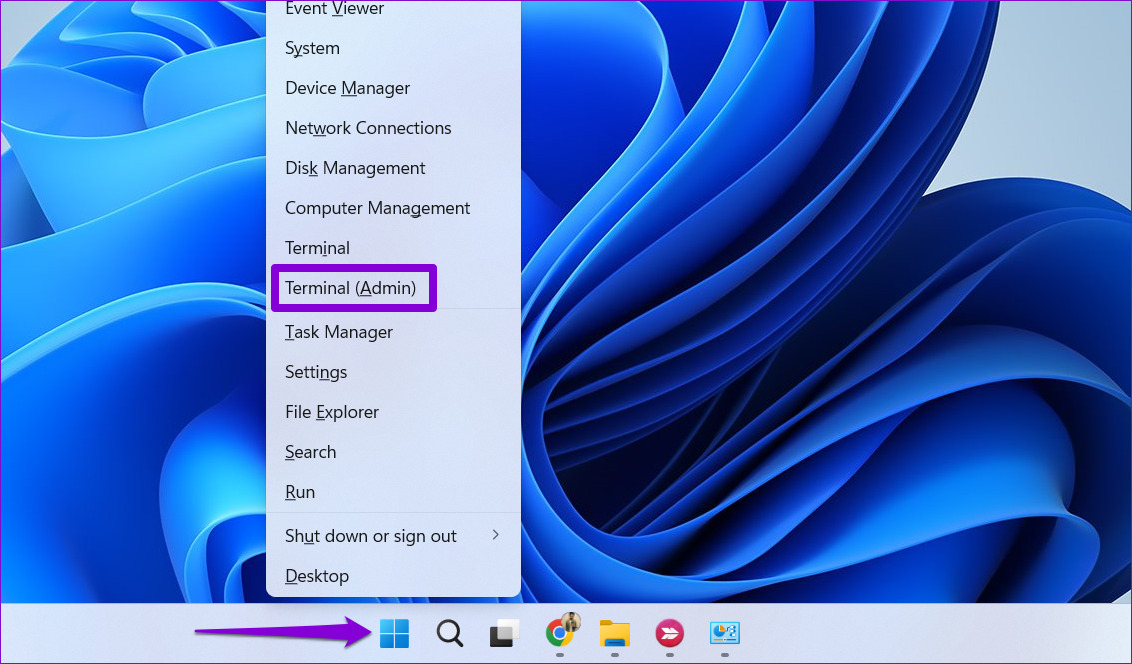
Passo 1: Clique com o botão direito do mouse no ícone do Windows na barra de tarefas para abrir o menu Usuário avançado e selecione Terminal (Admin) na lista.
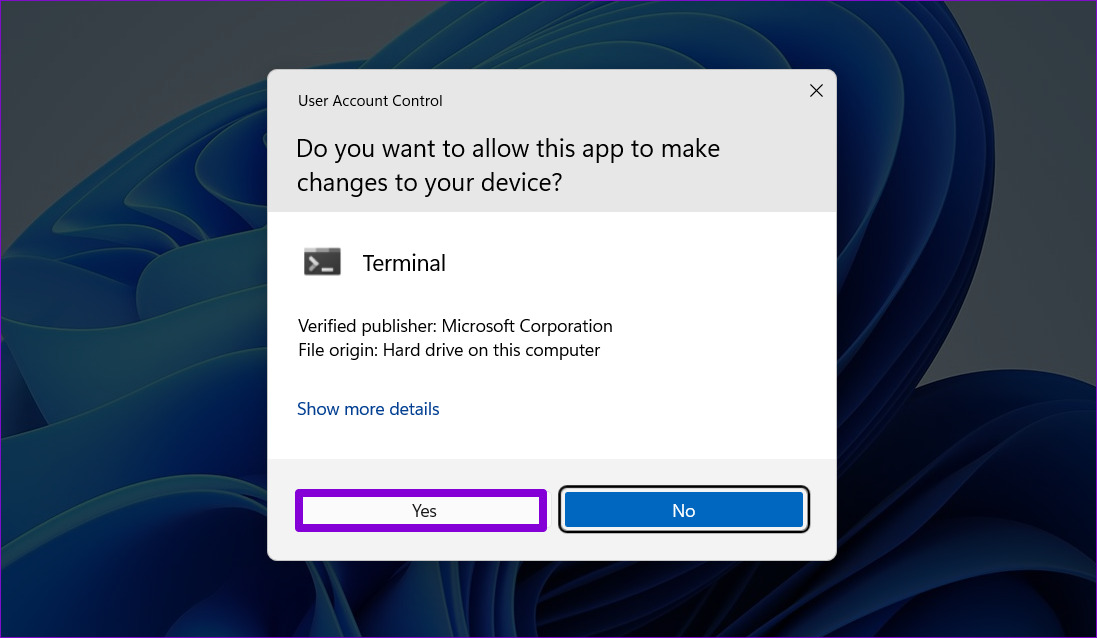
Passo 2: Selecione Sim quando o prompt Controle de Conta de Usuário (UAC) aparecer.
Etapa 3: No console, digite o seguinte comando para iniciar a verificação do disco de verificação.
chkdsk c: /r /scan /perf
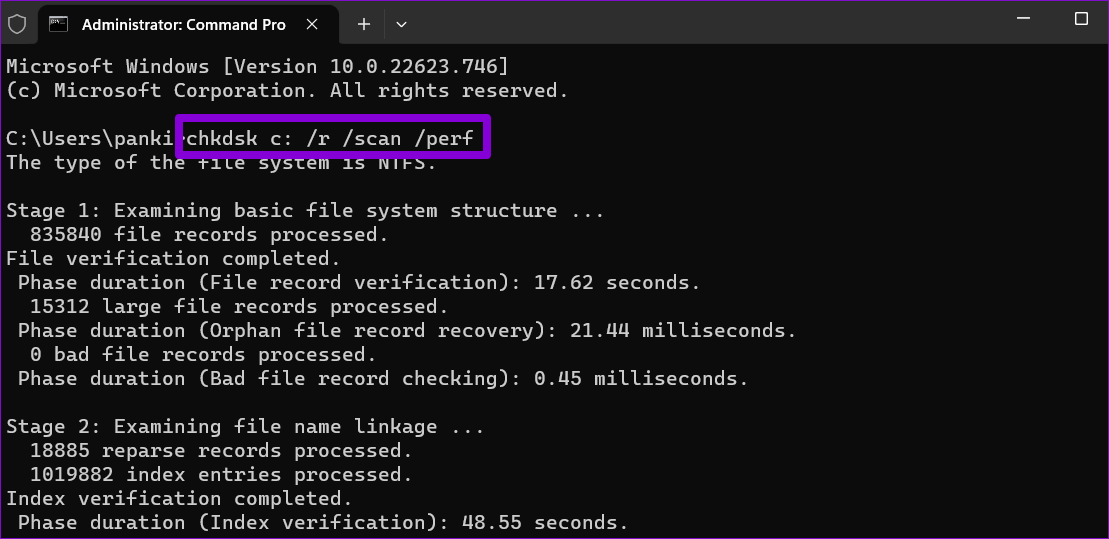
Aguarde a conclusão da verificação e reinicie o PC. Depois disso, tente usar a Restauração do sistema novamente.
4. Execute varreduras SFC e DISM
Se o utilitário Check Disk não detectar nenhum problema ou se o problema persistir, você pode tentar verificar os arquivos de sistema do seu PC. Você pode executar as varreduras SFC (System File Checker) e DISM (Deployment Image Servicing and Management) no Windows.
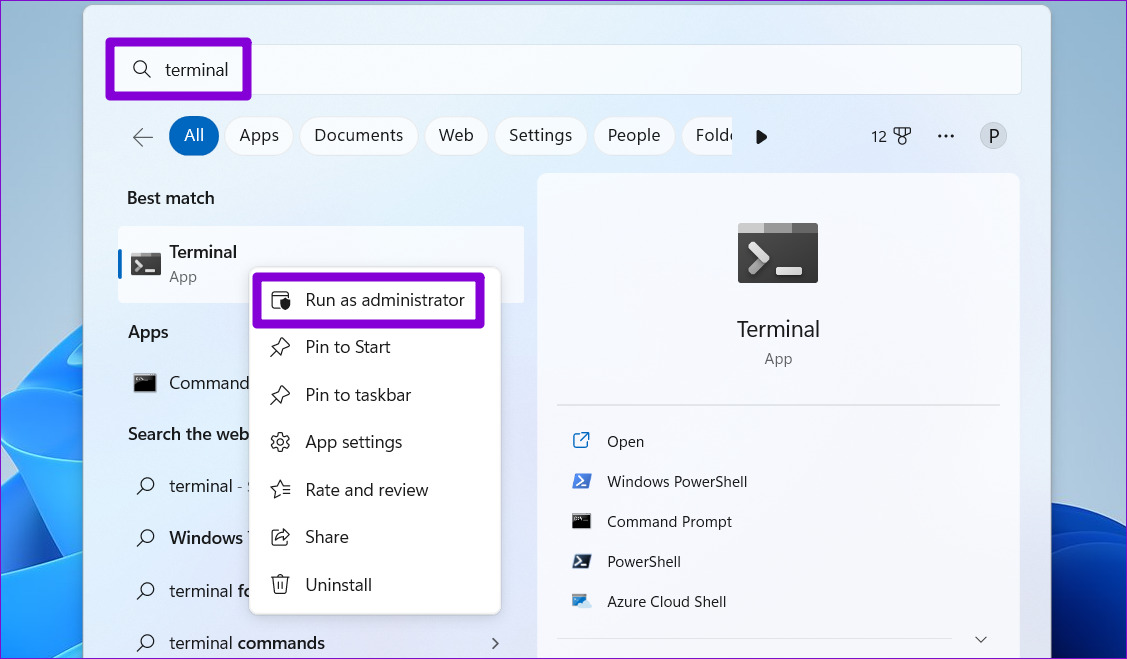
Passo 1: Pressione as teclas Windows + S para abrir o menu de pesquisa e digite terminal na caixa de pesquisa. Clique com o botão direito do mouse no primeiro resultado e selecione Executar como administrador.
Passo 2: Quando o prompt Controle de conta de usuário (UAC) aparecer, selecione Sim para continuar.
Etapa 3: Digite o seguinte comando no console e pressione Enter para executar a verificação SFC:
SFC /scannow
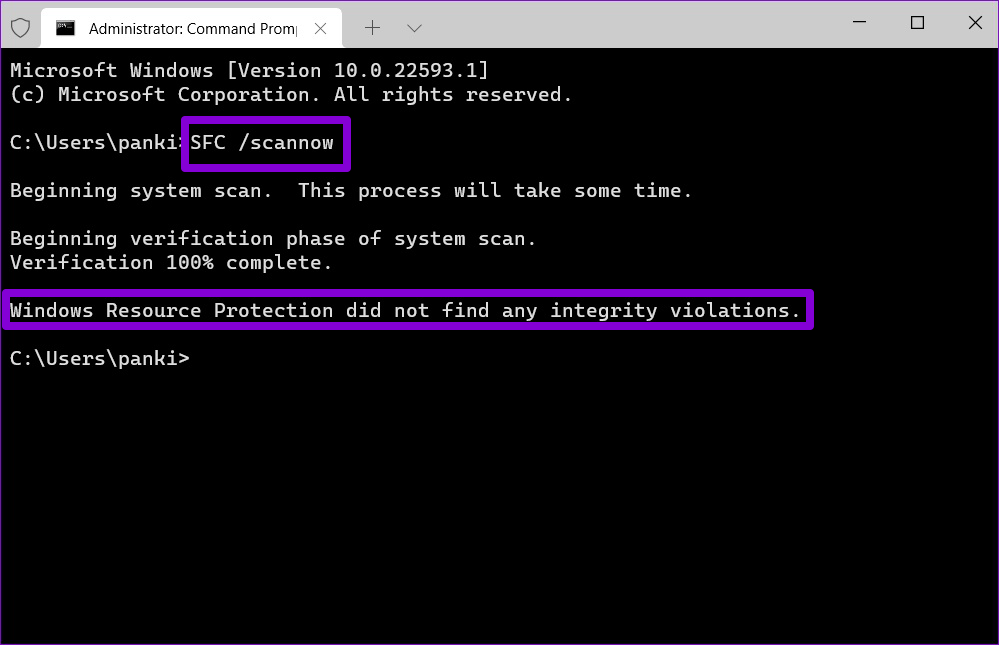
Passo 4: Digite os seguintes comandos um por um e pressione Enter após cada comando para executar a verificação do DISM:
DISM /Online /Cleanup-Image /CheckHealth DISM /Online /Cleanup-Image /ScanHealth DISM /Online /Cleanup-Image /RestoreHealth
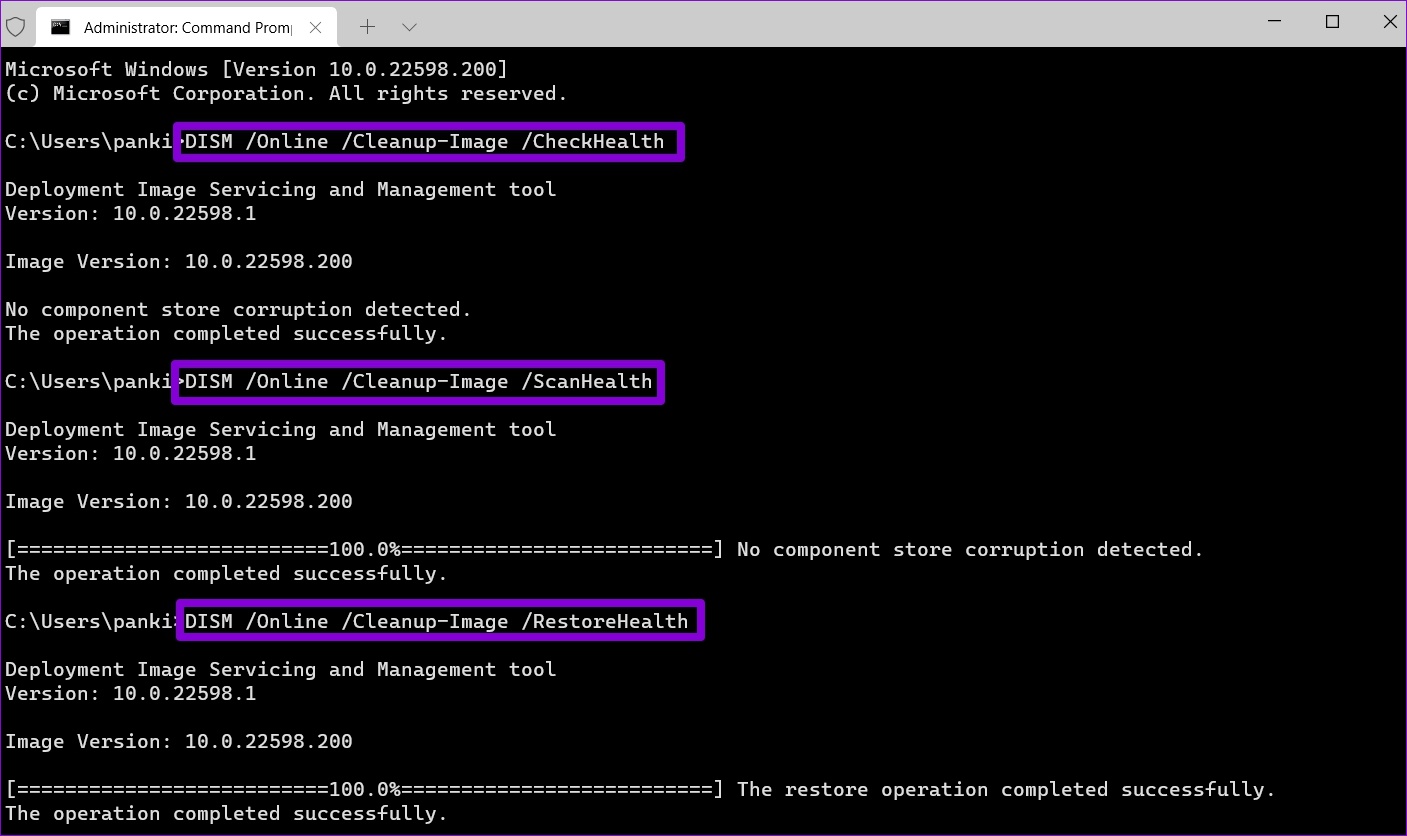
Isso pode demorar um pouco, então seja paciente. Após a conclusão da verificação, reinicie o computador e verifique se o problema persiste.
5. Desativação temporária do programa antivírus de terceiros
Há uma chance de que o programa antivírus de terceiros em seu PC esteja bloqueando o processo de restauração. Se for esse o caso, você pode desativar temporariamente o programa antivírus e executar uma Restauração do sistema. Certifique-se de reativar seu programa antivírus após restaurar seu sistema para um estado anterior.
6. Execute a restauração do sistema no modo de segurança
Se nenhuma das soluções acima funcionar, você pode inicializar seu PC com Windows no modo de segurança e executar uma restauração do sistema. Como o Windows executa apenas drivers e serviços essenciais no modo de segurança, isso deve ajudá-lo a evitar qualquer interferência causada por aplicativos e programas de terceiros.
Para inicializar o Windows no modo de segurança, siga estas etapas:
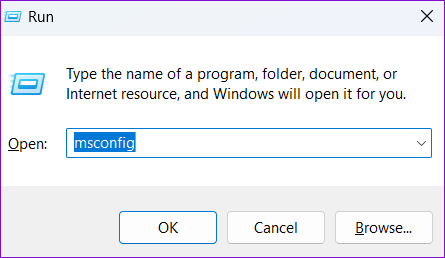
Passo 1: Pressione as teclas Windows + R para abrir a caixa de diálogo Executar.
Passo 2: Tipo msconfig no campo de texto e clique em OK.
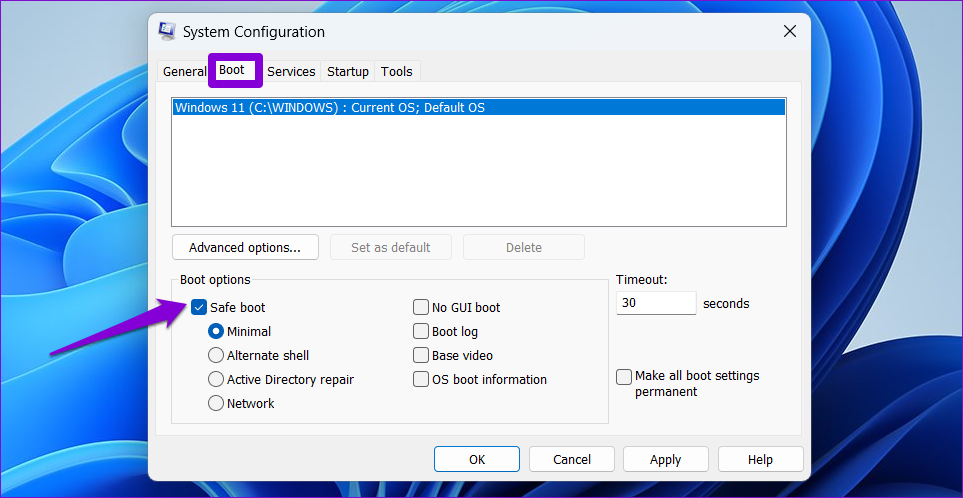
Etapa 3: Alterne para a guia Inicialização e marque a caixa de seleção que diz Inicialização segura.
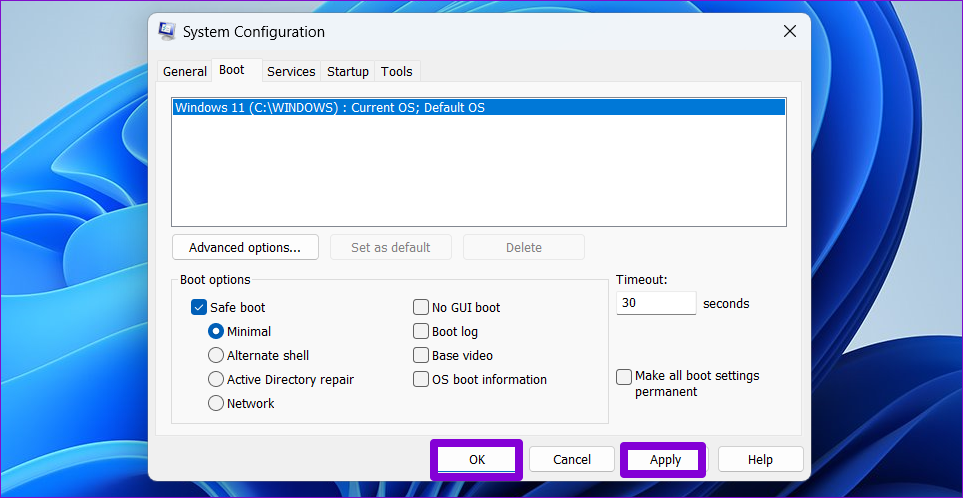
Passo 4: Clique em Aplicar e depois em OK.
Passo 5: Selecione a opção Reiniciar para inicializar seu PC no modo de segurança.
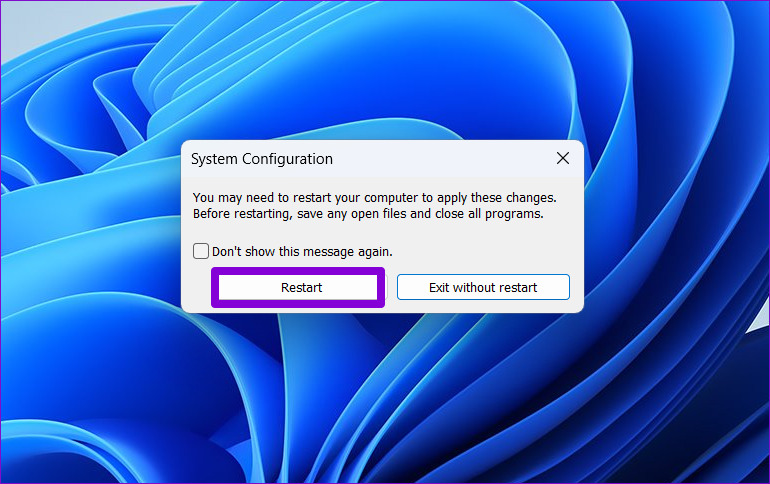
Depois que seu PC inicializar no modo de segurança, tente executar uma restauração do sistema.
Restaurando sua paz de espírito
A Restauração do sistema é um importante recurso do Windows que permite desfazer qualquer alteração incorreta feita no sistema. Portanto, pode ser problemático se não funcionar corretamente. Esperamos que uma das correções mencionadas acima tenha ajudado e você possa restaurar seu PC ao estado anterior.


