
A ferramenta de pesquisa no Windows é incrivelmente útil para localizar aplicativos, arquivos e outros conteúdos importantes em seu PC. No entanto, sua experiência ao vasculhar seu PC pode ser prejudicada se o Windows demorar uma eternidade para buscar os resultados da pesquisa.


Ao pesquisar arquivos importantes, esses atrasos podem interromper seu fluxo de trabalho e deixá-lo frustrado. Para ajudá-lo, compilamos uma lista de 6 soluções de trabalho que devem ajudar a corrigir a pesquisa lenta no Windows 11. Então, vamos verificá-las.
1. Reinicie o serviço de pesquisa do Windows
O serviço Windows Search é um pequeno programa responsável por fornecer resultados de pesquisa para arquivos, emails e outros conteúdos importantes. Se o serviço encontrar um problema, a ferramenta de pesquisa não funcionará corretamente. Para corrigi-lo, você precisará reiniciar o serviço Windows Search seguindo as etapas abaixo.
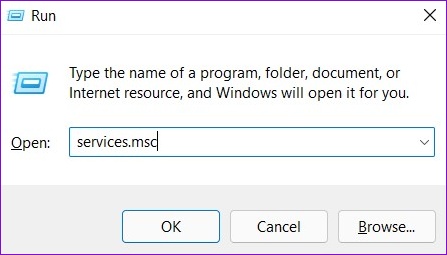
Passo 1: Pressione a tecla Windows + R para iniciar o comando Executar, digite serviços.msce pressione Enter.
Passo 2: Na janela Serviços, role para baixo para localizar o Windows Search. Clique com o botão direito nele e selecione Reiniciar no menu.
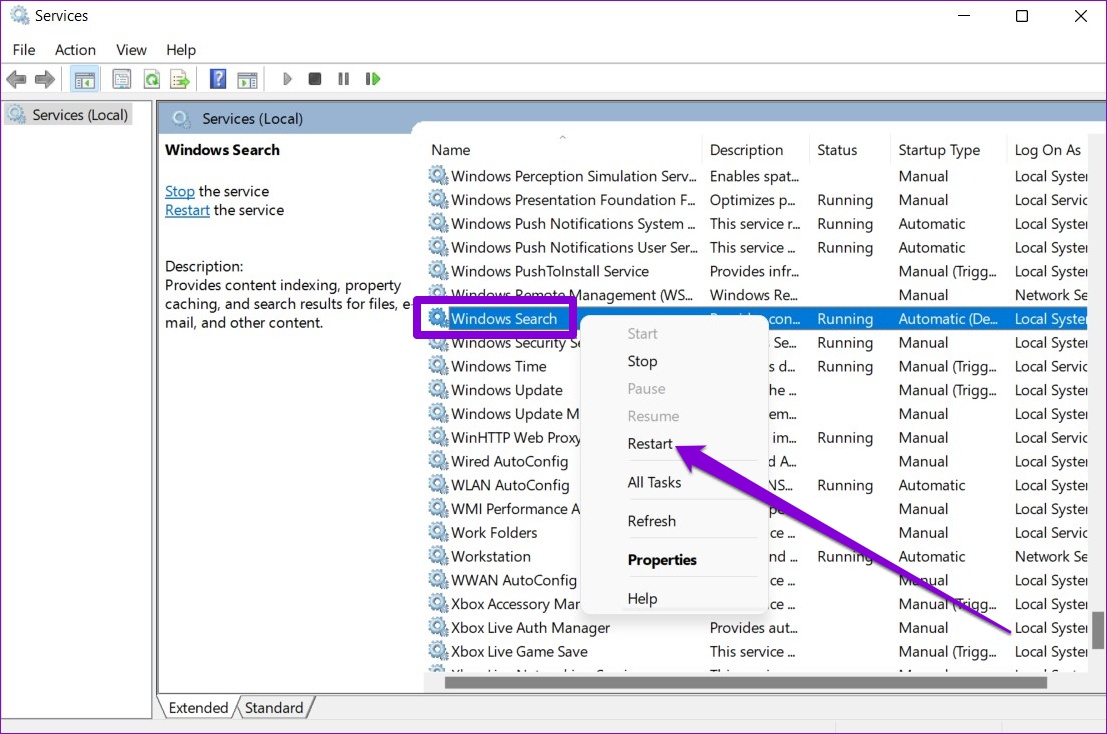
Tente pesquisar um arquivo com a ferramenta de pesquisa para ver se está funcionando conforme o esperado.
2. Reinicie o Windows Explorer
O Windows Explorer é um processo que fornece uma interface gráfica para o menu Iniciar, a Barra de Tarefas e o Explorador de Arquivos. Se houver um problema com esses utilitários, a ferramenta de pesquisa poderá levar mais tempo do que o esperado para buscar os resultados. Nesse caso, você pode reiniciar o Windows Explorer a partir do Gerenciador de Tarefas para ver se isso ajuda.
Passo 1: Pressione Ctrl + Shift + Esc no teclado para iniciar o Gerenciador de Tarefas.
Passo 2: Na guia Processos, localize o Windows Explorer. Clique com o botão direito nele e selecione Reiniciar.
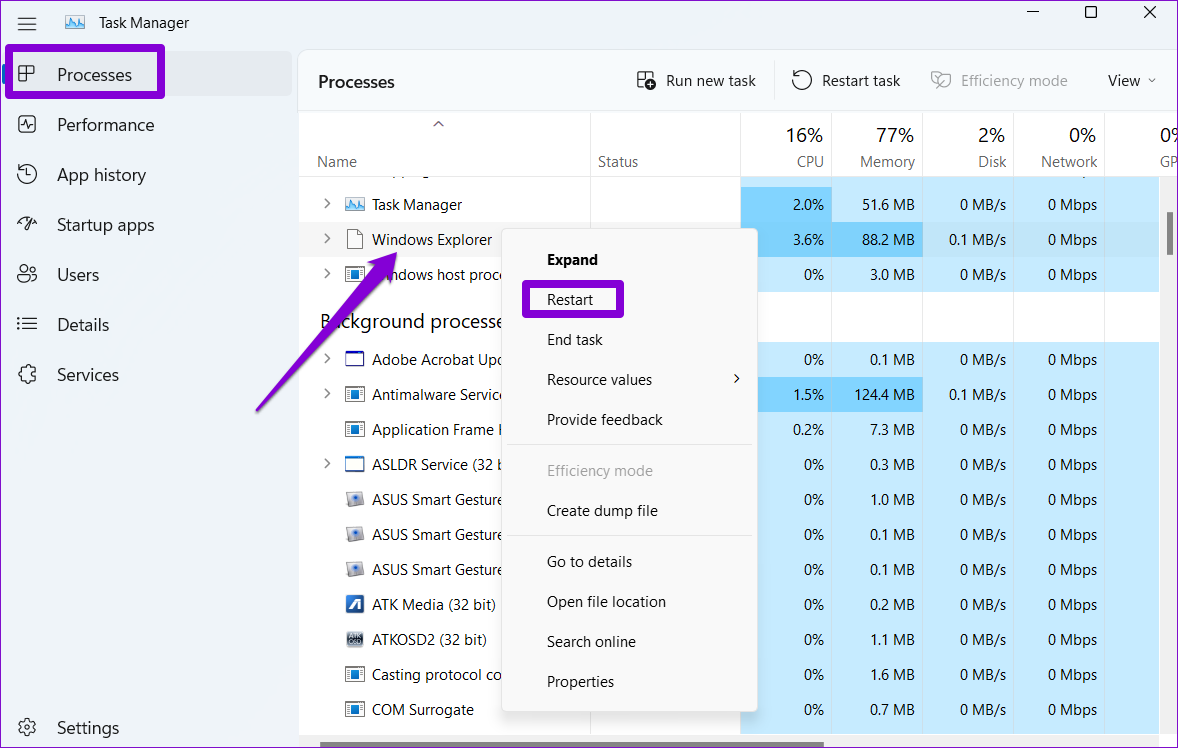
A barra de tarefas desaparecerá por alguns momentos e reaparecerá quando você fizer isso. Tente usar a ferramenta de pesquisa novamente para ver se o problema foi resolvido.
3. Execute o Solucionador de problemas de indexação e pesquisa do Windows
O Windows 11 oferece um solucionador de problemas para a maioria dos utilitários. Se a pesquisa do Windows for insuportavelmente lenta, você poderá executar a solução de problemas de pesquisa e indexação em seu PC.
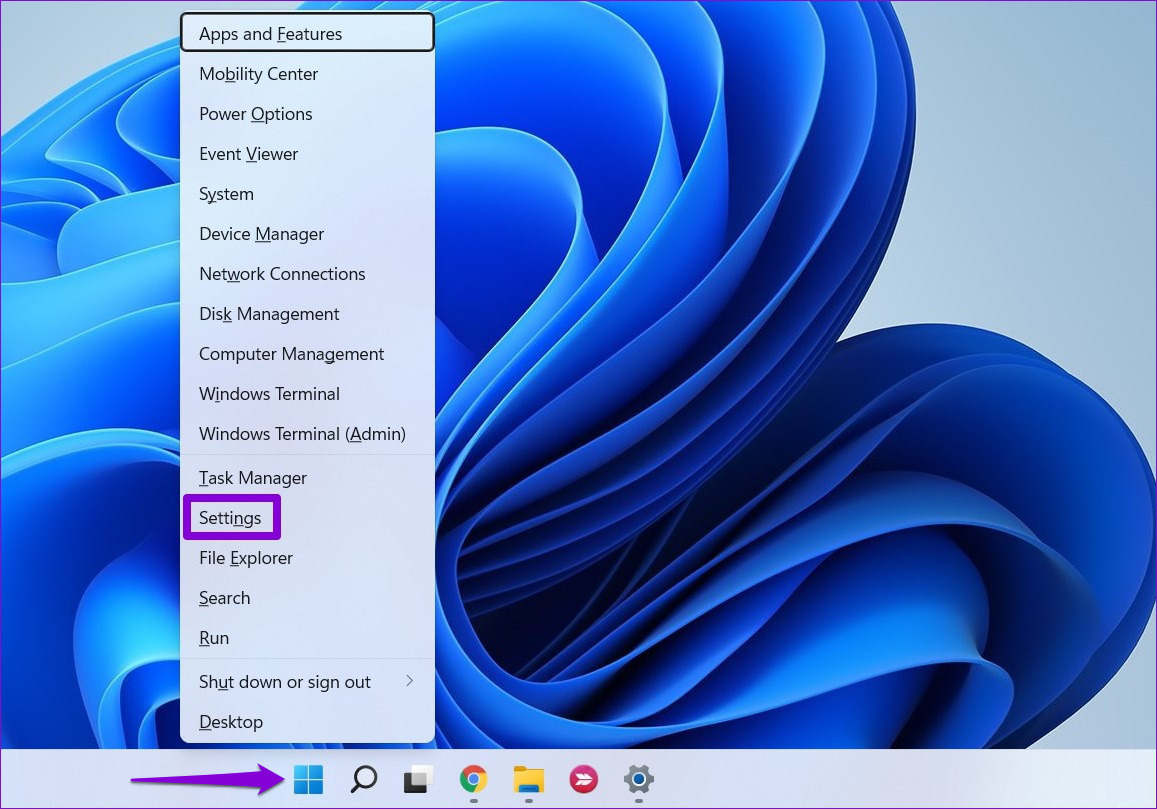
Passo 1: Clique com o botão direito do mouse no menu Iniciar e selecione Configurações na lista.
Passo 2: Na guia Sistema, role para baixo para clicar em Solucionar problemas.
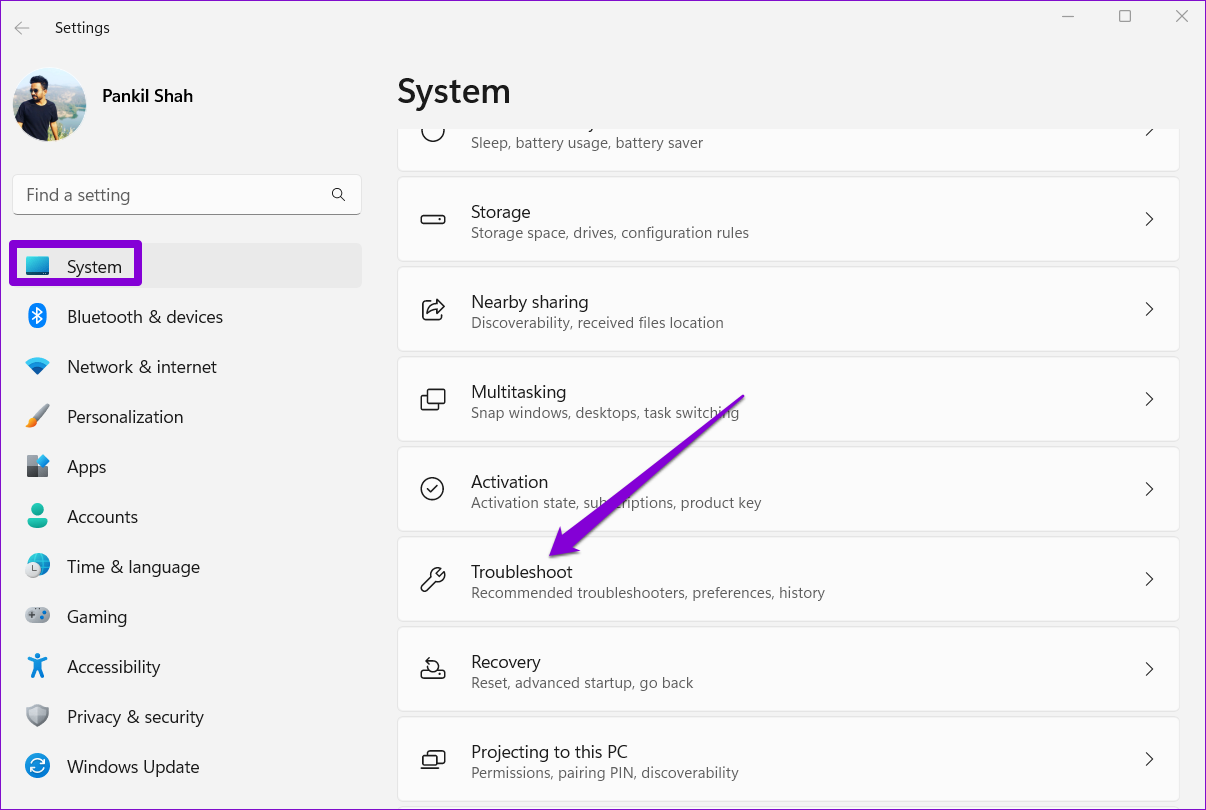
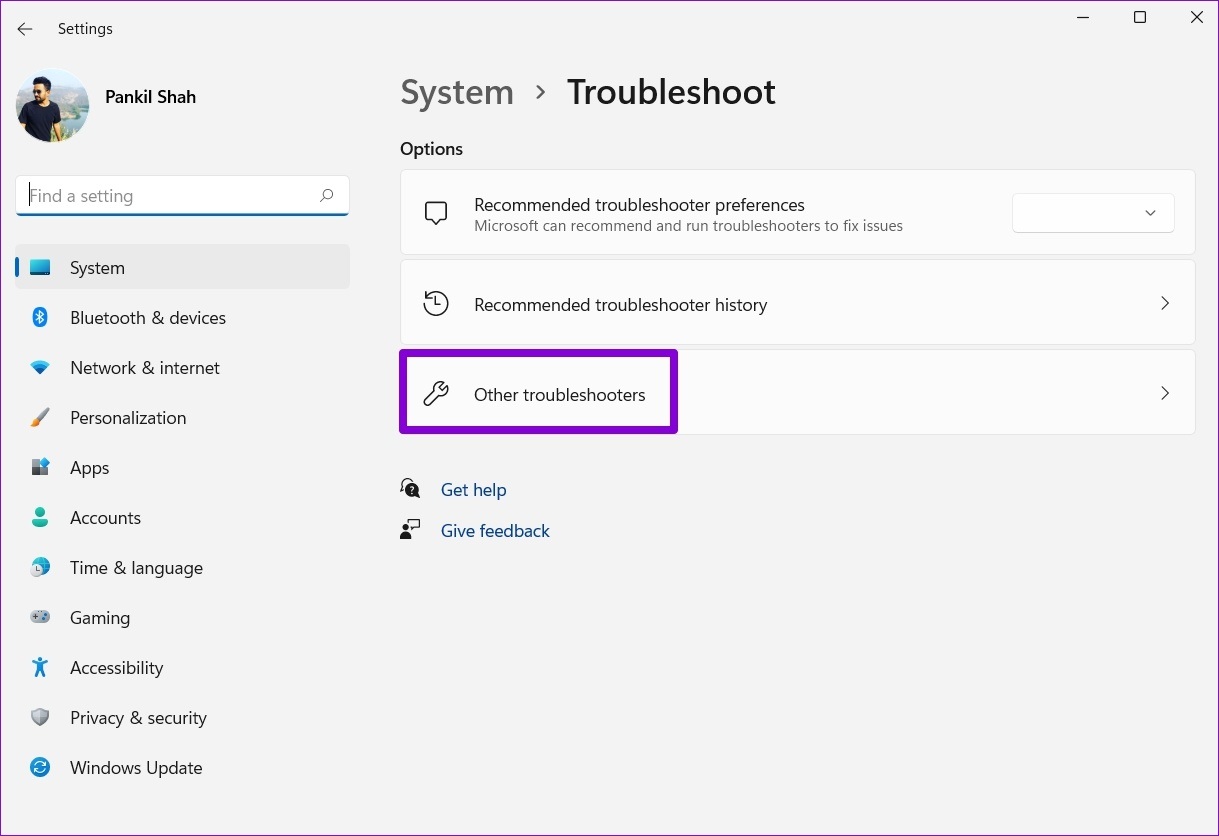
Etapa 3: Selecione Outros solucionadores de problemas.
Passo 4: Clique no botão Executar ao lado de 'Pesquisa e indexação'.
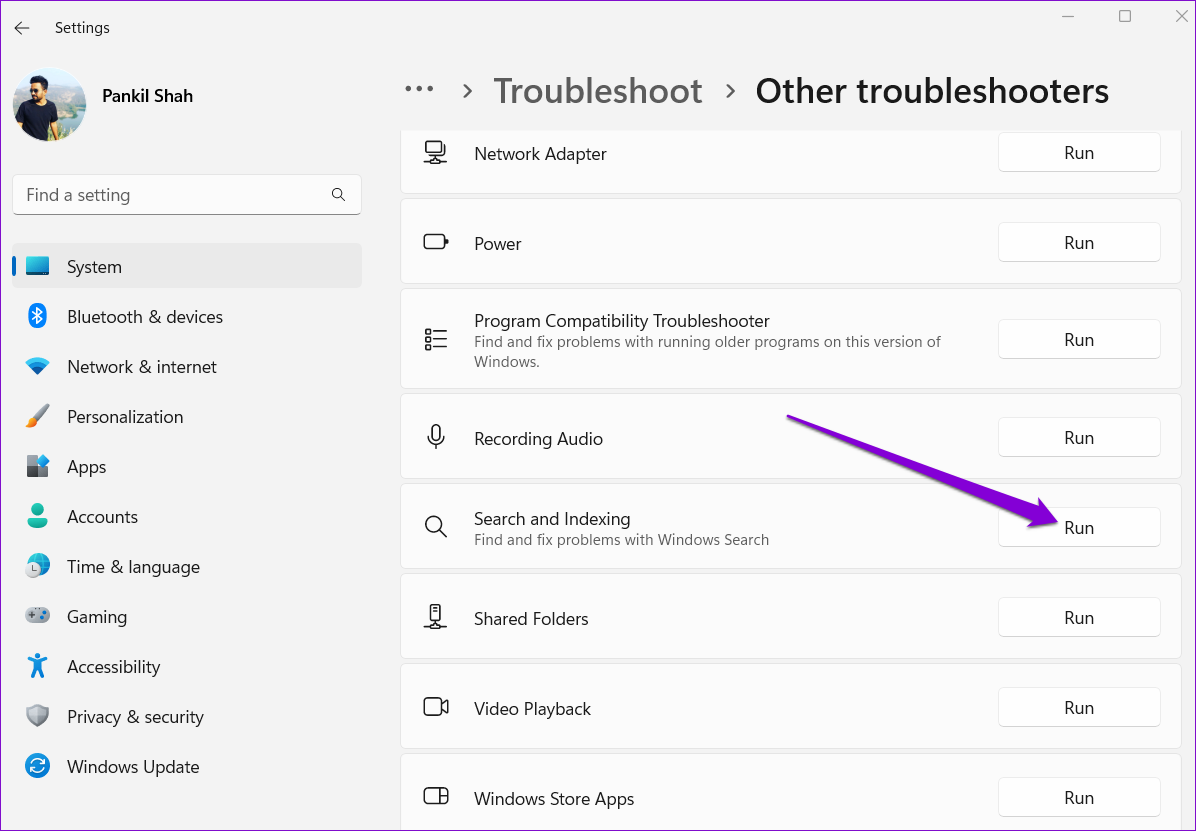
A partir daí, siga as instruções na tela para concluir o processo de solução de problemas.
4. Desative a Pesquisa na Web no Menu Iniciar
Além de seus aplicativos, arquivos e outros documentos, a ferramenta Windows Search também permite vasculhar a web diretamente da barra de tarefas. No entanto, esse recurso também é conhecido por deixar seu PC lento ou fazer com que o Windows falhe às vezes. Portanto, você pode tentar desabilitar a pesquisa na Web no Menu Iniciar para ver se isso melhora a situação.
Passo 1: Pressione a tecla Windows + R para iniciar a caixa de diálogo Executar. Tipo regedit na caixa e pressione Enter.
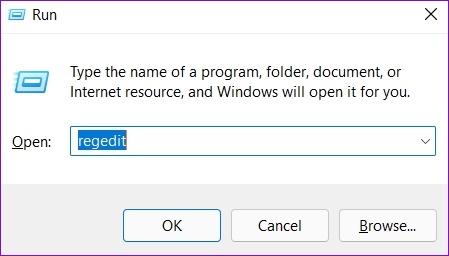
Passo 2: Copie e cole o seguinte caminho na barra de endereço para navegar até a tecla Windows:
Computer\HKEY_CURRENT_USER\Software\Policies\Microsoft\Windows
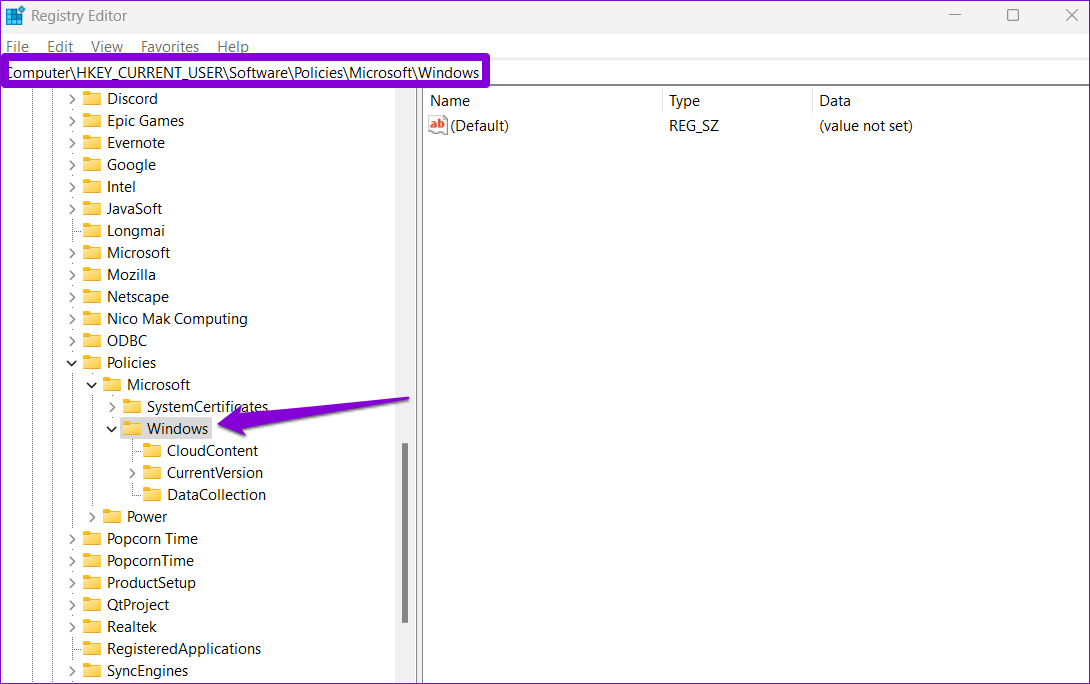
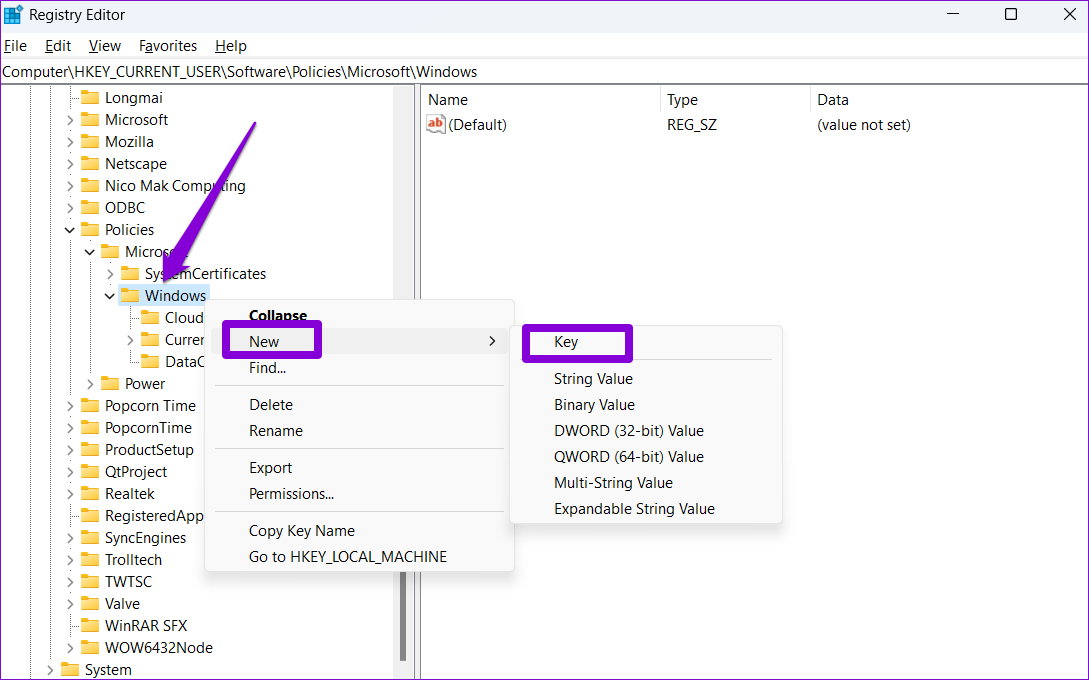
Etapa 3: Clique com o botão direito do mouse na chave de registro do Windows, escolha Novo e selecione Chave. Diga Explorador.
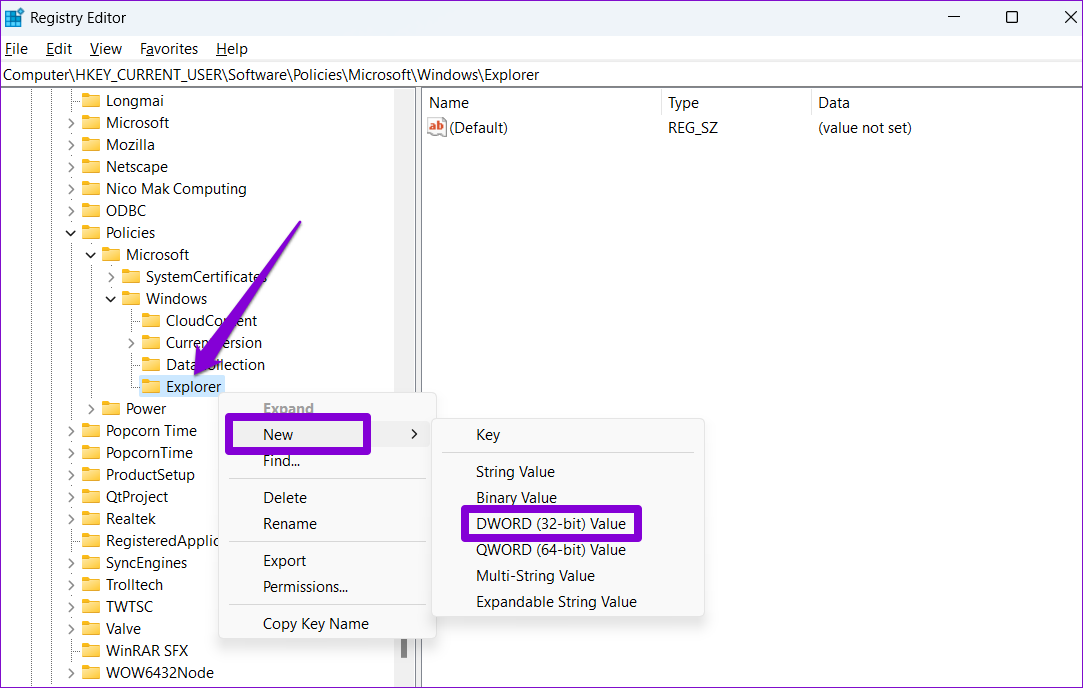
Passo 4: Clique com o botão direito do mouse no Explorer, selecione Novo e escolha Valor DWORD (32 bits). Diga Desativar sugestões da caixa de pesquisa.
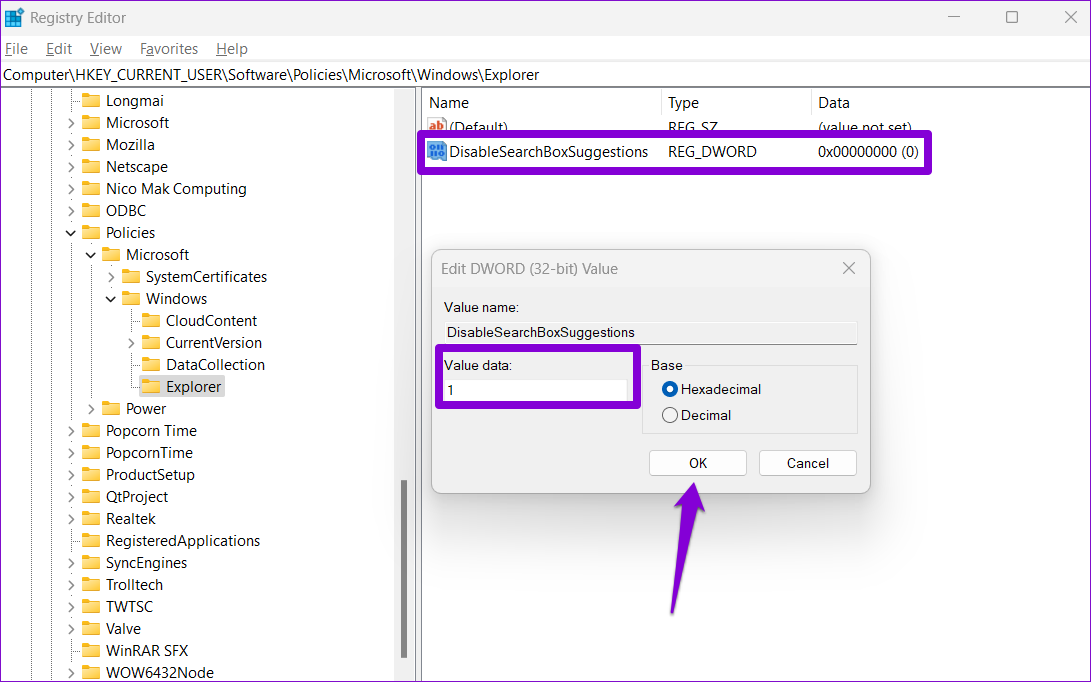
Etapa 5: Clique duas vezes no DWORD recém-criado, altere os dados do valor para 1 e clique em OK.
Reinicie o seu PC e verifique se a ferramenta de pesquisa pode buscar resultados mais rapidamente.
5. Modificar as opções de indexação
A indexação do conteúdo do seu PC permite que o Windows localize seus arquivos mais rapidamente. E a velocidade de pesquisa no Windows depende do número de arquivos que você tem no seu PC. No entanto, se você não pesquisar arquivos e pastas em uma unidade específica, poderá excluí-los da lista de indexação para acelerar as coisas. Aqui está como.
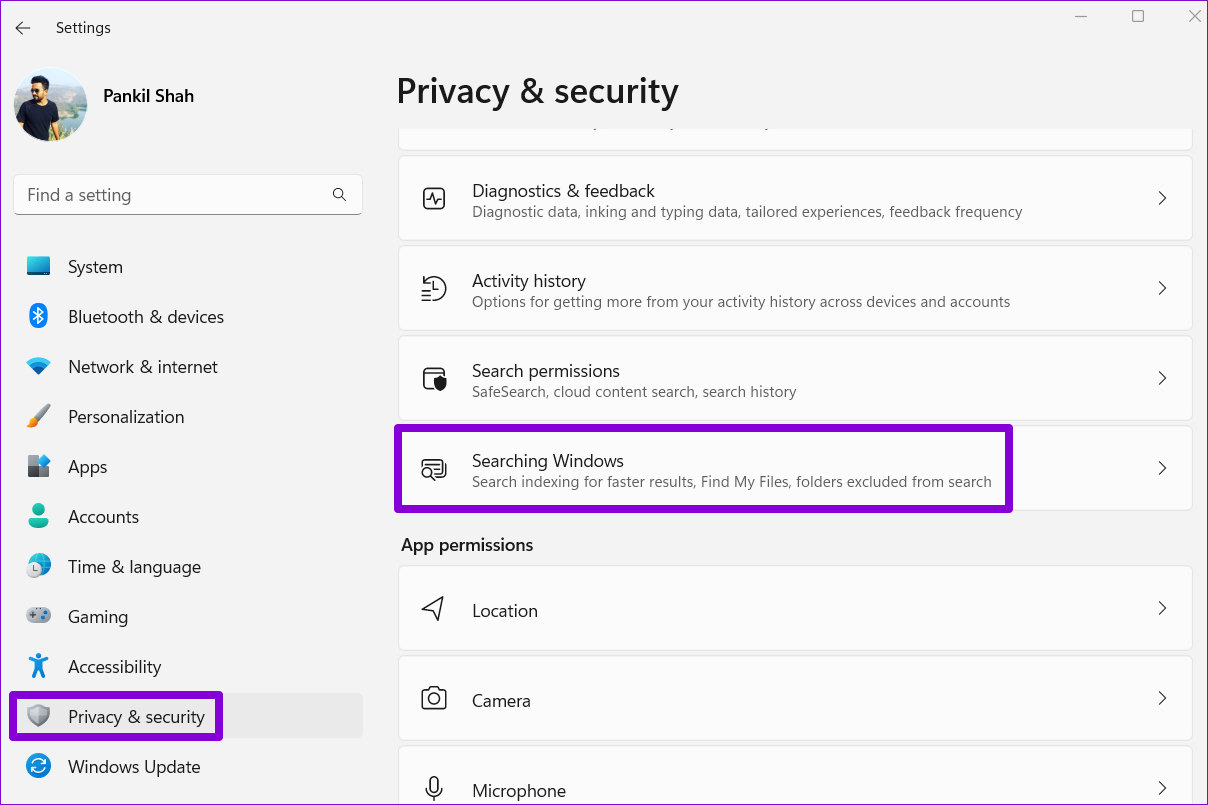
Passo 1: Pressione a tecla Windows + I para iniciar o aplicativo Configurações. Selecione a guia Privacidade e segurança na coluna da esquerda e escolha Pesquisando no Windows.
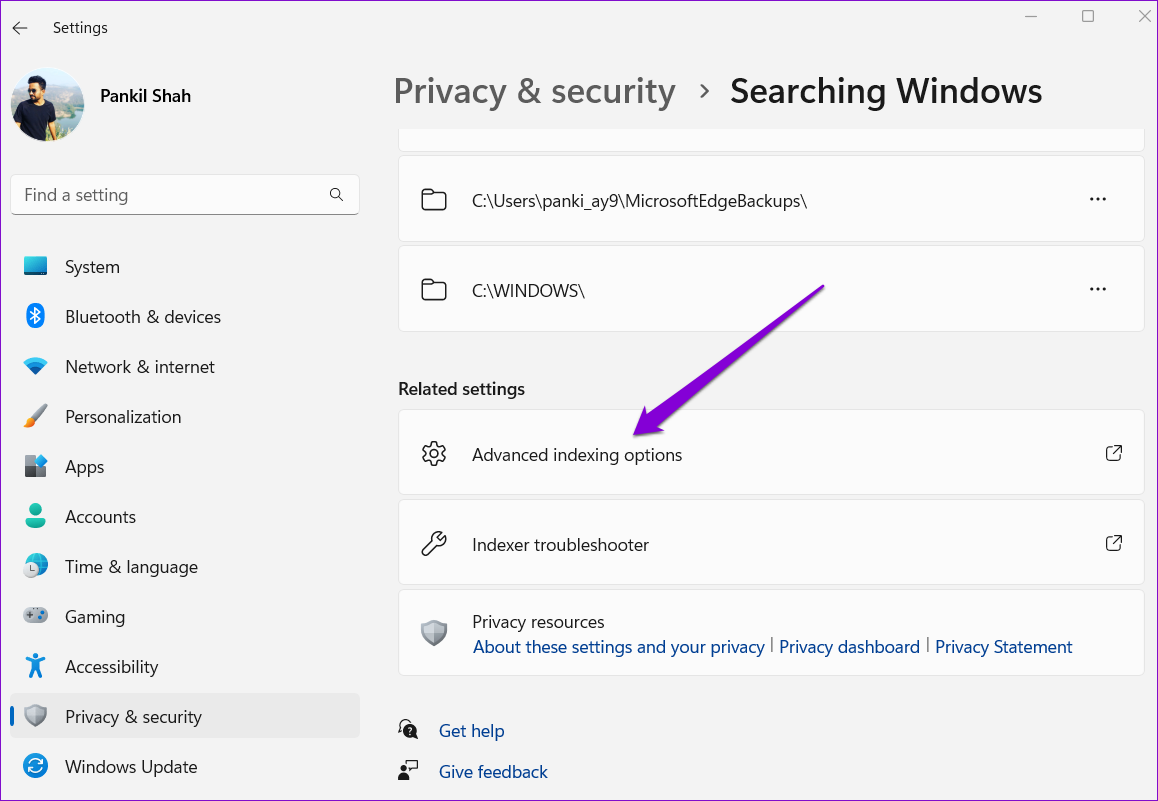
Passo 2: Role para baixo para clicar em Opções de indexação avançadas.
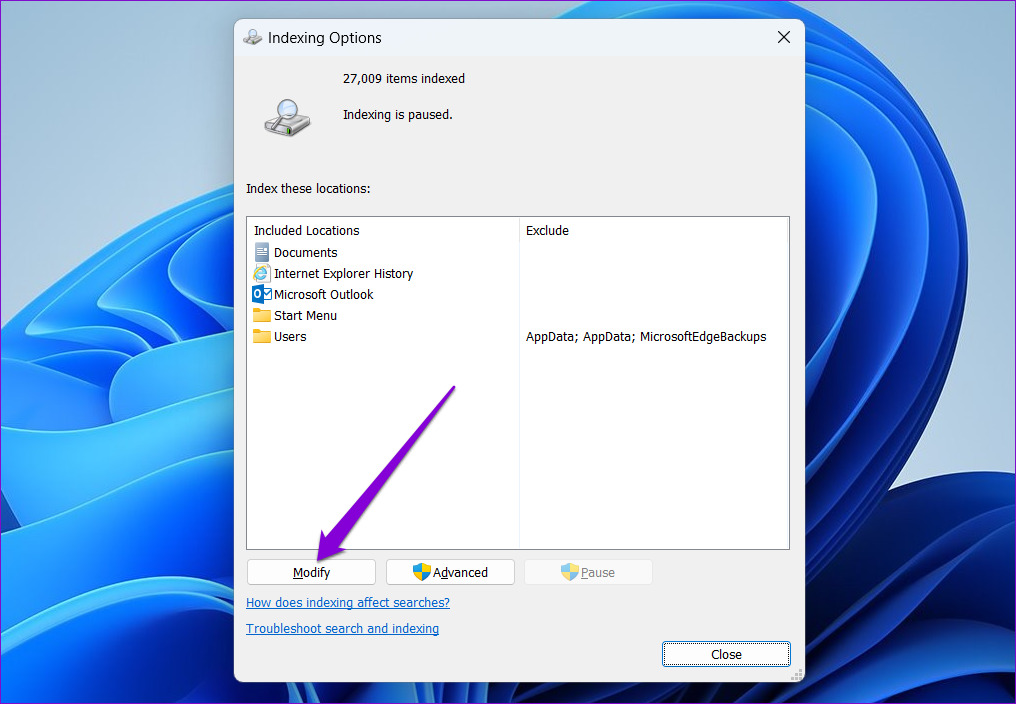
Etapa 3: Clique em Modificar.
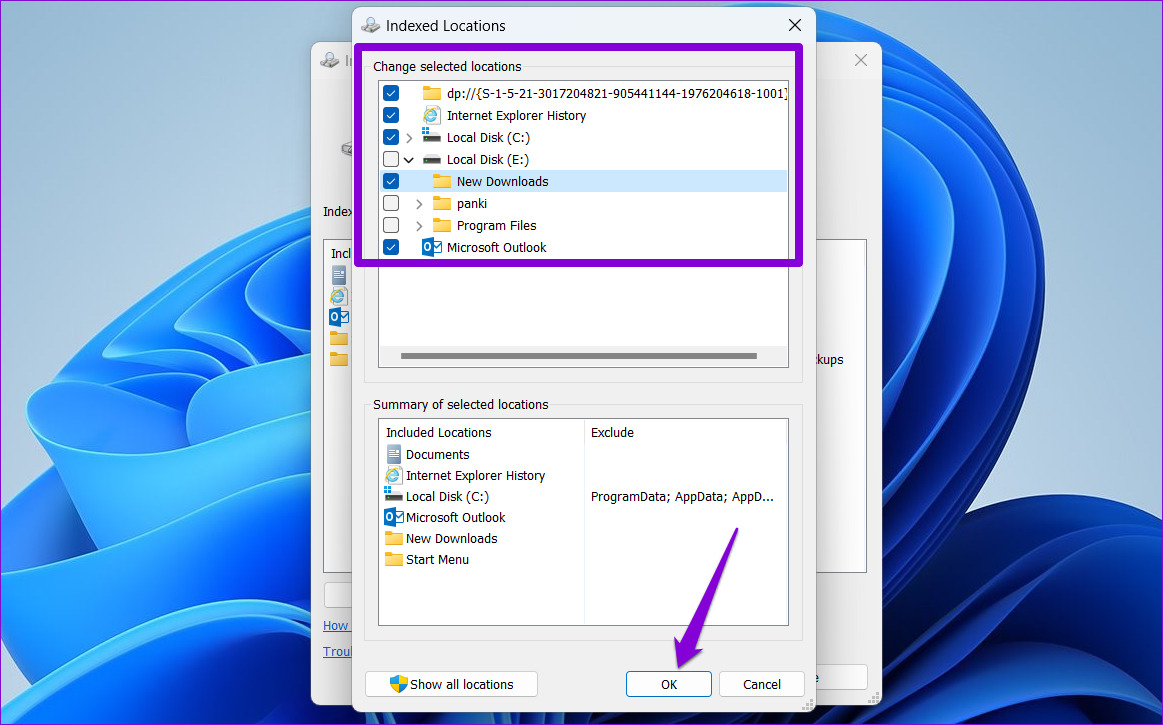
Passo 4: Na janela Locais de indexação, desmarque as pastas ou unidades que deseja excluir e pressione OK.
Depois disso, reinicie o computador e use a ferramenta de pesquisa para ver se ele carrega mais rápido.
6. Reconstrua o Índice de Pesquisa do Windows
Por fim, se a pesquisa no Windows ainda estiver lenta, pode haver um problema com a biblioteca de índice de pesquisa em seu PC. Nesse caso, você pode tentar reconstruir o índice do zero. Esse processo pode levar algumas horas para ser concluído, dependendo do número de arquivos que estão sendo indexados.
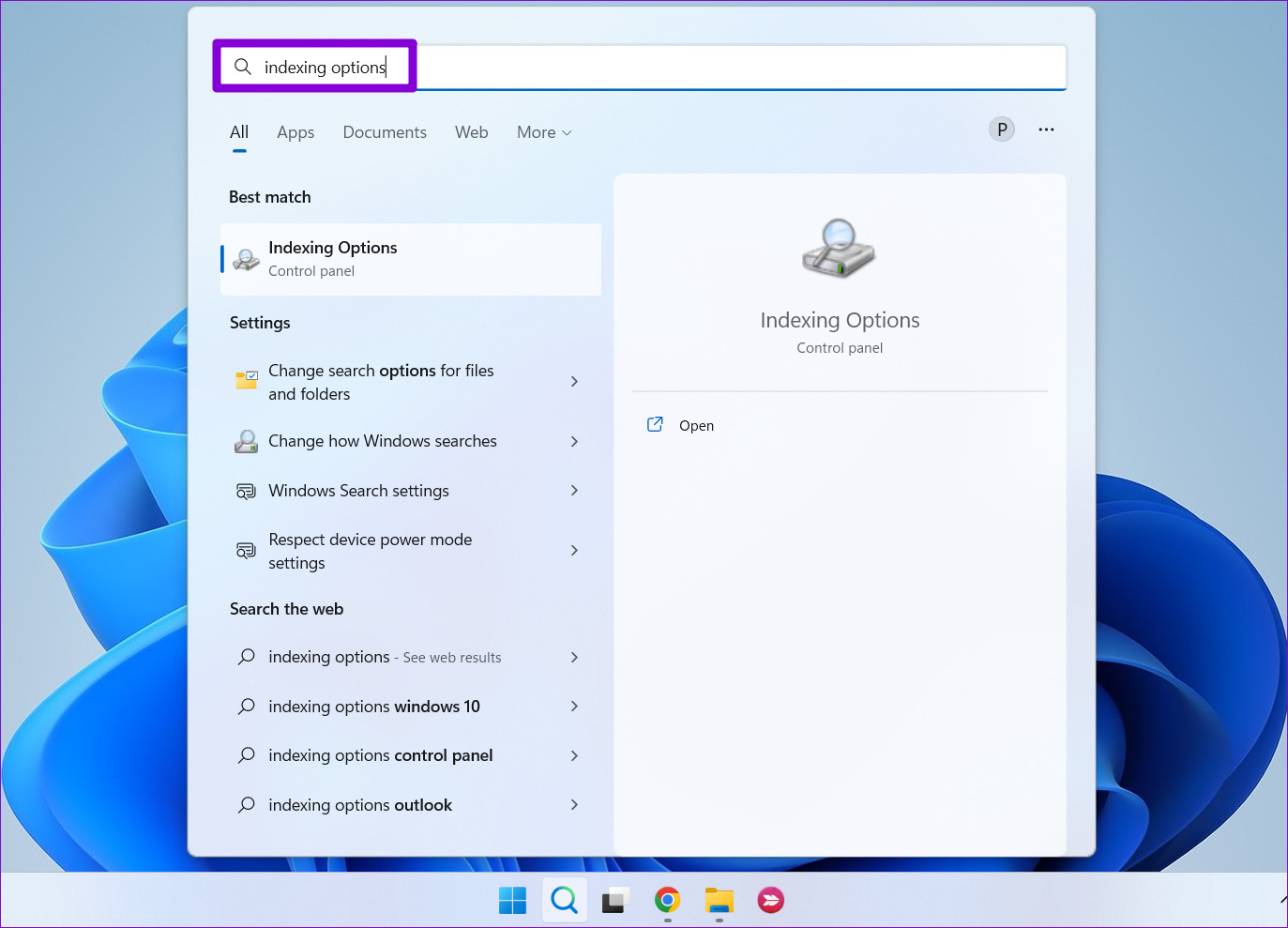
Passo 1: Pressione a tecla Windows + S para abrir a pesquisa do Windows, digite opções de indexaçãoe pressione Enter.
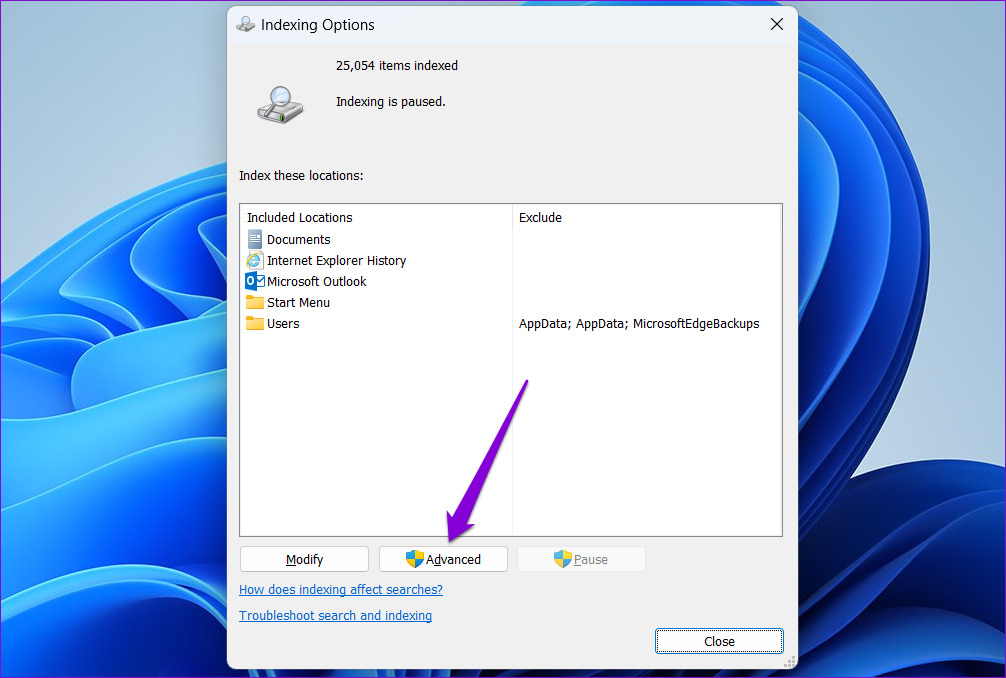
Passo 2: Em seguida, clique em Avançado.
Etapa 3: Por fim, pressione o botão Reconstruir em Solução de problemas.
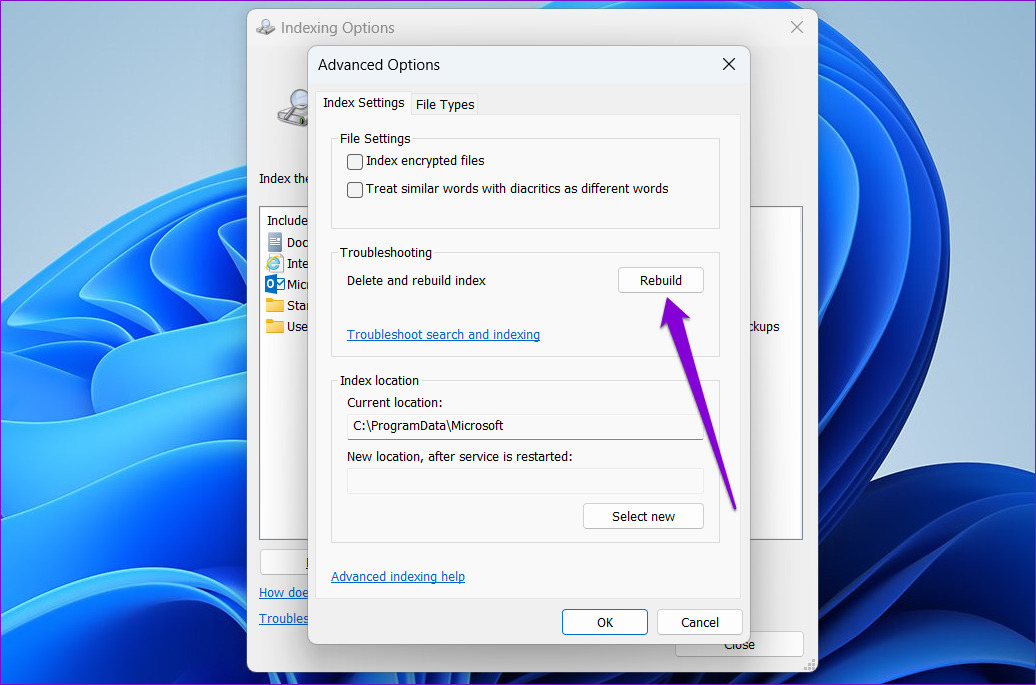
Aguarde o Windows concluir o processo de indexação. Novamente, isso pode demorar um pouco, mas você pode continuar usando seu PC.
Pesquise com eficiência
Você pode encontrar problemas com a ferramenta de pesquisa em quase todas as versões do Windows. Felizmente, há algumas etapas que você pode seguir para melhorar sua experiência de pesquisa no Windows 11. Então, siga as etapas acima e diga-nos qual delas o ajudou mais nos comentários abaixo.
Fonte Adicione ao Google Notícias


