
Embora a Microsoft Store forneça uma versão dos aplicativos mais populares, ela não possui todos os programas ou softwares. Você pode ter que baixar e instalar programas da Internet. Embora isso não deva ser um problema, às vezes, o Windows 11 pode se recusar a instalar seu software favorito.

Se o Windows 11 não permite que você instale novos programas ou esteja executando erros, você chegou à página certa. Compartilharemos algumas dicas de solução de problemas para ajudar a corrigir o problema rapidamente.
1. Verifique a compatibilidade do programa
Problemas de compatibilidade geralmente podem levar a tais falhas de instalação no Windows 11. Programas e jogos que funcionaram perfeitamente no Windows 10, por exemplo, podem não ser necessariamente compatíveis com o Windows 11. Nesses casos, você não poderá instalar o programa. importa o que você faz. Normalmente, você pode encontrar essas informações no site do provedor do aplicativo.
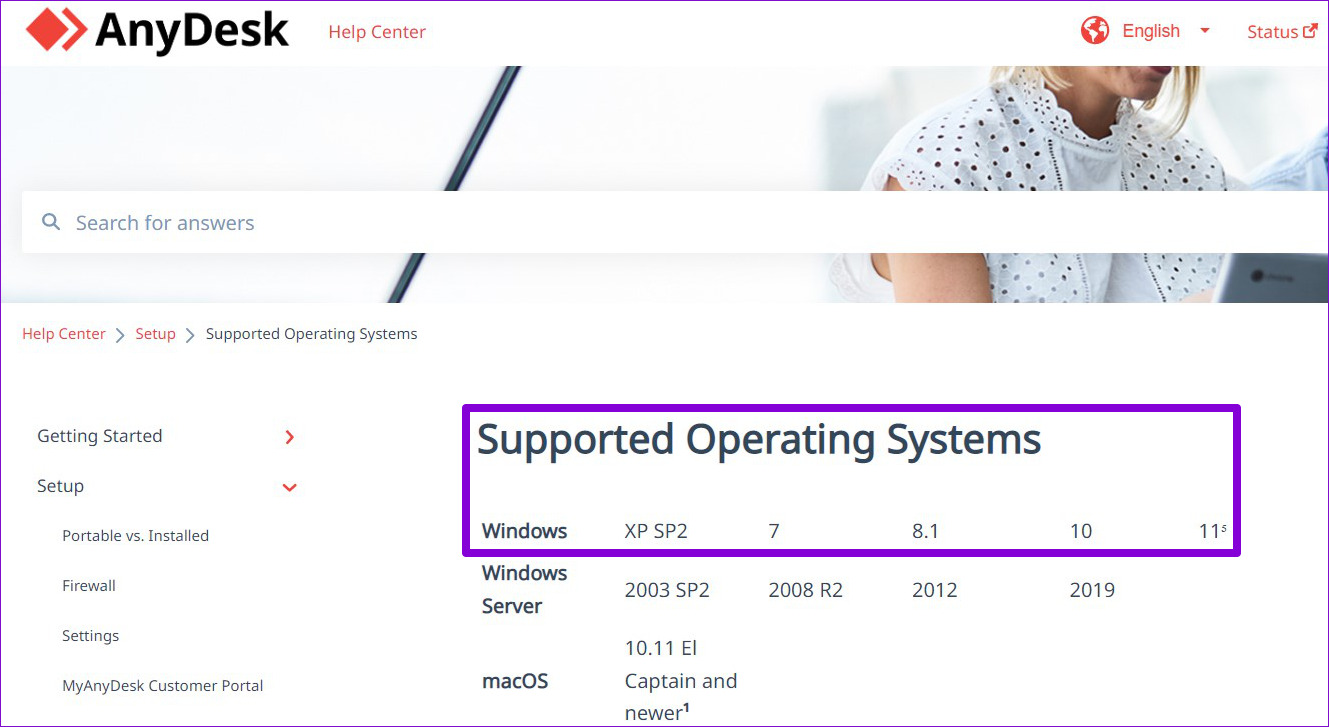
Portanto, antes de experimentar as soluções abaixo, verifique se o programa que você está tentando instalar é compatível com o Windows 11.
2. Execute o instalador como administrador
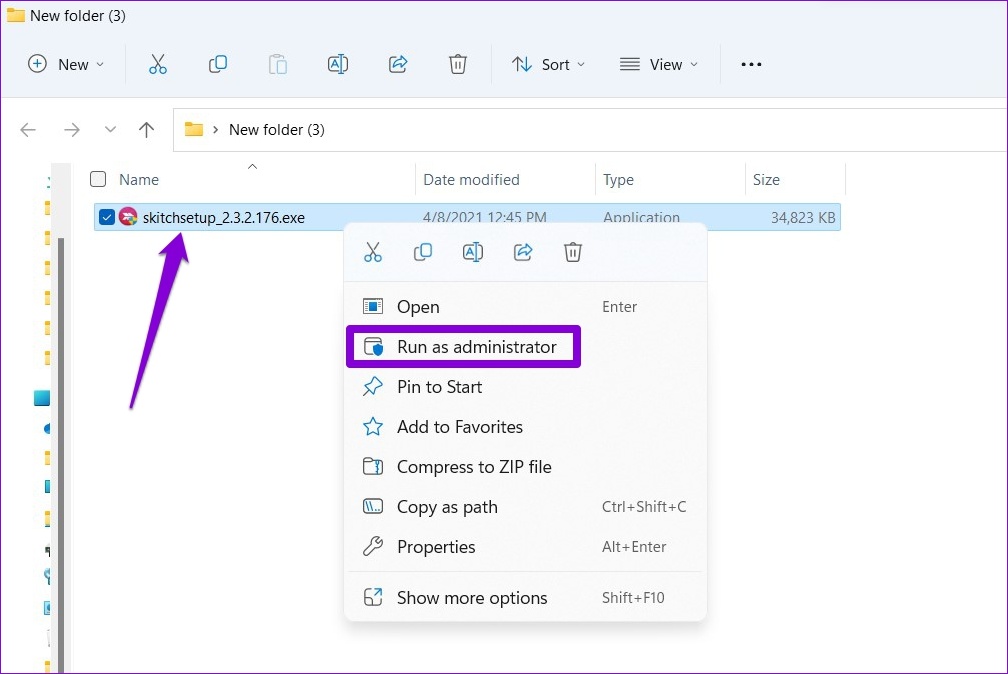
A maioria das instalações de aplicativos de terceiros no Windows requer aprovação administrativa. Idealmente, você deve ver um prompt de Controle de Conta de Usuário (UAC) ao executar o instalador. Mas se isso não estiver acontecendo, você pode executar o instalador como administrador manualmente. Aqui está como.
Clique com o botão direito do mouse no arquivo do instalador e selecione Executar como administrador. Em seguida, siga as instruções na tela para ver se o programa é instalado com sucesso.
3. Execute o Solucionador de problemas de instalação e desinstalação do programa
Se o problema persistir, você pode recorrer a um dos solucionadores de problemas do Windows para obter ajuda. A Microsoft oferece um solucionador de problemas de instalação e desinstalação de programas que pode detectar e corrigir automaticamente quaisquer chaves de registro corrompidas que possam estar impedindo a instalação de programas no Windows. Veja como você pode usá-lo.
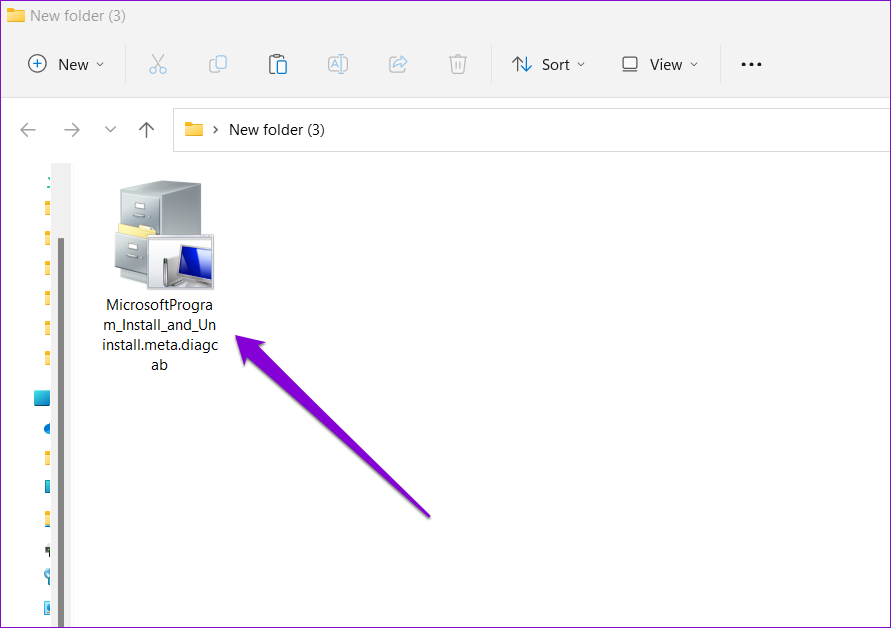
Passo 1: Obtenha a ferramenta dedicada de solução de problemas da Microsoft.
Passo 2: Clique duas vezes no solucionador de problemas para executá-lo.
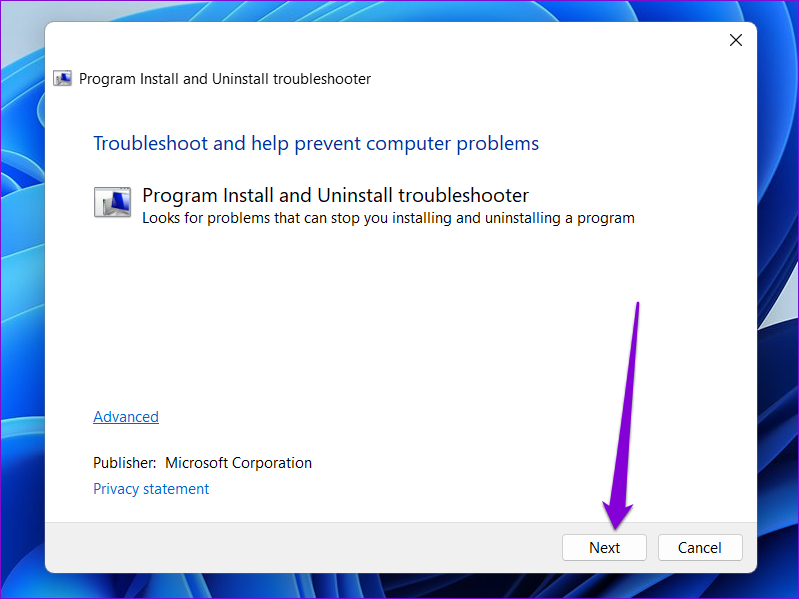
Etapa 3: Clique em Avançar.
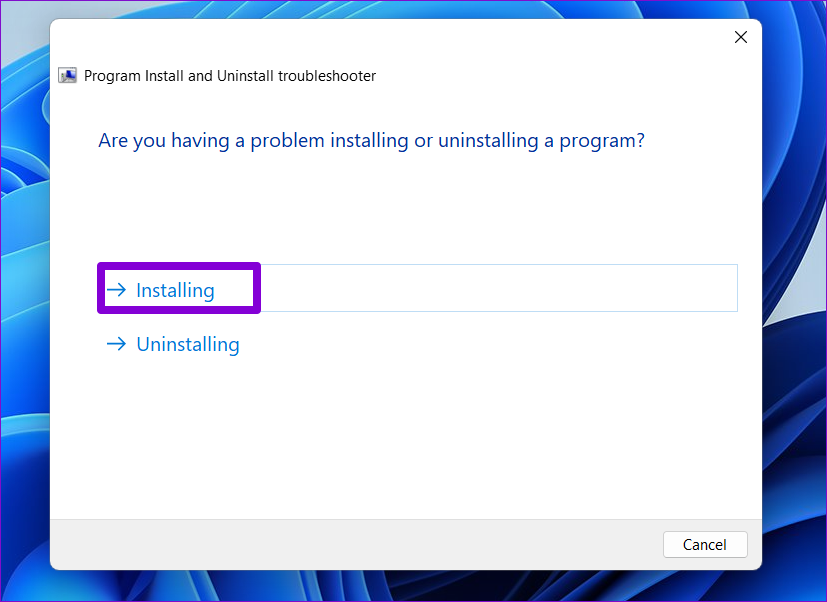
Passo 4: Selecione Instalando na tela a seguir. A ferramenta começará automaticamente a procurar quaisquer problemas com os arquivos do Registro.
Etapa 5: Selecione o programa que você está tentando instalar. Se você não conseguir encontrá-lo, selecione Não listado. Em seguida, clique em Avançar.
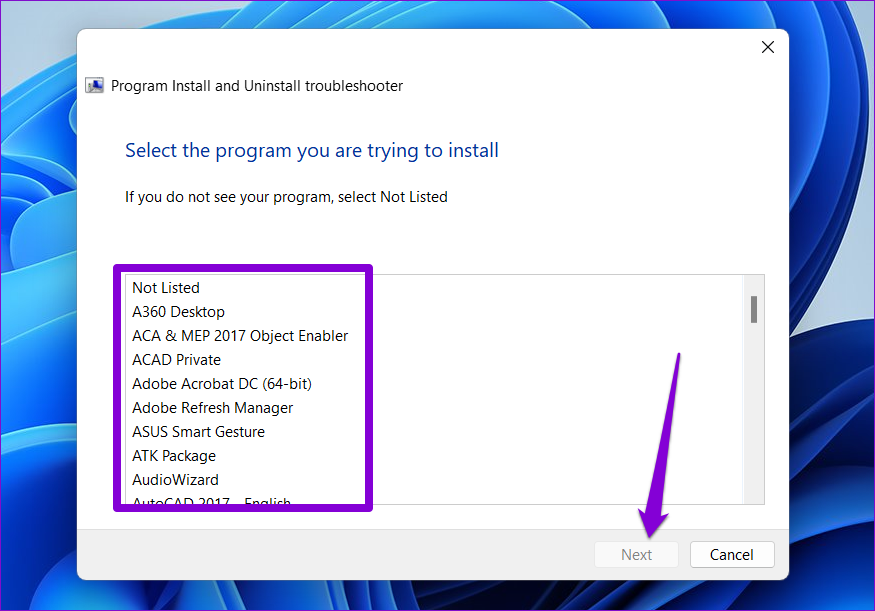
A partir daí, siga as instruções na tela para concluir o processo de solução de problemas. Depois disso, tente instalar o programa novamente.
4. Verifique as configurações de instalação do aplicativo do Windows
O Windows 11 permite restringir a instalação de aplicativos de outras fontes além do Microsoft Store para melhorar a segurança. O Windows bloqueará todas as instalações de aplicativos de terceiros de fontes desconhecidas se você tiver habilitado essa configuração anteriormente. Veja como você pode mudar isso.
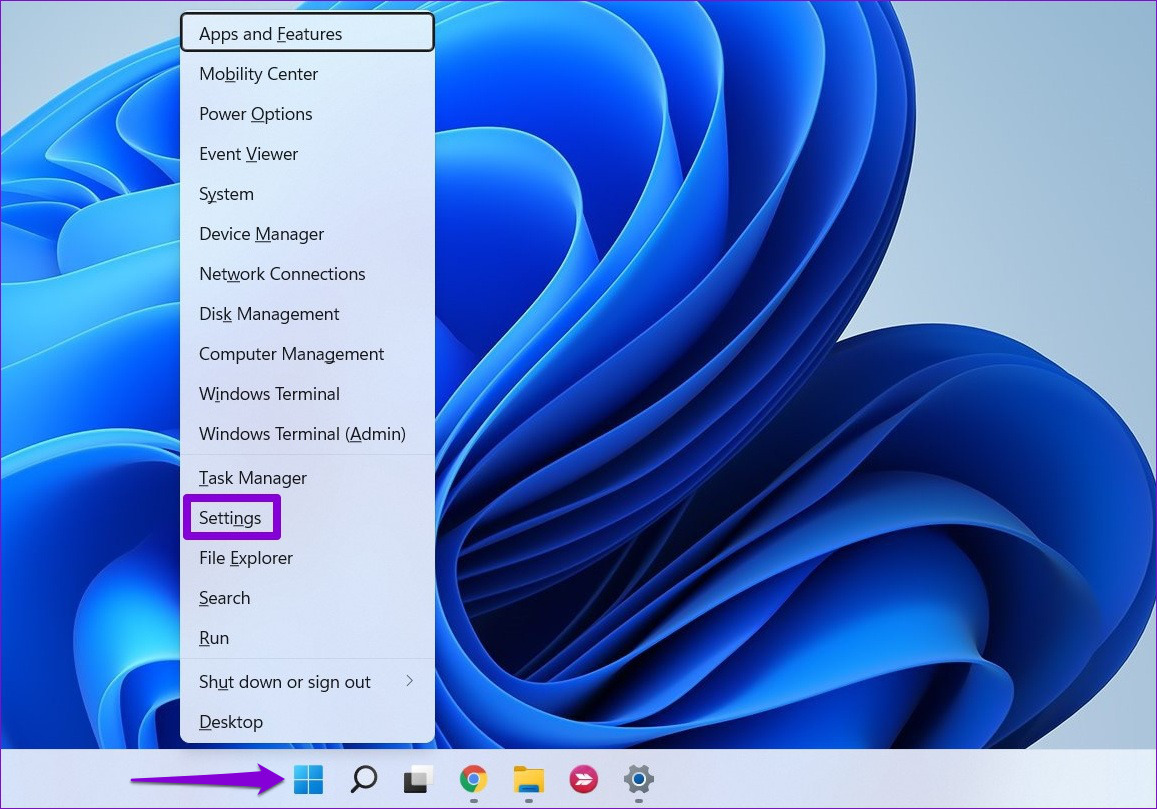
Passo 1: Clique com o botão direito do mouse no menu Iniciar e selecione Configurações na lista.
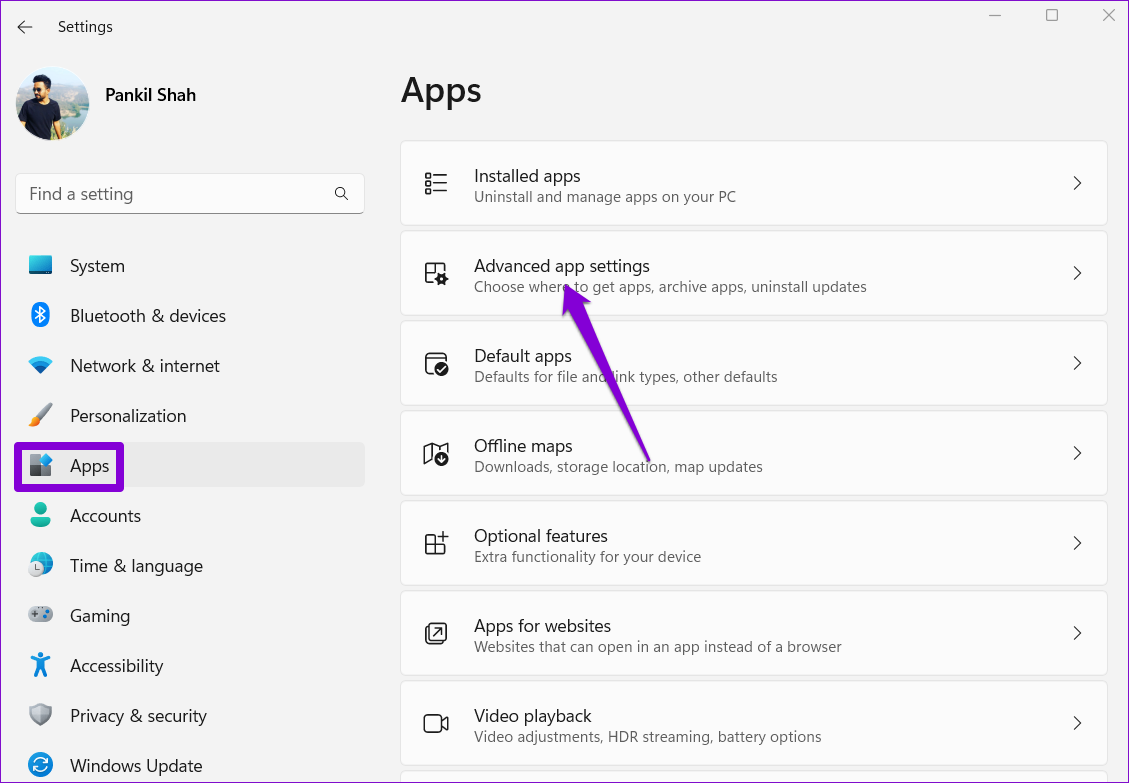
Passo 2: Na guia Aplicativos, clique em Configurações avançadas do aplicativo à sua direita.
Etapa 3: Use o menu suspenso ao lado de 'Escolha onde obter aplicativos' e selecione 'Em qualquer lugar, mas deixe-me saber se há um aplicativo comparável na Microsoft Store'.
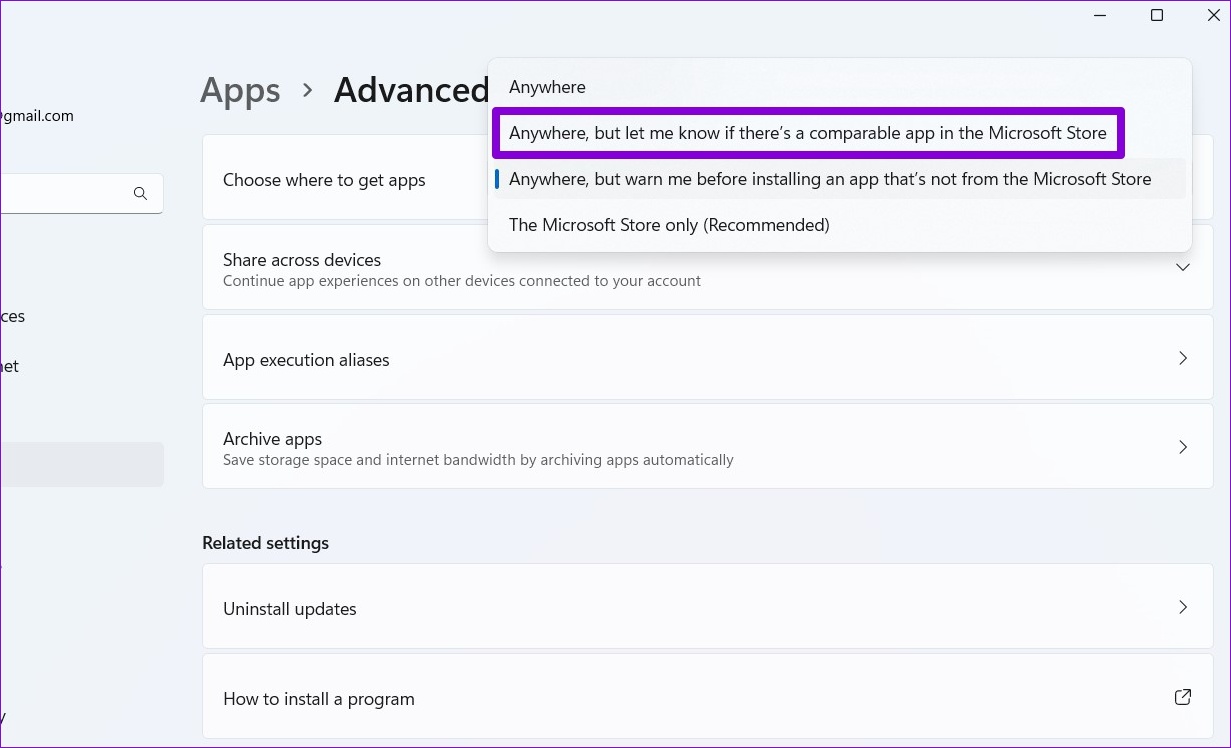
Depois de fazer a alteração, tente executar o instalador para ver se funciona.
5. Desinstalar a versão anterior do programa ou software
Outro motivo pelo qual o Windows pode falhar ao instalar um programa ou software de terceiros é se uma versão mais antiga desse programa já estiver disponível em seu PC. Se for esse o caso, você terá que remover a versão mais antiga do programa antes de executar o instalador novamente.
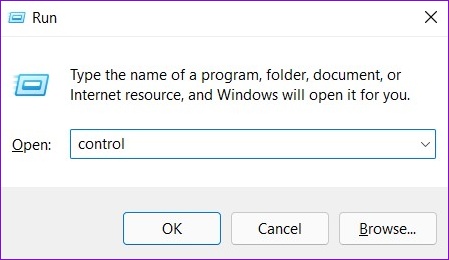
Passo 1: Pressione a tecla Windows + R para iniciar a caixa de diálogo Executar, digite ao controlee pressione Enter.
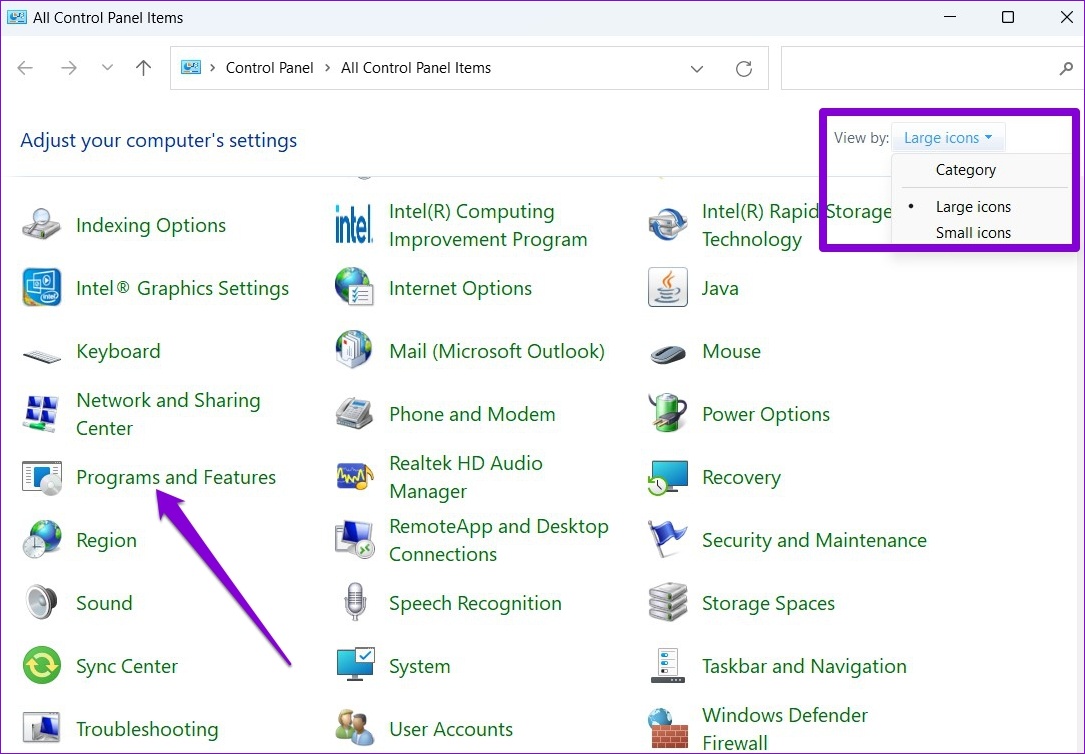
Passo 2: Alterne o tipo de visualização para ícones grandes ou pequenos usando o menu suspenso no canto superior direito. Em seguida, clique em Programas e Recursos.
Etapa 3: Selecione o programa que deseja remover e clique em Desinstalar/Alterar na parte superior.
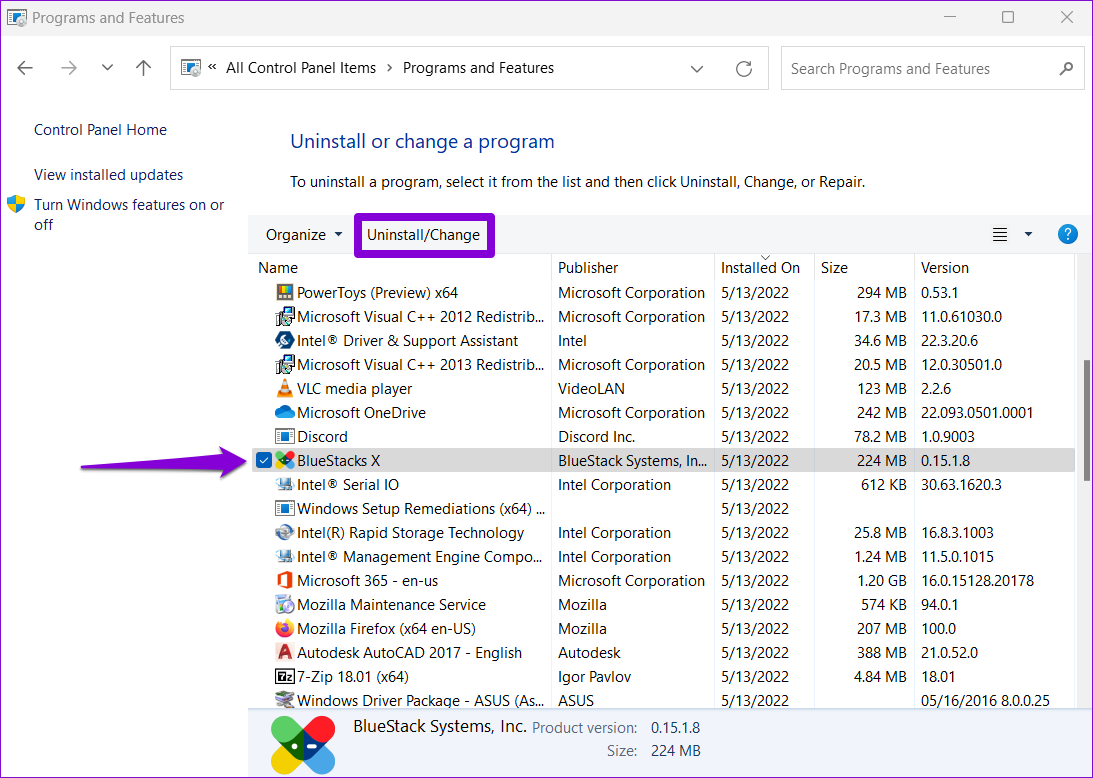
A partir daí, siga as instruções na tela para remover o programa. Uma vez removido, tente executar o instalador novamente.
6. Ative o modo de desenvolvedor
Ativar o modo de desenvolvedor no Windows permite que você carregue aplicativos de praticamente qualquer fonte. Como sugestivo de seu nome, a configuração destina-se aos desenvolvedores para instalar e testar seus aplicativos. No entanto, se você tiver certeza sobre a credibilidade do software que está tentando instalar, poderá habilitar o modo de desenvolvedor no Windows para instalar esse programa. Aqui está como.
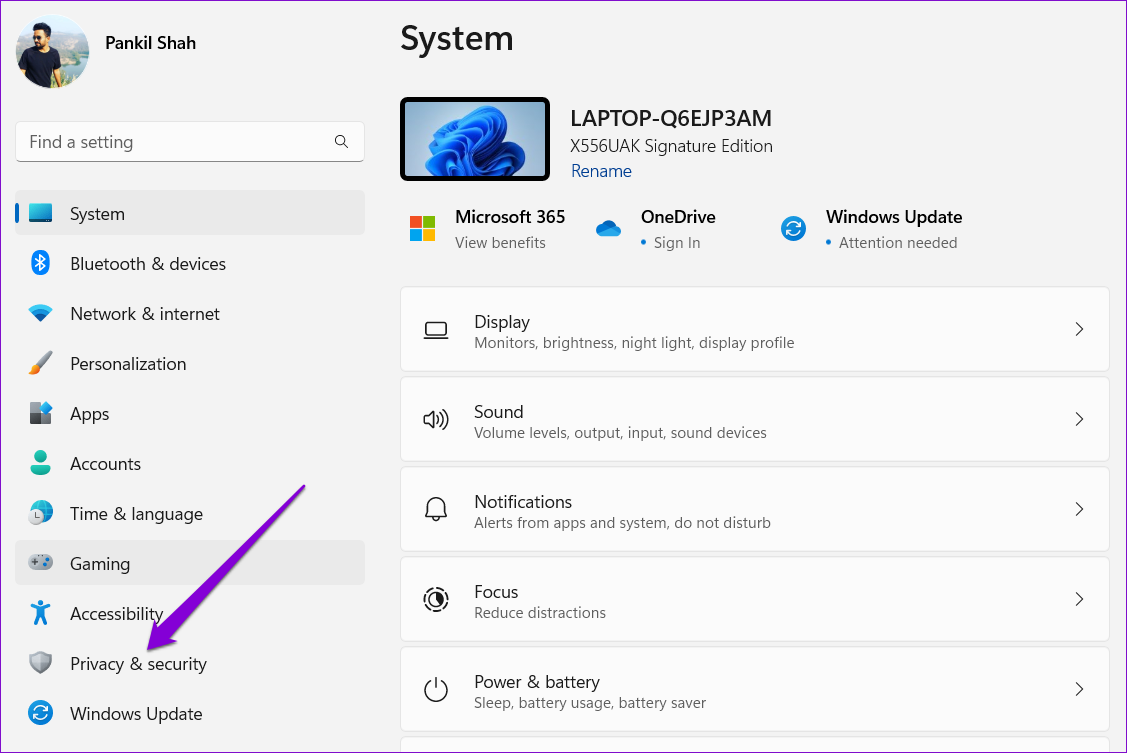
Passo 1: Pressione a tecla Windows + I para iniciar o aplicativo Configurações. Navegue até a guia Privacidade e segurança à sua esquerda.
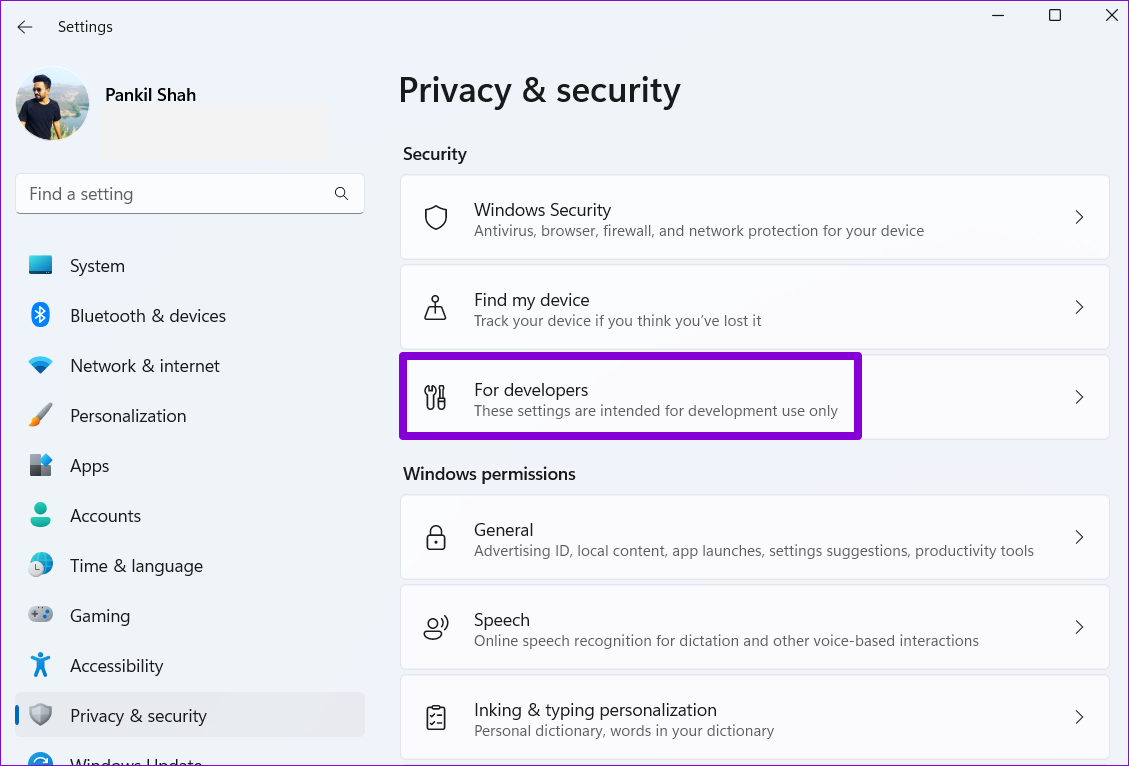
Passo 2: Em Segurança, clique em Para desenvolvedores.
Etapa 3: Ative a opção ao lado do modo de desenvolvedor.
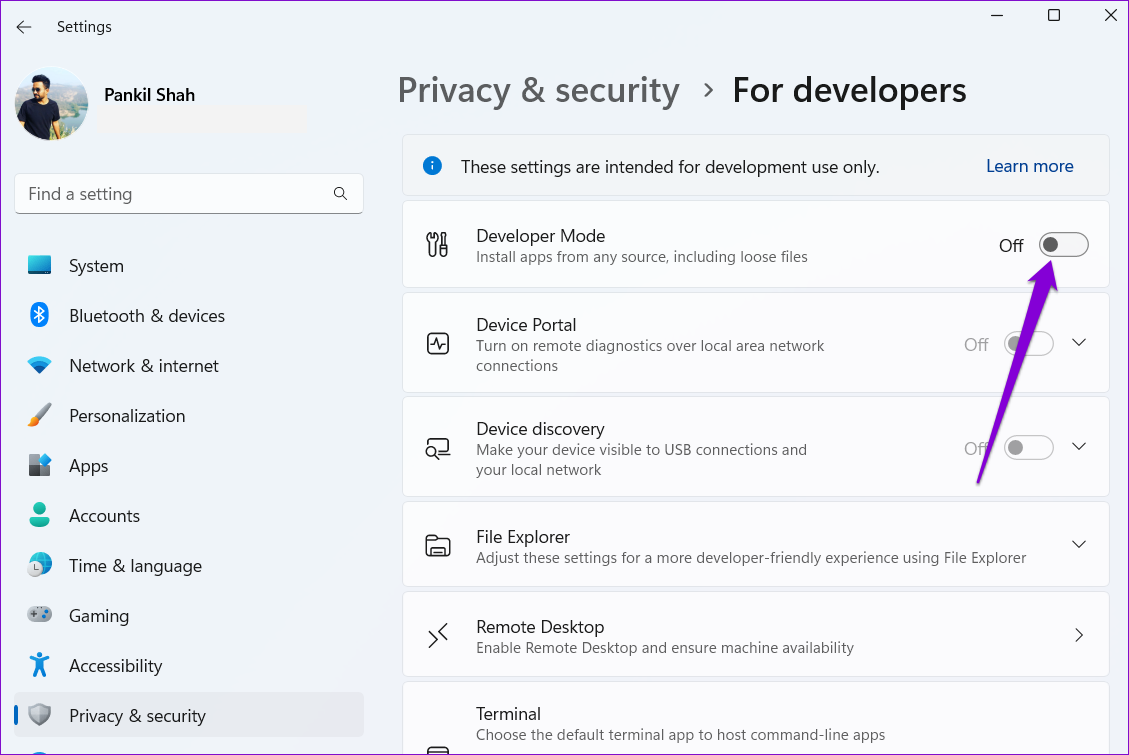
Tente executar o instalador mais uma vez e veja se funciona. Não se esqueça de desligar o modo Desenvolvedor após instalar o programa.
Instalação em andamento
Se o aplicativo ou programa que você está tentando instalar estiver disponível na Microsoft Store, você deve sempre baixá-lo. No entanto, empregar as dicas de solução de problemas mencionadas acima deve ajudar a corrigir o problema, se isso não for uma opção.
Neste artigo
- 1. Verifique a compatibilidade do programa
- 2. Execute o instalador como administrador
- 3. Execute o Solucionador de problemas de instalação e desinstalação do programa
- 4. Verifique as configurações de instalação do aplicativo do Windows
- 5. Desinstalar a versão anterior do programa ou software
- 6. Ative o modo de desenvolvedor
- Instalação em andamento


